

Si hace unos días explicábamos cómo conectar un terminal Android a la PlayStation 4, hoy hacemos lo propio con la consola de Microsoft. Con este sencillo tutorial podrás conectar tu móvil a tu Xbox One, Xbox One Slim o Xbox One X e incluso manejar sus menús desde la pantalla táctil de tu dispositivo, aprovechando tanto la app oficial de Xbox como otras herramientas compatibles.
En PlayStation 4, para hacer lo mismo que hace Xbox en Android, es necesario descargarse varias apps oficiales de Sony. Y no todas cuentan con el rendimiento optimizado que desearíamos, ni con una experiencia unificada. En el caso de Microsoft las cosas son algo más sencillas. Ya no hay Xbox Smartglass (la antigua app que conectaba el terminal con la consola), ahora hay una única aplicación principal que concentra la mayoría de funciones, además de otras utilidades específicas para quien quiera ir un paso más allá.
Conectando la Xbox One a Android: varias aplicaciones en una

La aplicación se llama Xbox y decimos que son varias en una porque, mientras que en la consola de Sony son varias las aplicaciones utilizadas para consultar trofeos, amistades, o juegos en el bazar, en el caso de la máquina de Microsoft todas estas utilidades las podemos tener con la instalación de una única APK. Desde esta app podrás gestionar logros, ver tu lista de amigos, revisar y responder mensajes, acceder al bazar de juegos y, además, usarla como un tipo de mando a distancia táctil para navegar por la consola.
Además de la aplicación oficial de Xbox, Microsoft también cuenta en la Google Play Store con otra app oficial, Xbox Game Pass, con la que será posible gestionar tu suscripción a este servicio de juegos de Xbox One. Desde ahí podrás revisar el catálogo disponible, instalar juegos de forma remota en tu consola e incluso gestionar las descargas mientras no estás delante de la tele, lo que convierte al móvil en un centro de control muy completo.

Junto a las apps oficiales existen también aplicaciones de terceros pensadas específicamente para controlar la consola mientras ves películas o series, o cuando usas la Xbox como centro multimedia. Estas herramientas se centran en ofrecer un mando multimedia simplificado, con botones grandes para pausar, reproducir, avanzar, retroceder o ajustar el volumen, además de opciones como el uso de widgets y un panel rápido de notificaciones para no tener que abrir la app completa cada vez que quieras controlar la consola.
Algunas de estas soluciones incluyen un sistema llamado Controller Builder, que permite crear tu propio diseño de mando virtual. De esta forma puedes reorganizar los botones táctiles para adaptarlos a la forma en que usas la consola, priorizando controles de reproducción, accesos a aplicaciones de vídeo o combinaciones personalizadas, siempre que el móvil y la Xbox estén conectados a la misma red WiFi.
Cómo configurar la app de Xbox One para conectarte a ella desde tu Android
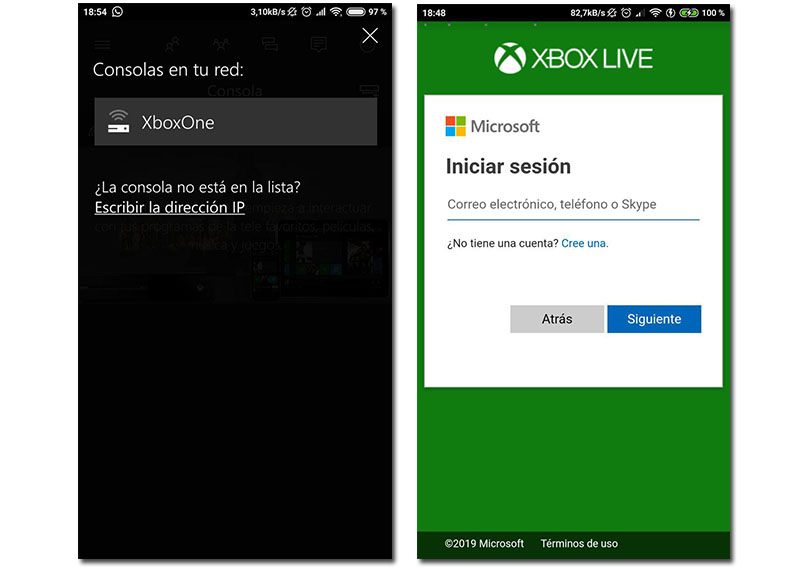
Es muy sencillo. Descárgate la app de Xbox de la Google Play Store e instálala en tu smartphone o tableta. Ten tu consola encendida y asegúrate de que tu dispositivo Android está conectado a la misma red WiFi que la Xbox, con el objetivo de que se puedan encontrar sin problemas de conexión.
Una vez abras la app en tu dispositivo, verás que te recibe una pantalla de bienvenida. Inicia sesión con tu cuenta de Microsoft (la que uses para el Xbox Live) y te recibirá otra pantalla con sugerencias, que puedes omitir si lo deseas. Con la máquina de Microsoft encendida, toca en el icono de menú de la esquina superior izquierda para desplegar las opciones y busca la sección llamada «Consola», que es donde se gestionan los dispositivos asociados.
Cuando estés dentro de los ajustes de consola verás que la app te da la opción de buscar la máquina en la red WiFi. Pulsa en buscar y en cuanto encuentre la consola, emparéjala. Es importante que no haya restricciones en tu router que bloqueen la comunicación interna entre dispositivos, algo que suele estar activado por defecto en la mayoría de redes domésticas.
Una vez ya estén emparejadas podrás desplazarte por los menús tal y como se hace con la app de Sony «PlayStation 4 segunda pantalla», con la salvedad de que en esta app de Xbox también podrás consultar el bazar, tu lista de amigos, tus mensajes y gestionar descargas o instalaciones remotas. Todo ello desde la pantalla táctil del móvil, sin necesidad de tener el mando físico en la mano para tareas sencillas.
Si utilizas además alguna app de terceros centrada en el control multimedia, podrás aprovechar funciones adicionales como un panel de control en la barra de notificaciones para pausar o reanudar contenidos sin cambiar de aplicación, o widgets en la pantalla de inicio para encender o apagar la consola y controlar la reproducción de vídeo de forma casi instantánea.
Controlar Xbox One desde Android con Google Home y asistentes de voz

Si tu ecosistema es el de Google, tienes una Xbox y te gusta la tecnología, puedes ir un paso más allá y usar Google Home para controlar la consola desde el móvil. De este modo, además del control táctil clásico, dispondrás de órdenes de voz para encenderla, apagarla o realizar acciones habituales mientras estás en otra estancia o con el teléfono en la mano.
Tener Google Home en tu móvil es casi como contar con un mando universal: sirve para controlar televisores, dispositivos con Android TV y Google TV, altavoces inteligentes y, ahora, consolas Xbox compatibles. Una vez configurado, podrás pedirle desde el teléfono que encienda la consola tanto con comandos de voz como desde el panel táctil de la propia aplicación.
Para que todo funcione correctamente conviene cumplir una serie de requisitos previos. Es fundamental que la consola esté actualizada a una versión reciente del sistema, algo que puedes comprobar desde el menú de Configuración en el apartado de Sistema y Actualizaciones. También es importante que la app Google Home esté actualizada desde la Play Store, revisando en «Gestionar apps y dispositivo» si hay nuevas versiones disponibles.
Otro punto clave es configurar el modo de energía en suspensión de la consola para que pueda responder a órdenes remotas, incluso cuando aparentemente está apagada. Esta opción se ajusta desde el menú de General en Opciones de energía, eligiendo un modo que permita el encendido remoto, aunque suponga un ligero incremento en el consumo energético.
Por último, debes habilitar el uso de asistentes digitales en la Xbox. Para ello accede a «Dispositivos y conexiones» y activa la opción «Habilitar asistentes digitales». Con esto, la consola podrá comunicarse con Google Home y con otros asistentes compatibles que utilices en tu teléfono o en tu red doméstica.
Vincular la consola con Google Home y qué puedes controlar desde Android
Una vez cumplidos los requisitos, la configuración desde el móvil no difiere demasiado de la que se realiza con otros dispositivos inteligentes, como bombillas o enchufes conectados. Debes entrar en la app Google Home y utilizar la opción de añadir dispositivo, siempre con la consola encendida y conectada a la misma red.
Dentro del asistente de configuración tienes que seleccionar la opción «Funciona con Google». Aparecerá un listado muy amplio de marcas y servicios compatibles, por lo que lo más cómodo es usar el buscador integrado e introducir el término «Xbox». Al elegir el servicio correspondiente, se te pedirá iniciar sesión con el correo electrónico y la contraseña que utilizas en la consola.
Tras unos segundos, tu Xbox aparecerá como un dispositivo más en el panel de la casa dentro de Google Home. Desde ese momento, puedes moverla a una estancia concreta (salón, dormitorio, etcétera) para organizar mejor tus equipos y acceder rápidamente a sus controles desde el móvil Android.
Con esta integración activa, podrás realizar acciones como encender o apagar la consola, subir o bajar el volumen, iniciar la reproducción de contenidos, grabar la pantalla o hacer una captura mientras juegas. También es posible pedirle al asistente que abra un juego concreto de tu biblioteca, lo que te ahorra tiempo si tienes muchos títulos instalados y no quieres navegar por menús manualmente.
Combinando la app oficial de Xbox, las aplicaciones multimedia de terceros y la integración con Google Home, tu dispositivo Android se convierte en una herramienta muy completa para controlar la Xbox One. Desde tareas básicas de navegación o mensajería hasta la gestión de energía, voz y contenidos, el móvil pasa a ser el centro de mando ideal para exprimir la consola sin depender siempre del mando físico.

