

aMule és un programa que et recordarà molt a el famós projecte eMule per compartir arxius. Doncs bé, aMule també és un programa d'intercanvi P2P lliure (sota GNU GPL) i multiplataforma amb una interfície que sembla un clon exacte d'eMule. Funciona amb xarxes eDonkey i Kademlia i deriva de la font d'xMule, el qual és al seu torn un fork de lMule. Aquest últim va ser el primer intent de portar el client eMule a GNU / Linux.
L'objectiu dels seus desenvolupadors era crear un eMule multiplataforma i certament ho han aconseguit, ja que és capaç de funcionar amb GNU / Linux, Solaris, Mac OS X, Irix, FreeBSD, OpenBSD, NetBSD, i Windows, a més de suportar diverses arquitectures com IA32, AMD64, SPARC, PPC, Xbox, etc. I en l'actualitat existeixen dues versions d'aMule que podreu trobar en els repositoris de les vostres distros favorites o al web oficial de el projecte.
La primera versió és la de desenvolupament SVN i l'altra és la versió estable. L'última és més moderna però en molts casos presenta alguns problemes, sobretot certs bugs que afecten el tancament automàtic i inesperat de l'aplicació. Encara que amb un script podries forçar que s'obri quan es tanca de forma automàtica, la veritat és que és una mica incòmode i aquesta funcionalitat intermitent alenteix també les baixades que es paren cada vegada que es tanca el programa ... Per això millor fer servir la versió estable .
Per a més informació pots consultar la seva web oficial, I sobre el títol d'aquest article, dir que ja no s'aporten versions noves des 2016 i el projecte sembla una mica mort. Però tot i això, hi ha encara bastants usuaris actius amb aMule i els links per compartir segueixen fucnionando. En l'actualitat hi ha altres mètodes millors per compartir, com els llocs com Mega o Torrent, però la lentitud d'aMule es compensa amb la quantitat d'arxius disponibles que no trobaràs per altres mètodes.
Com instal·lar aMule en el teu distribució:
Per a instal·lar aMule al teu distribució preferida pot optar per utilitzar el gestor de paquets i els repositoris oficials de la teva distro per obtenir el paquet binari i instal·lar d'una manera senzilla. El problema d'això és que difereix entre una distribució i una altra, de manera que per explicar-ho, per això el millor és que accedeixis a la fantàstica wiki que els desenvolupadors de aMule ens han deixat.
No obstant això et explicarem pas a pas la forma genèrica que valdria per a qualsevol distribució ja que partim d'un tarball amb el codi font d'aMule per desempaquetar i compilar en el nostre sistema. Per això és necessari comprovar que complim una sèrie de prerequisits, ja que la compilació necessita de bastants paquets dels quals depèn. Així que el primer és satisfer les dependències.
La primera d'elles és descarregar i compilar wxWidgets que pots descarregar des d'aquest enllaç i després:
cd Descargas

tar -zxvf wxWidgets-2.8.10.tar.gz

cd wxWidgets-2.8.10

./configure --enable-unicode --enable-optimise

make

sudo make install

sudo ldconfig
Per cert, seria recomanable que ho fessis amb la GUI desactivada usant l'opció -disable-gui o realitzar des d'una tty. En cas que ens demani un altre paquet de què depèn, també haurem de instal·lar-lo, ja que segons la versió o la distro podria variar.
Un cop tenim això passem a compilar aMule, descarregant el fitxer tar des d'aquí i un cop el tenim en local:
cd Descargas

<i>tar -zxvf aMule-X.X.X.tar.gz</i> (replace X with the right version number..)

<i>cd aMule-X.X.X</i>

<i>./configure --disable-debug --enable-optimize</i>

<i>make</i>

sudo make install
Recorda substituir les XXX pel nom o versió de l'paquet font que has descarregat en el teu cas.
Començar configurar aMule:
Ara ja podem executar aMule i començar amb la configuració, per això podem fer-ho des de la consola:
./amule
Quan l'obrim per primera vegada podem veure a dalt tots les icones amb les diferents opcions de què disposa:
- Connectar / Desconnectar: És el botó amb el qual podem connectar-nos a algun servidor per a iniciar les descàrregues i recerques, ja que haurem d'estar connectat a algun per a això. A continació veurem com afegir servidors fiables i connectar-nos ...
- Xarxes: Aquí podrem veure la llista de servidors disponibles i l'estat, a més de registre o registre sobre la connexió que iniciem.
- Cerca: En aquesta secció podem buscar per frases o paraules el contingut que volem descarregar. A més trobarem eines per filtrar per grandària d'arxiu, tipus, etc., per fer cerques més exactes. Fins i tot si ho volem buscar de forma global oa la nostra zona.
- Trànsit: És a la pestanya en la qual veiem en temps real com succeeixen les descàrregues, aportant informació de les connexions, el percentatge descarregat i el temps estimat perquè acabi de descarregar, a més d'altra informació. Des d'aquí també podem canviar la prioritat fent clic amb el botó dret de ratolí sobre l'arxiu descarregat, obtenir informació, eliminar-lo, pausarlo, reprendre, etc.
- Arxius compartits: són els arxius que nosaltres estem compartint, és a dir, en el moment que connectem, els arxius que estiguin en el directori ~ / .aMule / incoming també seran compartits amb la resta d'usuaris de la xarxa.
- Missatges: Podem usar aquest xat per contactar amb altres usuaris connectats a la xarxa, encara que la veritat no s'utilitza gaire.
- Estadístiques: Pots estudiar les estadístiques per veure el que s'ha descarregat, l'ús de xarxa, etc.
- Opcions: És el menú d'opcions de configuració més important, tot i que en principi no et recomano que toquis res perquè la configuració per defecte és recomanable. De fet, els únics ajustos importants que hauries de vigilar són els límits per a Descarregar i Pujada, que hauries de posar a l'80% en el cas de la Pujada perquè no s'alenteixi a les descàrregues.
- sobre: Mostra informació dels desenvolupadors i la versió.
Un cop coneixem la interfície gràfica, passem a com descarregar.
Començar a descarregar:
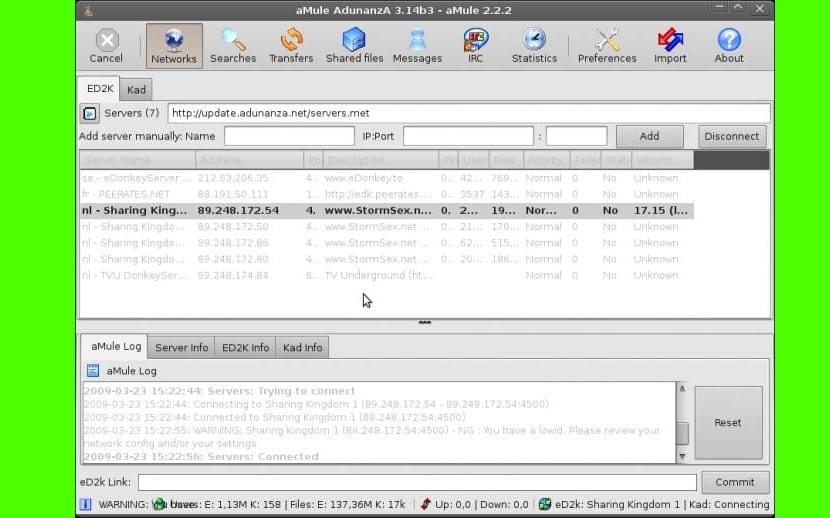
El primer que necessitarem per a la descàrrega és afegir uns servidors fiables i segurs, Per això podem fer servir els mateixos que per eMule, ja que són totalment compatibles. Pots anar a la secció de Xarxes i des d'allà inserir aquest link per afegir-:
http://emuling.net23.net/server.met
Si aquest link no et funciona, pots optar per accedir a aquest altre, Des del qual descarregar un fitxer .txt amb el link. No et aconsello que busquis altres servidors perquè probablement no siguin segurs, Tret que els trobis a la pàgina oficial d'eMule, cas et podràs fiar.
Un cop ens aparegui la llista de servidors podem punxar en un per connectar i després connectar ja podem dirigir-nos a la pestanya Cerca per localitzar el fitxer que desitgem descarregar, I amb un simple doble clic s'afegirà a la zona de Trànsit, per la qual cosa ja estarà descarregant.
No oblidis deixar els teus dubtes i comentaris...
