
КАК ПОДКЛЮЧИТЬ НОУТБУК К ТЕЛЕВИЗОРУ?
Оригинал взят у  alexcrim в КАК ПОДКЛЮЧИТЬ НОУТБУК К ТЕЛЕВИЗОРУ?
alexcrim в КАК ПОДКЛЮЧИТЬ НОУТБУК К ТЕЛЕВИЗОРУ?Оригинал взят у televisore в КАК ПОДКЛЮЧИТЬ НОУТБУК К ТЕЛЕВИЗОРУ?
televisore в КАК ПОДКЛЮЧИТЬ НОУТБУК К ТЕЛЕВИЗОРУ?Оригинал взят у kabzon в КАК ПОДКЛЮЧИТЬ НОУТБУК К ТЕЛЕВИЗОРУ?
kabzon в КАК ПОДКЛЮЧИТЬ НОУТБУК К ТЕЛЕВИЗОРУ? Подключить ноутбук к телевизору совсем не сложно, для этого понадобится лишь соответствующий кабель. Однако на современных моделях появляется все больше способов подключения, включая беспроводную передачу изображения.
Проводное подключение
Для проводного подключения удобно использовать порты HDMI или VGA, исходя из того, что есть на ноутбуке и телевизоре.
При соединении кабелем HDMI передача видеосигнала и звука осуществляется одним кабелем, а для VGA понадобится вывести звук отдельно — для этого подойдет, например, выход для наушников, который в ноутбуках нередко совмещен с линейным выходом.
Если изображение есть, но цветовая гамма искажена, то следует проверить следующие настройки: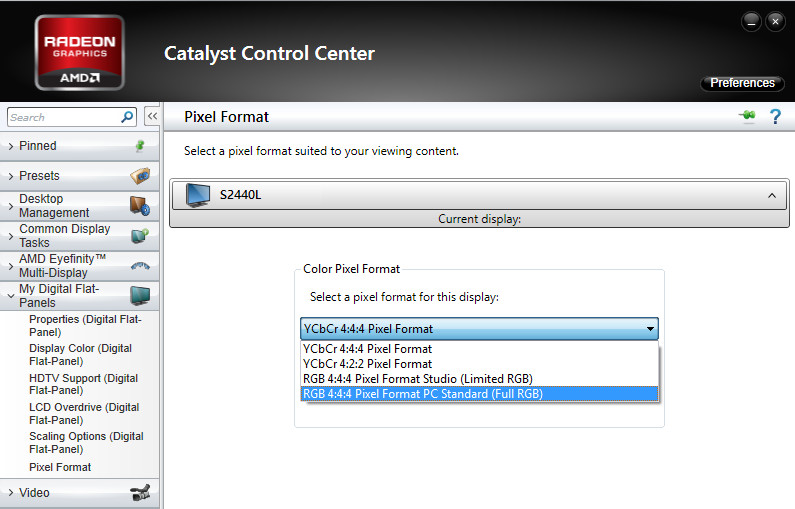
Для беспроводного подключения ноутбука или планшета с Windows 8.1 к телевизору необходимы следующие действия:
Как и с проводным подключением, здесь можно выбрать разные режимы вывода — дублировать экран, растянуть изображение или вывести только на беспроводной дисплей. Сигнал будет передаваться с некоторой задержкой, зато никаких проводов вокруг.
Проводное подключение
Для проводного подключения удобно использовать порты HDMI или VGA, исходя из того, что есть на ноутбуке и телевизоре.
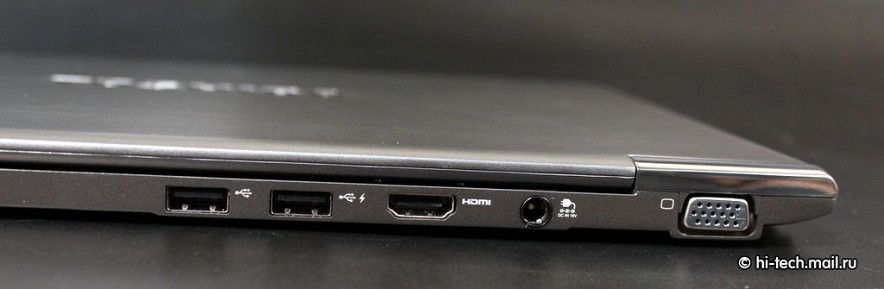
При соединении кабелем HDMI передача видеосигнала и звука осуществляется одним кабелем, а для VGA понадобится вывести звук отдельно — для этого подойдет, например, выход для наушников, который в ноутбуках нередко совмещен с линейным выходом.
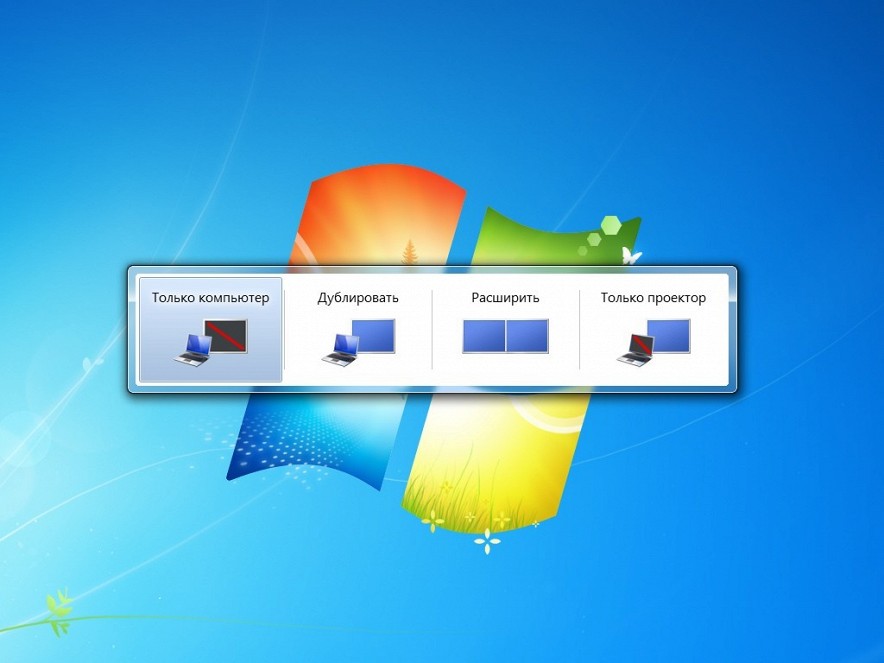
Если после подключения кабеля на телевизоре не появляется изображение или звук, попробуйте следующие действия:
Нажать клавиши [Win]+[P] и выбрать режим «Дублировать» или «Расширить» изображение.
Проверить устройство вывода звука в «Панели управления» Windows.
Проверить, какой источник звука выбран в телевизоре для HDMI (цифровой или аналоговый).
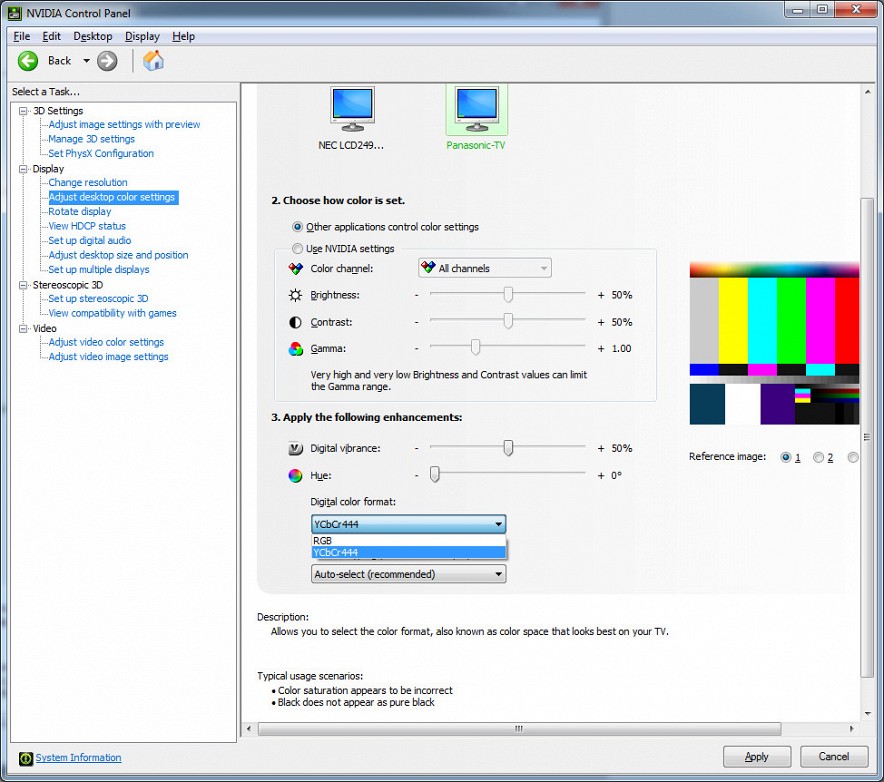
Если изображение есть, но цветовая гамма искажена, то следует проверить следующие настройки:
Диапазон RGB на ноутбуке и телевизоре должен совпадать — он может быть ограниченный (16—235) или полный (0—255)
Переключить на ноутбуке формат цветности RGB или YCbCr в настройках видеокарты.
Чтобы добиться наилучшей четкости изображения, на телевизоре нужно отключить лишнее масштабирование картинки и оверскан. Мы рассмотрим эти вопросы подробнее в отдельном выпуске “How To”.
Беспроводное соединение телевизора и мобильного устройства
Если ваш телевизор поддерживает технологию Intel Wireless Display (WiDi) или Wi-Fi Miracast, а ноутбук оснащен процессором Intel семейства Core i3/i5/i7 или Atom последнего поколения, то вы можете вывести изображение с ноутбука без проводов.
Для Windows 7 и Windows 8 понадобится дополнительный приемник WiDi, покупаемый отдельно. Однако Windows 8.1 и Windows RT 8.1 поддерживают WiDi/Miracast напрямую без дополнительного оборудования.
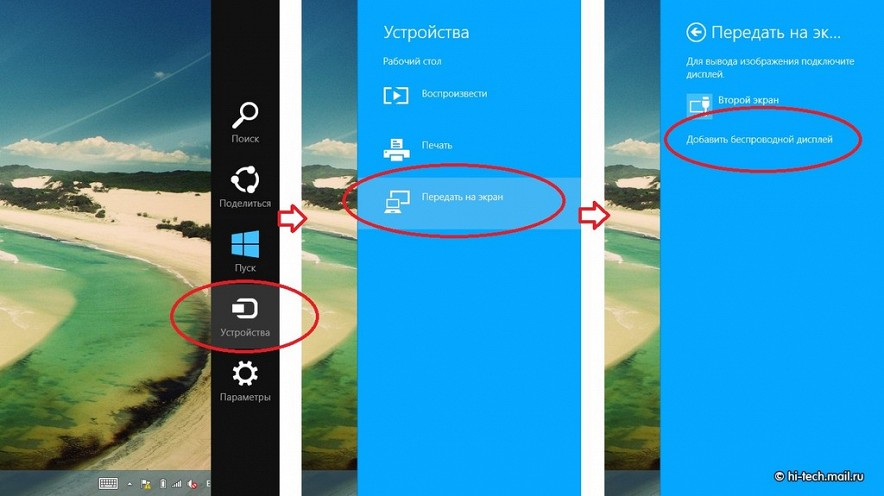
Для беспроводного подключения ноутбука или планшета с Windows 8.1 к телевизору необходимы следующие действия:
Открыть правую боковую панель Windows 8.1.
Кликните на «Устройства» и выберите «Передать на экран».
Выберите «Добавить беспроводной дисплей», запустится поиск устройств.
Дождитесь, пока обнаружится телевизор, и кликните на него, чтобы вывести изображение.
Как и с проводным подключением, здесь можно выбрать разные режимы вывода — дублировать экран, растянуть изображение или вывести только на беспроводной дисплей. Сигнал будет передаваться с некоторой задержкой, зато никаких проводов вокруг.
Михаил FoxHounder Кузнецов, mikhail.kuznetsov@corp.mail.ru
