

aMule είναι ένα πρόγραμμα που θα σας υπενθυμίσει πολλά από το περίφημο έργο eMule για κοινή χρήση αρχείων. Λοιπόν, το aMule είναι επίσης ένα δωρεάν (υπό GNU GPL) και πρόγραμμα ανταλλαγής P2P πολλαπλών πλατφορμών με μια διεπαφή που μοιάζει με έναν ακριβή κλώνο του eMule. Λειτουργεί με δίκτυα eDonkey και Kademlia και προέρχεται από τον πηγαίο κώδικα του xMule, το οποίο είναι το ίδιο ένα πιρούνι του lMule. Το τελευταίο ήταν η πρώτη προσπάθεια μεταφοράς του πελάτη eMule στο GNU / Linux.
Ο στόχος των προγραμματιστών της ήταν να δημιουργήσει ένα Πολλαπλή μορφή eMule και σίγουρα έχουν πετύχει, καθώς είναι σε θέση να συνεργαστεί με GNU / Linux, Solaris, Mac OS X, Irix, FreeBSD, OpenBSD, NetBSD και Windows, καθώς και να υποστηρίξει διάφορες αρχιτεκτονικές όπως IA32, AMD64, SPARC, PPC, Xbox κ.λπ. Και επί του παρόντος υπάρχουν δύο εκδόσεις του aMule που μπορείτε να βρείτε στα αποθετήρια των αγαπημένων σας διανομών ή στον επίσημο ιστότοπο του έργου.
Το πρώτο η έκδοση είναι ανάπτυξη SVN και το άλλο είναι το σταθερή έκδοση. Το τελευταίο είναι πιο μοντέρνο, αλλά σε πολλές περιπτώσεις παρουσιάζει ορισμένα προβλήματα, ειδικά ορισμένα σφάλματα που επηρεάζουν το αυτόματο και απροσδόκητο κλείσιμο της εφαρμογής. Αν και με ένα σενάριο θα μπορούσατε να το αναγκάσετε να ανοίξει όταν κλείνει αυτόματα, η αλήθεια είναι ότι είναι κάπως άβολα και ότι η διαλείπουσα λειτουργικότητα επιβραδύνει επίσης τις λήψεις που σταματούν κάθε φορά που κλείνει το πρόγραμμα ... Γι 'αυτό είναι καλύτερο να χρησιμοποιήστε τη σταθερή έκδοση.
Για περισσότερες πληροφορίες μπορείτε να συμβουλευτείτε το επίσημη ιστοσελίδακαι σχετικά με τον τίτλο αυτού του άρθρου, πείτε ότι δεν παρέχονται πλέον νέες εκδόσεις από το 2016 και το έργο φαίνεται κάπως νεκρό. Παρόλα αυτά, υπάρχουν εξακολουθούν να είναι αρκετοί ενεργοί χρήστες με aMule και οι σύνδεσμοι για κοινή χρήση συνεχίζουν να λειτουργούν. Προς το παρόν υπάρχουν και άλλες καλύτερες μέθοδοι για κοινή χρήση, όπως ιστότοποι όπως το Mega ή το Torrent, αλλά η βραδύτητα του aMule αντισταθμίζεται από τον αριθμό των διαθέσιμων αρχείων που δεν θα βρείτε με άλλες μεθόδους.
Πώς να εγκαταστήσετε aMule στη διανομή σας:
να εγκαταστήστε aMule στην αγαπημένη σας διανομή Μπορείτε να επιλέξετε να χρησιμοποιήσετε τον διαχειριστή πακέτων και τα επίσημα αποθετήρια της διανομής σας για να λάβετε το δυαδικό πακέτο και να το εγκαταστήσετε με απλό τρόπο. Το πρόβλημα με αυτό είναι ότι διαφέρει μεταξύ της διανομής και της άλλης, οπότε για να το εξηγήσω, γι 'αυτό είναι καλύτερο να έχετε πρόσβαση στο φανταστικό Wiki ότι μας έχουν αφήσει οι προγραμματιστές του aMule.
Ωστόσο, πρόκειται να εξηγήσουμε βήμα προς βήμα τη γενική φόρμα που θα ισχύει για οποιαδήποτε διανομή, καθώς ξεκινάμε από ένα tarball με τον πηγαίο κώδικα aMule για να αποσυσκευάσουμε και να τον συντάξουμε στο σύστημά μας. Για αυτό, είναι απαραίτητο να επαληθεύσουμε ότι πληρούμε μια σειρά από προϋποθέσεις, καθώς η συλλογή χρειάζεται πολλά πακέτα από τα οποία εξαρτάται. Έτσι, το πρώτο πράγμα είναι ικανοποιεί εξαρτήσεις.
Το πρώτο είναι να κατεβάσετε και να μεταγλωττίσετε wxWidgets τι μπορείς λήψη από αυτόν τον σύνδεσμο και αργότερα:
cd Descargas

tar -zxvf wxWidgets-2.8.10.tar.gz

cd wxWidgets-2.8.10

./configure --enable-unicode --enable-optimise

make

sudo make install

sudo ldconfig
Παρεμπιπτόντως, συνιστάται να το κάνετε με το GUI απενεργοποιημένο κατά τη χρήση την επιλογή –disable-gui ή να το κάνετε από ένα tty. Σε περίπτωση που μας ζητήσετε άλλο πακέτο από το οποίο εξαρτάται, πρέπει επίσης να το εγκαταστήσουμε, καθώς ανάλογα με την έκδοση ή τη διανομή θα μπορούσε να διαφέρει.
Μόλις το κάνουμε πηγαίνουμε μεταγλώττιση aMule, κατεβάζοντας το tarball από εδώ και μόλις το έχουμε τοπικά:
cd Descargas

<i>tar -zxvf aMule-X.X.X.tar.gz</i> (replace X with the right version number..)

<i>cd aMule-X.X.X</i>

<i>./configure --disable-debug --enable-optimize</i>

<i>make</i>

sudo make install
Θυμηθείτε να αντικαταστήσετε το XXX με το όνομα ή την έκδοση του πακέτου προέλευσης που έχετε κατεβάσει στην περίπτωσή σας.
Ξεκινήστε τη ρύθμιση παραμέτρων aMule:
Τώρα μπορούμε τρέξτε aMule και ξεκινήστε με τη διαμόρφωση, για αυτό μπορούμε να το κάνουμε από την κονσόλα:
./amule
Όταν το ανοίγουμε για πρώτη φορά μπορούμε να δούμε όλα τα εικονίδια με τις διάφορες επιλογές που έχετε στη διάθεσή σας:
- Συνδέστε αποσύνδεση: είναι το κουμπί με το οποίο μπορούμε να συνδεθούμε σε έναν διακομιστή για να ξεκινήσουμε τις λήψεις και τις αναζητήσεις, αφού πρέπει να είμαστε συνδεδεμένοι σε έναν για αυτό. Στη συνέχεια θα δούμε πώς να προσθέσουμε αξιόπιστους διακομιστές και να συνδέσουμε ...
- δικτύωσης: εδώ μπορούμε να δούμε τη λίστα των διαθέσιμων διακομιστών και την κατάστασή τους, καθώς και ένα αρχείο καταγραφής ή εγγραφή σχετικά με τη σύνδεση που ξεκινήσαμε.
- έρευνα: σε αυτήν την ενότητα μπορούμε να αναζητήσουμε με φράσεις ή λέξεις το περιεχόμενο που θέλουμε να κατεβάσουμε. Θα βρούμε επίσης εργαλεία για φιλτράρισμα κατά μέγεθος αρχείου, τύπο κ.λπ., για την πραγματοποίηση πιο ακριβών αναζητήσεων. Ακόμα κι αν θέλουμε να το αναζητήσουμε παγκοσμίως ή στην περιοχή μας.
- Κυκλοφορίας: βρίσκεται στην καρτέλα όπου βλέπουμε σε πραγματικό χρόνο πώς πραγματοποιούνται οι λήψεις, παρέχοντας πληροφορίες σχετικά με τις συνδέσεις, το ποσοστό λήψης και τον εκτιμώμενο χρόνο ολοκλήρωσης της λήψης, καθώς και άλλες πληροφορίες. Από εδώ μπορούμε επίσης να αλλάξουμε την προτεραιότητα κάνοντας δεξί κλικ στο ληφθέν αρχείο, να λάβουμε πληροφορίες, να το διαγράψουμε, να το θέσουμε σε παύση, να το συνεχίσουμε κ.λπ.
- Κοινόχρηστα αρχεία: Είναι τα αρχεία που μοιραζόμαστε, δηλαδή, τη στιγμή που συνδέουμε, τα αρχεία που βρίσκονται στον κατάλογο ~ / .aMule / εισερχόμενα θα κοινοποιηθούν επίσης στους υπόλοιπους χρήστες του δικτύου.
- Μηνύματα: μπορούμε να χρησιμοποιήσουμε αυτήν τη συνομιλία για να επικοινωνήσουμε με άλλους χρήστες που είναι συνδεδεμένοι στο δίκτυο, αν και η αλήθεια δεν χρησιμοποιείται πολύ.
- Στατιστικά στοιχεία: μπορείτε να μελετήσετε τα στατιστικά στοιχεία για να δείτε τι έχει ληφθεί, χρήση δικτύου κ.λπ.
- επιλογές: Είναι το πιο σημαντικό μενού επιλογών διαμόρφωσης, αν και κατ 'αρχήν δεν συνιστούμε να αγγίξετε τίποτα επειδή συνιστάται η προεπιλεγμένη διαμόρφωση. Στην πραγματικότητα, οι μόνες σημαντικές ρυθμίσεις που πρέπει να προσέχετε είναι τα όρια λήψης και μεταφόρτωσης, τα οποία πρέπει να ορίσετε στο 80% για μεταφόρτωση, ώστε να μην επιβραδύνει τις λήψεις.
- για- Εμφανίζει πληροφορίες προγραμματιστή και έκδοσης.
Μόλις γνωρίζουμε τη γραφική διεπαφή, προχωράμε στον τρόπο λήψης.
Ξεκινήστε τη λήψη:
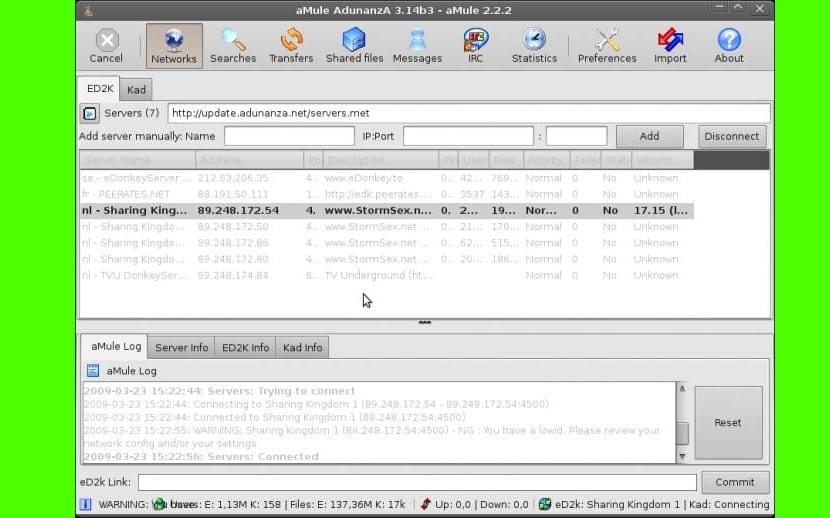
Το πρώτο πράγμα που θα χρειαστεί να κατεβάσετε είναι να προσθέσετε μερικά αξιόπιστοι και ασφαλείς διακομιστέςΓια αυτό μπορούμε να χρησιμοποιήσουμε τα ίδια με αυτά του eMule, καθώς είναι πλήρως συμβατά. Μπορείτε να μεταβείτε στην ενότητα Δίκτυα και από εκεί να εισαγάγετε αυτόν τον σύνδεσμο για να τον προσθέσετε:
http://emuling.net23.net/server.met
Εάν αυτός ο σύνδεσμος δεν λειτουργεί για εσάς, μπορείτε να επιλέξετε πρόσβαση σε αυτό άλλο, από το οποίο θα κατεβάσετε ένα αρχείο .txt με το σύνδεσμο. Δεν σας συμβουλεύω να κάνετε αναζήτηση άλλους διακομιστές επειδή πιθανότατα δεν είναι ασφαλείς, εκτός αν τα βρείτε στην επίσημη σελίδα του eMule, οπότε μπορείτε να τα εμπιστευτείτε.
Μόλις εμφανιστεί η λίστα των διακομιστών, μπορούμε να κάνουμε κλικ σε έναν για σύνδεση και μετά τη σύνδεση μπορούμε να μεταβούμε στην καρτέλα Αναζήτηση εντοπίστε το αρχείο που θέλουμε να κατεβάσετε, και με ένα απλό διπλό κλικ, θα προστεθεί στην περιοχή κυκλοφορίας, οπότε θα κάνετε ήδη λήψη.
Μην ξεχάσετε να αφήσετε τις αμφιβολίες σας και σχόλια...
