


Gestione cada detalle
Crea tu propio bloque único donde puedes editar cada elemento. Diseña un sitio web a partir de bloques en Tilda. Si falta algo, sólo tienes que añadir Zero Block.

ZEROBLOCK


Zero Block de Tilda Publishing Publishing es una herramienta para diseñadores profesionales que te da libertad para crear diseños únicos y personalizar todos los elementos del sitio web.

ROMPER LAS FRONTERAS


DETERMINAR LA POSICIÓN DE CADA ELEMENTO


GESTIONAR EL ESPACIO


CONTROLE EL ASPECTO DE SU SITIO WEB EN CUALQUIER DISPOSITIVO

ASÍ ES CÓMO ZERO BLOCK FUNCIONA

1.
Crear un sitio web

2.
Añadir Zero Block


3.
Crear un diseño web único

4.
Hazlo adaptable

Adapte su diseño a una gran variedad de dispositivos cambiando entre las resoluciones de pantalla más comunes

5.
¡Su sitio web de primera está listo!

HERRAMIENTAS

Encuadernar en las esquinas de la pantalla

Autoescalado de elementos

Puntos de interrupción personalizados

Diseño automático

Efectos de animación

Capas

Formas

Vectores

Transparencia

Tipografía
Integración de vídeo

Galería

Formularios
Información sobre herramientas
Insertar código HTML

Modifique fácilmente las alineaciones
Encuadernar en las esquinas de la pantalla

Utilice reglas de precisión que resaltan en azul, indicando las coordenadas de los elementos editados
Cambia de resolución de pantalla o establece una personalizada
Ajuste flexible de las guías visuales
Organizar las capas con el panel
Personaliza el relleno entre elementos sin esfuerzo
DAR VIDA A LOS ELEMENTOS CON ANIMACIÓN
Animación con fundido de entrada y salida
Animación paso a paso
Efecto paralaje
Posicionamiento fijo
Eventos desencadenantes
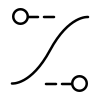
Efecto suavizante


Elija qué desencadena la animación: Elemento/bloque que aparece en pantalla o acciones del puntero como desplazarse, pasar el ratón o hacer clic.
Animación en bucle para una reproducción continua
Añade pasos de animación y personaliza su duración, posición, tamaño y transparencia.
Seleccione el efecto para la apariencia del elemento: Fundido de entrada (desde arriba, abajo, izquierda o derecha) o zoom
Aplique un efecto de paralaje activado por el desplazamiento o el movimiento del puntero, y ajuste su velocidad.
Elija cuándo se activa la animación: Cuando el bloque/elemento/puntero alcanza la parte inferior, central o superior de la pantalla.
Personalizar el efecto de relajación
UTILICE EL DISEÑO AUTOMÁTICO PARA ACELERAR EL PROCESO DE DISEÑO
La maquetación automática en Zero Block acelera el proceso de diseño y permite adaptar la maquetación a diferentes resoluciones de pantalla de forma más rápida y flexible. Solo tienes que configurar los ajustes que controlan el comportamiento de los elementos y la maquetación se ajustará automáticamente a cualquier cambio de tamaño o contenido.

Vea un rápido tutorial en vídeo

Agrupar y anidar elementos

Ajuste fácilmente el acolchado

Alinear elementos con flexibilidad

Los elementos se redimensionan automáticamente

Diseña diseños adaptables más rápido

Aplicar Auto Layout a toda la mesa de trabajo


Estas opciones definen cómo afectan los elementos al tamaño del contenedor. "Abrazo" ajusta el contenedor para que se adapte al contenido, mientras que "Fijo" mantiene la anchura constante.
Esta opción ajusta el relleno dentro del grupo y alrededor de sus bordes.
Este ajuste controla el espaciado entre los elementos dentro de Auto Layout
Esta opción controla la alineación de los elementos dentro de un grupo cuando está activada la opción "Ajustar".
Este ajuste alinea los elementos de un grupo a lo largo de un eje opuesto al establecido en "Alinear elementos".
Este ajuste define la alineación de los elementos dentro de un grupo a lo largo del eje principal
Esta opción controla cómo se organizan los elementos dentro del diseño automático: Verticalmente, horizontalmente, o envueltos en una nueva línea
Esta configuración hace que el elemento dentro del grupo con Auto Layout aplicado se ajuste automáticamente en función de su anchura y/o altura.


CREAR Y EDITAR ELEMENTOS VECTORIALES
El editor de vectores integrado permite dibujar, cargar y editar vectores directamente en Zero Block.

Dibujar formas personalizadas a mano
Rellenar formas con color o crear líneas de trazo
Recortar el vector y ajustar el espacio circundante
Ajustar el nivel de zoom del lienzo
Organizar las capas con el panel
Añade polígonos, estrellas y otras formas prefabricadas
Crear elementos vectoriales utilizando líneas rectas o curvas
Dibuja a mano alzada o con curvas, añade formas prefabricadas y utiliza otras herramientas para crear ilustraciones detalladas y personalizadas.

DESCUBRE LA GUÍA TILDA DE ANIMACIÓN WEB:


Esta guía presenta técnicas populares de animación web con ejemplos y consejos prácticos sobre cómo crear dichas animaciones en Tilda.

PERFECCIONAR CON TUTORIALES EN VÍDEO Y GUÍAS:
Los tutoriales en vídeo y los seminarios web le ayudarán a conocer rápidamente el Zero Block de Tilda y a aprender sus funciones avanzadas de diseño y animación.


Crea un sitio web utilizando Zero Blocks o añádelos a bloques prediseñados de la biblioteca de Tilda.


¡Zero Block es un gran hallazgo! Con esta herramienta, puedes diseñar prácticamente sin límites en
.
.
Sergey Popkov, Propietario/SocioAIC
Zero Block es la herramienta perfecta para los diseñadores. Puede mover libremente los elementos, cambiar su tamaño, cambiar los colores y estilos, dándole un control total sobre el diseño.
Egor Zelenyi,
Diseñador/Tilda
Diseñador/Tilda
© Tilda Publishing. Este sitio web ha sido creado con Zero Block hello@tilda.cc

