Lancez un système d’exploitation depuis une clé USB
Etcher est un logiciel libre et gratuit développé par Balana qui vous permet de flasher une image d’un système d’exploitation sur une carte SD ou une clé USB. Avec la disparition progressive des lecteurs CD et DVD, cela est particulièrement utile pour installer Windows ou Linux sur son ordinateur.
À quoi sert Etcher ?
Etcher, également connu sous son nom complet balanaEtcher, permet de créer une clé USB ou une carte SD bootable d’un OS tel que Windows 10 ou Ubuntu. L’utilitaire peut autant être utilisé sous Windows et Linux, et il existe également une version pour Mac. Il n’y a par contre pas de version pour Android.
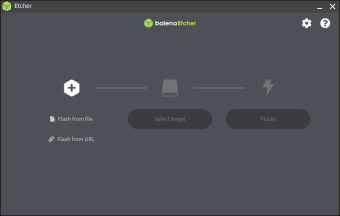
L’interface d'Etcher est épurée et moderne. Elle dévoile sur une seule fenêtre les trois fonctions principales du programme, qui sont la sélection de l’image disque, la sélection du périphérique bootable puis le flashage lui-même. Son utilisation est donc simple et convient parfaitement à un utilisateur débutant, les opérations de gravure se déroulant de façon automatique.
Que peut-on graver avec Etcher ?
À partir d’une simple image disque, il est possible de graver un système d’exploitation sur un périphérique de stockage tel qu’une clé USB ou une carte SD. Les fichiers reconnus par Etcher sont les suivants : ISO, IMG, DSK, BZ2, DMG, RAW, GZ, ZIP et ETCH.
Le logiciel analyse les images avant et après la gravure afin de valider les opérations. Il vous prévient également si votre périphérique de stockage est corrompu. Il n’est par contre pas possible de fractionner et de formater votre carte SD ou votre disque. Un autre utilitaire devra alors être utilisé avant la gravure.
Comment télécharger Etcher ?
Avant de flasher un système d’exploitation sur votre clé USB, il vous faudra tout d’abord télécharger Etcher. Le téléchargement pourra prendre du temps selon les connexions, car le fichier est plutôt volumineux. Une fois le logiciel téléchargé, installez-le sur votre ordinateur Windows, Mac, ou Linux.
Comment faire une clé USB bootable avec Etcher ?
Etcher va détecter automatiquement les cartes SD, clés USB, et disques durs externes connectés. La gravure se déroule en trois étapes. Il faut en premier lieu sélectionner l’image de l’OS que vous souhaitez graver. Choisissez ensuite le périphérique sur lequel la gravure aura lieu. Enfin, cliquez sur « Flash! » pour terminer l’opération.
Votre clé USB est désormais bootable. Il vous suffit maintenant de redémarrer, d’aller dans le BIOS, puis de choisir de démarrer votre ordinateur à partir du périphérique sur lequel se trouve l’image disque. Il est également possible de flasher votre périphérique de stockage via une URL d’un site internet, plutôt que de télécharger une image ISO au préalable.
Quelles sont les meilleures alternatives à Etcher ?
D’autres logiciels alternatifs à Etcher offrent la possibilité de créer une clé USB bootable. Rufus est un programme très léger pour Windows. Une seule étape suffit afin de graver une image disque sur le périphérique de stockage de votre choix. Une autre possibilité est le programme UNetbootin, qui s’est spécialisé dans l’installation de distributions Linux.
Un outil efficace et fiable pour créer des images disque
Etcher est de notre avis un programme simple et très utile pour créer une image disque à partir de n’importe quel format reconnu comme les fichiers ISO ou IMG. Les interventions des utilisateurs sont réduites au minimum, ce qui est parfait pour les néophytes.
Le menu est clair, proposant en trois étapes de flasher votre carte SD ou votre clé USB. Cependant, il vous faudra choisir d’autres utilitaires si vous désirez paramétrer de façon précise votre flashage. Il n’existe par exemple aucun paramètre pour partitionner ou formater le périphérique avant de l’utiliser.