

aMule è un programma che ti ricorderà molto il famoso progetto eMule per la condivisione di file. Bene, aMule è anche un programma di scambio P2P gratuito (sotto GNU GPL) e multipiattaforma con un'interfaccia che sembra un esatto clone di eMule. Funziona con le reti eDonkey e Kademlia e deriva dal codice sorgente di xMule, che è esso stesso un fork di lMule. Quest'ultimo è stato il primo tentativo di portare il client eMule su GNU / Linux.
L'obiettivo dei suoi sviluppatori era creare un file eMule multipiattaforma e ci sono sicuramente riusciti, poiché è in grado di funzionare con GNU / Linux, Solaris, Mac OS X, Irix, FreeBSD, OpenBSD, NetBSD e Windows, oltre a supportare varie architetture come IA32, AMD64, SPARC, PPC, Xbox, ecc. E attualmente ci sono due versioni di aMule che puoi trovare nei repository delle tue distribuzioni preferite o sul sito ufficiale del progetto.
Il primo la versione è lo sviluppo SVN e l'altro è il file versione stabile. Quest'ultimo è più moderno ma in molti casi presenta alcuni problemi, soprattutto alcuni bug che pregiudicano la chiusura automatica e inaspettata dell'applicazione. Sebbene con uno script potresti forzarne l'apertura quando si chiude automaticamente, la verità è che è un po 'scomodo e che la funzionalità intermittente rallenta anche i download che si interrompono ogni volta che il programma viene chiuso ... Ecco perché è meglio usa la versione stabile.
Per maggiori informazioni puoi consultare il tuo Sito ufficiale, e riguardo al titolo di questo articolo, diciamo che le nuove versioni non sono più fornite dal 2016 e il progetto sembra un po 'morto. Ma nonostante ciò, esistono ancora parecchi utenti attivi con aMule e i link da condividere continuano a funzionare. Attualmente ci sono altri metodi migliori per condividere, come siti come Mega o Torrent, ma la lentezza di aMule è compensata dalla quantità di file disponibili che non troverai con altri metodi.
Come installare aMule sulla tua distribuzione:
a installa aMule sulla tua distribuzione preferita Puoi scegliere di utilizzare il gestore di pacchetti e i repository ufficiali della tua distribuzione per ottenere il pacchetto binario e installarlo in modo semplice. Il problema con questo è che differisce tra una distribuzione e l'altra, quindi per spiegarlo, ecco perché è meglio che tu acceda al fantastico Wiki che gli sviluppatori di aMule ci hanno lasciato.
Tuttavia, spiegheremo passo dopo passo il modulo generico che sarebbe valido per qualsiasi distribuzione poiché partiamo da un tarball con il codice sorgente di aMule per decomprimerlo e compilarlo nel nostro sistema. Per questo, è necessario verificare che soddisfiamo una serie di prerequisiti, poiché la compilazione necessita di molti pacchetti da cui dipende. Quindi la prima cosa è soddisfare le dipendenze.
Il primo è scaricare e compilare wxWidget cosa puoi tu scarica da questo link e più tardi:
cd Descargas

tar -zxvf wxWidgets-2.8.10.tar.gz

cd wxWidgets-2.8.10

./configure --enable-unicode --enable-optimise

make

sudo make install

sudo ldconfig
A proposito, ti consigliamo di farlo con la GUI disabilitata utilizzando l'opzione –disable-gui o fallo da un tty. Nel caso ci chiediate un altro pacchetto da cui dipende, dobbiamo anche installarlo, poiché a seconda della versione o della distribuzione potrebbe variare.
Una volta che abbiamo quello andiamo a compila aMule, scaricando il tarball da qui e una volta che lo abbiamo localmente:
cd Descargas

<i>tar -zxvf aMule-X.X.X.tar.gz</i> (replace X with the right version number..)

<i>cd aMule-X.X.X</i>

<i>./configure --disable-debug --enable-optimize</i>

<i>make</i>

sudo make install
Ricordati di sostituire XXX con il nome o la versione del pacchetto sorgente che hai scaricato nel tuo caso.
Inizia a configurare aMule:
Adesso possiamo esegui aMule e cominciamo con la configurazione, per questo possiamo farlo da console:
./amule
Quando lo apriamo per la prima volta possiamo vedere tutto le icone con le diverse opzioni a tua disposizione:
- Connetti disconnetti: è il pulsante con cui possiamo connetterci a un server per avviare download e ricerche, poiché per questo dobbiamo essere collegati a uno. Successivamente vedremo come aggiungere server affidabili e connettersi ...
- Reti: qui possiamo vedere l'elenco dei server disponibili e il loro stato, nonché un log o una registrazione della connessione che abbiamo avviato.
- CERCA: in questa sezione possiamo cercare per frasi o parole il contenuto che vogliamo scaricare. Troveremo anche strumenti per filtrare per dimensione del file, tipo, ecc., Per effettuare ricerche più precise. Anche se vogliamo cercarlo a livello globale o nella nostra zona.
- Traffico: è nella scheda dove vediamo in tempo reale come avvengono i download, fornendo informazioni sulle connessioni, la percentuale di download e il tempo stimato per terminare il download, oltre ad altre informazioni. Da qui possiamo anche cambiare la priorità cliccando con il tasto destro del mouse sul file scaricato, ottenere informazioni, cancellarlo, metterlo in pausa, riprenderlo, ecc.
- File condivisi: Sono i file che stiamo condividendo, cioè, nel momento in cui ci colleghiamo, i file che si trovano nella directory ~ / .aMule / incoming verranno condivisi anche con il resto degli utenti della rete.
- Messaggi: possiamo usare questa chat per contattare altri utenti collegati alla rete, anche se la verità non è molto usata.
- Statistica: puoi studiare le statistiche per vedere cosa è stato scaricato, utilizzo della rete, ecc.
- Opzioni: È il menu delle opzioni di configurazione più importante, anche se in linea di principio non consiglio di toccare nulla perché è consigliata la configurazione predefinita. Infatti, le uniche impostazioni importanti che dovresti tenere d'occhio sono i limiti per Download e Upload, che dovresti impostare all'80% in caso di Upload in modo che non rallenti i download.
- su- Visualizza le informazioni sullo sviluppatore e sulla versione.
Una volta che conosciamo l'interfaccia grafica, passiamo alla modalità di download.
Inizia il download:
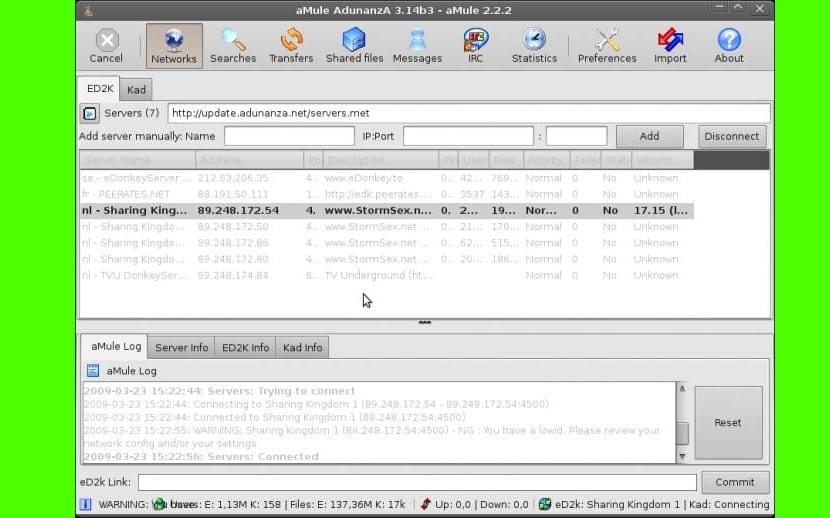
La prima cosa che dovremo scaricare è aggiungerne alcuni server affidabili e sicuriPer questo possiamo usare gli stessi di eMule, poiché sono completamente compatibili. Puoi andare nella sezione Reti e da lì inserire questo link per aggiungerlo:
http://emuling.net23.net/server.met
Se quel collegamento non funziona per te, puoi scegliere di farlo accedi a quest'altro, da cui scaricare un file .txt con il collegamento. Non ti consiglio di guardare altri server perché probabilmente non sono sicuri, a meno che non li trovi sulla pagina ufficiale di eMule, nel qual caso puoi fidarti di loro.
Una volta visualizzato l'elenco dei server, possiamo fare clic su uno per connetterci e dopo la connessione possiamo andare alla scheda Cerca a individuare il file che si desidera scaricare, e con un semplice doppio clic verrà aggiunto all'area Traffico, quindi sarai già in fase di download.
Non dimenticare di lasciare i tuoi dubbi e commenti...
