


Gestire ogni dettaglio
Create il vostro blocco unico in cui potete modificare ogni elemento. Progettate un sito web a partire dai blocchi presenti su Tilda. Se manca qualcosa, basta aggiungere il Zero Block.

ZERO
BLOCK
BLOCK


Zero Block di Tilda Publishing è uno strumento per designer professionisti che offre la libertà di creare design unici e personalizzare tutti gli elementi del sito web.

ROMPERE I CONFINI DI


DETERMINARE LA POSIZIONE DI CIASCUN ELEMENTO


GESTIRE LO SPAZIO


CONTROLLARE L'ASPETTO DEL VOSTRO SITO WEB SU QUALSIASI DISPOSITIVO

ECCO COME ZERO BLOCK FUNZIONA

1.
Creare un sito web

2.
Aggiungere il Zero Block


3.
Creare un sito web dal design unico

4.
Renderlo adattivo

Adattate il vostro progetto a una varietà di dispositivi, passando tra le risoluzioni dello schermo più comuni.

5.
Il vostro sito web di alto livello è pronto!

STRUMENTI

Legare agli angoli dello schermo

Ridimensionamento automatico degli elementi

Punti di interruzione personalizzati

Layout automatico

Effetti di animazione

Strati

Forme

Vettori

Trasparenza

Tipografia
Integrazione video

Galleria

Moduli
Suggerimenti
Inserire il codice HTML

Modificare facilmente gli allineamenti
Legare agli angoli dello schermo

Utilizzate i righelli di precisione che si evidenziano in blu, indicando le coordinate degli elementi modificati.
Passare da una risoluzione all'altra dello schermo o impostarne una personalizzata
Regolare le guide visive in modo flessibile
Organizzare i livelli utilizzando il pannello
Personalizzare il padding tra gli elementi senza sforzo
DARE VITA AGLI ELEMENTI CON L'ANIMAZIONE
Animazione di dissolvenza in entrata e in uscita
Animazione passo-passo
Effetto parallasse
Posizionamento fisso
Eventi scatenanti
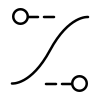
Effetto di alleggerimento


Scegliete cosa fa scattare l'animazione: Elemento/blocco che appare sullo schermo o azioni del puntatore come lo scorrimento, il passaggio del mouse o il clic.
Animazione in loop per una riproduzione continua
Aggiungete fasi di animazione e personalizzatene la durata, la posizione, la dimensione e la trasparenza.
Selezionare l'effetto per l'aspetto dell'elemento: Dissolvenza in entrata (dall'alto, dal basso, da sinistra o da destra) o zoom
Applicare un effetto di parallasse attivato dal movimento dello scroll o del puntatore e regolarne la velocità.
Scegliere quando si attiva l'animazione: Quando il blocco/elemento/puntatore raggiunge la parte inferiore, centrale o superiore dello schermo.
Personalizzare l'effetto di facilitazione
UTILIZZARE IL LAYOUT AUTOMATICO PER ACCELERARE IL PROCESSO DI PROGETTAZIONE
Il layout automatico di Zero Block accelera il processo di progettazione e consente di adattare il layout a diverse risoluzioni dello schermo in modo più rapido e flessibile. È sufficiente configurare le impostazioni che controllano il comportamento degli elementi e il layout si adatterà automaticamente a qualsiasi modifica delle dimensioni o dei contenuti.

Guardate un rapido video tutorial

Raggruppare e annidare elementi

Regolare facilmente l'imbottitura

Allineare gli elementi in modo flessibile

Gli elementi si ridimensionano automaticamente

Progettare layout reattivi più velocemente

Applicare il layout automatico all'intera tavola d'arte


Queste opzioni definiscono come gli elementi influenzano le dimensioni del contenitore. "Abbraccia" regola il contenitore per adattarlo al contenuto, mentre "Fisso" mantiene la larghezza costante.
Questa impostazione regola il padding all'interno del gruppo e intorno ai suoi bordi.
Questa impostazione controlla la spaziatura tra gli elementi all'interno del layout automatico.
Questa impostazione controlla l'allineamento degli elementi all'interno di un gruppo quando è abilitata l'opzione "A capo".
Questa impostazione allinea gli elementi di un gruppo lungo un asse opposto a quello impostato in "Allinea elementi".
Questa impostazione definisce l'allineamento degli elementi all'interno di un gruppo lungo l'asse principale
Questa impostazione controlla la disposizione degli elementi all'interno del layout automatico: Verticalmente, orizzontalmente o avvolti in una nuova riga.
Questa impostazione fa sì che l'elemento all'interno del gruppo con il layout automatico applicato si adatti automaticamente in base alla sua larghezza e/o altezza.


CREARE E MODIFICARE ELEMENTI VETTORIALI
L'editor vettoriale integrato consente di disegnare, caricare e modificare vettori direttamente in Zero Block.

Disegnare a mano forme personalizzate
Riempire le forme con il colore o creare linee di demarcazione
Ritagliare il vettore e regolare lo spazio circostante
Regolare il livello di zoom dell'area di disegno
Organizzare i livelli utilizzando il pannello
Aggiungere poligoni, stelle e altre forme predefinite
Creare elementi vettoriali utilizzando linee rette o curve
Disegnate a mano libera o con curve, aggiungete forme predefinite e utilizzate altri strumenti per creare illustrazioni dettagliate e personalizzate.

SCOPRITE LA GUIDA DI TILDA ALL'ANIMAZIONE WEB:


Questa guida introduce le più diffuse tecniche di animazione web con esempi e consigli pratici su come creare tali animazioni su Tilda.

ABILITÀ CON I VIDEO TUTORIAL E LE GUIDE:
I video tutorial e i webinar vi aiuteranno a conoscere rapidamente lo Zero Block di Tilda e ad apprendere le sue funzioni avanzate di progettazione e animazione.


Create un sito web utilizzando gli Zero Blocks o aggiungeteli ai blocchi pre-progettati della libreria di Tilda.


Zero Block è una grande scoperta! Utilizzando questo strumento, è possibile progettare praticamente con
nessun limite!
nessun limite!
Sergey Popkov, Proprietario/PartnerAIC
Zero Block è lo strumento perfetto per i designer! È possibile spostare liberamente gli elementi, ridimensionarli, cambiare i colori e gli stili, per avere un controllo completo sul design.
Egor Zelenyi,
Designer/Tilda
Designer/Tilda
© Tilda Publishing. Questo sito web è stato creato utilizzando Zero Block hello@tilda.cc

