
Вопросы и ответы




Установка приложения
и авторизация
и авторизация
Функции приложения "Топливо+"

Мобильное приложение
инструкция → инструкция → инструкция → инструкция → инструкция → инструкция → инструкция → инструкция → инструкция → инструкция → инструкция → инструкция → инструкция → инструкция → инструкция → инстркуция → инстркуция →
Мобильное приложение





Вопросы и ответы
Зайдите на сайт kmzpro.ru, пройдите регистрацию и примите договор оферты. Сформируйте и оплатите счет, добавьте сотрудников в личном кабинете. Сотрудникам придет СМС с ссылкой для скачивания мобильного приложения. После установки и авторизации сотрудники смогут заправляться в сервисе.
Вы установили и вошли в мобильное приложение преждевременно. Дождитесь, когда администратор вашей организации добавит ваш номер телефона в сервис. После этого, повторите попытку.
Для того, чтобы на карте на АЗС отображались цены – установите в фильтре желаемое топливо. Информация о ценах на выбранное топливо будет дополнительно отображаться на иконке АЗС.
Подробнее смотрите в разделе инструкции.
Подробнее смотрите в разделе инструкции.
Выберите АЗС на карте, на которой хотите заправиться. Нажмите на иконку «Проложить маршрут».
Мобильное приложение предложит построить маршрут во внешнем навигационном приложении.
Мобильное приложение предложит построить маршрут во внешнем навигационном приложении.
Очень просто. Когда будете на АЗС, выберите ее на карте, нажмите кнопку «Заправиться» и следуйте инструкциям мобильного приложения Топливо+.
Также, рекомендуем прочитать простую инструкцию по заправке автомобиля в приложении.
Также, рекомендуем прочитать простую инструкцию по заправке автомобиля в приложении.
Да, конечно. Перейдите на экран «Профиль», нажмите на название организации – отобразится соответствующая информация.
Подробнее о лимитах.
Подробнее о лимитах.
Такая ситуация возможно по нескольким причинам:
1. Баланса вашей организации в нашем сервисе недостаточно для заправки большего количества.
2. Остатка установленного для вас лимита недостаточно для заправки на нужное количество.
3. Даже если баланс организации и ваш лимит позволяют заправиться на нужное количество топлива, администратор вашей компании мог закрепить за вами автомобиль и также установить лимит заправки. Если остатка по лимиту автомобиля недостаточно – вы не сможете заправиться на нужное количество.
Для просмотра информации о балансе организации, вашем лимите и наличии закрепленных автомобилей с установленным лимитом – перейдите в раздел «Профиль», нажмите на название организации – отобразится соответствующая информация.
Дополнительно, ознакомьтесь с правилами работы лимитов можно в разделе «Профиль».
1. Баланса вашей организации в нашем сервисе недостаточно для заправки большего количества.
2. Остатка установленного для вас лимита недостаточно для заправки на нужное количество.
3. Даже если баланс организации и ваш лимит позволяют заправиться на нужное количество топлива, администратор вашей компании мог закрепить за вами автомобиль и также установить лимит заправки. Если остатка по лимиту автомобиля недостаточно – вы не сможете заправиться на нужное количество.
Для просмотра информации о балансе организации, вашем лимите и наличии закрепленных автомобилей с установленным лимитом – перейдите в раздел «Профиль», нажмите на название организации – отобразится соответствующая информация.
Дополнительно, ознакомьтесь с правилами работы лимитов можно в разделе «Профиль».
Вероятно всего, дело в лимитах:
1. Убедитесь, что требуемый для заправки вид топлива разрешен вам для заправки.
2. Даже если вам доступен для заправки нужный вид топлива, администратор вашей компании мог закрепить за вами автомобиль и ограничить заправку только определенным видом топлива. Если за вами закреплено несколько автомобилей, убедитесь, что при заправке выбран автомобиль, для которого разрешен запрашиваемый вид топлива.
Проверьте информацию о доступных лимитах: зайдите в раздел «Профиль», нажмите на название организации – отобразится соответствующая информация. Ознакомьтесь дополнительно с правилами работы лимитов.
1. Убедитесь, что требуемый для заправки вид топлива разрешен вам для заправки.
2. Даже если вам доступен для заправки нужный вид топлива, администратор вашей компании мог закрепить за вами автомобиль и ограничить заправку только определенным видом топлива. Если за вами закреплено несколько автомобилей, убедитесь, что при заправке выбран автомобиль, для которого разрешен запрашиваемый вид топлива.
Проверьте информацию о доступных лимитах: зайдите в раздел «Профиль», нажмите на название организации – отобразится соответствующая информация. Ознакомьтесь дополнительно с правилами работы лимитов.
Наш сервис работает с различными системами управления АЗС и на некоторых из них могут быть отдельные сценарии заправки.
Если при нажатии на кнопку «Заправиться», приложение сообщает «Не снимайте пистолет с колонки, пока мы не попросим вас об этом!» - строго следуйте инструкциям приложения и снимите пистолет только тогда, когда появится соответствующая надпись.
Прочитайте информацию по такому сценарию в инструкции.
Если при нажатии на кнопку «Заправиться», приложение сообщает «Прежде чем сделать заказ в приложении, вставьте пистолет в бак» - обязательно вставьте пистолет в бак автомобиля до момента создания заказа.
Прочитайте информацию по такому сценарию в инструкции.
Если при нажатии на кнопку «Заправиться», приложение сообщает «Не снимайте пистолет с колонки, пока мы не попросим вас об этом!» - строго следуйте инструкциям приложения и снимите пистолет только тогда, когда появится соответствующая надпись.
Прочитайте информацию по такому сценарию в инструкции.
Если при нажатии на кнопку «Заправиться», приложение сообщает «Прежде чем сделать заказ в приложении, вставьте пистолет в бак» - обязательно вставьте пистолет в бак автомобиля до момента создания заказа.
Прочитайте информацию по такому сценарию в инструкции.
Вы можете отменить заказ, нажав и удерживая более 3 секунд кнопку «Отмена». Подробнее смотрите в инструкции.
При создании заказа, вы можете не вводить литры или сумму заправки, а выбрать опцию «Полный бак». Откроется окно, в котором необходимо ввести объем топливного бака. Также, в этом окне можно сохранить параметр топливного бака для будущих заправок. Задать значение объема бака автомобиля вы можете в разделе «Профиль» в пункте «Объем бака».
Для того, чтобы сервис автоматически выбирал нужный вид топлива для заправки, установите приоритетный вид топлива в разделе «Профиль» в пункте «Ваши предпочтения». Подробнее смотрите в настройках профиля.
История обо всех операциях через мобильное приложение Топливо+ доступна в разделе «История заправок». Для перехода к экрану нажмите соответствующую иконку в меню.
Перейдите в раздел «Профиль» и нажмите на кнопку «Выйти из аккаунта». После нажатия кнопки данные в приложении об авторизации сотрудника удаляться. Для доступа к функционалу приложения необходимо заново авторизоваться по номеру телефона.
Перейдите в раздел «Профиль» и в пункте «Безопасность» установите ПИН-код, который будет запрашиваться каждый раз при открытии приложения.
Прежде всего, для вас доступен телефон нашей поддержки 8 (800) 350-240-10 (Звонок с любых номеров Росссии бесплатный). Также вы можете обратиться в поддержку через мобильное приложение Топливо+.
Перейдите в «Меню» и выберите пункт «Обратиться за помощью»
Перейдите в «Меню» и выберите пункт «Обратиться за помощью»
Да, конечно. Если у вас есть права администратора организации и вы авторизованы в мобильном приложении, то в «Меню» будет доступен раздел «Топливо+ для бизнеса». В пункте «Баланс и платежи» можно контролировать финансы организации и выставлять счет на оплату, в пункте «Сотрудник» – добавлять новых сотрудников в сервис, а также управлять разрешениями заправки, устанавливать или изменять лимиты. В пункте «Транзакции» – просматривать историю заправок сотрудников вашего предприятия.


Установка приложения и авторизация






Дождитесь СМС
Зарегистрируйтесь
Подтвердите номер телефона
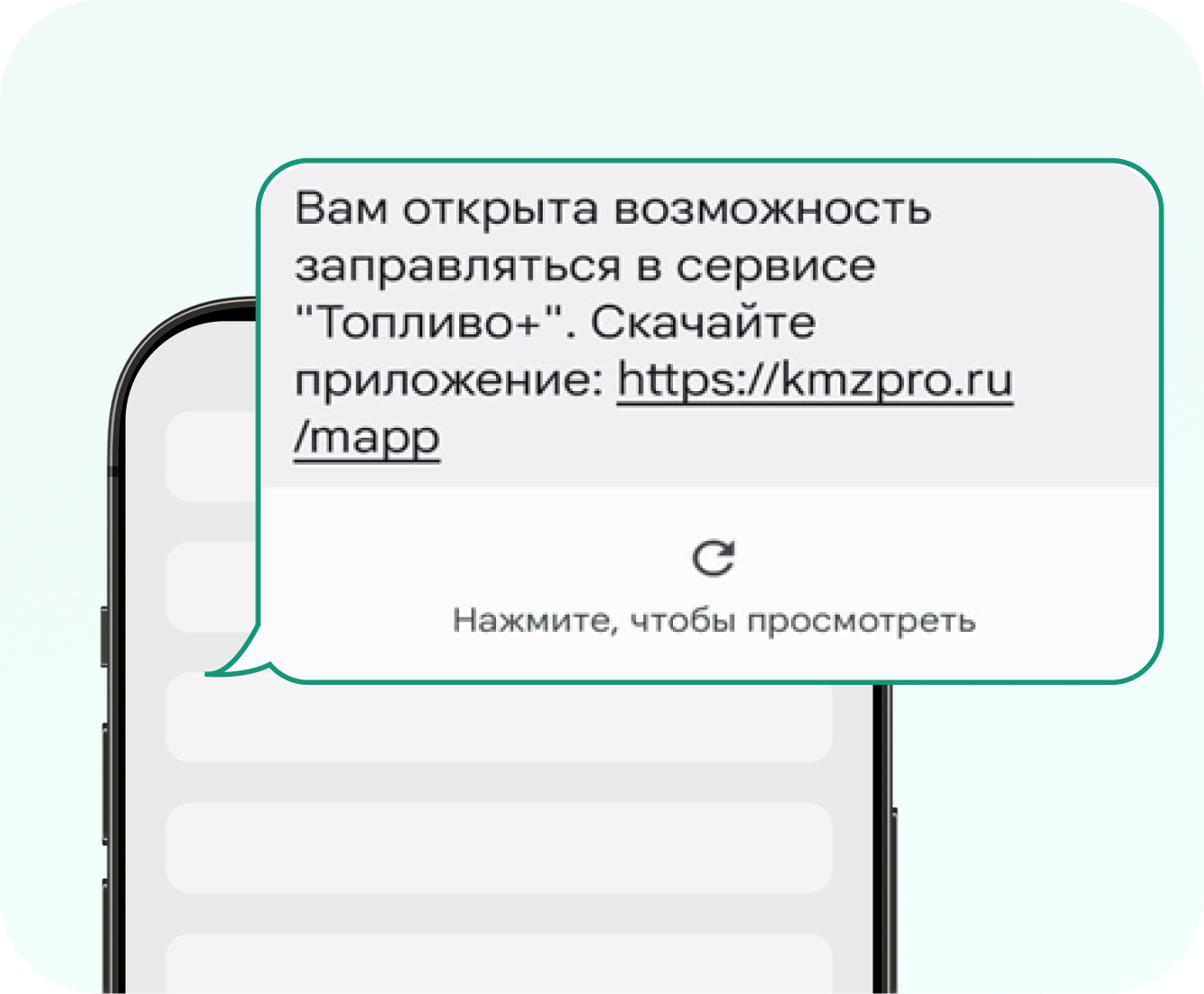
После того, как администратор в личном кабинете добавит номер телефона сотрудника в сервис Топливо+, сотруднику придет СМС со ссылкой на скачивание приложения.
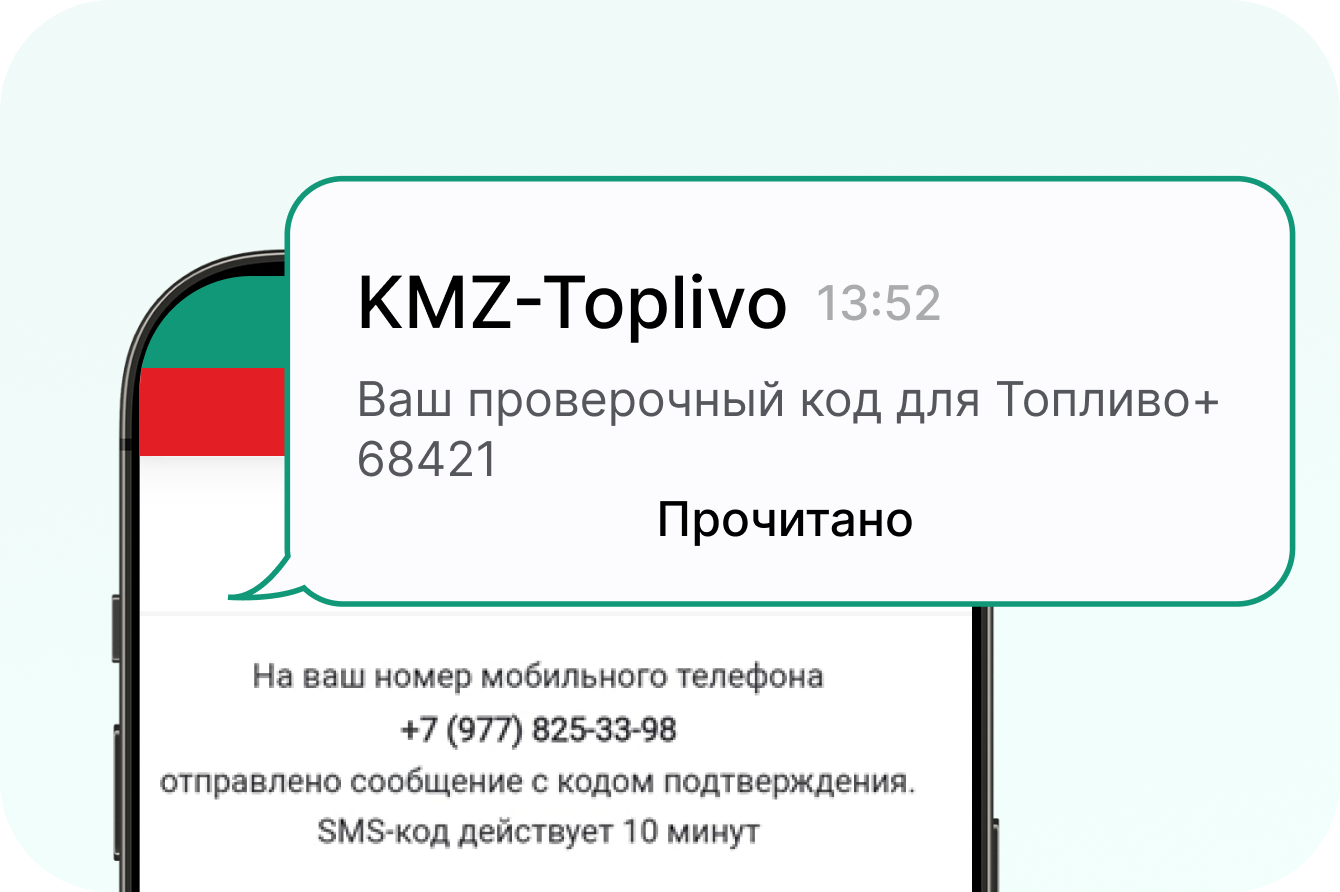
После установки приложения Топливо+, при его первом запуске, отобразится экран авторизации сотрудника для доступа к функционалу оплаты топлива со счета компании.
Введите номер телефона и дождитесь смс с проверочным кодом.
Также, мобильное приложение "Топливо+" доступно для скачивания на страницах официальных магазинов



В случае, если сотрудник совершит вход в мобильное приложение раньше, чем администратор добавит его номер телефона в сервис «Топливо+», то на экране появится сообщение:




Функции приложения «Топливо+»






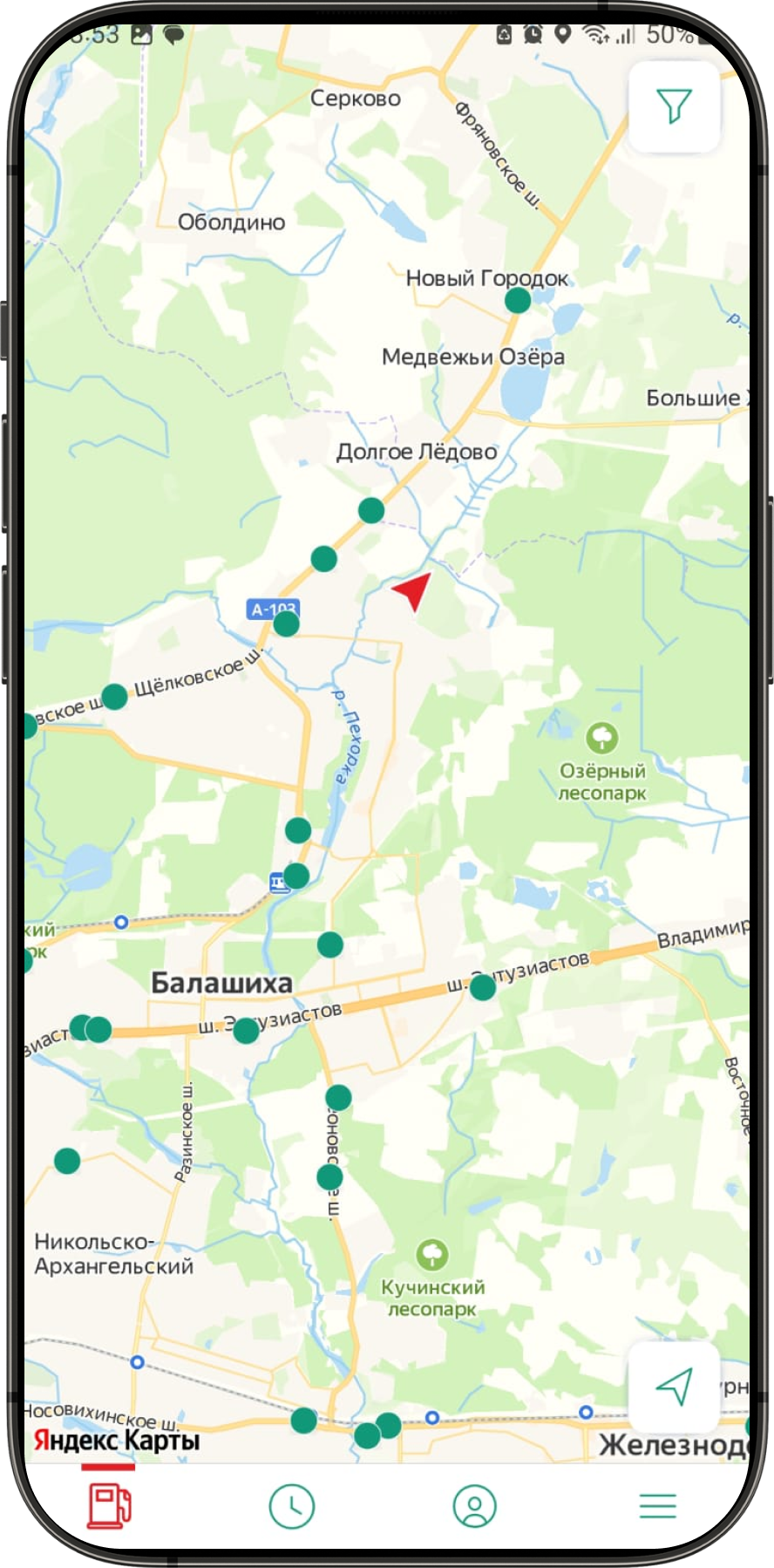



красная стрелка указывается ваше местоположение
зелеными пиктограммами отражены доступные в сервисе АЗС
центрировать ваше местоположение на карте вы можете с помощью кнопки
На экране «Карта АЗС»:
Для отображения на карте информации о стоимости топлива, нажмите на кнопку фильтра в правом верхнем углу и выберите необходимый вид топлива



Отображение цен топлива на АЗС на карте
Заправка автомобиля


Чтобы начать заправку, выберите АЗС на карте и нажмите кнопку «Заправиться»

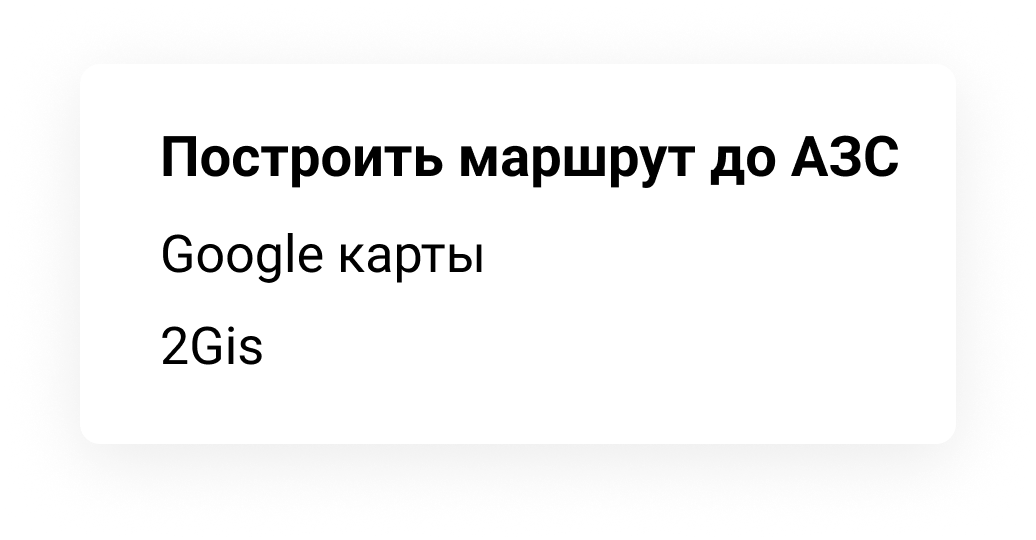

Построить маршрут до АЗС
Построение маршрута до выбранной АЗС осуществляет в стороннем мобильном приложении
Если расстояние до АЗС более 50 метров, отобразится предупреждение
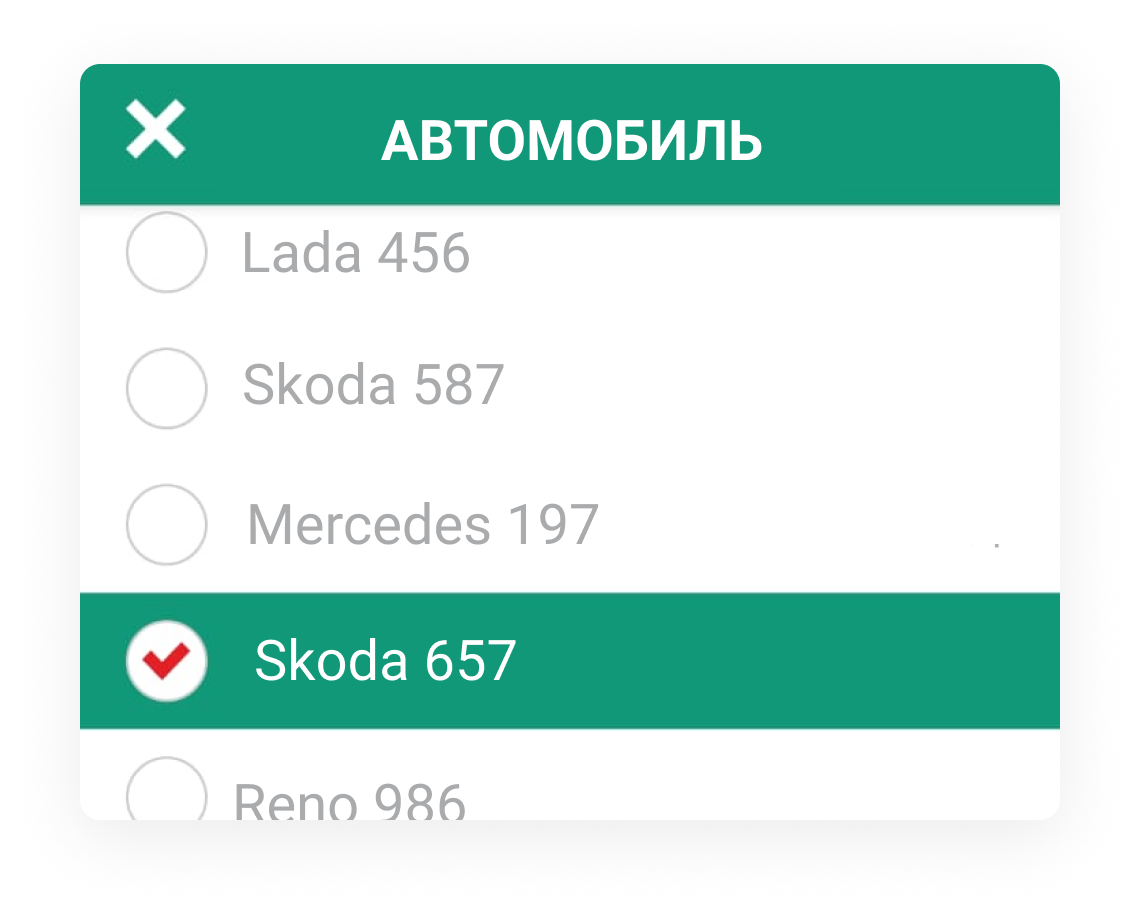
В случае, если администратор организации в личном кабинете сервиса «Топливо+» назначил для сотрудника несколько автомобилей, отобразится экран выбора автомобиля для заправки

Для заправки вы можете выбрать опцию «Полный бак». После укажите объем бака и отметьте поле, если хотите сохранить указанное значение при следующих заправках
После ввода всех необходимых параметров, отобразится экран начала заправки.
Вставьте пистолет ТРК в бак автомобиля и заправка начнется автоматически
Выберите колонку, к которой вы подъехали, вид топлива, объем или сумму, на которую желаете заправить автомобиль
Например, сотруднику разрешено заправляться бензином АИ-98 и ДТ, но для автомобиля, который необходимо заправить, установлено разрешение заправки только ДТ. При выборе топлива будет доступно только ДТ.
Например, для закрепленного за сотрудником автомобиля установлено ограничение на объем заправки не более 800 литров ДТ. А сотруднику разрешено заправляться любым видом, но не более 10 литров в сутки. При попытке задать количество ДТ для заправки в размере 200 литров, отобразится информация о максимально допустимой заправке только на 595 рублей (10 литров при цене 59,5 руб./л.)
Аналогично сервис работает с установленными лимитами на объем заправки.
Внимание!
Если для сотрудника или для автомобиля, закрепленного за сотрудником, установлены ограничители и лимиты на виды топлива, то активными для выбора будут только те, которые разрешены для заправки.
Если для сотрудника или для автомобиля, закрепленного за сотрудником, установлены ограничители и лимиты на виды топлива, то активными для выбора будут только те, которые разрешены для заправки.



Если вы сделали заказ и передумали заправляться, до момента начала отпуска топлива вы можете отменить заказ. Нажмите и удерживайте более 3 секунд кнопку «Отмена».


После того, как заправка завершится, вы сможете посмотреть все данные по заправке, информация также сохранится в истории заправок

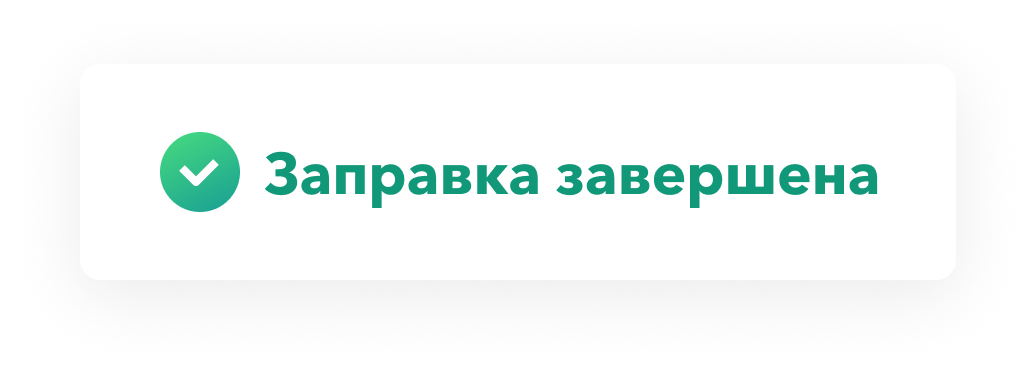
Наш сервис работает с различными системами управления АЗС и на некоторых из них могут быть другие сценарии заправки


Альтернативные сценарии заправки
Сценарий, при котором пистолет колонки нужно снимать с ТРК только тогда, когда об этом попросит наше приложение (следите за уведомлениями)
«Установите пистолет в бак и начинайте заправку»
Снимите пистолет только, когда появится надпись
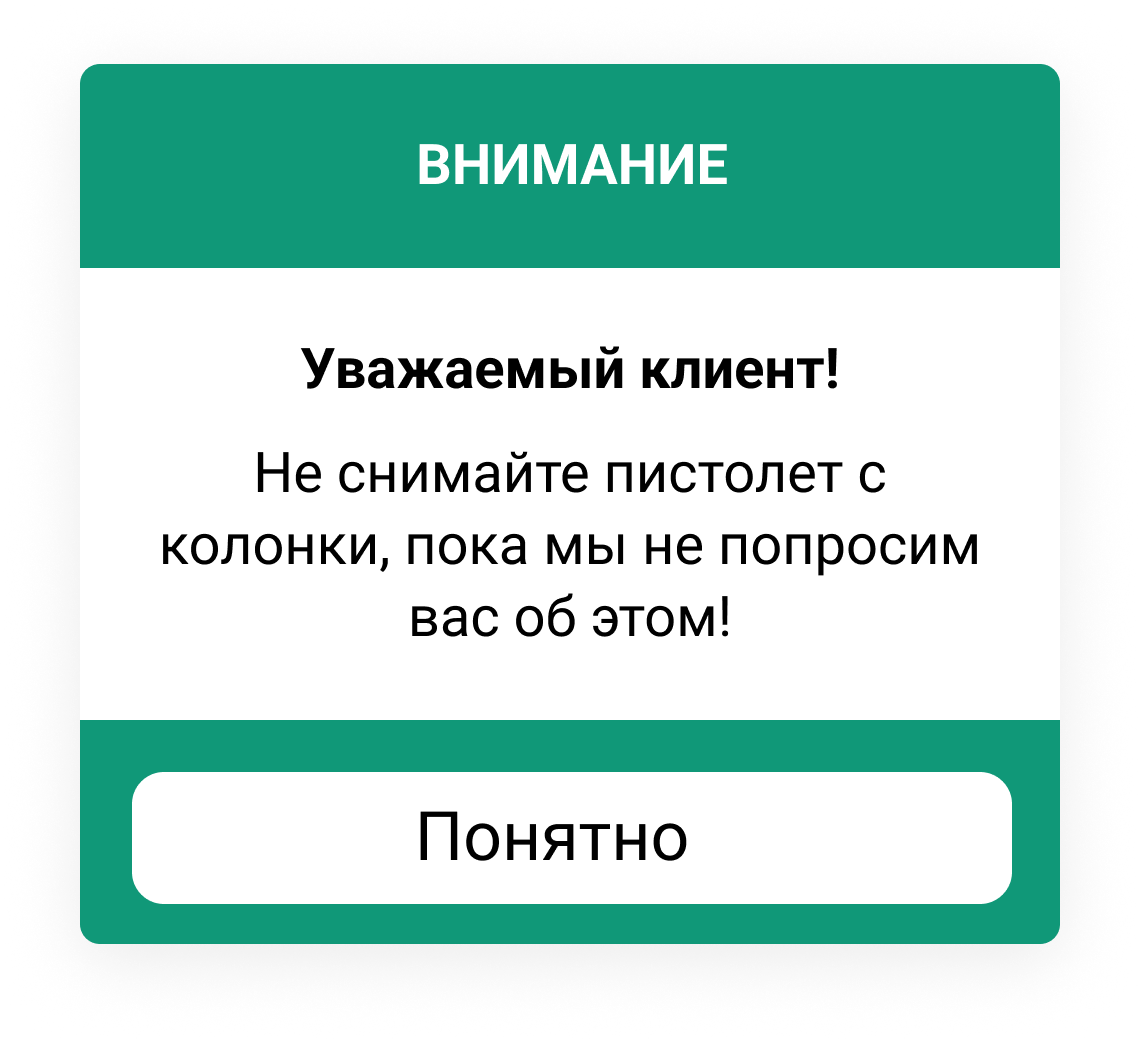
После выбора автомобиля, может появиться предупреждение
«Не снимайте пистолет с колонки, пока мы не попросим вас об этом!»
Укажите вид топлива, задайте необходимое количество литров или сумму для заправки и следуйте инструкциям
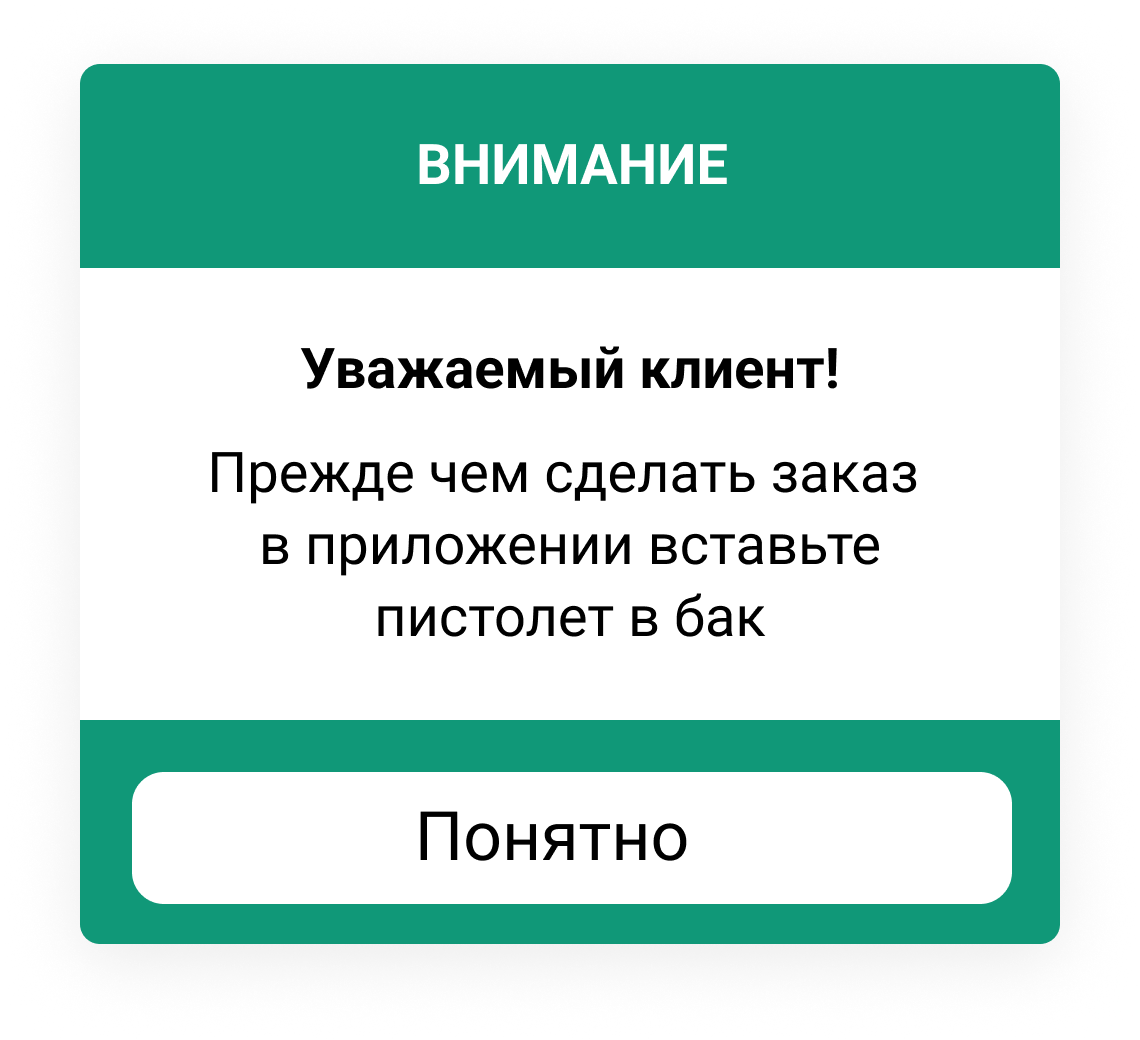
После выбора автомобиля может появиться предупреждение
«Прежде чем сделать заказ в приложении, вставьте пистолет в бак»
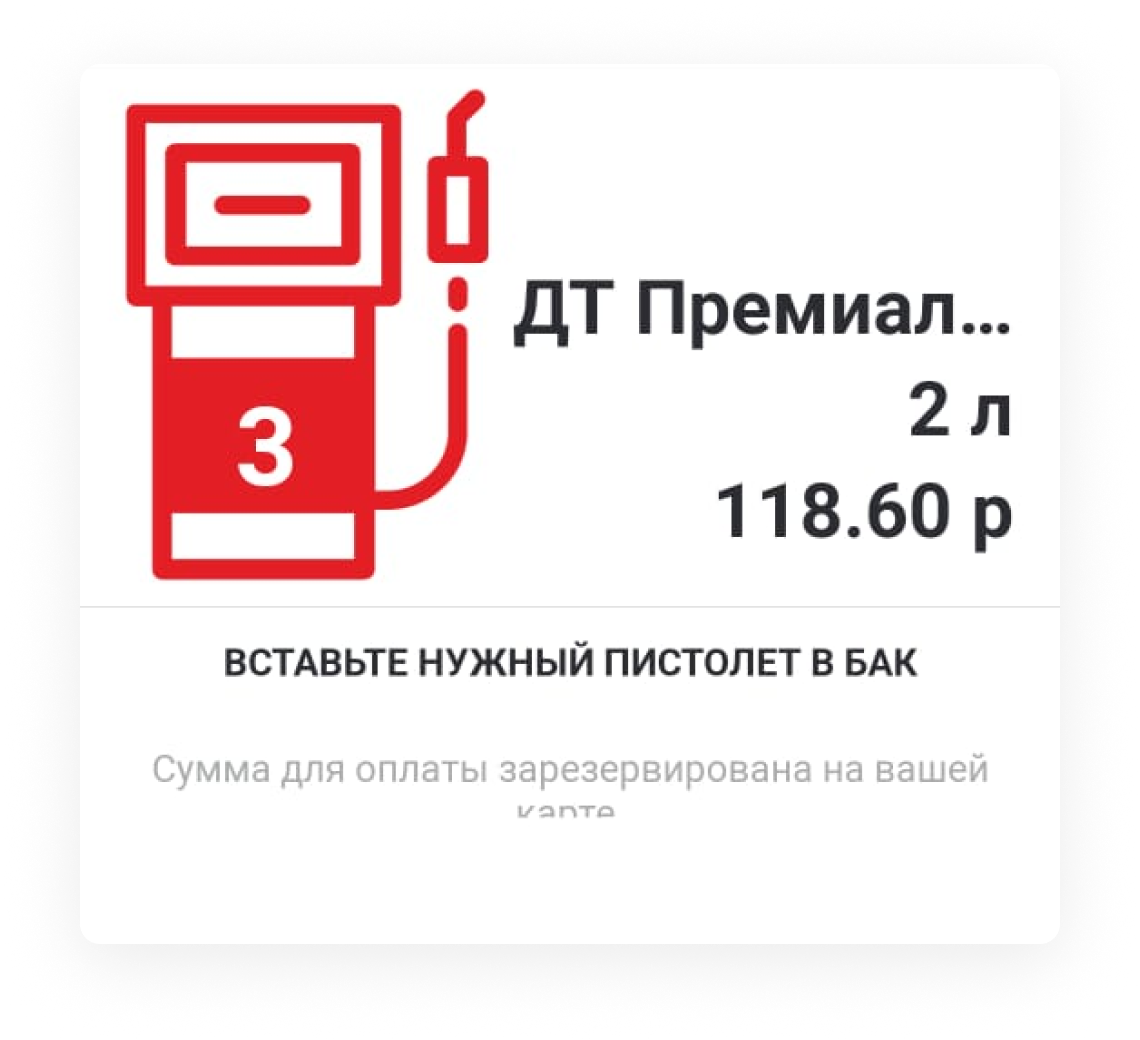
Если вы проигнорировали уведомление о необходимости вставить пистолет в бак до момента совершения заказа, отобразится следующее сообщение
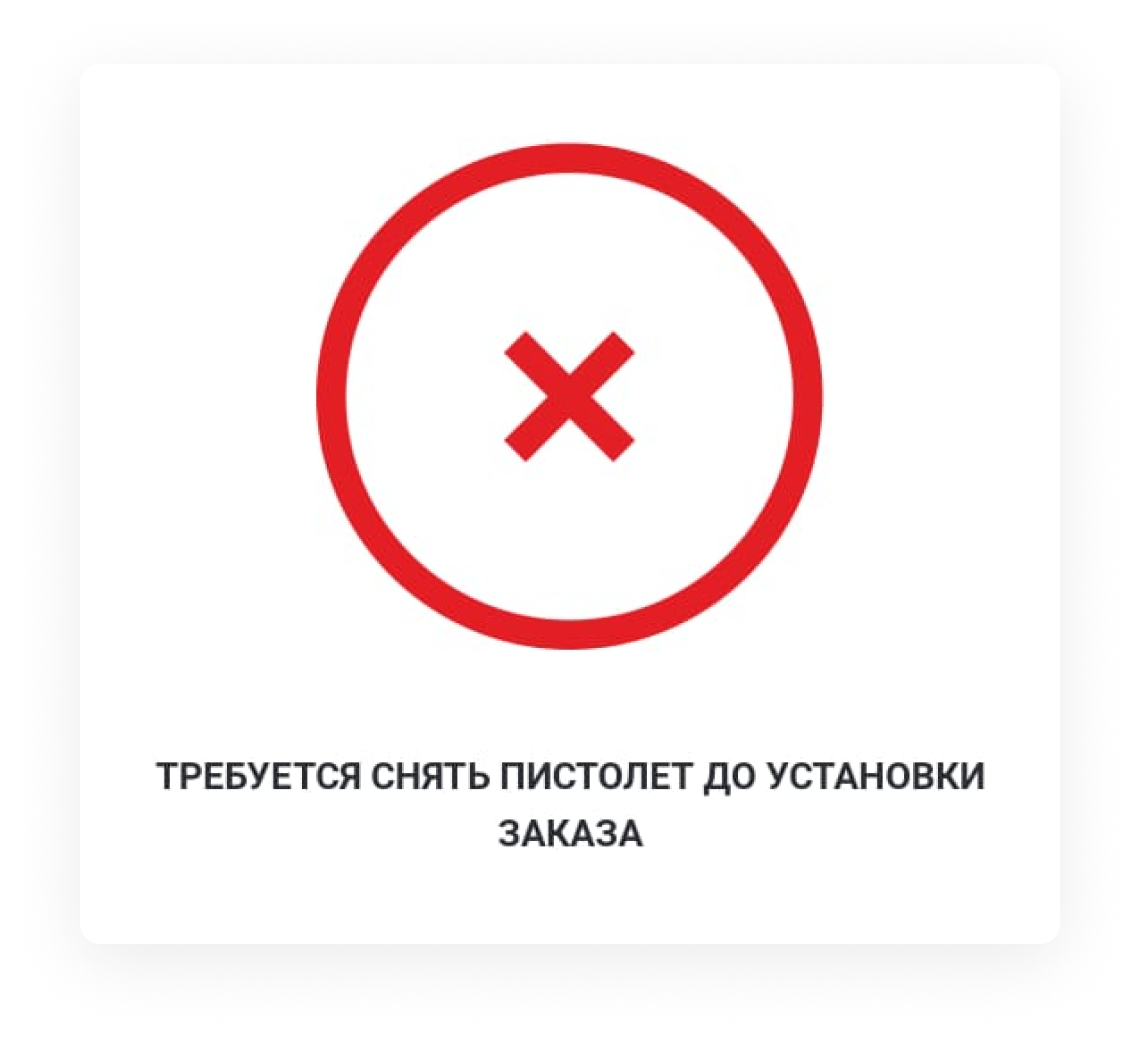
Вставьте пистолет в бак и пробуйте заправиться. При этом, включение колонки не гарантируется и может появиться сообщение об ошибке
«Вставьте нужный пистолет в бак»
«Требуется снять пистолет до установки заказа»

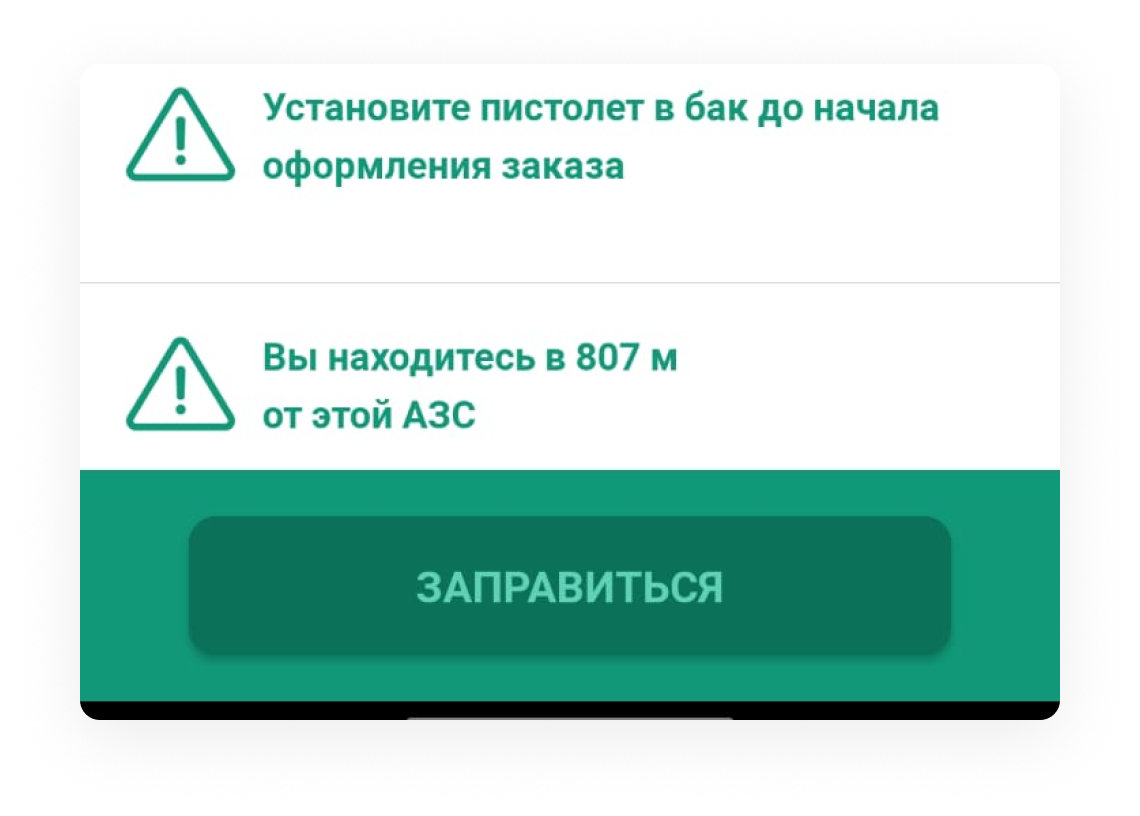
Сценарий, при котором пистолет колонки нужно вставить в бак автомобиля перед созданием заказа
Обратите внимание на уведомление
«Установите пистолет в бак до начала оформления заказа»
Укажите данные для заправки только после того как установите пистолет в бак автомобиля.

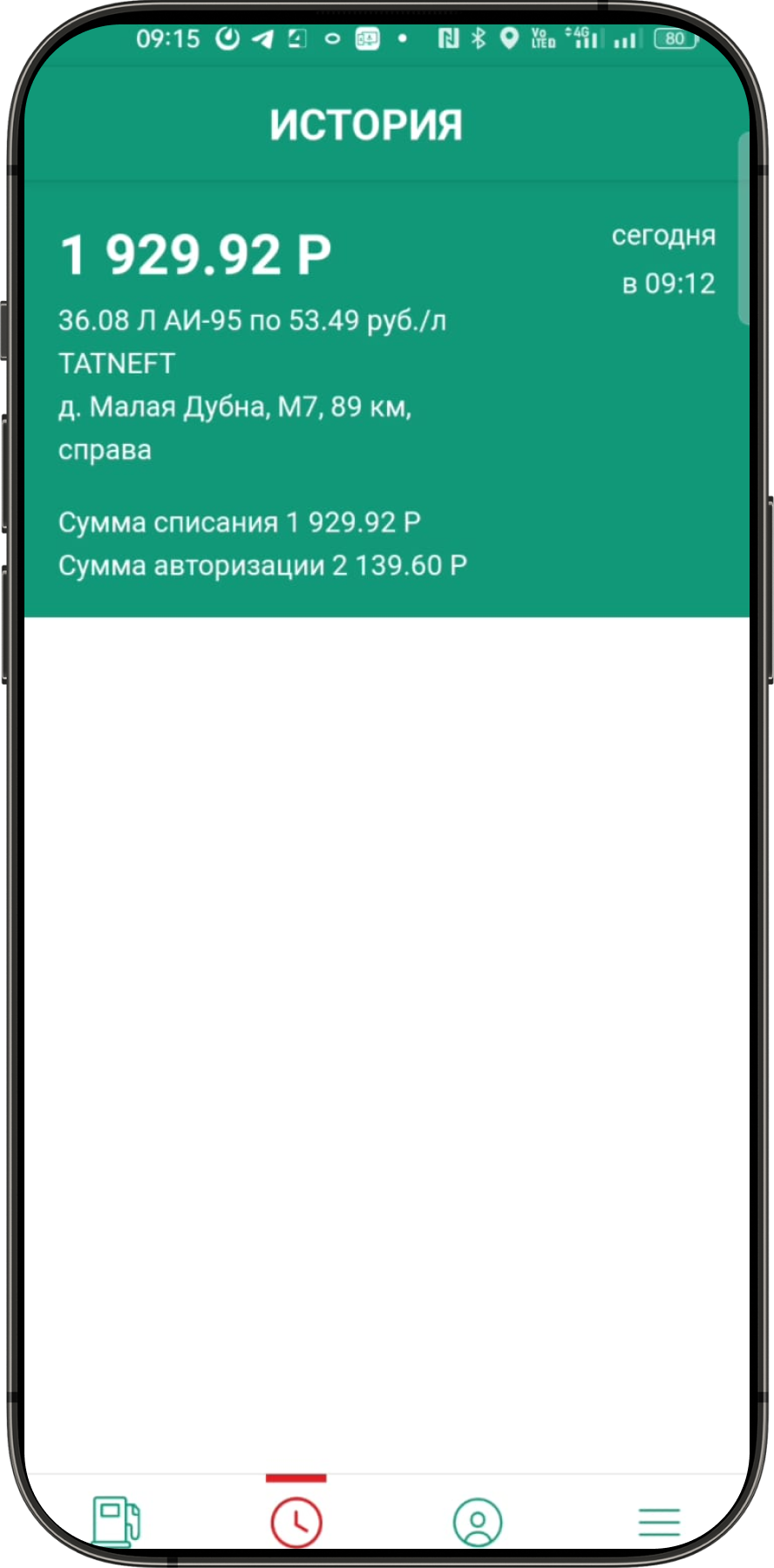

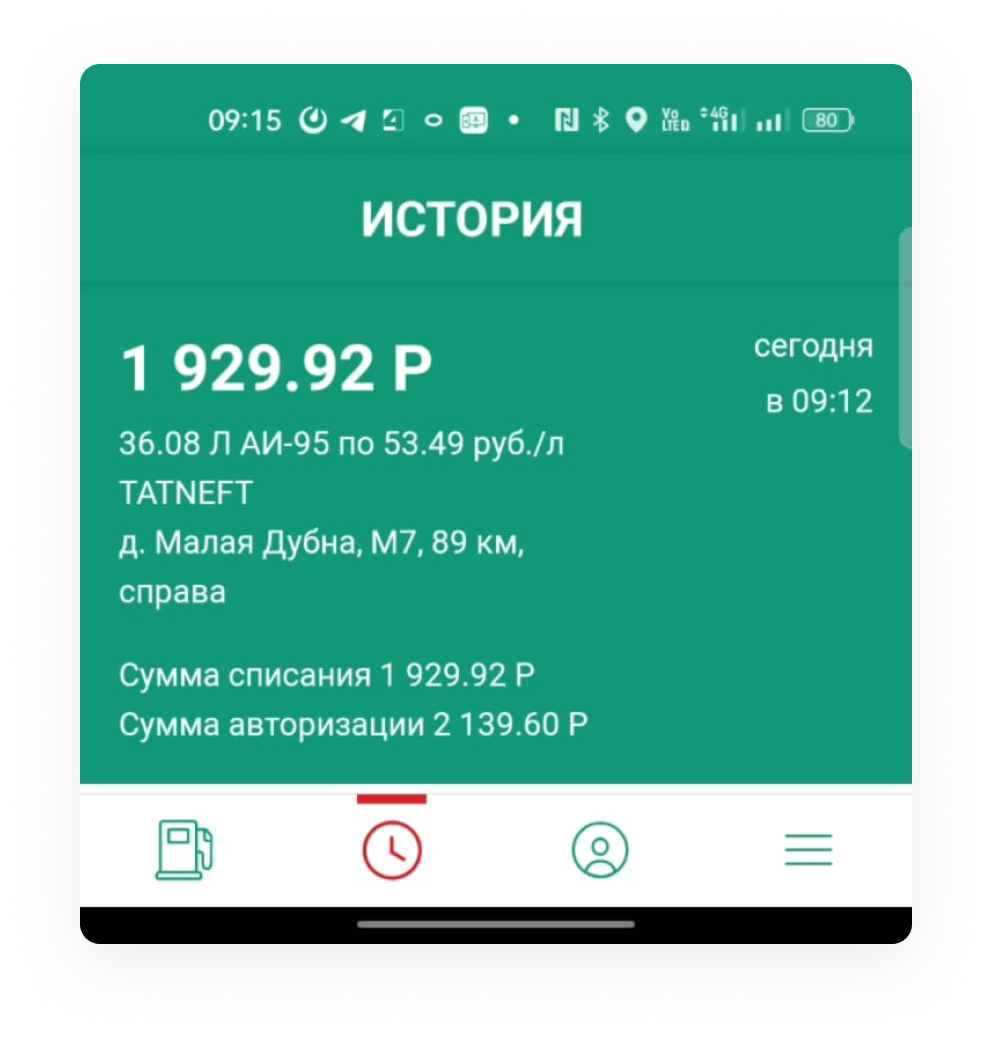
В любой момент вы можете посмотреть историю заправок через мобильное приложение.
Нажмите соответствующую иконку. Отобразится разде «История заправок».
Чтобы посмотреть детали заправки, нажмите на соответствующую транзакцию.
Нажмите соответствующую иконку. Отобразится разде «История заправок».
Чтобы посмотреть детали заправки, нажмите на соответствующую транзакцию.



Для перехода в раздел «Профиль», нажмите кнопку.
В разделе «Профиль» вы можете:
В разделе «Профиль» вы можете:
- уточнить информацию об установленных лимитах и их остатках
- задать объем топливного бака
- включить дополнительную защиту для входа в приложение
- детализировать контактную информацию.
Ваши контакты
Вы можете указать электронную почту для получения сообщений от сервиса «Топливо+»

Лимиты
При нажатии в разделе «Профиль» на название вашей организации, отобразится окно с информацией об установленных для сотрудника лимитах и их остатках
Если за сотрудником закреплен автомобиль с установленными лимитами, отобразится соответствующая информация
Если за сотрудником закреплен автомобиль с установленными лимитами, отобразится соответствующая информация

В пункте «Ваши предпочтения» вы можете указать предпочитаемый вид топлива. В этом случае при заправке после указания колонки ТРК будет автоматически выбираться выбранный вами вид топлива
Также в этом разделе можете задать объем топливного бака при сценарии заправки до полного бака
Также в этом разделе можете задать объем топливного бака при сценарии заправки до полного бака

Пин-код
В разделе «Безопасность» можно установить дополнительную защиту - вход в мобильное приложение по ПИН-коду. Введите пин-код и повторите его. Теперь при каждом входе, приложение попросит ввести ПИН-код

Ваши предпочтения по топливу
Выход из аккаунта
Для того, чтобы выйти из авторизованного режима, нажмите кнопку «Выйти из аккаунта»

После нажатия этой кнопки, для дальнейшего использования функционала мобильного приложения «Топливо+» сотруднику необходимо заново пройти процедуру авторизации по номеру телефона и СМС-коду.

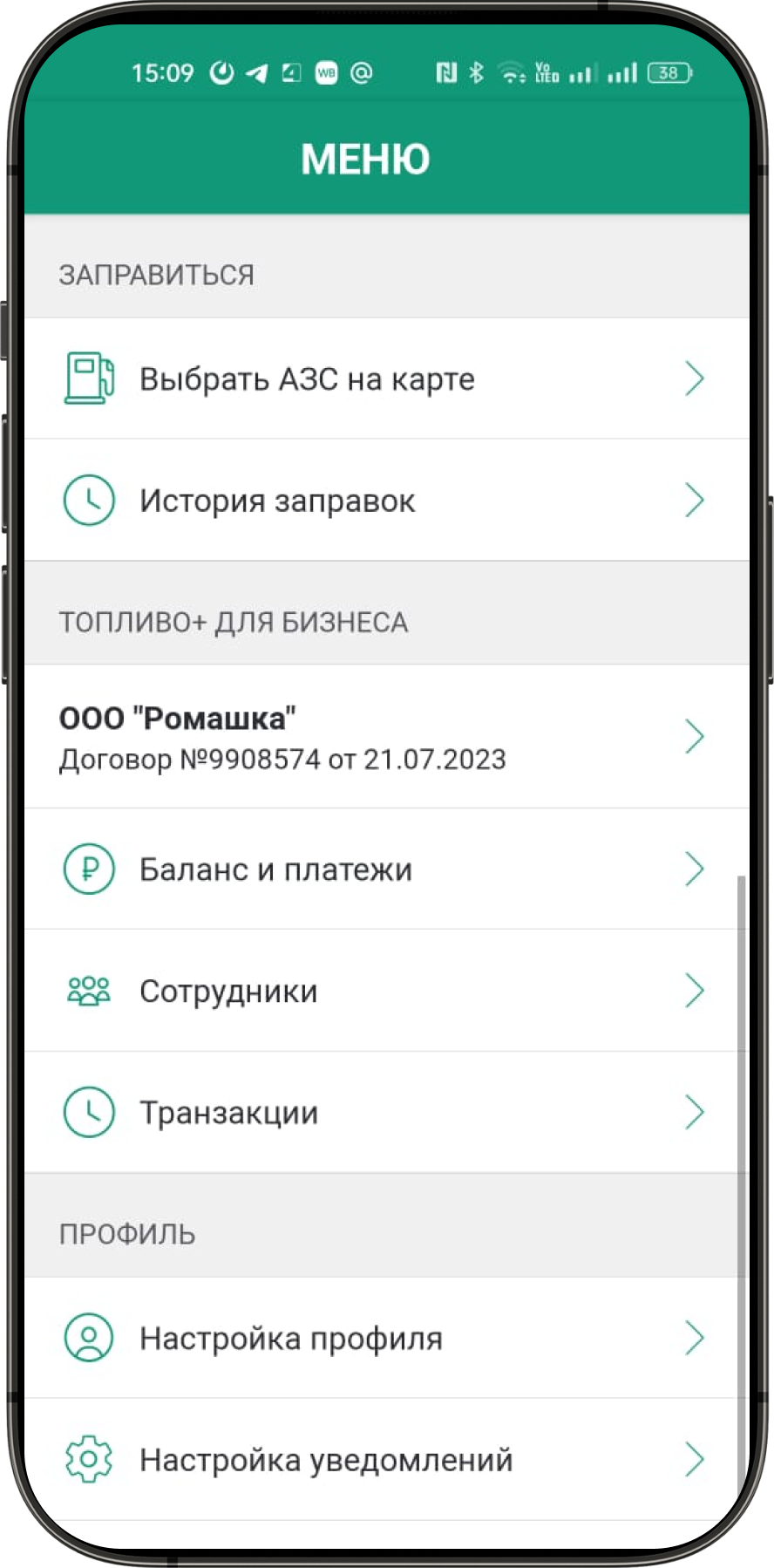

Для перехода в раздел «Меню», нажмите кнопку.
В зависимости того, авторизованы вы как сотрудник организации или администратор, раздел «Меню» имеет различие.
В зависимости того, авторизованы вы как сотрудник организации или администратор, раздел «Меню» имеет различие.
Меню для сотрудника организации
Меню для администратора организации

отобразится раздел «Карта АЗС» для выбора АЗС, построения маршрута и заправки через мобильное приложение Топливо+.
Выбрать АЗС на карте
отобразится раздел «История заправок» с информацией о совершенных заправках через мобильное приложение Топливо+
История заправок
отобразится раздел «Профиль» с возможность просмотра установленных лимитов и их остатков, задания объема топливного бака и других настроек.
Настройка профиля
отобразится окно для настройки сообщений, которые наш сервис будет направлять сотруднику на указанную им электронную почту
Настройка уведомлений

В случае, если вы авторизованы в мобильном приложении Топливо+ в качестве администратора организации, в разделе «Меню» будет отображен дополнительный раздел «Топливо+ для бизнеса» для управления финансами и сотрудниками.

отображаются сообщения, которые сотрудник писал в разделе «Обратиться за помощью». При нажатии на сообщение отобразится детальная переписка, где сотрудник сможет продолжить чат с поддержкой сервиса Топливо+
Сообщения
При нажатии на организацию отобразится список ваших организаций, подключенных к сервису Топливо+.
Если у вас несколько организаций – выберите нужную для управления работой сотрудников.
Если у вас несколько организаций – выберите нужную для управления работой сотрудников.

При нажатии на раздел «Баланс и платежи» отобразится финансовая информация о зачисления и списаниях денежных средств в сервисе.
также вы можете обратиться в поддержку, в пункте «Обратиться за помощью»
Обратиться за помощью

В разделе можно сформировать счет.
Укажите необходимую сумму и нажмите «Пополнить». Счет будет сформирован в формате pdf.
Укажите необходимую сумму и нажмите «Пополнить». Счет будет сформирован в формате pdf.

При переходе в раздел «Сотрудники» отобразится список сотрудников, подключенных к сервису Топливо+ с информацией о наличии установленных лимитах.
Нажав на сотрудника, вы можете запретить заправки сотруднику или изменить его лимиты потребления топлива.
Нажав на сотрудника, вы можете запретить заправки сотруднику или изменить его лимиты потребления топлива.

Также вы можете добавить нового сотрудника и подключить его к сервису для заправок через приложение Топливо+.
Нажмите иконку «+», заполните данные по новому сотруднику, установите лимиты выборки топлива и другие параметры и нажмите кнопку «Добавить».
Сервис направит сотруднику приглашение на скачивание мобильного приложения.
Нажмите иконку «+», заполните данные по новому сотруднику, установите лимиты выборки топлива и другие параметры и нажмите кнопку «Добавить».
Сервис направит сотруднику приглашение на скачивание мобильного приложения.

В разделе «Транзакции» отображается информация о заправках сотрудников.
Вы можете сортировать список транзакций, применив фильтры по периоду, виду топлива, бренду или сумме заправки либо найти нужные транзакции по имени сотрудника.
Вы можете сортировать список транзакций, применив фильтры по периоду, виду топлива, бренду или сумме заправки либо найти нужные транзакции по имени сотрудника.

ООО "КАМАЗ-Топливо" ОРГН 1191690086521



Контакты


Санкт-Петербург, ул. Малая Конюшенная, д. 1-3
Казань, ул. Спартаковская, 2
Москва, ул. Большая Татарская, 9
Казань, ул. Спартаковская, 2
Москва, ул. Большая Татарская, 9

Скачайте приложение
Документы

iOS

Android