

Viena no problēmām, kas visvairāk satrauc operētājsistēmu lietotājus, neatkarīgi no tā, vai viņi ir īpašumtiesības vai nav, ir resursu, resursu patēriņš, kas var likt darbam ar komandu plūst vai padarīt to ellē.
Tā kā es sāku strādāt ar datoru vairāk nekā pirms 20 gadiem, viena no lietām, kuras man nebija, bija resursi. Ja jūs pieprasījāt 64 MB RAM, man bija 32 MB, ja jūs prasījāt 2 Gb cieto disku, man bija 512 Mb, liela daļa no tā, jo nebija lēti iegādāties datortehniku. Tāpēc kad Gnu / Linux ieradās manā datorā, resursi sāka ievērojami plūst. Bet interneta pasaule un smagās tīmekļa pārlūkprogrammas ir ļāvušas komandai atkal iegūt taisnīgus resursus un iet nedaudz lēni (acīmredzot gadu gaitā esmu mainījis datoru).
Viens no uzdevumiem, kuru es vienmēr skatos datorā, runājot par resursu atbrīvošanu, ir ielādēto Startup programmu skaits. Notiek programmu un lietojumprogrammu ielāde ka mēs neizmantojam vai izmantojam tikai noteiktu gada laiku var uzlikt smagu nastu mūsu komandai.
Interesanti, Sistēmas startā var saglabāt ne tikai mūsu instalētās programmas, bet arī skriptus un ļaunprātīgu programmatūru; iespējams, viena no nedaudzajām vietām, kur ļaunprogrammatūra var paslēpties Gnu / Linux.
Šīs manas rūpes nav unikālas, bet pastāv vairākiem lietotājiem, līdz ar to vairāki slaveni galddatori ir izveidojuši programmu, kas palīdzēs konfigurēt šo izskatu iesācēju lietotājiem. Tālāk mēs parādīsim, kā pievienot vai noņemt startēšanas programmas Gnu / Linux.
Runājot par programmas instalēšanu, mēs parasti nošķiram pēc izplatīšanas veida, tomēr tagad mēs atšķiram, kā šo uzdevumu veikt, izmantojot darbvirsmu.
Kā noņemt starta programmas plazmā
Plazmā, KDE projekta darbvirsmā ir iesācēju lietotāja programma, kas ļauj veikt jebkādas izmaiņas, noņemot startēšanas programmas vai pievienojot programmas. Pirmais, kas mums jādara, ir dodieties uz Sistēmas preferences. Parādītajā logā mēs ejam uz Startēšanas un izslēgšanas vietu.

Tagad mēs vēršamies pie Autorun, kur parādīsies to programmu saraksts, kuras sākas ar operētājsistēmu. Lai tos noņemtu, mums vienkārši jāmaina stāvoklis un jāatspējo. Apakšā mums ir divas pogas, kas palīdzēs mums pievienot jebkuru programmu, kuru mēs vēlamies sākt, un / vai pievienot skriptu, kuru mēs vēlamies palaist startēšanas laikā.
Kā noņemt startēšanas programmas Gnome / Cinnamon / Mate / Unity
Šajā sadaļā mēs esam apvienojuši vairākus galddatorus, kuri, neskatoties uz atšķirīgo, darbojas līdzīgi attiecībā uz startēšanas programmas pievienošanu vai noņemšanu. Vienīgais, kas mainīsies starp galddatoriem, būs ikona, kas jāizmanto lietojumprogrammai vai atrašanās vietai. MATE gadījumā rīks atrodas sistēmā, savukārt Gnome tas atrodas lietojumprogrammu vispārīgajā izvēlnē.
Tāpēc mēs meklējam programmu "Applications at startup", programmu, kas būs izvēlnē Applications. Parādīsies šāds logs:

Šajā sarakstā mums ir jāiespējo vai jāatspējo programma vai skripts, kuru mēs vēlamies noņemt. Šī programma ļauj mums ne tikai pievienot vai noņemt programmas un skriptus, bet arī modificēt arī programmas, kas mums ir sarakstā piemēram, ielādēt noteiktu programmu ar dažām opcijām vai modificēt skripta parametru. Kaut kas diezgan interesants un noderīgs.
Kā pievienot vai noņemt startēšanas programmas Xfce
Xfce izvēlnē meklējam vārdu Sākt un parādīsies opcija Sesija un SāktMēs to izpildām, un parādīsies šāds logs:
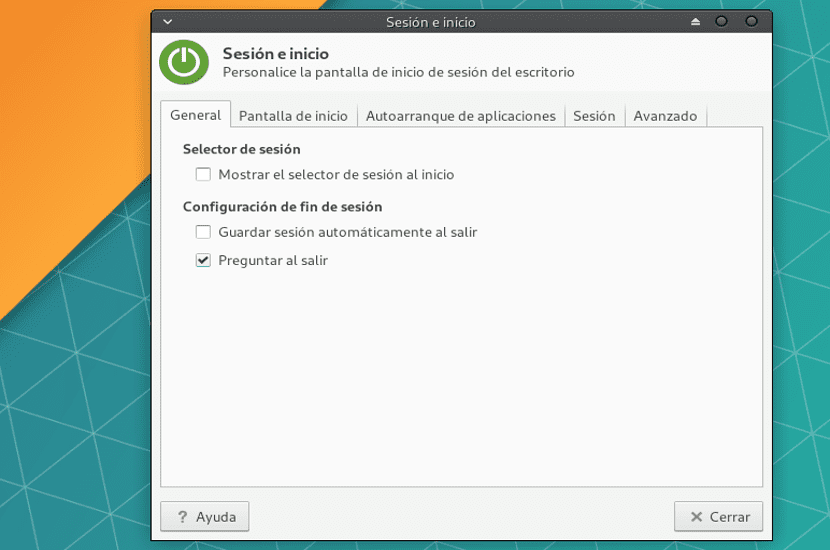
Tagad mēs ejam uz cilni Applications Autorun, un mēs to redzēsim apakšā to programmu saraksts, kuras darbosies startēšanas laikā. Tagad mums ir jāatzīmē vai jāatceļ programmas, kuras mēs nevēlamies sākt ar izplatīšanu. Šī saraksta beigās mēs atradīsim pogu Pievienot. Šī poga ļaus mums sesijas sākumā pievienot programmu vai skriptu.
Kādas startēšanas programmas mums vajadzētu noņemt?
Pēc tam jūs domājat, kuras programmas mums ir jānoņem un kuras ne, lai mūsu operētājsistēma turpinātu darboties pareizi. Ja mēs tikko instalējām izplatīšanu, mums nevajadzētu būt nevienai programmai. Manuprāt, diezgan kaitinoša aplikācija ir Bluemana iekļaušana. Šī lietojumprogramma pārvalda ierīces, izmantojot Bluetooth, taču, ja mūsu datorā nav Bluetooth, nav jēgas to ielādēt. Arī ziņojumapmaiņas lietojumprogrammas parasti ir šajā sarakstā, un tās ir apgrūtinošas, it īpaši, ja mēs tās regulāri neizmantosim. Ubuntu SSH atslēgu aģents ir izplatīts, svarīga programma, ja mēs izveidojam savienojumu attālināti, bet, ja mēs to nekad nedarīsim, nav jēgas ielādēt šo programmu. Ja mēs izmantojam doks patīk planka, mums tas ir jābūt šajā ekrānā, jo pretējā gadījumā sesijas sākumā tas netiks ielādēts.
Kopumā nav sistēmas, kas mums norādītu, kura lietojumprogramma ir un kura nē, viss būs atkarīgs no lietotāja vajadzībām. Bet, Vislabāk ir izmantot tīmekļa pārlūkprogrammu, piemēram, DuckDuck Go, un Startā meklēt programmas, kuras esam ielādējuši un likvidēt to, kas mums nav vajadzīgs.
Esmu kļūdaini izdzēsis programmu. Kā es varu programmu atkal pievienot, startējot?
Ja mums ir daudz programmu vai ja mēs kļūdāmies sajaukt, var gadīties, ka kādu programmu kļūdaini noņemam no saraksta. Lai to iespējotu, mums vienkārši jānospiež poga "Pievienot" un jāmeklē programma, kuru mēs vēlamies ielādēt. Parasti visas programmas Tie atrodas adresē / usr / sbin vai / usr / bin. Skripta pievienošanas gadījumā mums ir jāveic tas pats process, bet programmas vietā jāizvēlas skripts. Šī opcija ir laba mēs varam izveidot paši savus skriptus un likt sistēmai veikt dažas darbības, kamēr sākas izplatīšana.
Un vai tas viss paātrinās manu datoru?
Atkarīgs. Ja sistēmas startēšanas laikā mums ir operētājsistēma, kurā ir ielādētas programmas un lietojumprogrammas, Šī saraksta "izgaismošana" ļaus datoram darboties plūstošāk un ātri startēt., jo tas nav tas pats, kas palaist divas programmas kā divdesmit programmas.
Bet mūsu datoram, iespējams, nav šīs problēmas, tas ir, tas izmanto minimālās programmas, bet tomēr darbojas lēni. Šajā gadījumā mums jāmeklē citas metodes, kā atrisināt šo problēmu, piemēram, darbvirsmas maiņa vai datora aparatūras paplašināšana.
