

Peranti mudah alih Android kami mempunyai dua teknologi yang memberikan akses kepada Internet: rangkaian mudah alih dan Wi-Fi. Walau bagaimanapun, ini diterjemahkan ke dalam banyak kumpulan yang berbeza, bermula dengan 2,4 atau 5 GHz Wi-Fi dan meneruskan rangkaian lain yang sangat luas untuk telefon, daripada rangkaian 2G hingga 4G, malah mencapai 5G pada masa ini. Jadi apa yang perlu dilakukan apabila Internet lambat? Dalam kebanyakan kes, masalah ini mempunyai satu atau beberapa penyelesaian yang bergantung pada kedua-dua telefon mudah alih dan rangkaian yang anda sambungkan.
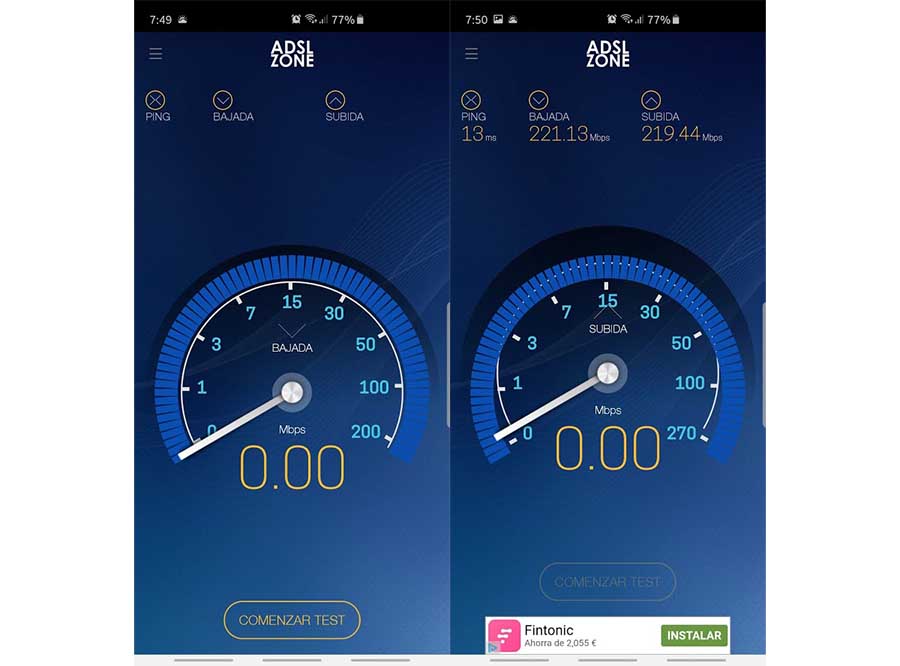
Sebelum anda mula cuba memikirkan sebabnya Internet sedang bekerja lambat pada peranti mudah alih, kuncinya adalah untuk mengecilkan masalah dan mengenal pasti sama ada ia adalah kegagalan yang berkaitan dengan Wi-Fi atau berkaitan dengan rangkaian mudah alih. Dan kita akan bermula berdasarkan a ujian kelajuan yang boleh kami lakukan dalam talian dari pautan di atas, atau melalui aplikasi yang tersedia di Gedung Google Play.


Setelah menjalankan ujian kelajuan, kami akan memasukkan dua data Mbps yang merujuk kepada kelajuan muat turun dan muat naikPerkara yang paling menarik minat kami, jelas sekali, ialah kelajuan muat turun, kerana ia menentukan seberapa cepat halaman, video, media sosial atau kandungan penstriman dimuatkan. Dan data ini, yang contohnya boleh... 50 Mbps, kita harus membandingkannya dengan kelajuan yang dikontrakkan. Sebagai rujukan, kita mesti ingat bahawa 4G mempunyai maksimum teori 150 Mbps dalam muat turun dan rangkaian gentian optik, sebagai contoh, boleh menawarkan kita kelajuan 600 Mbps atau lebih. Walau bagaimanapun, apa yang penting bukan hanya maksimum teori, tetapi apakah keputusan sebenar yang telah kita perolehi kami pada mudah alih dan cara ia berkelakuan dalam penggunaan harian.
Sebagai tambahan kepada kelajuan pendakian dan penurunan, banyak ujian menunjukkan ping atau kependaman, yang menunjukkan masa yang diperlukan untuk mewujudkan komunikasi dengan pelayan. kependaman tinggi Ia menyebabkan rasa lambat walaupun kelajuan muat turun tidak teruk, terutamanya semasa bermain dalam talian atau membuat panggilan video.
Wi-Fi perlahan pada Android, apakah penyelesaiannya?

Kelajuan sambungan maksimum akan dihadkan oleh kelajuan mengecut. Jika kita telah berkontrak 600 Mbps Contohnya, dengan sambungan simetri, kelajuan maksimum yang boleh kita capai melalui Wi-Fi ialah ini. Walau bagaimanapun, kita mesti ingat bahawa sambungan wayarles Mereka jarang mencapai maksimum teori Oleh itu, sambungan 600 Mbps hampir tidak akan menyampaikan kelajuan ini melalui Wi-Fi, terutamanya jika kita menggunakan jalur 2,4 GHz atau terdapat banyak peranti yang disambungkan.
Pun begitu, pelik jika misalnya kita hanya menerima 25 Mbps ke peranti mudah alih kami jika kami berdekatan dengan penghala, dengan isyarat yang baik dan tiada kesesakan rangkaian. Dalam kes itu, anda perlu menyemak beberapa perkara: telefon mudah alih, penghala, jalur Wi-Fi yang digunakan, saluran dan kemungkinan kesesakan rangkaian.
Apakah yang perlu saya lakukan jika Wi-Fi perlahan?
Perkara pertama yang perlu diperiksa ialah Sokongan Wi-Fi mudah alih andaDalam erti kata lain, keupayaan maksimum sambungan Wi-Fi anda, kerana modem anda juga akan mempunyai had kelajuan maksimum, dan ini akan menjadi "siling" yang boleh anda capai. Telefon mudah alih yang sangat lama dengan Wi-Fi 4 (802.11n) tidak akan mencapai kelajuan yang sama seperti yang terbaru dengan Wi-Fi 5 atau Wi-Fi 6.
Seterusnya, adalah disyorkan Uji kelajuan pada peranti lain Jika boleh, bandingkan kelajuan untuk melihat sama ada masalahnya adalah dengan peranti anda atau rangkaian itu sendiri. Jika sambungan pantas pada telefon, tablet atau komputer lain, masalahnya ialah pada peranti Android anda; jika semuanya lambat, masalahnya adalah dengan penghala anda atau pembekal perkhidmatan internet anda.
Anda juga harus menyemak sama ada Wi-Fi berfungsi 2,4 atau 5 GHz, dan saluran yang anda kendalikan. Dengan aplikasi seperti Penganalisis Wi-Fi Anda boleh melihat ketepuan saluran dan, akibatnya, mengubah suai saluran Wi-Fi anda untuk bekerja di kawasan yang kurang sesak, sesuatu yang sangat berguna di bangunan dengan banyak jiran.

Tambahan pula, ia adalah idea yang bagus mulakan semula secara berkala Kedua-dua penghala dan telefon pintar itu sendiri. Memulakan semula penghala mengosongkan proses dalaman yang mungkin menjejaskan prestasi, dan memulakan semula telefon menutup proses latar belakang yang mungkin menggunakan Wi-Fi tanpa anda sedari.
Satu lagi langkah yang berkesan ialah menghapuskan rangkaian yang tidak perlu disimpan pada peranti Android anda. Jika telefon anda mempunyai beberapa rangkaian Wi-Fi yang disimpan (jiran anda, bar, tempat kerja anda), ia mungkin cuba menyambung ke rangkaian dengan isyarat yang lebih lemah, menyebabkan gangguan dan kelajuan perlahan. Anda boleh melupakan rangkaian yang anda tidak gunakan dalam tetapan Wi-Fi anda.
Optimumkan tetapan Wi-Fi telefon pintar anda
Selain rangkaian, telefon mudah alih itu sendiri mungkin memerlukan beberapa penambahbaikan konfigurasi menggunakan Wi-Fi dengan lebih baik:
- Kemas kini sistemKemas kini perisian tegar Android dan peranti membetulkan ralat yang boleh menjejaskan sambungan, meningkatkan keserasian dengan penghala moden dan menyelesaikan masalah kestabilan.
- Semak pilihan penjimatan tenagaBanyak mod penjimatan bateri mengurangkan aktiviti latar belakang dan boleh hadkan sambungan Wi-Fi untuk menjimatkan tenaga, menyebabkan gangguan atau mengurangkan kelajuan.
- Kawal apl latar belakangAplikasi sandaran awan, galeri foto atau perkhidmatan penstriman mungkin memuat naik atau memuat turun data tanpa pengetahuan anda, memakan ruang storan. sebahagian besar lebar jalur.
- Semak bahawa tiada apl "pembersihan" yang bermasalahSesetengah apl pembersihan atau antivirus yang tidak boleh dipercayai sentiasa berjalan di latar belakang dan boleh mengganggu sambungan, menapis atau mengehadkan trafik.
Menggunakan jalur Wi-Fi yang betul: 2,4 GHz lwn 5 GHz
Salah satu punca paling kerap Wi-Fi perlahan pada telefon bimbit anda adalah disambungkan ke band yang paling kurang sesuai:
- jalur 2,4 GHz: julat yang lebih besar dan tingkah laku yang lebih baik dengan halangan (dinding, siling), tetapi lebih banyak gangguan dan kelajuan yang lebih rendah. Ia sesuai jika anda berada jauh dari penghala.
- jalur 5 GHz: kurang gangguan dan kelajuan lebih tinggiSesuai untuk penstriman, permainan atau muat turun berat; sebagai balasan, ia mempunyai julat yang kurang dan lebih merosot dengan halangan.
Jika penghala anda menawarkan dua rangkaian (contohnya, "MiWiFi" dan "MiWiFi-5G"), semak tetapan Wi-Fi telefon anda untuk melihat yang mana anda disambungkan. Apabila berhampiran penghala, disyorkan untuk menyambung ke... Rangkaian 5 GHzLebih jauh atau dengan beberapa dinding di antaranya, jalur 2,4 GHz biasanya berprestasi lebih baik.
Jarak ke penghala dan halangan fizikal
Jika masalah berterusan, pastikan anda tidak menggunakan a kes terlalu tebal pada peranti mudah alih anda atau ia menghalang antenanya daripada berfungsi dengan betul. Selain itu, pastikan anda tidak terlalu jauh dari penghala dan bahawa antenanya berorientasikan betul (jika ia mempunyai yang luaran).
Sebaliknya, pastikan tidak terlalu banyak halangan antara penghala dan peranti anda seperti dinding, perabot logam atau kayu, struktur konkrit, cermin besar, atau akuarium. Semua ini boleh mengurangkan liputan secara drastik.
Anda juga dinasihatkan untuk mengelak daripada meletakkan penghala di sebelah... perkakas yang menghasilkan gangguan seperti ketuhar gelombang mikro, beberapa telefon tanpa wayar atau loceng pintu wayarles tertentu, terutamanya jika mereka menggunakan jalur 2,4 GHz.
Anda juga boleh menyemak sama ada ia tidak wujud di tapak web seperti "detectordefallos.es". masalah dengan operator atau insiden rangkaian umum yang mungkin menjelaskan penurunan kelajuan sementara.
Kesesakan Wi-Fi, bunyi bising dan saluran tepu
Dalam bangunan dengan banyak penghala, semua penyiaran pada 2,4 GHz, mudah untuk saluran rangkaian anda sangat sesakApabila berbilang pusat akses menggunakan saluran yang sama atau saluran bersebelahan, gangguan berlaku dan kelajuan berkurangan.
Dengan aplikasi seperti Penganalisis Wi-Fi jalang:
- Lihat apa saluran adakah penghala anda disiarkan?.
- Kesan bilangan penghala berdekatan yang menyiarkan pada saluran yang sama atau serupa.
- Kenal pasti saluran yang disyorkan dengan kurang ketepuan.
Kemudian, dari panel konfigurasi penghala (biasanya dengan memasukkan 192.168.1.1 (dalam penyemak imbas anda), anda boleh menukar saluran Wi-Fi kepada saluran yang kurang sesak. Perubahan saluran yang mudah boleh meningkatkan kestabilan dan kelajuan dengan ketara.
Berhati-hati dengan sarung telefon dan perkakasan
Seperti yang dinyatakan, walaupun ia mungkin kelihatan seperti butiran kecil, pasti Sarung telefon bimbit boleh bertindak sebagai penghalang Untuk isyarat, kedua-dua Wi-Fi dan data mudah alih. Bahan logam, sarung berbilang lapisan atau reka bentuk yang sangat teguh boleh mengganggu lebih daripada yang anda fikirkan.
Ujian mudah melibatkan melakukan a ujian kelajuan Uji satu ujian dengan kes dihidupkan dan satu lagi tanpa. Jika anda melihat perbezaan yang jelas, kes itu mungkin tidak sesuai untuk sambungan yang baik.
Ia juga harus dipertimbangkan bahawa a telefon yang sangat lama Ia mungkin mempunyai cip Wi-Fi terhad, dengan piawaian dan antena yang kurang cekap. Walaupun penghala dan sambungan gentian optik anda sangat baik, perkakasan peranti mudah alih boleh menjadi halangan.
Internet perlahan pada Android dengan rangkaian mudah alih, apakah yang boleh saya lakukan?

Rangkaian mudah alih mempunyai a kelajuan maksimum teori yang mana, paling banyak, boleh kita capai dalam apa jua keadaan. Kalau 4G contohnya, kita hanya boleh naik ke 150 Mbps Kelajuan muat turun adalah lebih rendah dalam keadaan ideal, manakala 5G menawarkan kelajuan teori yang lebih tinggi. Walau bagaimanapun, rangkaian mudah alih adalah... lebih tidak stabil dan sering dipengaruhi oleh ketepuan, disebabkan oleh liputan sebenar di kawasan anda dan jenis rangkaian (2G, 3G, 4G atau 5G) yang telefon disambungkan.
Ia lebih rumit untuk mencapai maksimum teori dengan Wi-Fi. Tambahan pula, Kelajuan boleh sangat berbeza dengan hanya bergerak beberapa meter, bilik persalinan, atau memasuki ruangan bawah tanah.
Apa yang perlu dilakukan jika 4G atau 3G berfungsi dengan perlahan
Pada musim panas, di kawasan pantai, ia adalah perkara biasa untuk kesesakan Rangkaian dan internet boleh berjalan dengan perlahan atau tidak stabil. Perkara yang sama berlaku pada acara besar atau apabila orang ramai berkumpul atas sebab lain (konsert, stadium, pusat membeli-belah yang penuh sesak, dll.). Lebih ramai orang menggunakan data secara serentak pada antena yang sama, halaju menor Ada sesuatu untuk setiap pengguna.
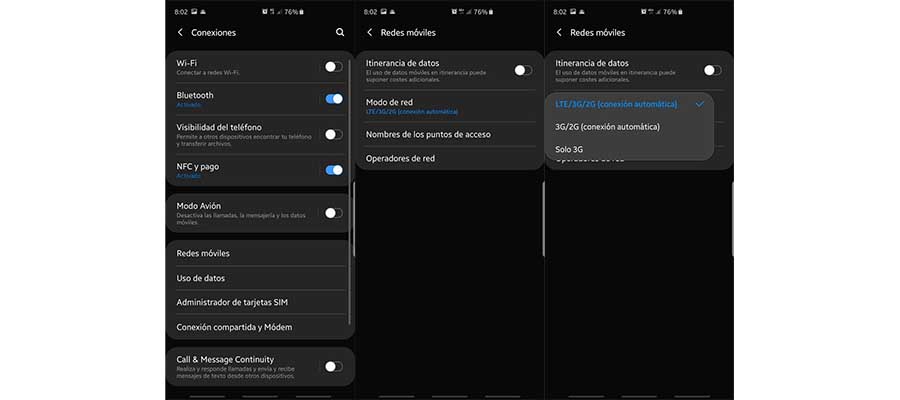
En bahagian dalaman Rangkaian mudah alih juga tidak berfungsi dengan baik, terutamanya dalam bangunan dengan banyak lantai atau konkrit tebal. Kita harus menyemak bahawa tetapan pengendali Pastikan ia dikonfigurasikan dengan betul (APN yang betul, mod rangkaian yang serasi, perayauan jika berkenaan). Selain itu, pastikan tiada apl latar belakang yang menggunakan lebar jalur dan anda tidak menggunakan sarung yang terlalu tebal yang mungkin menghalang antena peranti.
Kita mungkin mengalami kelambatan jika ada masalah teknikal pengendaliKami akan menyemak ini di tapak seperti "detectordefallos.es" atau pada apl syarikat sendiri, dan jika liputan Ia tidak baik. Dalam kes ini, adalah dinasihatkan untuk memilih Rangkaian 3G secara manual, atau pun 2G di kawasan yang mempunyai isyarat yang sangat lemah, kerana kadangkala rangkaian yang lebih perlahan tetapi stabil menawarkan pengalaman yang lebih baik daripada 4G yang sangat tidak stabil.
Ada kalanya peranti cuba melakukannya berhubung dengan 4GWalau bagaimanapun, isyarat lemah dan kelajuan sambungan terjejas dengan ketara, dengan keciciran berterusan. Memaksa 3G buat sementara waktu boleh menambah baik panggilan dan pemesejan apabila liputan 4G lemah.
Memulakan semula peranti anda selalunya disyorkan apabila anda mengalami sambungan internet yang perlahan. Langkah mudah ini membolehkan telefon anda mendaftar semula dengan rangkaian, membebaskan proses dalaman dan membetulkan ralat rangkaian kecil.
Akhir sekali, adalah dinasihatkan untuk menyemak, dengan program antivirus yang boleh dipercayai, bahawa tiada ancaman perisian hasad. perisian hasad yang memperlahankan kelajuan Sambungan Internet pada telefon pintar kami, contohnya dengan menghantar data di latar belakang atau mencipta proksi tempatan.
Pulihkan sambungan pada Android
Mungkin terdapat pepijat pada telefon Android anda, terdapat sesuatu yang salah dikonfigurasikanIni menyebabkan data mudah alih anda berfungsi dengan perlahan, yang boleh difahamkan mengecewakan. Jika anda telah mencuba beberapa penyelesaian tetapi tiada apa yang berjaya, maka kami boleh mencuba... memulihkan semua data sambunganDengan cara ini, semua tetapan sambungan pada telefon kembali ke keadaan asalnya, membolehkan semuanya berfungsi dengan betul semula.
Langkahnya Untuk melakukan ini, anda perlu:
- Masuk ke tetapan dari telefon anda.
- Cari bahagian Keselamatan o Sistem (mengikut lapisan) dan aksesnya.
- Seterusnya, anda mesti mencari tab dengan nama Tetapkan semula o Tetapkan semula pilihan.
- Klik pada Tetapkan semula tetapan rangkaian.
- Seterusnya, klik pada butang untuk mengesahkan tindakan.
- Sekarang anda perlu memasukkan anda PIN o kata laluan.
- Ketik OK dan tunggu telefon bimbit menetapkan semula tetapan rangkaian.
Sila ambil perhatian bahawa ini akan memadamkan rangkaian Wi-Fi yang disimpan, peranti Bluetooth berpasangan dan tetapan data mudah alih, jadi Anda perlu memasukkan semula kata laluan anda dan memaut semula peranti.
Menyambung dengan VPN
Ia menjadi semakin biasa bagi pengguna dengan peranti Android untuk menggunakan a VPN untuk menyambung ke Internet. Walaupun ini memberi kami privasi yang lebih besar semasa menyemak imbas dan membolehkan kami mengelakkan sekatan geografi, ada kemungkinan itu sambungan lebih perlahanBanyak pelayan VPN percuma dibebankan dan menambah lebih lebar jalur pada data anda.
Jika anda menggunakan VPN apabila anda perasan sambungannya perlahan, cuba putuskan sambungan dan semak imbas sebentar tanpanya, atau putuskan sambungan dan sambung semula menggunakan pelayan lain. Jika sambungan bertambah baik, anda telah menemui masalahnya.
Boleh jadi kes itu Adakah ini punca sambungan buruk? dan ia sebenarnya bukan masalah dengan data mudah alih atau Wi-Fi anda. Sesuatu yang serupa juga boleh berlaku jika anda menyemak imbas a proksi dikonfigurasikan dalam penyemak imbas.
Berhati-hati jika anda telah mengaktifkan penjimatan data mudah alih
Sesetengah lapisan penyesuaian mempunyai mod yang membenarkan simpan data mudah alih di telefon. Salah satu akibat daripada jenis fungsi ini mungkin itu kelajuan semasa menyemak imbas akan menjadi lebih terukkerana sambungan latar belakang, kualiti penstriman dan penyegerakan adalah terhad.
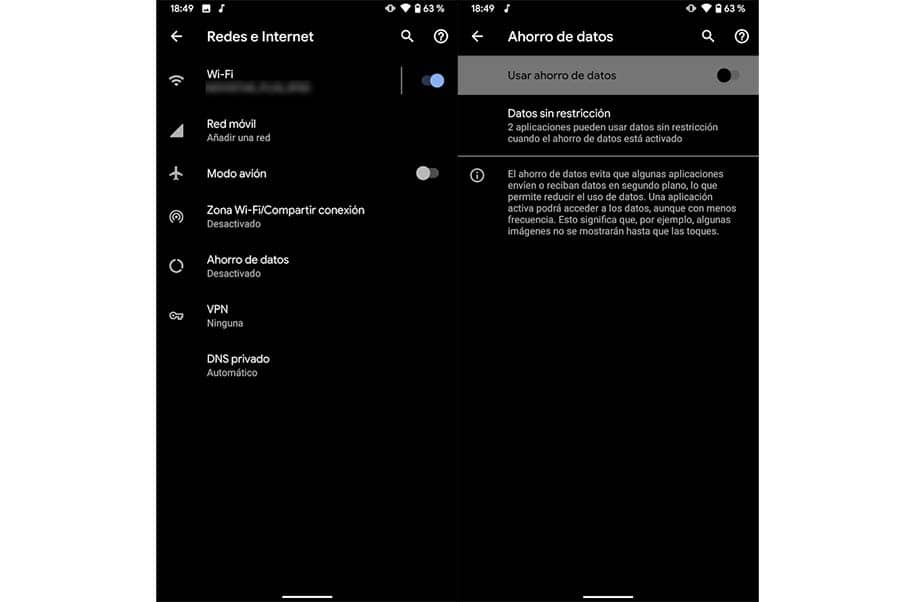
Ini boleh menjadi punca masalah navigasi semasa anda. Jika anda pernah menggunakannya pada masa lalu, ia patut dikaji semula. semak sama ada ia masih aktifAtau semak sekali lagi, sekiranya anda tersilap mengkonfigurasinya. Ini disemak seperti berikut:
- Buka tetapan telefon.
- Masukkan masuk Rangkaian dan Internet o Sambungan.
- Masukkan masuk Penjimatan data.
- Semak sama ada ia diaktifkan.
- Jika ia diaktifkan, teruskan untuk menyahaktifkannya.
Apl atau mod penjimatan bateri
Terdapat aplikasi yang mungkin menyebabkan masalah sambungan pada peranti anda. Di atas segalanya, yang digunakan untuk 'membersihkan peranti' atau 'mengimbas virus pada telefon mudah alih'Kebanyakan apl ini berjalan di latar belakang dan mungkin mengehadkan sambungan internet anda dengan cuba menapis, memampatkan atau memantau trafik.
Mod penjimatan bateri juga mengehadkan sambungan peranti anda untuk mendapatkan beberapa minit lagi hayat bateri. Jika anda mendayakan mod ini, sambungan peranti anda mungkin lebih perlahan, apl mungkin tidak disegerakkan dengan betul atau proses latar belakang yang diperlukan mungkin dihentikan.
Pada telefon lama atau yang mempunyai ingatan terhad, mempunyai banyak aplikasi terbuka atau proses aktif juga boleh melambatkan keseluruhan sistem, mengakibatkan masa pemuatan yang lebih lama laman web dan aplikasi, walaupun internet tidak begitu teruk.
Mulakan semula dalam mod selamat dan semak apl yang bermasalah
Jika anda mengesyaki bahawa aplikasi tertentu menjejaskan sambungan, anda boleh mencuba but semula telefon dalam mod selamatDalam mod ini, Android melumpuhkan semua apl yang dimuat turun buat sementara waktu dan hanya menyimpan apl sistem yang penting.
Penting: Mod selamat melumpuhkan semua aplikasi yang dimuat turun buat sementara waktu, membolehkan anda menyemak sama ada sambungan bertambah baik tanpanya.
Cara untuk memulakan semula telefon anda dalam mod selamat bergantung pada model. Untuk mengetahui cara memulakan semula telefon anda dalam mod selamat, lawati [pautan ke halaman mod selamat]. laman web sokongan pengilang atau bantuan lapisan penyesuaian anda.
Semak Jika masalah hilang sebaik sahaja anda boot ke mod selamat, maka masalah itu mungkin disebabkan oleh aplikasi yang dipasang. Untuk mencarinya:
- Mulakan semula telefon anda seperti biasa untuk keluar dari mod selamat.
- Mula menyahpasang satu persatu apl yang anda muat turun baru-baru ini atau yang anda syaki mungkin mengganggu rangkaian (VPN tidak boleh dipercayai, pengoptimum agresif, dsb.).
- Setiap kali anda memadamkan apl, mulakan semula telefon anda dan semak sama ada masalah itu telah diselesaikan.
- Sebaik sahaja anda mengenal pasti aplikasi yang bermasalah, elakkan memasang semula dan cari alternatif yang lebih dipercayai.
Cara mentafsir ujian kelajuan pada telefon mudah alih anda dengan betul
Menjalankan ujian kelajuan pada telefon mudah alih anda adalah penting untuk mendiagnosis masalah dengan Wi-Fi atau rangkaian data mudah alih anda. Dan walaupun benar bahawa anda boleh melakukannya sendiri... mengesan gejala Apabila menggunakan penyemak imbas web atau mana-mana apl yang bersambung ke Internet (halaman yang tidak dimuatkan, video yang berhenti, muat turun tanpa henti), ujian kelajuan adalah yang paling tepat.
Jauh daripada memerlukan perisian yang kompleks atau alat desktop luaran, semakan akan membawa anda hanya beberapa saat dengan aplikasi yang sesuai atau daripada penyemak imbas itu sendiri, dan mengetahui dengan baik maksud setiap nilai yang ditunjukkan dalam keputusan.
Apl ujian kelajuan Android
Pada Android anda boleh menggunakan kedua-duanya aplikasi tertentu seperti menjalankan ujian daripada penyemak imbas:
- SpeedtestKlasik yang digunakan secara meluas, dengan kedua-dua versi web dan apl. Ia mengukur kelajuan muat naik dan muat turun, kependaman dan mengenal pasti rangkaian yang anda sambungkan. percuma sepenuhnya, walaupun ia termasuk beberapa pengiklanan.
- nPerfahaman: selain mengukur kelajuan, menganalisis parameter lain seperti kualiti penyemakan imbas atau prestasi penstriman, dan juga liputan pembawa. Ia menawarkan graf yang mudah untuk ditafsir, walaupun untuk pengguna bukan pakar.
Ujian kelajuan dari penyemak imbas
Melalui pelayar, tanpa perlu memasang aplikasiAnda juga boleh menjalankan ujian kelajuan. Enjin carian Google sendiri termasuk satu. Hanya:
- Buka halaman utama Google dalam penyemak imbas mudah alih anda.
- Taip "ujian kelajuan" atau "ujian kelajuan" dalam kotak carian.
- Klik pada keputusan pertama yang ditunjukkan oleh ujian bersepadu dan ketik butang untuk memulakan ujian.
Pilihan ini berguna untuk a cek cepat apabila anda tidak mahu memasang apa-apa.
Apakah maksud keputusan ujian kelajuan?
Setelah anda menjalankan ujian kelajuan, sama ada dengan apl atau melalui penyemak imbas anda, satu siri data akan muncul sebagai hasil. Jika anda tidak biasa dengan ini... istilah yang berkaitan dengan perkaitanIni adalah makna mereka:
- Kelajuan muat naikDinyatakan dalam Megabit sesaat (Mbps), ini merujuk kepada masa yang diambil oleh peranti mudah alih untuk memuat naik data ke rangkaian. Semakin tinggi kelajuan, lebih cepat mereka akan dihantar foto, video atau fail anda ke awan.
- Kelajuan muat turunJuga diukur dalam Mbps, ini menunjukkan kelajuan data dimuat turun dari internet ke peranti mudah alih anda. Ia secara langsung mempengaruhi kelajuan memuatkan tapak web, main balik video dan kelajuan muat turun fail.
- Ping atau kependaman: Ia diukur dalam milisaat (ms) dan mewakili masa yang diambil oleh peranti anda untuk menerima respons daripada pelayan jauh. Lebih rendah, lebih baikterutamanya dalam permainan video dalam talian dan panggilan video.
Bagaimana untuk mentafsir keputusan ujian kelajuan
Kelajuan ideal akan sentiasa bergantung pada penggunaan Internet anda Pada peranti mudah alih anda. Untuk pemesejan dan penyemakan imbas asas, beberapa Mbps mungkin mencukupi, tetapi untuk penstriman definisi tinggi, permainan dalam talian atau muat turun besar, anda memerlukan lebih banyak lagi.
Adalah penting untuk diingat:
- Kelajuan sebenar pada telefon bimbit ialah kurang kepada yang dikontrak oleh gentian, terutamanya oleh Wi-Fi dan jika terdapat lebih banyak peranti yang disambungkan.
- Kelajuan perlahan dan/atau ping tinggi tidak selalu bermakna terdapat masalah; boleh jadi apa yang ditawarkan oleh rancangan anda atau rangkaian yang tersedia di kawasan anda.
- Jika keputusan adalah jauh lebih rendah daripada apa yang anda telah kontrak secara berterusan, maka mungkin terdapat [sebab/pertimbangan - konteks diperlukan]. masalah dengan talian, penghala atau mudah alih.
Sebelum menyalahkan operatorSemak beberapa perkara cepat:
- Keluarkan sarung telefon dan ulangi ujian.
- lebih dekat dengan penghala dan elakkan halangan.
- Periksa untuk masalah liputan jika anda menggunakan data mudah alih.
- Mulakan semula penghala dan tunggu beberapa minit.
- Tetapkan semula tetapan rangkaian pada telefon bimbit jika tiada perubahan.
Faktor lain yang mempengaruhi kelajuan internet pada Android

Selain Wi-Fi dan data mudah alih, terdapat beberapa faktor tambahan yang boleh menjadikan internet kelihatan lebih perlahan daripada yang sebenarnya, walaupun dengan liputan yang baik dan kelajuan kontrak yang baik.
Terlalu banyak apl dan tab dibuka
Pelan data mudah alih dan rangkaian Wi-Fi hanya boleh bersaing dengan bilangan tertentu permintaan serentakJika anda mempunyai banyak tab yang dibuka dalam penyemak imbas anda dan banyak aplikasi menggunakan data pada masa yang sama, telefon mudah alih dan sambungan anda boleh menjadi lebih muatan.
Menutup apl dan tab yang anda tidak gunakan membebaskan ruang. RAM, CPU dan lebar jalurIni menghasilkan navigasi yang lebih lancar. Android biasanya mengendalikan perkara ini dengan baik, tetapi ia tidak selalu berfungsi dengan betul, terutamanya pada telefon dengan memori terhad.
Terlalu ramai pengguna menggunakan Wi-Fi yang sama
Pada rangkaian Wi-Fi rumah, lebar jalur dikongsi. Jika rakan sebilik atau ahli keluarga anda sedang menstrim rancangan TV, bermain permainan dalam talian atau memuat turun permainan besar, adalah perkara biasa untuk sambungan anda terjejas. perlahankan.
Dalam kes ini, anda boleh:
- Minta muat turun atau penstriman dijeda semasa anda melakukan tugas kritikal.
- Konfigurasikan penghala kualiti perkhidmatan (QoS) untuk mengutamakan peranti atau kegunaan tertentu (contohnya, panggilan video).
- Pertimbangkan untuk menaik taraf kepada kelajuan yang lebih tinggi jika penggunaan intensif adalah berterusan.
Masalah dengan cache penyemak imbas
Cache penyemak imbas menyimpan data untuk mempercepatkan pemuatan daripada halaman yang anda kerap lawati. Tetapi jika cache rosak, lapuk atau penuh, ia boleh memberi kesan sebaliknya: tapak web yang dimuatkan dengan teruk, imej di tempat yang salah, ralat log masuk atau masa pemuatan yang luar biasa lama.
Kosongkan cache penyemak imbas Pada mudah alih, ini adalah tugas mudah yang biasanya meningkatkan prestasi penyemakan imbas keseluruhan, walaupun ia tidak mengubah kelajuan talian sebenar.
Perisian hasad dan aplikasi berniat jahat
Jika telefon anda dijangkiti perisian hasad, sesetengah jalur lebar anda mungkin digunakan untuknya menghantar data tanpa kebenaran andaMemaparkan pengiklanan yang agresif atau menyambung ke pelayan jauh menggunakan sumber dan melambatkan kedua-dua sistem dan penyemakan imbas.
Untuk mengelakkannya:
- Pasang apl hanya dari Google Play atau sumber yang boleh dipercayai.
- Gunakan a alat keselamatan dipercayai untuk menganalisis peranti.
- Nyahpasang apl yang anda tidak kenali atau tidak ingat telah dipasang.
Telefon terlalu lama atau terlebih muatan
Dari masa ke masa, apl dan tapak web menuntut lebih banyak sumber. Telefon bimbit dengan pemproses lamaDengan RAM yang sedikit atau storan yang hampir penuh, anda akan menghadapi kesukaran untuk memaparkan halaman web moden atau menjalankan apl berat, memberikan gambaran internet perlahan walaupun sambungannya baik.
Jika anda perasan bahawa walaupun dengan kelajuan penguncupan yang baik, mudah alih anda mengambil masa yang lama untuk membuka apl atau memuatkan tapak web, mungkin sudah tiba masanya untuk pertimbangkan untuk memperbaharui perantiNyahpasang aplikasi yang anda tidak gunakan atau bersihkan fail sementara dan muat turun lama.
Dengan menggunakan semua petua ini, kedua-duanya pada rangkaian Wi-Fi dan mudah alih, serta mengoptimumkan tetapan dan peranti Android itu sendiri, adalah mungkin untuk menyelesaikan kebanyakan masalah. Internet perlahan pada mudah alih tanpa perlu segera menghubungi sokongan teknikal. Hanya apabila, selepas semua pemeriksaan ini, sambungan masih jauh lebih teruk daripada yang dijangkakan, anda perlu menghubungi pembekal khidmat anda untuk meminta mereka menyemak talian, penghala, atau mungkin kegagalan perkakasan dalam telefon pintar anda.
