


Gerencie todos os detalhes
Crie seu próprio bloco exclusivo, no qual você pode editar todos os elementos. Crie um site a partir de blocos no Tilda. Se algo estiver faltando, basta adicionar Zero Block.

BLOCO ZERO


O Zero Block da Tilda Publishing é uma ferramenta para designers profissionais que lhe dá a liberdade de criar designs exclusivos e personalizar todos os elementos do site.

ROMPER OS LIMITES DO SITE


DETERMINAR A POSIÇÃO DE CADA ELEMENTO


GERENCIAR ESPAÇO


CONTROLE A APARÊNCIA DO SEU SITE EM QUALQUER DISPOSITIVO

VEJA COMO ZERO BLOCK FUNCIONA

1.
Criar um site

2.
Adicionar Zero Block


3.
Criar um design de site exclusivo

4.
Torná-lo adaptável

Adapte seu design a uma variedade de dispositivos, alternando entre as resoluções de tela mais comuns

5.
Seu site de alto nível está pronto!

FERRAMENTAS

Fixar nos cantos da tela

Escala automática de elementos

Pontos de interrupção personalizados

Layout automático

Efeitos de animação

Camadas

Formas

Vetores

Transparência

Tipografia
Integração de vídeo

Galeria

Formulários
Dicas de ferramentas
Inserir código HTML

Modificar facilmente os alinhamentos
Fixar nos cantos da tela

Use réguas de precisão destacadas em azul, indicando as coordenadas dos elementos editados
Alternar entre resoluções de tela ou definir uma personalizada
Ajuste os guias visuais de forma flexível
Organizar camadas usando o painel
Personalize o preenchimento entre os elementos sem esforço
DÊ VIDA AOS ELEMENTOS COM ANIMAÇÃO
Animação de fade in e fade out
Animação passo a passo
Efeito paralaxe
Posicionamento fixo
Eventos de acionamento
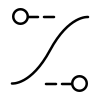
Efeito de alívio


Escolha o que aciona a animação: Elemento/bloco que aparece na tela ou ações do ponteiro, como rolagem, passar o mouse ou clicar
Animação em loop para reprodução contínua
Adicione etapas de animação e personalize sua duração, posição, tamanho e transparência
Selecione o efeito para a aparência do elemento: Fade-in (para cima, para baixo, para a esquerda ou para a direita) ou zoom
Aplique um efeito de paralaxe acionado pelo movimento da rolagem ou do ponteiro e ajuste sua velocidade
Escolha quando a animação é acionada: Quando o bloco/elemento/ponteiro atinge a parte inferior, central ou superior da tela
Personalizar o efeito de atenuação
USAR O LAYOUT AUTOMÁTICO PARA ACELERAR O PROCESSO DE DESIGN
O Auto Layout no Zero Block acelera o processo de design e permite adaptar o layout a diferentes resoluções de tela de forma mais rápida e flexível. Basta definir as configurações que controlam como os elementos se comportam, e o layout se ajustará automaticamente a qualquer alteração de tamanho ou conteúdo.

Assista a um rápido tutorial em vídeo

Agrupar e aninhar elementos

Ajuste do estofamento
facilmente
facilmente

Alinhar elementos de forma flexível

Os elementos são redimensionados automaticamente

Crie layouts responsivos com mais rapidez

Aplicar o layout automático a toda a prancheta


Essas opções definem como os elementos afetam o tamanho do contêiner. "Hug" ajusta o contêiner para caber no conteúdo, enquanto "Fixed" mantém a largura constante
Essa configuração ajusta o preenchimento dentro do grupo e em torno de suas bordas
Essa configuração controla o espaçamento entre os elementos no Auto Layout
Essa configuração controla o alinhamento dos elementos em um grupo quando a opção "Wrap" está ativada
Essa configuração alinha os elementos em um grupo ao longo de um eixo oposto ao definido em "Align Elements" (Alinhar elementos)
Essa configuração define o alinhamento dos elementos em um grupo ao longo do eixo principal
Essa configuração controla como os elementos são organizados dentro do Auto Layout: Verticalmente, horizontalmente ou em uma nova linha
Essa configuração faz com que o elemento dentro do grupo com Auto Layout aplicado se ajuste automaticamente com base em sua largura e/ou altura


CRIAR E EDITAR ELEMENTOS VETORIAIS
O editor de vetores integrado permite que você desenhe, carregue e edite vetores diretamente no Zero Block.

Desenhar formas personalizadas à mão
Preencher formas com cores ou criar linhas de traço
Cortar o vetor e ajustar o espaço ao redor
Ajustar o nível de zoom da tela
Organizar camadas usando o painel
Adicione polígonos, estrelas e outras formas pré-fabricadas
Criar elementos vetoriais usando linhas retas ou curvas
Desenhe à mão livre ou com curvas, adicione formas pré-fabricadas e use outras ferramentas para criar ilustrações detalhadas e personalizadas

DESCUBRA O GUIA DA TILDA PARA ANIMAÇÃO NA WEB:


Este guia apresenta técnicas populares de animação na Web com exemplos e dicas práticas sobre como criar essas animações no Tilda

HABILIDADE COM TUTORIAIS E GUIAS EM VÍDEO:
Os tutoriais em vídeo e os webinars o ajudarão a conhecer rapidamente o Zero Block da Tilda e a aprender seus recursos avançados de design e animação


Crie um site usando Zero Blocks ou adicione-os a blocos pré-projetados da biblioteca da Tilda.


Zero Block é uma grande descoberta! Com essa ferramenta, você pode projetar praticamente
sem limites!
sem limites!
Sergey Popkov, Proprietário/Sócio daAIC
Zero Block é a ferramenta perfeita para designers! Você pode mover elementos livremente, redimensioná-los, alterar cores e estilos, o que lhe dá controle total sobre o design.
Egor Zelenyi,
Designer/Tilda
Designer/Tilda
© Tilda Publishing. Este site foi criado usando o Zero Block hello@tilda.cc

