Помимо классических графиков, таких как столбчатые и круговые, можно представлять данные и другими способами. В интернете и разных источниках можно найти самые разные примеры визуализации данных, некоторые из которых выглядят невероятно. В этом разделе речь пойдет только о графических представлениях, но не о подробных способах их реализации. Можете считать это введением в мир визуализации данных.
Для выполнения кода импортируйте pyplot и numpy
import matplotlib.pyplot as plt
import numpy as np
Контурные графики
В научном мире часто встречается тип контурных графиков или контурных карт. Они подходят для представления трехмерных поверхностей с помощью контурных карт, составленных из кривых, которые, в свою очередь, являются точками на поверхности на одном уровне (с одним и тем же значением z).
Хотя визуально контурный график — довольно сложная структура, ее реализация не так сложна, и все благодаря matplotlib. Во-первых, нужна функция z = f(x, y) для генерации трехмерной поверхности. Затем, имея значения x и y, определяющие площадь карты для вывода, можно вычислять значения z для каждой пары x и y с помощью функции f(x, y), которая и используется для этих целей. Наконец, благодаря функции contour() можно сгенерировать контурную карту на поверхности. Также часто требуется добавить цветную карту. Это площади, ограниченные кривыми уровней, заполненные цветным градиентом. Например, следующее изображения показывает отрицательные значения с помощью темных оттенков синего, а приближение к желтому и красному указывает на более высокие значения.
dx = 0.01; dy = 0.01
x = np.arange(-2.0,2.0,dx)
y = np.arange(-2.0,2.0,dy)
X,Y = np.meshgrid(x,y)

def f(x,y):
    return (1 - y**5 + x**5)*np.exp(-x**2-y**2)

C = plt.contour(X,Y,f(X,Y),8,colors='black')
plt.contourf(X,Y,f(X,Y),8)
plt.clabel(C, inline=1, fontsize=10)
plt.show()
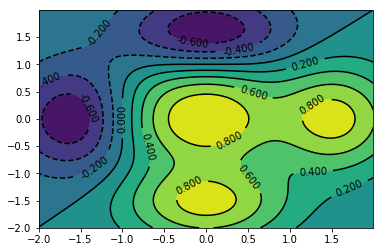
Это стандартный цветовой градиент. Но с помощью именованного аргумента cmap можно выбрать из большого число цветных карт.
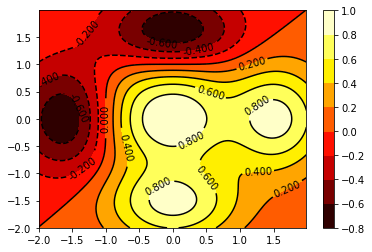
Более того при работе с таким визуальным представлением добавление градации цвета сторонам графа — это прямо необходимость. Для этого есть функция colorbar() в конце кода. В следующем изображении можно увидеть другой пример карты, которая начинается с черного, проходит через красный и затем превращается в желтый и белый на максимальных значениях. Это карта plt.cm.hot.
dx = 0.01; dy = 0.01
x = np.arange(-2.0,2.0,dx)
y = np.arange(-2.0,2.0,dy)
X,Y = np.meshgrid(x,y)

def f(x,y):
    return (1 - y**5 + x**5)*np.exp(-x**2-y**2)

C = plt.contour(X,Y,f(X,Y),8,colors='black')
plt.contourf(X,Y,f(X,Y),8,cmap=plt.cm.hot)
plt.clabel(C, inline=1, fontsize=10)
plt.colorbar()
plt.show()
Лепестковые диаграммы
Еще один продвинутый тип диаграмм — лепестковые диаграммы. Он представляет собой набор круговых секторов, каждый из которых занимает определенный угол. Таким образом можно изобразить два значения, присвоив их величинам, обозначающим диаграмму: радиус r и угол θ. На самом деле, это полярные координаты — альтернативный способ представления функций на осях координат. С графической точки зрения такая диаграмма имеет свойства круговой и столбчатой. Как и в круговой диаграмме каждый сектор здесь указывает на значение в процентах по отношению к целому. Как и в столбчатой, расширение по радиусу — это числовое значение категории.
До сих пор в примерах использовался стандартный набор цветов, обозначаемых кодами (например, r — это красный). Однако есть возможность использовать любую последовательность цветов. Нужно лишь определить список строковых значений, содержащих RGB-коды в формате #rrggbb, которые будут соответствовать нужным цветам.
Странно, но для вывода лепестковой диаграммы нужно использовать функцию bar() и передать ей список углов θ и список радиальных расширений для каждого сектора.
N = 8
theta = np.arange(0.,2 * np.pi, 2 * np.pi / N)
radii = np.array([4,7,5,3,1,5,6,7])
plt.axes([0.025, 0.025, 0.95, 0.95], polar=True)
colors = np.array(['#4bb2c5','#c5b47f','#EAA228','#579575','#839557','#958c12','#953579','#4b5de4'])
bars = plt.bar(theta, radii, width=(2*np.pi/N), bottom=0.0, color=colors)
plt.show()
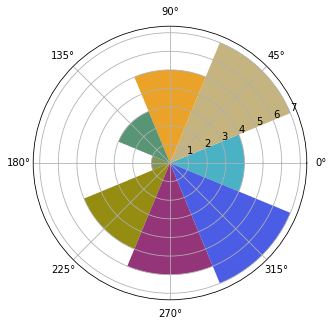
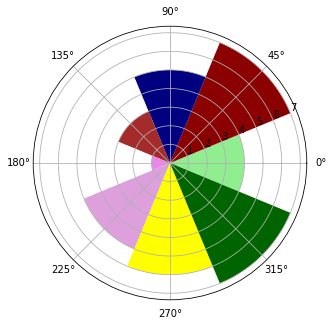
В этом примере определена последовательность цветов в формате #rrggbb, но ничто не мешает использовать строки с реальными названиями цветов.
N = 8
theta = np.arange(0.,2 * np.pi, 2 * np.pi / N)
radii = np.array([4,7,5,3,1,5,6,7])
plt.axes([0.025, 0.025, 0.95, 0.95], polar=True)
colors = np.array(['lightgreen','darkred','navy','brown','violet','plum','yellow','darkgreen'])
bars = plt.bar(theta, radii, width=(2*np.pi/N), bottom=0.0, color=colors)
plt.show()
Набор инструментов mplot3d
Набор mplot3d включен во все стандартные версии matplotlib и позволят расширить возможности создания трехмерных визуализаций данных. Если объект Figure выводится в отдельном окне, можно вращать оси трехмерного представления с помощью мыши.
Даже с этим пакетом продолжает использоваться объект Figure, но вместо объектов Axes определяется новый тип, Axes3D из этого набора. Поэтому нужно добавить один импорт в код.
from mpl_toolkits.mplot3d import Axes3D
Трехмерные поверхности
В прошлом разделе для представления трехмерных поверхностей использовался контурный график. Но с помощью mplot3D поверхности можно рисовать прямо в 3D. В этом примере используем ту же функцию z = f(x, y), что и в прошлом.
Когда meshgrid вычислена, можно вывести поверхность графика с помощью функции plot_surface().
from mpl_toolkits.mplot3d import Axes3D

fig = plt.figure()
ax = Axes3D(fig)
X = np.arange(-2,2,0.1)
Y = np.arange(-2,2,0.1)
X,Y = np.meshgrid(X,Y)

def f(x,y):
    return (1 - y**5 + x**5)*np.exp(-x**2-y**2)

ax.plot_surface(X,Y,f(X,Y), rstride=1, cstride=1)
plt.show()
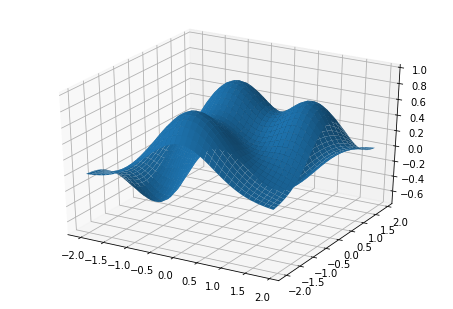
Трехмерная поверхность выделяется за счет изменения карты с помощью именованного аргумента cmap. Поверхность также можно вращать с помощью функции view_unit(). На самом деле, эта функция подстраивает точку обзора, откуда можно будет рассмотреть поверхность, изменяя аргументы elev и azim. С помощью их комбинирования можно получить поверхность, изображенную с любого угла. Первый аргумент настраивает высоту, а второй — угол поворота поверхности.
Например, можно поменять карту с помощью plt.cm.hot и повернуть угол на elev=30 и azim=125.
from mpl_toolkits.mplot3d import Axes3D

fig = plt.figure()
ax = Axes3D(fig)
X = np.arange(-2,2,0.1)
Y = np.arange(-2,2,0.1)
X,Y = np.meshgrid(X,Y)

def f(x,y):
    return (1 - y**5 + x**5)*np.exp(-x**2-y**2)

ax.plot_surface(X,Y,f(X,Y), rstride=1, cstride=1, cmap=plt.cm.hot)
ax.view_init(elev=30,azim=125)
plt.show()
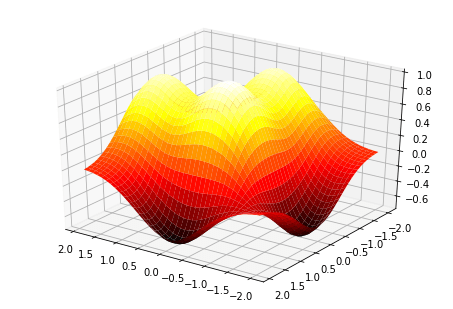
Диаграмма рассеяния
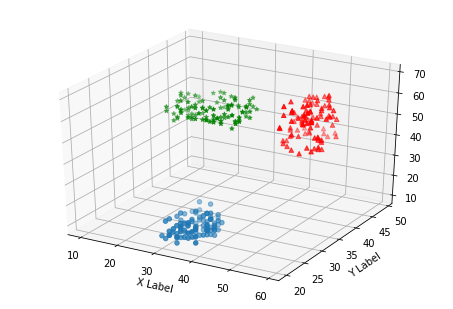
Самым используемым трехмерным графиком остается 3D график рассеяния. С его помощью можно определить, следуют ли точки определенным трендам и, что самое важное, скапливаются ли они.
В этом случае используется функция scatter() как и при построении обычного двумерного графика, но на объекте Axed3D. Таким образом можно визуализировать разные объекты Series, представленные через вызовы функции scatter() в единой трехмерной форме.
from mpl_toolkits.mplot3d import Axes3D

xs = np.random.randint(30,40,100)
ys = np.random.randint(20,30,100)
zs = np.random.randint(10,20,100)
xs2 = np.random.randint(50,60,100)
ys2 = np.random.randint(30,40,100)
zs2 = np.random.randint(50,70,100)
xs3 = np.random.randint(10,30,100)
ys3 = np.random.randint(40,50,100)
zs3 = np.random.randint(40,50,100)

fig = plt.figure()
ax = Axes3D(fig)
ax.scatter(xs,ys,zs)
ax.scatter(xs2,ys2,zs2,c='r',marker='^')
ax.scatter(xs3,ys3,zs3,c='g',marker='*')
ax.set_xlabel('X Label')
ax.set_ylabel('Y Label')
ax.set_xlabel('X Label')
plt.show()
Столбчатые диаграммы в 3D
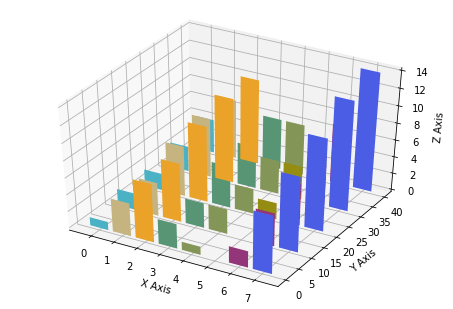
Также в анализе данных используются трехмерные столбчатые диаграммы. Здесь тоже нужно применять функцию bar() к объекту Axes3D. Если же определить несколько Series, то их можно накопить в нескольких вызовах функции bar() для одной 3D-визуализации.
from mpl_toolkits.mplot3d import Axes3D

x = np.arange(8)
y = np.random.randint(0,10,8)
y2 = y + np.random.randint(0,3,8)
y3 = y2 + np.random.randint(0,3,8)
y4 = y3 + np.random.randint(0,3,8)
y5 = y4 + np.random.randint(0,3,8)
clr = ['#4bb2c5','#c5b47f','#EAA228','#579575','#839557','#958c12','#953579','#4b5de4']
fig = plt.figure()
ax = Axes3D(fig)
ax.bar(x,y,0,zdir='y',color=clr)
ax.bar(x,y2,10,zdir='y',color=clr)
ax.bar(x,y3,20,zdir='y',color=clr)
ax.bar(x,y4,30,zdir='y',color=clr)
ax.bar(x,y5,40,zdir='y',color=clr)
ax.set_xlabel('X Axis')
ax.set_ylabel('Y Axis')
ax.set_zlabel('Z Axis')
ax.view_init(elev=40)
plt.show()
Многопанельные графики
Были рассмотрены самые разные способы представления данных на графике, в том числе и случаи, когда несколько наборов данных разделены в одном объекте Figure на нескольких подграфиках. В этом разделе речь пойдет о более сложных случаях.
Подграфики внутри графиков
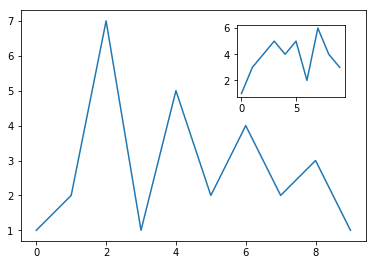
Есть возможность рассматривать графики внутри других ограниченных рамками. Поскольку речь идет о границах — объектах Axes — то есть необходимость разделять основные (основного графика) от тех, которые принадлежат добавляемому графику. Для этого используется функция figures(). С ее помощью нужно получить объект Figure, где будут определены два разных объекта Axes с помощью add_axes().
fig = plt.figure()
ax = fig.add_axes([0.1,0.1,0.8,0.8])
inner_ax = fig.add_axes([0.6,0.6,0.25,0.25])

plt.show()
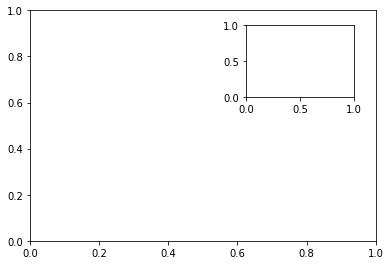
Чтобы лучше понять эффект этого режима, лучше заполнить предыдущий объект Axes с помощью реальных данных.
fig = plt.figure()
ax = fig.add_axes([0.1,0.1,0.8,0.8])
inner_ax = fig.add_axes([0.6,0.6,0.25,0.25])
x1 = np.arange(10)
y1 = np.array([1,2,7,1,5,2,4,2,3,1])
x2 = np.arange(10)
y2 = np.array([1,3,4,5,4,5,2,6,4,3])
ax.plot(x1,y1)
inner_ax.plot(x2,y2)
plt.show()
Сетка подграфиков
Есть другой способ создания подграфиков. С помощью функции subplots() их нужно добавить, разбив таким образом график на секторы. matplotlib позволяет работать даже с более сложными случаями с помощью функции GridSpec(). Это подразделение позволяет разбить область на сетку подграфиков, каждому из которых можно присвоить свой график, так что результатом будет сетка с подграфиками разных размеров с разными направлениями.
gs = plt.GridSpec(3,3)
fig = plt.figure(figsize=(6,6))
fig.add_subplot(gs[1,:2])
fig.add_subplot(gs[0,:2])
fig.add_subplot(gs[2,0])
fig.add_subplot(gs[:2,2])
fig.add_subplot(gs[2,1:])
plt.show()
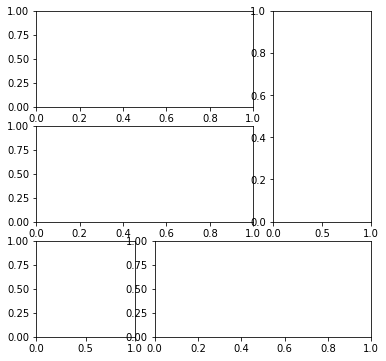
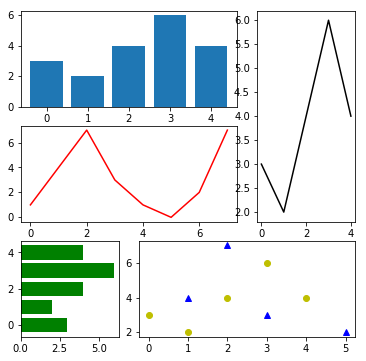
Создать такую сетку несложно. Осталось разобраться, как заполнить ее данными. Для этого нужно использовать объект Axes, который возвращает каждая функция add_subplot(). В конце остается вызвать plot() для вывода конкретного графика.
gs = plt.GridSpec(3,3)
fig = plt.figure(figsize=(6,6))
x1 = np.array([1,3,2,5])
y1 = np.array([4,3,7,2])
x2 = np.arange(5)
y2 = np.array([3,2,4,6,4])
s1 = fig.add_subplot(gs[1,:2])
s1.plot(x,y,'r')
s2 = fig.add_subplot(gs[0,:2])
s2.bar(x2,y2)
s3 = fig.add_subplot(gs[2,0])
s3.barh(x2,y2,color='g')
s4 = fig.add_subplot(gs[:2,2])
s4.plot(x2,y2,'k')
s5 = fig.add_subplot(gs[2,1:])
s5.plot(x1,y1,'b^',x2,y2,'yo')
plt.show()
В прошлых материалах вы встречали примеры, демонстрирующие архитектуру библиотеки matplotlib. После знакомства с основными графическими элементами для графиков время рассмотреть примеры разных типов графиков, начиная с самых распространенных, таких как линейные графики, гистограммы и круговые диаграммы, и заканчивая более сложными, но все равно часто используемыми.
Поскольку визуализация — основная цель библиотеки, то этот раздел является очень важным. Умение выбрать правильный тип графика является фундаментальным навыком, ведь неправильная репрезентация может привести к тому, что данные, полученные в результате качественного анализа данных, будет интерпретированы неверно.
Для выполнения кода импортируйте pyplot и numpy
import matplotlib.pyplot as plt
import numpy as np
Линейные графики
Линейные графики являются самыми простыми из всех. Такой график — это последовательность точек данных на линии. Каждая точка состоит из пары значений (x, y), которые перенесены на график в соответствии с масштабами осей (x и y).
В качестве примера можно вывести точки, сгенерированные математической функцией. Возьмем такую: y = sin (3 * x) / x
Таким образом для создания последовательности точек данных нужно создать два массива NumPy. Сначала создадим массив со значениями x для оси x. Для определения последовательности увеличивающихся значений используем функцию np.arrange(). Поскольку функция синусоидальная, то значениями должны быть числа кратные π (np.pi). Затем с помощью этой последовательности можно получить значения y, применив для них функцию np.sin() (и все благодаря NumPy).
После этого остается лишь вывести все точки на график с помощью функции plot(). Результатом будет линейный график.
x = np.arange(-2*np.pi,2*np.pi,0.01)
y = np.sin(3*x)/x
plt.plot(x,y)
plt.show()
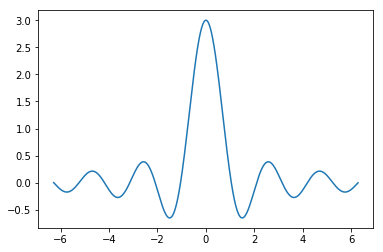
Этот пример можно расширить для демонстрации семейства функций, например, такого (с разными значениями n):
x = np.arange(-2*np.pi,2*np.pi,0.01)
y = np.sin(3*x)/x
y2 = np.sin(2*x)/x
y3 = np.sin(x)/x
plt.plot(x,y)
plt.plot(x,y2)
plt.plot(x,y3)
plt.show()
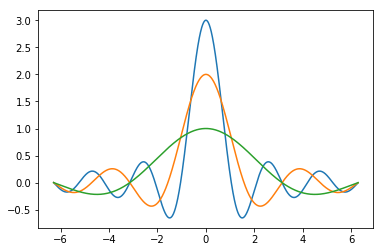
Как можно увидеть на изображении, каждой линии автоматически присваивается свой цвет. При этом все графики представлены в одном масштабе. Это значит, что точки данных связаны с одними и теми же осями x и y. Вот почему каждый вызов функции plot() учитывает предыдущие вызовы, так что объект Figure применяет изменения с учетом прошлых команд еще до вывода (для вывода используется show()).
x = np.arange(-2*np.pi,2*np.pi,0.01)
y = np.sin(3*x)/x
y2 = np.sin(2*x)/x
y3 = np.sin(x)/x
plt.plot(x,y,'k--',linewidth=3)
plt.plot(x,y2,'m-.')
plt.plot(x,y3,color='#87a3cc',linestyle='--')
plt.show()
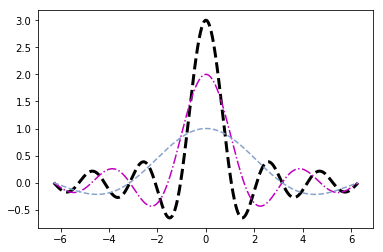
Как уже говорилось в прошлых в разделах, вне зависимости от настроек по умолчанию можно выбрать тип начертания, цвет и так далее. Третьим аргументом функции plot() можно указать коды цветов, типы линий и все этой в одной строке. Также можно использовать два именованных аргумента отдельно: color — для цвета и linestyle — для типа линии.
| Код | Цвет |
|---|---|
| b | голубой |
| g | зеленый |
| r | красный |
| c | сине-зеленый |
| m | пурпурный |
| y | желтый |
| k | черный |
| w | белый |
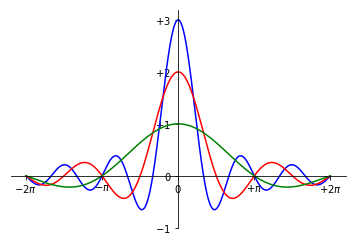
На графике определен диапазон от — 2π до 2π на оси x, но по умолчанию деления обозначены в числовой форме. Поэтому их нужно заменить на множители числа π. Также можно поменять делители на оси y. Для этого используются функции xticks() и yticks(). Им нужно передать список значений. Первый список содержит значения, соответствующие позициям, где деления будут находиться, а второй — их метки. В этом случае будут использоваться LaTeX-выражения, что нужно для корректного отображения π. Важно не забыть добавить знаки $ в начале и конце, а также символ r в качестве префикса.
x = np.arange(-2*np.pi,2*np.pi,0.01)
y = np.sin(3*x)/x
y2 = np.sin(2*x)/x
y3 = np.sin(x)/x
plt.plot(x,y,color='b')
plt.plot(x,y2,color='r')
plt.plot(x,y3,color='g')
plt.xticks([-2*np.pi,-np.pi,0, np.pi, 2*np.pi],
           [r'$-2\pi$',r'$-\pi$',r'$0$',r'$+\pi$',r'$+2\pi$'])
plt.yticks([-1,0,1,2,3],
           [r'$-1$',r'$0$',r'$+1$',r'$+2$',r'$+3$'])
plt.show()

Пока что на всех рассмотренных графиках оси x и y изображались на краях объекта Figure (по границе рамки). Но их же можно провести так, чтобы они пересекались — то есть, получит декартову система координат.
Для этого нужно сперва получить объект Axes с помощью функцию gca. Затем с его помощью можно выбрать любую из четырех сторон, создав область с границами и определив положение каждой: справа, слева, сверху и снизу. Ненужные части обрезаются (справа и снизу), а с помощью функции set_color() задается значение none. Затем стороны, которые соответствуют осям x и y, проходят через начало координат (0, 0) с помощью функции set_position().
x = np.arange(-2*np.pi,2*np.pi,0.01)
y = np.sin(3*x)/x
y2 = np.sin(2*x)/x
y3 = np.sin(x)/x
plt.plot(x,y,color='b')
plt.plot(x,y2,color='r')
plt.plot(x,y3,color='g')
plt.xticks([-2*np.pi,-np.pi,0, np.pi, 2*np.pi],
           [r'$-2\pi$',r'$-\pi$',r'$0$',r'$+\pi$',r'$+2\pi$'])
plt.yticks([-1,0,1,2,3],
           [r'$-1$',r'$0$',r'$+1$',r'$+2$',r'$+3$'])
ax = plt.gca()
ax.spines['right'].set_color('none')
ax.spines['top'].set_color('none')
ax.xaxis.set_ticks_position('bottom')
ax.spines['bottom'].set_position(('data',0))
ax.yaxis.set_ticks_position('left')
ax.spines['left'].set_position(('data',0))
plt.show()
Теперь график будет состоять из двух пересекающихся в центре осей, который представляет собой начало декартовой системы координат.
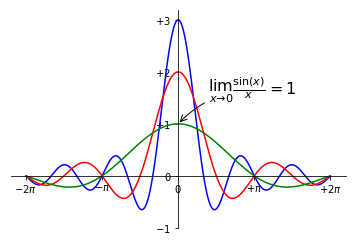
Также есть возможность указать на определенную точку с помощью дополнительных обозначений и стрелки. Обозначением может выступать LaTeX-выражение, например, формула предела функции sinx/x, стремящейся к 0.
Для этого в matplotlib есть функция annotate(). Ее настройка кажется сложной, но большое количество kwargs обеспечивает требуемый результат. Первый аргумент — строка, представляющая собой LaTeX-выражение, а все остальные — опциональные. Точка, которую нужно отметить на графике представлена в виде списка, включающего ее координаты (x и y), переданные в аргумент xy. Расстояние заметки до точки определено в xytext, а стрелка — с помощью arrowprops.
x = np.arange(-2*np.pi,2*np.pi,0.01)
y = np.sin(3*x)/x
y2 = np.sin(2*x)/x
y3 = np.sin(x)/x
plt.plot(x,y,color='b')
plt.plot(x,y2,color='r')
plt.plot(x,y3,color='g')
plt.xticks([-2*np.pi,-np.pi,0, np.pi, 2*np.pi],
           [r'$-2\pi$',r'$-\pi$',r'$0$',r'$+\pi$',r'$+2\pi$'])
plt.yticks([-1,0,1,2,3],
           [r'$-1$',r'$0$',r'$+1$',r'$+2$',r'$+3$'])
plt.annotate(r'$\lim_{x\to 0}\frac{\sin(x)}{x}= 1$', xy=[0,1],xycoords='data',
             xytext=[30,30],fontsize=16, textcoords='offset points', arrowprops=dict(arrowstyle="->",
             connectionstyle="arc3,rad=.2"))
ax = plt.gca()
ax.spines['right'].set_color('none')
ax.spines['top'].set_color('none')
ax.xaxis.set_ticks_position('bottom')
ax.spines['bottom'].set_position(('data',0))
ax.yaxis.set_ticks_position('left')
ax.spines['left'].set_position(('data',0))
plt.show()
В итоге этот код сгенерирует график с математической формулой предела, представленной точкой, на которую указывает стрелка.
Линейные графики с pandas
Рассмотрим более практический и приближенный к анализу данных пример. С ним будет видно, насколько просто использовать библиотеку matplotlib для объектов Dataframe из библиотеки pandas. Визуализация данных в виде линейного графика — максимально простая задача. Достаточно передать объект в качестве аргумента функции plot() для получения графика с несколькими линиями.
import pandas as pd

data = {'series1':[1,3,4,3,5],
        'series2':[2,4,5,2,4],
        'series3':[3,2,3,1,3]}
df = pd.DataFrame(data)
x = np.arange(5)
plt.axis([0,5,0,7])
plt.plot(x,df)
plt.legend(data, loc=2)
plt.show()

Гистограммы
Гистограмма состоит из примыкающих прямоугольников, расположенных вдоль оси x, которые разбиты на дискретные интервалы, их называют bins. Их площадь пропорциональна частоте конкретного интервала. Такой способ визуализации часто используют в статистике для демонстрации распределения.
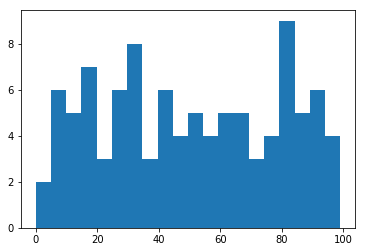
Для представления гистограммы в pyplot есть функция hist(). У нее также есть особенности, которых не найти у других функций, отвечающих за создание графиков. hist() не только рисует гистограмму, но также возвращает кортеж значений, представляющих собой результат вычислений гистограммы. Функция hist() может реализовывать вычисление гистограммы, чего достаточно для предоставления набора значений и количества интервалов, на которых их нужно разбить. Наконец hist() отвечает за разделение интервала на множество и вычисление частоты каждого. Результат этой операции не только выводится в графической форме, но и возвращается в виде кортежа.
Для понимания операции лучше всего воспользоваться практическим примером. Сгенерируем набор из 100 случайных чисел от 0 до 100 с помощью random.randint().
pop = np.random.randint(0,100,100)
pop
array([33, 90, 10, 68, 18, 67,  6, 54, 32, 25, 90,  6, 48, 34, 59, 70, 37,
       50, 86,  7, 49, 40, 54, 94, 95, 20, 83, 59, 33,  0, 81, 18, 26, 69,
        2, 42, 51,  7, 42, 90, 94, 63, 14, 14, 71, 25, 85, 99, 40, 62, 29,
       42, 27, 98, 30, 89, 21, 78, 17, 33, 63, 80, 61, 50, 79, 38, 96,  8,
       85, 19, 76, 32, 19, 14, 37, 62, 24, 30, 19, 80, 55,  5, 94, 74, 85,
       59, 65, 17, 80, 11, 81, 84, 81, 46, 82, 66, 46, 78, 29, 40])
Дальше создаем гистограмму из этих данных, передавая аргумент функции hist(). Например, нужно разделить данные на 20 интервалов (значение по умолчанию — 10 интервалов). Для этого используется именованный аргумент bin.
n, bin, patches = plt.hist(pop, bins=20)
plt.show()
Столбчатые диаграммы
Еще один распространенный тип графиков — столбчатые диаграммы. Они похожа на гистограммы, но на оси x тут располагаются не числовые значения, а категории. В matplotlib для реализации столбчатых диаграмм используется функция bin().
index = [0,1,2,3,4]
values = [5,7,3,4,6]
plt.bar(index,values)
plt.show()
Всего нескольких строк кода достаточно для получения такой столбчатой диаграммы.
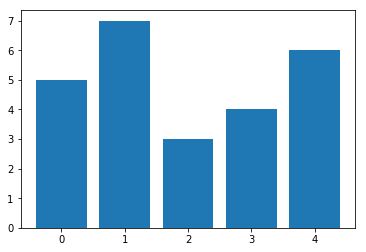
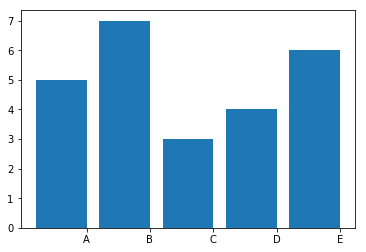
На последней диаграмме видно, что метки на оси x написаны под каждым столбцом. Поскольку каждый из них относится к отдельной категории, правильнее обозначать их строками. Для этого используется функция xticks(). А для правильного размещения нужно передать список со значениями позиций в качестве первого аргумента в той же функции. Результатом будет такая диаграмма.
index = np.arange(5)
values1 = [5,7,3,4,6]
plt.bar(index, values1)
plt.xticks(index+0.4,['A','B','C','D','E'])
plt.show()
Есть и множество других операций, которые можно выполнить для улучшения диаграммы. Каждая из них выполняется за счет добавления конкретного именованного аргумента в bar(). Например, можно добавить величины стандартного отклонения с помощью аргумента yerr вместе с соответствующими значениями. Часто этот аргумент используется вместе с error_kw, который принимает друге аргументы, отвечающие за представление погрешностей. Два из них — это eColor, который определяет цвета колонок погрешностей и capsize — ширину поперечных линий, обозначающих окончания этих колонок.
Еще один именованный аргумент — alpha. Он определяет степень прозрачности цветной колонки. Его значением может быть число от 0 до 1, где 0 — полностью прозрачный объект.
Также крайне рекомендуется использовать легенду, за которую отвечает аргумент label.
Результат — следующая столбчатая диаграмма с колонками погрешностей.
index = np.arange(5)
values1 = [5,7,3,4,6]
std1 = [0.8,1,0.4,0.9,1.3]
plt.title('A Bar Chart')
plt.bar(index, values1, yerr=std1, error_kw={'ecolor':'0.1','capsize':6},alpha=0.7,label='First')
plt.xticks(index+0.4,['A','B','C','D','E'])
plt.legend(loc=2)
plt.show()

Горизонтальные столбчатые диаграммы
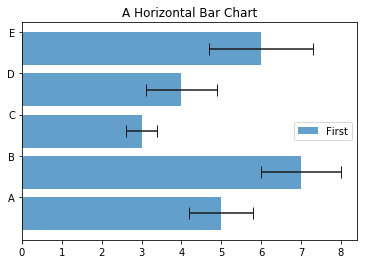
В предыдущем разделе столбчатая диаграмма была вертикальной. Но блоки могут располагаться и горизонтально. Для этого режима есть специальная функция barh(). Аргументы и именованные аргументы, которые использовались для bar() будут работать и здесь. Единственное изменение в том, что поменялись роли осей. Категории теперь представлены на оси y, а числовые значения — на x.
index = np.arange(5)
values1 = [5,7,3,4,6]
std1 = [0.8,1,0.4,0.9,1.3]
plt.title('A Horizontal Bar Chart')
plt.barh(index, values1, xerr=std1, error_kw={'ecolor':'0.1','capsize':6},alpha=0.7,label='First')
plt.yticks(index+0.4,['A','B','C','D','E'])
plt.legend(loc=5)
plt.show()
Многорядные столбчатые диаграммы
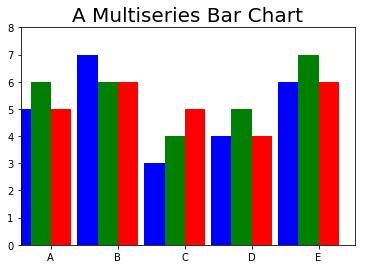
Как и линейные графики, столбчатые диаграммы широко используются для одновременного отображения больших наборов данных. Но в случае с многорядными работает особая структура. До сих пор во всех примерах определялись последовательности индексов, каждый из которых соответствует столбцу, относящемуся к оси x. Индексы представляют собой и категории. В таком случае столбцов, которые относятся к одной и той же категории, даже больше.
Один из способов решения этой проблемы — разделение пространства индекса (для удобства его ширина равна 1) на то количество столбцов, которые к нему относятся. Также рекомендуется добавлять пустое пространство, которое будет выступать пропусками между категориями.
index = np.arange(5)
values1 = [5,7,3,4,6]
values2 = [6,6,4,5,7]
values3 = [5,6,5,4,6]
bw = 0.3
plt.axis([0,5,0,8])
plt.title('A Multiseries Bar Chart', fontsize=20)
plt.bar(index, values1, bw, color='b')
plt.bar(index+bw, values2, bw, color='g')
plt.bar(index+2*bw, values3, bw, color='r')
plt.xticks(index+1.5*bw,['A','B','C','D','E'])
plt.show()
В случае с горизонтальными многорядными столбчатыми диаграммами все работает по тому же принципу. Функцию bar() нужно заменить на соответствующую barh(), а также не забыть заменить xticks() на yticks(). И нужно развернуть диапазон значений на осях с помощью функции axis().
index = np.arange(5)
values1 = [5,7,3,4,6]
values2 = [6,6,4,5,7]
values3 = [5,6,5,4,6]
bw = 0.3
plt.axis([0,8,0,5])
plt.title('A Multiseries Bar Chart', fontsize=20)
plt.barh(index, values1, bw, color='b')
plt.barh(index+bw, values2, bw, color='g')
plt.barh(index+2*bw, values3, bw, color='r')
plt.yticks(index+0.4,['A','B','C','D','E'])
plt.show()

Многорядные столбчатые диаграммы с Dataframe из pandas
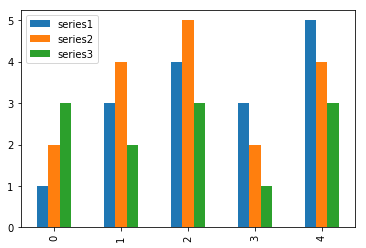
Как и в случае с линейными графиками matplotlib предоставляет возможность представлять объекты Dataframe с результатами анализа данных в форме столбчатых графиков. В этом случае все происходит даже быстрее и проще. Нужно лишь использовать функцию plot() по отношению к объекту Dataframe и указать внутри именованный аргумент kind, ему требуется присвоить тип графика, который будет выводиться. В данном случае это bar. Без дополнительных настроек результат должен выглядеть как на следующем изображении.
import pandas as pd

index = np.arange(5)
data = {'series1': [1,3,4,3,5],
        'series2': [2,4,5,2,4],
        'series3': [3,2,3,1,3]}
df = pd.DataFrame(data)
df.plot(kind='bar')
plt.show()
Но для еще большего контроля (или просто при необходимости) можно брать части Dataframe в виде массивов NumPy и описывать их так, как в предыдущем примере. Для этого каждый нужно передать в качестве аргумента функциям matplotlib.
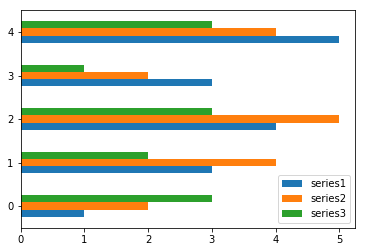
К горизонтальной диаграмме применимы те же правила, но нужно не забыть указать значение barh для аргумента kind. Результатом будет горизонтальная столбчатая диаграмма как на следующем изображении.
Многорядные сложенные столбчатые графики
Еще один способ представления многорядного столбчатого графика — сложенная форма, где каждый столбец установлен поверх другого. Это особенно полезно в том случае, когда нужно показать общее значение суммы всех столбцов.
Для превращения обычного многорядного столбчатого графика в сложенный нужно добавить именованный аргумент bottom в каждую функцию bar(). Каждый объект Series должен быть присвоен соответствующему аргументу bottom. Результатом будет сложенный столбчатый график.
series1 = np.array([3,4,5,3])
series2 = np.array([1,2,2,5])
series3 = np.array([2,3,3,4])
index = np.arange(4)
plt.axis([-0.5,3.5,0,15])
plt.title('A Multiseries Stacked Bar Chart')
plt.bar(index,series1,color='r')
plt.bar(index,series2,color='b',bottom=series1)
plt.bar(index,series3,color='g',bottom=(series2+series1))
plt.xticks(index,['Jan18','Feb18','Mar18','Apr18'])
plt.show()
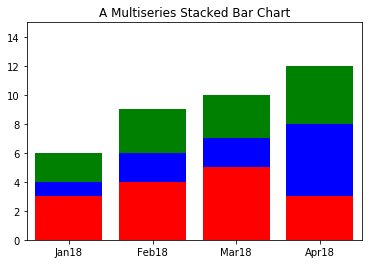
Здесь для создания аналогичного горизонтального графика нужно заменить bar() на barh(), не забыв про остальные параметры. Функцию xticks() необходимо поменять местами с yticks(), потому что метки категорий теперь будут расположены по оси y. После этого будет создан следующий горизонтальный график.
series1 = np.array([3,4,5,3])
series2 = np.array([1,2,2,5])
series3 = np.array([2,3,3,4])
index = np.arange(4)
plt.axis([0,15,-0.5,3.5])
plt.title('A Multiseries Horizontal Stacked Bar Chart')
plt.barh(index,series1,color='r')
plt.barh(index,series2,color='b',left=series1)
plt.barh(index,series3,color='g',left=(series2+series1))
plt.yticks(index,['Jan18','Feb18','Mar18','Apr18'])
plt.show()
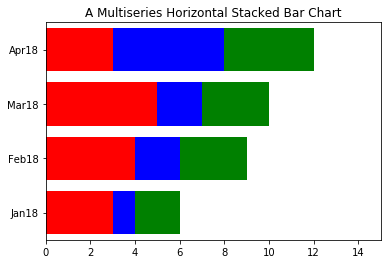
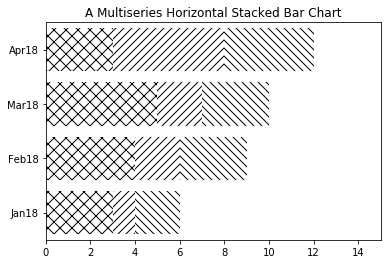
До сих пор объекты Series разделялись только по цветам. Но можно использовать, например, разную штриховку. Для этого сперва необходимо сделать цвет столбца белым и использовать именованный аргумент hatch для определения типа штриховки. Все они выполнены с помощью символов (|, /, -, \, *), соответствующих стилю столбца. Чем чаще он повторяется, тем теснее будут расположены линии. Так, /// — более плотный вариант чем //, а этот, в свою очередь, плотнее /.
series1 = np.array([3,4,5,3])
series2 = np.array([1,2,2,5])
series3 = np.array([2,3,3,4])
index = np.arange(4)
plt.axis([0,15,-0.5,3.5])
plt.title('A Multiseries Horizontal Stacked Bar Chart')
plt.barh(index,series1,color='w',hatch='xx')
plt.barh(index,series2,color='w',hatch='///',left=series1)
plt.barh(index,series3,color='w',hatch='\\\\\\',left=(series2+series1))
plt.yticks(index,['Jan18','Feb18','Mar18','Apr18'])
plt.show()
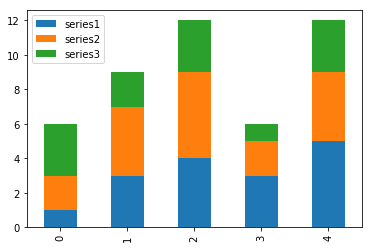
Сложенные столбчатые графики с Dataframe из padans
В случае со сложенными столбчатыми графиками очень легко представлять значения объектов Dataframe с помощью функции plot(). Нужно лишь добавить в качестве аргумента stacked со значением True.
import pandas as pd

data = {'series1': [1,3,4,3,5],
        'series2': [2,4,5,2,4],
        'series3': [3,2,3,1,3]}
df = pd.DataFrame(data)
df.plot(kind='bar',stacked=True)
plt.show()
Другие представления столбчатых графиков
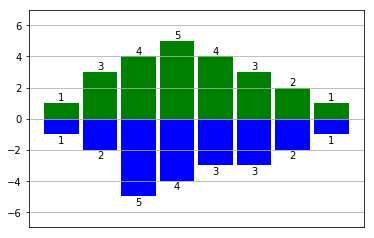
Еще один удобный тип представления данных в столбчатом графике — с использованием двух Series из одних и тех же категорий, где они сравниваются путем размещения друг напротив друга вдоль оси y. Для этого нужно разместить значения y одного из графиков в отрицательной форме. Также в этом примере показано, как поменять внутренний цвет другим способом. Это делается с помощью задания значения для аргумента facecolor.
Также вы увидите, как добавить значение y с меткой в конце каждого столбца. Это поможет улучшить читаемость всего графика. Это делается с помощью цикла for, в котором функция text() показывает значение y. Настроить положение метки можно с помощью именованных аргументов ha и va, которые контролируют горизонтальное и вертикальное выравнивание соответственно. Результатом будет следующий график.
x0 = np.arange(8)
y1 = np.array([1,3,4,5,4,3,2,1])
y2 = np.array([1,2,5,4,3,3,2,1])
plt.ylim(-7,7)
plt.bar(x0,y1,0.9, facecolor='g')
plt.bar(x0,-y2,0.9,facecolor='b')
plt.xticks(())
plt.grid(True)
for x, y in zip(x0, y1):
    plt.text(x, y + 0.05, '%d' % y, ha='center', va = 'bottom')
for x, y in zip(x0, y2):
    plt.text(x, -y - 0.05, '%d' % y, ha='center', va = 'top')
plt.show()
Круговая диаграмма
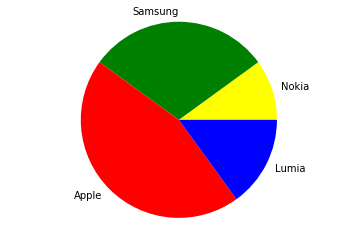
Еще один способ представления данных — круговая диаграмма, которую можно получить с помощью функции pie().
Даже для нее нужно передать основной аргумент, представляющий собой список значений. Пусть это будут проценты (где максимально значение — 100), но это может быть любое значение. А уже сама функция определит, сколько будет занимать каждое значение.
Также в случае с этими графиками есть другие особенности, которые определяются именованными аргументами. Например, если нужно задать последовательность цветов, используется аргумент colors. В таком случае придется присвоить список строк, каждая из которых будет содержать название цвета. Еще одна возможность — добавление меток каждой доле. Для этого есть labels, которой присваивает список строк с метками в последовательности.
А чтобы диаграмма была идеально круглой, необходимо в конце добавить функцию axix() со строкой equal в качестве аргумента. Результатом будет такая диаграмма.
labels = ['Nokia','Samsung','Apple','Lumia']
values = [10,30,45,15]
colors = ['yellow','green','red','blue']
plt.pie(values,labels=labels,colors=colors)
plt.axis('equal')
plt.show()
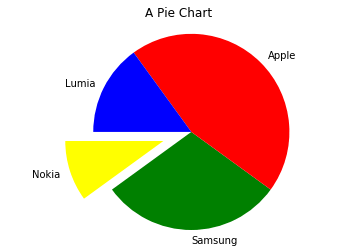
Чтобы сделать диаграмму более сложной, можно «вытащить» одну из частей. Обычно это делается с целью акцентировать на ней внимание. В этом графике, например, для выделения Nokia. Для этого используется аргумент explode. Он представляет собой всего лишь последовательность чисел с плавающей точкой от 0 до 1, где 1 — положение целиком вне диаграмма, а 0 — полностью внутри. Значение между соответствуют среднему градусу извлечения.
Заголовок добавляется с помощью функции title(). Также можно настроить угол поворота с помощью аргумента startangle, который принимает значение между 0 и 360, обозначающее угол поворота (0 – значение по умолчанию). Следующий график показывает все изменения.
labels = ['Nokia','Samsung','Apple','Lumia']
values = [10,30,45,15]
colors = ['yellow','green','red','blue']
explode = [0.3,0,0,0]
plt.title('A Pie Chart')
plt.pie(values,labels=labels,colors=colors,explode=explode,startangle=180)
plt.axis('equal')
plt.show()
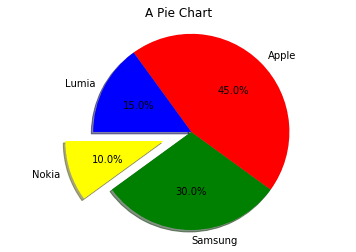
Но и это не все, что может быть на диаграмме. У нее нет осей, поэтому сложно передать точное разделение. Чтобы решить эту проблему, можно использовать autopct, который добавляет в центр каждой части текст с соответствующим значением.
Чтобы сделать диаграмму еще более привлекательной визуально, можно добавить тень с помощью shadow со значением True. Результат — следующее изображение.
labels = ['Nokia','Samsung','Apple','Lumia']
values = [10,30,45,15]
colors = ['yellow','green','red','blue']
explode = [0.3,0,0,0]
plt.title('A Pie Chart')
plt.pie(values,labels=labels,colors=colors,explode=explode,shadow=True,autopct='%1.1f%%',startangle=180)
plt.axis('equal')
plt.show()
Круговые диаграммы с Dataframe из pandas
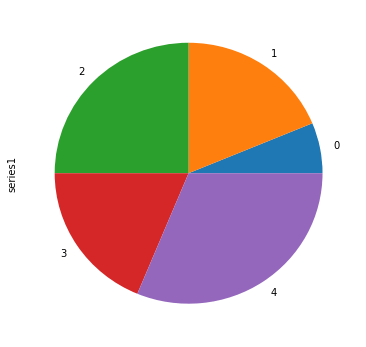
Даже в случае с круговыми диаграммами можно передавать значения из Dataframe. Однако каждая диаграмма будет представлять собой один Series, поэтому в примере изобразим только один объект, выделив его через df['series1'].
Указать тип графика можно с помощью аргумента kind в функции plot(), который в этом случае получит значение pie. Также поскольку он должен быть идеально круглым, обязательно задать figsize. Получится следующая диаграмма.
import pandas as pd

data = {'series1': [1,3,4,3,5],
        'series2': [2,4,5,2,4],
        'series3': [3,2,3,1,3]}
df = pd.DataFrame(data)
df['series1'].plot(kind='pie', figsize=(6,6))
plt.show()
Модуль pyplot — это коллекция функций в стиле команд, которая позволяет использовать matplotlib почти так же, как MATLAB. Каждая функция pyplot работает с объектами Figure и позволяет их изменять. Например, есть функции для создания объекта Figure, для создания области построения, представления линии, добавления метки и так далее.
pyplot является зависимым от состояния (stateful). Он отслеживает статус объекта Figure и его области построения. Функции выполняются на текущем объекте.
Простой интерактивный график
Для знакомства с библиотекой matplotlib и с самим pyplot начнем создавать простой интерактивный график. В matplotlib эта операция выполняется очень просто. Достаточно трех строчек кода.
Но сначала нужно импортировать пакет pyplot и обозначить его как plt.
import matplotlib.pyplot as plt
В Python конструкторы обычно не нужны. Все определяется неявно. Так, при импорте пакета уже создается экземпляр plt со всеми его графическими возможностями, который готов к работе. Нужно всего лишь использовать функцию plot() для передачи функций, по которым требуется построить график.
Поэтому достаточно передать значения, которые нужно представить в виде последовательности целых чисел.
plt.plot([1,2,3,4])
[<matplotlib.lines.Line2D at 0xa3eb438>]
В этом случае генерируется объект Line2D. Это линия, представляющая собой линейный тренд точек, нанесенных на график.
Теперь все настроено. Осталось лишь дать команду показать график с помощью функции show().
plt.show()
Результат должен соответствовать показанному на изображении. Он будет отображаться в окне, которое называется plotting window с панелью инструментов. Прямо как в MATLAB.
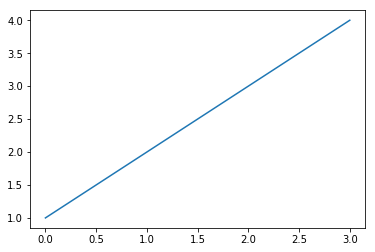
Окно графика
В этом окне есть панель управления, состоящая из нескольких кнопок.

Код в консоли IPython передается в консоль Python в виде набора команд:
import matplotlib.pyplot as plt
plt.plot([1,2,3,4])
plt.show()
Если же вы используете IPython QtConsole, то могли заметить, что после вызова plot() график сразу отображается без необходимости вызывать show().
Если функции plt.plot() передать только список или массив чисел, matplotlib предположит, что это последовательность значений y на графике и свяжет ее с последовательностью натуральных чисел x: 0, 1, 2, 3, ….
Обычно график представляет собой пару значений (x, y), поэтому, если нужно определить его правильно, требуется два массива: в первом будут значения для оси x, а втором — для y. Функция plot() принимает и третий аргумент, описывающий то, как нужно представить точку на графике.
Свойства графика
На последнем изображении точки были представлены синей линией. Если не указывать явно, то график возьмет настройку функции plt.plot() по умолчанию:
- Размер осей соответствует диапазону введенных данных
- У осей нет ни меток, ни заголовков
- Легенды нет
- Соединяющая точки линия синяя
Для получения настоящего графика, где каждая пара значений (x, y) будет представлена в виде красной точки, нужно поменять это представление.
Если вы работаете в IPython, закройте окно, чтобы вернуться в консоль для введения новых команд. Затем нужно будет вызывать функцию show(), чтобы увидеть внесенные изменения.
plt.plot([1,2,3,4],[1,4,9,16],'ro')
plt.show()
Если же вы используете Jupyter QtConsole, то для каждой введенной команды будет появляться новый график.
в будущем в примерах средой разработки будет выступать IPython QtConsole.
Можно определить диапазон для осей x и y, задав значения в список [xmin, xmax, ymin, ymax] и передав его в качестве аргумента в функцию axis().
в IPython QtConsole для создания графика иногда нужно ввести несколько строк команд. Чтобы график при этом не генерировался с каждым нажатием Enter (перевод на новую строку), необходимо нажимать Ctrl + Enter. А когда график будет готов, остается лишь нажать Enter дважды.
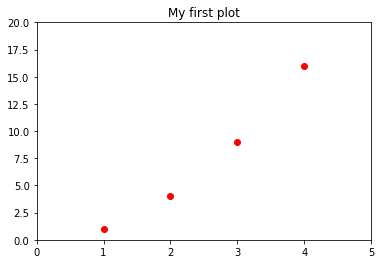
Можно задать несколько свойств. Одно из них — заголовок, который задается через функцию title().
plt.axis([0,5,0,20])
plt.title('My first plot')
plt.plot([1,2,3,4],[1,4,9,16],'ro')
plt.show()
На следующем изображении видно, как новые настройки делают график более читаемым. Так, конечные точки набора данных теперь распределены по графику, а не находятся на краях. А сверху есть заголовок.
matplotlib и NumPy
Даже matplot, которая является полностью графической библиотекой, основана на NumPy. Вы видели на примерах, как передавать списки в качестве аргументов. Это нужно как для представления данных, так и для того, чтобы задавать границы осей. Внутри эти списки конвертируются в массивы NumPy.
Таким образом можно прямо добавлять в качестве входящих данных массивы NumPy. Массив данных, обработанный pandas, может быть использован matplotlib без дальнейшей обработки.
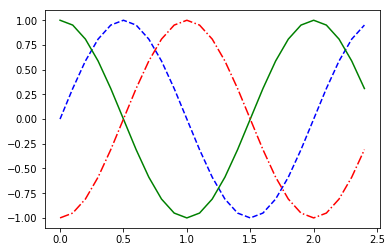
В качестве примера рассмотрим, как перенести на один график три тренда. Возьмем функцию sin из модуля math. Последний сперва нужно импортировать. Для генерации точек по синусоиде нужно использовать библиотеку NumPy. Сгенерируем набор точек по оси x с помощью функции arrange(), а для оси y воспользуемся функцией map(). С ее помощью применим sin() ко всем элементам массива (без цикла for).
import math
import numpy as np
t = np.arange(0,2.5,0.1)
y1 = np.sin(math.pi*t)
y2 = np.sin(math.pi*t+math.pi/2)
y3 = np.sin(math.pi*t-math.pi/2)
plt.plot(t,y1,'b*',t,y2,'g^',t,y3,'ys')
plt.show()
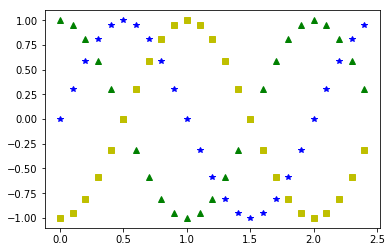
Как видно на прошлом изображении, график представляет три разных тренда с помощью разных цветов и меток. В таких случаях когда тренд функции очевиден, график является не самой подходящим представлением — лучше использовать линии. Чтобы разделить их не только цветами, можно использовать паттерны, состоящие из комбинаций точек и дефисов.
plt.plot(t,y1,'b--',t,y2,'g',t,y3,'r-.')
plt.show()
если вы не пользуетесь IPython QtConsole со встроенной matplotlib или работаете с этим кодом в обычной сессии Python, используйте команду
plt.show()в конце кода для получения объекта графика со следующего изображения.
Использование kwargs
Объекты, которые создают график, имеют разные характеризующие их атрибуты. Все они являются значениями по умолчанию, но их можно настроить с помощью аргументов-ключевых слов — kwargs.
Эти ключевые слова передаются в качестве аргументов в функции. В документации по разным функциям библиотеки matplotlib они всегда упоминаются последними вместе с kwargs. Например, функция plot() описана следующим образом.
matplotlib.pyplot.plot(*args, **kwargs)
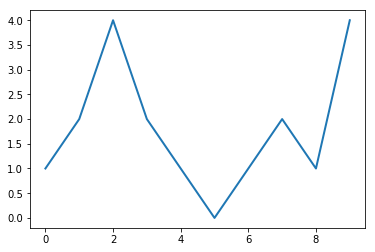
В качестве примера с помощью аргумента linewidth можно поменять толщину линии.
plt.plot([1,2,4,2,1,0,1,2,1,4], linewidth=2.0)
plt.show()
Работа с несколькими объектами Figure и осями
До сих пор во всех примерах команды pyplot были направлены на отображение в пределах одного объекта. Но matplotlib позволяет управлять несколькими Figure одновременно, а внутри одного объекта можно выводить подграфики.
Работая с pyplot, нужно помнить о концепции текущего объекта Figure и текущих осей (графика на объекте).
Дальше будет пример с двумя подграфиками на одном Figure. Функция subplot(), помимо разделения объекта на разные зоны для рисования, используется для фокусировки команды на конкретном подграфике.
Аргументы, переданные subplot(), задают режим разделения и определяют текущий подграфик. Этот график будет единственным, на который воздействуют команды. Аргумент функции subplot() состоит из трех целых чисел. Первое определяет количество частей, на которое нужно разбить объект по вертикали. Второе — горизонтальное разделение. А третье число указывает на текущий подграфик, для которого будут актуальны команды.
Дальше будут отображаться тренды синусоиды (синус и косинус), и лучше всего разделить полотно по вертикали на два горизонтальных подграфика. В график передают числа 211 и 212.
t = np.arange(0,5,0.1)
y1 = np.sin(2*np.pi*t)
y2 = np.sin(2*np.pi*t)
plt.subplot(211)
plt.plot(t,y1,'b-.')
plt.subplot(212)
plt.plot(t,y2,'r--')
plt.show()

Теперь — то же самое для двух вертикальных подграфиков. Передаем в качестве аргументов 121 и 122.
t = np.arange(0.,1.,0.05)
y1 = np.sin(2*np.pi*t)
y2 = np.cos(2*np.pi*t)
plt.subplot(121)
plt.plot(t,y1,'b-.')
plt.subplot(122)
plt.plot(t,y2,'r--')
plt.show()

Добавление элементов на график
Чтобы сделать график более информативным, недостаточно просто представлять данные с помощью линий и маркеров и присваивать диапазон значений с помощью двух осей. Есть и множество других элементов, которые можно добавить на график, чтобы наполнить его дополнительной информацией.
В этом разделе добавим на график текстовые блоки, легенду и так далее.
Добавление текста
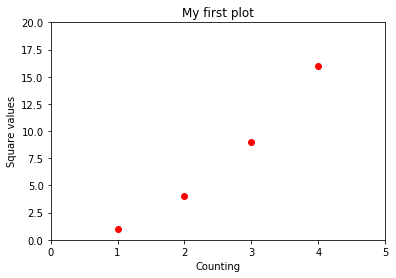
Вы уже видели, как добавить заголовок с помощью функции title(). Два других текстовых индикатора можно добавить с помощью меток осей. Для этого используются функции xlabel() и ylabel(). В качестве аргумента они принимают строку, которая будет выведена.
количество команд для представления графика постоянно растет. Но их не нужно переписывать каждый раз. Достаточно использовать стрелки на клавиатуре, вызывая раннее введенные команды и редактируя их с помощью новых строк (в тексте они выделены жирным).
Теперь добавим две метки на график. Они будут описывать тип значений на каждой из осей.
plt.axis([0,5,0,20])
plt.title('My first plot')
plt.xlabel('Counting')
plt.ylabel('Square values')
plt.plot([1,2,3,4],[1,4,9,16],'ro')
plt.show()
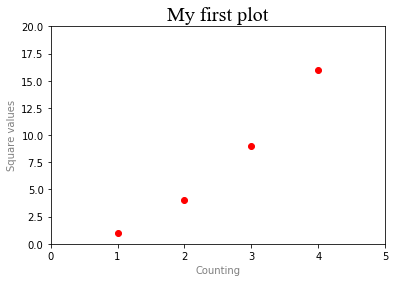
Благодаря ключевым словам можно менять характеристики текста. Например, можно поменять заголовок, выбрав другой шрифт и увеличив его размер. Также можно менять цвета меток осей, чтобы акцентировать внимание на заголовке всего графика.
plt.axis([0,5,0,20])
plt.title('My first plot', fontsize=20, fontname='Times New Roman')
plt.xlabel('Counting', color='gray')
plt.ylabel('Square values',color='gray')
plt.plot([1,2,3,4],[1,4,9,16],'ro')
plt.show()
Но в matplotlib можно делать даже больше: pyplot позволяет добавлять текст в любом месте графика. Это делается с помощью специальной функции text().
text(x,y,s, fontdict=None, **kwargs)
Первые два аргумента — это координаты, в которых нужно разметить текст. s — это строка с текстом, а fontdict (опционально) — желаемый шрифт. Разрешается использовать и ключевые слова.
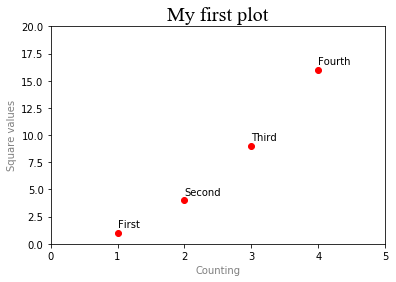
Добавим метку для каждой точки графика. Поскольку первые два аргумента в функции являются координатами, координаты всех точек по оси y немного сдвинутся.
plt.axis([0,5,0,20])
plt.title('My first plot', fontsize=20, fontname='Times New Roman')
plt.xlabel('Counting', color='gray')
plt.ylabel('Square values',color='gray')
plt.text(1,1.5,'First')
plt.text(2,4.5,'Second')
plt.text(3,9.5,'Third')
plt.text(4,16.5,'Fourth')
plt.plot([1,2,3,4],[1,4,9,16],'ro')
plt.show()
Теперь у каждой точки есть своя метка.
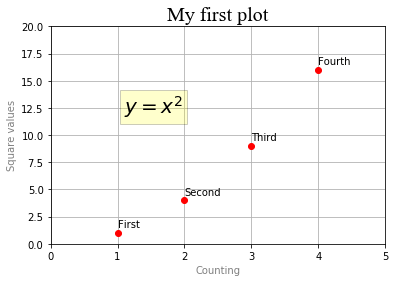
Поскольку matplotlib — это графическая библиотека, созданная для использования в научных кругах, она должна быть способна в полной мере использовать научный язык, включая математические выражения. matplotlib предоставляет возможность интегрировать выражения LaTeX, что позволяет добавлять выражения прямо на график.
Для этого их нужно заключить в два символа $. Интерпретатор распознает их как выражения LaTeX и конвертирует соответствующий график. Это могут быть математические выражения, формулы, математические символы или греческие буквы. Перед LaTeX нужно добавлять r, что означает сырой текст. Это позволит избежать появления исключающих последовательностей.
Также разрешается использовать ключевые слова, чтобы дополнить текст графика. Например, можно добавить формулу, описывающую тренд и цветную рамку.
plt.axis([0,5,0,20])
plt.title('My first plot', fontsize=20, fontname='Times New Roman')
plt.xlabel('Counting', color='gray')
plt.ylabel('Square values',color='gray')
plt.text(1,1.5,'First')
plt.text(2,4.5,'Second')
plt.text(3,9.5,'Third')
plt.text(4,16.5,'Fourth')
plt.text(1.1,12,r'$y = x^2$', fontsize=20, bbox={'facecolor':'yellow','alpha':0.2})
plt.plot([1,2,3,4],[1,4,9,16],'ro')
plt.show()

Добавление сетки
Также на график можно добавить сетку. Часто это необходимо, чтобы лучше понимать положение каждой точки на графике.
Это простая операция. Достаточно воспользоваться функцией grid(), передав в качестве аргумента True.
plt.axis([0,5,0,20])
plt.title('My first plot', fontsize=20, fontname='Times New Roman')
plt.xlabel('Counting', color='gray')
plt.ylabel('Square values',color='gray')
plt.text(1,1.5,'First')
plt.text(2,4.5,'Second')
plt.text(3,9.5,'Third')
plt.text(4,16.5,'Fourth')
plt.text(1.1,12,r'$y = x^2$', fontsize=20, bbox={'facecolor':'yellow','alpha':0.2})
plt.grid(True)
plt.plot([1,2,3,4],[1,4,9,16],'ro')
plt.show()
Добавление легенды
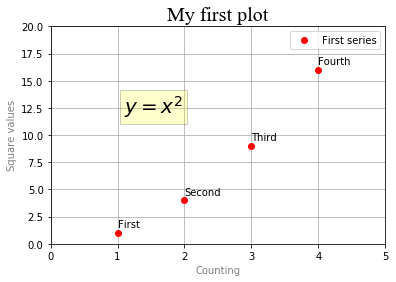
Также на графике должна присутствовать легенда. pyplot предлагает функцию legend() для добавления этого элемента.
В функцию нужно передать строку, которая будет отображаться в легенде. В этом примере текст First series характеризует входящий массив данных.
plt.axis([0,5,0,20])
plt.title('My first plot', fontsize=20, fontname='Times New Roman')
plt.xlabel('Counting', color='gray')
plt.ylabel('Square values',color='gray')
plt.text(1,1.5,'First')
plt.text(2,4.5,'Second')
plt.text(3,9.5,'Third')
plt.text(4,16.5,'Fourth')
plt.text(1.1,12,r'$y = x^2$', fontsize=20, bbox={'facecolor':'yellow','alpha':0.2})
plt.grid(True)
plt.plot([1,2,3,4],[1,4,9,16],'ro')
plt.legend(['First series'])
plt.show()
По умолчанию легенда добавляется в правом верхнем углу. Чтобы поменять это поведение, нужно использовать несколько аргументов-ключевых слов. Так, для выбора положения достаточно передать аргумент loc со значением от 0 до 10. Каждая из цифр обозначает один из углов. Значение 1 — значение по умолчанию, то есть, верхний правый угол. В следующем примере переместим легенду в левый верхний угол, чтобы она не пересекалась с точками на графике.
| Код положения | Положение |
|---|---|
| 0 | лучшее |
| 1 | Верхний правый угол |
| 2 | Верхний левый угол |
| 3 | Нижний левый угол |
| 4 | Нижний правый угол |
| 5 | Справа |
| 6 | Слева по центру |
| 7 | Справа по центру |
| 8 | Снизу по центру |
| 9 | Сверху по центру |
| 10 | По центру |
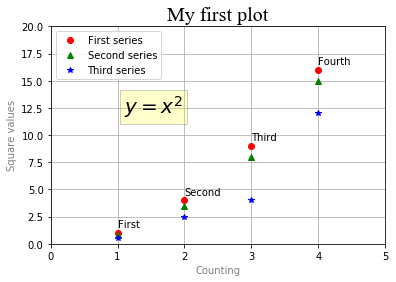
Тут важно сделать одну ремарку. Легенды используются для указания определения набора данных с помощью меток, ассоциированных с определенным цветом и/или маркером. До сих пор в примерах использовался лишь один набор данных, переданный с помощью одной функции plot(). Но куда чаще один график может использоваться для нескольких наборов данных. С точки зрения кода каждый такой набор будет характеризоваться вызовом одной функции plot(), а порядок их определения будет соответствовать порядку текстовых меток, переданных в качестве аргумента функции legend().
import matplotlib.pyplot as plt
plt.axis([0,5,0,20])
plt.title('My first plot', fontsize=20, fontname='Times New Roman')
plt.xlabel('Counting', color='gray')
plt.ylabel('Square values',color='gray')
plt.text(1,1.5,'First')
plt.text(2,4.5,'Second')
plt.text(3,9.5,'Third')
plt.text(4,16.5,'Fourth')
plt.text(1.1,12,r'$y = x^2$', fontsize=20, bbox={'facecolor':'yellow','alpha':0.2})
plt.grid(True)
plt.plot([1,2,3,4],[1,4,9,16],'ro')
plt.plot([1,2,3,4],[0.8,3.5,8,15],'g^')
plt.plot([1,2,3,4],[0.5,2.5,4,12],'b*')
plt.legend(['First series','Second series','Third series'], loc=2)
plt.show()
Сохранение графиков
В этом разделе разберемся, как сохранять график разными способами. Если в будущем потребуется использовать график в разных Notebook или сессиях Python, то лучший способ — сохранять графики в виде кода Python. С другой стороны, если они нужны в отчетах или презентациях, то подойдет сохранение в виде изображения. Можно даже сохранить график в виде HTML-страницы, что пригодится при работе в интернете.
Сохранение кода
Как уже стало понятно, объем кода, отвечающего за представление одного графика, постоянно растет. Когда финальный результат удовлетворяет, его можно сохранить в файле .py, который затем вызывается в любой момент.
Также можно использовать команду %save [имя файла] [количество строк кода], чтобы явно указать, сколько строк нужно сохранить. Если весь код написан одним запросом, тогда нужно добавить лишь номер его строки. Если же использовалось несколько команд, например, от 10 до 20, то эти числа и нужно записать, разделив их дефисом (10-20).
В этом примере сохранить весь код, отвечающий за формирование графика, можно с помощью ввода со строки 171.
In [171]: import matplotlib.pyplot as plt
Такую команду потребуется ввести для сохранения в файл .py.
%save my_first_chart 171
После запуска команды файл my_first_chart.py окажется в рабочей директории.
# %load my_first_chart.py
plt.axis([0,5,0,20])
plt.title('My first plot', fontsize=20, fontname='Times New Roman')
plt.xlabel('Counting', color='gray')
plt.ylabel('Square values',color='gray')
plt.text(1,1.5,'First')
plt.text(2,4.5,'Second')
plt.text(3,9.5,'Third')
plt.text(4,16.5,'Fourth')
plt.text(1.1,12,r'$y = x^2$', fontsize=20, bbox={'facecolor':'yellow','alpha':0.2})
plt.grid(True)
plt.plot([1,2,3,4],[1,4,9,16],'ro')
plt.plot([1,2,3,4],[0.8,3.5,8,15],'g^')
plt.plot([1,2,3,4],[0.5,2.5,4,12],'b*')
plt.legend(['First series','Second series','Third series'], loc=2)
plt.show()
Позже, когда вы откроете сессию IPython, у вас уже будет готовый график и его можно редактировать с момента сохранения этой командой:
ipython qtconsole --matplotlib inline -m my_first_chart.py
Либо его можно загрузить заново в один запрос в QtConsole с помощью команды %load.
%load my_first_chart.py
Или запустить в уже активной сессии с помощью %run.
%run my_first_chart.py
в определенных случаях последняя команда будет работать только после ввода двух предыдущих.
Сохранение сессии в HTML-файл
С помощью IPython QtConsole вы можете конвертировать весь код и графику, представленные в текущей сессии, в одну HTML-страницу. Просто выберите File → Save to HTML/XHTML в верхнем меню.
Будет предложено сохранить сессию в одном из двух форматов: HTML и XHTML. Разница между ними заключается в типе сжатия изображения. Если выбрать HTML, то все картинки конвертируются в PNG. В случае с XHTML будет выбран формат SVG.
В этом примере сохраним сессию в формате HTML в файле my_session.html.
Дальше программа спросит, сохранить ли изображения во внешней директории или прямо в тексте. В первом случае все картинки будут храниться в папке my_session_files, а во втором — будут встроены в HTML-код.
Сохранение графика в виде изображения
График можно сохранить и виде файла-изображения, забыв обо всем написанном коде. Для этого используется функция savefig(). В аргументы нужно передать желаемое название будущего файла. Также важно, чтобы эта команда шла в конце, после всех остальных (иначе сохранится пустой PNG-файл).
plt.axis([0,5,0,20])
plt.title('My first plot', fontsize=20, fontname='Times New Roman')
plt.xlabel('Counting', color='gray')
plt.ylabel('Square values',color='gray')
plt.text(1,1.5,'First')
plt.text(2,4.5,'Second')
plt.text(3,9.5,'Third')
plt.text(4,16.5,'Fourth')
plt.text(1.1,12,r'$y = x^2$', fontsize=20, bbox={'facecolor':'yellow','alpha':0.2})
plt.grid(True)
plt.plot([1,2,3,4],[1,4,9,16],'ro')
plt.plot([1,2,3,4],[0.8,3.5,8,15],'g^')
plt.plot([1,2,3,4],[0.5,2.5,4,12],'b*')
plt.legend(['First series','Second series','Third series'], loc=2)
plt.savefig('my_chart.png')
Файл появится в рабочей директории. Он будет называться my_chart.png и включать изображение графика.
Обработка значений дат
Одна из основных проблем при анализе данных — обработка значений дат. Отображение даты по оси (обычно это ось x) часто становится проблемой.
Возьмем в качестве примера линейный график с набором данных, который включает 8 точек, где каждая представляет точку даты на оси x в следующем формате: день-месяц-год.
import datetime
import numpy as np
import matplotlib.pyplot as plt

events = [datetime.date(2015,1,23),
          datetime.date(2015,1,28),
          datetime.date(2015,2,3),
          datetime.date(2015,2,21),
          datetime.date(2015,3,15),
          datetime.date(2015,3,24),
          datetime.date(2015,4,8),
          datetime.date(2015,4,24)]
readings = [12,22,25,20,18,15,17,14]
plt.plot(events,readings)
plt.show()
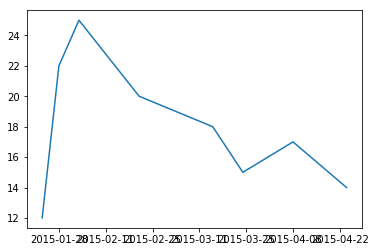
Автоматическая расстановка отметок в этом случае — настоящая катастрофа. Даты сложно читать, ведь между ними нет интервалов, и они наслаиваются друг на друга.
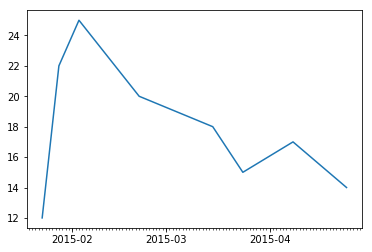
Для управления датами нужно определить временную шкалу. Сперва необходимо импортировать matplotlib.dates — модуль, предназначенный для работы с этим типом дат. Затем указываются шкалы для дней и месяцев с помощью MonthLocator() и DayLocator(). В этом случае форматирование играет важную роль, и чтобы не получить наслоение текста, нужно ограничить количество отметок, оставив только год-месяц. Такой формат передается в качестве аргумента функции DateFormatter().
Когда шкалы определены (один — для дней, второй — для месяцев) можно определить два вида пометок на оси x с помощью set_major_locator() и set_minor_locator() для объекта xaxis. Для определения формата текста отметок месяцев используется set_major_formatter.
Задав все эти изменения, можно получить график как на следующем изображении.
import matplotlib.dates as mdates

months = mdates.MonthLocator()
days = mdates.DayLocator()
timeFmt = mdates.DateFormatter('%Y-%m')
events = [datetime.date(2015,1,23),
          datetime.date(2015,1,28),
          datetime.date(2015,2,3),
          datetime.date(2015,2,21),
          datetime.date(2015,3,15),
          datetime.date(2015,3,24),
          datetime.date(2015,4,8),
          datetime.date(2015,4,24)]
readings = [12,22,25,20,18,15,17,14]
fig, ax = plt.subplots()
plt.plot(events, readings)
ax.xaxis.set_major_locator(months)
ax.xaxis.set_major_formatter(timeFmt)
ax.xaxis.set_minor_locator(days)
plt.show()
matplotlib — это библиотека, предназначенная для разработки двумерных графиков (включая 3D-представления). За последнее время она широко распространилась в научных и инженерных кругах (http://matplotlib.org):
Среди всех ее функций особо выделяются следующие:
- Простота в использовании
- Постепенное развитие и интерактивная визуализация данных
- Выражения и текст в LaTeX
- Широкие возможности по контролю графических элементов
- Экспорт в разные форматы, включая PNG, PDF, SVG и EPS
О Matplotlib
matplotlib спроектирована с целью максимально точно воссоздать среду MATLAB в плане графического интерфейса и синтаксической формы. Этот подход оказался успешным, ведь он позволил задействовать особенности уже проверенного ПО (MATLAB), распространив библиотеку в среду технологий и науки. Более того, она включает тот объем работы по оптимизации, который был проделан за много лет. Результат — простота в использовании, что особенно важно для тех, у кого нет опыта работы в этой сфере.
Помимо простоты библиотека matplotlib также унаследовала от MATLAB интерактивность. Это значит, что специалист можно вставлять команду за командой для постепенной разработки графического представления данных. Этот режим отлично подходит для более интерактивных режимов работы с Python, таких как IPython, QtConsole и Jupyter Notebook, предоставляя среду для анализа данных, где есть все, что можно найти, например в Mathematica, IDL или MATLAB.
Гений создателей этой библиотеки в использовании уже доступных, зарекомендовавших себя инструментов из области науки. И это не ограничивается лишь режимом исполнения MATLAB, но также моделями текстового представления научных выражений и символов LaTeX. Благодаря своим возможностям по представлению научных выражений LaTeX был незаменимым элементом научных публикаций и документаций, в которых требуются такие визуальные репрезентации, как интегралы, объединения и производные. А matplotlib интегрирует этот инструмент для улучшения качества отображения.
Не стоит забывать о том, что matplotlib — это не отдельное приложение, а библиотека такого языка программирования, как Python. Поэтому она на полную использует его возможности. Matplotlib воспринимается как графическая библиотека, позволяющая программными средствами настраивать визуальные элементы, из которых состоят графики, и управлять ими. Способность запрограммировать визуальное представление позволяет управлять воспроизводимостью данных в разных средах особенно при изменениях или обновлениях.
А поскольку matplotlib — это библиотека Python, она позволяет на полную использовать потенциал остальных библиотек языка. Чаще всего работе с анализом данных matplotlib взаимодействует с набором других библиотек, таких как NumPy и pandas, но можно добавлять и другие.
Наконец, графическое представление из этой библиотеки можно экспортировать в самые распространенные графические форматы (PNG и SVG) и затем использовать в других приложениях, документах, в сети и так далее.
Установка
Есть много вариантов установки matplotlib. Если это дистрибутив пакетов, такой как Anaconda или Enthought Canopy, то процесс очень простой. Например, используя пакетный менеджер conda, достаточно ввести следующее:
conda install matplotlib
Если его нужно установить прямо, то команды зависят от операционной системы
В системах Debian-Ubuntu:
sudo apt-get install python-matplotlib
В Fedora-Redhat:
sudo yum install python-matplotlib
В macOS или Windows нужно использовать pip
IPython и IPython QtConsole
Для знакомства со всеми инструментами мира Python часто используют IPython из терминала или QtConsole. Все благодаря тому, что IPython позволяет использовать интерактивность улучшенного терминала и интегрировать графику прямо в консоль.
Для запуска сессии IPython нужно использовать следующую команду:
ipython

Python 3.6.3 (default, Oct 15 2017, 03:27:45) [MSC v.1900 64 bit (AMD64)]
Type "copyright", "credits" or "license" for more information.
IPython 3.6.3 -- An enhanced Interactive Python. Type '?' for help.

In [1]:
Если же используется Jupyter QtConsole с возможностью отображения графики вместе с командами, то нужна эта:
jupyter qtconsole
На экране тут же отобразится новое окно с запущенной сессией IPython.
Однако ничто не мешает использовать стандартную сессию Python. Все примеры дальше будут работать и в таком случае.
Архитектура matplotlib
Одна из основных задач, которую выполняет matplotlib — предоставление набора функций и инструментов для представления и управления Figure (так называется основной объект) вместе со всеми внутренними объектами, из которого он состоит. Но в matplotlib есть также инструменты для обработки событий и, например, анимации. Благодаря им эта библиотека способна создавать интерактивные графики на основе событий по нажатию кнопки или движению мыши.
Архитектура matplotlib логически разделена на три слоя, расположенных на трех уровнях. Коммуникация непрямая — каждый слой может взаимодействовать только с тем, что расположен под ним, но не над.
Вот эти слои:
- Слой сценария
- Художественный слой
- Слой бэкенда
Слой бэкенда
Слой Backend является нижним на диаграмме с архитектурой всей библиотеки. Он содержит все API и набор классов, отвечающих за реализацию графических элементов на низком уровне.
FigureCanvas— это объект, олицетворяющий область рисования.Renderer— объект, который рисует поFigureCanvas.Event— объект, обрабатывающий ввод от пользователя (события с клавиатуры и мыши)
Художественный слой
Средним слоем выступает художественный (artist). Все элементы, составляющие график, такие как название, метки осей, маркеры и так далее, являются экземплярами этого объекта. Каждый из них играет свою роль в иерархической структуре.
Есть два художественных класса: примитивный и составной.
- Примитивный — это объекты, которые представляют собой базовые элементы для формирования графического представления графика, например, Line2D, или геометрические фигуры, такие как прямоугольник круг или даже текст.
- Составные — объекты, состоящие из нескольких базовых (примитивных). Это оси, шкалы и диаграммы.
На этом уровне часто приходится иметь дело с объектами, занимающими высокое положение в иерархии: график, система координат, оси. Поэтому важно полностью понимать, какую роль они играют. Следующее изображение показывает три основных художественных (составных объекта), которые часто используются на этом уровне.
Figure— объект, занимающий верхнюю позицию в иерархии. Он соответствует всему графическому представлению и может содержать много систем координат.Axes— это тот самый график. Каждая система координат принадлежит только одному объектуFigureи имеет два объектаAxis(или три, если речь идет о трехмерном графике). Другие объекты, такие как название, меткиxиy, принадлежат отдельно осям.Axisучитывает числовые значения в системе координат, определяет пределы и управляет обозначениями на осях, а также соответствующим каждому из них текстом. Положение шкал определяется объектомLocator, а внешний вид —Formatter.
Слой сценария (pyplot)
Художественные классы и связанные с ними функции (API matplotlib) подходят всем разработчикам, особенно тем, кто работает с серверами веб-приложений или разрабатывает графические интерфейсы. Но для вычислений, в частности для анализа и визуализации данных, лучше всего подходит слой сценария. Он включает интерфейс pyplot.
pylab и pyplot
Существуют две библиотеки: pylab и pyplot. Но в чем между ними разница? Pylab — это модуль, устанавливаемый вместе с matplotlib, а pyplot — внутренний модуль matplotlib. На оба часто ссылаются.
from pylab import *

# и

import matplotlib.pyplot as plt
import numpy as np
Pylab объединяет функциональность pyplot с возможностями NumPy в одном пространстве имен, поэтому отдельно импортировать NumPy не нужно. Более того, при импорте pylab функции из pyplot и NumPy можно вызывать без ссылки на модуль (пространство имен), что похоже на MATLAB.
plot(x,y)
array([1,2,3,4])
# вместо
plt.plot()
np.array([1,2,3,4]
Пакет pyplot предлагает классический интерфейс Python для программирования, имеет собственное пространство имеет и требует отдельного импорта NumPy. В последующих материалах используется этот подход. Его же применяет большая часть программистов на Python.