QuickQ iOS 端出现账号同步异常,本质上不是简单的“同步失败”问题,而是由账号状态、数据存储机制、客户端同步逻辑三者共同作用导致的结果。大量用户在遇到同步异常时,第一反应是反复登录、退出甚至卸载重装,但这样做往往无法真正解决问题,反而可能触发数据覆盖或历史记录丢失。正确的处理顺序,应当是先判断数据是否仍然存在于云端或本地,再针对同步链路进行修复,最后才考虑重新绑定账号。只要操作顺序正确,大多数同步异常都可以恢复,且不需要重建账号。
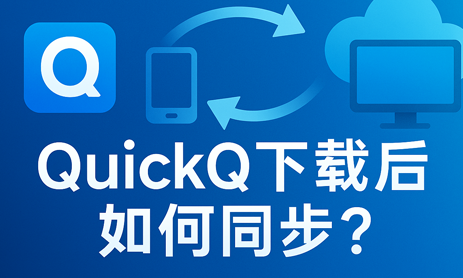
QuickQ同步机制是如何工作的
要理解同步异常,就必须先理解 QuickQ 在 iOS 端的数据结构逻辑。QuickQ 并不是“实时每一步都上传云端”的设计,而是采用本地优先、阶段性同步的策略。这意味着你的配置、节点信息、历史数据,首先写入的是本地数据库,在满足特定条件后才会与账号绑定的云端进行同步。
当这条链路中的任何一环出现中断,例如账号状态异常、同步标识冲突、客户端版本差异,就会出现“账号登录成功,但数据不同步”或“同步卡住无反馈”的情况。这也是为什么很多用户会误以为是账号被封,实际上只是同步逻辑停滞。
为什么会出现“账号已登录,但数据为空”的情况
这是 QuickQ 同步异常中最常见、也最容易引发恐慌的一种表现。实际上,这种情况往往不是数据被清空,而是当前客户端未能正确拉取云端数据快照。
在某些场景下,客户端会优先展示一个“空白初始化状态”,等待同步完成后再覆盖展示。如果同步流程被中断,这个临时状态就会被误认为是“数据没了”。此时最关键的一点是:不要进行任何会触发覆盖写入的操作,例如新建大量配置或反复切换账号,否则可能会把空状态反向同步到云端。
同步异常出现后,优先判断数据是否可恢复
在处理同步问题之前,必须先确认一件事:你的历史数据是否仍然存在。QuickQ 的数据恢复逻辑,本质上是基于“最后一次有效同步快照”。
如果你在其他设备(例如另一台 iPhone 或 iPad)上仍然能看到完整数据,那么说明云端数据是安全的,当前设备只是同步失败;如果所有设备同时异常,但账号状态正常,说明云端快照仍在,只是客户端无法正确请求。
只有在确认数据源仍然存在的前提下,后续的同步修复才是安全的。
常见同步异常表现与真实含义对照
| 表现现象 | 实际含义 | 是否可恢复 |
|---|---|---|
| 登录成功但配置为空 | 同步未完成或被中断 | 高概率可恢复 |
| 同步进度卡住不动 | 客户端同步标识异常 | 可恢复 |
| 不同设备数据不一致 | 同步时间点冲突 | 可恢复 |
| 频繁提示同步失败 | 同步请求被拒绝或阻断 | 多数可恢复 |
| 新数据无法同步 | 本地写入成功但未上传 | 可恢复 |
通过这种方式判断,你可以避免在错误的时间做出错误的操作。
正确的 iOS 同步修复思路,而不是“暴力重装”
很多教程会直接建议卸载重装,这是风险最高的一步。更合理的做法,是先从客户端内部状态入手。
当同步异常发生时,QuickQ客户端通常仍然保留本地数据索引,只是同步状态未刷新。这时,重新触发同步的关键不是退出账号,而是让客户端重新建立同步会话。这通常通过重新进入同步界面、等待完整加载、避免后台切换来完成。
一旦同步会话重新建立,云端快照会覆盖本地临时状态,原有数据就会重新出现。
为什么“切换账号再切回来”有时反而有效
这一现象让很多用户感到困惑,其实背后逻辑很简单。QuickQ 在账号切换时,会强制清空当前同步会话并重新申请同步权限。如果之前的同步会话已经处于“半失效状态”,这种强制重建反而能让同步流程重新开始。但需要注意的是,这种方式只适用于你明确确认云端有数据的情况。如果你在不确定数据状态的情况下频繁切换账号,反而可能触发新状态覆盖旧快照。
数据恢复成功后的关键检查点
当数据重新出现后,很多用户会立刻开始使用,但实际上还需要进行一次完整检查。重点不是“能不能用”,而是“同步是否真正恢复正常”。
你需要观察后续的新配置、新修改是否能在多个设备间保持一致。如果出现“旧数据能恢复,但新数据不同步”的情况,说明同步链路仍然不稳定,需要继续观察,而不是认为问题已经完全解决。
如何避免同步异常反复出现
QuickQ iOS同步异常之所以容易反复,核心原因在于用户习惯与同步机制不匹配。例如频繁切后台、在同步过程中强制关闭应用、在同步未完成时大量修改配置,都会增加异常概率。
理解 QuickQ 是“阶段性同步”而不是“实时同步”,本身就是避免问题的第一步。给同步足够时间完成,比任何技巧都重要。
总结
QuickQ iOS 的账号同步异常,真正危险的并不是异常本身,而是在异常状态下做出错误操作。只要记住三个核心原则:先判断数据是否存在,再修复同步会话,最后才考虑重装或重绑账号,大多数问题都可以安全解决。同步是一个过程,而不是一个按钮。理解它的工作方式,你就不会再被“同步异常”这四个字吓到,更不会轻易丢失自己的数据。如果你后续还想深入了解 QuickQ 多设备同步策略、数据冲突处理机制或长期稳定使用建议,可以直接继续这个主题。
QuickQ iOS 账号同步异常的常见原因是什么?
常见原因包括账号未正确登录、网络不稳定导致同步中断、iCloud 或本地同步权限未开启,以及应用版本不一致。切换设备或系统更新后,若未重新校验账号状态,也容易出现数据不同步。
遇到同步异常时如何进行数据恢复?
可先确认账号登录状态一致,并在稳定网络下手动触发同步;随后检查是否存在云端备份,优先从最近一次有效备份恢复数据。必要时重新登录账号,通常可重新拉取历史数据。
如何完整走通 QuickQ 的数据同步流程并避免异常?
建议保持所有设备使用同一账号和最新版本,开启必要的同步权限;同步时避免频繁切换网络或强制关闭应用;定期确认同步状态,可有效降低数据丢失或不同步的风险。