The post WordPress aktualizacja php na serwerze – jak ją wykonać? appeared first on Opieka WordPress i WooCommerce - SiteCare.
]]>Aktualizacja PHP w 4 krokach
Aby całość pokazać maksymalnie prosto i przejrzyście – proces ten podzieliłem na 4 etapy.
Od czego warto zacząć update PHP na serwerze?
1: Sprawdź kompatybilność z wersją PHP
Początek, bez którego nie warto zaczynać. Aktualizację PHP powinno się rozpocząć od sprawdzenia kompatybilności z Twoją stroną. Zweryfikuj wersję WordPressa, używanego motywu, wtyczek i wszelkich rozszerzeń, z jakich korzystasz.
Informacje co do wymaganej wersji PHP znajdziesz na stronie WordPressa oraz repozytorium wtyczek.
Dzięki temu dowiesz się, do jakiej wersji PHP możesz przejść, bez większego ryzyka błędów. Wybierz wariant, w którym zarówno WP, motyw, jak i wszystkie pluginy będą dostosowane do danej wersji PHP.
Podnoszenie do najnowszej wersji PHP nie zawsze jest najlepszym rozwiązaniem. W przypadku braku dostosowania danej funkcjonalności (np. wtyczki) do nowej wersji PHP, istnieje ryzyko błędu. Nie chcesz w końcu widzieć, jak Twoja strona generuje co chwila error.

2: Wykonaj pełen backup
Święta zasada wszelkich aktualizacji. Nie tylko stron www i aktualizacji PHP, ale także innych rozwiązań, w tym np. wtyczek. Dla pewności wykonaj pełen backup swojego serwisu. Niestety zawsze istnieje ryzyko, że przy podnoszeniu wersji PHP pojawi się błąd, coś przestanie działać lub pojawi się luka w zabezpieczeniach.
Na takie sytuacje warto mieć pod ręką zapis strony, który w razie problemu szybko wgrasz.
3: Wykonaj aktualizację PHP na serwerze
Możesz to zrobić w panelu hostingu. Z reguły znajduje się w ustawieniach ogólnych bądź stricte PHP.
Tak naprawdę wystarczy jedno kliknięcie i całość wykona się automatycznie. Z naszej perspektywy ważniejsze jest uprzednie sprawdzenie integracji oraz wykonanie backupu.
4: Zweryfikuj zmiany i przeprowadź testy
Po przeprowadzonej aktualizacji na odpowiednią wersję PHP zweryfikuj działanie strony.
Przejdź przez najważniejsze zakładki, cały proces konwersji.
Zrób testowe zamówienie/wypełnienie formularza. Lepiej jest samemu znaleźć błąd, niż dowiedzieć się o tym od utraconego klienta.

Jak sprawdzić wersję PHP na swojej witrynie?
Aby sprawdzić wersję PHP na stronie, należy zalogować się do kokpitu administratora w WordPress.
Następnie przejdź w zakładkę Narzędzia > Stan witryny. Po prawej stronie u góry zobaczysz opcję „Informacja” i w pionowej liście wybierz „Serwer”.
W tabelce znajdziesz ważne informacje na temat serwera, w tym właśnie wersję PHP.

Dlaczego aktualizowanie PHP na serwerze jest ważne?
Powodów jest wiele. Z najważniejszych warto wymienić bezpieczeństwo. Stare wersje PHP na serwerze są potencjalnymi lukami bezpieczeństwa. Furtką do Twojej strony dla hakerów. Do tego, jeśli zaniedbasz PHP, uniemożliwi Ci to wiele aktualizacji – np. najnowszą wersję WordPressa.
Zmienić wersję PHP warto także ze względu na osiągi. Nowsze wersje są lepiej zoptymalizowane, co przełoży się między innymi na szybkość ładowania Twojej strony www.
Jak często warto zaktualizować PHP?
Nie ma tu jednej odpowiedzi. Zależy to od Twojej strony, rozszerzeń na niej zawartej, Twoich biznesowych potrzeb i możliwości. W praktyce warto zaktualizować swoją wersję PHP przynajmniej raz na kwartał.
Kluczowe znaczenie PHP dla WordPressa
W dużym skrócie PHP jest formą, w jakiej istnieje nasza strona na serwerze. Gdy przeglądarka generuje zapytanie, pozyskuje z niego informacje, tworząc odpowiednik w HTML – języku, w jakim zostanie wyświetlona nasza strona. Na poziomie serwera jest jednak zapisana jako PHP. Za resztę działań odpowiada interpreter PHP.

Zaopiekujemy się Twoim WordPressem
Skup się na rozwoju biznesu i oddeleguj opiekę nad WordPressem – miej pewność, że posiadasz zawsze najnowszą wersję PHP. Twoja strona nie ma zaległości i jest wolna od wirusów. Sprawdź pakiety już od 349 zł/msc.

The post WordPress aktualizacja php na serwerze – jak ją wykonać? appeared first on Opieka WordPress i WooCommerce - SiteCare.
]]>The post Jak stworzyć stronę na WordPress? appeared first on Opieka WordPress i WooCommerce - SiteCare.
]]>Twoja strona WordPress w 1 dzień
Zastanawiasz się czy da się i jak zrobić stronę w WordPress tak szybko? Tak, to możliwe. Możesz stworzyć stronę internetową w ciągu 24 godzin. Oczywiście w ciągu tego czasu nie zbudujesz drugiego Allegro czy Apple, ale będzie to strona, która działa. Przekonaj się, jak samemu możesz to zrobić.
Konfiguracja WordPressa w 6 krokach
Aby ułatwić omówienie całości, podzieliłem ją na 6 etapów budowy strony internetowej WordPress.
Od czego powinno się zacząć stworzenie strony internetowej?
1: Zakup hostingu i domeny dla strony internetowej – WordPress
Jest to jak zakup działki pod budowę domu. To tutaj będzie fundament Twojej strony. Miejsce, w którym osadzone będą pliki, wyszukiwarki będą wysyłać zapytanie oraz będziesz mógł tworzyć backupy.
Do wyboru masz serwer współdzielony i prywatny VPS. Pierwszy z nich jest zdecydowanie tańszy, ale niesie za sobą większe ryzyko opóźnień. Jest tak z tego względu, że inne strony na tym samym serwerze również mają wpływ na jego działanie i nigdy nie jesteśmy w stanie przewidzieć ich następnych kroków. Utrzymanie strony na serwerze współdzielonym w 2024 to koszt około 200 zł rocznie.
Alternatywą jest droższy VPS, jednak to inwestycja znacznie większa. Raz, ze względu na koszty serwera (minimum kilkaset złotych rocznie), dwa ze względu na jego obsługę. Tutaj potrzebne będzie wsparcie administratora serwera, które również jest kosztowe. VPS z reguły wybierają duże serwisy i sklepy, które mają ruch liczony w dziesiątkach tysięcy lub więcej.
Dla większości osób na początku wystarczy zwykły serwer współdzielony. Wystarczy on dla stron wizytówek, a także mniejszych sklepów internetowych.
Gdy już go wykupisz, postaraj się o domenę. Jej roczny koszt utrzymania to około 150-200 złotych, w zależności, o jaki adres się ubiegasz. Popularne frazy będą oczywiście znacznie droższe.
Dla naszego ułatwienia istnieje wiele firm, w których załatwisz obie te sprawy jednocześnie – zarówno hosting, jak i domenę. Te 2 elementy to podstawa pod Twoją stronę internetową WordPress.
2: Instalacja WordPressa
Gdy masz już miejsce pod swoją stronę, czas na jej serce – system CMS do zarządzania treścią. W tym przypadku będzie to popularny WordPress. Pobierzesz go z oficjalnej strony, rejestrując przy tym konto.
Po pobraniu WP, pora na jego zainstalowanie na hostingu. Wiele z nich posiada wyodrębnioną opcję dla WP w celu ułatwienia. Przejdź proces konfiguracji zgodnie z instrukcją hostingu i samego WordPressa. Będzie to silnik dla przyszłej strony internetowej.
3: Wybór i konfiguracja motywu
Kolejnym krokiem jest wybór motywu. Wracając do naszego porównania z budową domu, jest to stawianie jego szkieletu i ścian, które następnie będziesz wykańczać i dekorować. Warto, aby motyw był regularnie aktualizowany, posiadał jak najmniej ograniczeń oraz był zgodny z SEO.
Śmiało mogę zarekomendować Ci motywy AsiThemes. Posiadają przejrzysty, zoptymalizowany kod oraz szerokie możliwości edycji. Do Twojej dyspozycji jest 26 wyjątkowych motywów o różnej stylistyce.
Gdy masz już wybrany motyw, dodaj go w WordPressie. Po tym możesz przejść do jego konfiguracji. Są to wszelkie drobne zmiany pokroju zmiany fontu, wyświetlania danej sekcji. W zależności od motywu zmienisz to bezpośrednio w jego ustawieniach, bądź za pomocą prostej edycji CSS i HTML.
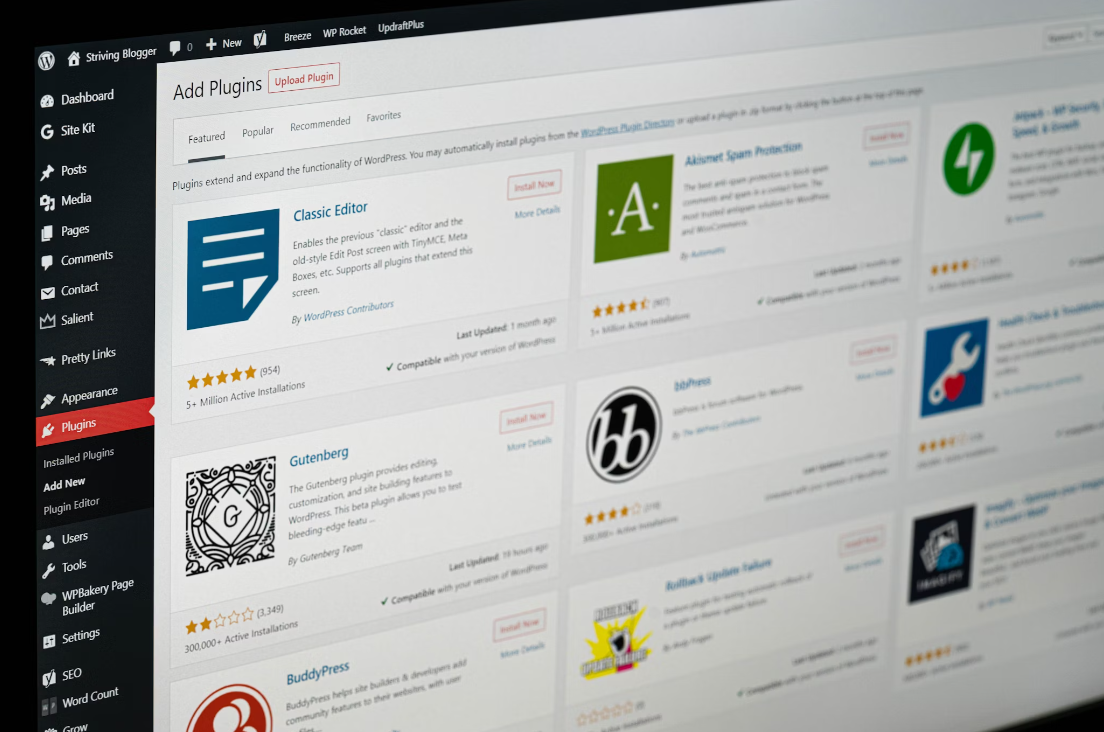
4: Instalacja wtyczek
Wszelkie rozszerzenia, które będą Ci potrzebne. Od wtyczek do rozbudowanych formularzy, systemów do wysyłki newslettera, fakturowania, czy stricte estetyczne dodatki pokroju sliderów i animowanych sekcji. Nie warto jednak przesadzać.
Każda wtyczka to odpowiedzialność. Należy je regularnie aktualizować, aby nie stanowiły potencjalnej luki bezpieczeństwa. Do tego, wiele wtyczek do najciekawszych funkcjonalności potrzebuje wersji premium, która jest płatna. Dlatego też warto rozsądnie dobierać rozszerzenia.
Dla małej witryny bezpieczna granica to 10 wtyczek. Większe serwisy często nie mogą się zmieścić w tych widełkach, wychodząc na zakres 20-30 rozszerzeń. To także jest w porządku, jeśli zadbasz o swoją stronę internetową poprzez regularne aktualizacje. Nie ma czym się wtedy przejmować.
Na swojej stronie warto przewidzieć przestrzeń na dodanie analityki. To popularne Google Analytics, Google Search Console i Pixel od Meta. Najlepiej jest dodać je całościowo poprzez GTM (ang. Google Tag Manager). To optymalne rozwiązanie, bardziej niż dodanie kilku kodów trackujących osobno.
5: Dodanie treści
Ostatnia prosta, na dodatek z górki. Dodanie tekstów, obrazków i pozostałej treści na gotową już stronę.
Przy tym punkcie warto się zatrzymać z myślą o SEO. Teksty pisz z użyciem fraz kluczowych, na które chcesz się pojawiać w wynikach wyszukiwania.
Liczy się także struktura nagłówków (stopniowanie od H1 do niższych wersji), teksty alternatywne obrazków, czy także opisy meta. Wszystko to wpłynie na finalną pozycję Twojej strony www.
6: Testy i publikacja
Gdy wszystko jest już gotowe, sprawdź dokładnie każdy detal. Przejdź przez proces konwersji, zobacz, czy przyciski linkują w dobre miejsca, czy na pewno wersja mobilna wygląda w porządku. Daj sobie czas, nie spiesz się. Zdecydowanie lepiej, jeśli samemu wyłapiesz błąd, a nie zrobi to Twój klient, który w tamtym momencie straci do Ciebie zaufanie.
Dobrze jest poprosić zewnętrzną osobę do sprawdzenia strony, nawet znajomego niezwiązanego z WordPressem. Każda opinia jest tutaj cenna.
Jeśli wszystko jest w porządku – gratulację!
Twoja strona jest gotowa i możesz ją dumnie publikować. Rozpocznij działania marketingowe i sprawdź, jak będzie ona sobie radzić w codziennym użytkowaniu.
Bonus: 4 porady, które przydadzą się, gdy budujesz własną stronę
Jako dodatek, poruszę najważniejsze kwestie przy projektowaniu strony. Nieodłączne elementy, które niestety często są pomijane. Wraz z rozwojem strony odbijają się czkawką, generując jeszcze większe koszty. Zdecydowanie lepiej jest pamiętać o nich od początku.
Projektuj stronę internetową zgodnie z zasadami UX
UX (ang. user experience) to podejście do projektowania, które kieruje się pozytywnym doświadczeniem użytkownika. Z reguły oznacza to prostotę, intuicyjność i spójność.
Przy projektowaniu własnej strony internetowej, skup się na rozwiązaniach prostych i zrozumiałych. Nie każ użytkownikom snuć domysłów. Jeśli w pewnym momencie będą się zastanawiać nad następnym krokiem (np. do zamówienia produktu), już przegrałeś.
Skup się na prostocie i przewidywalności. Z wielu badań, a także mojego doświadczenia wynika, że takie podejście ma najwyższy wskaźnik konwersji. Co za tym idzie, Twoja strona osiągnie najlepsze wyniki. Zbierze większą ilość leadów, wygeneruje wyższą sprzedaż.
Tworzenie strony WordPress to budowa narzędzia, które ułatwi życie Twoim klientom, a nie je komplikuje. Nie twórz zagadki, a intuicyjną w obsłudze platformę.
Pamiętaj o SEO
Pozycjonowanie, o które ubiega się tak wiele stron. Na początku pomijają te kwestie, aby z czasem płacić kilka tysięcy miesięcznie dla specjalistów. Na najważniejszą część SEO (on-site) mamy wpływ już przy projektowaniu strony internetowej.
Chodzi tu o wysokiej jakości kod, odpowiednią strukturę treści (np. nagłówki), a także dobór fraz kluczowych do contentu i meta danych. Wypełnienie strony treścią jest tu kluczowe. To wszystko można zrobić w trakcie, gdy tworzysz Twoją stronę internetową.
Przy projektowaniu stron WordPress do dyspozycji mamy wiele narzędzi, które nam w tym pomogą.
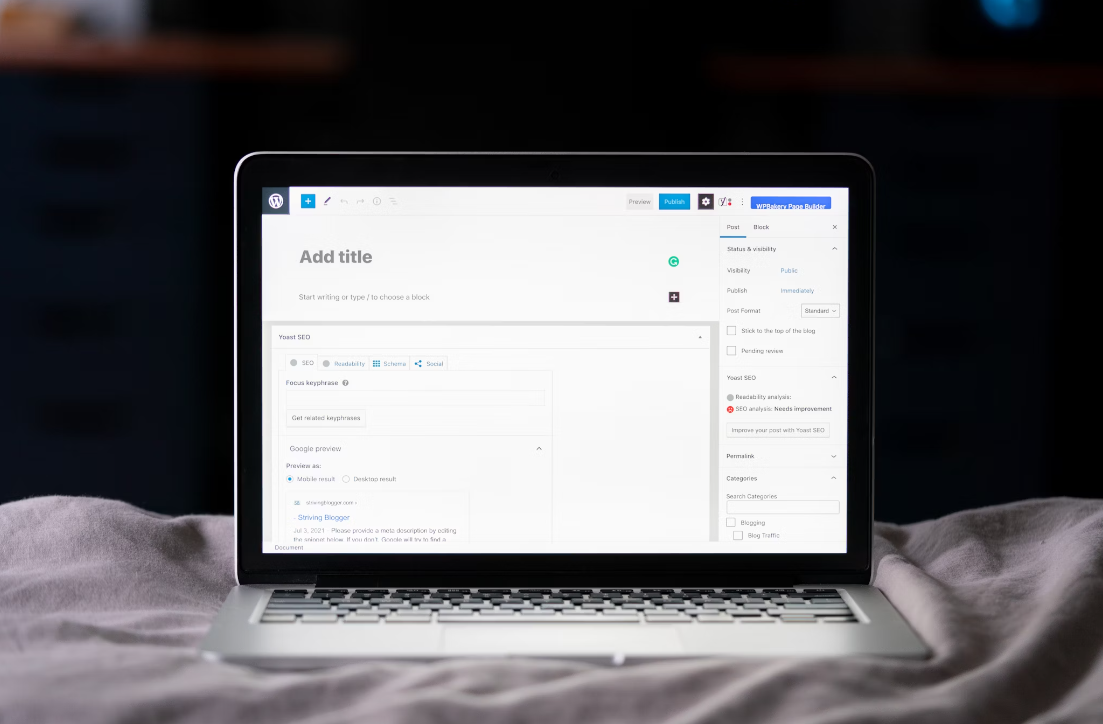
Jedną z nich jest wtyczka Yoast SEO.
Regularnie aktualizuj
Aktualizacje warto przeprowadzać co najmniej raz na miesiąc. Warto uczynić z tego nawyk, aby na początku każdego miesiąca odświeżyć swoją www. Cała procedura powinna rozpocząć się od backupu, a następnie stopniowej aktualizacji – pojedynczymi rozszerzeniami.
Backup wykonasz w panelu klienta hostingu, ściągając stamtąd pliki Twojej strony.
Same aktualizacje zrobisz w kokpicie WordPressa.
Zanim opublikujesz, przetestuj!
Oczywiste, ale nie zawsze wdrażane. Nie chodzi tylko o samą publikację strony, bo tu większość właścicieli zdaje egzamin i testuje swoje rozwiązania. Liczą się także dalsze zmiany, już w trakcie, gdy Twoja strona jest opublikowana.
Testować warto szczególnie po aktualizacjach oraz nowościach na stronie – np. nowy formularz zapisowy, opcja płatności, bądź nawigacja po menu. Jak wiesz, strony WordPress powinny być regularnie aktualizowane. Do procedury aktualizacji, dorzuć także późniejszy test.

Dlaczego WordPress jest tak popularny?
Ponad 40% wszystkich stron internetowych opartych jest o WordPressa. Ta statystyka mówi sama za siebie – to najpopularniejszy silnik CMS na świecie. Swoją popularność i sympatię zyskał dzięki łatwości obsługi, podejściu open source.
Budując stronę internetową opartą o WP, masz dostęp do morza rozszerzeń. Repozytorium posiada ich obecnie blisko 60 000. W praktyce daje to blisko nieograniczone możliwości zaprojektowania witryny WordPress. Od sliderów, pop-upów, karuzeli, kończąc na efekcie paralaksy i złożonych animacjach. Całość zależy tylko od Twojego czasu i budżetu.
Jak zresztą sam widzisz, stworzyć własną stronę internetową WordPress nie jest wcale tak trudno.
To jeden z powodów, dla których ten CMS jest tak popularny.
Opieka nad stronami WordPress
Jeśli planujesz budowę większego serwisu, chętnie Ci w tym pomożemy. Zajmą się tym nasi backend, frontend deweloperzy oraz UX designerzy. Całość w zgodzie z SEO i dobrymi manierami optymalizacji.
Nie musisz pamiętać o aktualizacjach. Zdejmij ten problem z głowy i oddeleguj go specjalistom. Zaopiekujemy się Twoją gotową stroną już od 349 zł/msc. W tej cenie obsługujemy strony informacyjne, blogi i małe sklepy online.

The post Jak stworzyć stronę na WordPress? appeared first on Opieka WordPress i WooCommerce - SiteCare.
]]>The post WordPress – jak wyłączyć stronę? appeared first on Opieka WordPress i WooCommerce - SiteCare.
]]>Dlaczego czasami warto wyłączyć stronę WordPress?
Powodów jest naprawdę wiele. Od większych aktualizacji stron, kiedy warto dać sobie chwilę na sprawdzenie, czy wszystko działa poprawnie, przez chwilowe prace techniczne, kończąc na wyłączeniu WWW z użytkowania.
Chodzi o jedno – by użytkownicy nie mieli dostępu do danej strony. WordPress wraz z jego aktywną społecznością, przygotowali kilka rozwiązań tego problemu.
Sprawdź, które z nich najlepiej odpowie na Twoją potrzebę.
Tryb konserwacji – zapewnij prywatność swojej stronie!
To nic innego jak blokada dostępu do serwisu w trakcie prac, czy aktualizacji. Taka blokada nie pozwala wejść na stronę, dając czas na weryfikację stanu strony, wyłapanie ewentualnych błędów czy wykonanie drobnych prac. Dlaczego warto? Ponieważ zdecydowanie lepiej wyłapać je samemu, niż otrzymać taką informację od klienta…
W trybie konserwacji blokujesz dostęp tylko dla osób niebędących członkami zespołu zarządzającego sklepem. Zalogowani użytkownicy będący administratorami strony nadal będą mieli podgląd serwisu. Daje to możliwość sprawdzania na bieżąco, jak wygląda WWW w trakcie zmian, wyłapywania i korekty ewentualnych problemów.
Tryb konserwacji wymaga użycia wtyczki
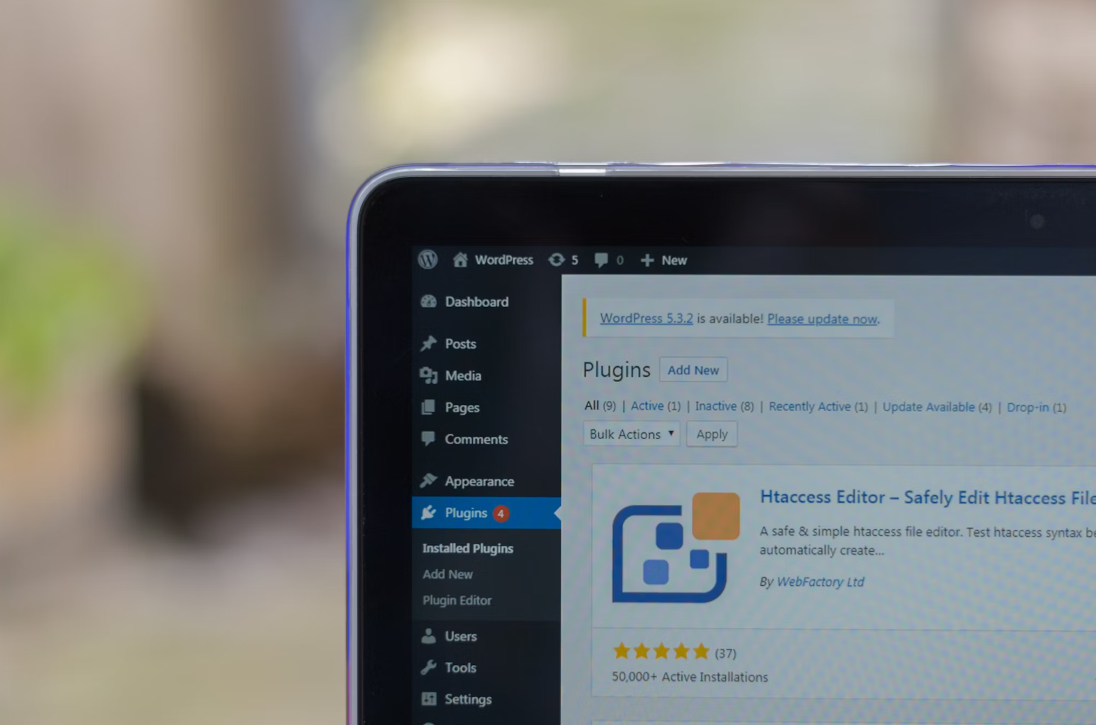
Niestety, na chwilę obecną WP nie posiada wbudowanej funkcjonalności, która pozwoli na włączenie trybu konserwacji. Możesz za to zainstalować wtyczkę, która Ci to umożliwi. Pomocną dłoń wyciąga do nas bogate repozytorium WordPressa.
Jedną z polecanych wtyczek jest Konserwacja od WebFactory. Wersja bezpłatna, dla zdecydowanej większości osób wystarczy. Po instalacji będziesz mieć możliwość wyboru tekstu oraz tła, jakie wyświetli się dla użytkowników.
Z udogodnień: wtyczka ta dodaje skrót do konserwacji także do górnej belki administratora, która wyświetla się na każdej podstronie, w tym np. stronie głównej.

Wybiórcze blokowanie stron – tryb prywatny
Gdy przeprowadzasz mniejsze zmiany, szczególnie na pojedynczych podstronach, zamiast blokować cały serwis, możesz zrobić to bardziej precyzyjnie. Bez dodatkowych rozszerzeń.
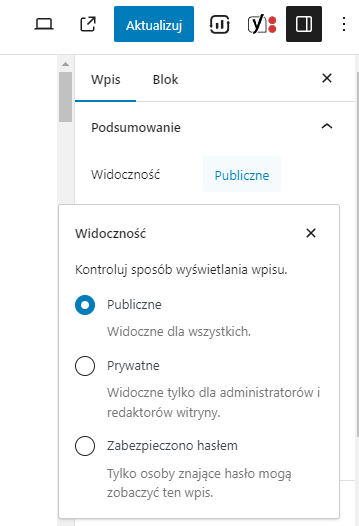
Aby to zrobić, należy przejść w edycję danej podstrony i w menu po prawej stronie ekranu z opcji „Publiczne” w widoczności, zaznaczyć „Prywatne”. Wtedy strona będzie niedostępna publicznie. Jest to edytor, który znasz z publikowania wpisów. Aby finalnie ukryć stronę, koniecznie zapisz zmiany.
Podobnie zadziała opcja „Zabezpieczono hasłem”, oczywiście pod warunkiem, że zostanie ono tajemnicą…
Pamiętaj o SEO – przekierowania 301
Gdy wyłączasz stronę na stałe, warto wykonać przekierowanie. Zasada jest prosta: gdy ktoś wejdzie na stronę z przekierowaniem, zostanie automatycznie przeniesiony na wybraną przez Ciebie witrynę.
Na przykład, jeśli dany konkurs został zakończony, warto zrobić przekierowanie np. na stronę główną. Jest to także dobre dla SEO, szczególnie jeśli wykonasz przekierowanie typu 301 na nową stronę. Wtedy strona, na którą przekierowałeś ruch zyskuje wartość. Pamiętaj, aby przekierowania robić tylko i wyłącznie wtedy, kiedy strona przestaje być użytkowana na stałe.
Aby je wykonać, potrzeba Ci będzie zewnętrznego narzędzia. Na przykład wtyczki Redirection. Wystarczy, że wejdziesz w jej ustawienia > redirects, a następnie u góry klikniesz w “Add new”. Uzupełnij nowy oraz stary URL wraz z rodzajem przekierowania, na końcu zapisz całość. Gotowe! W ten prosty sposób przekierujesz ruch z wybranej podstrony na inną.
CMS WordPress – morze możliwości, ale z odpowiedzialnością
Wybrałeś WordPressa jako bazę na Twoje publikowane treści, może nawet posiadasz sklep dzięki rozszerzeniu WooCommerce. Rozwijasz serwis, wprowadzasz na nim zmiany. Jednak wraz z tymi dodatkowymi funkcjonalnościami idzie odpowiedzialność. Pamiętaj o weryfikacji każdej zmiany oraz o tym, by przeprowadzać regularne aktualizacje. O tym, jak robić je poprawnie napisałem ostatni artykuł, do przeczytania którego mocno zachęcam.
The post WordPress – jak wyłączyć stronę? appeared first on Opieka WordPress i WooCommerce - SiteCare.
]]>The post WordPress logowanie – Jak zalogować się do panelu administracyjnego WordPress? appeared first on Opieka WordPress i WooCommerce - SiteCare.
]]>Najprostsza ścieżka do panelu WordPress
Aby przejść do logowania do panelu administracyjnego WordPress, do swojej domeny (np. testowastrona.pl) dodaj końcówkę /wp-admin.
Tak, aby całość tworzyła: testowastrona.pl/wp-admin
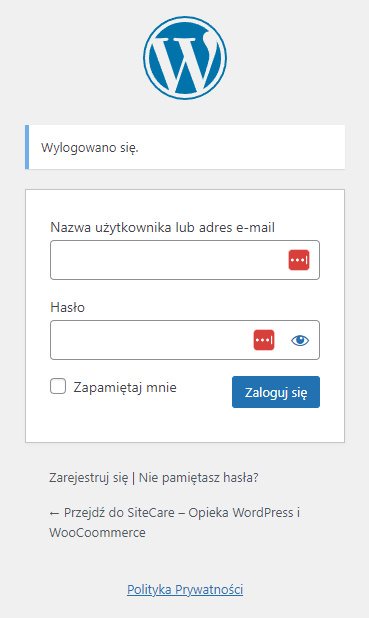
Zobaczysz wtedy standardowy panel logowania, który składa się z loginu oraz hasła.

Aby się zalogować, wpisz nazwę użytkownika lub adres e-mail, na który założone jest konto w górny input (pole tekstowe) formularza. Dolny przewidziany jest na hasło. Poniżej tego widoczny jest checkbox „Zapamiętaj mnie”. Nie jest to jednak opcja bezpieczna – gdy ktoś zdobędzie dostęp do Twojego urządzenia, będzie mieć także dostęp do strony.
Po wpisaniu poprawnych danych zostaniesz przekierowany do panelu administracyjnego WordPress. W zależności od uprawnień konta możesz w nim zarządzać stroną internetową na wielu płaszczyznach.
Jest to miejsce zarówno na instalowanie wtyczek, zarządzanie użytkownikami, dodawanie nowych podstron w swojej witrynie, a także podstawową analitykę.
Jak odzyskać hasło?
Jeśli nie pamiętasz hasła, nic się nie stało. Panel logowania WP Admin udostępnia opcję odzyskiwania hasła, znajdującą się pod linkiem „Nie pamiętasz hasła?”. Wpisując odpowiednie dane jak nazwa użytkownika lub adres mailowy, na który masz założone konto, otrzymasz wiadomość z linkiem resetującym hasło dostępu.
Zagrożenia wynikające z /wp-admin
Domyślny adres URL, który wykorzystuje się do logowania na WordPressa, posiada w sobie jedną, dużą wadę – jest uniwersalny.
Fakt uniwersalnego logowania jest niestety wykorzystywany przez hakerów, którzy używają botów do włamania. Do panelu logowania mogą dostać się bez najmniejszego problemu, ponieważ… z reguły znają standard WordPress’a.
Nie jest to bezpieczne rozwiązanie. Jeśli haker zdobyłby Twój adres mailowy, bądź nazwę użytkownika, z łatwością mógłby się dostać do panelu admina. Rodzi to ryzyko dla Twojego biznesu. Jest jednak na to sposób.
Zmień adres logowania
Aby zmienić adres URL logowania ze standardowego URL na własny wykorzystaj wtyczkę WPS Hide Login.
Wybierz niepowtarzalną i trudną do odgadnięcia ścieżkę. W ten sposób Twój panel administracyjny WordPress będzie bezpieczniejszy. W sporej mierze ograniczymy spamerskie próby włamania i utrudni dostęp to do witryny dla niepowołanych osób.
Oczywiście nie rozwiąże to wszystkich problemów, ale będzie jednym z zabezpieczeń.
Pokrzyżuje plany większości botów, które zostały zaprogramowane na włamanie poprzez /wp-admin.
Czasowe zablokowanie Panelu Logowania
Innym sposobem – często nawet bardziej rekomendowanym – jest czasowa blokada dostępu do Panelu Logowania po przekroczeniu określonej ilości prób logowania.
Jak zwiększyć bezpieczeństwo WordPressa?
Poruszmy jeszcze pozostałe kwestie bezpieczeństwa Twojej strony.
Zastosuj dodatkowo te 4 zasady, aby utrudnić włamanie na Twoją WWW!
1: Regularnie aktualizuj stronę i wtyczki
Zrobisz to w panelu administracyjnym WordPress`a, w sposób prosty i szybki. Z menu po lewej stronie przejdź do zakładki „Wtyczki” > „Wszystkie wtyczki”, a następnie zaktualizuj wybrane rozszerzenia.
Aby uczynić aktualizację bezpieczną, przed jej zrobieniem wykonaj backup. Po całej procedurze przeklikaj stronę, czy nie doszło do żadnego błędu.
Nieaktualne wtyczki to potencjalne luki bezpieczeństwa, które stanowią otwartą bramkę do Twojego panelu administratora.
2: Ogranicz konta administratorskie
Im mniej nadanych uprawnień, tym lepiej. Sprawdzisz je wchodząc w kokpit WordPress`a, a następnie sekcję „Użytkownicy” > „Wszyscy użytkownicy” w menu po lewej stronie.
Dostęp do Panelu Administratora daj jak najmniejszemu gronu osób oraz regularnie je przeglądaj. Jeśli np. współpracowałeś z agencją marketingową, ale wasze drogi się rozeszły – odbierz im wszelkie dostępy.
Obserwuj także, czy nie pojawiają się podejrzane spamerskie konta. Jeśli takie zaobserwujesz, szczególnie z wysokim uprawnieniem (np. administratorskim), masz spore powody do obaw – to prawdopodobnie zawirusowanie.
3: Pozbądź się zbędnych funkcjonalności
Jeśli nie korzystasz z danej wtyczki bądź skryptu – po prostu je usuń. Każdy dodatek do WordPressa stanowić może potencjalne zagrożenie. Szczególnie jeśli nie przeprowadzasz regularnych aktualizacji.
Raz na kilka tygodni warto przejrzeć listę rozszerzeń i zrezygnować z niepotrzebnych.
Dobrze wpłynie tu także optymalizacja. Pokroju wrzucenia wszystkich kodów trackujących do Google Tag Managera i dodania jednego ogólnego kodu, zamiast 5 osobnych.
4: Ustaw silne hasło
Na koniec sprawdzony klasyk – mocne, zróżnicowane hasło. Takie, które posiada małe i duże litery. Takie, które ma w sobie cyfry i znaki specjalne. Takie, które tylko Ty zapamiętasz … To cechy silnego hasła, które zadba o bezpieczeństwo Twojej strony.
Ze względów profilaktycznych, posiadaj różne hasła dla różnych serwisów. Używanie tego samego hasła w różnych panelach, nie jest dobrym pomysłem. Idealnie, gdyby było one dodatkowo zmieniane co jakiś czas – nawet raz na kilka miesięcy.
The post WordPress logowanie – Jak zalogować się do panelu administracyjnego WordPress? appeared first on Opieka WordPress i WooCommerce - SiteCare.
]]>The post Jak wdrożyć Google Consent Mode v2 appeared first on Opieka WordPress i WooCommerce - SiteCare.
]]>Wdrażanie Google Consent Mode v2
Google Consent Mode v2 to nowość od Google, umożliwiająca sklepom online zarządzanie zgodą użytkowników na użycie ciasteczek i innych form przetwarzania danych w ich serwisach.
Zaktualizowany w listopadzie 2023 roku, wprowadza dwa dodatkowe parametry: ad_user_data i ad_personalization, co czyni go obowiązkowym dla firm kierujących swoje usługi do użytkowników z Europejskiego Obszaru Gospodarczego (EOG), szczególnie w świetle nadchodzącej w marcu 2024 roku Digital Markets Act (DMA).
Dzięki Google Consent Mode v2 strony internetowe mogą dostosowywać tagi Google w zależności od zgody użytkownika, co pozwala na zgodne z prawem śledzenie danych tylko za zgodą użytkownika, a zarazem wpływa na narzędzia takie jak Google Ads, Google Analytics, zwiększając ich efektywność przy pełnym poszanowaniu prywatności użytkowników.
Artykuł ten pomoże Ci zrozumieć kluczowe aspekty Google Consent Mode v2 oraz przeprowadzi przez proces wdrażania tej funkcji krok po kroku. Dowiesz się, jak założyć konto i wybrać platformę CMP, jak skonfigurować i wdrożyć tagi, a także jak zapewnić zgodność z preferencjami użytkowników, by optymalnie korzystać z Google AdWords i innych narzędzi Google, zawsze zgodnie z najnowszymi wymogami prawnymi.
Krok 1: Założenie konta i wybór platformy CMP
Aby zintegrować Google Consent Mode v2 z Twoją stroną, kluczowym krokiem jest wybór i konfiguracja odpowiedniej Platformy Zarządzania Zgodami (CMP). Oto co musisz wiedzieć:
- Wybór CMP: Zanim zaczniesz, upewnij się, że wybrana przez Ciebie platforma jest kompatybilna z Google Consent Mode v2. Warto zwrócić uwagę na kilka kluczowych aspektów:
- Kompatybilność z Google Consent Mode: Nie wszystkie CMP są zintegrowane z Google Consent Mode v2, więc sprawdź to na początku.
- Łatwość użycia i możliwości dostosowania: Wybierz platformę, którą łatwo skonfigurujesz zgodnie z potrzebami Twojej strony.
- Wsparcie dla wielu języków: Jeśli Twoja strona działa w kilku językach, upewnij się, że CMP również obsługuje tę funkcjonalność.
- Śledzenie zgody użytkownika w czasie: Kluczowe dla zachowania zgodności z przepisami o ochronie danych jest możliwość śledzenia i dokumentowania zgód użytkowników.
- Zgodność z przepisami o ochronie danych: Upewnij się, że wybrana platforma spełnia wszystkie wymagane przepisy, w tym RODO.
- Popularne opcje CMP: Do najpopularniejszych platform należą Complianz, Cookiebot, OneTrust i Usercentrics. Od 16 stycznia 2024 roku, Google wymaga, aby wydawcy korzystający z Google AdSense, Ad Manager lub AdMob, używali CMP certyfikowanej przez Google i zintegrowanej z Transparency and Consent Framework (TCF) IAB, podczas obsługi reklam dla użytkowników z EOG lub Wielkiej Brytanii.
- Implementacja CMP:
- Dodanie skryptu CMP do kodu strony: Po wybraniu CMP, musisz dodać odpowiedni skrypt do kodu Twojej strony internetowej. Jest to pierwszy krok w kierunku zarządzania zgodami użytkowników. Możesz też dodać CMP za pomocą odpowiedniej wtyczki do WordPress.
- Konfiguracja ustawień CMP: Następnie skonfiguruj ustawienia CMP, aby dopasować je do specyfiki Twojej strony i potrzeb użytkowników. Może to obejmować dostosowanie wyglądu banera zgody, ustawienie kategorii ciasteczek i określenie, jakie akcje mają być podejmowane w zależności od wyrażonych zgód.
Pamiętaj, że wybór odpowiedniej platformy CMP i jej prawidłowa konfiguracja są kluczowe dla sukcesu wdrażania Google Consent Mode v2. Dzięki temu nie tylko zwiększysz efektywność narzędzi takich jak Google Ads, ale również zapewnisz zgodność z najnowszymi wymogami prawnymi dotyczącymi prywatności i ochrony danych.
Krok 2: Konfiguracja i wdrażanie tagów
Implementowanie Google Consent Mode za pomocą Google Tag Manager (GTM) ułatwia proces konfiguracji, zapewniając szczegółową kontrolę, optymalizację i dostęp do zaawansowanych funkcji. Aby w pełni wykorzystać te możliwości, ważne jest zrozumienie dwóch typów implementacji: podstawowej i zaawansowanej.
- Podstawowy Google Consent Mode:
- Konfiguracja tagów: Wybierz tag, który chcesz skonfigurować, i przejdź do pola konfiguracji tagu.
- Ustawienie wyzwalacza: Skonfiguruj wyzwalacz dla swojego tagu Google, który będzie wymagał dodatkowej zgody przed załadowaniem.
- Transmisja danych: Do momentu interakcji użytkownika z banerem zgody, żadne dane nie są przekazywane do Google.
- Zaawansowany Google Consent Mode:
- Załadowanie tagów: Tagi są ładowane natychmiast po otwarciu strony przez użytkownika.
- Automatyczna zmiana zachowania: Na podstawie udzielonej zgody, zachowanie tagów automatycznie się zmienia.
- Domyślne stany zgody: Możesz ustawić własne domyślne stany zgody, które zostaną przyjęte, chyba że użytkownik zdecyduje inaczej.
Wdrażając Google Consent Mode v2, kluczowe jest również zaimplementowanie banera cookie na swojej stronie oraz włączenie trybu zgody w ustawieniach GTM. Należy ustawić domyślny status zgody za pomocą Google Consent API lub GTM, co umożliwia precyzyjne zarządzanie zgodami użytkowników. Warto również skorzystać z alternatywnych rozwiązań, takich jak szablon Consent Mode v2 Simo Ahava dla GTM, jeśli narzędzie zarządzania ciasteczkami nie obsługuje jeszcze pełni możliwości Google Consent Mode v2.
- Weryfikacja i przechowywanie preferencji użytkownika:
- Sprawdzenie ustawień: Użyj trybu podglądu GTM, aby zweryfikować, czy Google Consent Mode v2 jest już ustawiony.
- Lokalizacja przechowywania: Określ, gdzie i jak są przechowywane preferencje użytkownika – w ciasteczkach lub pamięci lokalnej, co zależy od używanego banera cookie.
- Stworzenie nowego tagu: Utwórz nowy tag w GTM, nadaj mu nazwę i zaimportuj szablon „consent mode” z Community Template Gallery. Konfiguruj tag z domyślnymi ustawieniami zgody, uwzględniając „storage”, „analytics storage”, „user data”, „personalization”, „other”, oraz „pass at click information through URLs”.
Po ustawieniu Google Consent Mode v2 ważne jest, aby zastosować ustawienia zgody do poszczególnych tagów w kontenerze, włączając „consent overview” w ustawieniach kontenera i sprawdzając tagi z oznaczeniem „consent not configured”. Taki proces gwarantuje, że wszystkie działania na stronie są w pełni zgodne z wyrażonymi zgodami użytkowników, co przekłada się na lepszą optymalizację i skuteczność narzędzi takich jak Google AdWords.
Krok 3: Zapewnienie zgodności z preferencjami użytkowników
Wdrażanie Google Consent Mode v2 można przeprowadzić na dwa sposoby: podstawowy i zaawansowany, w zależności od wytycznych firmy i domyślnych ustawień, które zamierzasz użyć. Przed wdrożeniem trybu zgody, warto rozważyć ustawienie domyślnego stanu zgody oraz aktualizację stanu zgody na podstawie interakcji użytkownika. Oto kroki, które pomogą Ci zapewnić zgodność z preferencjami użytkowników:
- Określenie zgody użytkownika:
- Skonfiguruj baner cookie, aby jasno informował użytkowników o używanych ciasteczkach i celach ich wykorzystania.
- Umożliw użytkownikom łatwe wyrażanie lub wycofywanie zgody.
- Konfiguracja banera cookie:
- Upewnij się, że baner cookie jest widoczny i łatwo dostępny dla użytkownika od momentu wejścia na stronę.
- Zaprojektuj baner w taki sposób, aby był zrozumiały i łatwy w obsłudze dla użytkowników, niezależnie od ich poziomu technologicznej wiedzy.
- Wdrożenie Google Consent Mode v2:
- Implementuj Google Consent Mode v2 przy użyciu Google Tag Manager (GTM), co pozwoli na elastyczne zarządzanie tagami zależnie od zgody użytkownika.
- Skonfiguruj GTM, aby odpowiednio reagował na zmiany w zgłoszeniach zgody, automatycznie dostosowując działanie tagów.
- Weryfikacja implementacji:
- Sprawdź, czy implementacja Google Consent Mode v2 działa prawidłowo, wykorzystując narzędzia do testowania i tryb podglądu w GTM.
- Regularnie przeglądaj i aktualizuj ustawienia, aby upewnić się, że są one zgodne z najnowszymi wytycznymi i preferencjami użytkowników.
Pamiętaj, że Google Consent Mode v2 pozwala stronom internetowym zbierać dane konwersji, jednocześnie szanując ustawienia prywatności użytkowników. Jego implementacja stanie się obowiązkowa dla wszystkich użytkowników Google Marketing Platform od marca 2024 roku. Dzięki przestrzeganiu tych kroków nie tylko zwiększysz efektywność narzędzi takich jak Google AdWords, ale także zbudujesz zaufanie użytkowników przez transparentne i zgodne z prawem zarządzanie ich danymi.
Podsumowanie
Podsumowując, wdrożenie Google Consent Mode v2 jest kluczowym krokiem dla firm i deweloperów, aby dostosować się do rosnących wymagań dotyczących prywatności i zgodności z przepisami, szczególnie w kontekście Europejskiego Obszaru Gospodarczego i nadchodzącej Ustawy o Rynkach Cyfrowych. Proces ten nie tylko pozwala na zgodne z prawem śledzenie danych użytkowników za ich zgodą, ale także otwiera drogę do bardziej efektywnego wykorzystania narzędzi takich jak Google AdWords i Google Analytics, wpływając na wzrost efektywności kampanii marketingowych.
Wprowadzając Google Consent Mode v2, firmy mogą budować zaufanie u swoich użytkowników przez transparentne informowanie o używanych ciasteczkach i celach przetwarzania danych. Jednocześnie, sugerowanie dalszych działań i badań w zakresie zarządzania zgodami użytkowników i dostosowywania technologii reklamowych do obecnych przepisów, można uznać za niezbędne dla długotrwałego sukcesu w cyfrowym ekosystemie. W związku z tym, zaangażowanie w ciągłe doskonalenie wdrażania Google Consent Mode v2 jest kluczowe dla zapewnienia zgodności oraz optymalizacji skuteczności narzędzi marketingowych w przestrzeni cyfrowej.
The post Jak wdrożyć Google Consent Mode v2 appeared first on Opieka WordPress i WooCommerce - SiteCare.
]]>The post Dlaczego powinieneś wdrożyć Google Consent Mode v2 appeared first on Opieka WordPress i WooCommerce - SiteCare.
]]>Czym jest consent mode?
Consent Mode to nic innego jak tryb uzyskiwania zgody użytkownika na zapisanie na jego komputerze ciasteczek, a więc kodów śledzących. Choć brzmi to dość tajemniczo, to takie nie jest. Ciasteczka są różne. Te owiane złą sławą ciasteczka marketingowe służące do personalizacji reklamy Google czy Facebook, ale również takie, które są wymagane do poprawnego funkcjonowania naszego sklepu online np. te, które przechowują koszyk podczas sesji czy zapamiętujące dane użytkownika do logowania do konta w sklepie po analityczne przekazujące dane użytkowników do Google Analytics.
Właśnie z tego założenia wyszedł Google, tworząc Google Consent Mode v2.
Czym jest Google Consent Mode v2?
Google Consent Mode v2 to tryb uzyskiwania zgody pozwalający na wybranie przez użytkownika tych ciasteczek, na które on świadomie wyrazi zgody. Jest to o wiele łatwiejszy sposób zarządzania zgodami, przynajmniej z perspektywy użytkownika. Różni się od tego dotychczasowego tym, że jest – przynajmniej w teorii – doskonalszy.
W przypadku właściciela strony internetowej proces już nieco się komplikuje, ponieważ wiąże się z dostosowaniem sklepu, polityki cookies i nierzadko regulaminu sklepu do nowych wymagań.
Sama zmiana wynika przede wszystkim z chęci zwiększenia prywatności użytkowników w internecie i zwiększenia ich świadomości dotyczącej tego, w jaki sposób ich dane są wykorzystywane przez właścicieli witryn internetowych.
Podstawa prawna dla Google Consent Mode v2
Sama konieczność wdrożenia Consent Mode wynika z przepisów o ochronie danych osobowych i dyrektywy Unii Europejskiej Digital Markets Act (DMA). Akt ten obowiązuje od kilku miesięcy, a teraz firmy muszą się do niego dostosować.
Jest to regulacja, która ma na celu promowanie uczciwej konkurencji i innowacyjności. W zamyśle ma dawać szanse mniejszym podmiotom w walce o klienta z dużymi podmiotami. Sam akt prawny skoncentrowany jest na dużych podmiotach takich jak Google (czy właściwie Alphabet), Meta, Microsoft czy TikTok, które mają duży udział w cyfrowym ekosystemie.
Jakie zmiany wprowadza Google Consent Mode v2?
Google Consent Mode v2 wprowadza nową erę w zarządzaniu zgodami użytkowników na stronach internetowych, stając się obowiązkowym elementem dla firm korzystających z narzędzi reklamowych Google, w tym Google Ads. Jego głównym celem jest umożliwienie kontrolowania funkcjonalności tagów na podstawie zgody użytkownika, co ma kluczowe znaczenie dla zapewnienia zgodności z przepisami o prywatności danych.
Wdrażając Google Consent Mode v2, reklamodawcy zyskują możliwość generowania szczegółowych raportów dotyczących wydajności kampanii i śledzenia konwersji, co znacząco wpływa na efektywność działań marketingowych.
- Kluczowe elementy Google Consent Mode v2:
- Nowe parametry: ad_user_data i ad_personalization, które pozwalają na lepszą kontrolę nad wykorzystaniem danych użytkowników do celów reklamowych.
- Standardowe banery i kontrole użytkownika: Uproszczenie procesu zbierania zgód na ustawienie ciasteczek i wykorzystanie technologii śledzenia.
- Integracja z Google Tag Manager: Wykorzystanie funkcji Consent Overview do połączenia Google Tag Manager z Google Consent Mode.
Implementacja Google Consent Mode v2 przez Google Tag Manager (GTM) z użyciem platformy zarządzania zgodami (CMP) jak Cookie Information’s CMP, przynosi szereg korzyści. Umożliwia automatyczne mapowanie typów zgód na kategorie banerów cookie oraz zaawansowane ustawienia czasu uruchamiania tagów. To z kolei zapewnia, że działania marketingowe są nie tylko skuteczne, ale również w pełni zgodne z obowiązującymi przepisami.
- Korzyści z implementacji Google Consent Mode v2 przez GTM z użyciem CMP:
- Automatyczne mapowanie typów zgód: Łatwiejsze zarządzanie kategoriami banerów cookie.
- Zaawansowane ustawienia czasu uruchamiania tagów: Dostosowanie działania tagów do zgód użytkowników, co pozwala na optymalizację kampanii reklamowych.
Google Consent Mode v2 jest odpowiedzią na Digital Markets Act (DMA) i inne przepisy ochrony danych, takie jak RODO. Jego implementacja jest obowiązkowa dla firm działających na terenie Europejskiego Obszaru Gospodarczego (EOG) i Wielkiej Brytanii, co podkreśla znaczenie zgodności z wymogami prawnymi w kontekście reklamy internetowej. Ponadto, Google Consent Mode v2 wspiera sygnał Global Privacy Control (GPC), co umożliwia użytkownikom łatwiejsze zarządzanie ich preferencjami dotyczącymi udostępniania danych.
Konsekwencje braku wdrożenia Consent Mode
Co, jeśli nie wprowadzisz na swojej stronie Google Consent Mode v2?
W przypadku nieprzystosowania sklepu online do wdrożenia Google Consent Mode nie tylko zbieranie danych analitycznych będzie niemożliwe, ale również prowadzenie działań marketingowych – zwłaszcza remarketingu – będzie bardzo utrudnione.
Brak wprowadzenia unowocześnionego consent mode będzie skutkowało również ograniczeniem funkcji usług Google na platformie Google Ads.
Warto zwrócić też uwagę na fakt, że dostosowanie do consent mode v2 może okazać się również ważne pod kątem wizerunkowym. Zaktualizowany mechanizm Google Consent Mode v2 może okazać się niezwykle ważne dla budowy zaufania wśród użytkowników.
Jak wdrożyć Consent Mode v2
O tym jak wdrożyć Google Consent Mode v2 dowiesz się z naszego artykułu: Jak wdrożyć Google Consent Mode v2
The post Dlaczego powinieneś wdrożyć Google Consent Mode v2 appeared first on Opieka WordPress i WooCommerce - SiteCare.
]]>The post Jak zaktualizować WordPressa? appeared first on Opieka WordPress i WooCommerce - SiteCare.
]]>
Dlaczego należy często aktualizować WordPressa?
Przemawia za tym głównie bezpieczeństwo strony. Brak aktualizacji to potencjalne luki w zabezpieczeniach, co stanowi „zaproszenie” dla hakerów i złośliwego oprogramowania.
Aktualizacje często to tzw. łatki, czyli poprawki błędów bezpieczeństwa, które niosły ze sobą zagrożenie.
Ale nie tylko. Nowa wersja wtyczki WordPress`a, może nieść ze sobą dodatkowe funkcjonalności, usprawnione działanie i ulepszony kod. Aktualizacje z reguły są bezpłatne (dla darmowych wtyczek lub pod warunkiem, że mamy aktywną licencję płatnego rozszerzenia). Warto zatem skorzystać z tej możliwości!
Dlaczego warto?
- Większe bezpieczeństwo
- Mniejsze szanse na udany atak hakerski
- Nowe funkcjonalności
- Łatanie luk m.in. bezpieczeństwa
- Usprawnienie działania wtyczki/systemu
Jak często aktualizować WordPressa?
Skoro wyjaśniliśmy kwestię, czy warto przeprowadzać aktualizacje, przejdźmy do jej regularności… Tutaj powtarzalność jest bardzo ważna. Można powiedzieć, że im częściej, tym lepiej. W idealnym scenariuszu, byłyby one robione od razu po tym, jaka dana aktualizacja jest dostępna.
Wtedy mamy pewność, że jesteśmy na bieżąco, wdrażamy wszelkie poprawki, które m.in. zwiększają bezpieczeństwo, a nasz serwis działa najsprawniej, jak tylko się da.
Jednak w praktyce, dla większości serwisów wystarczy aktualizacja raz na miesiąc.
Jak przeprowadza się aktualizacje WordPressa?
Jesteś pewnie ciekaw, jak w praktyce wygląda aktualizacja WordPressa.
Pozornie ten proces jest bardzo prosty. Podzielmy go jednak na 3 etapy.
Aktualizacja wtyczek
Chcąc zająć się wtyczkami, w pierwszej kolejności logujemy do panelu administracyjnego WP. Logujemy się do niego standardowo poprzez rozszerzenie podstawowego adresu URL strony www, na przykład: twojastrona.pl/wp-admin
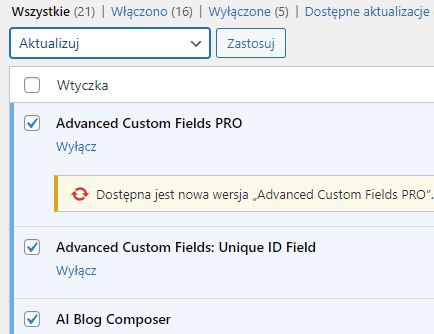
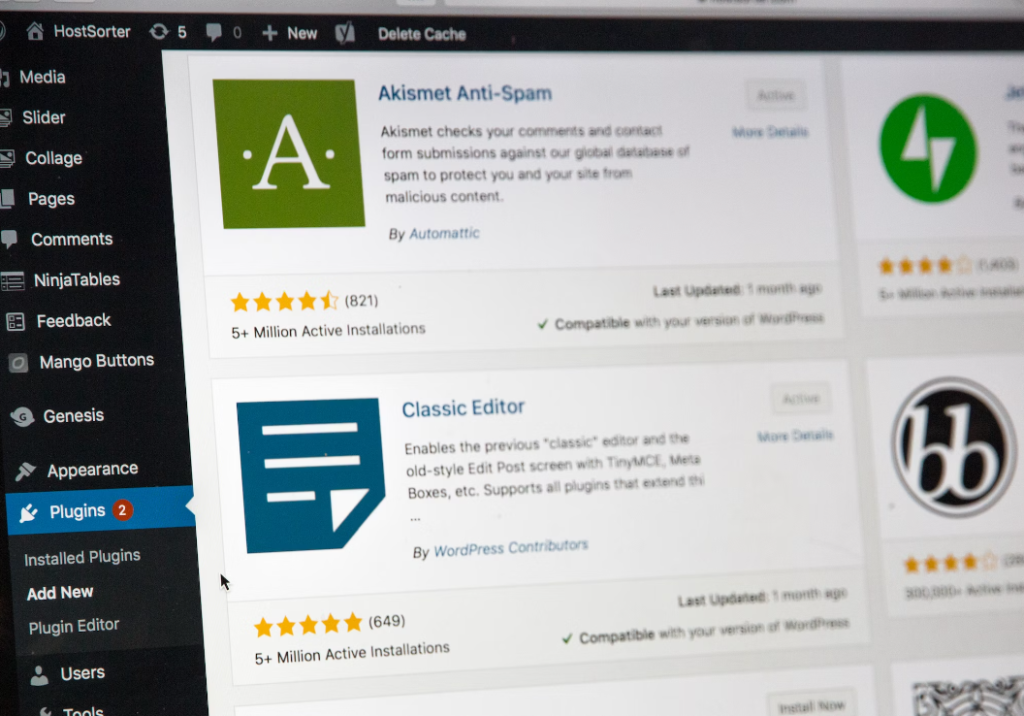
W menu po lewej stronie zobaczymy opcję wtyczki (ang. plugins). Klikamy w nią, a po tym naszym oczom ukaże się lista zainstalowanych rozszerzeń. Zalecamy wybrać opcję filtracji „Dostępne aktualizacje” i następnie zaznaczyć wybrane wtyczki, które chcemy podnieść do najnowszej wersji.
W rozwijanych opcjach wybieramy wariant „Aktualizuj”, a następnie szary przycisk „Zastosuj”.
Aktualizacja WordPress
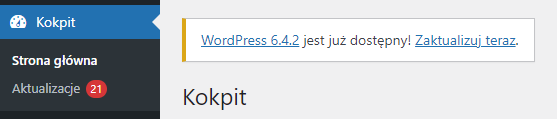
Nieco inaczej wygląda sprawa, gdy chcemy się zająć aktualizacją WordPress`a jako całego systemu CMS. Ją przeprowadza się w głównym kokpicie WP. Jeśli dostępny jest update, pojawi nam się komunikat jak na poniższym zrzucie ekranu.
Następnie wystarczy postępować według instrukcji WordPressa.
Sam proces nie jest skomplikowany, natomiast ma w sobie 1 zagrożenie.
Książkowo, powinniśmy przed aktualizacją WP sprawdzić środowisko, na którym funkcjonuje strona, czy jest ono dostosowanego do najnowszej wersji, do której podnosimy nasz system CMS WordPress. Głównie chodzi tu o kompatybilność z hostingiem i wersją PHP/MySQL.
Aktualizacja motywu WordPress
Ostatni moduł aktualizacji, który warto regularnie robić to podnoszenie wersji motywu.
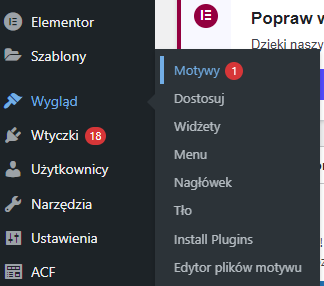
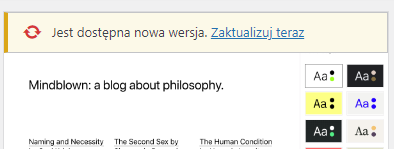
Tutaj ścieżka jest równie prosta. W kokpicie WP wyszukujemy „Wygląd” > „Motywy” w menu po lewej stronie. Następnie najeżdżamy na używany motyw i jeśli jest dostępna aktualizacja, pojawi się nam stosowny komunikat nad jego nazwą. Możliwe update`y pokazują się także jako liczba w czerwonym kółku – zarówno jeśli chodzi o zainstalowane wtyczki i także sam motyw.
Dla niektórych z powyższych punktów istnieją także alternatywy. Automatyczne aktualizacje. Czy jednak warto im zaufać?
Ręczna aktualizacja WordPress`a vs automatyczne aktualizacje WordPress`a
Dla osób zajmujących się stronami kusząca wydaje się automatyczna aktualizacja wtyczek WordPress`a. To spore ułatwienie i oszczędność czasu. Czy jest to jednak zalecane i naprawdę opłacalne?
Z naszego doświadczenia możemy stwierdzić, że z reguły nie.
Niestety, aktualizacje mogą przynosić ze sobą konflikty między wtyczkami/motywem.
Prosty przykład – aktualizujesz WordPressa do najnowszej wersji. Na pierwszy rzut oka wszystko wydaje się w porządku. Po dwóch godzinach dostajesz wiadomość na fanpage, że nie da się złożyć zamówienia… okazuje się, że wtyczka do płatności nie jest jeszcze dostosowana do tej wersji WP i wyskakuje błąd. Momentalnie tracisz klientów.
Między innymi z tego względu zalecamy wyłączenie automatycznych aktualizacji w WP. Szczególnie jeśli nie masz aktualnej kopii zapasowej. Aby uniknąć takiej i podobnych sytuacji, sprawdź jak przeprowadzić update bezpiecznie i sprawnie.
BHP aktualizacji WordPressa
Podstawowe informacje na temat przeprowadzania aktualizacji już znasz.
Przejdźmy teraz do praktycznej części, jak poprawnie przeprowadzić taką sekwencję u siebie.
Pamiętaj o backupie!
Zanim rozpoczniesz aktualizowanie, nie zapomnij o kopii zapasowej.
W sytuacjach kryzysowych (które są naprawdę nieprzewidywalne), będzie ona na wagę złota. Zwłaszcza jeśli prowadzisz e-commerce.
Jeśli Twoja strona jest rozbudowana, posiada wiele wtyczek, rozszerzeń, skryptów – bardzo łatwo o ewentualne błędy. Wystarczy, że 2 pluginy będą ze sobą kolidować, a na Twojej stronie np. przestanie działać system płatności.
Zanim dojdziesz do przyczyny tego problemu, mogą minąć godziny.
A to oznacza realne straty finansowe. Nie chcesz na nie pozwolić, prawda?
W przypadku problemu możesz łatwo wgrać backup, a dalszą aktualizację zrobić najpierw na środowisku testowym, bądź robić ją stopniowo. Jeśli już przy tym jesteśmy…
Aktualizuj stopniowo
Duże aktualizacje warto dzielić.
Zamiast na raz aktualizować 50 wtyczek, WordPressa, PHP i motyw, możesz podzielić to na partie.
Na przykład w pierwszej kolejności zabierasz się za PHP, następnie WP, po tym motyw, a na sam koniec zostawiasz wtyczki. Aktualizujesz je w segmentach po kilka na raz, żeby precyzyjniej wyłapać ewentualne błędy. Całość co prawda będzie bardziej czasochłonna, ale dokładniejsza i bardziej pewna.
Czas na test
Po zakończonej aktualizacji koniecznie sprawdź całość serwisu.
Szczególnie ścieżkę konwersji, która jest najważniejszym założeniem strony www.
Przeklikaj poszczególne podstrony, spróbuj złożyć testowe zamówienie, zapisz się przez formularz.
Gdy poświęcisz już odpowiednią ilość czasu na backup i aktualizacje, poświęć dodatkowe 10 minut na weryfikację całości. Zdecydowanie lepiej jest, kiedy sam znajdziesz błąd, a nie dowiesz się tego od rozwieszczonych klientów. Bez niej, Twoja aktualizacja WordPressa nie będzie pełna.
WordPress to król wśród CMSów
Szacuje się, że ponad 40% wszystkich stron internetowych opartych jest o system zarządzania treścią WordPress. To zdecydowanie najpopularniejsze rozwiązanie, na którym stoją zarówno małe, pojedyncze strony, spore blogi prowadzone od lat, jak i potężne eCommersy z tysiącami produktów.
WordPress ceniony jest z wielu względów. Jedną z jego większych zalet jest otwarty kod. Dzięki podejściu open source WP jest bezpieczniejszy (wszelkie błędy są szybciej wykrywane), jest darmowy oraz co odróżnia go od konkurencji – posiada całe mnóstwo wtyczek i rozszerzeń. W oficjalnej bazie WordPressa jest ich ponad 50 000.
Oznacza to w praktyce szerokie możliwości tworzenia stron, dostosowywania ich pod własne preferencje oraz dalszą rozbudowę.
WP jest także tani w utrzymaniu.
Sam system CMS jest darmowy, większość wtyczek także.
Podsumowanie
Jak już wiesz, regularne aktualizacje Twojego WordPressa, użytego motywu oraz wtyczek są bardzo ważne. Wpływają one na wiele ważnych sfer – od bezpieczeństwa, przez sprawność strony.
Im częściej będą one przeprowadzane, tym lepiej. Przed aktualizacją pamiętaj o wykonaniu backupu, a pod koniec przeprowadź testy najważniejszych elementów na stronie.
The post Jak zaktualizować WordPressa? appeared first on Opieka WordPress i WooCommerce - SiteCare.
]]>The post Audyt strony internetowej i sklepu online appeared first on Opieka WordPress i WooCommerce - SiteCare.
]]>
Po co i jak często wykonywać audyt WWW
Dlaczego warto?
Jeśli zamierzasz wykonać audyt WWW, zapewne już wiesz, dlaczego warto go wykonywać. Jednak istota audytu jest bardzo szeroka zatem, zanim przejdziemy dalej, przypomnimy kilka najważniejszych powodów, dla których warto regularnie wykonywać audyt WWW.
Posiadając WWW lub sklep internetowy, na pewno zauważyłeś, że z czasem serwis zaczyna się ładować wolniej, aktualizacje powodują błędy, niektóre funkcje z niewiadomych przyczyn przestają działać, zauważasz nagłe spadki w ruchu i pozycji w Google, a w konsekwencji również w sprzedaży swoich produktów. Bardzo często bez świeżego spojrzenia i dogłębnej weryfikacji nie sposób odpowiedzieć na pytanie, dlaczego tak się dzieje. To właśnie z tych powodów przydaje się profesjonalny audyt WWW. Pewne prace jednak możesz wykonać samodzielnie.
Jak często wykonywać audyt WWW?
Pełen i profesjonalny audyt warto wykonywać raz na kwartał, natomiast weryfikację techniczną i funkcjonalną co najmniej raz w miesiącu. Dlaczego tak często? Technologia pędzi na przód, nad wtyczkami i systemami, z których korzystają serwisy WWW, pracują tysiące osób na całym świecie i aktualizacje pojawiają się niemal codziennie. Wreszcie, Google bardzo często zmienia swój algorytm i przez to konieczna jest częsta weryfikacja zgodności strony z jego wytycznymi.
Brzmi jak sporo pracy, prawda? Dlatego idealnie, jeśli korzystasz z usług firmy zajmującej się utrzymaniem serwisu online takiej jak SiteCare, która kontroluje Twoją stronę na bieżąco i weryfikuje wszystkie aspekty wspomniane w tym artykule niemal każdego dnia. Nie musisz martwić się o stan techniczny swojego sklepu i możesz zająć się tym, co lubisz robić, czyli biznesem.
Co zawiera w sobie pełen audyt WWW
W pełnym audycie zazwyczaj weryfikuje się 4 elementy:
- Jakość techniczną serwisu – audyt techniczny,
- Audyt dostępności serwisu
- Widoczność w sieci – audyt SEO,
- Użyteczność WWW – audyt User Experience,
Istnieją również inne typy weryfikowanych elementów, jednak znacznie rzadziej pojawiających się w klasycznych audytach np. audyt marketingowy oceniający potencjał sprzedażowy sklepu online, czy audyt lingwistyczny oceniający wartości językowe.
Jak to robimy w SiteCare?
W przypadku SiteCare przeprowadzamy wszystkie typy audytu serwisów WWW – skupiając się przede wszystkim na weryfikacji jakości kodu i zgodności z najwyższymi standardami technologicznymi. Jest to podstawa we wszystkich pozostałych aspektach funkcjonowania strony od User Experience po SEO. W każdym przypadku weryfikujemy, analizujemy oraz przekazujemy informację jak, oraz jakich zmian należy dokonać, aby strona spełniała wszystkie najwyższe standardy.
Wśród elementów, które są przez nas poddawane analizie, znajdują się między innymi: jakość kodu zainstalowanych wtyczek, jakość kodu motywu, zastosowane komponenty do budowy sklepu, działanie serwisu na danym serwerze, weryfikacja wersji komponentów oraz CMS, analiza kompatybilności poszczególnych elementów systemu.
W ramach audytu wykonujemy również próbną aktualizację oraz tworzymy środowisko developerskie. Dzięki temu podejściu możemy testować najbardziej efektywne rozwiązania i weryfikować wspomniane elementy nie stwarzając zagrożenia dla wersji produkcyjnej serwisu.
Co możesz zrobić we własnym zakresie?
Audyt techniczny
Jest standardowym i koniecznym elementem audyty serwisu WWW. Warto wykonywać go najczęściej jak to jest możliwe – przecież to od sprawnej technicznie strony zależy istnienie Twojego sklepu online. Zanim zaczniesz, przygotuj arkusz Google lub Excel – będzie Ci potrzebny do spisywania znalezionych błędów, ich priorytetyzacji oraz statusu.
Zacznij od przeklikania się przez wszystkie podstrony. Wynotuj wszystkie, w których występują błędy.
Przykładowe narzędzia do audytu strony
- SenutoGoogle Search Console
- SEMStormSEO Majestic
- Google PageSpeed Insights
- MySiteAuditor
- Pingdom Tools Page Speed Responsinator
- Markup Validation Service
- Hotjar
Opisz dokładnie co nie działa i w jakim środowisku tj. na jakiej przeglądarce systemie. Co warto sprawdzać? Przede wszystkim:
- Wypełnij i wyślij wszystkie formularze kontaktowe
- Przejdź pełen proces zakupowy
- Przeklikaj galerię zdjęć
- Zweryfikuj poprawność działania kalkulatorów na stronie
Kolejnym krokiem jest wejście do Panelu CMS WordPress i weryfikacja aktualizacji, czy nie pojawił się spam oraz weryfikacja statusu systemu. Przed dokonaniem aktualizacji koniecznie wykonaj backup strony. Jak zaktualizować system oraz jak radzić sobie z błędami po aktualizacji dowiesz się z naszych artykułów: “Jak zaktualizować WordPressa?” oraz “Błędy po aktualizacji WordPressa- co zrobić?”.
W zakładce “Narzędzia -> Stan Witryny” zweryfikuj wszystkie błędę oraz ocenę Statusu witryn, po czym wprowadź wskazane usprawnienia. przeklikaj również podzakładkę “Informacje”, zwróć uwagę w szczególności na takie informacje jak wersja PHP serwera (Uwaga! Nowe Wersje WooCommerce nie będą wspierały wersji PHP starszych niż 7.x dlatego, jeśli masz starszą wersję, poproś dostawcę hostingu o jego aktualizację. Zmiana ta może spowodować, że starsze i nieaktualne wtyczki mogą wywoływać błędy, dlatego po aktualizacji ponownie zweryfikuj serwis), wersję WordPressa, czy używany jest HTTPS oraz rozmiary folderów.
Ważnym aspektem zarówno pod kątem audytu technicznego, jak i SEO jest weryfikacja szybkości ładowania się strony, zgodności ze standardami Google oraz poprawności indeksacji WWW. W tym celu wykorzystaj narzędzia takie jak:
- Szybkość ładowania się strony: Pingdom Tools Page Speed
- Zgodność ze standardami Google: Google PageSpeed Insights
- Poprawność indeksowania: Google Search Console
Do audytu strony internetowej pod kątem SEO możesz wykorzystać liczne i dostępne za darmo automaty. Podstawową ich wadą, jest fakt, że są to zwykłe skanery weryfikujące tylko podstawowe parametry WWW. Wprowadzenie zmian wskazanych w takich raportach jest jedynie pierwszym krokiem do dalszej optymalizacji witryny. Nie wskażą też marketingowych aspektów SEO oraz nie biorą pod uwagę specyfiki Twojego biznesu.
Co warto zlecić specjalistom
Jeśli nie jesteś marketingowcem i jednocześnie WordPress Developerem, a po prostu zależy Ci na tym by spokojnie prowadzić biznes warto powyższe prace oraz inne bardziej zaawansowane zlecić specjalistom. Profesjonalna firma zajmująca się utrzymaniem serwisów i sklepów online przede wszystkim zrobi pełen audyt strony internetowej oraz wprowadzi wszelkie niezbędne poprawki. Zatem co warto zlecić profesjonalistom? Przede wszystkim:
- Audyt User Experience – czyli to czy strona jest przyjazna użytkownikom,
- Audyt dostępności serwisu – weryfikacja tego czy strona jest przyjazna osobom z niepełnosprawnościami,
- Jakość kodu,
- Poprawa błędów konsoli,
- Optymalizacja pod kątem ładowania się stron internetowych,
- Poprawność działania oraz naprawa błędów integracji z systemami zewnętrznymi,
- Struktura strony,
- RWD,
- Dokładny audyt SEO z badaniem linkowanie zewnętrznego,
- Dobór słów kluczowych i jakość contentu,
- Indeksacja w wyszukiwarkach,
- itd.
Podsumowanie
Na rynku istnieje wiele narzędzi do przeprowadzania audytu serwisów WWW, jednak w wersji darmowej są one albo niskiej jakości, albo bardzo mocno okrojone. Jednak, by zakupić wszystkie narzędzia testujące, trzeba wiązać się długotrwałą umową i kupować kilka narzędzi do testowania różnych aspektów sklepu online. To kolejna zaleta zlecenia tej, ciężkiej przecież, pracy firmie zewnętrznej. Twój budżet nie zostanie nadwyrężony, dostanie profesjonalną usługę, Twój sklep będzie w świetnej kondycji, a Ty w spokoju będziesz prowadził biznes.
The post Audyt strony internetowej i sklepu online appeared first on Opieka WordPress i WooCommerce - SiteCare.
]]>The post Jak przyspieszyć stronę internetową – 5 prostych sposobów. appeared first on Opieka WordPress i WooCommerce - SiteCare.
]]>
Jednym z najważniejszych aspektów w kontekście prowadzenia biznesu online jest sprawnie działająca i szybko wczytująca się strona WWW. Wolno ładujący się sklep może spowodować znaczny spadek sprzedaży produktów i w konsekwencji upadek biznesu. To właśnie dlatego tak ważny jest częsty audyt strony w celu utrzymania jej w dobrej kondycji. W poniższym artykule opowiemy jak przyspieszyć stronę internetową za pomocą kilku prostych sposobów.
Dlaczego szybka strona jest ważna
Nadal w internecie panuje powszechne przekonanie, że strona internetowa nie powinna ładować się dłużej niż 4-5 sekund. Jednak wg. Google szybka strona to taka, która wczytuje się już w 2,5 sekundy na mobile. Tak, na mobile. Już dziś w przypadku wielu sklepów online większość ruchu pochodzi z urządzeń mobilnych, a te najczęściej oglądane są właśnie na urządzeniach przenośnych. Dlatego już dziś zwróć uwagę na szybkość ładowania się strony na telefonach.
Narzędzia wymienione w tekście:
- Google Page Speed Insights
- GT Metrix
- Pingdom Website Speed Test
- Google Test My Site
- Tiny PNG
- a3 Lazy Load
- W3 Total Cache
- Autoptimize
Może wydawać się, że 2,5 sekundy to niedużo. Jednak badania Google wskazują, że 53% użytkowników mobile opuszcza stronę ładującą się ponad 3 sekundy. Jeśli strona ładuje się ok. 5 sekund aż 9/10 użytkowników opuszcza stronę jeszcze przed jej wczytaniem. Inne badania Google przeprowadzone w 2017 roku wskazują, że każda sekunda dłuższego ładowania się sklepu online zmniejsza szanse na konwersję o 20%. Możesz sobie wyobrazić, jak bardzo wpływa to na Twój biznes.
Jak sprawdzić szybkość strony
Najprostszym sposobem jest oczywiście załadowanie strony na laptopie, na którym nigdy wcześniej nie była ładowana albo w trybie incognito. Dlaczego właśnie tak? Ponieważ masz 100% pewności, że strona nie jest pobierana zasobów z twojego własnego komputera (aby szybciej ładować strony, przeglądarki wyposażone są w tzw. cache, czyli pamięć podręczną. Wczytując stronę drugi i każdy kolejny raz w dużej mierze korzysta właśnie z tej pamięci podręcznej).
Z pomocą przychodzą nam również onlinowe narzędzia do testowania prędkości ładowania się WWW. Wśród tych najpopularniejszych należy wymienić Google Page Speed Insights, GTMetrix oraz Pingdom Website Speed Test. Pierwszy z nich nie tylko weryfikuje szybkość wczytywania się serwisu, ale również inne parametry takie jak np. zgodność ze standardami Google, dostosowanie do urządzeń mobilnych itd. przez co ocena końcowa jest raczej oceną jakości strony wg. Google niż szybkości jej wczytywania.
Innym ciekawym narzędziem, które pokaże nam, czy nasza strona wczytuje się wystarczająco szybko jest Google Test My Site oceniające szybkość ładowania się na urządzeniach mobilnych.
Każde z tych narzędzi poza generowaniem raportu wskazuje, co warto poprawić w naszej witrynie. Optymalizację warto zacząć właśnie od tych wskazówek.
Ważne: Aby poprawnie weryfikować czy optymalizacja idzie w pożądaną stronę, do testów korzystaj z jednego narzędzia.
Jak przyspieszyć stronę internetową – 5 sposobów
Optymalizacja zasobów
Najczęściej szybkość ładowania strony jest spowodowana bardzo dużymi plikami np. zdjęciami. Dodając obrazy do strony internetowej czy sklepu najczęściej nie zwracamy uwagi, na to ile ważą i jakiej są rozdzielczości. A powinniśmy. Niektóre zdjęcia – te większe i lepszej jakości – mogą ważyć ponad 2 MB. Jeśli dodasz takich plików więcej, strona przybiera na wadze, a co za tym idzie, spowalnia. Zanim dodasz zdjęcia do biblioteki mediów, zmniejsz ich rozmiar (1000px szerokości w zupełności wystarczy) oraz wagę używając dostępnych darmowych narzędzi takich jak TinyPNG. Te dwa zabiegi sprawią, że waga plików zmniejszy się nawet o kilkaset procent. A więc szybkość ładowania się strony również znacznie wzrośnie.
Optymalizacja kodu
Jeśli prowadzisz kampanie online takie jak Google Ads czy Facebook Ads, a do tego korzystasz z systemów map ciepła (np. Hotjar lub Yandex Metrica) to wiesz, że często trzeba dodać naprawdę sporo linijek kodu do strony, żeby wszystkie je wprowadzić. Dlatego lepiej skorzystać z dedykowanego do tego systemu Google Tag Managera, który wszystkie te kody ładuje za pomocą jednego. Zmniejsza to ilość wczytywanych linijek kodu, a co za tym idzie, przyspiesza ładowanie się strony.
Bardzo często po wykonaniu testu za pomocą Google Page Insights dość sporą wartością opóźniającą ładowanie się WWW jest “Wyeliminuj zasoby blokujące renderowanie” bardzo często w tym przypadku będzie niezbędna pomoc WordPress Developera, jednak w niektórych przypadkach pomóc może również wtyczka a3 Lazy Load.
W optymalizacji kodu minifikacji kodu HTML, CSS i JS bardzo często pomagają również dedykowane do tego wtyczki takie jak W3 Total Cache lub Autoptimize.
Rezygnacja ze zbędnych wtyczek i funkcjonalności
Wszystkie wspomniane wtyczki to bardzo proste w konfiguracji komponenty. Niemniej jednak musisz pamiętać, że im więcej rozszerzeń zainstalujesz, tym bardziej obciążasz bazę danych i strona się wczytuje wolniej. Zatem najlepszym rozwiązaniem jest optymalizacja przeprowadzać stałe w kodzie strony. To pozwoli zachować serwis w bardzo dobrej kondycji przez długi czas.
Dobry hosting i wyższe PHP
Kolejnymi istotnymi elementami usprawniającym szybkość ładowania się sklepu online jest wersja PHP na serwerze oraz sam dobór dostawcy. W większości przypadków standardowym ustawieniem hostingu jest PHP 5.x. Ta wersja PHP może wykonać zaledwie około 80 zapytań na sekundę. Tymczasem już najnowsze wersje PHP 7.x w tym samym czasie potrafią wykonać nawet 230 zapytań. Dla systemów typu WordPress, który w znacznej mierze oparty jest o PHP, to bardzo znaczące. Dlatego wybierając serwer, koniecznie zwróć uwagę na ten parametr. Jednym z dostawców, posiadających bardzo dobre parametry serwerów w tym PHP 7.x w standardzie jest The Camels.
Wykorzystaj pamięć podręczną przeglądarki
Jeśli chcesz przyspieszyć swoją stronę WWW dodaj również kilka linijek kodu w pliku htaccess.
## EXPIRES CACHING ##
ExpiresActive On
ExpiresByType image/jpg "access 1 year"
ExpiresByType image/jpeg "access 1 year"
ExpiresByType image/gif "access 1 year"
ExpiresByType image/png "access 1 year"
ExpiresByType text/css "access 1 month"
ExpiresByType text/html "access 1 month"
ExpiresByType application/pdf "access 1 month"
ExpiresByType text/x-javascript "access 1 month"
ExpiresByType application/x-shockwave-flash "access 1 month"
ExpiresByType image/x-icon "access 1 year"
ExpiresDefault "access 1 month"
## EXPIRES CACHING ##
Kod zmienia ustawienia pamięci podręcznej, wydłużając przechowywanie plików serwisu w przeglądarce. Skoro masz już otwarty plik .htacces dodaj do niego również kod kompresji gzip. Metoda ta pozwoli Ci skompresować pliki nawet o 50-70%.
mod_gzip_on Yes
mod_gzip_dechunk Yes
mod_gzip_item_include file .(html?|txt|css|js|php|pl)$
mod_gzip_item_include handler ^cgi-script$
mod_gzip_item_include mime ^text/.*
mod_gzip_item_include mime ^application/x-javascript.*
mod_gzip_item_exclude mime ^image/.*
mod_gzip_item_exclude rspheader ^Content-Encoding:.*gzip.*
Utrzymanie strony w dobrej kondycji
Wiesz już, jak ważne jest utrzymanie sklepu online w dobrej kondycji i jak przyspieszyć stronę internetową. Wiesz też, że dzięki zastosowaniu kilku prostych metod możesz poprawić wydajność witryny. Jednak jeśli już próbowałeś to robić, wiesz również, jak czasochłonne to bywa. Tym bardziej że jednorazowa optymalizacja nie wystarczy, aby strona przez lata pozostawała wydajna.
Prostszym, mniej czasochłonnym i mniej ryzykownym rozwiązaniem jest zlecenie tych działań dla firm takich jak nasza. Wbrew pozorom, nie jest to bardzo kosztowne rozwiązanie, co możesz zobaczyć, sprawdzając naszą ofertę.
The post Jak przyspieszyć stronę internetową – 5 prostych sposobów. appeared first on Opieka WordPress i WooCommerce - SiteCare.
]]>The post Jak dostosować sklep online do RODO? appeared first on Opieka WordPress i WooCommerce - SiteCare.
]]>
RODO, czyli rozporządzenie o ochronie danych osobowych, funkcjonuje od ponad pół roku, mimo to temat jest nadal żywy. Dowiedz się więcej o najważniejszych zasadach RODO oraz co powinieneś zrobić, by dostosować sklep do jego wymagań.
Czym jest RODO i kogo obejmie?
RODO to zbiór przepisów dotyczących ochrony, zbierania i przetwarzania danych osobowych użytkowników (a zatem naszych klientów i potencjalnych klientów) wprowadzony na terenie całej Unii Europejskiej.
Rozporządzenie (po angielsku GDPR, czyli General Data Protection Regulation) dotyczy każdego przedsiębiorcy świadczącego usługi dla osób prywatnych (fizycznych) w całej Unii Europejskiej. Jeśli więc oferujesz swoje usługi “Kowalskiemu”, koniecznie zapoznaj się z treścią artykułu.
Ogólne założenia RODO
RODO wbrew opinii i długości dokumentu nie jest bardzo szczegółowe i nie określa konkretnych wymagań technicznych, a jego głównym założeniem jest narzucenie przedsiębiorcom (w tym e-commerce) obowiązku informowania użytkowników o tym, jakie dane zbieramy i jak je przetwarzamy, możliwości i sposobie usunięcia danych osobowych z naszej bazy, możliwości świadomego wyrażania zgód marketingowych i przekazywania danych firmom trzecim.
Co ważne, jeśli nasza dotychczasowa polityka prywatności nie odpowiadała wymaganiom RODO, konieczne będzie pozyskanie zgód od już istniejących w naszej bazie klientów. Możemy to zrobić poprzez wysłanie maila lub wyświetlenie pop-upa na stronie.
Z kolei same zgody od maja 2018 powinny być napisane ludzkim i zrozumiałym dla przeciętnego obywatela językiem. Natomiast ich akceptowanie odbywać się w sposób wyraźnie świadomy.
Co zmienić w regulaminie i zgodach marketingowych?
Zmiany obejmą przede wszystkim regulamin strony oraz stosowane pod formularzami zgody. Będziemy musieli zmodyfikować dotychczasowy tekst i choć porada prawnika nie jest obowiązkowa, to jednak warto się z nim skonsultować. Zmieniony regulamin powinien zostać uzupełniony o następujące informacje:
- rodzaje zbieranych danych osobowych,
- pełna informacja o administratorze danych,
- w jakim celu zbierane są dane osobowe,
- o możliwości i sposobie usunięcia oraz modyfikacji danych osobowych,
- o sposobie zgłaszania naruszenia danych osobowych,
- o segmentacji użytkowników.
Ponadto należy zadbać, by regulamin został napisany w sposób prosty i zrozumiały dla każdego użytkownika. Innymi słowy, musimy wystrzegać się skomplikowanego prawniczego języka.
Jednak to nie jedyna kwestia, w której przyda nam się wsparcie prawnicze. Kolejną są zgody. Tu warto pamiętać o tym, że zgoda marketingowa oraz zgoda na przetwarzanie danych osobowych nie mogą być obligatoryjne i muszą zostać rozdzielone. Należy też zrezygnować z pola “Zaznacz wszystkie zgody”, gdyż przepisy obligują nas do tego, by wola ich zaakceptowania była jednoznaczna i konkretna. Dodatkowo ich zaznaczenie musi być w pełni świadome. A co za tym idzie, nie mogą być one domyślnie zaznaczone.
Zbieranie danych osobowych na zapas
RODO wprowadza jeszcze inną ważną zmianę, a konkretnie zasadę “privacy by default”. Co oznacza tyle, że możliwe jest zbieranie tylko tych danych, które niezbędne do świadczenia usług lub realizacji transakcji. A więc nie będzie można zbierać danych na zapas w żaden sposób nieuzasadnionych. Na przykład, jeśli prowadzisz sprzedaż online i zamierzasz zbierać dane do wysyłki newslettera za pomocą formularza zapisu, nie powinieneś zbierać kodu pocztowego. Jednak jeśli posiadasz oddziały lub twoja oferta różni się w zależności od regionu, zbieranie kodu jest uzasadnione.
Przetwarzanie danych osobowych przez firmy trzecie
Przedsiębiorca może przetwarzać dane osobowe na dwa różne sposoby samodzielnie (administrator danych) lub zlecając to zadanie podmiotom zewnętrznym (podmiot przetwarzający dane osobowe).
Administrator danych to taki podmiot, który decyduje o celach i sposobach przetwarzania danych. Innymi słowy, decyduje o tym, w jakim celu i jak wykorzystać dane osobowe. Jest nim zawsze spółka lub określony podmiot gospodarczy.
Z kolei podmiot przetwarzający dane osobowe nie decyduje o celach i środkach przetwarzania danych. Firma ta powinna zawrzeć z administratorem danych odpowiednią umowę, tzw. umowę powierzenia, w której określone zostaną zasady przetwarzania powierzonych danych.
Rejestr naruszeń i Inspektor Danych Osobowych
Od maja 2018 rekomendowane, a w niektórych przypadkach konieczne, jest zatrudnienie lub wyznaczenie Inspektora Danych Osobowych. Ten obowiązek dotyczy organizacji publicznych, firm specjalizujących się w zbieraniu i przetwarzaniu danych osobowych oraz przedsiębiorstw przetwarzających dane poufne np. o przebytych chorobach. Co oznacza, że większości e-commerce’ów obowiązek ten ominie.
Niestety RODO narzuca na przedsiębiorców inny przykry obowiązek, a konkretnie prowadzenie rejestru naruszeń, w którym mają się znaleźć wszelkie incydenty naruszające bezpieczeństwo danych osobowych. Co więcej, jeśli taki incydent wystąpił, konieczne będzie złożenie stosownego zawiadomienia do GIODO oraz poinformowanie użytkowników, których zdarzenie dotyczyło. Informacje muszą zostać im przekazane w ciągu 72 godzin od zaistnienia zdarzenia.
Konsekwencje i kary związane z RODO
RODO wprowadza również nowe uprawnienia dla Głównego Inspektora Ochrony Danych Osobowych w tym możliwość nakładania kar. A te mogą być niezwykle dotkliwe i mogą sięgać nawet 20 milionów euro lub 4% całkowitego rocznego światowego obrotu przedsiębiorstwa z poprzedniego roku w zależności od tego, która kwota będzie wyższa.
The post Jak dostosować sklep online do RODO? appeared first on Opieka WordPress i WooCommerce - SiteCare.
]]>