Alle alten Version der Unix-Shell “bash” enthalten eine kritische Sicherheitslücke (CVE-2014-6271), so dass man Befehle z.B. über CGI-Skripte oder via DHCP ausführen kann. Ggf. benötigt nun dein Handy (z.B. CyanogenMod), dein Router oder deinen Mac / Linux / BSD und so weiter Software-Updates.
Teste dein System:
env x='() { :;}; echo vulnerable' bash -c "echo this is a test"
vulnerable
this is a test
Nachdem man die aktuellen Updates eingespielt hat (z.B. via aptitude) dann sollte die Ausgabe folgendermaßen aussehen.
env x='() { :;}; echo vulnerable' bash -c "echo this is a test"
bash: warning: x: ignoring function definition attempt bash: error importing function definition for `x’ this is a test
Jede neue Bash-Instanz wird nun beim Start die Funktion “foo” registrieren, so dass man diese Ausführen kann. Wenn man nun jedoch eine Funktion exportiert, führt die Bash den nächsten Befehl ebenfalls aus, da der String der “() {” nicht korrekt geparst wird. Damit können wir nun Befehle ausführen, indem wir bestimmte Strings (Funktionsdefinitionen) an z.B. ein CGI-Skript übergeben.
Habe soeben folgende Funktionen zu meinen dotfiles hinzugefügt, um einen freien lokalen Port zu finden. Diese werden wiederum verwendet, um z.B. die “phpserver“-Funktion auszuführen.
# -------------------------------------------------------------------
# netstat_used_local_ports: get used tcp-ports
netstat_used_local_ports()
{
  netstat -atn | awk '{printf "%s\n%s\n", $4, $4}' | grep -oE '[0-9]*$' | sort -n | uniq
}

# -------------------------------------------------------------------
# netstat_free_local_port: get one free tcp-port
netstat_free_local_port()
{
  read lowerPort upperPort < /proc/sys/net/ipv4/ip_local_port_range

  # create a local array of used ports
  local all_used_ports=($(netstat_used_local_ports))

  for port in $(seq $lowerPort $upperPort); do
    for used_port in "${all_used_ports[@]}"; do
      if [ $used_port -eq $port ]; then
        continue
      else
        echo $port
        return 0
      fi
    done
  done
}
An dieser Stelle wollte ich einmal notieren wie ich in der täglichen Arbeit mit z.B. “grep” oder “find” etc. umgehe, um möglichst schnell in Verzeichnissen und Dateien zu suchen oder Text zu ersetzten.
Ich werde hier nicht alle Möglichkeiten der entsprechenden Befehle nennen können, daher beschränke ich mich auf das, was ich wirklich verwende. Falls du dich weiter in der Thematik einlesen möchtest, empfehle ich gerne den “man”-Befehl oder wie andere es ausdrücken RTFM!
Falls dir die Begriffe tail, cat, less nicht viel sagen, dann klick hier!!!
grep:
global regular expression print -> durchsucht Dateien und Verzeichnisse via RegEx bzw. nach Strings
Kurzform
Langform
Beschreibung
-H
--with-filename
gibt den Dateinamen vor jedem Treffer aus.
-i
--ignore-case
unterscheide nicht zwischen Groß- und Kleinschreibung.
-n
--line-number
gibt die Zeilennummer vor jedem Treffer aus.
-R
-r
--recursive
liest alle Dateien unter jedem Verzeichnis rekursiv.
-v
--invert-match
Invertiert die Suche und liefert alle Zeilen die nicht auf das gesuchte Muster passen.
z.B.:
grep -rHn test ~/php/
-> sucht im Verzeichnis “php”, welches sich wiederum im Home-Verzeichnis [~] befindet nach dem String “test”
PS: hier der selbe Befehl, jedoch eingeschränkt auf php-Dateien
grep -Hn test ~/php/**/*.php
Info: wenn man “git” im Einsatz hat, sollte man “git grep” verwenden ;)
ack:
Ack hat die selbe Aufgabe wie “grep” ist jedoch auf Entwickler zugeschnitten, so sucht “ack” im Standardmäßig rekursiv, ignoriert Binärdaten und Verzeichnisse von Versionkontrollsystemen (.svn, .git, etc.)
PS: unter Debian / Ubuntu findet man das entsprechende Paket unter “ack-grep”
find:
ist bei der Suche nach Dateien behilflich (“Alles ist eine Datei”)
Suchkriterien für find
Kriterium
Beschreibung
-name Datei
Es wird nach Dateien mit dem Namen “Datei” gesucht. Sollen bei der Suche Platzhalter Verwendung finden, so muss der ganze Ausdruck in Anführungszeichen gestellt werden, zum Beispiel
-name "*.txt"
-iname Datei
Es wird nach Dateien mit dem Namen “Datei” – ohne Beachtung der Groß und Kleinschreibung – gesucht.
-type f
Es wird nur nach regulären Dateien gesucht.
-type d
Es wird nur nach Verzeichnissen gesucht.
find -size +10M -20M -exec ls -lah {} \;
-> sucht alle Dateien welche eine Dateigröße zwischen 10 – 20 MB haben und zeigt diese an
WARNING: der “exec”-Parameter kann auch für jeden anderen Befehl auf die Ergebnismenge von “find” ausführen, dabei sollte man jedoch bei dem “rm”-Befehl besonders vorsichtig sein. Und ggf. kann man sich safe-rm anschauen. ;)
“sudo updatedb” nicht vergessen und schon kann man sehr schnell nach Dateien suchen, da die Dateien nicht im Filesystem, sondern in einer Datenbank (updatedb) gesucht werden.
z.B.:
locate Download | grep home
sed:
Es handelt sich hier um einen “nicht-interaktiver Texteditor” was eigentlich nur bedeutet, dass man damit String verarbeite kann. Zum Bespiel kann man ein bestimmtes Wort in einer Datei durch ein anderes ersetzten.
# WARNING -> replace: changes multiple files at once
replace()
{
  if [ $3 ]; then
    find $1 -type f -exec sed -i 's/$2/$3/g' {} \;
  else
    echo "Missing argument"
  fi
}
replace *.php alt neu
-> dieser Befehl such im aktuellen (+ Unterverzeichnisse) nach Dateien, welche auf “.php” enden und ersetzt darin “alt” gegen “neu”
Dabei ist besonders praktisch, dass man diese Funktionalität auch im “vim” verwenden kann indem man z.B. folgendes eingibt …
:%s/alt/neu/g
diff:
Wie der Name schon vermuten lässt, kann man hiermit Dateien vergleichen. z.B.:
diff -u --ignore-all-space -r old/ new/
-> vergleicht alle Dateien rekursiv (-r) vom Verzeichnis “old/” und “new/” und ignoriert dabei Änderungen vom Leerräumen z.B. Leerzeichen oder Zeilenumbrüche (\r <-> \r\n)
Info: wenn man “git” im Einsatz hat, sollte man “git diff” verwenden ;)
wc:
word count kann Wörtern, Zeichen und Bytes (man ahnt es bereits) zählen. z.B.:
OS error code   1:  Operation not permitted
OS error code   2:  No such file or directory
OS error code   3:  No such process
OS error code   4:  Interrupted system call
OS error code   5:  Input/output error
OS error code   6:  No such device or address
OS error code   7:  Argument list too long
OS error code   8:  Exec format error
OS error code   9:  Bad file descriptor
OS error code  10:  No child processes
OS error code  11:  Resource temporarily unavailable
OS error code  12:  Cannot allocate memory
OS error code  13:  Permission denied
OS error code  14:  Bad address
OS error code  15:  Block device required
OS error code  16:  Device or resource busy
OS error code  17:  File exists
OS error code  18:  Invalid cross-device link
OS error code  19:  No such device
OS error code  20:  Not a directory
OS error code  21:  Is a directory
OS error code  22:  Invalid argument
OS error code  23:  Too many open files in system
OS error code  24:  Too many open files
OS error code  25:  Inappropriate ioctl for device
OS error code  26:  Text file busy
OS error code  27:  File too large
OS error code  28:  No space left on device
OS error code  29:  Illegal seek
OS error code  30:  Read-only file system
OS error code  31:  Too many links
OS error code  32:  Broken pipe
OS error code  33:  Numerical argument out of domain
OS error code  34:  Numerical result out of range
OS error code  35:  Resource deadlock avoided
OS error code  36:  File name too long
OS error code  37:  No locks available
OS error code  38:  Function not implemented
OS error code  39:  Directory not empty
OS error code  40:  Too many levels of symbolic links
OS error code  42:  No message of desired type
OS error code  43:  Identifier removed
OS error code  44:  Channel number out of range
OS error code  45:  Level 2 not synchronized
OS error code  46:  Level 3 halted
OS error code  47:  Level 3 reset
OS error code  48:  Link number out of range
OS error code  49:  Protocol driver not attached
OS error code  50:  No CSI structure available
OS error code  51:  Level 2 halted
OS error code  52:  Invalid exchange
OS error code  53:  Invalid request descriptor
OS error code  54:  Exchange full
OS error code  55:  No anode
OS error code  56:  Invalid request code
OS error code  57:  Invalid slot
OS error code  59:  Bad font file format
OS error code  60:  Device not a stream
OS error code  61:  No data available
OS error code  62:  Timer expired
OS error code  63:  Out of streams resources
OS error code  64:  Machine is not on the network
OS error code  65:  Package not installed
OS error code  66:  Object is remote
OS error code  67:  Link has been severed
OS error code  68:  Advertise error
OS error code  69:  Srmount error
OS error code  70:  Communication error on send
OS error code  71:  Protocol error
OS error code  72:  Multihop attempted
OS error code  73:  RFS specific error
OS error code  74:  Bad message
OS error code  75:  Value too large for defined data type
OS error code  76:  Name not unique on network
OS error code  77:  File descriptor in bad state
OS error code  78:  Remote address changed
OS error code  79:  Can not access a needed shared library
OS error code  80:  Accessing a corrupted shared library
OS error code  81:  .lib section in a.out corrupted
OS error code  82:  Attempting to link in too many shared libraries
OS error code  83:  Cannot exec a shared library directly
OS error code  84:  Invalid or incomplete multibyte or wide character
OS error code  85:  Interrupted system call should be restarted
OS error code  86:  Streams pipe error
OS error code  87:  Too many users
OS error code  88:  Socket operation on non-socket
OS error code  89:  Destination address required
OS error code  90:  Message too long
OS error code  91:  Protocol wrong type for socket
OS error code  92:  Protocol not available
OS error code  93:  Protocol not supported
OS error code  94:  Socket type not supported
OS error code  95:  Operation not supported
OS error code  96:  Protocol family not supported
OS error code  97:  Address family not supported by protocol
OS error code  98:  Address already in use
OS error code  99:  Cannot assign requested address
OS error code 100:  Network is down
OS error code 101:  Network is unreachable
OS error code 102:  Network dropped connection on reset
OS error code 103:  Software caused connection abort
OS error code 104:  Connection reset by peer
OS error code 105:  No buffer space available
OS error code 106:  Transport endpoint is already connected
OS error code 107:  Transport endpoint is not connected
OS error code 108:  Cannot send after transport endpoint shutdown
OS error code 109:  Too many references: cannot splice
OS error code 110:  Connection timed out
OS error code 111:  Connection refused
OS error code 112:  Host is down
OS error code 113:  No route to host
OS error code 114:  Operation already in progress
OS error code 115:  Operation now in progress
OS error code 116:  Stale NFS file handle
OS error code 117:  Structure needs cleaning
OS error code 118:  Not a XENIX named type file
OS error code 119:  No XENIX semaphores available
OS error code 120:  Is a named type file
MySQL error code 120: Didn't find key on read or update
OS error code 121:  Remote I/O error
MySQL error code 121: Duplicate key on write or update
OS error code 122:  Disk quota exceeded
OS error code 123:  No medium found
MySQL error code 123: Someone has changed the row since it was read (while the table was locked to prevent it)
OS error code 124:  Wrong medium type
MySQL error code 124: Wrong index given to function
OS error code 125:  Operation canceled
MySQL error code 125: Undefined handler error 125
OS error code 126:  Required key not available
MySQL error code 126: Index file is crashed
OS error code 127:  Key has expired
MySQL error code 127: Record file is crashed
OS error code 128:  Key has been revoked
MySQL error code 128: Out of memory in engine
OS error code 129:  Key was rejected by service
MySQL error code 129: Undefined handler error 129
OS error code 130:  Owner died
MySQL error code 130: Incorrect file format
OS error code 131:  State not recoverable
MySQL error code 131: Command not supported by database
MySQL error code 132: Old database file
MySQL error code 133: No record read before update
MySQL error code 134: Record was already deleted (or record file crashed)
MySQL error code 135: No more room in record file
MySQL error code 136: No more room in index file
MySQL error code 137: No more records (read after end of file)
MySQL error code 138: Unsupported extension used for table
MySQL error code 139: Too big row
MySQL error code 140: Wrong create options
MySQL error code 141: Duplicate unique key or constraint on write or update
MySQL error code 142: Unknown character set used in table
MySQL error code 143: Conflicting table definitions in sub-tables of MERGE table
MySQL error code 144: Table is crashed and last repair failed
MySQL error code 145: Table was marked as crashed and should be repaired
MySQL error code 146: Lock timed out; Retry transaction
MySQL error code 147: Lock table is full;  Restart program with a larger locktable
MySQL error code 148: Updates are not allowed under a read only transactions
MySQL error code 149: Lock deadlock; Retry transaction
MySQL error code 150: Foreign key constraint is incorrectly formed
MySQL error code 151: Cannot add a child row
MySQL error code 152: Cannot delete a parent row
MySQL error code 153: No savepoint with that name
MySQL error code 154: Non unique key block size
MySQL error code 155: The table does not exist in engine
MySQL error code 156: The table already existed in storage engine
MySQL error code 157: Could not connect to storage engine
MySQL error code 158: Unexpected null pointer found when using spatial index
MySQL error code 159: The table changed in storage engine
MySQL error code 160: There's no partition in table for the given value
MySQL error code 161: Row-based binlogging of row failed
MySQL error code 162: Index needed in foreign key constraint
MySQL error code 163: Upholding foreign key constraints would lead to a duplicate key error in some other table
MySQL error code 164: Table needs to be upgraded before it can be used
MySQL error code 165: Table is read only
MySQL error code 166: Failed to get next auto increment value
MySQL error code 167: Failed to set row auto increment value
MySQL error code 168: Unknown (generic) error from engine
MySQL error code 169: Record is the same
MySQL error code 170: It is not possible to log this statement
MySQL error code 171: The event was corrupt, leading to illegal data being read
MySQL error code 172: The table is of a new format not supported by this version
MySQL error code 173: The event could not be processed no other hanlder error happened
MySQL error code 174: Got a fatal error during initialzaction of handler
MySQL error code 175: File to short; Expected more data in file
MySQL error code 176: Read page with wrong checksum
MySQL error code 177: Too many active concurrent transactions
MySQL error code 178: Index column length exceeds limit
MySQL error code 179: Index corrupted
MySQL error code 180: Undo record too big
Ich habe meine apps mit dem folgenden Bash-Skript optimiert, welches die Bild- & Sound-Dateien komprimiert, so dass die Apps kleiner werden und weniger Speicher verbrauchen… :-)
Habe die optimierten Apps zu meinem Update-Pack für Spica hinzugefügt -> cyanogenmod + x
1.) Bash-Skript in einer Textdatei unter Linux speichern (Tweak_app.sh) & Ausführrechte setzen (chmod +x Tweak_app.sh)
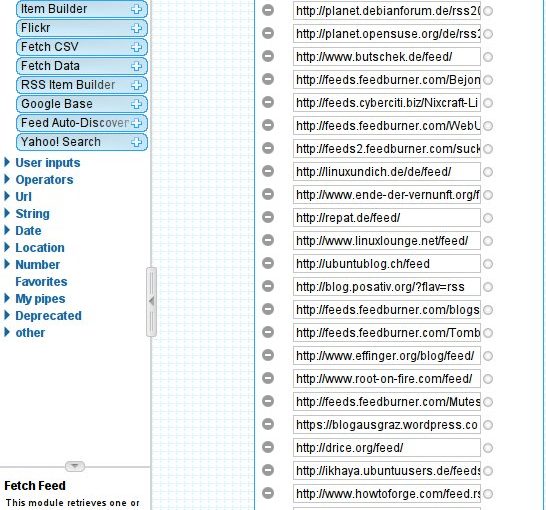
Dann habe ich noch einige URLs aus meinen Twitter-Listen zusammenkopiert und schon hatte ich so viele Informationen, dass man Stunden benötigen würde, um die Webseiten einzeln zu besuchen und sich die neusten Infos zusammenzustellen.
Auch wenn die Doku von “Yahoo Pipes” gut ist und es sogar einige Video-HowTo’s gibt, ist das meiste selbsterklärend und man kann vieles einfach ausprobieren, da man zum einen eine Debug-Konsole erhält, wenn man auf ein Element kickt und zum anderen sich viele andere Beispiele finden lassen, wo man sich die Konfiguration anschauen & kopieren kann, um diese für seinen Zweck anzupassen. z.B.: http://pipes.yahoo.com/pipes/pipe.info?_id=f537df8f186dafe15ee88fa01ec110c2 -> View Source & Clone
Ich habe schon einige kleine Blog-Beiträge zum Thema “Shell / Bash” geschrieben und werde versuchen diese Blog-Beiträge zu einer hoffentlich umfassenden Einführung in das Thema Shell zusammenfassen… :-)
Was ist eine Shell?
Die Shell ist die Eingabe-Schnittstelle zwischen Computer und Benutzer, welche bei normaler Systemkonfiguration nach dem erfolgreichem Login eines Benutzers gestartet wird, so dass man auf dieser Kommandozeile die Möglichkeit hat weitere Programme zu starten. Die Shell könnte man somit aus Arbeitsumgebung bezeichnen, von wo aus der PC gesteuert werden kann bzw. Dateien bearbeitet werden können. Es gibt unterschiedliche Arten von Shell’s, wer ein modernes Linux-Betriebssystem (Debian, Ubuntu…) installiert, landet meistens in der sogenannten “bash“, darauf gehe ich jedoch gleich genauer ein. Die eingegebenen Texteingaben werden von der Shell interpretiert und ausgeführt, daher spricht man bei der Shell auch von einem Kommandozeileninterpreter (command-line interpreter, CLI).
Begrifflichkeiten!?
In Verbindung mit dem Begriff Shell hört man auch immer wieder folgendes …
Konsole: In ihrem ursprünglicher Definition war die Konsole ein Terminal, mit dem der Systemoperator die Systemfunktionen steuern konnte… heute wird der Begriff jedoch ebenfalls für “Terminalemulation” verwendet, zudem heißt die grafischen Terminalemulationen unter KDE “Konsole“.
Virtuelle Konsole: Die meisten Linux-Systeme kommen standardmäßig mit einigen virtuellen Konsolen daher, welche man über <Strg> + <Alt> + <F1> bis <F6> erreichen kann. Mittels <Strg> + <Alt> + <F7> wird der Desktop und somit die graphischen Oberfläche wieder angezeigt.
Terminal: Ein Terminal ist ein Computer, der den Zugriff auf einen entfernten Rechner erhält und die meisten Rechenoperationen somit nicht selber durchführt. (Terminal-PCs) Der Begriff “Terminal” wird heute jedoch auch als Abkürzung für “Terminalemulation” verwendet.
Terminalemulation: Mit einer Terminalemulation wird eine textorientierte Ein- und Ausgabeschnittstelle, ein Terminal emuliert, so dass man mehrer Instanzen eines Terminals auf dem Desktop zur Verfügung hat.
Wie bereits erwähnt kann man zum einen die virtuelle Konsolen, die mit tty bezeichnet werden per Tastenkombination erreichen. Die Abkürzung tty stammt von dem englischen Wort Teletype und wurde historisch bedingt von Unix übernommen. Mittels …
<Strg> + <Alt> + <F1>
… gelangt man in die erste der tty-Konsolen, in diesem Fall tty1.
Hinweis: Hat man eine grafische Oberfläche (Desktop) installiert, so befindet sich dieser standardmäßig auf tty7. Dieser Wert ist jedoch Variabel und kann umverlegt werden. Wer die Maus in einer solchen virtuellen Konsole verwenden will, sollte sich das Programm “gpm” anschauen / installieren.
Hat man sich einmal an die Desktop-Oberfläche gewöhnt, erscheinen einem diese virtuelle Konsolen meist wenig komfortabel, daher gibt es einige Programme (Terminalemulation) welche den Funktionsumfang erheblich erweitern.
KDE – Konsole
KDE-Nutzern steht das bereits erwähnte Programm “Konsole” zur Verfügung, wobei sich der Kreis der Begrifflichkeiten hier schließt und die Verwirrung bei so manchen gerade erst einsetzt. ;-) Lässt man dies außer Acht ist dieses Terminal(emulation) sehr gut. Das Programm unterstützt Tabs, Transparenz, verschiedenste Farbschema, unterschiedliche Schriften und man kann Profile anlegen.
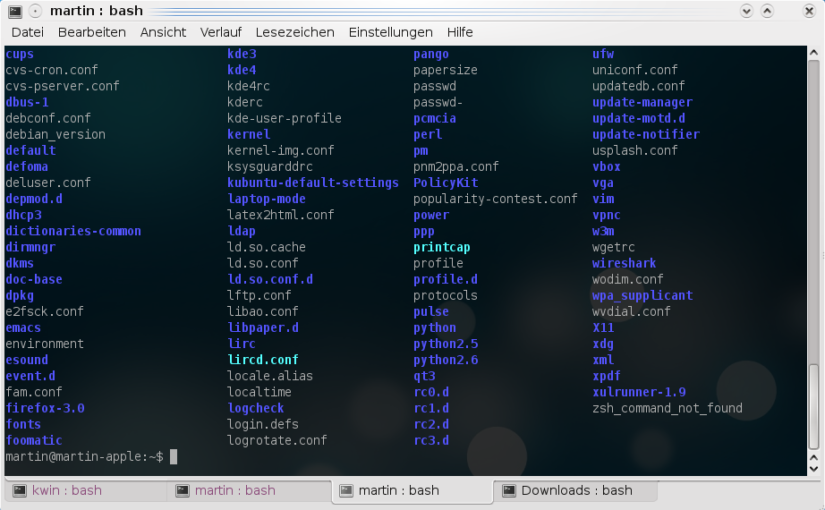
konsole
Gnome – Terminal
Gnome-Nutzer verfügen von Haus aus über ein Programm mit dem Namen “Gnome-Terminal”. Ich persönlich bevorzuge dieses Programm, wobei dies wahrscheinlich eine Übungssache ist…
TASTENKÜRZEL
BEDEUTUNG
<Strg> + <Umschalttaste> + t
öffnet einen neuen Tab
<Strg> + d
schließt einen Tab
<Strg> + Bild rauf
öffnet nächsten Tab (rechts) bzw. den ersten
<Strg> + Bild runter
öffnet vorherigen Tab (links) bzw. den letzen
<Strg> + <Umschalttaste> + Bild rauf
verschiebt einen Tab nach rechts
<Strg> + <Umschalttaste> + Bild unter
verschiebt einen Tab nach links
Hinweis: Wer das Terminal immer Griffbereit haben möchte, sollte sich einmal “guake” anschauen … ;-)
gnome_terminal
Xterm
Xterm ist Bestandteil des X.org Projekts und war lange Zeit das Standardterminal für Linuxsysteme mit grafischer Oberfläche.
CLI Companion
Wer die Linux-Befehle noch lernen möchte oder sich einige komplizierte Behle öfter benötigt, kann sich auch dieses Terminal anschauen. -> cli-companion-die-gui-in-der-konsole
CLICompanion
Terminator
“Terminator ist ein in Python geschriebener Terminal-Emulator für die Desktop-Umgebung GNOME, der es ermöglicht mehrere Terminals innerhalb eines Fensters bzw. einzelner Tabs zu benutzen und mittels Tastatur-Kürzeln zwischen diesen zu wechseln. So kann man ohne Tabs und ohne weitere Terminalfenster mehrere Shells zur selben Zeit offen haben.” – http://wiki.ubuntuusers.de/Terminator
terminator_split_example
Wenn man seine Standard-Terminal ändern möchte, kann man dies mit dem Alternativen-System bewerkstelligen…
Wenn man sich ein wenig näher mit dem Thema beschäftigt, stellt man schnell fest, dass es eine Menge Alternative Shells gibt. Ich beschränke mich einfach mal auf die (heutige) Standard-Shell die bash und einer Alternative der zsh (Z-Shell)
Bourne Again Shell (bash)
Die Bourne Again Shell ist die Standard-Shell der meisten Linux-Distributionen. Die Shell beherrscht die Features der Borune- Korn- und C-Shell. Redet jemand von einer Shell, spricht man meistens von Bash. Um das volle Potenzial der Bash zu nutzen sollte man sich “.bashrc“-Datei anschauen und an seine Bedürfnisse anpassen, für den Anfang sollte meine Datei als Vorlage genügen. -> bashrc
Z-Shell (zsh)
Die Zsh kann man als eine Zusammenstellung aller Verbesserungen und Features aus der bash, der csh und der tcsh betrachten.
Zu einigen ihrer Features zählen:
eine frei programmierbare Wortvervollständigung (TAB-Completion)
die Möglichkeit, die History aus anderen – gleichzeitig laufenden – Shells zu nutzen
Rechtschreibüberprüfung
nahezu vollständige Kompatibilität zur bash, ksh und tcsh
Bei der Z-Shell kann hat man noch viel mehr Einstellungsmöglichkeiten, welche einem Anfangs ggf. überfordern können, daher auch hier meine “.zshrc“-Datei als Vorlage. -> zshrc
Z-Shell installieren:
sudo aptitude install zsh
Z-Shell ausprobieren:
zsh
Standardmäßig die Z-Shell verwenden:
sudo chsh -s /usr/bin/zsh `whoami`
Probieren geht über studieren…
… was ist damit sagen will, wer einmal die Vorteile der Shell erkannt hat und einige Befehle kennt, wird die Shell lieben lernen!
Linux-Dateipfade einigermaßen kennen
Auch wenn in der Shell meist angezeigt wird in welchem Verzeichnis man sich gerade befindet, kann es seht hilfreich sein, wenn man ungefähr weiß wo sich was bei Linux befindet! -> http://wiki.ubuntuusers.de/Verzeichnisstruktur
Verzeichnis
Bedeutung
~ Windows
/
Wurzelverzeichnis
C:\
/boot
Bootloader
C:\
/etc
Systemkonfiguration
registry,
C:\WINDOWS\*.ini
/bin
Systemprogramme für Benutzer
C:\WINDOWS\,C:\WINDOWS\COMMAND\
/sbin
Systemprogramme und -dienste für Admins
/lib
Systembibliotheken und Treiber
C:\WINDOWS\SYSTEM32\
/tmp
Temporäre Dateien
C:\WINDOWS\TEMP\
/usr
(“Unix System Resources”)
/usr/bin
Programme für Benutzer
C:\Programme\*\
/usr/sbin
Programme und Dienste für Admins
/usr/lib
Bibliotheken
/home
Heimatverzeichnisse
C:\Dokumente und Einstellungen\
/home/user
Heimatverzeichnis des Benutzers user
/root
Heimatverzeichnis des Benutzers root
/var
Daten von Diensten
/var/log
Systemprotokolle
/media
Wechseldatenträger, z.B. USB-Stick
/media/cdrom
CD-ROM
A:\, D:\, E:\,...
Beim Login in die Shell, landet man meistens in seinem eigenen home-Verzeichnis (z.B.: /home/lars/). Im “Prompt” (dem Text vor der Eingabeaufforderung, in der Shell) könnte nun so etwas angezeigt werden “lars@ubuntu:~$“.
lars ist hier der User-Name, ubuntu der Name des PCs und das ~ (Tilde-Zeichen) steht als Abkürzung und Synonym für das Homeverzeichnis, in welchem wir uns gerade befinden, dies kannst du gleich durch die Eingabe des Befehl “pwd” (print working directory) überprüfen. ;-)
Groß- und Kleinschreibung beachten
Anders als bei Windows unterscheidet Linux Groß- und Kleinschreibung, hier einige Beispiele zur Verdeutlichung …
… anzeigen lassen, welche Dateien / Verzeichnisse im aktuellen Verzeichnis erstellt wurden. Mittels “rm” bzw. “rmdir” kannst du diese Dateien wieder löschen. Falls du versehentlich z.B.: “touch ./–help” ausführst und somit eine leere Datei mit dem Namen-“–help” erstellt hast, kannst du diese mittels “rm ./–help” wieder entfernen.
Der Befehl “man” (z.B.: man mkdir) zeigt eine ausführliche Hilfe zum angegebenen Befehl an und “apropos” (z.B.: apropos mkdir) zeigt dessen Funktion schnell an… zudem kann man hinter den Befehlen auch “–help” (mkdir –help) schreiben
Achtung
Achtung: Vorsicht der Befehl “rm -r” löscht rekursiv, am Anfang sollte man diesen Parameter ggf. mit -i kombinieren, so dass vor dem löschen einer Datei noch einmal nachgefragt wird, ob diese wirklich gelöscht werden soll. (z.B.: rm -ri lall/) -> safe-rm can save your life
Die Navigation
Ebenfalls ein sehr großes Themenfeld ist die Navigation in der Shell, angefangen von der Navigation durch die Verzeichnisse / Dateien … über die Verwendung der History (bereits eingegebene Befehle in der Shell) … bis hin zur Navigation innerhalb der Shell.
Navigation in Verzeichnissen
Befehl
BEDEUTUNG
cd ..
wechselt ein Verzeichnis nach oben
cd ../..
wechselt zwei Verzeichnise nach oben
cd ~
wechselt in dein home-Verzeichnis
TAB
durch das drücken der Tabulator-Taste, wird deine Eingabe vervollständigt -> ggf. 2x hintereinander TAB drücken !!!
».«
jedes Verzeichnis enthält eine Referenz auf sich selbst, diesen Punkt benötigt man vor allem,wenn man eine ausführbare Datei starten möchte… (z.b: cd /bin/; ./bash;)
pwd
zeigt an wo du dich befindest
Durch das drücken der TAB-Taste kann man sich viel Tipparbeit ersparen… :-)
Navigation in der Shell
BEFEHL / Tastenkürzel
BEDEUTUNG
<Strg> + d
Logout aus der Shell (logout bzw. exit)
<Strg> + c
laufender Prozesse (im Vordergrund) wird beendet
<Strg> + l
räumt die Ausgabe auf (clear)
fc -l
zeigt die letzten Befehle in einer Liste an
Pfeiltasten (noch oben / unten)
letzte Befehle durchblättern
Pfeiltasten (noch rechts / links)
Cursor auf der Konsole (rechts / links) bewegen
<Strg> + r
sucht einen Befehl in der Bash-History (mehrmaliges drücken von Strg+r geht weiter in der History zurück)
Alt + .
schreibt den letzten Parameter des letzen Befehls auf die Konsole
!$
schreibt den letzten Parameter des letzen Befehls auf die Konsole (Alt + .)
!!
führt den letzten Befehl noch einmal aus
!string
startet den letzten Befehl, der mit sting anfängt
!?string
startet den letzten Befehl, der string enthält
^sting1^string2
wiederholt den letzten Befehl, wobei sting1 doch string2 ersetzt wird
<Strg> + a
Cursor am Anfang der Zeile
<Strg> + e
Cursor am Ende der Zeile
<Strg> + w
schneidet das letzte Wort aus
<Strg> + u
scheidet alles vor dem Cursor aus
<Strg> + k
scheidet alles hinter dem Cursor aus
<Strg> + y
fügt die zuletzt ausgeschnittenen Daten ein
PS: wie bereits erwähnt entfaltet die Shell ihr volles Potenzial erst, wenn man diese ein wenig an seine Wünsche anpasst, daher hier noch einmal der Verweiß auf die .bashrc und .zshrc …
Kommandos hintereinander ausführen
Wie bereits kurz zuvor gezeigt, kann man Befehle auch hintereinander ausführen… z.B.:
cd /bin/; ./bash;
Hier werden die Befehle “cd /bin/” und “./bash” einfach nacheinander ausgeführt. Wenn man den zweiten Befehl jedoch nur ausführen möchte, wenn der erste Befehl ohne Probleme funktioniert hat, kann man && zwischen den beiden Befehlen verwenden… z.B.:
cd /bin_lall/ && ./bash;
Und wenn man den zweiten Befehl nur ausführen möchte, wenn der erste Befehl nicht funktioniert hat, nimmt man “||“… z.B.:
cd /bin_lall/ || echo "ggf. existiert /bin_lall nicht";
PS: Natürlich muss man nicht jedesmal in das Verzeichnis /bin wechseln, wenn man ein Programm aus diesem Verzeichnis öffnen möchte, dazu wird in der Shell die Variable “$PATH” verwendet. z.B.:
Wer direkt in der Shell Dateien verändern möchte, sollte sich den “vim”-Editor anschauen, wie die Shell ist dieser Editor gewöhnungsbedürftig aber man gewinnt Ihn mit der Zeit lieb… ;-) In diesem HowTo habe ich versucht die wichtigsten Funktionen von vim zusammenzufassen. Und hier noch eine Schnellübersicht:
BEFEHL / TASTENKÜRZEL
BEDEUTUNG
i
Text einfügen, vor dem Cursor
R
Text ab Cursor-Position überschreiben
<Strg> + v
Bereich markieren
<ESC>
Bearbeitungsmodus beenden
y
kopieren
p
einfügen
:q
vi/vim beenden
:w
Datei speichern
vi-vim-cheat-sheet_de_layout
Es gibt unter Linux noch etliche Programme, welche einem beim bearbeiten von Dateien hilfreich sein können z.B.: sed
sed -i 's/Ubuntu/Windows/g' test.txt
Dieser Befehl ersetzt das Wort “Ubuntu” durch “Windows” in der ganzen Datei “test.txt” im aktuellen Verzeichnis. Weitere Infos zu sed findest du hier -> streameditor-sed und hier noch ein alter Beitrag zum Thema -> Dateien-in-der-shell-bearbeiten
Programme im Hintergrund verschieben
Man kann Programme und Befehle auch im Hintergrund ausführen bzw. diese in den Hintergrund verschieben…
kommando1 und kommando2 wurden beide im Hintergrund ausgeführt, dann wurde kommando2 mittels dem Befehl “fg” wieder in den Vordergrund geholt. Wenn man kommando2 wieder in den Hintergrund verschieben möchte drücken wir: <Strg> + z
Unter GNOME-Desktop -> Eingabeaufforderung (Alt + F2) -> und folgendes eingeben ->
“free the fish” -> kleiner schwimmender Fisch auf dem Desktop (klick auf den Fisch und versuche ihn zu verscheuchen…) :D
“gegls from outer space” -> GEGLs from Outer Space
Firefox:
Folgendes bei Firefox in der Adresszeile eingeben. :-)
about:robots
about:mozilla
Debian / Ubuntu etc.:
… um das “Fake-Release” anzuzeigen, muss man in der Konsole den folgenden Befehl eingeben, klappt auch bei Ubuntu! :-)
Als erstes sei gesagt, dass diese Distribution nichts für Anfänger ist, ABER wenn man als Linux-User schon einige Erfahrungen mit der Kommandozeile gesammelt hat und z.B. Debian bereits ohne grafische Oberfläche installiert hat, kann man viel von diesem Linux-System lernen. Das “lernen” möchte ich an dieser Stelle noch einmal betonen, denn wer nichts über Linux lernen möchte und das System nur zum arbeiten nutzen möchte, der ist hier falsch. Das fängt bereits bei der Installation an, die ohne grafische Oberfläche daherkommt und das aus gutem Grund, denn wer an dieser Hürde bereits scheitert, sollte das System auch nicht nutzen. Momentan habe ich “Arch Linux” auf meinem normalen PC installiert (+ Windows7), auf meinem Netbook habe ich jedoch “Ubuntu 11.04” installiert, da es einfach out-of-the-box funktioniert und ich somit bisher noch keine großen Probleme damit hatte.
In diesem HowTo beschreibe ich wie man Archlinux installiert und ggf. wenn dies gewünscht ist optimiert. Am Ende haben wir ein schnelles Linux-System, welches wir ganz nach unseren Wünschen anpassen können, mit der neusten Software ausgestattet ist und eine grafische Oberfläche hat. “Arch Linux” hat ein wunderschönes Wiki, welches sehr umfangreich ist und auch bei Problemen mit anderen Distributinen weiterhilft, jedoch kann man am Anfang ein wenig von den ganzen Infos erschlagen werden, daher schreibe ich auch gerade dieses HowTo. :-) (Ggf. kann man die Installatin auch im Vorfeld mithilfe von VirtualBox – http://www.virtualbox.org/ ausprobieren.)
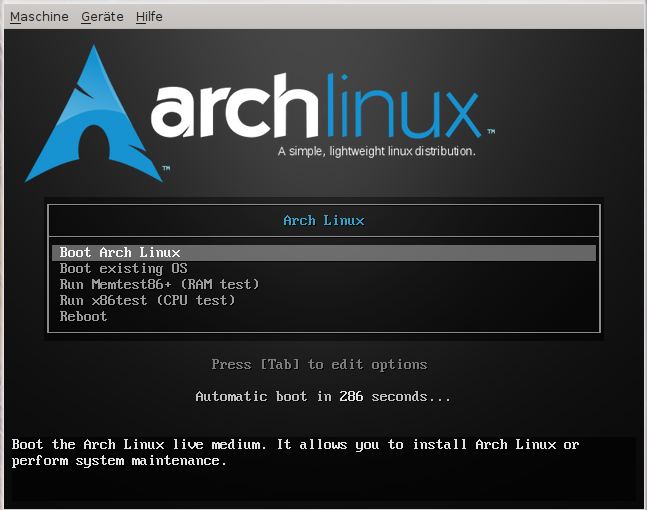
Beim start der CD wählen wir folgenden Eintrag im Boot-Menü -> “Boot Arch Linux” …
arch_linux_grub
2.) die Shell
… dann kommen wir zum nächsten Bildschirm und landen direkt in der Shell, hier führen wir folgenden Befehl aus, um das deutsche Tastaturlayout zu laden, nachdem wir uns per root eingeloggt haben. PS: die meisten Befehle funktionieren nicht nur unter Arch Linux ;-)
loadkeys de
[stextbox id=”info”]Tipp: y = z[/stextbox]
arch_linux_install_1
3.) Start der Installation
Als nächstes möchten wir die Installation starten …
/arch/setup
… und installieren das Grundsystem.
arch_linux_install_2
4.) Installationsquelle Auswählen
“Select Source”: Nun müssen wir auswähen, on wir die Daten von der CD-ROM oder Dateien aus dem Internet nutzen möchten, falls du die Net-Install-ISO heruntergeladen hast, wählst du “net” aus, ansonsten “cd”.
arch_linux_install_3
(mit “Cancel” kommt du immer einen Menü-Punkt zurück)
5.) Time
“Set clock”: Danach stellen wir das Datum und die Zeit ein.
6.) Festplatte vorbereiten
“Prepare Hard Drive(s)”: Nun müssen wir Partitione erstellen und festlegen, wo diese genutzt werden sollen (mountpoints) ggf. kann man zum erstellen der Partitionen auch im Vorfeld z.B. http://gparted.sourceforge.net/livecd.php verwenden.
arch_linux_install_4
6.1) “Auto-Prepare” : Wähle diese Option nur aus, wenn du allein “Arch Linux” auf einer Festplatte instllieren möchtest, da die automatische Partitionierung die vollständige Festplatte benutzt.
arch_linux_install_5
6.2) “Manually Partition Hard Drives”: Wähle diese Option, wenn du die Partitionen entweder bereits im Vorfeld angelegt bzw. diese nun anlegen möchtest. Es folgt meine akuelle Konfiguration
Windows_and_Linux
7.) Grundsystem auswählen
“Select Packages”: Hier wählen wir das Grundsystem (base) aus und unter dem Punnkt “base-devel” -> “wireless_tools”, falls du W-Lan nutzen möchtest.
arch_linux_install_11
8.) Grundsystem installieren
“Install Packages”: Nachdem wir diesen Punkt ausgewählt haben, wird das Grundsystem nun installiert.
9.) Grundsystem konfigurieren
“Configure System”: Kommen wir nun zur Konfiguration…
/etc/rc.conf:
Hier werden die meisten Grundeinstellungen vorgenommen, z.B. die Sprache und der Name des neuen Systems …
[...]
LOCALE="de_DE.UTF-8"
HARDWARECLOCK="localtime"
TIMEZONE="Europe/Berlin"
KEYMAP="de-latin1-nodeadkeys"
loadkeys de
[...]
HOSTNAME="ArchLinux"
[...]
Ggf. muss man noch andere Dinge im Netwerk-Bereich anpassen, z.B. falls “eth0” nicht das genutzte Netzwerk-Interface ist.
“In der Datei /etc/fstab sind alle Datenträger bzw. Partitionen eingetragen, die beim Systemstart automatisch eingehängt werden sollen [3]. Zusätzlich enthält fstab noch einige vom System/Kernel benötigte Dateisysteme. Außerdem kann man durch entsprechende Einträge in fstab das temporäre Einbinden von Datenträgern vorbereiten (siehe mount) und entfernte Dateisysteme oder Netzwerk-Freigaben statisch ins lokale Dateisystem einbinden (z.B. mit sshfs oder cifs).” – http://wiki.ubuntuusers.de/FSTAB
In dieser Datei musst du wahrscheinlich momentan nichts ändern, da “Arch Linux” die entsprechenden Einträge bereits gesetzt hat.
Falls du statische IP-Adressen in deinem Netzwerk einsetzt und keinen DHCP-Server aktiv hast, musst du hier den zu nutzenden DNS-Server eintragen, falls dies nicht der Fall ist brauchst du auch diese Datei nicht ändern.
/etc/hosts:
Hier sollte “Arch Linux” bereits den Hostnamen, welcher unter “/etc/rc.conf” angegeben wurde automatisch eingetragern haben, falls dies nicht der Fall sein sollte, muss man dies wie folgt anpassen.
arch_linux_install_13
(ArchLinux durch deinen eigenen Hostnamen ersetzen)
/etc/hosts.deny & /etc/hosts.allow:
Diese Dateien sind nur hilfreich, wenn du einen SSH-Server auf dem PC installieren möchtest, denn hiermit kannst du bestimmte IP-Adressen ausspeere bzw. erlauben.
/etc/locale.gen:
In dieser Datei musst du einen Zeichensatz, am besten den deutschen freischalten, indem du das “#” am Anfang der Zeile entfernst…
Pacman ist der Paket-Manager von “Arch Linux”, vergleichbar mit apt-get von Debian/Ubuntu und mithilfe dieser Datei kann man das Programm Konfigurieren, z.B. welche Quellen zur Verfügung stehen: [core], [extra], and [community]. Wenn du gerade ein 64-Bit System installierst, solltest du auch noch [multilib] freischalten, indem du diese einkommentierst. Ggf. kann man auch noch [testing] hinzufügen, aber wie der Name schon sagt, sind diese Quellen zum testen und nicht zum arbeiten gedacht.
[...]
SyncFirst = pacman kernel26-headers
Architecture = auto
[...]
#[testing]
#Include = /etc/pacman.d/mirrorlist
[core]
Include = /etc/pacman.d/mirrorlist
[extra]
Include = /etc/pacman.d/mirrorlist
[community]
Include = /etc/pacman.d/mirrorlist
#[community-testing]
#Include = /etc/pacman.d/mirrorlist
[multilib]
Include = /etc/pacman.d/mirrorlist
[...]
In dieser Datei gibt man an, von welchem Spiegel-Server Pacman die Daten nun wirklich laden soll. Da wir aus Deutschland die Server in Deutschland wahrscheinlich schneller erreichen als im Ausland, schalten wir einige der Server unter “Germany” frei, indem wir diese einkommentieren. Später können wir mithilfe des Scripts “rankmirrors” (https://wiki.archlinux.org/index.php/Beginners’_Guide#.2Fetc.2Fpacman.d.2Fmirrorlist) die Server herausfinden, welche wirklich für uns am schnellsten sind oder ggf. auch die Quellen hier generieren lassen: http://www.archlinux.org/mirrorlist/
Sobald du die Konfiguration abgeschlossen hast, musst du unten in diesem Menü das Root-Passwort und deine Änderungen mit “Done” bestätigen.
arch_linux_install_14
10.) der Bootlaoder (GRUB)
“Install Bootloader”: Es kommt natürlich darauf an, was du zuvor konfiguriert hast, jedoch will man meistens den aktuellen Bootloader ersetzen. Standard: /dev/sda (sda wäre hier die Festplatte auf die Arch installiert ist) ggf. Hilfe der folgede kleie Text um zu verstehen, wohin man den Bootloader installieren muss. -> http://suckup.de/blog/2011/01/25/der-bootvorgang-wie-faehrt-ein-pc-hoch/
11.) Installation beenden
“exit”: Nachdem der Bootloader erfolgreich installiert wurde, beenden wir die Installation und starten das System neu (reboot)
arch_linux_install_15
12.) Start & Update
Nun starten wir unser Arch Linux und laden in der Kommandozeile, da wir bisher noch nichts weiter installiert haben. :-) Als nächstes führen wir ein Update mithilfe des folgeden Befehls aus.
Als nächstes vergeben wir ein passwort für den neuen User…
passwd USERNAME
… und installieren nun “sudo”, so dass man als normaler User Programme mit Root-Rechten ausführen kann, wenn dies gefordert ist.
pacman -S sudo
[stextbox id=”info”]Tipp: pacman -Ss sudo -> sucht nach dem Paket sudo[/stextbox]
Nun müssen wir noch z.B. einer der angegebenen Gruppen sudo-Rechte erteilen…
chmod o+w /etc/sudoers
vi /etc/sudoers
chmod o-w /etc/sudoers
su USERNAME
sudo su
sudoers
[stextbox id=”info”]Tipp: man kann auch z.B. nano anstatt vi verwenden oder vim nachinstallieren (pacman -S vim)[/stextbox]
14.) Sound: installiere ALSA
Bevor wir wir jedoch ALSA installieren benötigen wir folgedne Info …
cat /proc/asound/modules
(Ausgabe: z.B. 0 snd_intel8x0)
… und editieren anschließend folgende Datei, um unsere Sound-Karte hinzuzufügen.
vim /etc/modprobe.d/modprobe.conf
(z.B. options snd slots=snd-intel8x0,snd-pcsp)
Nun können wir Alsa installieren …
pacman -S alsa-utils alsa-oss
… danach starten wir “alsamixer” als normaler User (nicht root) …
su USERNAME
alsamixer
arch_linux_install_18
… mit [ESC] beenden wir alsamixer und werden wieder root [Strg + D] (logout USERNAME -> zurück zu root) und speichern diese Einstellungen mit dem folgendem Befehl ab.
alsactl store
Nun müssen wir den Dienst noch in der Konfig eintragen, so dass Alsa auch gestartet wird.
Hier müssen wir als erstes Xorg per pacman installieren …
pacman -S xorg
[stextbox id=”info”]Tipp: das Paket “mesa” wird ebenfalls benötig, falls du 3D-Effekte nutzen willst[/stextbox]
… und wir müssen die Grafikkarten-Treiber installiern – ich habe dies per “Yaourt” installiert, da dieses Programm auch auf die “Arch User Repository” (https://wiki.archlinux.org/index.php/AUR) zurückgreifen kann. Wir schauen mit “lspci” nach welche Grafikkarte wir haben.
z.B.:
lspci | grep VGA
01:05.0 VGA compatible controller: ATI Technologies Inc RS880 [Radeon HD 4250]
Und installieren demensprechend den gewünschten Treiber, doch zuvor installieren wir noch “Yaourt” (http://archlinux.fr/yaourt-en#get_it) – die bereits erwähnten AUR-Pakete haben keinen Support, installation auf eigene Gefahr!
pacman -S base-devel
vim /etc/pacman.conf
[...]
[archlinuxfr]
Server = http://repo.archlinux.fr/x86_64
#Server = http://repo.archlinux.fr/i686
[...]
[stextbox id=”info”]Tipp: yaourt – es wird zudem angezeigt, wie viele Leute das jeweillige Paket nutzen und welche Pakete nicht mehr aktuell sind[/stextbox]
Und noch ein neuer Dienst wird beim Boot gestartet…
[stextbox id=”info”]Tipp: mit @ werden die Dienste im hintergrund ausgeführt[/stextbox]
vim /etc/rc.conf
DAEMONS=(syslog-ng dbus hal network netfs crond alsa gdm)
Nun einmal neustarten und …
reboot
… zu guter letzt Compiz noch im autostart von Gnome unterbringen.
cd ~/.config/autostart/
vim compiz.real.desktop
[Desktop Entry]
Comment=
Name=compiz - 3D Desktop
Exec=/usr/bin/compiz --ignore-desktop-hints --replace move resize place decorati
Name[de_DE]=compiz - 3D Desktop
Comment[de_DE]=
Hidden=false
Type=Application
X-GNOME-Autostart-enabled=true
Nun sollte dein neues Linux-System “gdm” -> “Gnome” -> “Compiz” -> “Emerald” starten… und die Installation wäre somit geschafft. ;-)
18.) Optimierungen
Hier möchte ich kurz einige Dinge zeigen, welche nicht mehr zur Installation gehören! Wer weitere Hilfe benötig, sollte sich einmal das ArchLinux-Wiki genauer anschauen: https://wiki.archlinux.de/
Mit dem nächsten Befehl, können wir schaue, welche FLAGS bisher gesetzt sind…
sudo grep -R CFLAGS /etc/
… und tragen die neuen FLAGS in der folgenden Datei ein.
vim /etc/pacbuilder.conf
z.B.:
[...]

CHOST="x86_64-pc-linux-gnu"
CFLAGS="-march=amdfam10 -O2 -pipe"
CXXFLAGS="${CFLAGS}"
LDFLAGS="-Wl,--hash-style=gnu -Wl,--as-needed"
#-- Make Flags: change this for DistCC/SMP systems
MAKEFLAGS="-j4"
Der nächste Befehl baut (compiliert) nun alle Pakete angepasst für dein System neu.
In dem Buch “Linux-Programmierung” habe ich einige interessante Beispiele zum kopieren von Dateien unter Linux gefunden.
#include <unistd.h>
#include <sys/stat.h>
#include <fcntl.h>
#include <stdlib.h>

int main() {
	char c;
	int in, out;

	// open - mit dem Systemaufruf open kann ein neuer Dateideskriptor erstellt werden
	// ---------------------
	// Modus -> Beschreibung
	// ---------------------
	// O_RDONLY -> nur zum lesen oeffnen
	// O_WONLY	-> nur zum schreiben oeffnen
	// O_RDWR	-> zum lesen und schreiben oeffnen
	// ---------------------
	// optionaler Modus -> Beschreibung
	// ---------------------
	// O_APPEND	-> am Ende der Datei schreiben
	// O_TRUNC	-> Inhalt der vorhandenen Datei wird geloescht
	// O_CREAT	-> erstellt die Datei mit Berechtigungen
	// O_EXCL	-> stellt sicher, dass nicht zwei Programme
	//				die selbe Datei, zur gleichen Zeit erstellen
	// ---------------------
	// Berechtigung -> Beschreibung
	// ---------------------
	// S_IRUSR 	-> Lesen, Eigentuemer (owner)
	// S_IWUSR	-> Schreiben, Eigentuemer (owner)
	// S_IXUSR	-> Ausfuehren, Eigentuemer (owner)
	// S_IRGRP	-> Lesen, Gruppe (group)
	// S_IWGRP	-> Schreiben, Gruppe (group)
	// S_IXGRP	-> Ausfuehren, Gruppe (group)
	// S_IROTH	-> Lesen, Andere (others)
	// S_IWOTH	-> Schreiben, Andere (others)
	// S_IXOTH	-> Ausfuehren, Andere (others)
	//
	// weitere Infos unter: man 2 open
	//
	// 1 MB Datei erstellen -> dd if=/dev/zero of=file.in bs=1024 count=10240
	//
	// Datei "file.in" zum lesen oeffnen
	in = open("file.in", O_RDONLY);
	// Datei "file.out" erstellen (Eigentuemer -> Lesen + Schreiben)
	out = open("file.out", O_WRONLY|O_CREAT, S_IRUSR|S_IWUSR);
	// Zeichen fuer Zeichen einlesen ...
	while(read(in,&c,1) == 1) {
		// ... und jedes Zeichen in die neue Datei schreiben
		write(out,&c,1);
	}
	exit(0);
}
Wir gehen in diesem Beispiel davon aus, dass die Datei “file.in” (10 MB) bereits vorhanden ist.
Test:
dd if=/dev/zero of=file.in bs=1024 count=10240
time ./copy_system
Ausgabe:
./copy_system 7,54s user 88,56s system 99% cpu 1:36,23 total
Wie wir sehen, dauerte der Kopiervorgang insgesamt ~ 1 1/2 Minuten, da wir die Datei Zeichen für Zeichen kopiert haben, im nächsten Beispiel werden jeweills 1024 Byte eingelesen und in die neue Datei geschrieben.
#include <unistd.h>
#include <sys/stat.h>
#include <fcntl.h>
#include <stdlib.h>

int main() {
	char block[1024];
	int in, out, nread;

	// open - mit dem Systemaufruf open kann ein neuer Dateideskriptor erstellt werden
	// ---------------------
	// Modus -> Beschreibung
	// ---------------------
	// O_RDONLY -> nur zum lesen oeffnen
	// O_WONLY	-> nur zum schreiben oeffnen
	// O_RDWR	-> zum lesen und schreiben oeffnen
	// ---------------------
	// optionaler Modus -> Beschreibung
	// ---------------------
	// O_APPEND	-> am Ende der Datei schreiben
	// O_TRUNC	-> Inhalt der vorhandenen Datei wird geloescht
	// O_CREAT	-> erstellt die Datei mit Berechtigungen
	// O_EXCL	-> stellt sicher, dass nicht zwei Programme
	//				die selbe Datei, zur gleichen Zeit erstellen
	// ---------------------
	// Berechtigung -> Beschreibung
	// ---------------------
	// S_IRUSR 	-> Lesen, Eigentuemer (owner)
	// S_IWUSR	-> Schreiben, Eigentuemer (owner)
	// S_IXUSR	-> Ausfuehren, Eigentuemer (owner)
	// S_IRGRP	-> Lesen, Gruppe (group)
	// S_IWGRP	-> Schreiben, Gruppe (group)
	// S_IXGRP	-> Ausfuehren, Gruppe (group)
	// S_IROTH	-> Lesen, Andere (others)
	// S_IWOTH	-> Schreiben, Andere (others)
	// S_IXOTH	-> Ausfuehren, Andere (others)
	//
	// weitere Infos unter: man 2 open
	//
	// 1 MB Datei erstellen -> dd if=/dev/zero of=file.in bs=1024 count=10240
	//
	// Datei "file.in" zum lesen oeffnen
	in = open("file.in", O_RDONLY);
	// Datei "file.out" erstellen (Eigentuemer -> Lesen + Schreiben)
	out = open("file.out", O_WRONLY|O_CREAT, S_IRUSR|S_IWUSR);
	// 1024 Byte werden eingelesen ...
	while((nread = read(in,block,sizeof(block))) > 0) {
		// ... und in die neue Datei geschrieben
		write(out,block,nread);
	}
	exit(0);
}
Test:
rm file.out
time ./copy_block
Ausgabe:
./copy_block 0,01s user 0,15s system 98% cpu 0,158 total
Hier dauerte der gleiche Vorgang nur noch ~ 0,16 Sekunden. Daher nutzt man zum kopieren von ganzen Festplatten auch gerne “dd”! :-) Zum Schluss noch ein Beispiel, wo die Bibliothek (stdio.h) von C genutzt wurden.
#include <stdio.h>
#include <stdlib.h>

int main() {
	char c;
	FILE *in, *out;

	// fopen - oeffnet eine Datei
	// ---------------------
	// Modus -> Beschreibung
	// ---------------------
	// r	-> nur zum lesen oeffnen
	// w	-> nur zum schreiben oeffnen
	// a	-> am Ende der Datei anhaengen
	// r+	-> zum Aktualisieren oeffnen (schreiben + lesen)
	// w+	-> zum Aktualisieren oeffnen, auf Null-Laenge abschneiden
	// a+	-> zum Aktualisieren oeffnen, am Ende der Datei anhaengen
	//
	// weitere Infos unter: man fopen
	//
	// fgetc - liefert das naechste Byte als Zeichen aus einem Datei-Stream zurueck,
	// 			die Funktion liefert EOF (End of File) beim Ende der Datei bzw.
	//			bei einem Fehler zurück
	//
	// weitere Infos unter: man fgetc
	//
	// fputc - schreibt ein Zeichen in einen Ausgabe-Datei-Stream
	//
	// weitere Infos unter: man fputc
	//
	// 1 MB Datei erstellen -> dd if=/dev/zero of=file.in bs=1024 count=10240
	//
	// Datei "file.in" zum lesen oeffnen
	in = fopen("file.in", "r");
	// Datei "file.out" erstellen (Eigentuemer -> Lesen + Schreiben)
	out = fopen("file.out", "w");
	// Zeichen fuer Zeichen einlesen (+ interner Puffer in der Struktur FILE) ...
	while((c = fgetc(in)) != EOF) {
		// ... und jedes Zeichen in die neue Datei schreiben
		fputc(c,out);
	}
	exit(0);
}
Test:
rm file.out
time ./copy_system_2
Ausgabe:
./copy_system_2 1,10s user 0,09s system 99% cpu 1,196 total
Hier brauchen wir für 10 MB zirka 1,2 Sekunden, was um einiges schneller ist als das erste Beispiel, wo die Zeichen einzeln kopiert wurden.
In order to optimize the website and to continuously improve it, this site uses cookies. By continuing to use the website, you consent to the use of cookies.