
YouTube ウィジェット HTMLウェブサイトの場合
楽しい雰囲気で第一印象を大切にしましょう YouTubeウィジェット HTML ウェブサイト訪問者に、視聴者のエンゲージメント、リード、登録者の向上をもたらします。
 クレジットカードは必要ありません
注目すべき HTML 用 YouTube ウィジェットの優れた機能!
HTML YouTubeウィジェットの機能を調べて最大限に活用しましょう


 強力な節度
強力な節度

レスポンシブウィジェット
リアルタイム更新
クリエイティブなカスタマイズ
パフォーマンス分析
コード不要のオプション
カスタムCSS
HTML ウェブサイトに YouTube ウィジェットを埋め込むべき理由
HTMLウェブサイトにYouTubeウィジェットを埋め込むメリットは次のとおりです。

エンゲージメント率の向上
ウェブサイト上の楽しい HTML 用 YouTube ウィジェットでウェブサイトの閲覧者の興味を引き付け、これまでにないほどエンゲージメント率を高めます。

スケールアップコンバージョン
HTML ウェブサイト用の YouTube ギャラリーを使用して、ウェブサイト訪問者にコンバージョンにつながる感動的な動画を提供します。

クリエイティブなカスタマイズ
Tagembed のテーマ、フォント、色などのカスタマイズ オプションを体験して、HTML ウェブサイト用の魅力的な YouTube ビデオ ウィジェットを作成しましょう。

レスポンシブデザイン
レスポンシブ HTML YouTube ウィジェット デザインは、HTML ウェブサイトにうまく適応し、ウェブサイト訪問者にデバイスフレンドリーなエクスペリエンスを提供します。

社会的証明を構築する
HTML YouTube ウィジェットを使用して、UGC ビデオによる社会的証明を作成し、Web サイトの訪問者にビデオの作成を促して、ソーシャル メディアでの存在感を高めます。

ウェブサイトのトラフィックを向上
HTML ウェブサイトに独自性の要素を追加することで、目立つようになり、ウェブサイトへのトラフィックが増加します。
HTML に YouTube ウィジェットを追加する方法 - 4 つの手順
HTML ウェブサイト向け YouTube ウィジェットを活用する手順
- Tagembed でアカウントを作成 (無料トライアルあり)
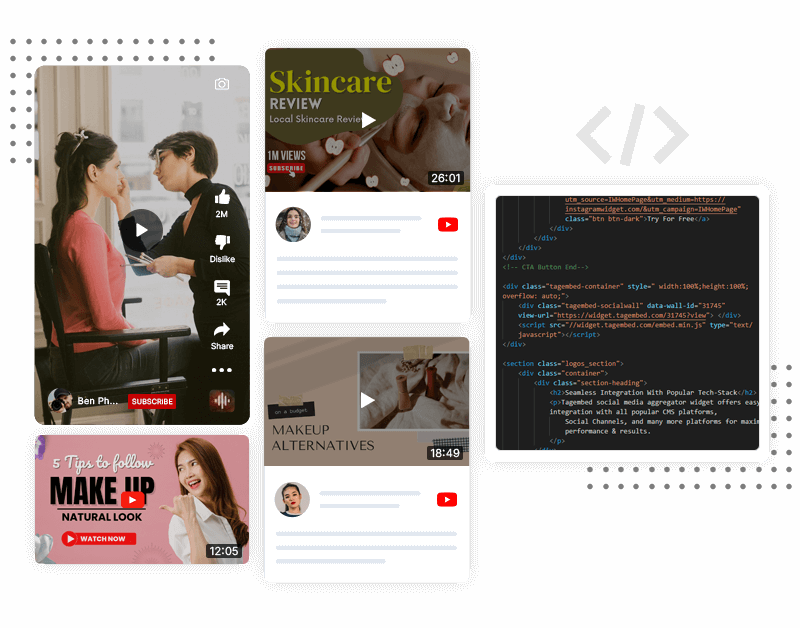
- 集約投稿 from YouTube チャンネル URL、再生リスト、キーワード、ショート 等々
- カスタマイズとフィルター YouTube動画
- YouTubeギャラリーを埋め込む HTMLについて 無料でお試し
よくある質問
YouTube ウィジェットを HTML に追加するにはどうすればよいですか?
- まず最初に、Tagembed にサインアップして 14 日間の無料トライアルをお試しください。
- チャンネル URL、再生リスト、キーワード、ショート動画などを通じて YouTube 動画を収集します。
- モデレーション機能とカスタマイズ機能を使用して、無関係な動画を除外し、YouTube ギャラリー ウィジェットにまとめます。
- 埋め込みコードを生成し、それをコピーして HTML のバックエンドに貼り付けます。
YouTubeウィジェットを作っていただけますか?
YouTube を HTML で表示するにはどうすればよいですか?
人気のテクノロジースタックとのシームレスな統合
Tagembed ソーシャル メディア アグリゲーター ウィジェットは、すべての一般的な CMS プラットフォーム、ソーシャル チャネル、その他多くのプラットフォームと簡単に統合でき、パフォーマンスと結果を最大限に高めます。