

con la là một chương trình sẽ gợi nhớ cho bạn rất nhiều về dự án eMule nổi tiếng để chia sẻ tập tin. Chà, aMule cũng là một chương trình trao đổi P2P miễn phí (theo GNU GPL) và đa nền tảng với giao diện giống như một bản sao chính xác của eMule. Nó hoạt động với mạng eDonkey và Kademlia và bắt nguồn từ mã nguồn của xMule, bản thân nó là một nhánh của lMule. Sau đó là nỗ lực đầu tiên để chuyển ứng dụng khách eMule sang GNU / Linux.
Mục tiêu của các nhà phát triển là tạo ra một eMule multiplatform và họ chắc chắn đã thành công, vì nó có khả năng làm việc với GNU / Linux, Solaris, Mac OS X, Irix, FreeBSD, OpenBSD, NetBSD và Windows, cũng như hỗ trợ các kiến trúc khác nhau như IA32, AMD64, SPARC, PPC, Xbox, v.v. Và hiện tại có hai phiên bản aMule mà bạn có thể tìm thấy trong kho của các bản phân phối yêu thích của bạn hoặc trên trang web chính thức của dự án.
Đầu tiên phiên bản được phát triển SVN và cái kia là phiên bản ổn định. Loại thứ hai hiện đại hơn nhưng trong nhiều trường hợp, nó xuất hiện một số vấn đề, đặc biệt là một số lỗi nhất định ảnh hưởng đến việc đóng ứng dụng tự động và bất ngờ. Mặc dù với một tập lệnh, bạn có thể buộc nó mở khi nó tự động đóng, sự thật là nó hơi khó chịu và chức năng gián đoạn cũng làm chậm quá trình tải xuống dừng mỗi khi chương trình bị đóng ... Đó là lý do tại sao tốt hơn là sử dụng phiên bản ổn định.
Để biết thêm thông tin, bạn có thể tham khảo trang web chính thức, và về tiêu đề của bài viết này, nói rằng các phiên bản mới không còn được cung cấp kể từ năm 2016 và dự án có vẻ như đã chết. Nhưng bất chấp điều đó, chúng tồn tại vẫn còn khá nhiều người dùng hoạt động với aMule và các liên kết để chia sẻ tiếp tục hoạt động. Hiện tại có nhiều phương pháp chia sẻ khác tốt hơn, chẳng hạn như các trang web như Mega hoặc Torrent, nhưng sự chậm chạp của aMule được bù đắp bởi số lượng tệp có sẵn mà bạn sẽ không tìm thấy bằng các phương pháp khác.
Cách cài đặt aMule trên bản phân phối của bạn:
đến cài đặt aMule trên bản phân phối yêu thích của bạn Bạn có thể chọn sử dụng trình quản lý gói và các kho lưu trữ chính thức của bản phân phối của mình để tải gói nhị phân và cài đặt nó một cách đơn giản. Vấn đề với điều này là nó khác nhau giữa bản phân phối này và bản phân phối khác, vì vậy để giải thích nó, đó là lý do tại sao tốt nhất bạn nên truy cập vào wiki mà các nhà phát triển của aMule đã rời bỏ chúng tôi.
Tuy nhiên, chúng tôi sẽ giải thích từng bước về biểu mẫu chung sẽ hợp lệ cho bất kỳ bản phân phối nào vì chúng tôi bắt đầu từ một tarball với mã nguồn aMule để giải nén và biên dịch nó trong hệ thống của chúng tôi. Đối với điều này, cần phải xác minh rằng chúng tôi đáp ứng một loạt các điều kiện tiên quyết, vì quá trình biên dịch cần nhiều gói mà nó phụ thuộc vào. Vì vậy, điều đầu tiên là thỏa mãn các phụ thuộc.
Đầu tiên là tải xuống và biên dịch wxWidget bạn có thể làm gì tải xuống từ liên kết này và sau đó:
cd Descargas

tar -zxvf wxWidgets-2.8.10.tar.gz

cd wxWidgets-2.8.10

./configure --enable-unicode --enable-optimise

make

sudo make install

sudo ldconfig
Nhân tiện, bạn nên làm điều đó với GUI bị vô hiệu hóa bằng cách sử dụng tùy chọn –disable-gui hoặc làm điều đó từ một tty. Trong trường hợp bạn yêu cầu chúng tôi cung cấp một gói khác mà nó phụ thuộc vào, chúng tôi cũng phải cài đặt nó, vì tùy thuộc vào phiên bản hoặc bản phân phối mà nó có thể khác nhau.
Khi chúng tôi có điều đó, chúng tôi đi đến biên dịch aMule, tải xuống tarball từ đây và một khi chúng tôi có nó tại địa phương:
cd Descargas

<i>tar -zxvf aMule-X.X.X.tar.gz</i> (replace X with the right version number..)

<i>cd aMule-X.X.X</i>

<i>./configure --disable-debug --enable-optimize</i>

<i>make</i>

sudo make install
Hãy nhớ thay thế XXX bằng tên hoặc phiên bản của gói nguồn mà bạn đã tải xuống trong trường hợp của mình.
Bắt đầu cấu hình aMule:
Bây giờ chúng ta có thể chạy aMule và bắt đầu với cấu hình, chúng ta có thể thực hiện việc này từ bảng điều khiển:
./amule
Khi chúng tôi mở nó lần đầu tiên, chúng tôi có thể thấy tất cả ở trên các biểu tượng với các tùy chọn khác nhau có sẵn cho bạn:
- Kết nối ngắt kết nối: là nút mà chúng ta có thể kết nối với máy chủ để bắt đầu tải xuống và tìm kiếm, vì chúng ta phải được kết nối với một máy chủ cho việc này. Tiếp theo, chúng ta sẽ xem cách thêm máy chủ đáng tin cậy và kết nối ...
- Mạng: tại đây chúng ta có thể xem danh sách các máy chủ có sẵn và trạng thái của chúng, cũng như nhật ký hoặc bản ghi về kết nối mà chúng ta đã bắt đầu.
- tìm kiếm: trong phần này chúng ta có thể tìm kiếm theo cụm từ hoặc từ cho nội dung muốn tải xuống. Chúng tôi cũng sẽ tìm thấy các công cụ để lọc theo kích thước, loại tệp, v.v., để thực hiện các tìm kiếm chính xác hơn. Ngay cả khi chúng tôi muốn tìm kiếm nó trên toàn cầu hoặc trong khu vực của chúng tôi.
- Giao thông: nó nằm trong tab nơi chúng tôi thấy trong thời gian thực quá trình tải xuống diễn ra như thế nào, cung cấp thông tin về các kết nối, phần trăm đã tải xuống và thời gian ước tính để hoàn tất tải xuống cũng như các thông tin khác. Từ đây, chúng tôi cũng có thể thay đổi mức độ ưu tiên bằng cách nhấp chuột phải vào tệp đã tải xuống, lấy thông tin, xóa, tạm dừng, tiếp tục, v.v.
- Những tệp đã chia sẻ: Chúng là các tệp mà chúng tôi đang chia sẻ, tức là tại thời điểm chúng tôi kết nối, các tệp nằm trong thư mục ~ / .aMule / incoming cũng sẽ được chia sẻ với những người dùng mạng còn lại.
- Tin nhắn: chúng ta có thể sử dụng trò chuyện này để liên lạc với những người dùng khác kết nối mạng, mặc dù sự thật là không được sử dụng nhiều.
- Thống kê: bạn có thể nghiên cứu số liệu thống kê để xem những gì đã được tải xuống, mức sử dụng mạng, v.v.
- tùy chọn: Đây là menu tùy chọn cấu hình quan trọng nhất, mặc dù về nguyên tắc tôi không khuyên bạn nên chạm vào bất cứ thứ gì vì cấu hình mặc định được khuyến nghị. Trên thực tế, các cài đặt quan trọng duy nhất mà bạn nên để ý là giới hạn Tải xuống và Tải lên, bạn nên đặt thành 80% trong trường hợp Tải lên để không làm chậm quá trình tải xuống.
- về- Hiển thị thông tin nhà phát triển và phiên bản.
Khi chúng ta biết giao diện đồ họa, chúng ta chuyển sang cách tải xuống.
Bắt đầu tải xuống:
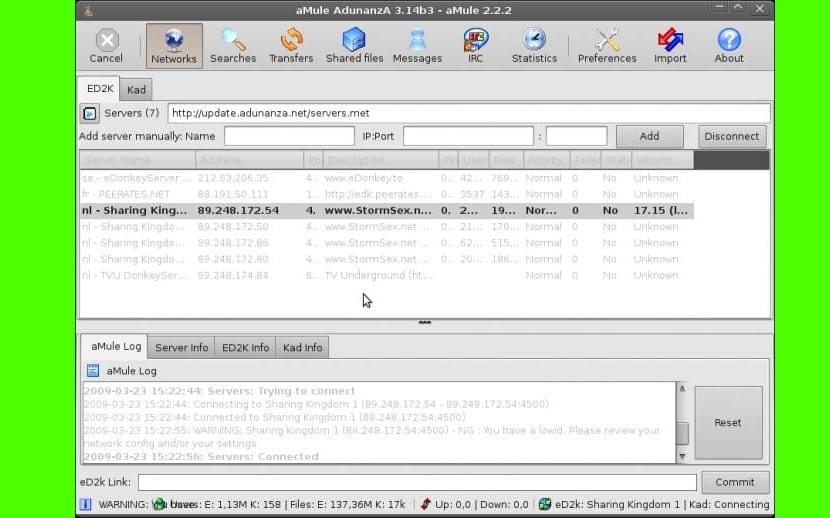
Điều đầu tiên chúng tôi sẽ cần tải xuống là thêm một số máy chủ đáng tin cậy và an toànĐể làm được điều đó, chúng ta có thể sử dụng những cái tương tự như cho eMule, vì chúng hoàn toàn tương thích. Bạn có thể đi đến phần Mạng và từ đó chèn liên kết này để thêm nó:
http://emuling.net23.net/server.met
Nếu liên kết đó không phù hợp với bạn, bạn có thể chọn truy cập cái này cái khác, từ đó tải xuống tệp .txt có liên kết. Tôi không khuyên bạn nhìn các máy chủ khác vì chúng có thể không an toàn, trừ khi bạn tìm thấy chúng trên trang eMule chính thức, trong trường hợp đó bạn có thể tin tưởng chúng.
Khi danh sách các máy chủ xuất hiện, chúng ta có thể nhấp vào một máy chủ để kết nối và sau khi kết nối, chúng ta có thể chuyển đến tab Tìm kiếm để xác định vị trí tệp chúng tôi muốn tải xuốngvà chỉ với một cú nhấp đúp đơn giản, nó sẽ được thêm vào khu vực Giao thông, vì vậy bạn sẽ tải xuống.
Đừng quên để lại những nghi ngờ của bạn và bình luận...
