Ejecuta un PC virtual en tu Escritorio

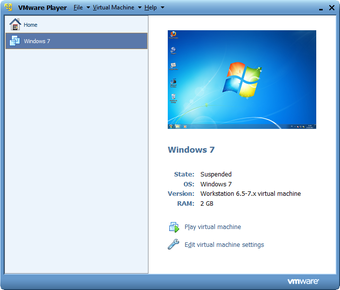
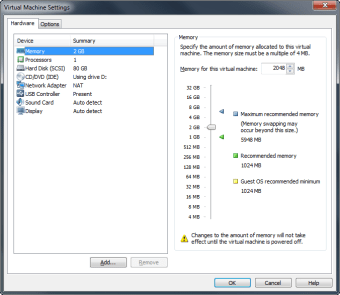
Las máquinas virtuales son una manera práctica de evitar tener que instalar software real en un ordenador que podría causar daños en el sistema. Si nunca has utilizado máquinas virtuales antes, VMware Player es una buena manera de empezar.  VMware Player puede ser utilizado por cualquier persona para ejecutar máquinas virtuales en un equipo con Windows, en un entorno completamente cerrado y seguro. Es una gran manera de probar el nuevo software, como lo hacemos aquí en Softonic todos los días, proporcionar soporte al cliente o ejecutar una serie de pruebas en su computadora sin dañar el sistema "real".  Las "máquinas virtuales" que utilices con VMware Player se pueden crear con el programa en sí, siempre y cuando tenga el archivo original de DVD o ISO. Sólo tienes que configurar los ajustes del sistema (tamaño del disco duro, memoria RAM, etc.) y en unos pocos pasos sencillos está listo.  VMware Player le permite navegar por Internet, acceder a cualquier dispositivo USB que conecte al ordenador, compartir carpetas con el ordenador host e incluso arrastrar y soltar archivos entre ellos. Lo único que requiere VMware Player es un sistema relativamente potente, para satisfacer las demandas de dos sistemas operativos que se ejecutan al mismo tiempo. 

Una forma sencilla y segura de probar software en su PC, VMware Player ofrece tranquilidad y una forma sencilla de ejecutar múltiples sistemas operativos.


VMware Player es la solución más sencilla para crear y abrir una máquina virtual en Windows, y así usar Linux u otra versión de Windows al mismo tiempo.

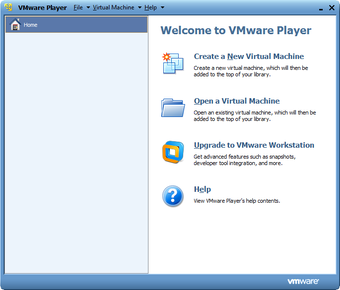
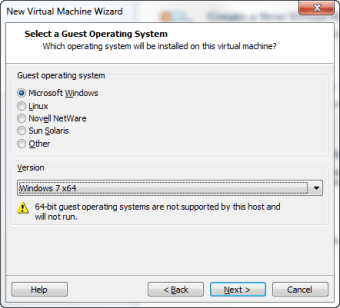
Con VMware Player te será muy fácil crear y configurar la máquina virtual, emulando todos los componentes y periféricos. El asistente te ayudará a instalar el sistema operativo en cuestión, como si fuera un ordenador real.

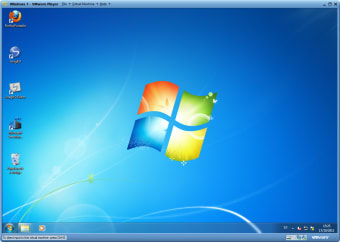
Otras ventajas de VMware Player son la compatiblidad con la mayoría de sistemas operativos, tanto Windows como Linux y otros, así como la integración del sistema operativo virtualizado en el Escritorio.
  • Pros

    • Fácil de usar
    • Compatible con la mayoría de SSOO
    • Soporte para efectos gráficos (OpenGL)
    • Buena integración huésped/máquina virtual
  • Contras

    • Alto consumo de recursos
    • Sin soporte para snapshots
Image
 0/6

Detalles

Programa disponible en otros idiomas


Icono del programa: VMware Player

VMware Player para PC

  • Gratuito
  • 3.4
    557
  • 407.4K
  • V17.6.3

Opinión usuarios sobre VMware Player

3.4

40 reseñas

Agregar reseña

Principales reseñas para ti

  • Image

    Usuario anónimo

    Gran herramienta. He probado a vitualbox, virtual pc y por ultimo este programa para poder instalar una capturadora que solo funciona en windows Xp. Comparando las otras alternativas me quedo con esta ultima, por su interfaz, su facil uso y sobre todo y lo mas destacable se puede utilizar los puertos usb, ya que virtual pc(no lo soporta) y en virtualbox me daba error y se hacia inestable. Dejando de lado que esta ingles, es bastante intuitivo y nos puede sacar de un apuro, como en el mio. Pros: - Soporta USB- interfaz agradable- rapida instalacion- intuitivo Cons: - ingles

  • Image

    Usuario anónimo

    Se siente el cambio en comparación con otros programas similares.. Siempre fui critico de WMVare Player principalmente por su consumo de recursos y la cantidad de procesos que genera, pero decidí a probarlo nuevamente con resultados satisfactorios. Es al mas completo de su tipo, tiene buena integración con OS viejos como Windows 9x y también con varias distribuciones de Linux. Como siempre digo, las maquinas virtuales sirven para ahorrarte es esfuerzo de formatear, y esta es una buena utilidad,debo decir mas liviana que su rival VirtualBox. Pros: Compatible con windows viejitos y nuevos, también con varias distribuciones de linux.Consumo de recursos mas que aceptable, consumo procesador pero no te exprime la memoria como otros. Buen manejo del cursor del ratón. Cons: Tiene varios procesos que son de utilidad pero no son imprescindibles.El VMWare Tools se tiene que descargar.No posee una función de Pausa, sino de suspencion. No sirve para jugar video juegos.

  • Image

    Usuario anónimo

    Fantástico. No cabría esperar menos del hermano pequeño de VMWARE. Idóneo para: 1.- instalar aplicaciones que solo corren sobre "antiguos" windows 2.- fantastica forma de introducir a profanos en Linux, basta con cargarles máquina virtual para demo. No obstante, para mi lo mejor es que solo necesitas cargar un sistema operativo una vez; basta con que te guardas en tu USB la imagen del primer día y:1.- ante cualquier problema, no te quiebras la cabeza, restauras la copia y fuera 2.- si quieres introducir a alguien en LINUX, con dejarle la imagen del sistema "el día cero", la instalación se limita a una copia de ficheros. OTRAS VENTAJAS: Bastante rápido, la instalación nada confusa ( no como por ejemplo virtual box que dá mensajes "asustantes" para profanos.... ) y las máquinas son compatibles con la versión de pagoRECOMENDACIÓN: Para uso quic&dirty no compartir carpetas, intercambiar información con el host a través de un USB. Cons: Por encontrar alguna: una versión portable aceptablemente rápida.

  • Image

    Usuario anónimo

    EXCELENTE. En mi opinión el programa es excelente, aparte ejecurar maquinas virtuales, tambien las crea. he creado maquinas de windos server 2003, windows xp, opensuse y slitaz desde ubuntu. es excelente para probar sistemas o estudiar en mi caso (windos server 2003) sin tener que utilizar otro pc fisicos. LA INSTALACIÓN EN MI UBUNTU FUE MUY FACIR.

  • Image

    Usuario anónimo

    Imperialista. Excelente herramienta sobre todo para aquellos que quieren probar nuevos OS.Particularmente lo uso para correer Linux, asi puedo navegar por la Web sin preocupaciones por los virusTambien para leer mucha basura que llega a mis correos.Lo recomiendo por lo fácil que resulta para probar otras opciones

  • Image

    Usuario anónimo

    Para todos los curiosos. Si os gusta como a mi probar distintos SO como a mi, esta es vuestra aplicación.Yo suelo probar distintas distribuciones linux, hoy en dia estas vienen empaquetadas para grabar directamente en CD o DVD y probarlas sin tener que instalarlas, pero no por ello deja de ser un engorro tener que grabarlas con el tiempo y el gasto de medios que implica, con lo que si te bajas la distribucion puedes crear una maquina virtual en la que probar el sistema operativo. Para mi resulta una herramienta indispensable, ya sea para probar linux o windows 7. Pros: Estabilidad.Facilidad de uso.Sin realizar cambios en el equipo.Ahorro en tiempo y dinero. (CD Virgenes). Cons: No he conseguido emular un entorno MS-DOS 6.22 con Windows 3.11

Más

También te puede interesar

Alternativas a VMware Player

Descubre más programas

Últimos artículos

Las leyes que rigen el uso de este software varían de un país a otro. Ni fomentamos ni aprobamos el uso de este programa si infringe estas leyes.
Softonic

¿Es seguro VMware Player?

100/100

Resultado del análisis: Limpio

Este archivo pasó un análisis de seguridad integral utilizando la tecnología VirusTotal. Es seguro para descargar.

  • Libre de virus
  • Libre de spyware
  • Libre de malware
  • Verificado por Socios de Seguridad

    Logo de VirusTotal

Información del Análisis

Último análisis
martes, 13 de mayo de 2025
Proveedor de análisis
VirusTotal · Informe completo

Integridad del Archivo

Archivo
VMware_Player_V17.6.3.exe
SHA256
acbc0ae22fd019ea4afa8a5abdca91f820980e1f7746975dcac4ab3ca58e570f
SHA1
661baffd989f183ce754fd9cb4ff56f1e2a58728

Compromiso de seguridad de Softonic

VMware Player ha sido escaneado exhaustivamente por nuestros sistemas de seguridad avanzados y verificado por socios líderes en la industria. Este archivo proviene del desarrollador oficial y ha pasado todas nuestras verificaciones de seguridad, sin mostrar signos de virus, malware o spyware. Para más información, visita nuestro Centro de Seguridad y Confianza