


Verwalten Sie jedes Detail
Erstellen Sie Ihren eigenen einzigartigen Block, bei dem Sie jedes Element bearbeiten können. Entwerfen Sie eine Website aus Blöcken auf Tilda. Wenn etwas fehlt, fügen Sie einfach einen Zero Block hinzu.

ZERO BLOCK


Zero Block von Tilda Publishing ist ein Tool für professionelle Designer, das Ihnen die Freiheit gibt, einzigartige Designs zu erstellen und alle Website-Elemente individuell anzupassen.

GRENZEN DURCHBRECHEN


DIE POSITION DER EINZELNEN ELEMENTE ZU BESTIMMEN


RAUM VERWALTEN


KONTROLLIEREN, WIE IHRE WEBSITE AUF JEDEM GERÄT AUSSIEHT

HIER IST WIE ZERO BLOCK FUNKTIONIERT

1.
Eine Website erstellen

2.
Zero Block hinzufügen


3.
Erstellen Sie ein einzigartiges Website-Design

4.
Anpassungsfähig machen

Passen Sie Ihr Design an eine Vielzahl von Geräten an, indem Sie zwischen den gängigsten Bildschirmauflösungen wechseln

5.
Ihre erstklassige Website ist fertig!

WERKZEUGE

An den Bildschirmecken befestigen

Automatische Skalierung der Elemente

Benutzerdefinierte Haltepunkte

Automatisches Layout

Animationseffekte

Schichten

Formen

Vektoren

Transparenz

Typografie
Video-Integration

Galerie

Formulare
Tooltips
HTML-Code einfügen

Einfaches Ändern von Ausrichtungen
An den Bildschirmecken befestigen

Verwenden Sie Lineale für die Präzision, die die Koordinaten der bearbeiteten Elemente blau hervorheben.
Umschalten zwischen Bildschirmauflösungen oder Einstellen einer eigenen Auflösung
Optische Hilfslinien flexibel einstellen
Organisieren von Ebenen mithilfe des Bedienfelds
Polsterung zwischen Elementen mühelos anpassen
ELEMENTE MIT ANIMATIONEN ZUM LEBEN ERWECKEN
Animation zum Ein- und Ausblenden
Schritt-für-Schritt-Animation
Parallaxen-Effekt
Feste Positionierung
Auslösende Ereignisse
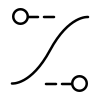
Erleichternde Wirkung


Wählen Sie, was die Animation auslöst: Elemente/Blöcke, die auf dem Bildschirm erscheinen, oder Zeigeraktionen wie Scrollen, Schweben oder Klicken
Schleifenanimation für kontinuierliche Wiedergabe
Fügen Sie Animationsschritte hinzu und passen Sie deren Dauer, Position, Größe und Transparenz an.
Wählen Sie den Effekt für die Darstellung des Elements: Einblendung (von oben, unten, links oder rechts) oder Zoom
Anwenden eines Parallaxen-Effekts, der durch Scrollen oder Zeigerbewegungen ausgelöst wird, und Anpassen der Geschwindigkeit
Wählen Sie, wann die Animation ausgelöst wird: Wenn der Block/Element/Zeiger den unteren, mittleren oder oberen Rand des Bildschirms erreicht
Anpassen des Lockerungseffekts
AUTO-LAYOUT ZUR BESCHLEUNIGUNG DES ENTWURFSPROZESSES VERWENDEN
Auto-Layout in Zero Block beschleunigt den Gestaltungsprozess und ermöglicht es Ihnen, das Layout schneller und flexibler an unterschiedliche Bildschirmauflösungen anzupassen. Konfigurieren Sie einfach die Einstellungen, die das Verhalten der Elemente steuern, und das Layout passt sich automatisch an jede Größen- oder Inhaltsänderung an.

Kurzes Video-Tutorial ansehen

Elemente gruppieren und verschachteln

Einfache Anpassung der Polsterung

Elemente flexibel ausrichten

Elemente passen ihre Größe automatisch an

Reaktionsfähige Layouts schneller entwerfen

Automatisches Layout auf die gesamte Zeichenfläche anwenden


Diese Optionen legen fest, wie Elemente die Containergröße beeinflussen. "Hug" passt den Container an den Inhalt an, während "Fixed" die Breite konstant hält
Mit dieser Einstellung wird die Füllung innerhalb der Gruppe und an den Rändern angepasst
Diese Einstellung steuert die Abstände zwischen den Elementen im automatischen Layout
Diese Einstellung steuert die Ausrichtung der Elemente innerhalb einer Gruppe, wenn "Umbruch" aktiviert ist
Diese Einstellung richtet Elemente innerhalb einer Gruppe entlang einer Achse aus, die der unter "Elemente ausrichten" eingestellten Achse entgegengesetzt ist.
Diese Einstellung definiert die Ausrichtung der Elemente innerhalb einer Gruppe entlang der Hauptachse
Diese Einstellung steuert, wie die Elemente im automatischen Layout angeordnet werden: Vertikal, horizontal oder in einer neuen Zeile umbrochen
Diese Einstellung bewirkt, dass das Element innerhalb der Gruppe, auf die Auto-Layout angewendet wurde, automatisch auf der Grundlage seiner Breite und/oder Höhe angepasst wird


VEKTORELEMENTE ERSTELLEN UND BEARBEITEN
Mit dem integrierten Vektor-Editor können Sie Vektoren direkt in Zero Block zeichnen, hochladen und bearbeiten.

Eigene Formen von Hand zeichnen
Füllen Sie Formen mit Farbe oder erstellen Sie Strichlinien
Zuschneiden des Vektors und Anpassen des umgebenden Raums
Einstellen der Zoomstufe der Leinwand
Organisieren von Ebenen mithilfe des Bedienfelds
Hinzufügen von vorgefertigten Polygonen, Sternen und anderen Formen
Vektorelemente mit geraden oder gebogenen Linien erstellen
Zeichnen Sie freihändig oder mit Kurven, fügen Sie vorgefertigte Formen hinzu und verwenden Sie andere Werkzeuge, um detaillierte und individuelle Illustrationen zu erstellen.

ENTDECKEN SIE TILDAS LEITFADEN FÜR WEBANIMATION:


Dieser Leitfaden stellt beliebte Web-Animationstechniken mit Beispielen und praktischen Tipps vor, wie man solche Animationen auf Tilda erstellen kann

SICH MIT VIDEO-TUTORIALS UND ANLEITUNGEN WEITERZUBILDEN:
Video-Tutorials und Webinare helfen Ihnen, sich schnell mit dem Tilda Zero Block vertraut zu machen und seine fortschrittlichen Design- und Animationsfunktionen zu erlernen.


Erstellen Sie eine Website mit Zero Blocks oder fügen Sie sie zu vorgefertigten Blöcken aus der Tilda-Bibliothek hinzu.


Zero Block ist ein toller Fund! Mit diesem Werkzeug können Sie praktisch
ohne Grenzen gestalten!
ohne Grenzen gestalten!
Sergey Popkov, Eigentümer/GesellschafterAIC
Zero Block ist das perfekte Werkzeug für Designer! Sie können Elemente frei verschieben, ihre Größe verändern, Farben und Stile ändern und haben so die vollständige Kontrolle über das Design.
Egor Zelenyi,
Designer/Tilda
Designer/Tilda
© Tilda Publishing. Diese Website wurde mit Zero Block erstellt hello@tilda.cc

