

![[NEW] Duplicator DB Optimizer: 問題になる前にWordPressデータベースをクリーンアップ](https://duplicator.com/wp-content/uploads/2026/06/Announcement-DB-Optimizer.jpg)
最高のWordPressテストツール(WordPressの変更を安全にテストする方法)
 Joella Dunn
Joella Dunn
Joella Dunn
 John Turner
ジョン・ターナー
John Turner
ジョン・ターナー
要するに:時間がないですか?これが私たちのトップピックです。Duplicatorをお勧めします。ライブサイトを安全なコピーにクローンできるため、訪問者に影響を与える前にプラグイン、テーマ、アップデートをテストできます。
サイトに大きな変更を加えるのはエキサイティングですが、少し神経質にもなります。
すべては正常に機能するでしょうか?予期せぬ時に何かが壊れることはないでしょうか?
それはもっともな懸念です。なぜなら、物事は壊れる可能性があるからです。だからこそ、テストは非常に重要です。
ウェブサイトのテストはあなたのセーフティネットです。これにより、WordPressサイトが期待どおりに機能し、訪問者にスムーズでポジティブな体験を提供できます。
結局のところ、訪問者にエラーや壊れた機能を見せたくないですよね?そのような体験は高い直帰率につながり、場合によっては顧客を失う可能性もあります。
このブログ投稿では、私が個人的に頼っているWordPressテストツールをステップバイステップでご紹介します。
これらは、オンラインで読んだりデモで見たりしただけのツールではありません。これらは私が日々自分で使用しているツールです。私の通常のWordPressワークフローに不可欠な部分です。
それぞれのツールの使い方と、健全で効果的なWordPressウェブサイトを維持するためにそれらがなぜ不可欠なのかを正確にお伝えします!
目次
WordPressウェブサイトをテストするさまざまな方法
WordPressウェブサイトのテストは、単一のタスクではありません。実際には、さまざまな種類のチェックで構成されています。
サイトの健康診断のようなものだと考えてください。すべてが健全であることを確認するために、さまざまな領域を調べています。
機能テスト
まず機能性です。これは、物事が機能することを確認することです。すべてのボタンは意図したとおりに動作しますか?フォームは正しく機能していますか?すべてのリンクは正しい場所にリンクしていますか?
たとえば、フォームはリードジェネレーションに不可欠です。そのため、アップデート後には必ずフォームをテストします。
リードがまだ届いていることを確認したいのです。これは、重要な連絡先を見逃すのを防ぐことができる簡単なチェックです。
パフォーマンステスト
ページの速度は非常に重要です。ユーザーエクスペリエンスとSEOの両方に影響します。誰もページが読み込まれるのを永遠に待ちたくありません。Googleも遅いサイトを好みません。
優れたWordPress速度テストツールがいくつかあります。後で私の好きなものの1つについて話します。
レスポンシブネス(応答性)テスト
レスポンシブネスも重要な要素です。これは、サイトがさまざまなデバイスでどのように表示されるかを確認することです。携帯電話、タブレット、デスクトップなど。サイトはすべてでうまく見え、うまく機能する必要があります。
今日、多くの人が携帯電話で閲覧しています。モバイルテストは私にとって必須です。サイトがモバイルフレンドリーでない場合、潜在的な訪問者の大部分を逃していることになります。
クロスブラウザ互換性テスト
次に、クロスブラウザ互換性があります。これは、Chrome、Firefox、Safari、Edgeなどのさまざまなウェブブラウザでサイトが機能することを確認することです。
場合によっては、ブラウザごとにコードの解釈が異なるため、ブラウザによって見た目や動作が異なることがあります。
以前、Safariで奇妙なCSSの問題が発生したことがあります。Chromeでは問題なかったのに、Safariでは見た目が崩れる、といった小さなレイアウトの不具合です。だからこそ、ブラウザテストは必須なのです。どのブラウザを使っても、誰もが良い体験を得られるようにしたいですよね。
セキュリティに関する考慮事項
最後に、セキュリティについて簡単に触れておきましょう。WordPressのセキュリティテストとは、脆弱性をチェックし、サイトが脅威から保護されていることを確認することです。
これらのツールで直接カバーされるわけではありませんが、テストを行う際には常にセキュリティが念頭にあります。サイトを安全に保つことは、単に良い習慣なのです。
テスト環境
WordPressサイトをテストするには、いくつかの主要な選択肢があります。
ローカル環境では、自分のコンピューター上でテストできます。インターネット上に公開されていない、練習用のウェブサイトを持っているようなものです。
大規模な改修を行う際には、ローカルのWordPressテスト環境を使用しています。本当に大きな変更を加える場合は、まずライブサイトに触れる前にローカルで実験するのが好きです。
ステージングサイトは、ライブウェブサイトのコピーです。サーバー上にありますが、公開されていません。公開前に変更をテストするための安全な場所です。
私のステージングサイトは、新しいプラグインやテーマのアップデートをテストする上で最高の相棒です。実際のウェブサイト訪問者に影響を与える心配なく、何かを壊すことができる場所です。
本番環境とは、実際のライブウェブサイトのことです。ライブサイトで直接テストを行う場合は、注意が必要です。
通常は、まずステージングでテストしたいものです。時には、ライブサイトで簡単なチェックが必要な場合もありますが、大きな変更については常にステージングサイトを使用してください!
WordPressテストツールを使用する理由
私の経験では、専用のテストツールを使用することで大きな違いが生まれます。テストがより効率的で効果的になります。
私がWordPressテストツールに頼っている理由をお話ししましょう。それは、私の生活を楽にし、ウェブサイトをより良くしてくれる、いくつかの重要なメリットに尽きます。
安心感
新しいページを公開したり、プラグインをアップデートしたり、テーマを変更したりする際には、物事が正しく機能していると確信したいものです。テストは私にその自信を与えてくれます。
何も壊さないとわかっているのは、素晴らしい気分です。ストレスが軽減され、他のことに集中できるようになります。
長期的な時間節約
テストは余分な時間がかかるように思えるかもしれません。そして、はい、確かに最初にいくらかの時間はかかります。しかし、私を信じてください、長期的にははるかに多くの時間を節約できます。早期に問題を特定することは、後で大きな問題を修正することよりもはるかに簡単です。
壊れた機能を公開してしまい、数日間気づかないことを想像してみてください。潜在的な顧客の損失やフラストレーションの可能性を考えてみてください。テストは、そのような頭痛の種を避けるのに役立ちます。
ユーザーエクスペリエンスの向上
結局のところ、テストはウェブサイトの訪問者のためのものです。彼らがスムーズでバグのない体験を得られるようにすることです。よくテストされたサイトは、ユーザーフレンドリーなサイトです。
肯定的なユーザーエクスペリエンスは、人々をサイトに留まらせ、ウェブサイトの目標(商品を販売する、リードを生成する、オーディエンスを構築するなど)を達成するために不可欠です。
プロフェッショナリズム
十分にテストされたウェブサイトはプロフェッショナリズムを反映します。品質と細部へのこだわりを重視していることを示します。訪問者は、完璧に機能するウェブサイトをより信頼する可能性が高くなります。
第一印象はオンラインで重要です。洗練された信頼性の高いウェブサイトは、あなたの信頼性を向上させます。
問題の先取り
テストツールは、私が受動的ではなく能動的になるのに役立ちます。訪問者よりも先に問題を見つけて修正したいと思います。ライブサイトで訪問者に報告してもらうよりも、ステージングでバグを見つける方がはるかに良いです。
最高のWordPressテストツール
お気に入りのWordPressテストプラグインとツールについて聞く準備はできましたか?
Duplicator
あなたは Duplicator をWordPressの移行とバックアップのための人気のあるプラグインとして知っているかもしれません。そしてそれはそれらの目的には素晴らしいです!しかし、私もDuplicatorをテストツールとして使用しています。
Duplicatorの主なテスト用途は、ステージングサイトの作成です。信じられないほど速くて簡単です。
ライブウェブサイトに大きな変更を加える前(テーマの更新、新しいプラグインのインストール、またはWordPressコアの更新であっても)、Duplicatorを使用してライブサイトをステージング環境にクローンします。
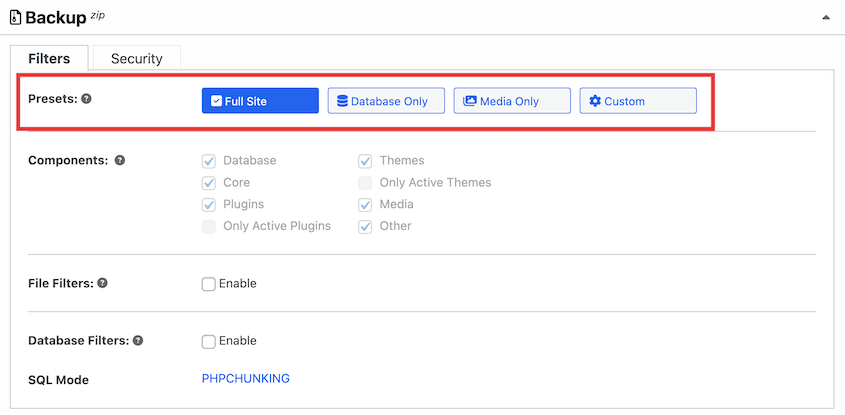
あなたがする必要があるのは、 ライブウェブサイトをバックアップする ことだけです。すべてを含めるか、必要なデータのみでバックアップをカスタマイズします。
次に、Duplicatorのステージングページを開き、新しいステージングサイトを作成します。作成したばかりのバックアップをブループリントとして選択します。
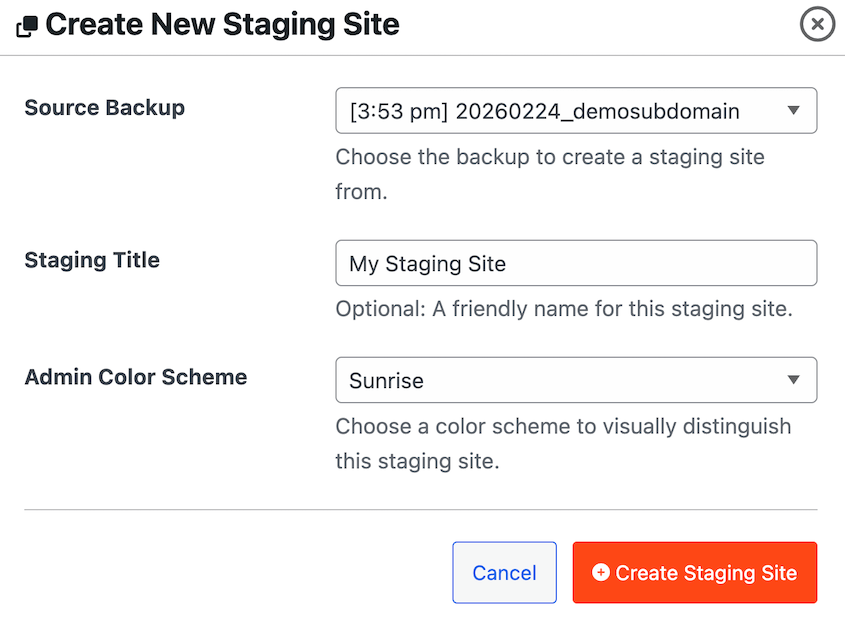
ステージングサイトに名前を付け、ユニークな管理者カラーを選択します。これにより、ライブサイトではなくステージングサイトを編集していることを認識しやすくなります。
Duplicatorは、ウェブサイトのサブフォルダ内にテストエリアを自動的に構築します。安全に、好きなだけテストできます。
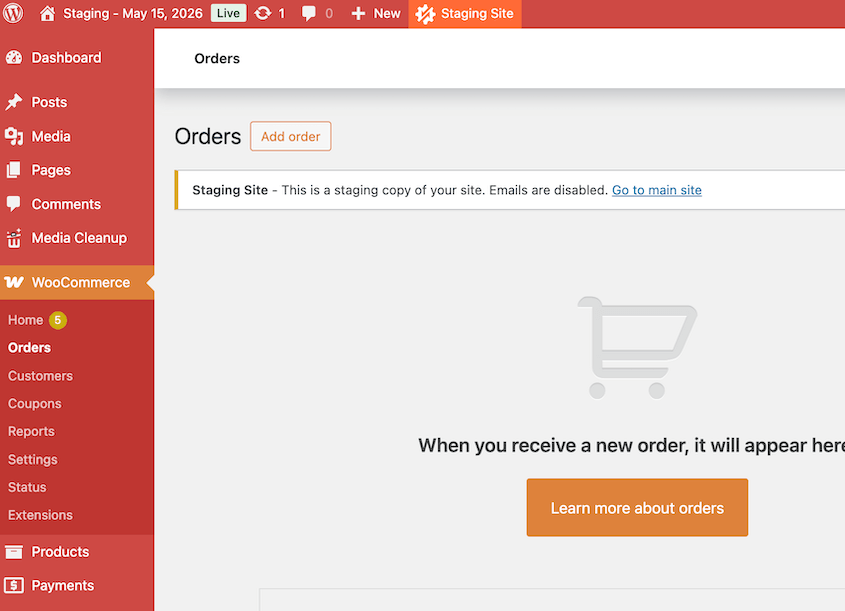
Duplicatorのワンクリックステージングで最も気に入っている点は、テスト前に作成したバックアップがそのままテストサイトになることです。セットアップする別のホストもなく、手動でコピーする必要もありません。
また、リスクの高い部分も自動的に処理します。ステージングサイトは、送信メールと検索インデックスをブロックします。
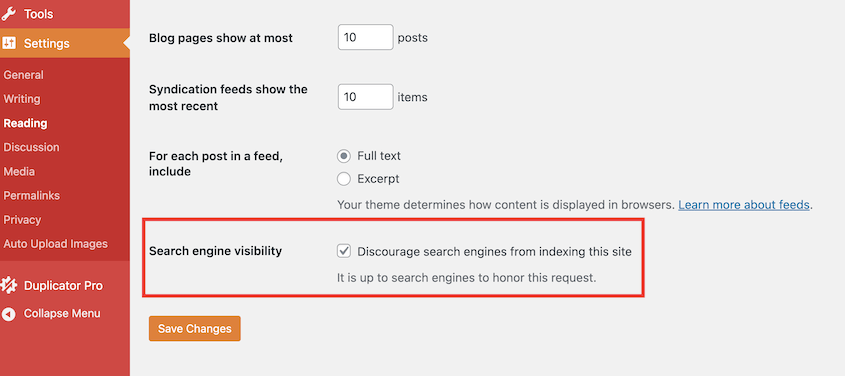
さらに、Duplicatorはデータをオフサイトのテスト環境に移動できるほど柔軟です。カスタムステージングエリアを構築してから、バックアップファイルをルートディレクトリにアップロードできます。
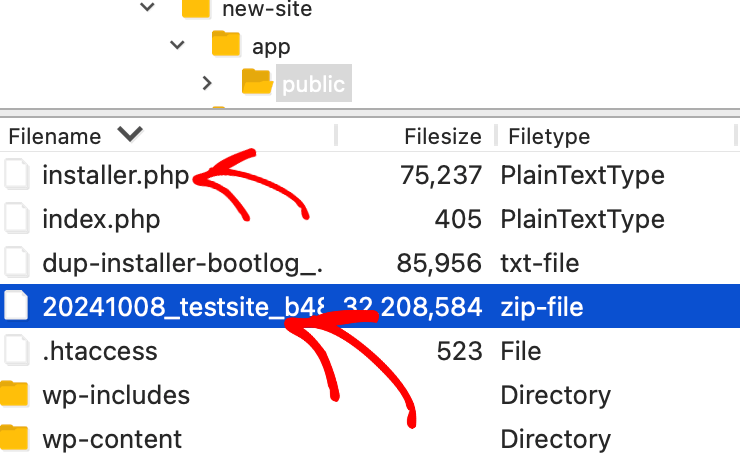
バックアップファイルは、このURLで展開します: https://staging-domain/[installer-name]
さらに高速化するために、インポートツールを使用することもできます。新しいサイトにDuplicatorをインストールし、バックアップをドラッグアンドドロップします。

文字通り数分で完了します。Duplicatorは、ライブコンテンツに影響を与えることなく、すべてを安全にテストできる完全な作業コピーを提供してくれます。
さらに、Duplicatorには、問題が発生した場合の 優れた復元オプション があります。致命的なエラーが発生する前にバックアップを見つけて、復元 ボタンを押します。

ライブサイトに問題が発生する前に、災害復旧ポイントを設定します。これにより、サイトが完全にダウンしていてもロールバックできます。
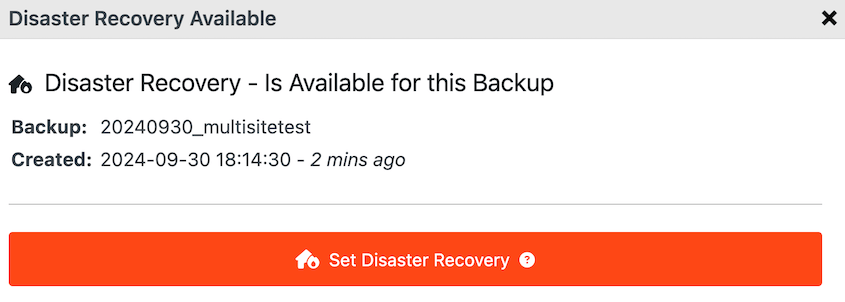
これほど柔軟なバックアップおよび移行プラグインは見つかりませんでした。Duplicatorは、ステージングサイトの作成、 変更をライブウェブサイトに移行する 、および必要に応じてエラーをロールバックするのに最適です!
WPCode
WPCode は、WordPressにコードスニペットを追加するためのプラグインです。テーマファイルを直接編集することなく、PHP、CSS、JavaScriptなどのカスタムコードを簡単に挿入できます。しかし、コード変更を安全にテストするためにも非常に役立つことがわかりました。
テーマのfunctions.phpファイルやstyle.cssを直接編集する(間違いがあると危険です!)代わりに、WPCodeを使ってカスタムコードスニペットを追加しています。これははるかに安全なアプローチです。
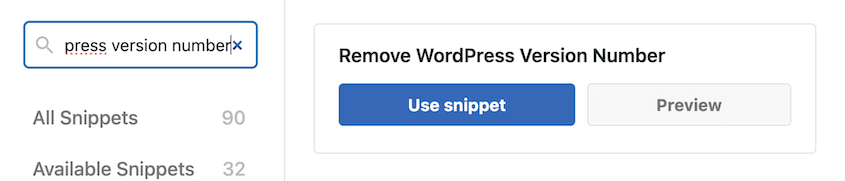
新しい関数をテストしたり、CSSスタイルを微調整したりしたい場合は、WPCodeにスニペットとしてコードを追加します。これにより、ライブサイトを壊す心配なく、新しい機能やスタイルの変更をテストできます。
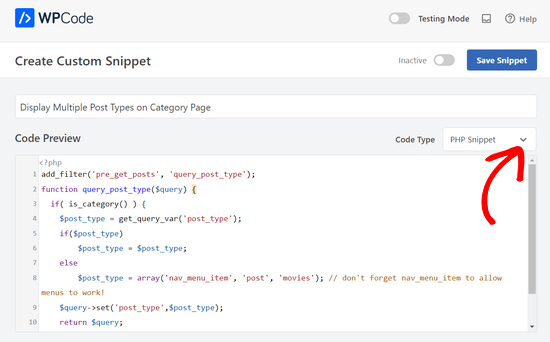
もし何か問題が発生したり、コードが期待どおりに動作しなかったりしても、クリックするだけでスニペットを無効にできます。メインサイトには何も影響しません。
テストにおけるWPCodeの主な利点は、安全なコードテストと管理です。WordPressダッシュボード内でコードスニペット用のサンドボックス環境を持っているようなものです。
コード実験のためのセーフティネットと考えています。
以前、カスタム投稿タイプを追加するための複雑なコードスニペットをテストしていたことがあります。最初はテストサイトでいくつかの問題を発生させました。しかし、WPCodeを通じて追加していたため、スニペットを無効にするだけで、すべてがすぐに元に戻りました。
サイトにダメージはなく、安心してコードをトラブルシューティングできました。コードテストにおけるその安全性と使いやすさは非常に貴重です。
Thrive Optimize
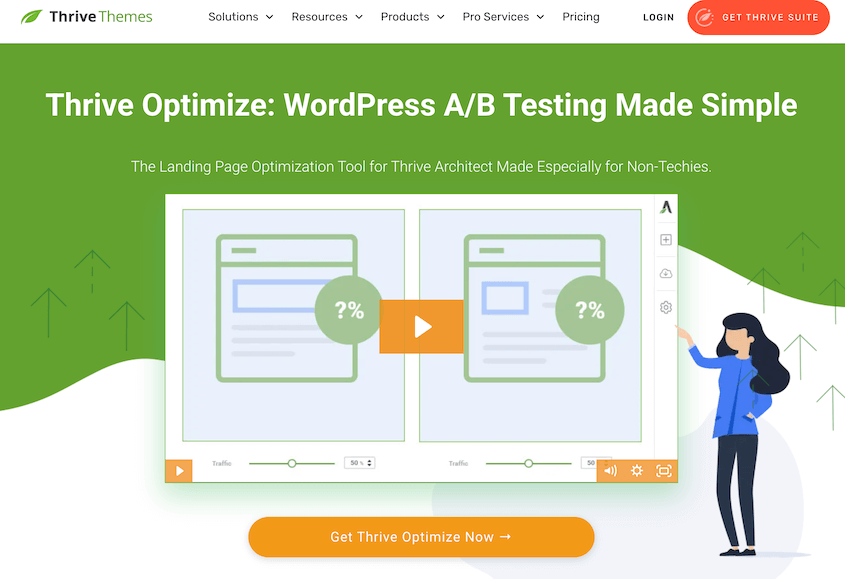
コンバージョン最適化に真剣に取り組むなら、Thrive Optimizeは不可欠です。Thrive Suiteツールのひとつで、WordPressのA/Bテストプラグインです。
ランディングページやその他のコンテンツをテストして、何が最も効果的かを確認するために、常にこれを使用しています。
新しいランディングページを作成するとき、または既存のページのコンバージョンを向上させたいときは、Thrive Optimizeが私の頼りです。ページのさまざまなバージョンを試すためにA/Bテストを設定します。
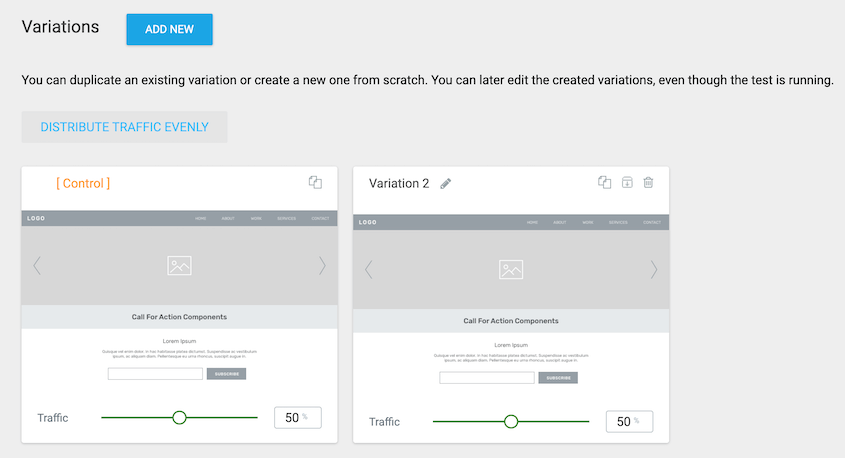
さまざまな見出し、コールトゥアクション、ボタンの色、レイアウト、さらには本文の言葉遣いまで、すべてをテストします。Thrive Optimizeを使用すると、バリエーションを簡単に作成でき、どのバージョンがオーディエンスでより効果的であるかを実際のデータで示してくれます。最適化の推測作業をなくしてくれます。
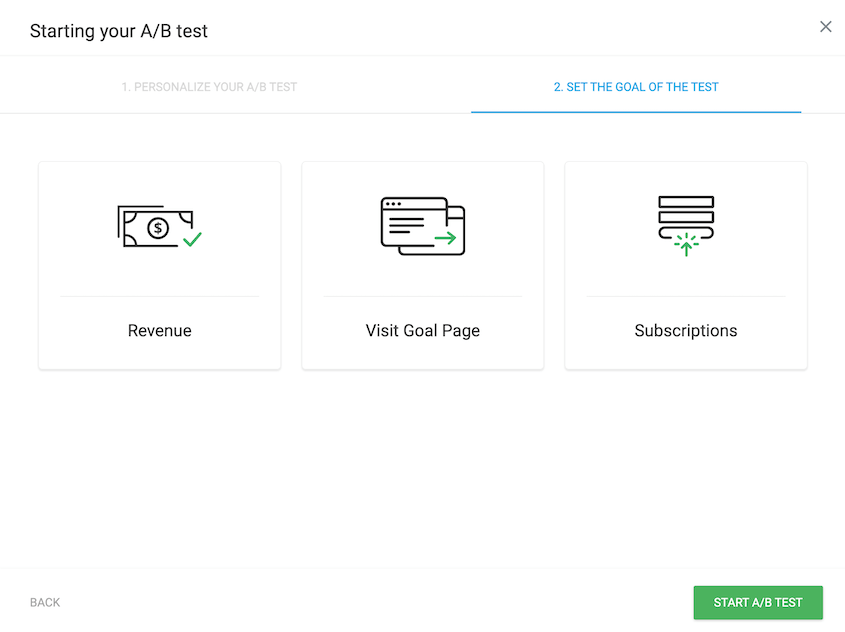
何が最も効果的かもしれないかと推測するのではなく、Thrive Optimizeは実際のユーザーデータを通じて実際に効果のあるものを教えてくれます。
ある時、簡単な見出しの変更がセールスページのコンバージョンをどれだけ向上させたかに驚きました。それは自分では思いつかなかったような見出しでしたが、データが訪問者に響いたことを証明しました。
実際の成果に基づいた情報に基づいた意思決定を行う能力は、ウェブサイトのパフォーマンスを向上させるために信じられないほど強力です。
OptinMonster
OptinMonsterは、さまざまな種類のオプトインフォームやポップアップを作成およびテストするための私の頼りです。メールリストの構築に真剣に取り組んでいるなら(そして取り組むべきです!)、OptinMonsterは強力なツールです。ランディングページと同様に、オプトインフォームが可能な限り効果的であることを確認するためにテストは不可欠です。
オプトインフォームのさまざまな側面を実験するために、OptinMonsterのA/Bテスト機能を多用しています。
ポップアップトリガーをテストします – ポップアップはいつ表示されるべきか?デザインをテストします – どのレイアウトとビジュアルが最も魅力的か?そしてコピーをテストします – どの言葉遣いが購読を促すか?
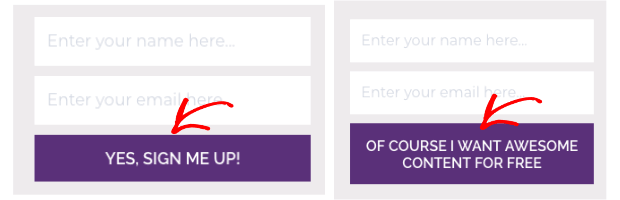
ポップアップ、スライドイン、フローティングバーなど、さまざまなフォームタイプも試しています。また、どのような無料特典やインセンティブが最も多くの登録を獲得できるか、さまざまなオファーをテストしています。
OptinMonsterを使えば、これらのA/Bテストを簡単に実行し、どの組み合わせが最も高いメール購読率をもたらすかを確認できます。
私の経験上、OptinMonsterの主な利点は、テストを通じてリードジェネレーションを最適化できることです。
サイトにポップアップを設置するだけでは十分ではありません。訪問者を購読者に転換させる効果的なポップアップが必要です。
OptinMonsterのテスト機能は、それを達成するのに役立ちます。すべてはリストを成長させるためのデータに基づいた最適化にかかっています。
A/Bテストの結果に基づいて離脱インテントポップアップのデザインを変更しただけで、1日の購読率が大幅に向上しました。このようなテストによる改善こそが、OptinMonsterを不可欠なツールだと考える理由です。
SeedProd

SeedProdは、WordPressのランディングページビルダープラグインとして私のお気に入りです。信じられないほど使いやすく、強力です。
しかし、ランディングページを作成するだけでなく、SeedProdは、近日公開ページやメンテナンスページをテストする際に真価を発揮します。
新しいウェブサイトを立ち上げる前や、既存のウェブサイトで大幅なメンテナンスを行う際には、常にSeedProdを使用して、近日公開ページまたはメンテナンスページを作成し、テストしています。
訪問者に空白のページやデフォルトの「工事中」メッセージを表示する代わりに、SeedProdを使用して、プロフェッショナルな見た目のページをすばやく作成します。
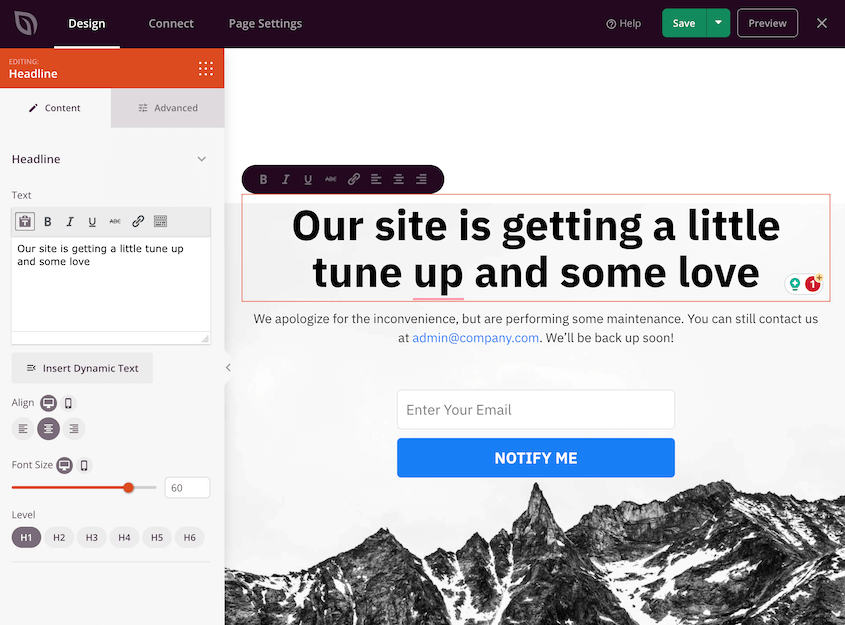
そして重要なのは、さまざまなデザインやメッセージをテストすることです。近日公開ページでメール登録の収集に焦点を当てるべきか?それとも基本的な情報と推定公開日を提供するだけか?SeedProdを使えば、さまざまなアプローチを簡単にテストできます。
マーケティングキャンペーン用のさまざまなランディングページデザインをすばやくテストするのにも非常に便利です。新しいオファーをテストするために、すばやくランディングページのバリエーションを作成する必要がありますか?SeedProdならそれが可能です。
SeedProdのテストにおける主な利点は、プロフェッショナルな見た目の近日公開ページ、メンテナンスページ、ランディングページをどれだけ迅速に作成およびテストできるかということです。すべてビジュアルでドラッグ&ドロップです。
コーディングは一切不要です。初心者向けの既製テンプレートもあります。このビジュアルアプローチにより、さまざまなデザインのテストが非常に迅速かつ簡単になります。
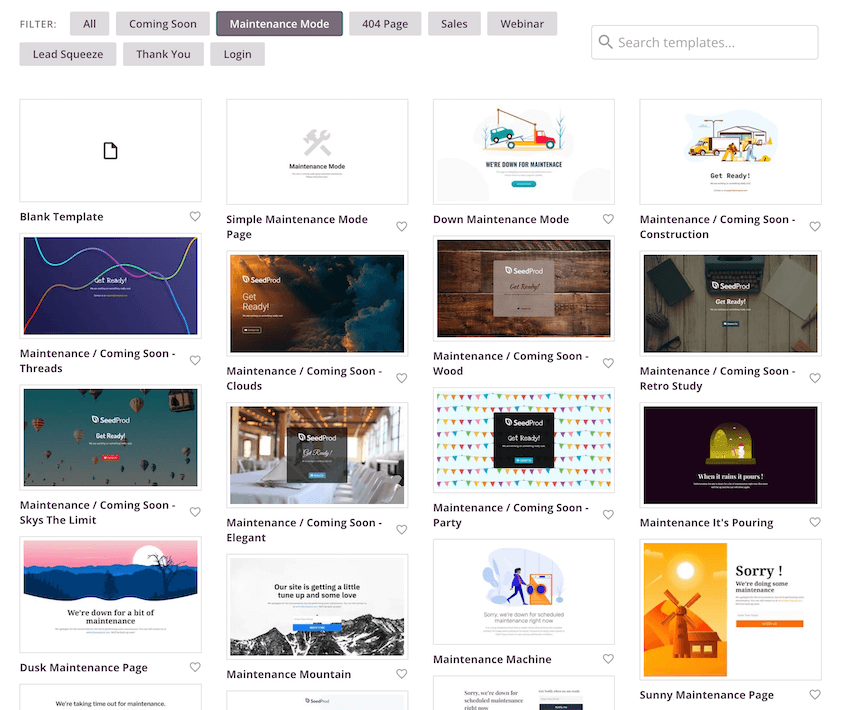
以前、SeedProdを使用して、今後の製品発売に向けていくつかの異なる「近日公開」ページのデザインをテストしたことがあります。さまざまなヘッドラインやレイアウトをテストすることで、他のデザインよりも多くの事前発売メール登録を獲得できるデザインを見つけました。SeedProdでのそのようなテストは、より成功した発売に直接貢献しました。
BrowserStack
BrowserStackは、クロスブラウザおよびクロスデバイステストに不可欠です。人々はインターネットにアクセスするために非常に多くの異なるブラウザ、デバイス、オペレーティングシステムを使用しています。セットアップに関係なく、誰もがサイトが完璧に機能することを保証することが重要です。
サイトが特定のブラウザや電話で壊れているために訪問者を失いたくはありません。
BrowserStackは、膨大な種類のブラウザやデバイスでウェブサイトをテストするために使用しています。多くの異なる電話を購入したり、コンピューターにあらゆるブラウザバージョンをインストールしたりする代わりに、BrowserStackはそれらすべてに仮想的にアクセスさせてくれます。
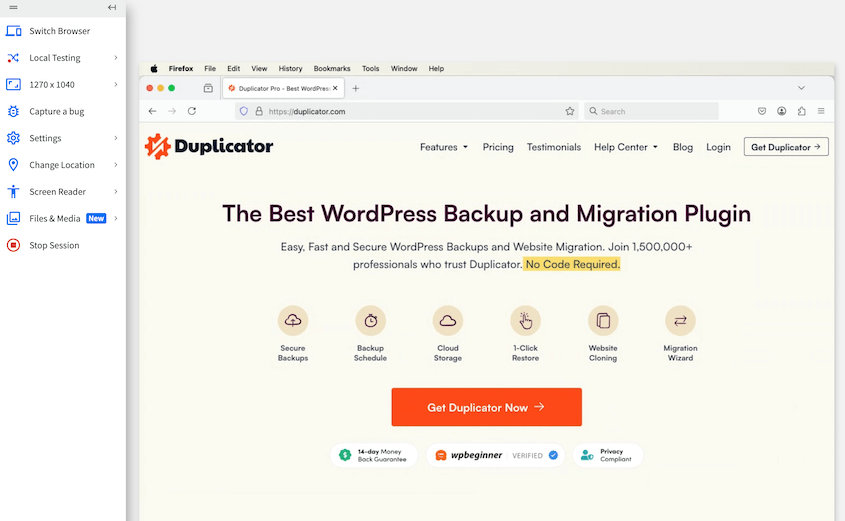
レイアウトの問題、機能の問題、さまざまな環境での応答性をすばやく確認できます。これは、それ以外の場合は見過ごされる可能性のある、ブラウザ固有の奇妙なバグを検出するために非常に重要です。
BrowserStackの最大の利点は、すべてのデバイスを所有する必要なしに、包括的なクロスブラウザおよびクロスデバイスの互換性テストを実行できることです。訪問者が使用しているものが何であれ、私のサイトがほぼすべての人にとって見栄えが良く、うまく機能することに本当の自信を与えてくれます。
BrowserStackは、古いバージョンのInternet Explorerでのみ発生するCSSバグを検出するのに役立ちました。自分の環境だけでは決して発見できなかったでしょう。
BrowserStackがなければ、そのバグはライブになり、古いシステムを使用しているユーザーに影響を与えた可能性があります。実際の訪問者に影響を与える前にそのような問題を検出することが、BrowserStackが私のワークフローで非常に価値のあるツールである理由です。
Google PageSpeed Insights
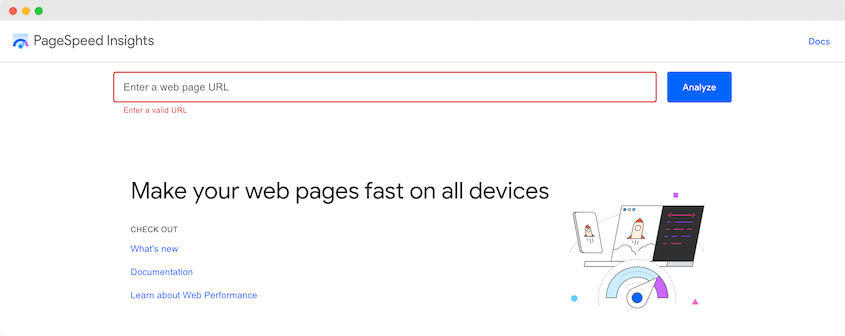
ウェブサイトの速度は、ユーザーエクスペリエンスとSEOの両方にとって非常に重要な要素です。Googleはサイトの速度を重視しており、PageSpeed Insightsは、サイトのパフォーマンスを分析および改善するためのGoogle独自のツールです。スコアと、さらに重要なのは、実行可能な推奨事項を提供します。
Google PageSpeed Insightsは、パフォーマンステストの定番ツールです。定期的にウェブサイト(および主要なランディングページ)をGoogle PageSpeed Insightsで実行しています。これは、パフォーマンススコアを監視し、改善できる領域を特定するためです。
Core Web Vitalsの評価に合格したかどうかはすぐにわかります。また、最適化すべきことについて、具体的で優先順位付けされた推奨事項も提供されます。
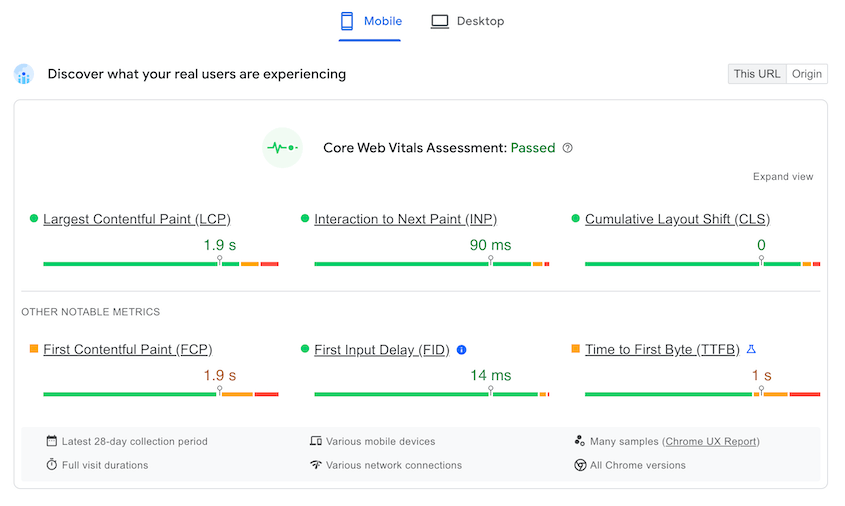
画像圧縮、ブラウザキャッシュの活用、CSSおよびJavaScriptの最小化など、サイトの速度を低下させている原因と修正方法を正確に指摘します。
ウェブサイトの速度最適化のためのチェックリストのように扱っています。
Googleから直接、実行可能なパフォーマンスの洞察と推奨事項を得ることができます。これは単なる一般的な速度テストではありません。ウェブサイトの速度とユーザーエクスペリエンスにとって何が重要だと考えているかをGoogleが教えてくれるのです。
PageSpeed Insightsは、かつてホームページの圧縮されていない画像を指摘しました。それらの画像を最適化し、ページの読み込み時間が大幅に改善されました。PageSpeed Insightsからの具体的なガイダンスのおかげで、直接的な改善でした。
UptimeRobot
UptimeRobotは、ウェブサイトの稼働状況を監視するための優れたツールです。ウェブサイトのダウンタイムは、販売機会の損失、訪問者の不満、評判の低下により、ビジネスに深刻な損害を与える可能性があります。UptimeRobotは、ウェブサイトの可用性を把握するのに役立ちます。
UptimeRobotを使用してウェブサイトを継続的に監視しています。セットアップは非常に簡単です。監視するウェブサイトを指定するだけで、定期的にチェックしてくれます。
UptimeRobotがサイトがダウンしていることを検出すると、メールで即座にアラートが届きます。
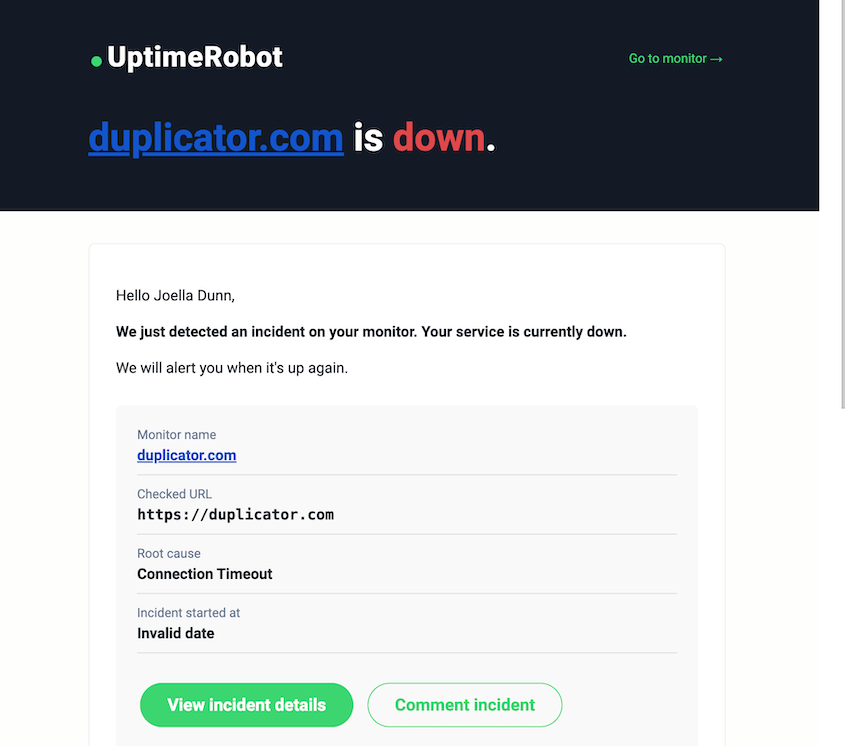
これにより、問題を迅速に調査および修正でき、ダウンタイムを最小限に抑えることができます。サイトが24時間年中無休で監視されていることを知ることで、本当に安心できます。
顧客からのクレームや、数日後のトラフィック減少に気づいてからダウンタイムを知ることはありません。UptimeRobotを使えば、ダウンタイムと潜在的な損失をなくすことができます。
以前、UptimeRobotが真夜中にサーバーの問題を知らせてくれたことがありました。アラートのおかげで、ホスティングプロバイダーにすぐに連絡し、ほとんどの訪問者が起きる前に問題を解決することができました。
UptimeRobotがなければ、そのダウンタイムはさらに数時間続いた可能性があり、翌朝まで気づかなかったでしょう。その迅速なアラートと対応は非常に価値がありました。
新しいプラグインまたはアップデートを安全にテストする方法(ステップバイステップ)
テストツールは、正しい順序で使用して初めて役立ちます。これは、新しいプラグインをインストールしたり、アップデートを実行したりするたびに私が従うプロセスです。
手順は次のとおりです。
- インストールする前に確認してください。変更履歴を読み、「テスト済みバージョン」を確認し、PHP要件を確認します。これらを、ツール » サイトヘルスの下にある設定と比較します。
- サイト全体をバックアップしてください。ファイルとデータベースの完全なバックアップは、何か問題が発生した場合に戻るための手段です。Duplicatorでは、Duplicator Pro » バックアップから作成します。
- そのバックアップをワンクリックでステージングサイトに変換します。Duplicator Pro » ステージングに移動し、ステージングサイトを作成をクリックします。Duplicatorは、バックアップからプライベートなサイトコピーをサブフォルダ(例: yoursite.com/staging/)に、独自のデータベーステーブルとともに構築します。
- 一度に1つのことだけを変更してください。ステージングサイトで、まずPHP、次にWordPressコア、次にプラグインを1つずつ、次にテーマを更新します。すべて更新はスキップしてください。もし何か問題が発生した場合、どの変更が原因だったのかわからなくなります。
- 各変更後に必須項目を確認してください。デスクトップとモバイルでホームページを読み込み、ダッシュボードが開くことを確認し、フォームを送信し、オンライン販売している場合はテスト購入を実行します。レイアウトの変更が見つけやすくなるように、変更前後の主要なページのスクリーンショットを撮り、デバッグログに新しいエラーがないか確認してください。
- 何か問題が発生した場合、最後の変更を元に戻してください。変更したばかりのプラグインを無効化してください。アップデートによってデータベースが変更された場合は、プラグインを無効化してもロールバックされないため、代わりにバックアップを復元してください。
- 本番サイトでクリーンな変更を繰り返してください。ステージングサイトはテスト用であり、そこでの変更は自動的に本番環境に引き継がれません。プラグインまたはアップデートがすべてのチェックをパスしたら、本番サイトで同じ変更を行ってください。
よくある質問(FAQ)
最高のWordPressテストツールは何ですか?
最高のWordPressテストツールには、Duplicator、WPCode、Thrive Optimizeがあります。Duplicatorは、ウェブサイトをクローンしてステージングエリアに移行してテストすることを可能にします。WPCodeは、カスタムコードスニペットを安全に使用するのに役立ちます。Thrive Optimizeは、コンバージョンを改善するためにWordPressページのA/Bテストを可能にします。
WordPressを無料でテストできますか?
はい、無料のWordPressテストツールにはDuplicator、WPCode、SeedProd、PageSpeed Insightsなどがあります。Duplicatorの無料版では、インストーラーファイルを使用してサイトを手動でクローンできるため、安全なコピーでテストできます。WPCodeはカスタムコードスニペットのテストに役立ちます。SeedProdはランディングページのテストを可能にし、PageSpeed Insightsはサイトのパフォーマンスを分析します。
WordPressウェブサイトをどのようにテストしますか?
Duplicatorを使用してWordPressウェブサイトをテストできます。Duplicatorを使用すると、サイトをクローンして、ライブバージョンに影響を与えることなく安全なテスト環境を作成できます。これにより、ライブサイトに適用する前に、アップデート、WordPressプラグイン、および変更を確認できます。
WordPressにはテスト環境がありますか?
通常のWordPressインストール内ではありませんが、WordPressプロジェクトはWordPress Playgroundという無料ツールを提供しており、ブラウザでWordPressを実行できるため、ホストなしでプラグインやテーマを試すことができます。多くのマネージドホスティングプロバイダーは、公開前に変更をテストするための無料のステージング環境も提供しています。実際のサイトのコピーについては、Duplicatorのようなテストプラグインを使用して、ライブサイトに影響を与えることなく安全なテスト環境を作成してください。WordPressの最適なサンドボックスに関するガイドでオプションを比較してください。
WordPressサイトの負荷テストはどのように行いますか?
Loader.ioのような負荷テストツールを使用してWordPressサイトの負荷テストを行ってください。これにより、高トラフィックをシミュレートしてパフォーマンスを測定します。キャッシュを最適化し、コンテンツ配信ネットワーク(CDN)を使用し、サイトが大量の負荷を処理する必要がある場合はホスティングをアップグレードしてください。
WordPressでプラグインが機能しない場合はどうすればよいですか?
まず、プラグインページから最近変更したプラグインを無効化してください。問題が解消された場合、そのプラグインが原因です。WordPressとPHPのバージョンとの互換性を確認し、アップデートを探すか、開発者に連絡してください。
プラグインがサイトをクラッシュさせ、ダッシュボードにアクセスできない場合、WordPressは致命的なエラーが発生した後、サイトの管理者アドレスにリカバリーモードのリンクをメールで送信します。それを開くと、問題のあるプラグインが一時停止された状態でログインできます。WordPressのデバッグをオンにして、正確なエラーを確認することもできます。
プラグインのアップデートによってデータベースが変更された場合、それを無効化してもダメージが元に戻らない場合があります。その場合は、アップデート前に作成したバックアップを復元してください。
WordPressプラグインをローカルでテストするにはどうすればよいですか?
ローカル開発ツールを使用して独自のコンピューターにWordPressをセットアップし、そこでプラグインをインストールしてテストしてください。ローカルで行うことは、本番サイトには一切影響しません。
最も現実的なテストを行うには、まず実際のサイトをローカルインストールにコピーしてください。Duplicatorを使用してライブサイトをローカルホストに移動できるため、実際のテーマ、プラグイン、コンテンツに対してテストできます。WordPressの最適なサンドボックスに関するガイドでは、ローカルツールやその他のテスト環境を比較しています。
最終的な考え
WordPressのテストは追加の手順のように思えるかもしれません。しかし、私を信じてください。これは大きな見返りをもたらす投資です。
テストは、より大きな問題を回避することで、長期的には時間を節約します。サイトのユーザーエクスペリエンスを劇的に向上させ、ウェブサイトが期待どおりに機能しているという安心感を与えてくれます。
ステージングとテストを容易にすることに関しては、私はDuplicatorに本当に頼っています。Duplicatorの無料版は、ステージングサイトの作成に非常に強力です。しかし、ステージングとバックアップのワークフローを次のレベルに引き上げたい場合は、Duplicator Proをチェックすることを強くお勧めします。
Duplicator Proは、ドラッグ&ドロップで移行できるため、ステージングサイトを驚くほど速く作成できます。さらに、自動バックアップ、クラウドストレージ、災害復旧ポイントも付属しています。今日お試しください!
せっかくなので、これらの他のWordPressガイドも気に入ると思います。
- WordPressステージングサイトの作成方法
- すべてのWordPressバージョン管理プラグインをテストしたので、あなたはテストする必要はありません
- 数分でエラーを見つけるWordPressデバッグツール
- WordPressデバッグマスターガイド:基本から応用テクニックまで
- WordPressのエラーにパニックになっていた私… 今はただこうするだけ
- WordPressサイトのクローン方法





