
Leitfaden für sichere REST-APIs für WordPress mit Basisauthentifizierung
Übersicht
Die Basisauthentifizierung für die REST-APIs von WordPress sichert den Zugriff auf WordPress-Endpunkte, indem API-Anfragen mit einem Token validiert werden, das aus Benutzername und Passwort oder Client-Anmeldeinformationen generiert wird. Diese Authentifizierungsmethode bestätigt die Identität des Benutzers bei der Interaktion mit dem Webdienst und stellt sicher, dass nur autorisierte Benutzer auf die REST-API von WordPress zugreifen können.





Wie implementiert man die Basisauthentifizierung in WordPress, um REST-APIs zu sichern?
Das WordPress-Plugin „Basic Auth“ sichert REST-APIs durch die Verwendung von Basisauthentifizierung. Dabei werden bei jeder API-Anfrage die Anmeldeinformationen (Benutzername oder E-Mail-Adresse und Passwort) Base64-kodiert gesendet, wodurch eine sichere Kommunikation zwischen Ihrer WordPress-Website und externen Anwendungen gewährleistet wird.
REST-API-Authentifizierungs-Plugin für WordPress

Das REST-API-Authentifizierungs-Plugin für WordPress schützt Ihre REST-APIs vor unberechtigtem Zugriff. Unser Plugin bietet verschiedene Authentifizierungsmethoden wie Basisauthentifizierung, API-Schlüssel-Authentifizierung, OAuth 2.0-Authentifizierung und JWT-Authentifizierung.
Mehr ErfahrenWie richte ich die Basisauthentifizierung für die REST-API von WordPress ein?
Um die WP-API-Basisauthentifizierung einzurichten, müssen Sie ein REST-API-Authentifizierungs-Plugin für WordPress installieren . Dieses Plugin ermöglicht es der REST-API von WordPress, Anmeldeinformationen für die Basisauthentifizierung für einen sicheren Zugriff zu akzeptieren.
Schritt für Schritt Anleitung:
- Schritt 1: Installieren Sie das Plugin Suchen Sie im WordPress-Plugin-Verzeichnis nach „REST API Authentication for WP“ und installieren Sie es. Dieses Plugin aktiviert die REST-API-Basisauthentifizierung auf Ihrer Website.
- Schritt 2: Aktivieren Sie das Plugin - Nach der Installation aktivieren Sie das Plugin über Ihr WordPress-Dashboard, indem Sie zu Plugins → Installierte Plugins gehen und neben dem REST API Authentication-Plugin auf „Aktivieren“ klicken.
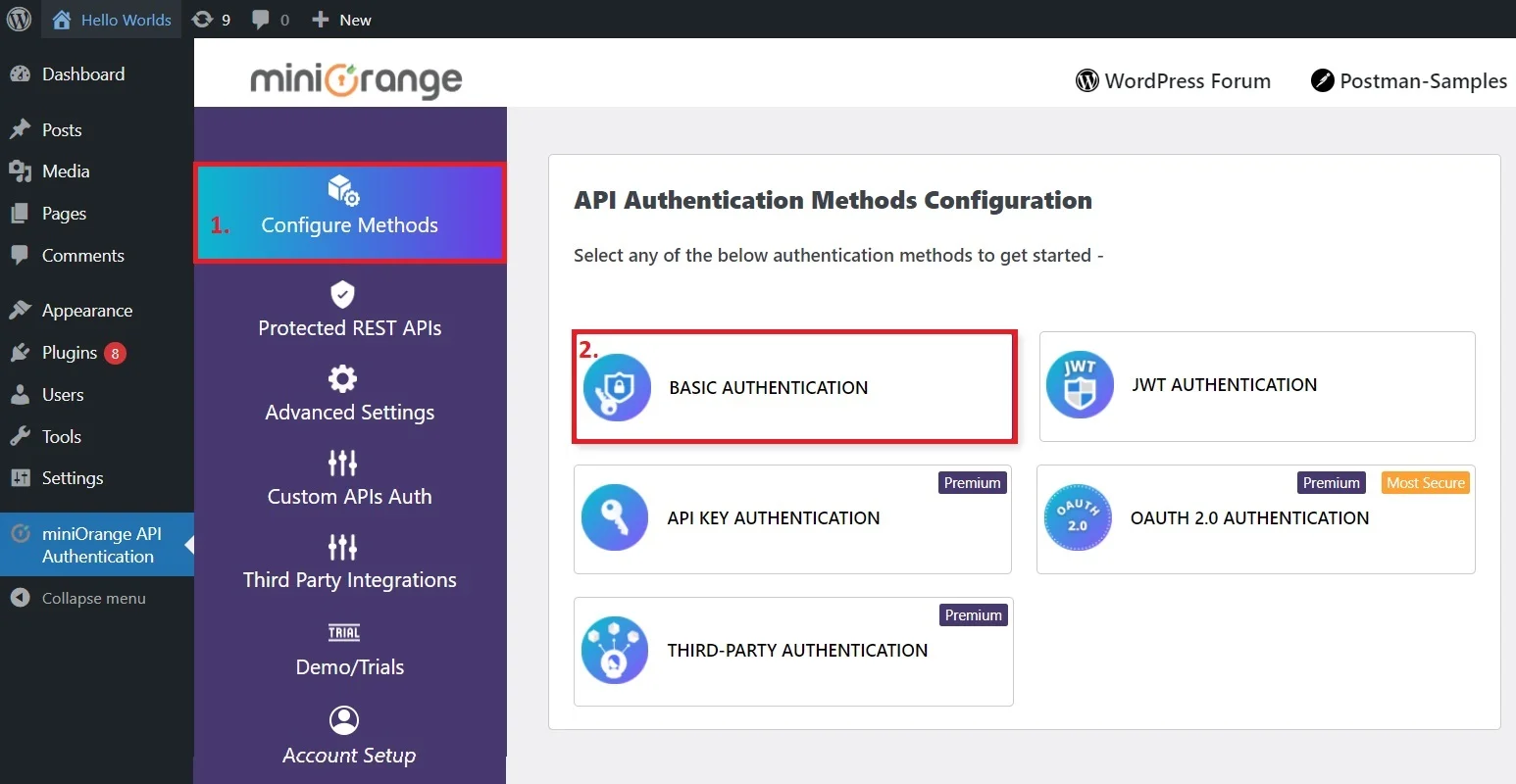
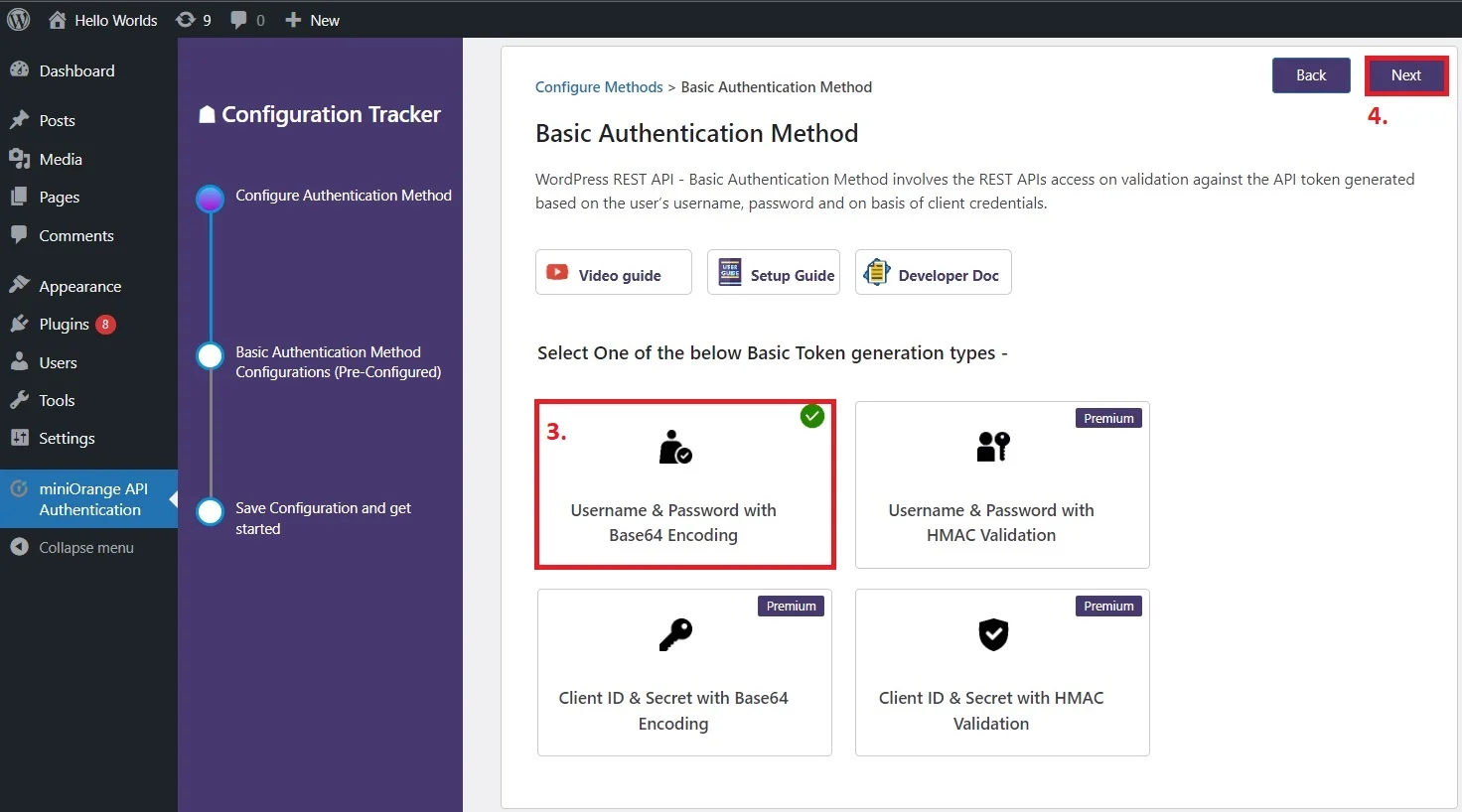
- Schritt 3: Authentifizierung konfigurieren Öffnen Sie die Plugin-Einstellungen und folgen Sie den Anweisungen, um die Basisauthentifizierung für Ihre REST-API zu konfigurieren. Navigieren Sie zur Konfigurationsseite des Plugins, um Ihre Authentifizierungsmethode einzurichten.
Anwendungsfall: Wie lässt sich die Sicherheit von REST-API-Endpunkten für WordPress mit Basisauthentifizierung verbessern?
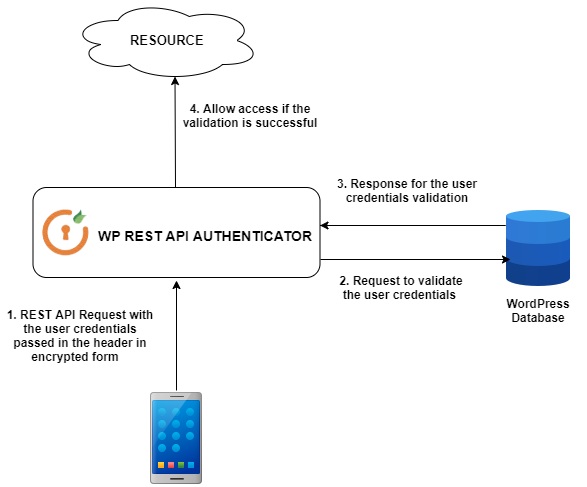
1. Verwendung von Benutzername und Passwort für die sichere Interaktion mit der REST-API für WordPress
Wenn Sie eine Android- oder iOS-App entwickeln, die es Benutzern ermöglicht, ihre eigenen Feeds oder Blogs zu veröffentlichen, ist die Gewährleistung sicherer und authentifizierter Interaktionen mit der REST-API für WordPress von entscheidender Bedeutung.
So verwalten Sie die Benutzerauthentifizierung sicher:
- Verwenden Sie die Basisauthentifizierung für WordPress: Implementieren Sie die REST-APIs für die Basisauthentifizierung in WordPress mit Benutzernamen und Passwörtern. Diese Methode gewährleistet die sichere Authentifizierung von Anfragen an Ihre Anwendung.
- Benutzeranforderungen authentifizieren: Wenn sich ein Benutzer in Ihrer App anmeldet, wird eine Sitzung erstellt und die Anmeldeinformationen des Benutzers werden in verschlüsselter Form im Basic Authorization-Header gesendet.
- Berechtigungen verwalten: Anhand der WordPress-Berechtigungen des Benutzers ermittelt die REST-API, welche Aktionen er ausführen darf und auf welche Inhalte er zugreifen kann. Dies trägt dazu bei, die Benutzerrechte zu kontrollieren und sichere Interaktionen mit Ihrer WordPress-Website zu gewährleisten.
Durch die Verwendung der Basisauthentifizierung für WordPress mit Benutzerdaten wird sichergestellt, dass die Aktionen jedes Benutzers ordnungsgemäß authentifiziert und autorisiert werden, wodurch eine sichere Umgebung für benutzergenerierte Inhalte geschaffen wird.
2. Verwendung von Client-Anmeldeinformationen für die sichere Interaktion mit der REST-API für WordPress
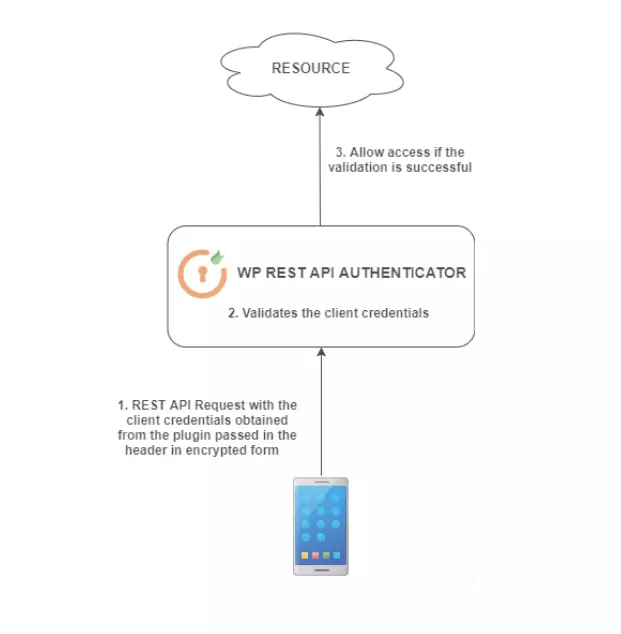
Wenn Sie eine Android- oder iOS-App haben und über die REST-API mit WordPress-Inhalten interagieren müssen, ist es unerlässlich, Ihre Website vor unberechtigtem Zugriff zu schützen. Anstatt direkt WordPress-Benutzerdaten zu verwenden, was riskant sein kann, sollten Sie die WordPress-Basisauthentifizierung mit Client-Anmeldedaten nutzen.
So verwenden Sie Client-Anmeldeinformationen sicher:
- Client-ID und Client-Geheimnis abrufen: Anstatt die WordPress-Benutzeranmeldeinformationen preiszugeben, generieren Sie eine Client-ID und ein Client-Geheimnis für Ihre App.
- Senden Sie sichere Anfragen: Geben Sie bei API-Anfragen die Client-ID und das Client-Geheimnis an. Diese Anmeldeinformationen werden in einem verschlüsselten Format im Header „Basic Authorization“ übertragen.
- Validierung und Zugriff: Sobald die REST-API für WordPress Ihre Anfrage empfängt, werden die Client-Anmeldeinformationen validiert. Bei erfolgreicher Validierung erhalten Sie Zugriff auf die benötigten API-Endpunkte, während Ihre Website weiterhin geschützt bleibt.
Durch die Verwendung von Client-Anmeldeinformationen stellen Sie sicher, dass Ihre WordPress-Benutzerinformationen geschützt bleiben und Ihre App gleichzeitig effizient mit Ihrer WordPress-Site interagieren kann.




Konfigurationsschritte für die REST-API-Basisauthentifizierung für WordPress
- Frei
- Premium
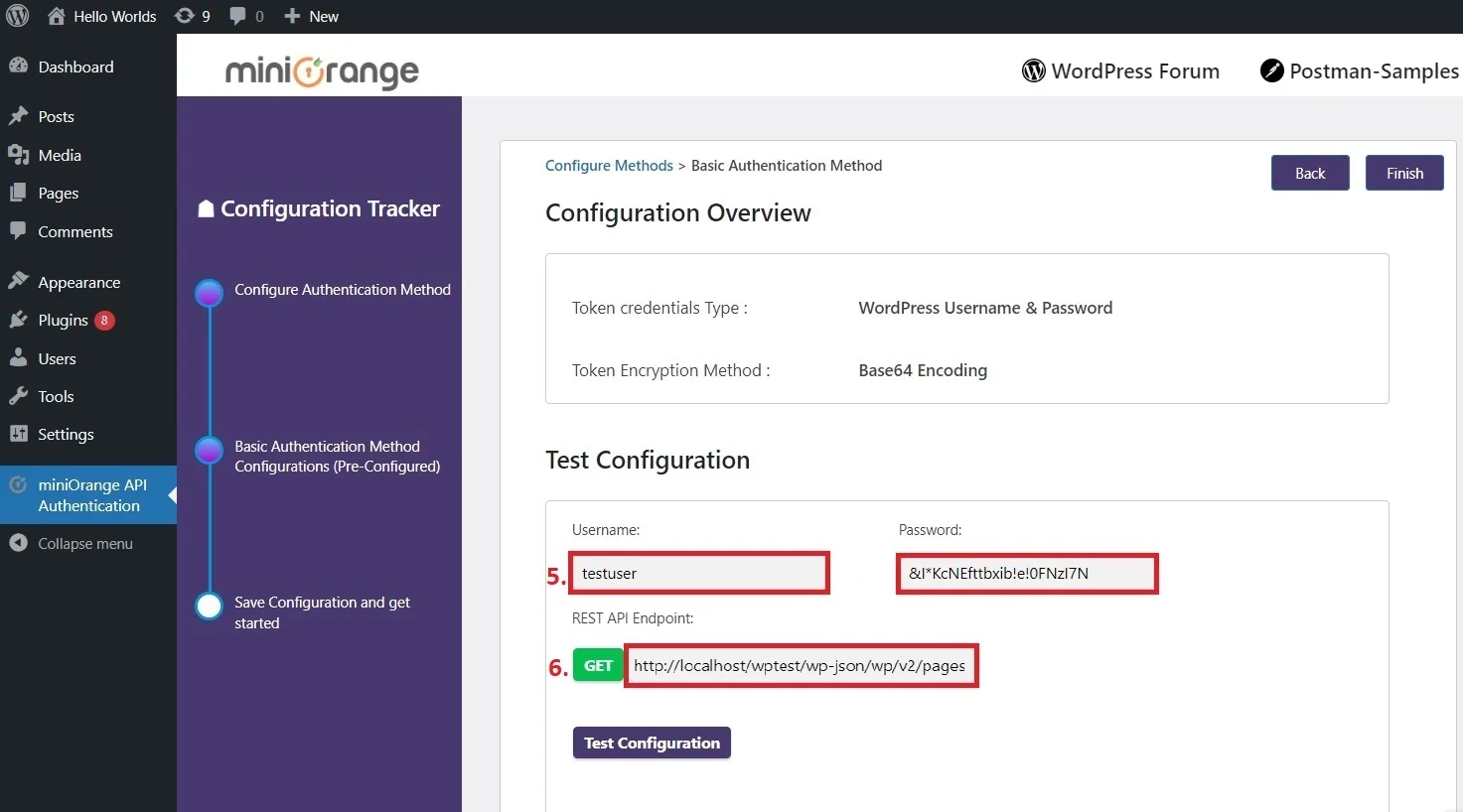
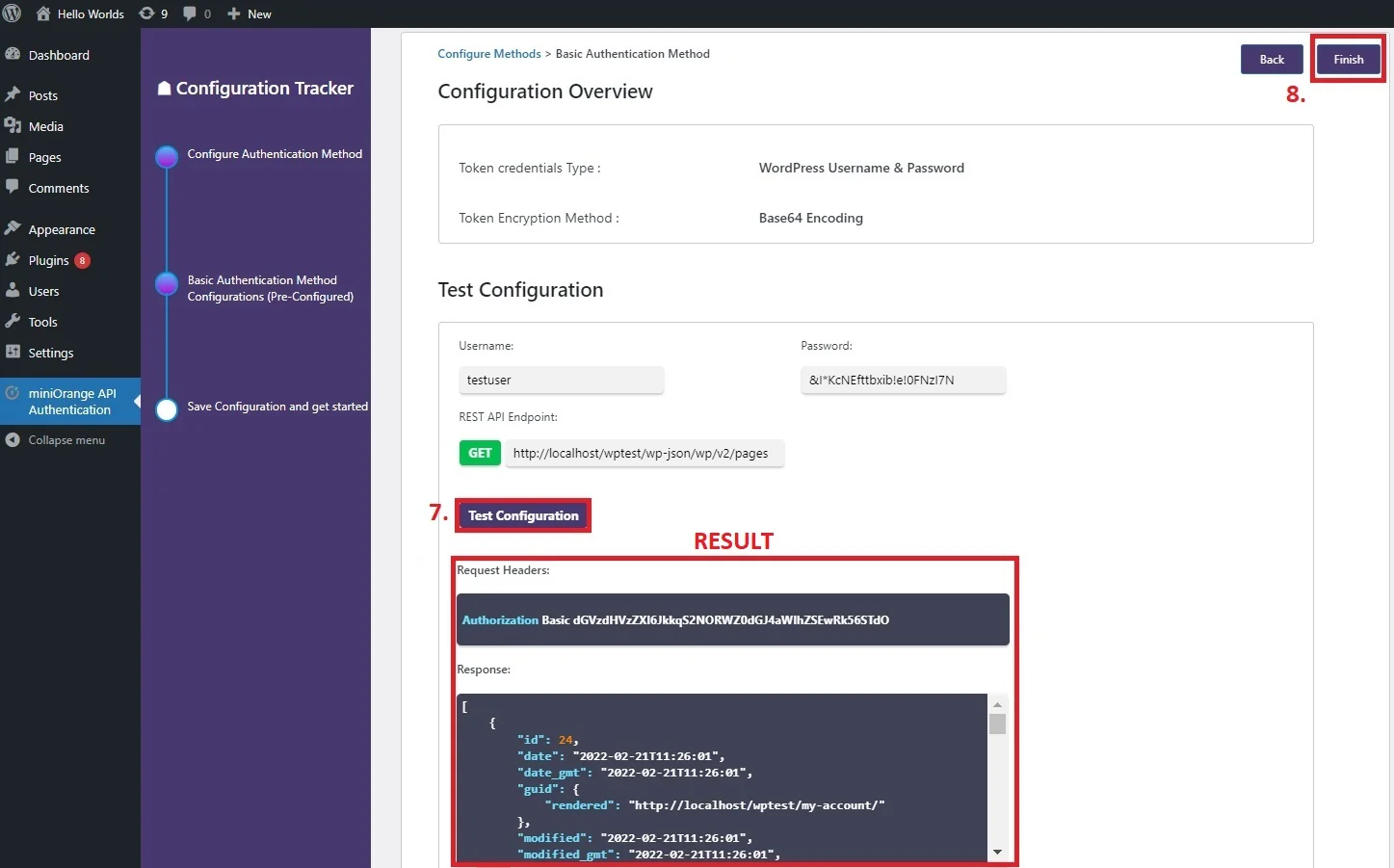
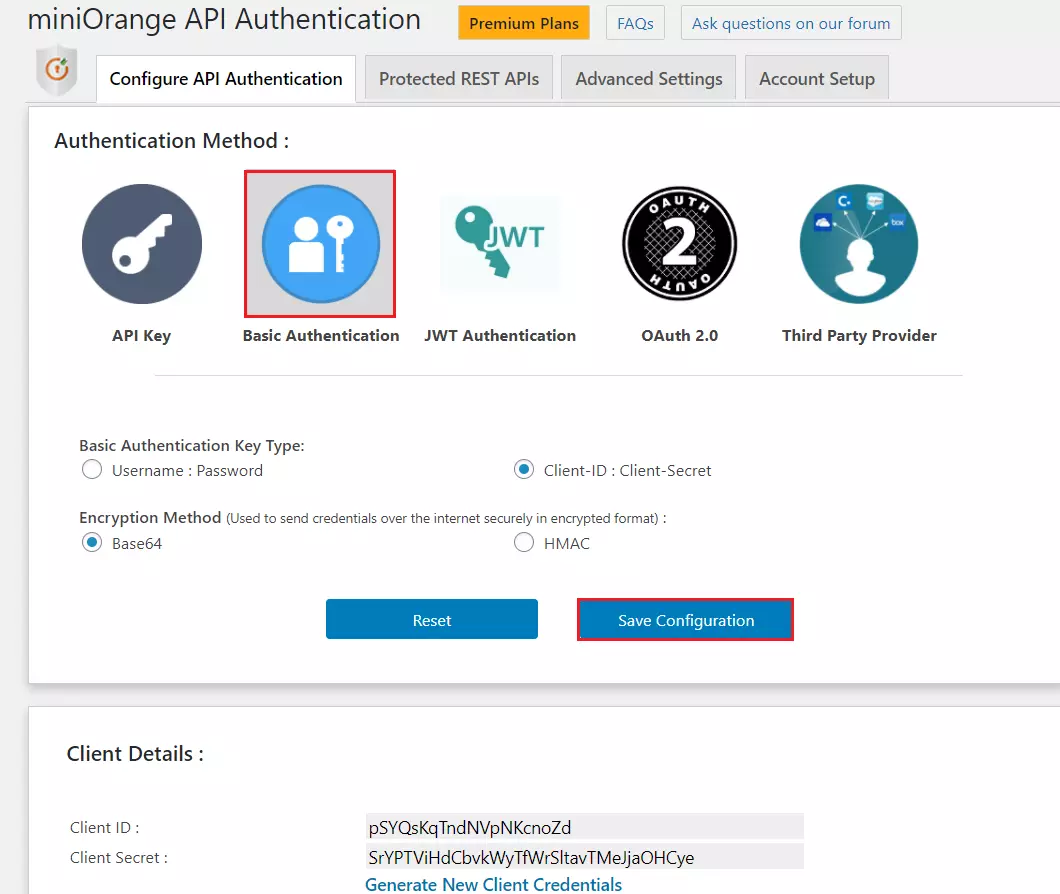
Codebeispiele in Programmiersprachen
- Benutzername Passwort
- Kunden-Zugangsdaten
Postboten-Beispiele:
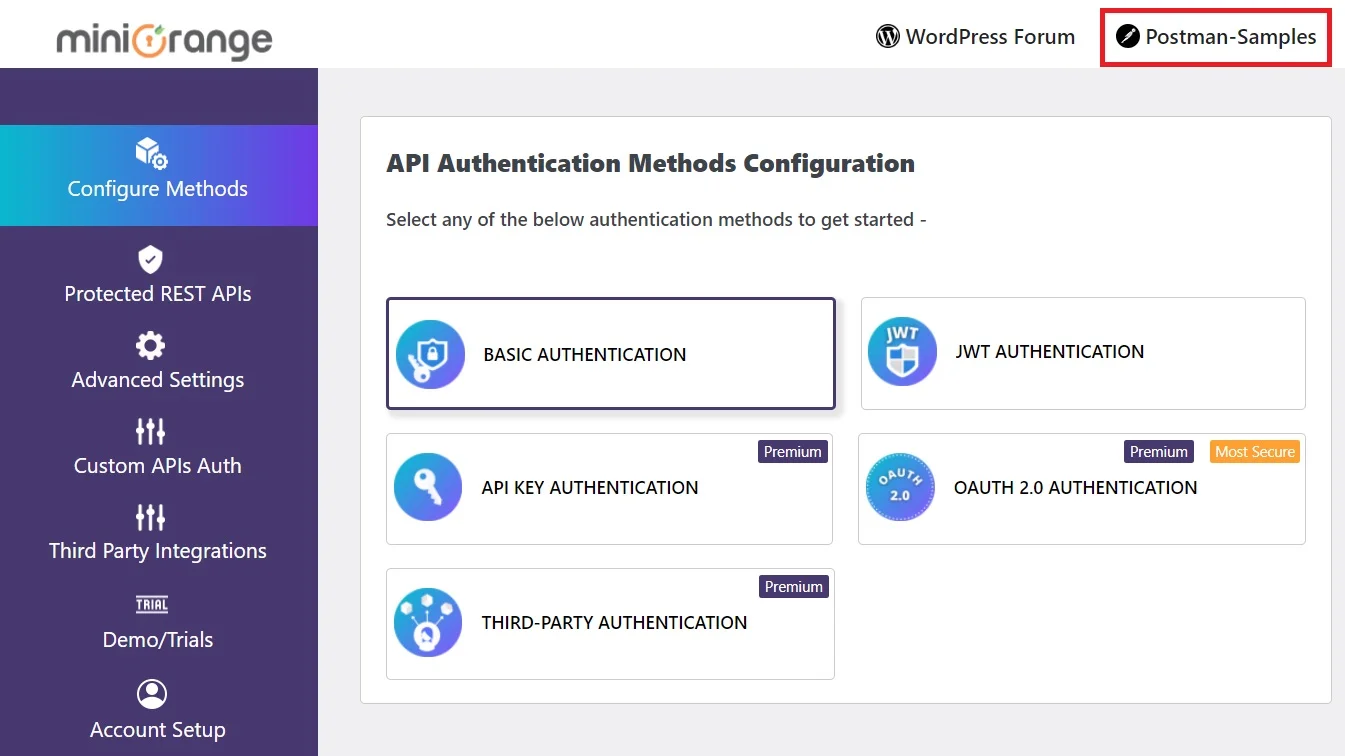
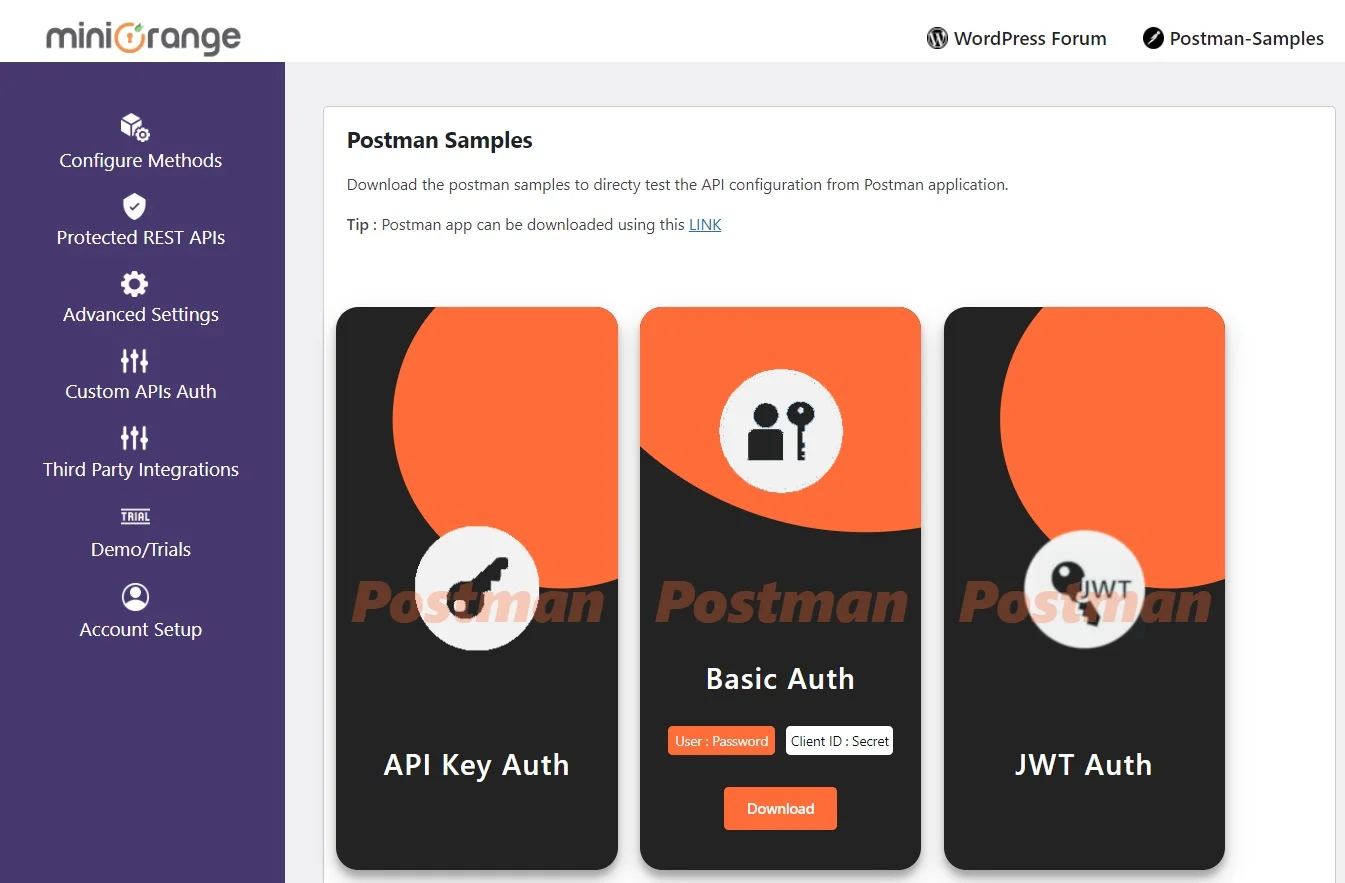
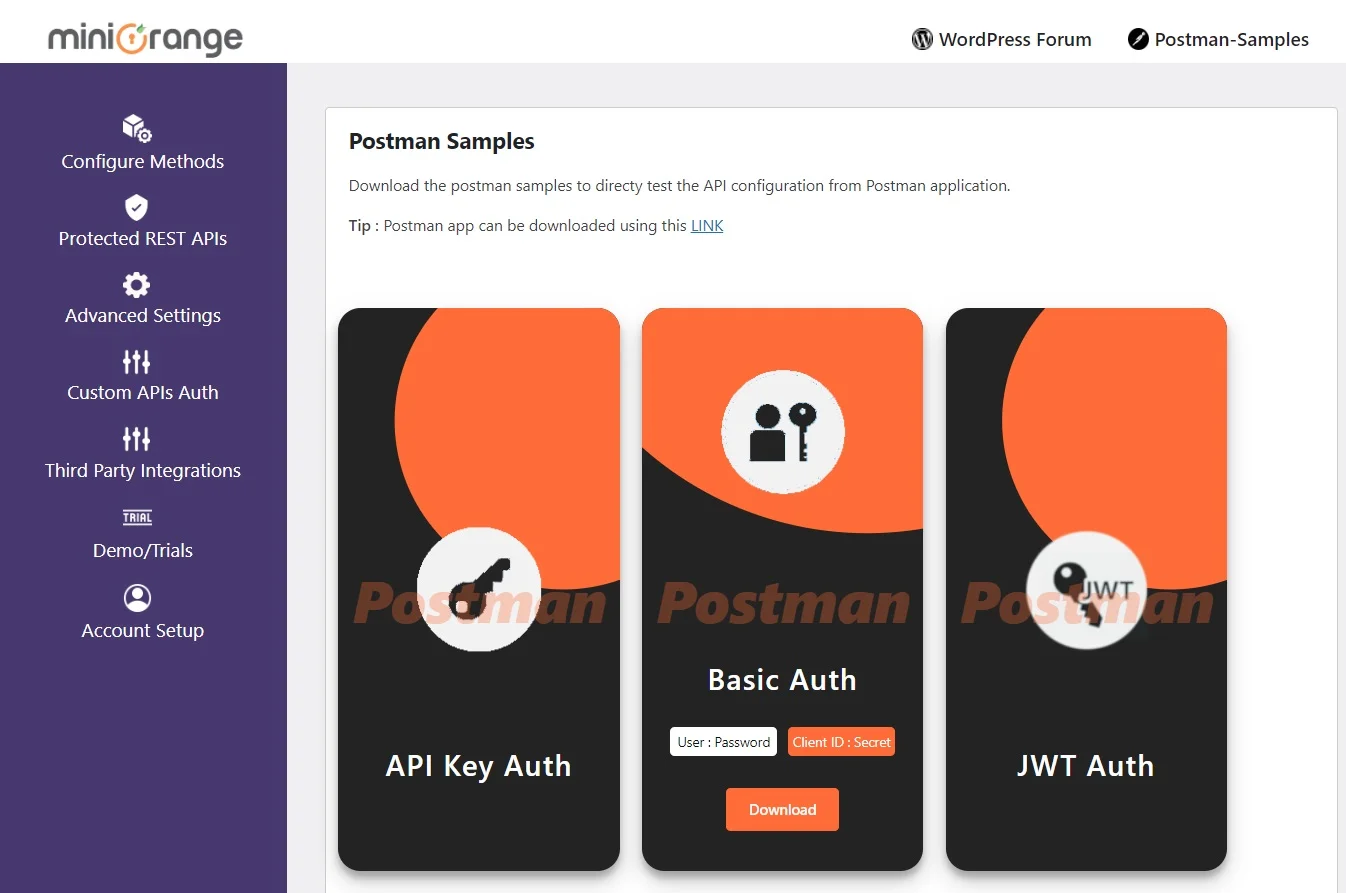
- Klicken Sie auf Postman-Proben Registerkarte im Plugin.
- Bewegen Sie nun den Mauszeiger über die Karte „Basic Authentication Postman Samples“.
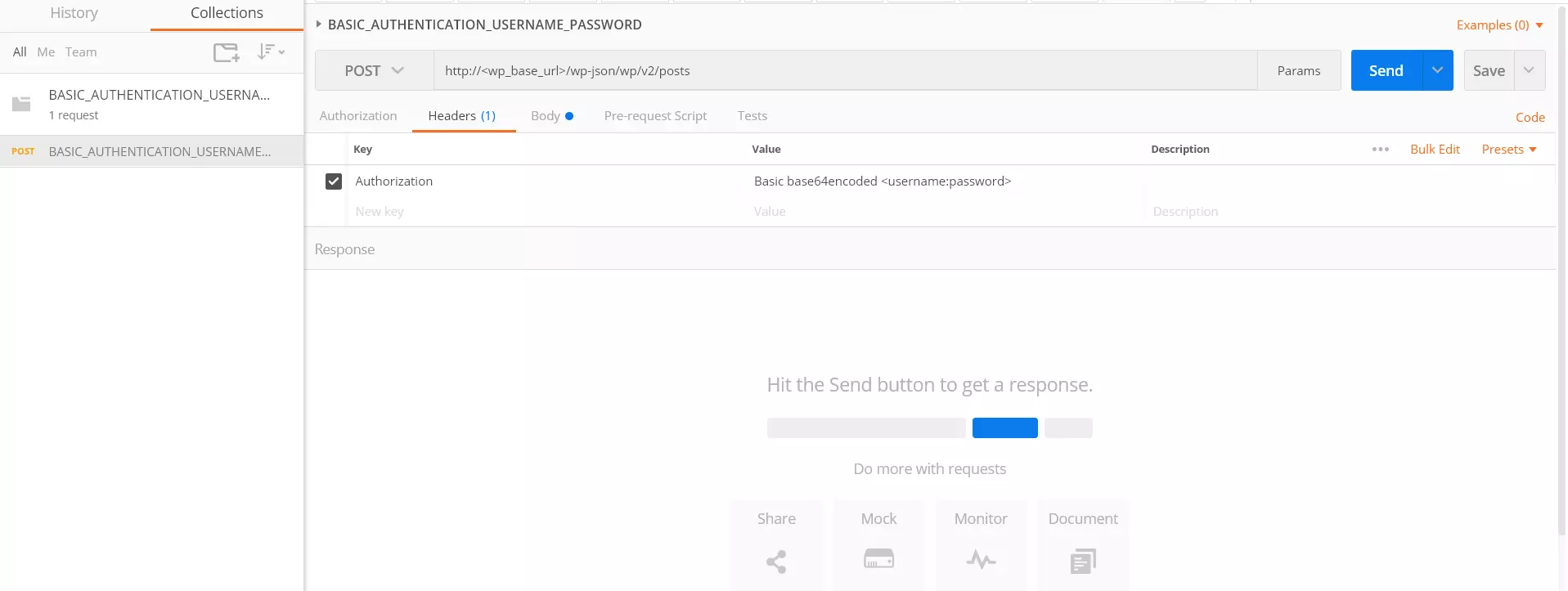
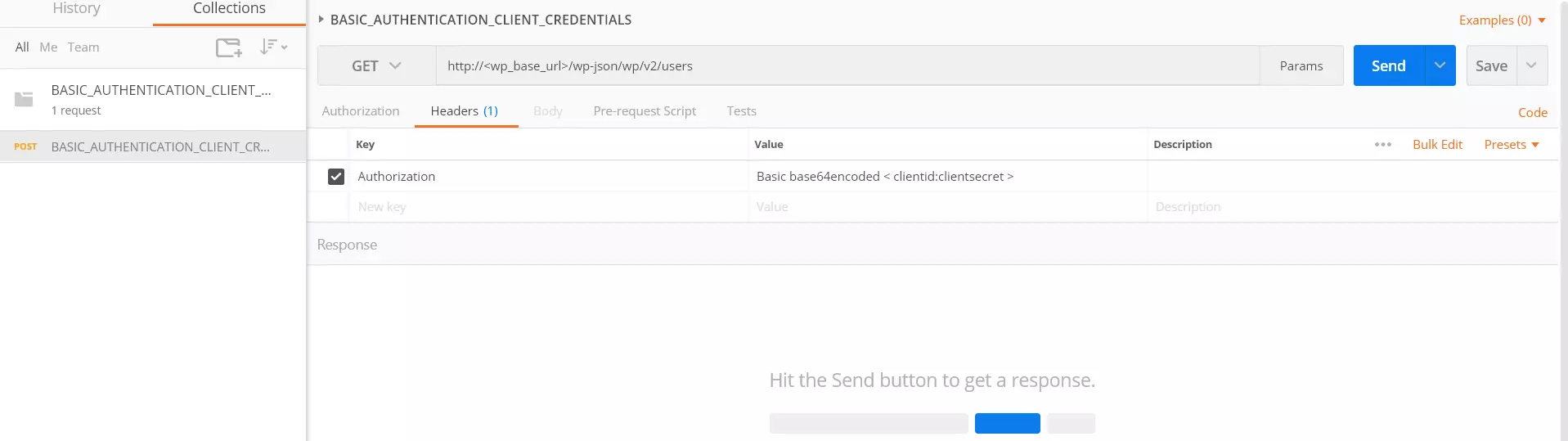
- Importieren Sie das heruntergeladene JSON-Datei in die Postman-Anwendung ein, wie unten gezeigt.
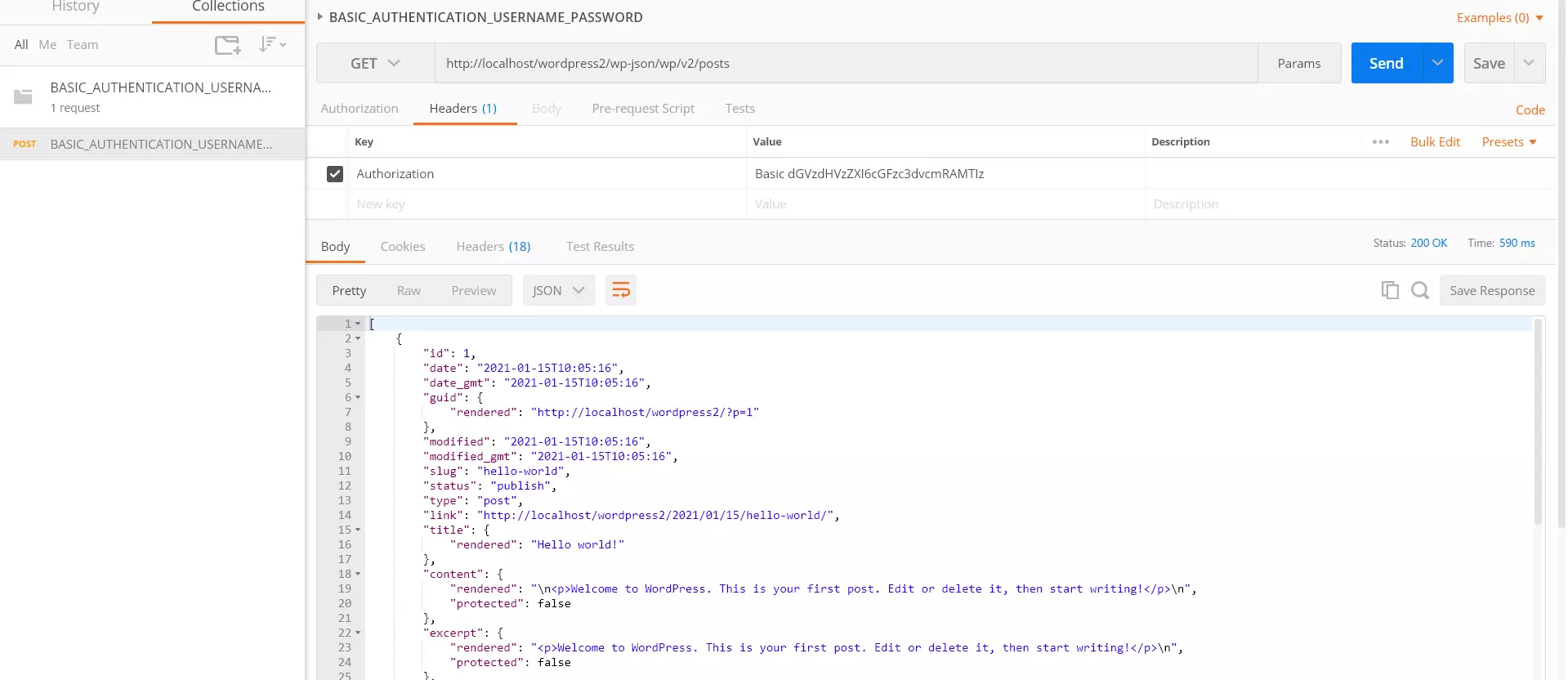
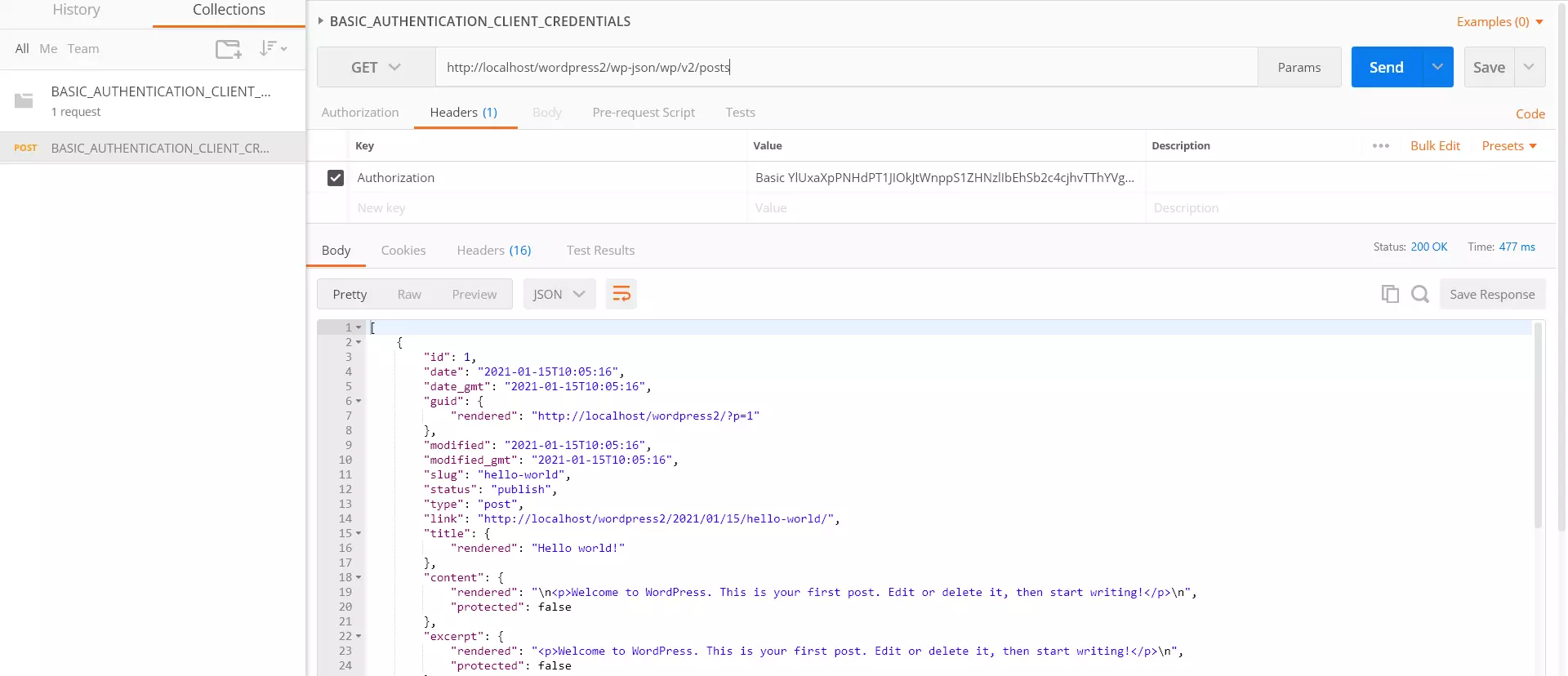
- Sobald Sie die JSON-Datei importiert haben, klicken Sie auf die REST-API-Anforderung unter den Sammlungen, wie in der letzten Abbildung gezeigt. Ersetzen Sie die mit Ihrer Wordpress-Domain im http://<wp_base_url>/wp-json/wp/v2/posts und ersetzen Sie die base64kodiert im Header mit dem basiscodierten Wert.
- Importieren Sie das heruntergeladene JSON-Datei in die Postman-Anwendung ein, wie unten gezeigt.
- Sobald Sie die JSON-Datei importiert haben, klicken Sie auf die REST-API-Anforderung unter den Sammlungen, wie in der letzten Abbildung gezeigt. Ersetzen Sie nun die mit Ihrer Wordpress-Domain im http://<wp_base_url>/wp-json/wp/v2/posts und ersetzen Sie die base64kodiert im Header mit dem basiscodierten Wert.
Führen Sie die folgenden Schritte aus, um eine REST-API-Anfrage mit Postman zu stellen:
Ejemplo:
Für den Benutzernamen: testuser und das Passwort: password@123 lautet der base64-codierte Wert „dGVzdHVzZXI6cGFzc3dvcmRAMTIz“.
Feature Beschreibung
1. Einschränkung der rollenbasierten REST-API:
Diese Funktion beschränkt den Zugriff auf die REST-API für WordPress basierend auf Benutzerrollen. Sie können bestimmte Rollen auf eine Zulassungsliste setzen, die Zugriff auf bestimmte REST-API-Ressourcen erhalten dürfen. Bei jeder REST-API-Anfrage wird die Rolle des Benutzers überprüft, und der Zugriff wird nur gewährt, wenn sich die Rolle auf der Zulassungsliste befindet.
Wie konfiguriere ich eine rollenbasierte REST-API-Einschränkung in WordPress?
- Zum Plugin Erweiterte Einstellungen Tab.
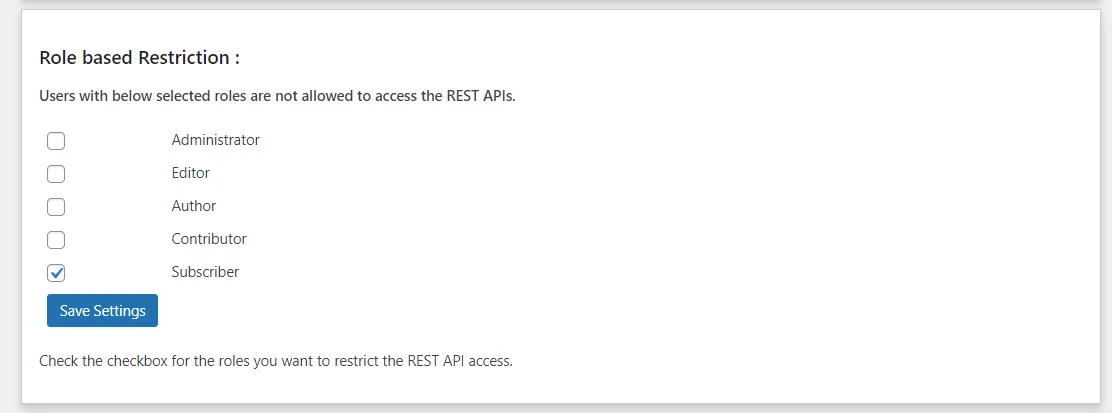
- Im Rollenbasierte Einschränkung Abschnitt ist allen Rollen standardmäßig der Zugriff auf APIs gestattet.
- Aktivieren Sie das Kontrollkästchen neben den Rollen, deren Zugriff auf die APIs Sie einschränken möchten.
- Im obigen Bild ist das Kontrollkästchen für die Abonnentenrolle aktiviert. Wenn also ein Benutzer in seiner Rolle als Abonnent eine API-Anforderung stellt, darf dieser Benutzer nicht auf die angeforderte Ressource zugreifen.
Hinweis: Die rollenbasierte Einschränkungsfunktion ist gültig für die Basisauthentifizierung (Benutzername: Passwort), die JWT-Methode und OAuth 2.0 (Passwort-Grant).
2. Benutzerdefinierter Header:
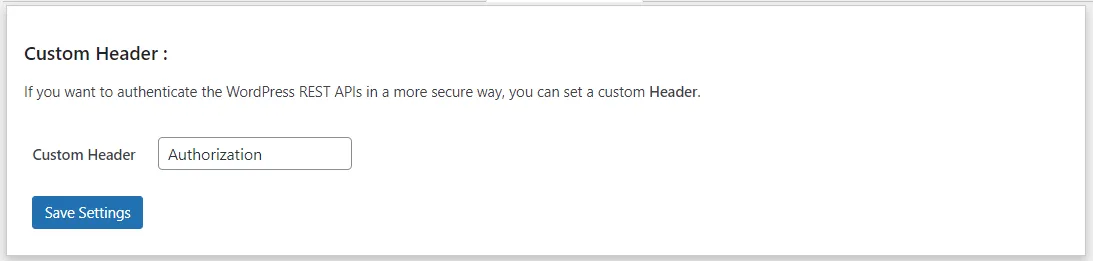
Die Funktion „Benutzerdefinierter Header“ ermöglicht die Verwendung eines eigenen Headers anstelle des Standard-Headers „Authorization“. Dies erhöht die Sicherheit, da die REST-API nur Anfragen mit dem von Ihnen definierten benutzerdefinierten Header-Namen akzeptiert. Anfragen mit dem Standard-Header „Authorization“ werden verweigert.
Wie konfiguriere ich einen benutzerdefinierten Header für die REST-API-Authentifizierung für WordPress?
- Zum Plugin Erweiterte Einstellungen Tab.
- Im Benutzerdefinierte Kopfzeile Geben Sie im Abschnitt Ihren bevorzugten Header-Namen in das Textfeld ein.
- Speichern Sie die Änderungen, um den neuen benutzerdefinierten Header für API-Anfragen anzuwenden.
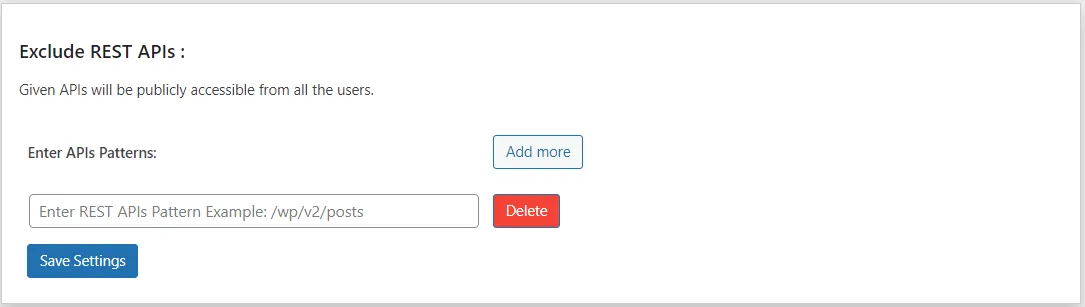
3. REST-APIs ausschließen:
Mit der Funktion „REST-APIs ausschließen“ können Sie den Zugriff auf bestimmte REST-API-Endpunkte ohne Authentifizierung erlauben. Diese ausgeschlossenen APIs sind öffentlich verfügbar und können somit ohne Token oder Anmeldung genutzt werden.
Wie konfiguriere ich eine ausgeschlossene REST-API in der JWT-Authentifizierung?
- Zum Plugin Erweiterte Einstellungen Tab.
- Im Schließen Sie REST-APIs aus Geben Sie im Abschnitt Ihre API-Endpunkte im erforderlichen Format ein.
- Die eingegebenen APIs werden von der Authentifizierung ausgeschlossen und für den öffentlichen Zugriff verfügbar gemacht.
-
Beispiel: Angenommen, Sie möchten die REST-API ausschließen.
/wp-json/wp/v2/posts‘, dann müssen Sie ‚/wp/v2/posts‘ in das Textfeld eingeben.
4. Aktivieren Sie die erweiterte Verschlüsselung für die Token mit HMAC:
Diese Funktion ist in der Basisauthentifizierung verfügbar. Standardmäßig werden Token mit Base64 verschlüsselt. Mit den erweiterten Optionen können Sie jedoch die HMAC-Verschlüsselung für Token aktivieren. HMAC bietet ein deutlich höheres Sicherheitsniveau und schützt API-Anfragen zuverlässig vor Manipulation und unberechtigtem Zugriff.
Wie konfiguriere ich die HMAC-Verschlüsselung für Tokens in WordPress für die Basisauthentifizierung?
- Zum Plugin Erweiterte Einstellungen Registerkarte und öffnen Sie die Token-Verschlüsselungsmethode .
- Auswählen HMAC anstelle von Base64, speichern Sie dann die Änderungen, um eine sichere Verschlüsselung für alle Token anzuwenden.
Häufig gestellte Fragen (FAQs)
Ist die Basisauthentifizierung für WordPress sicher? 
Standardmäßig verwendet die Basisauthentifizierung die Base64-Kodierung, die nicht vollständig sicher ist. Mit Plugins wie unserem können Sie jedoch die erweiterte HMAC-Verschlüsselung aktivieren, wodurch die Token sicherer und für den Produktiveinsatz geeignet werden.
Wann sollte ich die Basisauthentifizierung anstelle von JWT verwenden?
Die Basisauthentifizierung eignet sich ideal für Tests, Entwicklung oder kleine Anwendungen, bei denen Einfachheit wichtig ist. JWT wird für größere Anwendungen empfohlen, die tokenbasierte Sitzungen und Skalierbarkeit benötigen.
Kann ich die Basisauthentifizierung mit mobilen Apps (Android/iOS) verwenden?
Ja. Die Basisauthentifizierung kann mit Benutzer- oder Client-Anmeldeinformationen in mobilen Apps verwendet werden, um API-Anfragen sicher zu validieren.
Was passiert, wenn ich die Basisauthentifizierung deaktiviere?
Wenn die Basisauthentifizierung deaktiviert ist, werden Ihre REST-API-Endpunkte Anfragen nicht mehr validieren. Dadurch kann Ihre API unberechtigten Zugriffen ausgesetzt sein. Es wird daher empfohlen, die Authentifizierung stets aktiviert zu lassen.
Wie kann ich den API-Zugriff basierend auf Benutzerrollen einschränken?
Mit der Funktion „Rollenbasierte Einschränkung“ können Sie festlegen, welche WordPress-Rollen Zugriff auf Ihre REST-API-Endpunkte haben dürfen bzw. nicht haben dürfen.
Ähnliche Artikel
Danke für Ihre Antwort. Wir werden uns bald bei Ihnen melden.
Etwas ist schief gelaufen. Bitte senden Sie Ihre Anfrage erneut
Wir werden uns so schnell wie möglich bei Ihnen melden!
Hilfe benötigt?
Kontaktieren Sie uns unter apisupport@xecurify.com für eine schnelle Beratung (per E-Mail/Meeting) zu Ihren Anforderungen. Unser Team hilft Ihnen gerne bei der Auswahl der am besten geeigneten Lösung/des besten Plans für Ihre Bedürfnisse.


