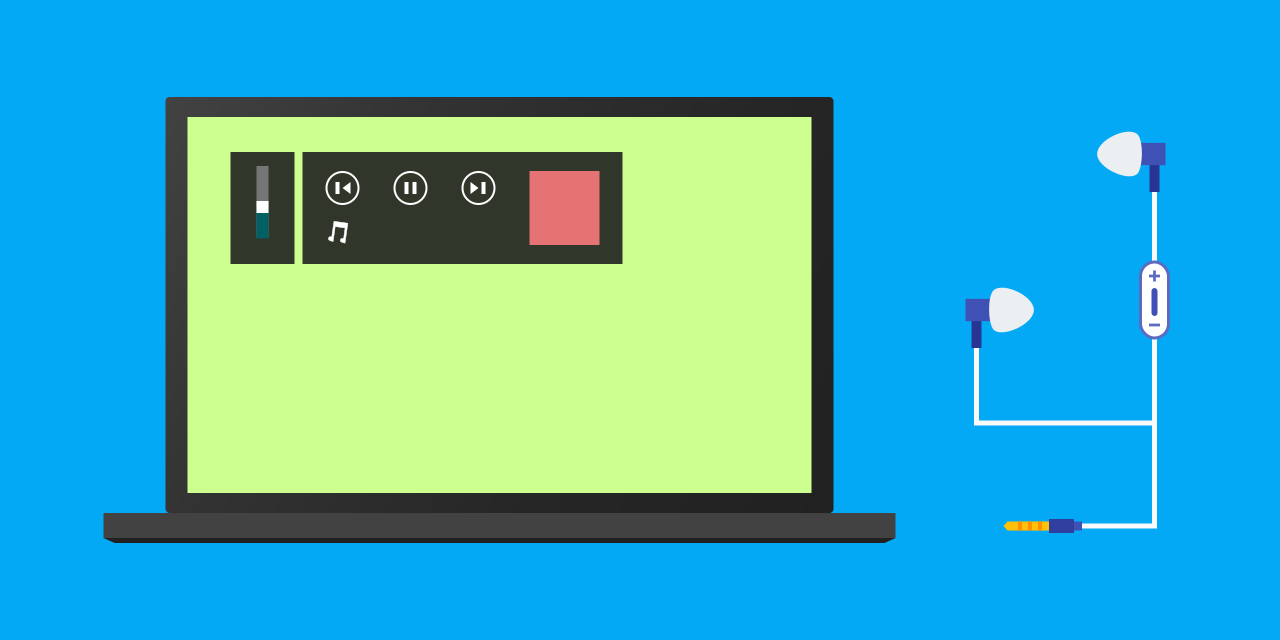
为 PC 提供 3.5mm 耳机线控支持。
Python >= 3.6
项目目前严重缺乏测试,不同设备、不同耳机很可能有不同表现。
通过分析耳机上不同按钮在不同时刻对具有 TRRS 接口 PC 设备的麦克风两个声道造成的不同影响来提供耳机线控支持。
更具体的实现方式可以转到这篇 博文 阅读。
以下两种方式都需要联网,会自动安装依赖包 keyboard,numpy 和 sounddevice 。
通过 PyPI 安装:
pip install trrsheadset
或者, 从 这里 下载在 GitHub 仓库中的压缩包,解压到一个记得住位置的地方。
这种安装方式目前有一个 bug(PIP doesn't read setup.cfg in UTF-8, which causes UnicodeDecodeError · Issue #8931 · pypa/pip),安装前需要根据你使用的命令行环境设置环境变量
PYTHONUTF8=1:
- PowerShell:
$env:PYTHONUTF8=1- Shell:
export PYTHONUTF8=1- CMD:
set PYTHONUTF8=1
定位到解压文件夹中运行:
pip install .然后,就可以把解压文件夹删掉。
插入耳机后,在命令行中使用 Python 启动 trrsheadset 即可:
python -m trrsheadset [参数]
- 关闭可以使用两种方式,一种是直接关闭命令行,一种是按下
ctrl+break快捷键强制退出。- 选用
pythonw启动可在命令行关闭后保持运行,可在任务管理器中找到Python 3.x (Windowed)关闭。
重插耳机需要重新启动。
-l or --log 将运行日志保存至文件
--use-hotkey 开启键盘快捷键
-h or --help 输出此列表后退出
耳机按键映射 & 键盘快捷键响应。基于 Python 库 keyboard 。
| 按键 | 短按 | 长按 | 双击 |
|---|---|---|---|
| A | 继续 / 暂停 | 继续 / 暂停 | 静音 |
| B | 音量+ | 下一首 | / |
| C | 音量- | 上一首 | / |
| D | / | / | / |
双击操作处于早期开发阶段
需在启动时使用 --use-hotkey 参数。
基础快捷键 ctrl+shift+h ,在基础快捷键触发后 1s 内按下以下按键可以触发相应操作:
p 暂停或继续
e 退出
!部分设备在开启上述快捷键后,检测不到右 shift、右 ctrl 的释放动作,此时可以按击键盘左边对应按键恢复。
- 不要按得太快,招架不住。
- 技术问题欢迎提 issue,其他问题请进入 讨论区(Discussions) 进行交流。
- 如果放久后按钮辨别老错,可能是太久不放音乐了电压不高(?存疑,欢迎讨论)
- 感谢 Christian Barth Roligheten 大哥 👍
添加参数 -l 或 --log 启动可将运行时日志保存到运行时文件夹的 debug.log.1 和 debug.log 日志文件中。日志文件对定位 BUG 非常有帮助。
python run.py -l
如果你足够开心 🌹