

登录 WordPress.com 帐户后,您可以访问您的网站并进行更改。本指南将向您介绍登录方法。
要访问您在 WordPress.com 上的帐户和网站,请执行以下步骤:
- 访问 WordPress.com 主页。
- 点击右上角的“登录”。
- 在屏幕上出现的文本框中输入您帐户的电子邮箱地址或用户名。
- 或者,如果您之前已将 WordPress.com 帐户关联到您的 Google、Apple 或 GitHub 帐户,则请点击“使用 Google 继续”、“使用 Apple 继续”或“使用 GitHub 继续”按钮。
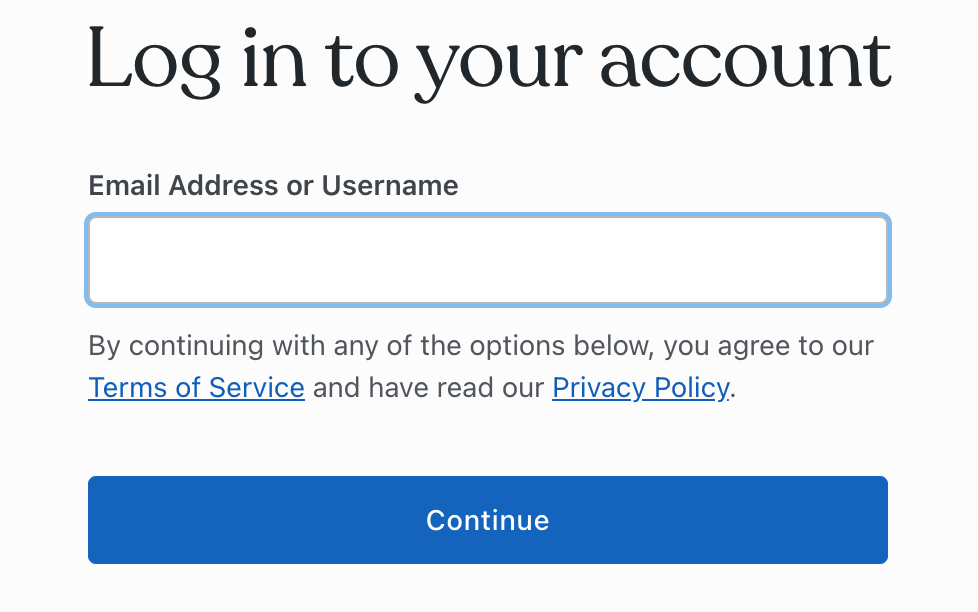
- 点击“继续”按钮。
- 输入您的账户所关联的密码。
- 如果您忘记了密码,请点击屏幕底部的“忘记密码?”链接。然后我们会向您发送一封电子邮件,其中包含用于重置密码的链接。
- 点击“登录”按钮。
如果您已在帐户上启用两步验证(建议启用以确保帐户安全),首先还是使用您的用户名和密码进行登录。
接下来,系统将提示您输入发送到您设备的验证码:
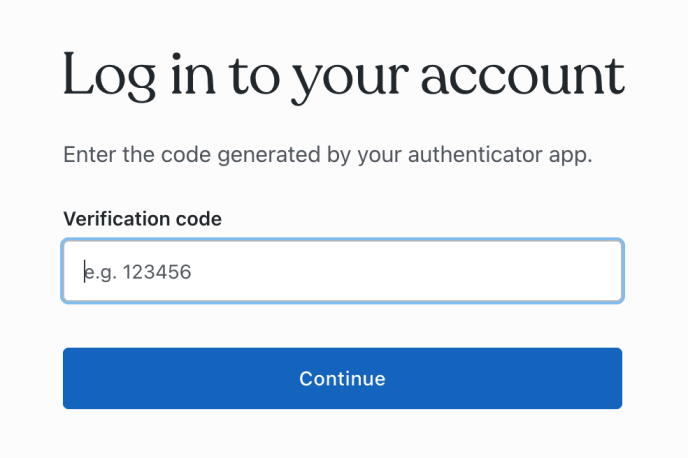
如果您使用验证器应用程序设置了两步验证,则请在您的设备上打开该应用程序,并提供其上列出的针对 WordPress.com 的六位数字。
如果您使用短信进行两步验证,我们将向您发送一条包含六位数字的短信。输入代码后,您便可登录。
如果您已配置安全密钥,则会看到一个提示,询问您要使用密钥还是验证器应用程序/短信进行验证。要使用密钥进行验证,请点击“使用安全密钥继续”按钮:
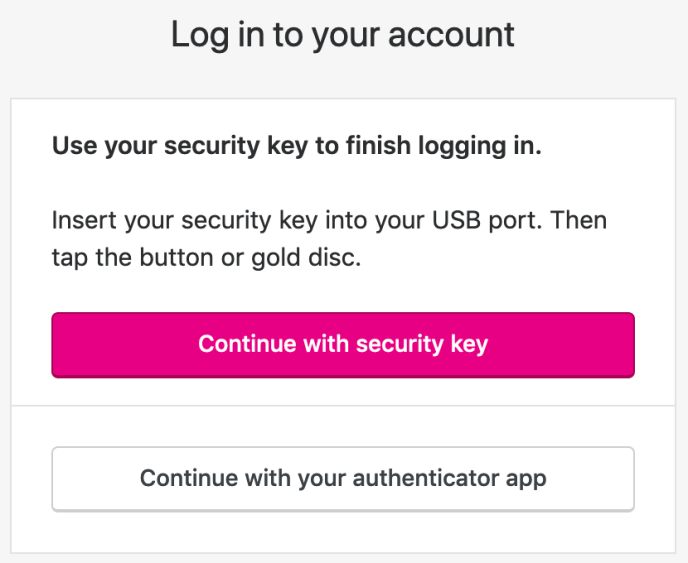
接下来,您会看到连接密钥的提示。请将密钥插入计算机上的 USB 端口,然后根据密钥类型按下密钥上的按钮或轻点密钥上的金盘图形,以完成登录。
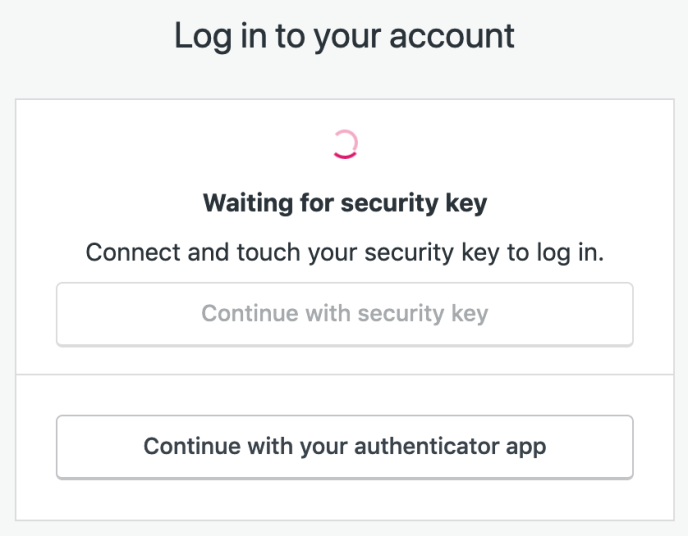
如果您的验证时间过长,验证请求将被取消,系统会显示一条错误消息。此外,请再次点击“使用安全密钥继续”,以重新启动验证。
通过将您的 WordPress.com 帐户与以下第三方服务相关联,您可以更快地登录:
- Apple
- GitHub
您在登录 WordPress.com 和创建新的 WordPress.com 帐户时可以看到这些按钮。
如果您之前使用其他方法注册了 WordPress.com,现在希望使用 Google、Apple 或 GitHub 登录,可以采取以下步骤:
- 在 https://wordpress.com/me 上访问您的账户个人资料。
- 在侧边点击“安全”选项。
- 向下滚动,然后点击“社交媒体登录”板块。
- 点击 Google、Apple 或 GitHub 旁边的“连接”按钮,批准关联您的 WordPress.com 账户与这些服务。
如果您无法登录您的帐户,我们建议您检查以下内容:
- 您使用的电子邮箱地址是否正确?您在注册时使用的可能是其他电子邮箱地址,因此请尝试使用您可能使用过的所有电子邮箱地址进行登录。
- 您输入的密码是否正确?如果您忘记了密码,可以使用登录屏幕上的“忘记密码”选项重置密码。然后我们会向您发送一封电子邮件,其中包含用于重置密码的链接。
- 您是否已登录到正确的账户?如果您发现设置中缺少任何内容,则您可能错误地创建或登录了另一个账户。请检查您的“账户设置”页面,如果账户有误,请先注销,然后尝试登录到正确的账户。
- 您的账户是否启用了两步验证?如果您已启用两步验证,但没有收到包含登录代码的短信,请使用备份代码或尝试以下登录问题排查步骤。
- 您是否已尝试过所有其他选项?请参阅我们的“账户恢复”指南,了解用于重新获得账户访问权限的其他选项。
此外,请记住,在单个浏览器会话中,您每次只能登录一个 WordPress.com 账户。如果您想同时访问多个 WordPress.com 账户,请考虑以下选项:
- 使用不同的浏览器分别登录每个 WordPress.com 账户。
- 使用无痕或私人浏览器窗口登录您的其他 WordPress.com 账户。
要注销您的 WordPress.com 账户,请执行以下步骤:
- 在 https://wordpress.com/me 上访问您的个人资料
- 点击屏幕一侧的“注销”按钮。
 WordPress.com 支持
