

İster deneyimli bir yazar olun ister WordPress’te yazmayı yeni öğreniyor olun, bu kılavuzda WordPress düzenleyicisinde makale, blog yazısı ve diğer metin içeriklerini nasıl yazacağınızı öğreneceksiniz.
Bu kılavuzda
- Video eğitim
- Metin yazma
- Tek aralık
- Metin biçimlendirme
- Dikkat dağıtmayan mod
- Birden çok bloku biçimlendirme
- Birden çok bloku yeniden kullanma
- Bir görseli ve metni yan yana yerleştirme (metin sarma)
- Madde işaretli veya numaralı listeler
- Şiir yazma
- WordPress Aracısı ile içerik yazma
- Yapay zekâ aracılarıyla içerik yazma
Sorularınız mı var?
Destek Asistanımıza sorunBu videoda WordPress düzenleyicisinde nasıl metin yazacağınızı öğreneceksiniz. Paragraf ekleme ve biçimlendirme, tek satır aralığı ve dikkat dağıtmayan modu kullanma, ayrıca liste ve diğer metin içeriklerini oluşturma adımları gösterilmektedir.
WordPress’te boş bir sayfa veya yazı oluşturduğunuzda göreceğiniz ilk şey, Type / to choose a block metninin yer aldığı boş bir düzenleyicidir. Bloklar, sayfalarınızın ve yazılarınızın öğeleridir. Görseller, videolar, başlıklar, sütunlar ve daha fazlası gibi eklemek isteyebileceğiniz her öğe için bir blok vardır.
Metinle başlamak istiyorsanız tek yapmanız gereken yazmaya başlamaktır.

Yazmaya başladığınızda varsayılan olarak bir Paragraf blok eklenir. Paragraf blok, normal metin için kullanılan varsayılan bloktur.
Bir başlık veya alt başlık eklemek isterseniz + Blok ekleyici düğmesinden Başlık blokunu ekleyebilirsiniz.
Daha fazla bilgi için blok ekleme hakkındaki ayrıntılı talimatlarımızı inceleyin.
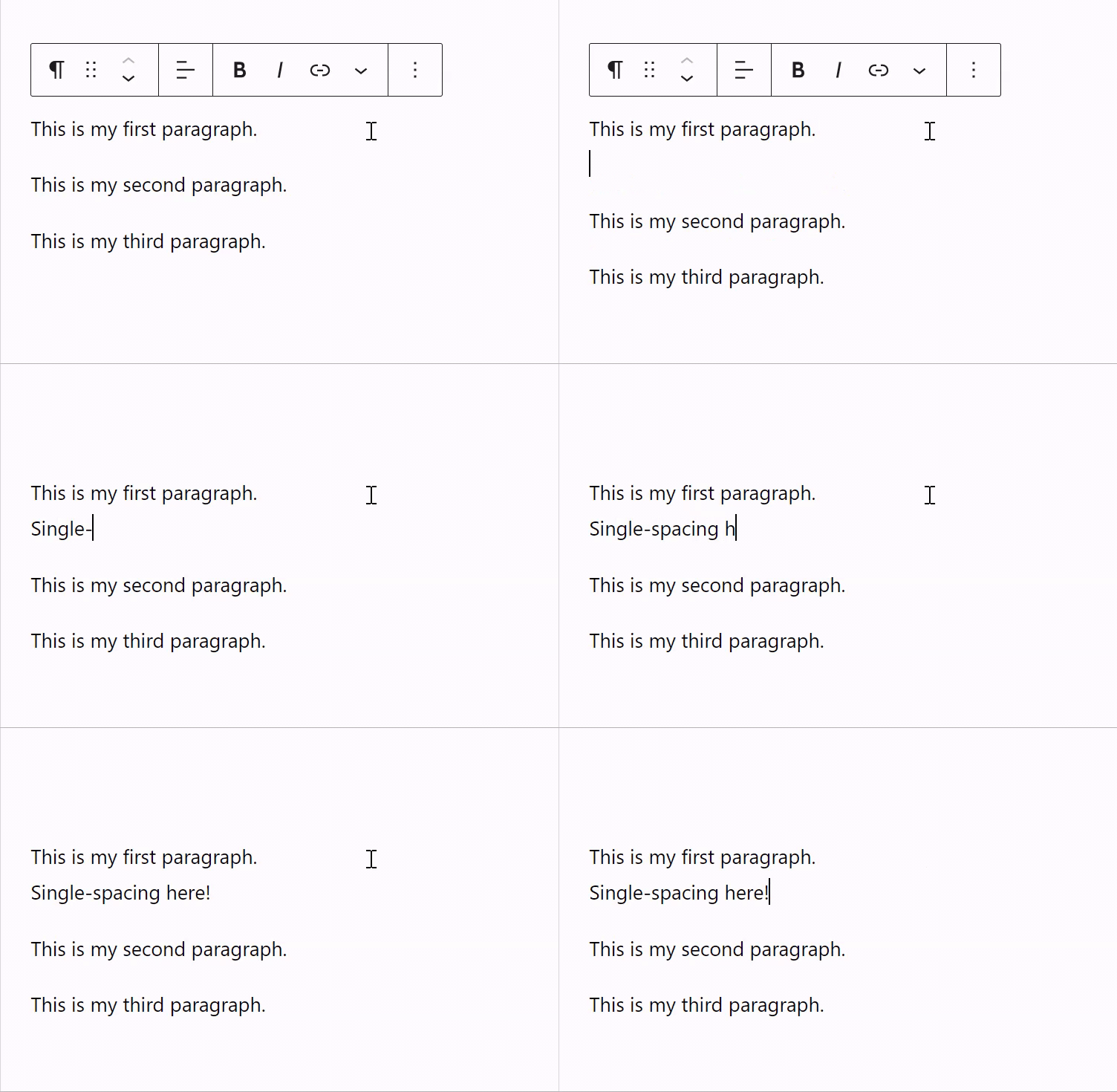
Yeni bir satıra başlamak için klavyenizdeki Enter/Return tuşuna her bastığınızda yeni bir Paragraf blok oluşturulur. Ancak bunun olmasını istemediğiniz durumlar da olabilir. Klavyenizde Shift+Enter veya Shift+Return tuşlarına basarsanız, imleç yeni bir Paragraf blok oluşturmak yerine tek aralıklı yeni bir satıra geçer:
Bir Paragraf blokuna tıkladığınızda açılan araç çubuğundan metni kalın veya italik yapabilir, iki yana yaslayabilir, üstünü çizebilir ya da tek bir kelimenin rengini değiştirebilirsiniz (Vurgula seçeneğini kullanarak).


💡
Kayan araç çubuğu dikkatinizi çok dağıtıyorsa, onu ekranın üst kısmına sabitleyebilirsiniz. Düzenleyicinin sağ üst köşesindeki … (üç nokta) simgesine tıklayın. Blok araç çubuklarını ekranın üst kısmına sabitlemek için buradan ‘Üst araç çubuğu’nu etkinleştirin.
Dikkat dağıtmayan mod, ekrandaki denetimleri en aza indirip daha sade bir görünüm sunarak yazınıza odaklanmanızı sağlar. Bunu, düzenleyicideki ayarları ve menüleri gizleyerek yapar; böylece karşınızda yalnızca içeriğiniz kalır. Bu modu etkinleştirmek için şu adımları izleyin:
- Düzenleyicinin sağ üst köşesindeki üç noktaya tıklayarak daha fazla seçenek açın.
- Görünüm bölümünün altındaki “Dikkat dağıtmayan mod” seçeneğine tıklayın.
Dikkat dağıtmayan modu kapatmak için imleci sayfanın üst kısmına götürün; üst araç çubuğu yeniden göründüğünde, modu açarken izlediğiniz adımları tekrar uygulayın.

💡
Dikkat dağıtmayan modu, Windows’ta CTRL + Shift + ve macOS’ta SHIFT + COMMAND + kısayolunu kullanarak da etkinleştirebilir ve devre dışı bırakabilirsiniz.
Her paragrafın ayrı bir blok olduğunu fark etmiş olabilirsiniz. Bu sayede her paragrafın stilini ayrı ayrı değiştirebilirsiniz. Ancak çoğu durumda tüm paragrafların aynı biçimde görünmesini istersiniz.
Bunu blok blok yapmanıza gerek yok. Farenizle tüm paragrafları seçebilir ve ardından seçtiğiniz tüm bloklara stil uygulayabilirsiniz:

Farklı metinlerde aynı ayarları sık sık kullanıyorsanız, blok ayarlarınızı bir desen olarak kaydedebilirsiniz.
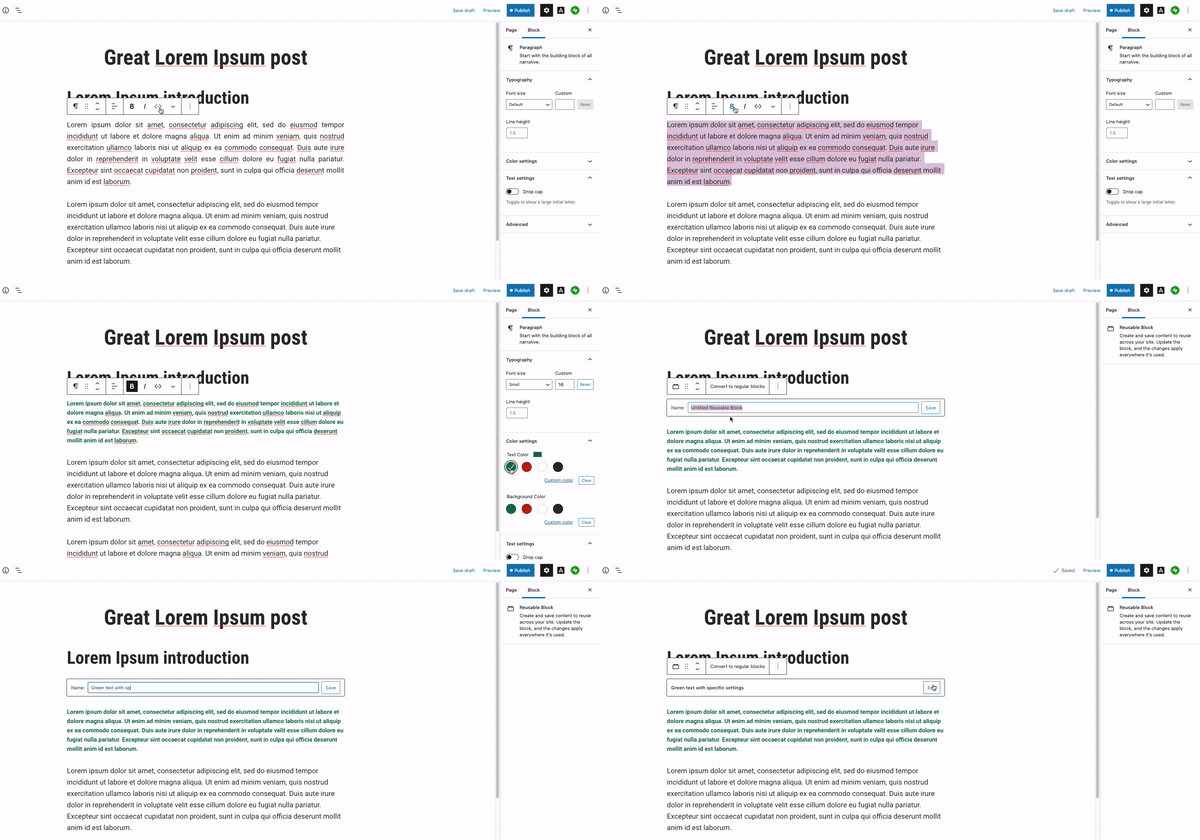
Öncelikle metni normal şekilde yazın ve istediğiniz ayarları o bloğa uygulayın. Ardından blok araç çubuğundaki üç noktaya tıklayın ve Desen Oluştur‘u seçin (eski adıyla tekrar kullanılabilir bloklar):
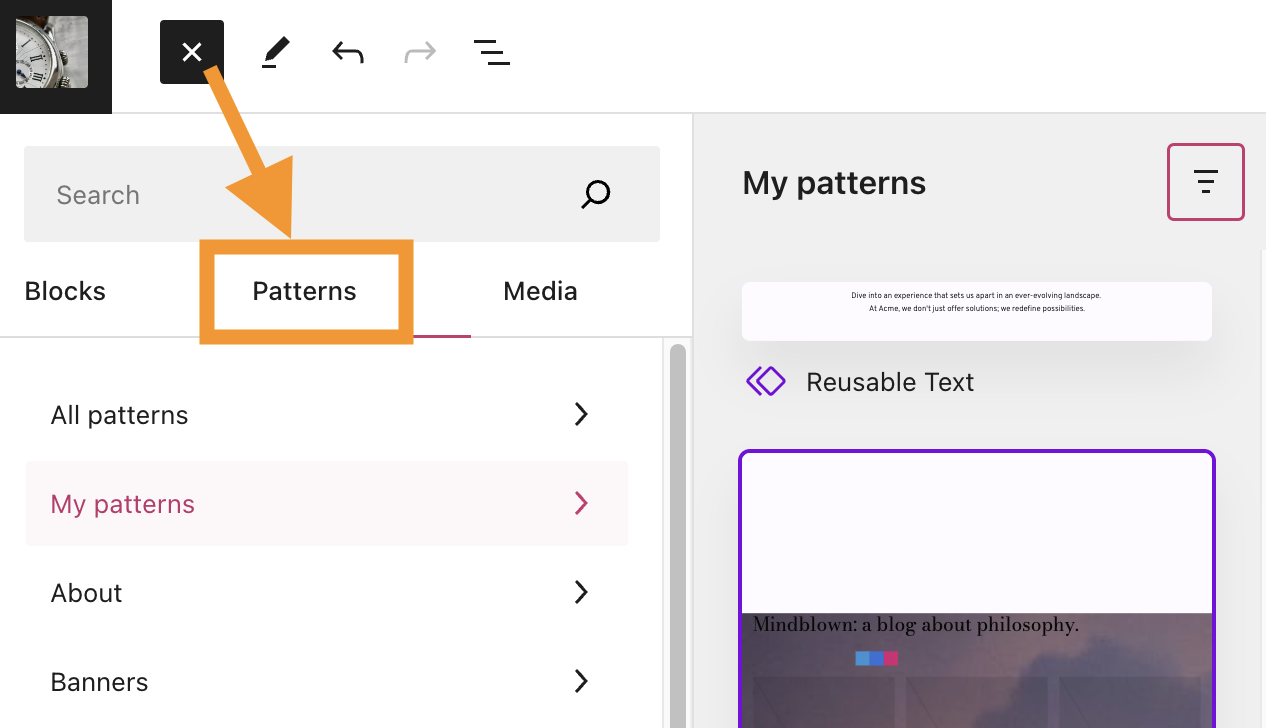
Deseni oluşturduktan sonra, + Blok ekleyici‘ye tıklayıp Eşitlenmiş Desenler sekmesinden seçerek başka herhangi bir yazıya veya sayfaya ekleyebilirsiniz:
Bir görseli metinle yan yana yerleştirmek için metni görselin etrafına sarabilirsiniz.
Öncelikle metninizi ve bir Görsel bloğunu şimdilik ayrı satırlara ekleyin. Görsel bloğu araç çubuğunda görseli sola veya sağa hizalama seçeneğini göreceksiniz. Bu seçeneği kullandığınızda sonraki paragraf görselin altına geçmek yerine yanındaki boş alana yerleşir:

Alternatif olarak, bir görseli metinle yan yana yerleştirmenin kolay bir yolu olarak Ortam ve metin bloğunu veya Sütunlar bloğunu kullanabilirsiniz.
Listeleri Liste bloğu ile ekleyebilirsiniz. Liste bloğu eklemenin hızlı bir yolu, madde işaretli liste için * simgesiyle veya numaralı liste için 1. ile yeni bir satır başlatmaktır. Düzenleyici bunu liste olarak algılar ve otomatik olarak bir Liste bloğu oluşturur.
Şiir yazıyorsanız Şiir bloğunu kullanabilirsiniz. Bu blok, şiir yazarken satır sonlarını ve bıraktığınız boşlukları korumak için kullanılır.


Bu bölüm, Yapay Zekâ Web Sitesi Oluşturucu ile oluşturulan siteler (tüm ücretli paketler) veya WordPress Aracısı’nı etkinleştirmiş siteler (tüm ücretli paketler) için geçerlidir. WordPress Aracısı’nı açmak için ekranın altındaki yapay zekâ simgesine (dört köşeli yıldız) tıklayın.
WordPress Aracısı, sayfalarınız ve yazılarınız için metin yazmanıza ve düzenlemenize yardımcı olabilir. Kopyalayıp kullanabileceğiniz bazı örnek istemler şunlardır:
- “[konunuz] hakkında 200 kelimelik bir blog yazısı girişi yaz.”
- “Bu paragrafı daha kısa ve ilgi çekici olacak şekilde yeniden yaz.”
- “Bu metni yazım ve dil bilgisi hataları açısından kontrol et.”
- “[konu] hakkında bir yazı için dikkat çekici bir başlık yaz.”
- “Hakkında Sayfam için kısa bir biyografi oluştur.”
Web sitenizi güvenli bir şekilde okumak ve düzenlemek için Claude, Cursor, ChatGPT, OpenClaw ve daha birçok yapay zekâ aracısını kullanabilirsiniz. Yapay zekâ aracıları için MCP araç erişimini etkinleştirin.
Yapay zekâ aracıları, yazılarınız ve sayfalarınızdaki içerik güncellemelerini ve düzenlemelerini üstlenerek sizin yazmaya odaklanmanızı sağlar. Yapay zekâ aracınız, değişiklikleri yayına alınmadan önce incelemeniz için kaydeder.
Deneyebileceğiniz bazı istemler:
- “Hakkında Sayfamın ilk paragrafını deneyim yıllarımı içerecek şekilde güncelle.”
- “En son yazımın sonuna temel çıkarımları özetleyen yeni bir paragraf ekle.”
- “Ana sayfamdaki yer tutucu metni işletmemin kısa bir açıklamasıyla değiştir.”
- “Hizmetler sayfamdaki başlığı “Neler Sunuyoruz.” olarak güncelle.”
 WordPress.com Destek
