
Descrizione
PublishPress Blocks ha tutto ciò di cui necessiti per costruire siti web professionali usando l’editor a blocchi di WordPress. Questo plugin offre una serie completa di strumenti di gestione dei blocchi. È possibile controllare quali utenti possono aggiungere quali blocchi ai post. È possibile gestire la visibilità dei blocchi, inclusi i ruoli degli utenti, la data, l’ora, il dispositivo, le dimensioni dello schermo e il giorno della settimana. Inoltre, è possibile impostare stili CSS predefiniti, trovare tutti i blocchi, gestire i blocchi riutilizzabili e molto altro ancora.
Tradotto con DeepL.com (versione gratuita)
Funzionalità potenti dell’editor dei blocchi in PublishPress Blocks
- Autorizzazioni dei blocchi: Puoi controllare chi può usare ogni blocco, incluso i blocchi predefiniti di WordPress.
- Blocchi extra: ci sono oltre 20 blocchi extra con fisarmoniche, schede e slider.
- Blocchi di PublishPress : I blocchi includono fisarmoniche, gallerie, slider, schede, mappe, tabelle, articoli recenti e altro ancora.
- Stili dei blocchi: Puoi aggiungere i tuoi stili CSS per i tuoi blocchi. Chiunque modifichi gli articoli può aggiungere rapidamente gli stili ai blocchi.
- Controlli dei blocchi: Puoi controllare la visibilità dei blocchi, inclusi il ruolo dell’utente, la data, l’ora, il dispositivo, il giorno della settimana e altro ancora.
- Utilizzo dei blocchi: Puoi analizzare gli articoli sul tuo sito per trovare dove sono utilizzati i blocchi.
- Blocchi riutilizzabili: Puoi accedere facilmente alla gestione e alla modifica di tutti i blocchi riutilizzabili del tuo sito.
- Blocchi di inserimento automatico: inserisci automaticamente i blocchi in qualsiasi posizione nei tuoi articoli.
PublishPress Blocks Pro
Aggiorna a Blocks Pro
Questa è la versione gratuita del plugin PublishPress Blocks. La versione Pro è dotata di un supporto più veloce e di tutte le caratteristiche necessarie per potenziare l’editor di blocchi di WordPress. Fai clic qui per acquistare subito il miglior plugin premium per i blocchi di WordPress!
Autorizzazioni dei blocchi: controlla chi utilizza ogni blocco
PublishPress Blocks ti permette anche di attivare o disattivare i blocchi di Gutenberg per i ruoli degli utenti. Ad esempio, puoi disabilitare il blocco “Classico” se non vuoi che gli utenti si affidino al vecchio editor di WordPress. Utilizzando il plugin PublishPress Blocks, puoi consentire ad alcuni ruoli utente di utilizzare i blocchi Gutenberg che scegli. Puoi selezionare quali blocchi nell’elenco dei blocchi saranno disponibili per ciascun ruolo.
Fai clic qui per saperne di più su come controllare chi può utilizzare ciascun blocco.
Blocchi extra: oltre 20 blocchi extra per Gutenberg
PublishPress Blocks ha tutto ciò che serve per costruire siti professionali con WordPress. Ecco un’introduzione ai blocchi disponibili con il plugin PublishPress Blocks:
- Blocco fisarmonica: puoi creare un blocco fisarmonica di PublishPress quando hai bisogno di visualizzare molti contenuti in un’area ridotta. I visitatori del sito potranno fare clic su barre a fisarmonica che scorrono per rivelare il contenuto.
- Blocco pulsante: il blocco pulsante di PublishPress è basato sul blocco pulsante predefinito di Gutenberg. Questa versione migliorata del blocco pulsanti ha moltissime caratteristiche in più, tra cui uno stile avanzato come hover, margini, bordi, spaziature interne, ombre e altro ancora.
- Blocco gestione colonne: il blocco colonne di PublishPress si basa sul blocco colonne predefinito di Gutenberg. Questa nuova versione del blocco presenta molte caratteristiche aggiuntive, tra cui opzioni di layout, spaziatura interna, margini e molto altro.
- Blocco modulo di contatto: il blocco modulo di contatto consente di creare un modulo e di ricevere messaggi dai clienti. È possibile personalizzare ogni aspetto del modulo, compresi i campi, il testo, i colori, lo stile e la protezione antispam. È inoltre possibile visualizzare ed esportare tutte le voci dei moduli.
- Blocco visualizzazione contenuti: PublishPress Blocks dispone di un blocco per visualizzare gli ultimi articoli. Sono disponibili diverse viste, tra cui griglia, elenco, slider, home page, giornale e masonry. Alcune viste hanno layout e impostazioni proprie
- Blocco contatore: il blocco contatore di PublishPressè perfetto per mostrare un numero in Gutenberg. Lo si può usare per mostrare quanti clienti avete, quanti soldi avete raccolto, quante tazze di caffè avete servito o qualsiasi altra cosa.
- Blocco Google Maps: il blocco mappa di PublishPress ti permette di visualizzare una mappa di Google nell’editor di Gutenberg. È possibile creare mappe con icone personalizzate, tooltip, descrizione, livelli di zoom e molto altro.
- Blocco icona: il blocco icona di PublishPress consente di aggiungere icone ai contenuti di WordPress. Questo blocco utilizza le icone Material Design di Google. È possibile personalizzare lo stile, le dimensioni, il colore, il collegamento, il margine, la spaziatura interna, lo sfondo, il bordo e altro ancora.
- Blocco immagine: il blocco immagine di PublishPress si basa sul blocco immagine predefinito di Gutenberg. Questa versione migliorata del blocco presenta numerose caratteristiche aggiuntive, tra cui punti focali, sovrapposizioni, testo personalizzato e altro ancora.
- Blocco slider di immagini: se desideri mostrare più immagini in uno slider o in una presentazione, il blocco slider di immagini di PublishPress è un’ottima opzione. Questo blocco Gutenberg dispone di caratteristiche avanzate, tra cui sovrapposizioni, altezza automatica, testo, colore e opzioni di allineamento.
- Blocco riquadro informazioni: il blocco riquadro informazioni di PublishPress è un ottimo modo per mostrare informazioni importanti nell’editor Gutenberg. È possibile visualizzare un’icona grande e colorata accanto a un titolo grande e a del testo. Questo blocco ti permette di utilizzare le icone del Material Design di Google.
- Blocco elenco: il blocco elenco di PublishPress si basa sul blocco elenco predefinito di Gutenberg. Questa versione migliorata del blocco ha tonnellate di caratteristiche aggiuntive, tra cui uno stile avanzato come icone personalizzate, dimensioni del testo, margini, spaziatura interna e altro ancora.
- Blocco modulo di registrazione/accesso: il blocco accesso e registrazione di PublishPress ti fa caricare un modulo di accesso o di registrazione di WordPress all’interno di Gutenberg. Puoi anche impostare un URL di reindirizzamento dopo l’accesso e personalizzare il design aggiungendo il tuo logo e i tuoi colori.
- Blocco newsletter: il blocco newsletter di PublishPress può salvare le e-mail dei tuoi futuri clienti per le tue operazioni di marketing. È possibile creare un blocco di iscrizione personalizzato con il proprio stile e testo.
- Blocco barra di ricerca: il blocco barra di ricerca di PublishPress consente di aggiungere un modulo di ricerca molto personalizzabile in Gutenberg. È possibile modificare i colori, le icone, la larghezza e il testo della barra di ricerca.
- Blocco dei link social: è possibile condividere i profili dei social media in modo molto semplice utilizzando il blocco dei link social di PublishPress. Questo blocco permette di aggiungere link al profilo della propria azienda/organizzazione/personale su tutti i principali social network.
- Blocco indice: il blocco indice di PublishPress consente di mostrare un indice degli articoli creati con Gutenberg. WordPress crea automaticamente questo indice utilizzando i titoli degli articoli. Questo blocco serve a posizionare l’indice in modo che i visitatori possano vederlo.
- Blocco tabella: il blocco tabella di PublishPress è basato sul blocco tabella predefinito di Gutenberg. Questa versione migliorata del blocco presenta tonnellate di funzionalità aggiuntive per le tabelle, tra cui uno stile avanzato come margini, spaziatura interna, allineamento, colori e altro ancora.
- Blocco schede: è possibile creare un blocco schede di PublishPress quando è necessario visualizzare molti contenuti in un’area ridotta. Le schede sono adatte ai dispositivi mobili, possono essere orizzontali o verticali e possono essere personalizzate con i tuoi colori e il tuo design.
- Blocco testimonianze: il blocco testimonianze di PublishPress consente di aggiungere le testimonianze dei clienti con Gutenberg. È possibile aggiungere le testimonianze utilizzando colonne o uno slider. È possibile mostrare l’avatar, il nome, la posizione lavorativa e la descrizione di ogni testimone.
- Blocco video: il blocco video di PublishPress è basato sul blocco video predefinito di Gutenberg. Il blocco video di PublishPress è molto utile per i video ospitati sul proprio sito WordPress. Questo blocco ha moltissime caratteristiche extra, tra cui lo styling avanzato, per i video ospitati localmente.
- Blocco WooCommerce: PublishPress Blocks è dotato di un blocco per visualizzare i prodotti WooCommerce. Sono disponibili due layout per il blocco prodotti Woo: la visualizzazione a griglia e quella a scorrimento.
Inoltre ci sono anche altri blocchi e caratteristiche speciali disponibili in PublishPress Blocks Pro:
- Blocco conto alla rovescia: con i blocchi conto alla rovescia di PublishPress, è possibile creare un conto alla rovescia altamente personalizzabile per un evento. Questo blocco è disponibile in PublishPress Blocks Pro.
- Blocco elenco caratteristiche: con la versione Pro del plugin PublishPress Blocks, è possibile creare un blocco “Lista delle caratteristiche” quando è necessario mostrare un elenco di tutti gli elementi disponibili con un prodotto o un servizio.
- Blocco listino prezzi: con la versione Pro del plugin PublishPress Blocks, è possibile creare un blocco “Listino dei prezzi” quando è necessario mostrare le opzioni di acquisto o di abbonamento sul sito.
- Google Fonts con i blocchi del core: la versione Pro dei blocchi PublishPress consente di aggiungere i font Google con alcuni blocchi del core di Gutenberg, come paragrafo e titolo.
PublishPress Blocks possiede il miglior blocco di contenuti per WordPress. È possibile utilizzare il blocco “Visualizzazione contenuti” per creare layout di blog, elenchi di articoli di un autore specifico o persino prime pagine di giornali complete.
Questo blocco consente di mostrare articoli, pagine e altri tipi di contenuti con diversi fantastici layout. Le opzioni di questi layout sono: griglia, homepage, elenco, giornale, masonry, e slider.
Sono inoltre disponibili decine di modi diversi per personalizzare i contenuti. È possibile filtrare i contenuti per autore, categoria o tag. Puoi aggiungere molti tipi di dati ai tuoi layout, tra cui la data di pubblicazione, la data di aggiornamento, le immagini, gli autori, i riassunti, il testo introduttivo, i commenti e altro ancora.
Abbiamo già accennato a molte caratteristiche del blocco Visualizzazione contenuti. Quindi cosa stai aspettando? Installa PublishPress Blocks e controlla il blocco Visualizzazione dei contenuti. Questo blocco è davvero il modo migliore per mostrare i tuoi articoli nell’editor di Gutenberg.
Stili dei blocchi: design personalizzato per i tuoi blocchi
Puoi creare stili personalizzati per i blocchi e renderli disponibili agli utenti finali. Assegna un nome allo stile e consenti agli editor di contenuti di utilizzarlo quando necessario. È disponibile uno strumento facile da usare per la creazione di stili, oppure puoi utilizzare il tuo CSS.
Fai clic qui per conoscere come creare gli stili dei blocchi.
Controlli dei blocchi: controlla la visibilità dei blocchi nel frontend del tuo sito
Con i controlli dei blocchi, puoi programmare quando vengono visualizzati i blocchi e aggiungere anche restrizioni relative al ruolo dell’utente. Puoi visualizzare i blocchi in base al tipo di dispositivo, browser, sistema operativo, cookie, dati utente e molto altro ancora.
Fai clic qui per saperne di più su come utilizzare il controllo dei blocchi.
Ci sono più di una dozzina di modi disponibili per controllare la visibilità del blocco:
- Programmare: programma quando iniziare e smettere di mostrare un blocco.
- Ruoli utenti: scegli quali utenti possono vedere i tuoi blocchi.
- Larghezza dispositivo: mostra o nascondi il blocco in funzione delle dimensioni del dispositivo.
- Tipo dispositivo: seleziona su quale tipo di dispositivo questo blocco sarà visibile.
- Browser: scegli quale browser può vedere questo blocco.
- Sistema operativo: seleziona su quale sistema operativo sarà visibile questo blocco.
- Cookie: mostra o nascondi il blocco in funzione dei valori dei cookie.
- Metadati utenti: mostra o nascondi il blocco in base ai valori dei metadati dell’utente.
- Metadati articolo: mostra o nascondi il blocco in funzione dei valori dei metadati dell’articolo.
- String query : mostra o nascondi il blocco in base ai parametri di query dell’URL.
- Capacità: mostra o nascondi il blocco in funzione delle capacità.
- Archivi dei termini: scegli in quali pagine di archivi di tassonomie e termini possano essere mostrati i blocchi.
- Pagine: seleziona in quali pagine questo blocco può essere visualizzato.
Utilizzo dei blocchi: trova i tuoi blocchi
La caratteristica “Uso dei blocchi” ti permette di cercare e trovare qualsiasi uso dei blocchi sul tuo sito. Trova rapidamente i tuoi blocchi. Usando questa schermata, puoi analizzare tutto il contenuto del tuo sito e trovare dove si trova ogni blocco.
Fai clic qui per saperne di più sulla schermata dell’uso dei blocchi.
Blocchi riutilizzabili: costruisci un blocco una volta e lo usi ovunque
Quando si utilizza PublishPress Blocks, per impostazione predefinita è abilitato un sottomenu per i blocchi riutilizzabili. Questo sottomenu consente di raggiungere la schermata della pagina “Blocchi riutilizzabili”, normalmente difficile da trovare in WordPress. I blocchi riutilizzabili sono una caratteristica incredibilmente utile nell’editor di blocchi Gutenberg. Consentono di creare contenuti una sola volta e di utilizzarli più volte all’interno di diversi articoli e pagine.
Fai clic qui per saperne di più sulla schermata dei blocchi riutilizzabili.
Blocchi riutilizzabili: costruisci un blocco una volta e lo usi ovunque
Quando si utilizza PublishPress Blocks, per impostazione predefinita è abilitato un sottomenu per i blocchi riutilizzabili. Questo sottomenu consente di raggiungere la schermata della pagina “Blocchi riutilizzabili”, normalmente difficile da trovare in WordPress. I blocchi riutilizzabili sono una caratteristica incredibilmente utile nell’editor di blocchi Gutenberg. Consentono di creare contenuti una sola volta e di utilizzarli più volte all’interno di diversi articoli e pagine.
Fai clic qui per saperne di più sulla schermata dei blocchi riutilizzabili.
Blocchi di inserimento automatico
La caratteristica dei blocchi di inserimento automatico ti permette di inserire automaticamente blocchi riutilizzabili negli articoli. È possibile scegliere di inserire i blocchi in base alla posizione, alle categorie, ai tag e ad altri criteri. Questa funzione è ideale per aggiungere banner promozionali, iscrizioni alla newsletter o qualsiasi altro elemento che deve essere mostrato più volte nei propri articoli.
Fai clic qui per approfondire i blocchi di inserimento automatico.
Iscriviti a PublishPress e ottieni i plugin Pro
Le versioni Pro dei plugin di PublishPress valgono bene il tuo investimento. Le versioni Pro hanno caratteristiche extra e un supporto più veloce. Fai clic qui per unirti a PublishPress.
Unisciti a PublishPress e ottieni l’accesso a questi dieci plugin Pro:
- PublishPress Authors ti permette di aggiungere autori multipli e autori ospiti agli articoli di WordPress.
- PublishPress Blocks Pro ha tutto ciò di cui necessiti per costruire siti web professionali usando l’editor a blocchi di WordPress.
- PublishPress Capabilities Pro è il plugin per gestire i ruoli, le autorizzazioni e le capacità degli utenti di WordPress.
- PublishPress Checklists Pro permette di definire i compiti che devono essere completati prima della pubblicazione del contenuto.
- PublishPress Future Pro ti permette di programmare modifiche agli articoli WordPress.
- PublishPress Permissions Pro è il plugin per le autorizzazioni avanzate di WordPress.
- PublishPress Planner Pro è il plugin per gestire e programmare i contenuti di WordPress.
- PublishPress Revisions Pro permette di aggiornare le pagine pubblicate con lavoro di squadra e precisione.
- PublishPress Series Pro ti consente di raggruppare i contenuti in una serie.
- PublishPress Statuses Pro ti consente di creare dei passaggi supplementari per la pubblicazione dei tuoi articoli.
Insieme, questi plugin costituiscono una suite di potenti strumenti di pubblicazione per WordPress. Se hai bisogno di creare un flusso di lavoro professionale in WordPress, con moderazione, revisioni, autorizzazioni e altro ancora… allora dovresti provare PublishPress.
Segnala un bug
Le segnalazioni di bug per PublishPress Checklists sono benvenute nel nostro repository on GitHub. Ti ricordiamo però che GitHub non è un forum di supporto e che i problemi non qualificati correttamente come bug saranno chiusi.
Segui il team di PublishPress
Screenshot
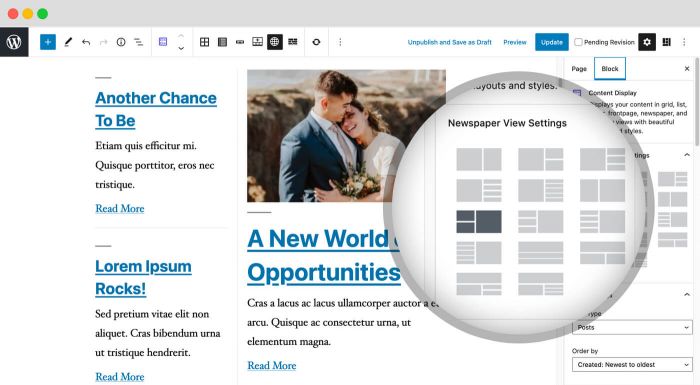
Blocco visualizzazione dei contenuti: i blocchi di PublishPress includono visualizzazione dei contenuti, un potente blocco per mostrare articoli, pagine e tipi di contenuto personalizzati con molti fantastici layout. 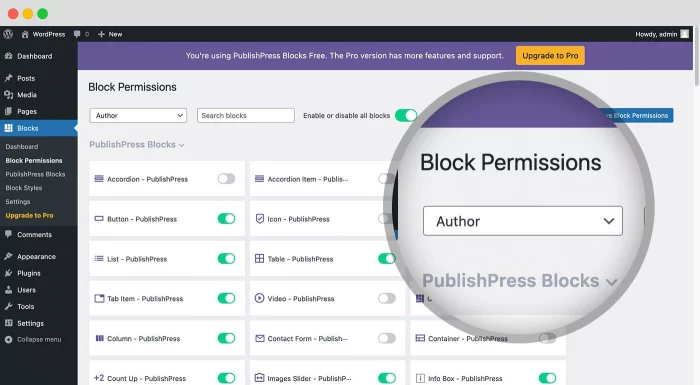
Autorizzazioni per i blocchi: PublishPress Blocks consente di abilitare o disabilitare i blocchi per ruolo dell’utente. 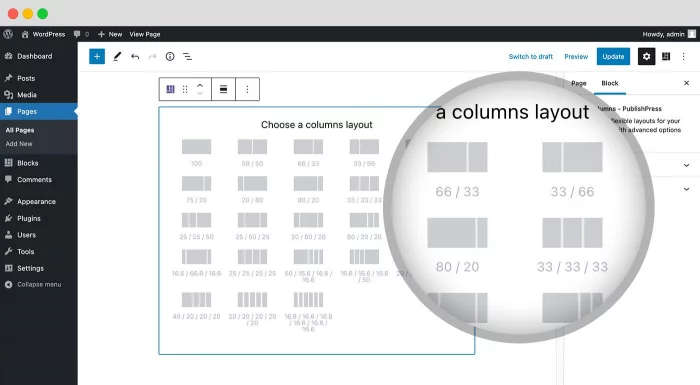
Layout a colonne: PublishPress Blocks consente di creare layout flessibili e belli. Sono disponibili 23 opzioni di layout con diverse opzioni per dispositivi desktop, tablet e mobili. 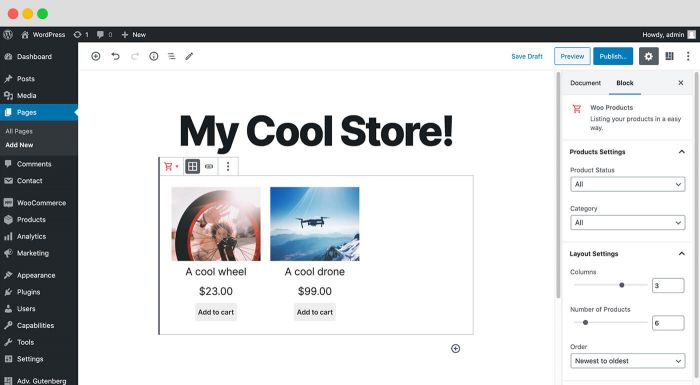
Prodotti WooCommerce: PublishPress Blocks è dotato di un blocco per visualizzare gli ultimi prodotti WooCommerce. 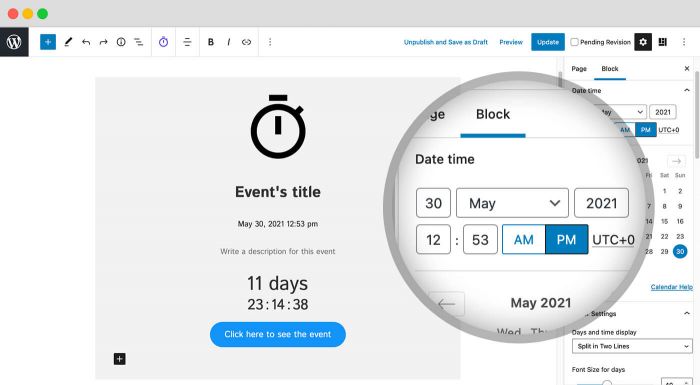
Blocco conto alla rovescia: crea un blocco di conto alla rovescia personalizzabile con numerose impostazioni, tra cui il layout di data e ora, la dimensione dei caratteri e altro ancora. 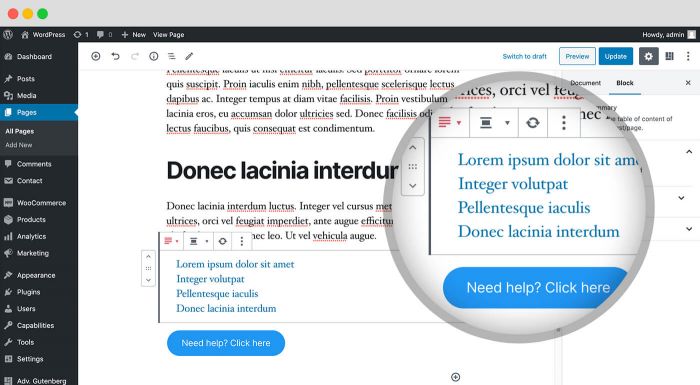
Blocchi di contenuto: PublishPress Blocks dispone di diversi blocchi per migliorare i tuoi contenuti. È possibile creare un blocco indice, costruire elenchi eleganti con icone e aggiungere pulsanti attraenti con molte opzioni di design. 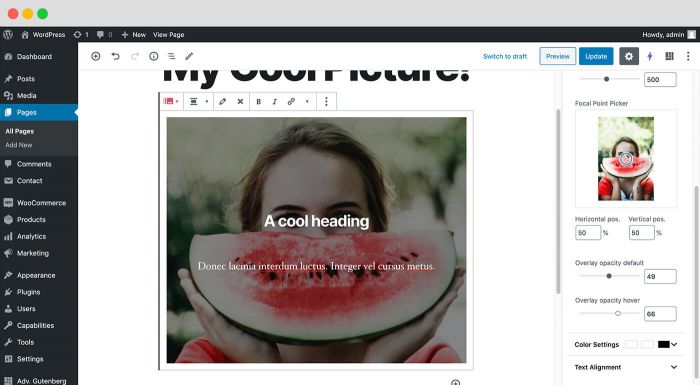
Blocchi immagine e video: Con il blocco video di PublishPress, puoi visualizzare video remoti o locali con un lettore personalizzabile e tantissime opzioni. Il blocco immagine di PublishPress: consente di ottenere maggiori controlli sulle immagini con zoom, opacità, didascalie e molto altro ancora. 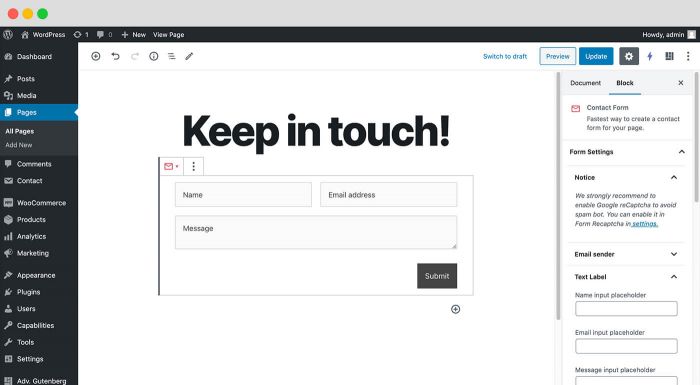
Blocchi di moduli e-mail e di contatto: è possibile creare moduli di contatto e blocchi per l’iscrizione alla newsletter. 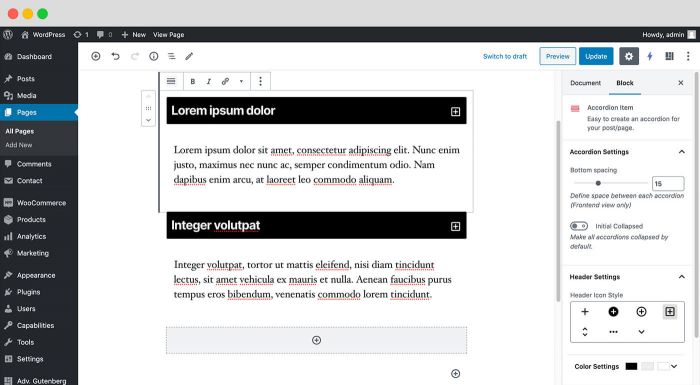
Blocco fisarmonica di Gutenberg: è possibile visualizzare i contenuti in un layout a fisarmonica. Il contenuto di ciascuna fisarmonica può essere modificato visivamente. 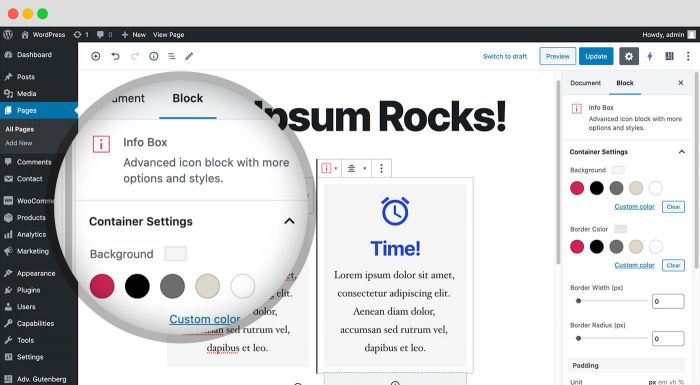
Blocchi Gutenberg di caselle informative e icone: i blocchi casella informativa consentono di mostrare informazioni con un’icona, un titolo e un testo con stili personalizzati. 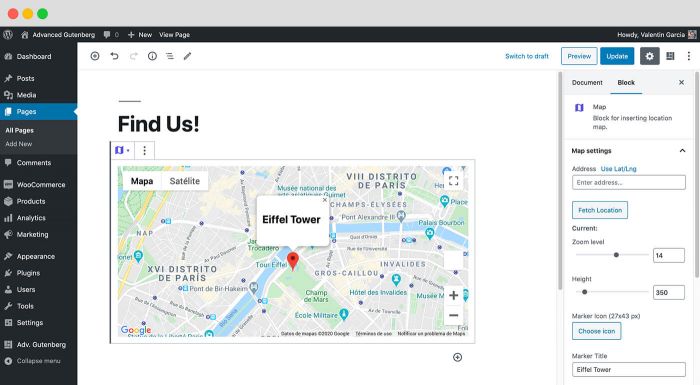
Google Maps: con il blocco mappa è possibile visualizzare una mappa di Google con un’icona, un tooltip e una descrizione personalizzata. 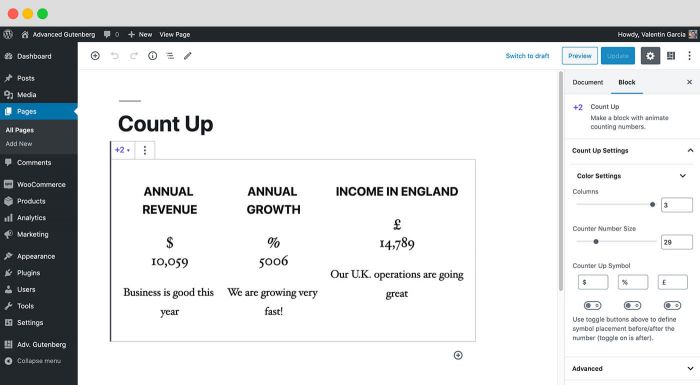
Blocchi per il conteggio: il blocco contatore è perfetto per mostrare i numeri in Gutenberg. Si può usare per mostrare quanti clienti si hanno, quanti soldi si sono raccolti, ecc. 
Blocco testimonianze: il blocco testimonianze consente di aggiungere in Gutenberg le testimonianze dei clienti. 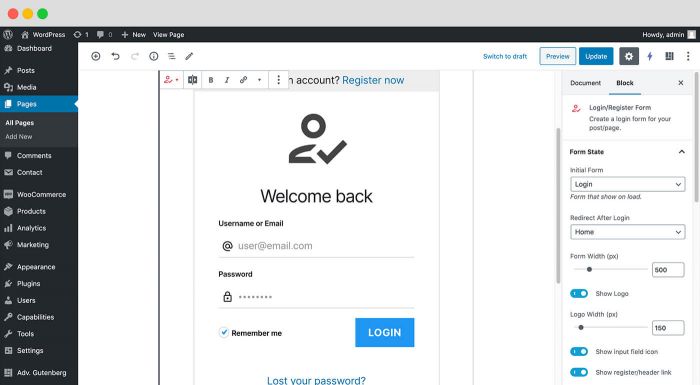
Blocco Gutenberg per l’accesso e la registrazione: questo blocco consente di caricare un modulo di accesso o di registrazione di WordPress all’interno di Gutenberg. 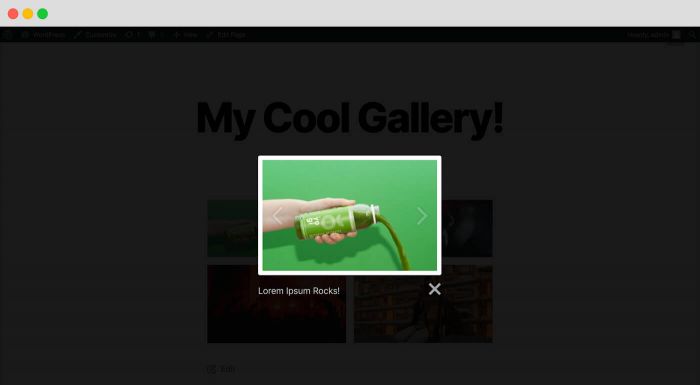
Miglioramenti alle gallerie: PublishPress Blocks presenta importanti miglioramenti per le gallerie predefinite di WordPress, tra cui la visualizzazione di lightbox, le didascalie delle immagini e una migliore navigazione delle immagini. 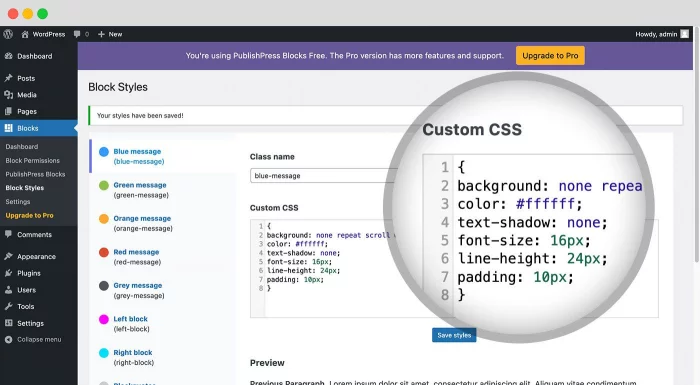
Stili di blocco: È possibile creare stili CSS personalizzati per i blocchi e renderli disponibili agli utenti finali.


Blocchi
Questo plugin fornisce 27 blocchi.
- Advgb Accordions
- Advgb Button
- Advgb Columns
- Advgb Contact Form
- Advgb Count Up
- Advgb Image
- Advgb Images Slider
- Advgb Infobox
- Advgb Icon
- Advgb List
- Advgb Login Form
- Advgb Map
- Advgb Newsletter
- Advgb Search Bar
- Advgb Social Links
- Advgb Summary
- Advgb Table
- Advgb Tabs
- Advgb Testimonial
- Advgb Video
- Advgb Woo Products
- Advgb Adv Tabs
- Advgb Countdown
- Advgb Feature
- Advgb Feature List
- Advgb Pricing Table
- Advgb Recent Posts
Installazione
Per installare il plugin automaticamente:
- Attraverso l’area amministrativa di WordPress utilizza il menu: Plugin > Aggiungi nuovo
- Cerca PublishPress Blocks
- Fai clic su installa e poi sul link di attivazione
FAQ
-
Posso ottenere supporto per PublishPress Blocks?
-
Rispondiamo a tutte le domande sull’editor qui sul forum, basta chiedere 🙂 Abbiamo anche documentazione in linea qui.
-
Come posso aggiungere dei blocchi di fisarmoniche in Gutenberg?
-
Puoi creare un blocco fisarmonica di PublishPress facendo clic sul pulsante “Fisarmonica – PublishPress” nella categoria Blocchi di PublishPress. Quando si crea per la prima volta questo blocco, si vedranno 2 elementi fisarmonica visualizzati per impostazione predefinita. Una volta creato, è possibile regolare le opzioni di intestazione, corpo o bordo della fisarmonica. Il blocco fisarmonica consente anche di personalizzare i bordi delle aree della fisarmonica:
Fai clic qui per saperne di più sui blocchi di fisarmoniche di Gutenberg.
-
Il blocco pulsante di PublishPress è basato sul blocco pulsante predefinito di Gutenberg. Questa versione migliorata del blocco pulsanti ha moltissime funzionalità aggiuntive, tra cui uno stile avanzato come hover, margini, bordi, spaziatura interna, ombre e altro ancora. È possibile creare un blocco pulsante PublishPress facendo clic sul pulsante “Fisarmonica – PublishPress” nella sezione Blocchi di PublishPress. Sono disponibili opzioni per personalizzare le dimensioni del test, il colore dello sfondo e il colore del testo del pulsante. Sono inoltre disponibili opzioni di personalizzazione per il colore, i bordi, il margine e la spaziatura interna dei pulsanti. È possibile scegliere impostazioni che controllano ciò che i visitatori vedono quando passano sopra i blocchi dei pulsanti.
Fai clic qui per saperne di più sui blocchi di pulsanti avanzati di Gutenberg.
-
Come posso aggiungere dei blocchi di icone in Gutenberg?
-
Il blocco Icone di PublishPress consente di aggiungere icone ai contenuti di WordPress. Questo blocco utilizza le icone Material Design di Google. Puoi personalizzare stile, dimensione, colore, link, margine, spaziatura interna, sfondo, bordo e altro ancora. Puoi creare un blocco Icona di PublishPress facendo clic sul pulsante “Icona – PublishPress” nella sezione Blocchi di PublishPress. Dopo aver scelto un’icona, nella barra laterale destra vengono visualizzate altre impostazioni, tra cui dimensione dell’icona, colore dell’icona, sfondo dell’icona, bordo, dimensione del bordo e raggio del bordo.
Fai clic qui per saperne di più sui blocchi di icone di Gutenberg.
-
Come posso aggiungere dei blocchi di elenchi in Gutenberg?
-
Il blocco elenco di PublishPress si basa sul blocco elenco predefinito di Gutenberg. Questa versione migliorata del blocco ha moltissime caratteristiche in più, tra cui lo stile avanzato, come le icone personalizzate, la dimensione del testo, il margine, la spaziatura interna e altro ancora. È possibile creare un blocco elenco PublishPress facendo clic sul pulsante “Elenco – PublishPress” nella sezione Blocchi di PublishPress. Dopo aver creato il blocco elenco di PublishPress, è possibile regolare le impostazioni dalla barra laterale destra. È possibile modificare l’icona e le sue impostazioni, tra cui icona dell’elenco, dimensione dell’icona, altezza della linea, margine, spaziatura interna e altro ancora.
Fai clic qui per approfondire i blocchi di liste in Gutenberg.
-
Come posso aggiungere dei blocchi di tabelle in Gutenberg?
-
Il blocco Tabella di PublishPress si basa sul blocco Tabella predefinito di Gutenberg. Questa versione migliorata del blocco ha moltissime caratteristiche in più per le tabelle, tra cui lo stile avanzato come margine, spaziatura interna, allineamento, colori e altro ancora. È possibile creare un blocco Tabella PublishPress facendo clic sul pulsante “Tabella – PublishPress” nella sezione Blocchi PublishPress. Dopo aver scelto il blocco Tabella di PublishPress, è possibile scegliere il numero di colonne e righe per il layout della tabella. È possibile modificare la tabella dopo aver impostato il numero di colonne e righe. Le opzioni comprendono:
- Aggiungi una riga prima
- Aggiungi una riga dopo
- Elimina riga
- Aggiungi una colonna prima
- Aggiungi una colonna dopo
- Elimina colonna
- Dividi le cellule unite
- Unisci celle
Fai clic qui per saperne di più sui blocchi di tabelle di Gutenberg.
-
Come posso aggiungere dei blocchi di schede in Gutenberg?
-
Si può creare un blocco schede di PublishPress quando è necessario visualizzare molti contenuti in un’area ridotta. Le schede sono adatte ai dispositivi mobili, possono essere orizzontali o verticali e possono essere personalizzate con i colori e il design desiderati. Per inserire un blocco schede di PublishPress, fai clic sul pulsante “Schede – PublishPress” nella categoria Blocchi di PublishPress. Puoi aggiungere schede usando l’icona grande +. Puoi rimuovere le schede utilizzando l’icona gialla X. Le impostazioni del blocco consentono di regolare la direzione delle schede e anche quale scheda verrà visualizzata all’apertura della pagina.
Fai clic qui per saperne di più sui blocchi di schede di Gutenberg.
-
Come posso aggiungere dei blocchi di colonne in Gutenberg?
-
Il blocco colonne di PublishPress si basa sul blocco colonne predefinito di Gutenberg. Questa nuova versione del blocco presenta molte caratteristiche aggiuntive, tra cui opzioni di layout, spaziatura interna, margini e molto altro. Se vuoi creare un blocco che contenga altri blocchi al suo interno, devi scegliere “Blocchi colonna – PublishPress” nella categoria Blocchi di PublishPress. Quindi puoi aggiungere qualsiasi tipo di blocco desiderato in ogni colonna. Puoi scegliere diversi layout per le visualizzazioni su Desktop, Tablet e Mobile. È inoltre puoi gestire lo spazio tra le colonne, la spaziatura interna, il margine e molto altro ancora.
Fai clic qui per saperne di più sui blocchi di colonne di Gutenberg.
-
PublishPress Blocks rallenterà il mio sito?
-
No. L’impatto è minimo perché il nostro plugin è principalmente basato sugli strumenti forniti dall’editor nativo di Gutenberg.
Molti dei nostri blocchi sono costruiti sopra i blocchi predefiniti di Gutenberg, quindi è necessario poco codice extra. E se decidete di smettere di usare PublishPress Blocks, qualsiasi blocco Gutenberg tornerà tranquillamente al normale HTML. Questo significa che PublishPress Blocks è un’opzione sicura da utilizzare, perché il vostro contenuto non è bloccato nel nostro plugin per sempre.
-
È possibile aggiungere una visualizzazione light box al blocco galleria di WordPress?
-
Sì, con il plugin PublishPress Blocks è possibile mostrare le immagini di WordPress all’interno di una light box modale. Questa caratteristica non è disponibile nel normale blocco galleria di WordPress. Questa caratteristica si trova nella schermata di configurazione di PublishPress Blocks. Questo modificherà il blocco “Galleria” predefinito di WordPress.
- Aprire le gallerie in light box: aggiunge automaticamente una visualizzazione light box alle immagini nel blocco “Galleria”.
- Didascalia immagine: questa funzione prende automaticamente il testo alt o la didascalia di un’immagine e la mostra come didascalia per le immagini nelle lightbox. Puoi scegliere se visualizzare la didascalia sotto l’immagine o sopra.
-
Posso aggiungere link di ancoraggio ai blocchi di WordPress?
-
Sì, è possibile creare collegamenti di ancoraggio per i blocchi di Gutenberg. Ciò consente di creare collegamenti diretti ai blocchi, anziché all’inizio della pagina. In questo modo, i visitatori possono fare clic su un link e spostarsi immediatamente verso l’alto o verso il basso di una lunga pagina.
- Quando modifichi un blocco, guarda la scheda “Avanzate” nella barra laterale a destra.
- Nella scheda “Avanzate”, cerca il riquadro per “l’ancora HTML”.
- Inserisci il nome dell’ancora.
Questa caratteristica è disponibile per tutti i blocchi di PublishPress, ad eccezione di questi:
- Icone
- Colonne
- Box informazioni
- Visualizzazione contenuti
- Testimonianza
-
Che cosa succede al mio contenuto se disabilito PublishPress Blocks?
-
Se disattivi il plugin PublishPress Blocks, i blocchi torneranno a essere HTML. Ciò significa che PublishPress Blocks è un’opzione sicura da utilizzare, perché i contenuti non sono bloccati per sempre nel nostro plugin. Il nostro plugin non avrà un impatto negativo sull’uso dell’editor a blocchi.
Fai clic qui per saperne di più su come disabilitare i blocchi
-
Come si colloca PublishPress Blocks rispetto a CoBlocks, Kadence Blocks, Getwid, Ultimate Blocks?
-
Tutti questi sono ottimi plugin per i blocchi Gutenberg. PublishPress Blocks ha dei punti di forza particolari con le 5 caratteristiche che abbiamo menzionato nell’introduzione:
- Il miglior blocco ultime notizie/contenuti in WordPress
- Oltre 20 blocchi Gutenberg in più
- Autorizzazioni per l’editor di blocchi
- Stili di blocco per aggiungere CSS personalizzato riutilizzabile a qualsiasi blocco
- Layout a blocchi e funzioni di page-builder
-
Sì, usiamo la frase “publishpress-advg-install” per condividere i link di installazione. Vedrai quel testo incluso nei link di altri plugin PublishPress.
Recensioni


Contributi e sviluppo
“PublishPress Blocks – Block Controls, Block Visibility, Block Permissions” è un software open source. Le persone che hanno contribuito allo sviluppo di questo plugin sono indicate di seguito.
Collaboratori


“PublishPress Blocks – Block Controls, Block Visibility, Block Permissions” è stato tradotto in 12 lingue. Grazie a chi traduce per il contributo.
Ti interessa lo sviluppo?
Esplora il codice segui il repository SVN, segui il log delle modifiche tramite RSS.
Changelog
Il registro completo delle modifiche può essere visualizzato su GitHub.
