







Estas son las opciones de widgets que puedes crear:
Paso 1
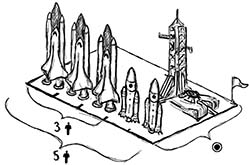
Imagina que tienes 5 cohetes, pero solo tres de ellos pueden viajar más lejos en el espacio. También puedes ofrecer todo el puerto espacial para reservas, para lanzar cualquier cohete, incluso uno personal del cliente.
Primero, crea un nuevo recurso para tus cohetes. Configura este recurso con 5 unidades disponibles para reservar.
Luego, crea una tarifa con un precio base para cada tipo:
- Puerto espacial completo - $70k por el recurso completo
- Cohete orbital - $15k, con 5 unidades disponibles
- Cohete de espacio profundo - $30k, con 3 unidades disponibles
Paso 2
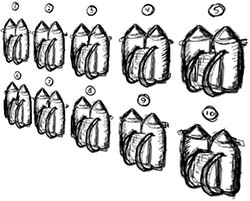
También tienes 10 mochilas propulsoras que se pueden reservar junto con el cohete, a $3k cada una.
Para configurarlo, crea un nuevo campo llamado "Mochila propulsora", márcalo como de pago y limita su disponibilidad a 10 unidades.
Paso 3
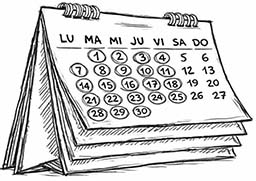
Ahora vamos a configurar el calendario de reservas. Primero, crea una nueva regla para los días laborables. Se aplicarán automáticamente los precios base que configuraste antes.
Puedes asignar cualquier calendario a tus reglas, e incluso importar un archivo .ics desde aplicaciones como Google Calendar.
Paso 4
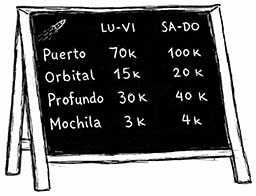
Pero para los fines de semana, queremos cobrar precios más altos.
Crea una nueva regla de fin de semana y luego especifica precios más altos para cada tarifa y campo.
Puedes crear varias reglas para modificar diferentes configuraciones a lo largo del tiempo, como precio, unidades y disponibilidad. También puedes ajustar estas reglas dinámicamente para ofrecer descuentos por reserva anticipada o bloquear reservas de último minuto.
Paso 5
Imagina que queremos ofrecer un descuento para astronautas certificados, pero solo en días laborables y solo para la tarifa "Cohete orbital".
Primero, agrega un campo tipo casilla llamado "Certificado". Luego, desactívalo para los fines de semana.

Paso 6
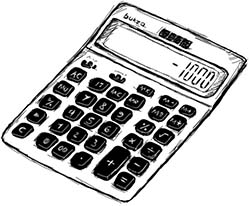
Queremos ofrecer un descuento de $1k por cada reserva de la tarifa "Cohete orbital" para clientes con certificado. Para configurarlo, crea un nuevo componente de precio con la fórmula: -1000 * [Orbital].
Después, agrega una condición para que este componente se aplique solo cuando el campo "Certificado" esté seleccionado.
Paso 7
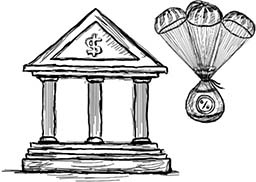
Finalmente, vamos a agregar un "Impuesto espacial" del 5%. Crea otro componente de precio y pon la fórmula en 5, luego elige % como unidad.
Puedes agregar tantos componentes de precio como quieras, usando diferentes datos de reserva como parámetros de la fórmula. También puedes desactivar componentes para reglas específicas o aplicarlos solo a ciertas tarifas o campos de pago.
¡Listo!
Prueba algunos ejemplos a continuación:
Elige entre tema claro u oscuro y selecciona cualquier color principal que prefieras.
¿Quieres más control? Personaliza el diseño completo del widget con CSS.
Mira algunos ejemplos a continuación:
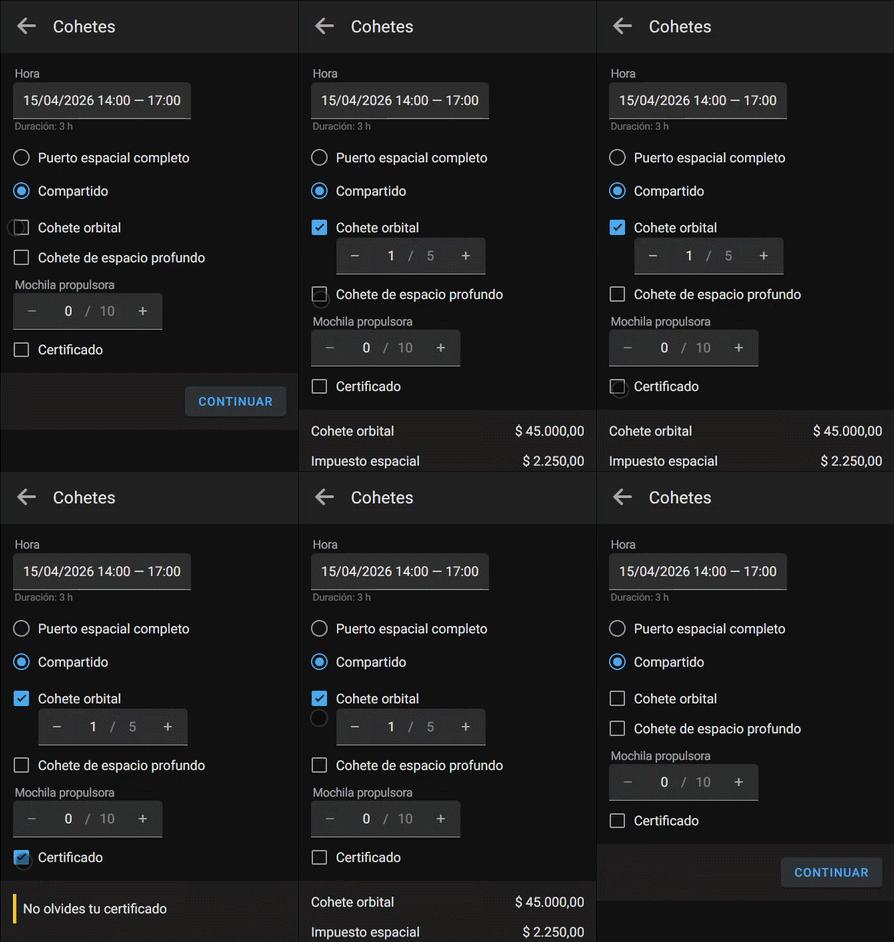
Puedes mostrar una advertencia — "No olvides tu certificado" — que aparece solo cuando el campo "Certificado" está seleccionado.
También puedes ocultar este campo cuando no se selecciona la tarifa "Cohete orbital".
Elige entre 30 idiomas, o traduce el widget tú mismo personalizando cualquier texto.
También puedes configurar la moneda, la zona horaria y el formato de fecha y hora según tus preferencias.
Mira algunos ejemplos localizados de nuestro widget de puerto espacial:
Diseña plantillas de correo personalizadas con cualquier dato del pedido. Desde correos de texto simples hasta plantillas HTML atractivas y adaptables.
Crea tantas plantillas como quieras y úsalas para enviar mensajes a clientes, empleados o a ti mismo y mantenerte al tanto de los pedidos.
Los correos a clientes pueden enviarse desde la dirección de tu empresa y firmarse con DKIM en tu dominio.
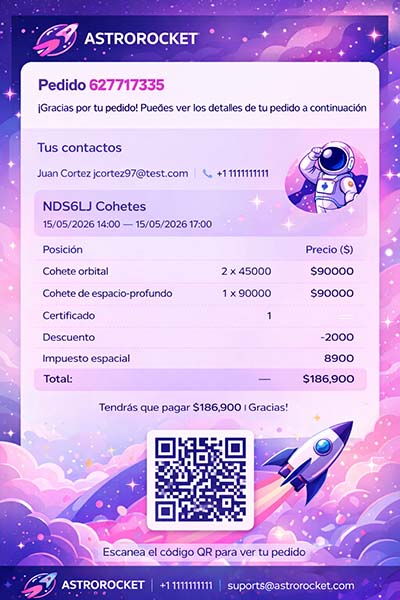
Tus pedidos pueden incluir múltiples reservas, como los artículos en un carrito de compra. Tanto los pedidos como las reservas tienen estados que reflejan cada paso de tu flujo de trabajo. Puedes crear todos los estados que necesites.
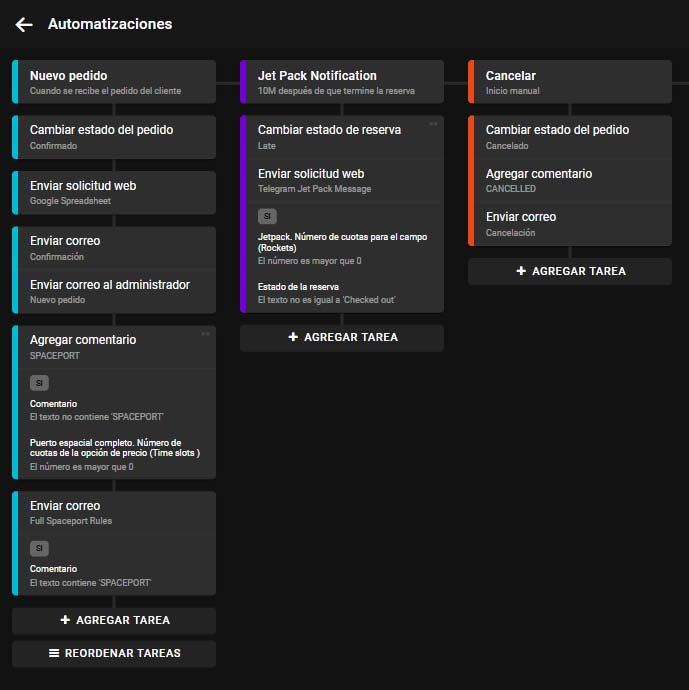
Automatiza tareas con automatizaciones. Puedes ejecutarlas manualmente o automáticamente en eventos específicos, como "15 minutos antes de que inicie la reserva". Cada automatización ejecuta tareas como enviar un correo, cambiar un estado o agregar un comentario. También puedes aplicar condiciones basadas en los datos del pedido para que las tareas solo se ejecuten si se cumplen ciertos criterios.
Las automatizaciones incluso pueden enviar solicitudes web con cualquier dato del pedido a tu servidor u otros sistemas externos (por ejemplo, CRM, Zapier o pasarelas SMS).
En nuestro ejemplo del cohete, podrías crear una automatización que envíe una notificación por Telegram al administrador si una mochila propulsora no se devuelve dentro de los 10 minutos posteriores al final de la reserva.
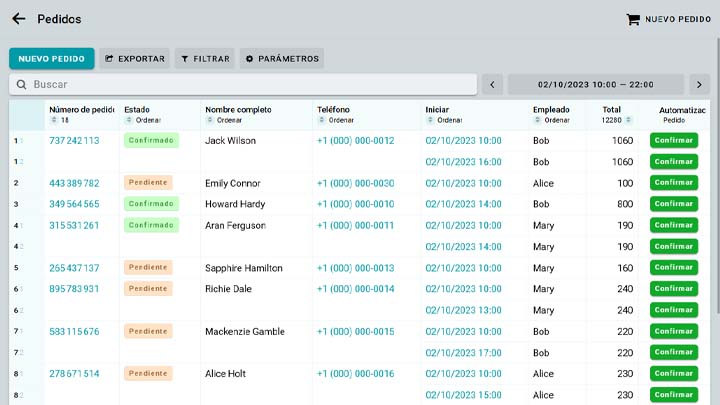
Preconfigura tablas para mostrar cualquier columna de datos de pedidos, con orden y filtros aplicados para un período predefinido.
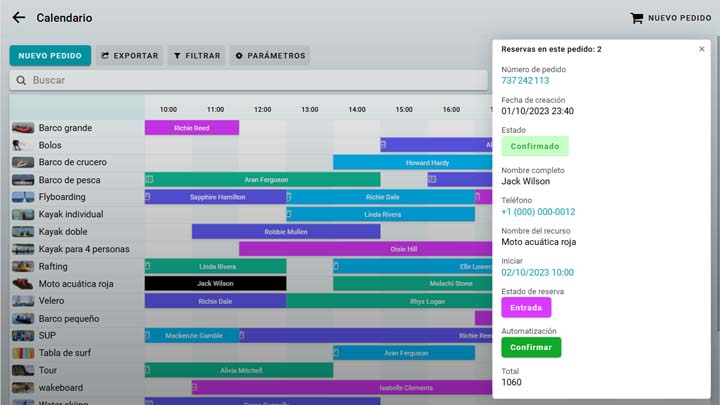
También puedes analizar tus datos cambiando a modo calendario, para ver los pedidos en cualquier rango de tiempo: horario laboral, una semana, un mes o incluso un año completo.
Crea cuentas para tus empleados con permisos personalizados. Por ejemplo, puedes limitar a un empleado a ciertas tablas, solo ver o editar ciertos pedidos, o tener permiso para ejecutar solo automatizaciones específicas.
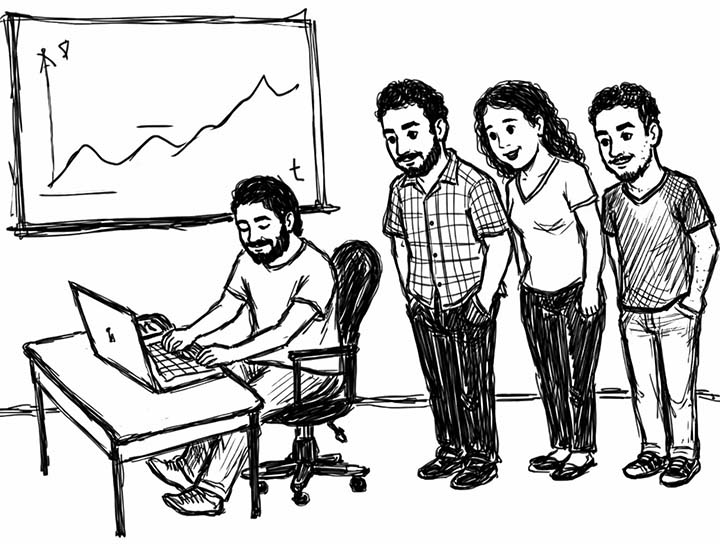
Integra cualquier pasarela de pago usando nuestra API de pagos.
Durante el proceso de reserva, puedes cobrar el monto total o un pago parcial, que se calcula automáticamente según las opciones seleccionadas.
Gestiona la disponibilidad con opciones flexibles:
- Usa reglas con calendarios complejos, con inicio y fin dinámicos según el momento actual.
- Bloquea la disponibilidad de un recurso según las reservas de otros recursos.
- Bloquea automáticamente el tiempo entre reservas para tareas como recarga o limpieza.
- Bloquea la disponibilidad directamente desde el calendario del administrador.
- Activa la sincronización bidireccional con Google Calendar.