
这次终于不拖延了,教程来了!已在AD15和AD22中亲测有效,界面略有差异,但步骤都是通用的。
核心思想是在原理图设置class分类,通过class自动添加room,通过room实现模块批量布局走线。
AD原理图添加ROOM
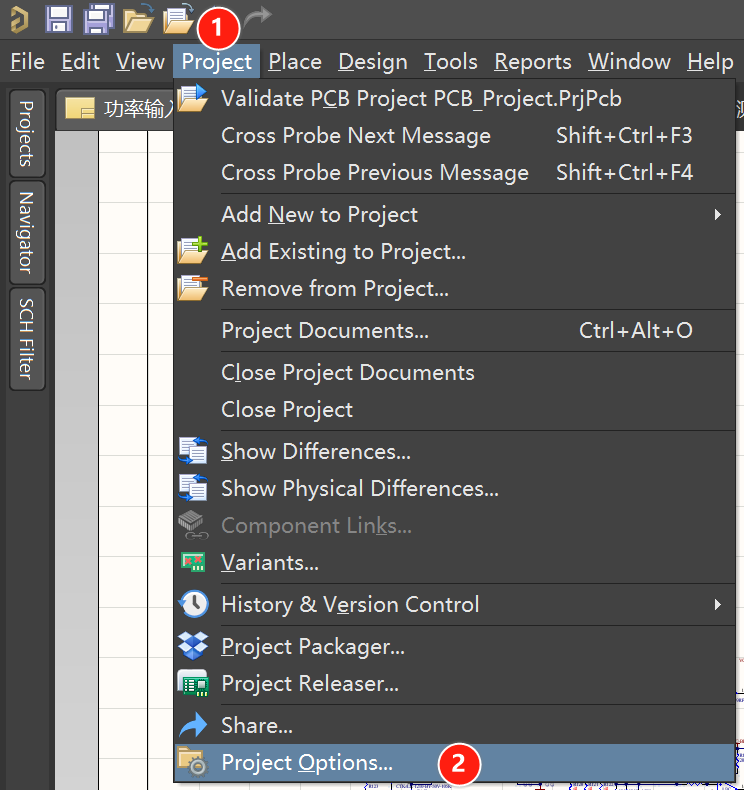
第一步:修改工程设置
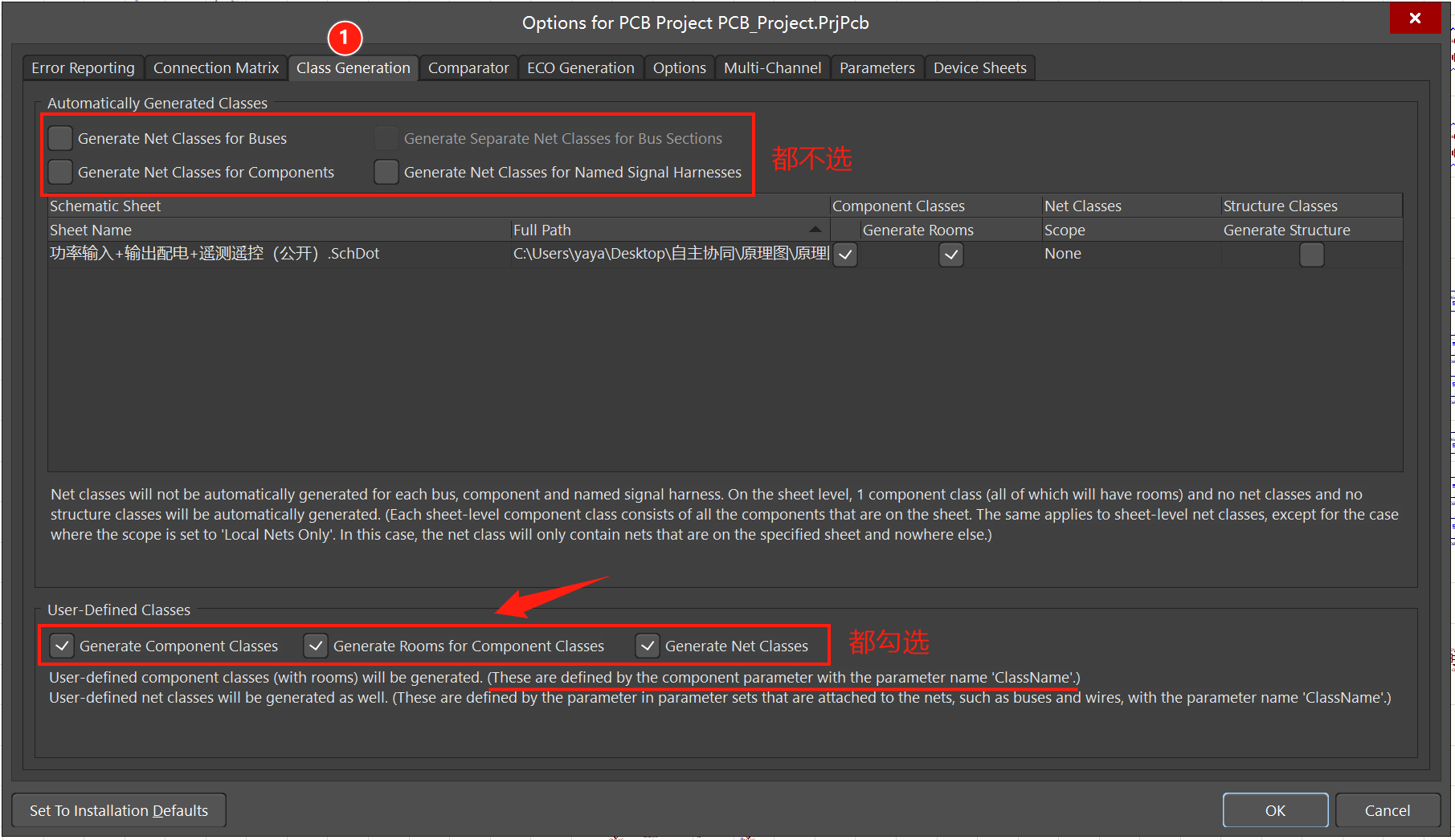
点击顶部“类生成”的选项卡,自动生成的全部取消(解决了每次画PCB都有一个初始ROOM的问题,这个ROOM不会再自动生成了),用户自定义的全部勾选,注意看下方小字,提示你在哪里定义,ClassName是器件的一个parameter参数,不是description也不是comment。
下一步就是批量选中一个模块的所有器件,增加一个parameter参数。
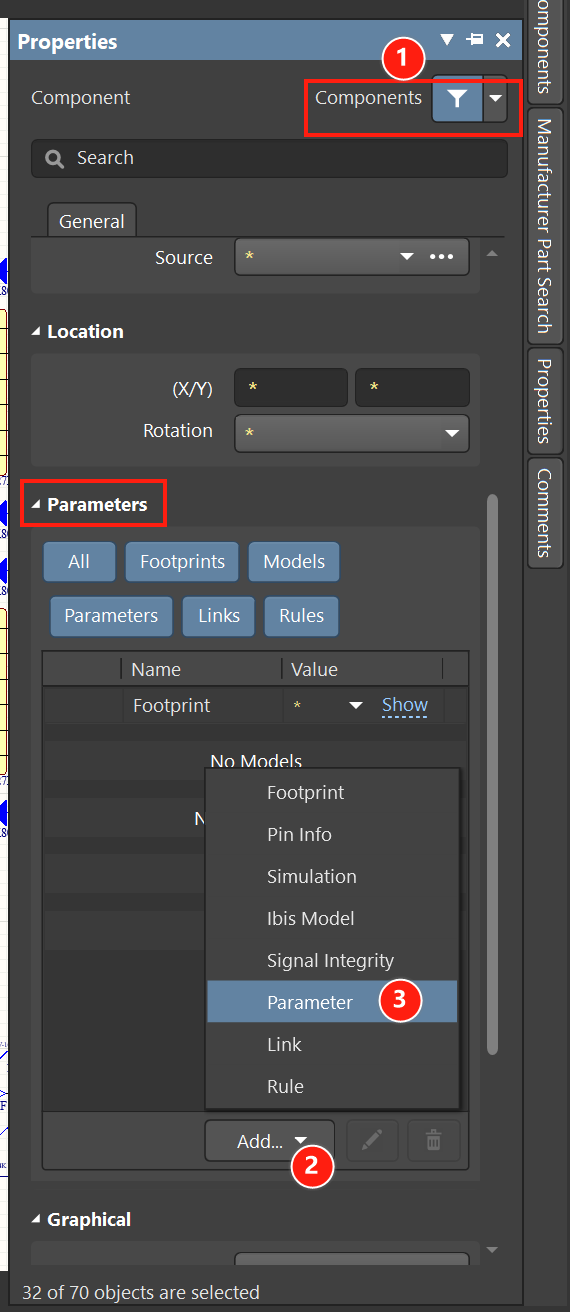
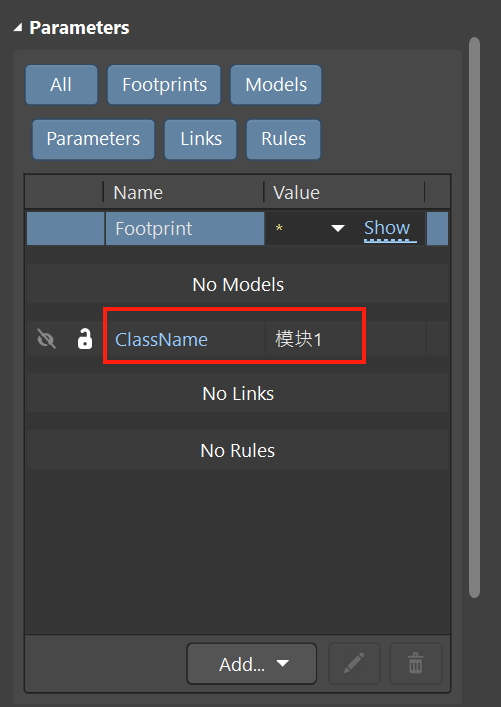
注意过滤掉线等杂质,只选元器件,然后新增的参数名叫ClassName(不区分大小写),这个单词是固定的,不能乱改,至于具体的类别名称随便取,比如我这里取名叫“模块1”。
模块2、模块3同样的操作……
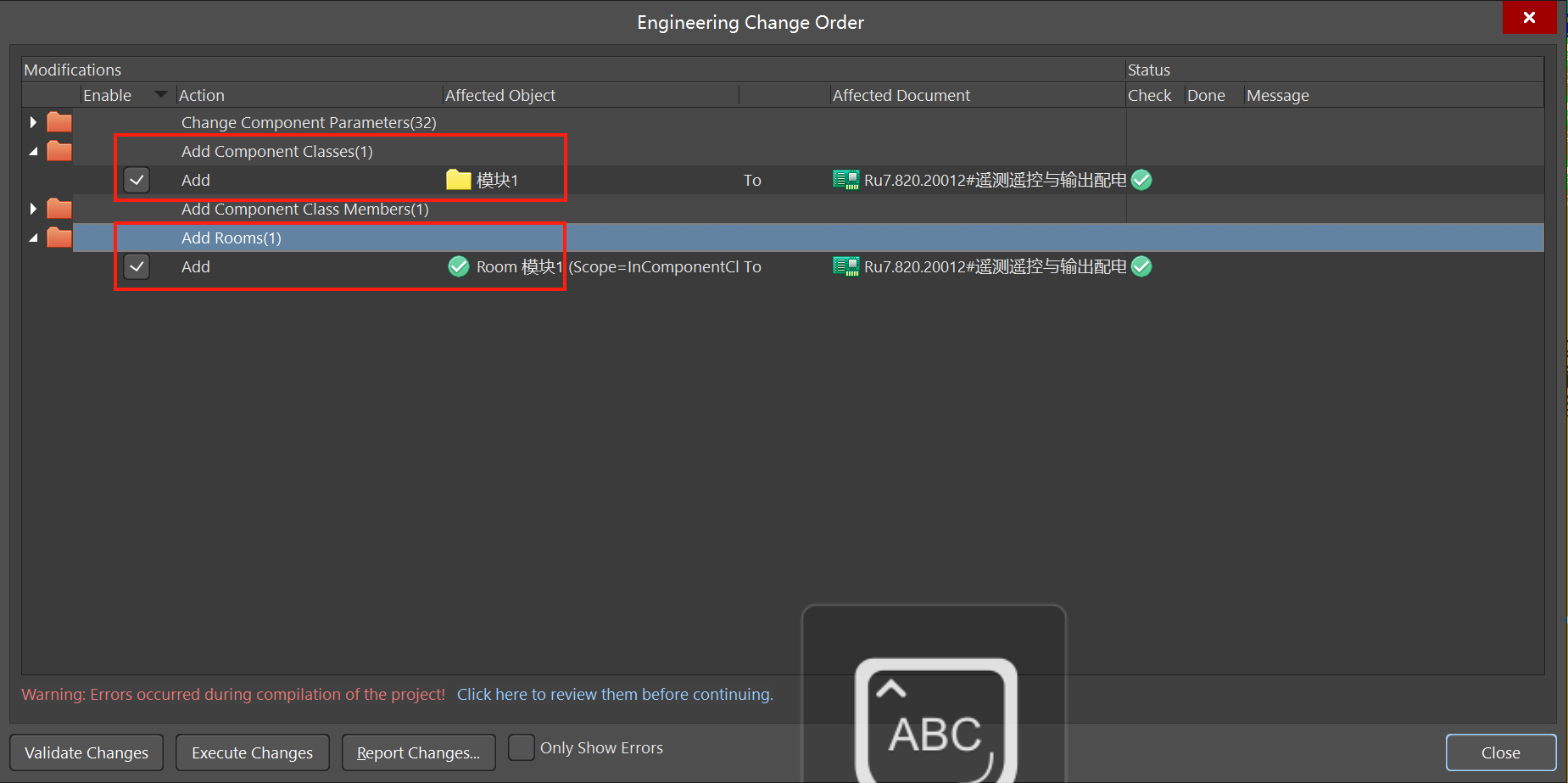
然后就是激动人心的更新PCB时刻了。

更新列表会自动添加相应的ROOM,以后再更新也不会被删除,列表干干净净,强迫症大快人心。
模块批量复制(自动布局布线)
下面讲讲模块复制的方法,也就是ROOM COPY。前提是第一个模块得自己画好。
首先把每个模块都用ROOM包裹起来,如果ROOM尺寸过大可以用自动包裹调整一下,一般是器件周围的最小矩形块。
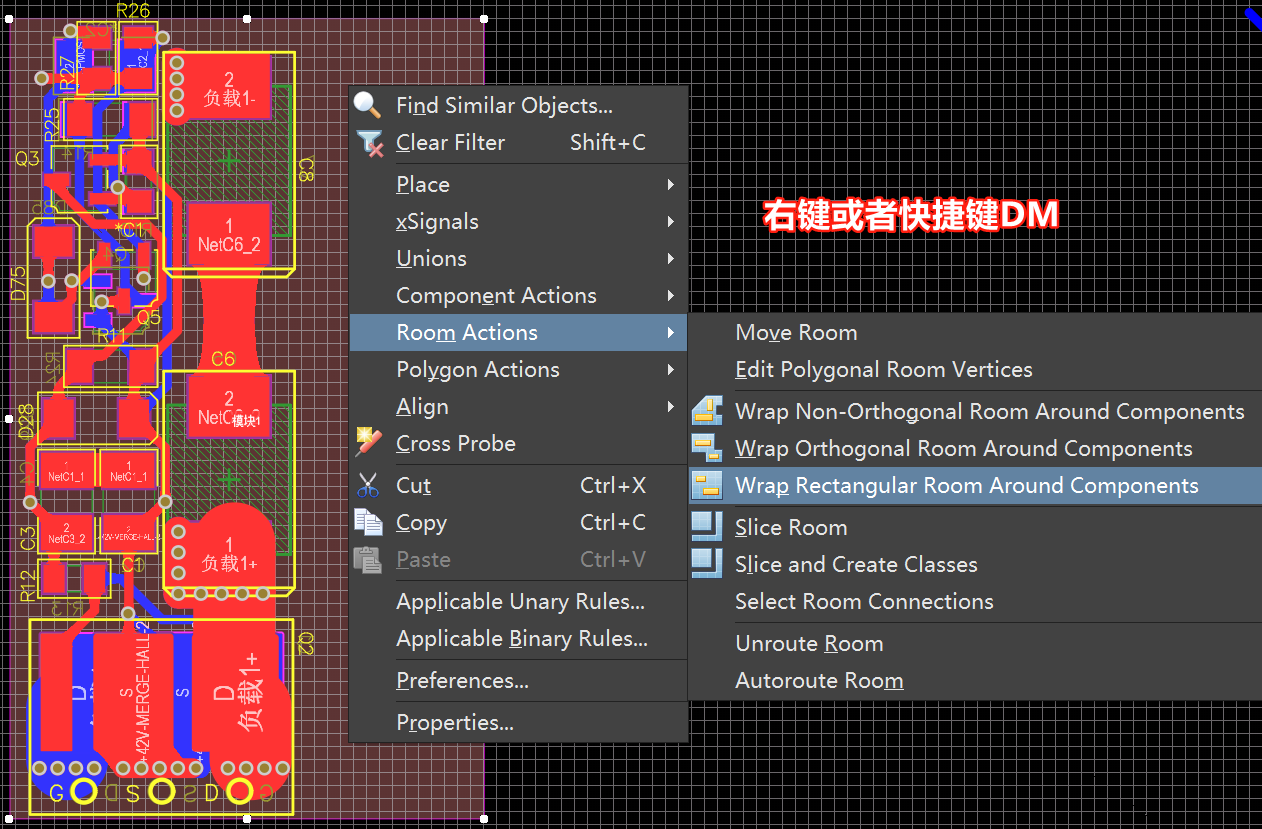
然后就是最关键的一步,通道复制。
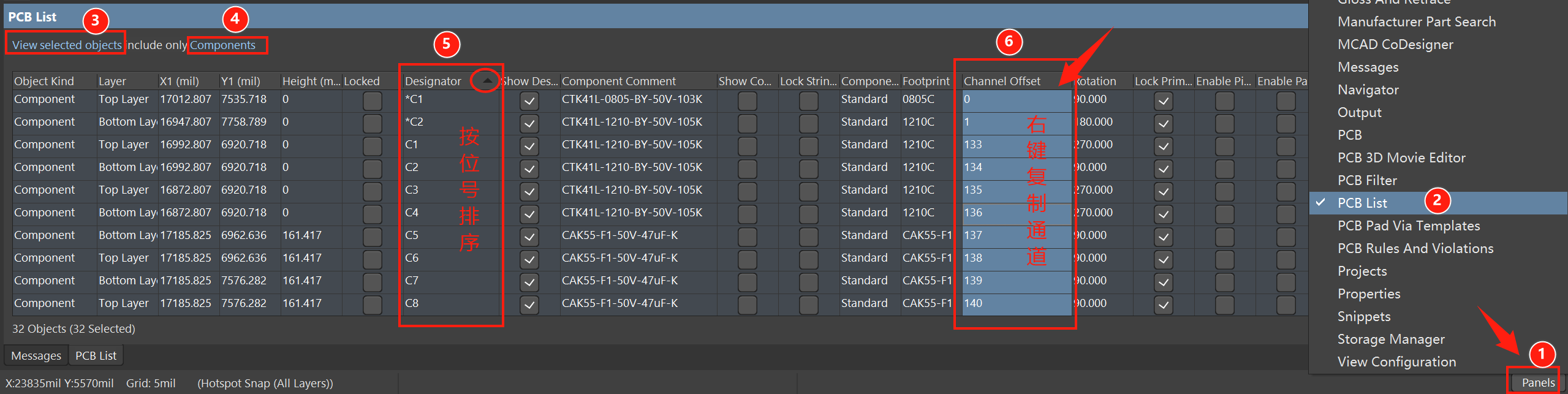
上面这张图全是重点,首先你要找到PCB LIST这个面板,一般在右下角菜单。
然后选中第一个模块的所有器件,过滤器筛选出元器件,然后按照位号排序。(注意:这要求你在原理图编号的时候保证每个模块内部的元器件编号排序是一一对应的,不要求编号完全一致,但相对顺序要一致,否则你就要找别的办法来排序,比如空间位置什么的,也可以手动对应,就是比较麻烦)
然后复制Channel Offset那一列到下一个模块粘贴,有的AD版本可能要打开edit模式。(注意,这是AD自动布局的核心逻辑:只要通道一致布局布线就完全一致。)
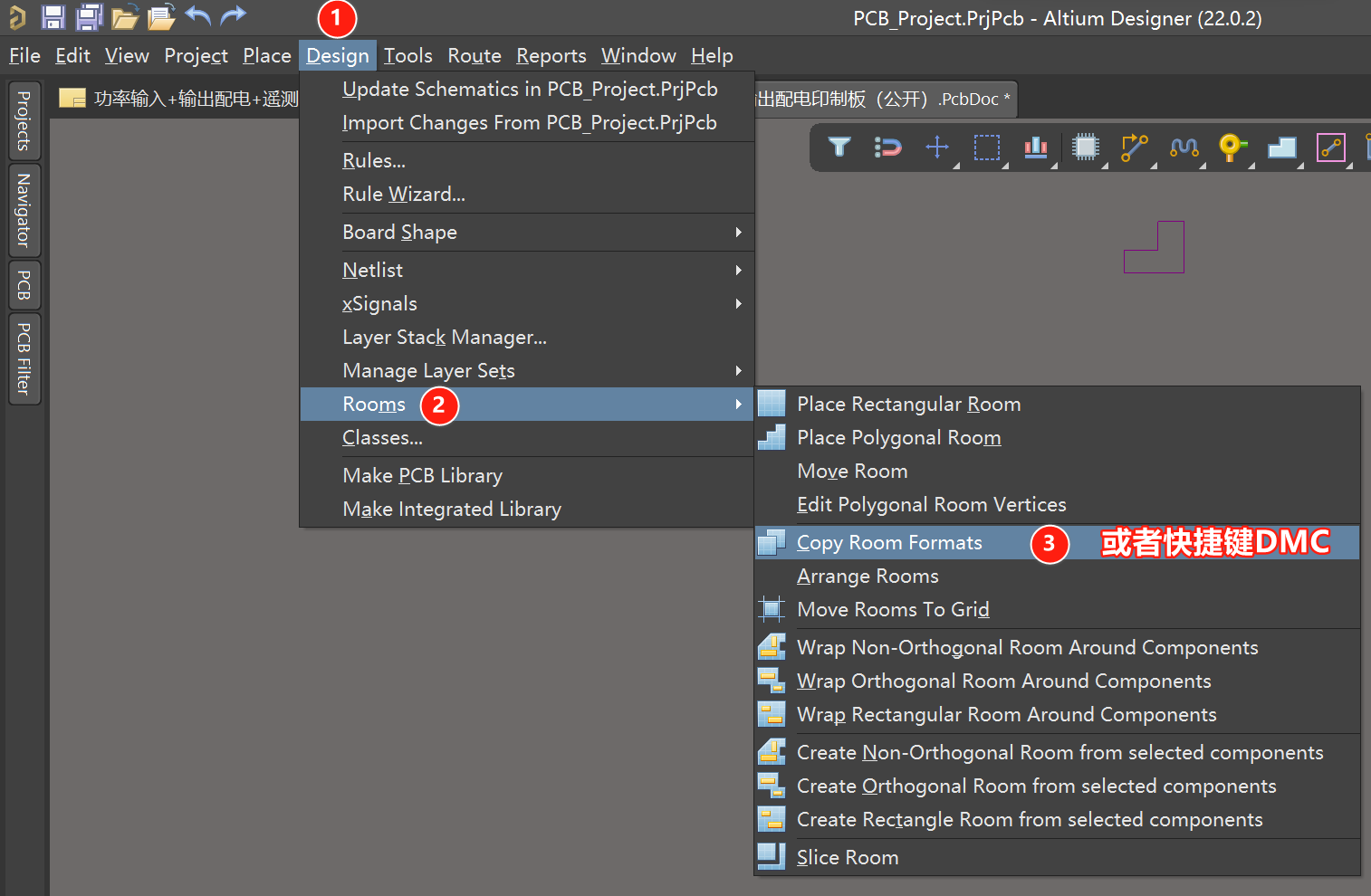
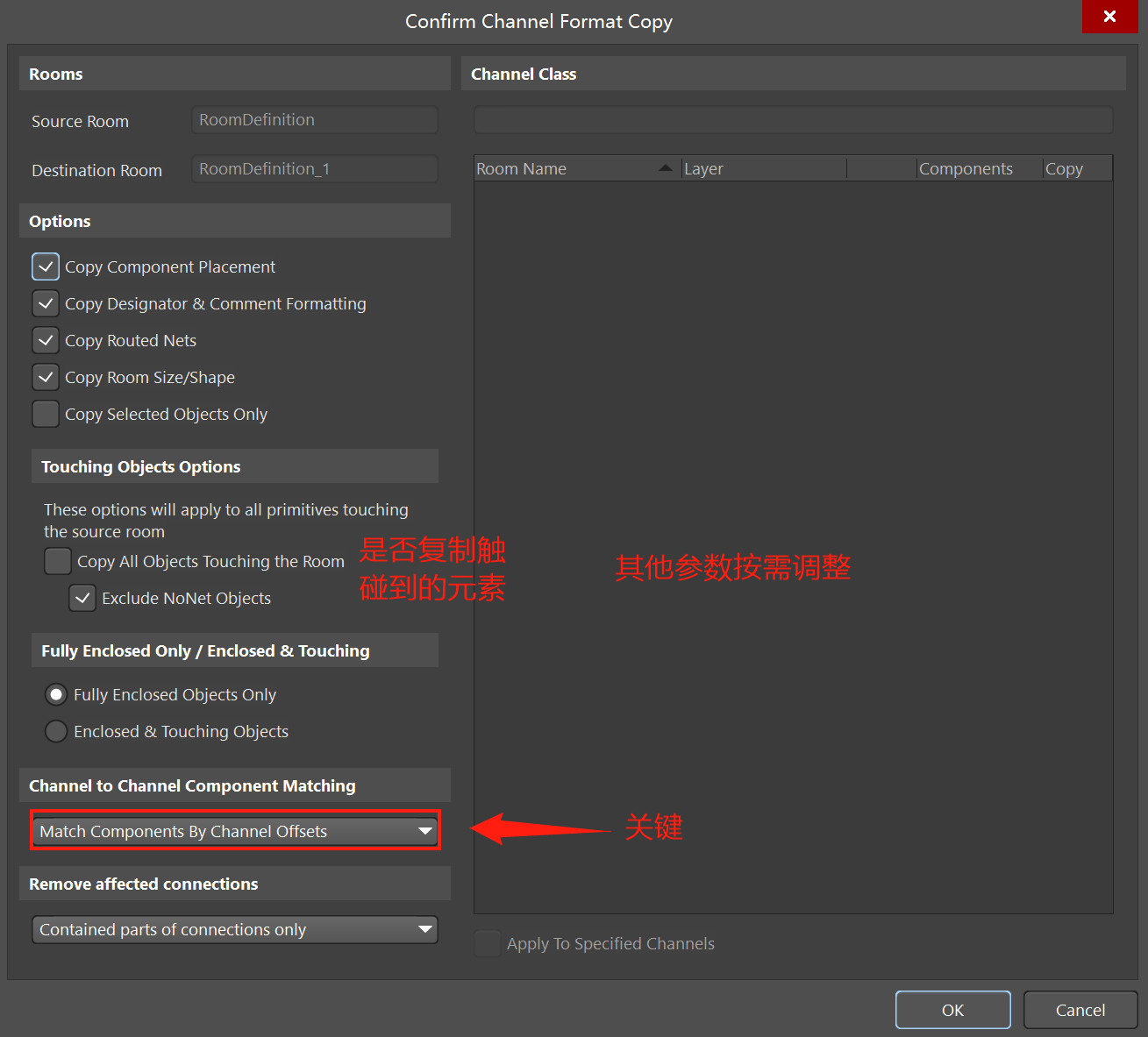
然后就是ROOM COPY(快捷键DMC),先点击模板ROOM,再点击要布局的ROOM。
这个界面的参数需要自己摸索,不同的复制方式细节有所不同。
得到理想的结果,大功告成↓
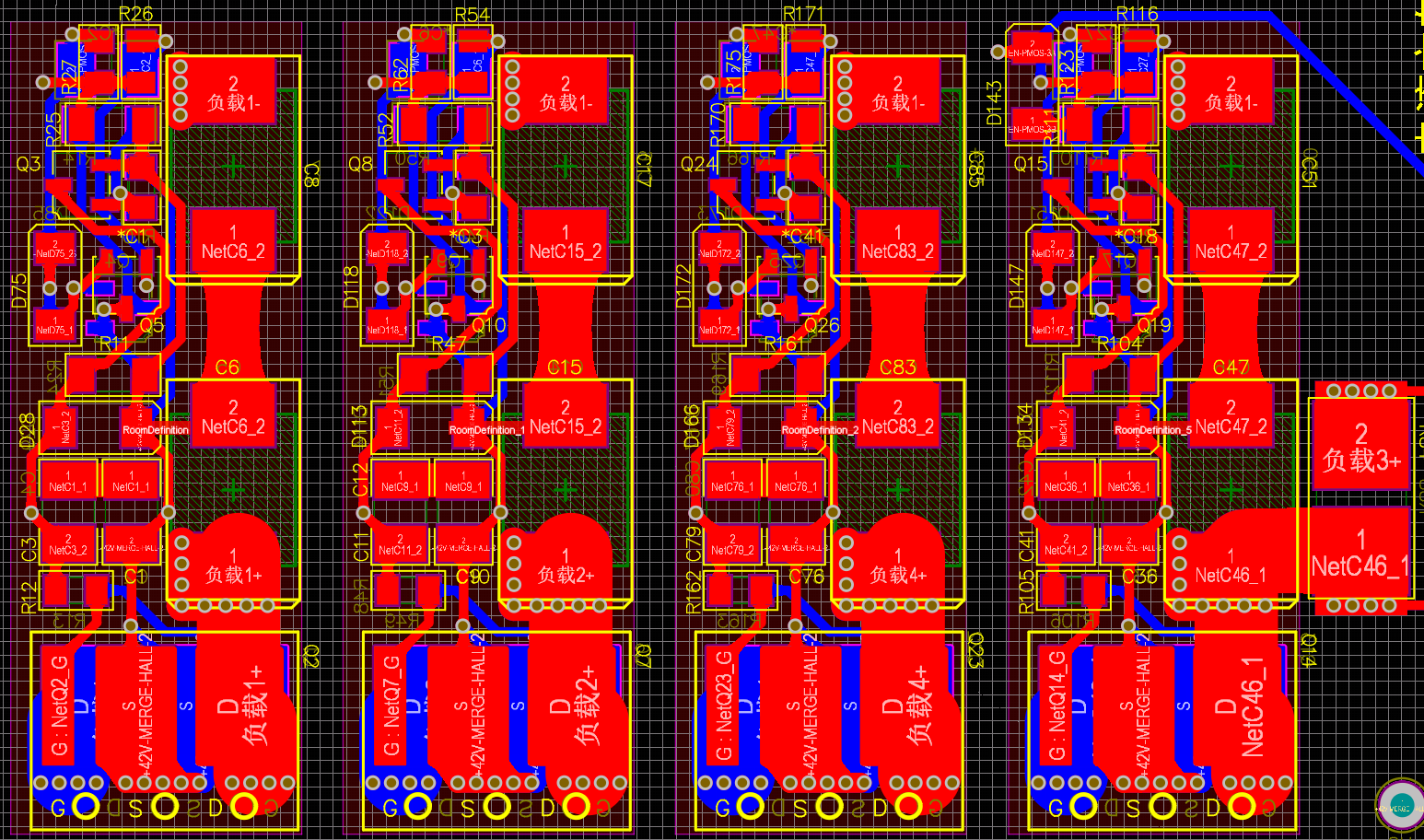
如果失败了,大概率是通道编号不对,没有对应上,再检查检查吧~
如果元器件封装丝印翻转到背面了,那可能是软件bug,需要自己更新一下封装库,或者手动调整一下。


very informative articles or reviews at this time.
谢谢,不错的