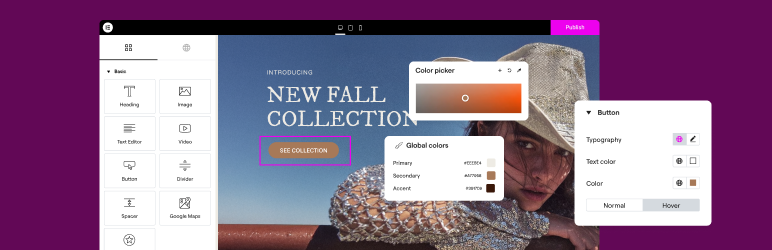

ຄຳອະທິບາຍ
ເຄື່ອງມືສ້າງເວັບໄຊ WORDPRESS ແບບລາກແລ້ວວາງທີ່ບໍ່ຕ້ອງໃຊ້ໂຄ້ດອັນດັບ 1 ທີ່ຂັບເຄື່ອນເວັບໄຊກວ່າ 20 ລ້ານແຫ່ງທົ່ວໂລກ, ຕອນນີ້ມາພ້ອມກັບ AI ແລ້ວ.
Elementor, ແພລັດຟອມສ້າງເວັບໄຊ WordPress ຊັ້ນນຳ, ຊ່ວຍໃຫ້ທ່ານສ້າງເວັບໄຊທີ່ເປັນມືອາຊີບ ແລະ ມີຄວາມຊັດເຈນລະດັບພິກເຊວໄດ້ຢ່າງງ່າຍດາຍ ດ້ວຍເຄື່ອງມືແກ້ໄຂແບບລາກແລ້ວວາງ ໂດຍບໍ່ຕ້ອງຂຽນໂຄ້ດ.
ຮອງຮັບທຸກຂັ້ນຕອນຂອງວົງຈອນຊີວິດເວັບໄຊ, Elementor ຊ່ວຍໃຫ້ທ່ານສ້າງ, ປັບແຕ່ງ ແລະ ຈັດການເວັບໄຊຂອງທ່ານໄດ້ຢ່າງໝັ້ນໃຈ ດ້ວຍຄວາມສາມາດທີ່ເໜືອກວ່າ ເຊັ່ນ: ການສ້າງດ້ວຍ AI, ການປັບແຕ່ງຮູບພາບໃຫ້ເໝາະສົມ, ການສົ່ງອີເມວທຸລະກຳ, ເຄື່ອງມືການເຂົ້າເຖິງ, ຕົວຊ່ວຍເພີ່ມຄວາມໄວ ແລະ ອື່ນໆ.
ປົດລັອກທຸກຄຸນສົມບັດດ້ວຍ Elementor One.
ຕ້ອງການຄລາວໂຮສຕິ້ງທີ່ໄວ ແລະ ປອດໄພສຳລັບເວັບໄຊ Elementor ຂອງທ່ານບໍ? ທົດລອງໃຊ້ Elementor Host ທີ່ຂັບເຄື່ອນໂດຍ Google Cloud & Cloudflare. ໄດ້ຄະແນນ TrustPilot 4.9/5.
🌟 ສ້າງເວັບໄຊທີ່ສວຍງາມ ແລະ ເປັນມືອາຊີບ
- ເຄື່ອງມືສ້າງແບບລາກແລ້ວວາງທີ່ໃຊ້ງານງ່າຍ: ສ້າງເວັບໄຊໃດກໍໄດ້ດ້ວຍເຄື່ອງມືແກ້ໄຂແບບບໍ່ຕ້ອງຂຽນໂຄ້ດ. ບັນລຸຄວາມຊັດເຈນໃນການອອກແບບດ້ວຍການຄວບຄຸມຮູບແບບ ແລະ ສະໄຕລ໌ໄດ້ຢ່າງສົມບູນ.
- ເຄື່ອງມືອອກແບບທີ່ຊັດເຈນລະດັບພິກເຊວ: ອັບໂຫຼດ SVGs, ໃຊ້ Mask, ໄລ່ລະດັບສີ, ເງົາຂອງກ່ອງ, ເອັບເຟັກຫົວຂໍ້, ຕົວແບ່ງຮູບຮ່າງ ແລະ ໃຊ້ການຄວບຄຸມ CSS ໃນຕົວເພື່ອການປັບແຕ່ງຂັ້ນສູງ.
- ຄັງເທັມເພຼດ: ໃຊ້ຊຸດເວັບໄຊທີ່ສົມບູນແບບ (Website Kits) ເພື່ອການຕິດຕັ້ງທີ່ວ່ອງໄວ, ຫຼື ເລືອກຈາກຄັງເທັມເພຼດທີ່ມີທັງໜ້າດ່ຽວ, ບລັອກ ແລະ ປ໊ອບອັບ ຢ່າງຫຼາກຫຼາຍ.
- ວິດເຈັດຂັ້ນສູງ: ເຂົ້າເຖິງວິດເຈັດຟຣີຫຼາຍກວ່າ 40 ແບບ, ລວມທັງ ຫົວຂໍ້, ຮູບພາບ, ເຄື່ອງມືແກ້ໄຂຂໍ້ຄວາມ, ວິດີໂອ, ປຸ່ມ, ແກເລີຣີ, ຄາຣູເຊວ ແລະ ອື່ນໆ.
- ຄວາມສາມາດຂອງ AI: ປະຕິຮູບການອອກແບບ ແລະ ຂະບວນການສ້າງເນື້ອຫາຂອງທ່ານດ້ວຍການເຊື່ອມຕໍ່ AI ໃນຕົວ. ສ້າງສ່ວນຕ່າງໆ, ຂໍ້ຄວາມ, ໂຄ້ດ ແລະ ຮູບພາບໄດ້ໃນທັນທີ.
🗝️ ຄຸນສົມບັດຫຼັກ:
- ລະບົບການອອກແບບ (Design System): ໃຊ້ລະບົບການອອກແບບຂອງ Elementor ເພື່ອໃຫ້ສີ, ຕົວອັກສອນ ແລະ ອົງປະກອບການອອກແບບມີຄວາມສອດຄ່ອງກັນ, ຮັບປະກັນຮູບລັກສະນະທີ່ເປັນມືອາຊີບ.
- ການອອກແບບທີ່ຮອງຮັບທຸກອຸປະກອນ: ປັບແຕ່ງການອອກແບບຂອງທ່ານໃຫ້ເໝາະສົມກັບທຸກອຸປະກອນດ້ວຍການກຳນົດຈຸດປ່ຽນ (breakpoints), ເພື່ອໃຫ້ໄດ້ປະສົບການທີ່ດີໃນຄອມພິວເຕີ, ແທັບເລັດ ແລະ ມືຖື.
- Mask Shapes: ປ່ຽນອົງປະກອບໃດໜຶ່ງ ເຊັ່ນ ຮູບພາບ ຫຼື ວິດີໂອ ໃຫ້ເປັນຮູບຮ່າງໃດກໍໄດ້ຕາມທີ່ທ່ານຕ້ອງການເພື່ອສ້າງການອອກແບບທີ່ໂດດເດັ່ນ.
- CSS Transform: ໃຊ້ CSS Transform ເພື່ອໝູນ, ປັບຂະໜາດ ແລະ ບິດອົງປະກອບຕ່າງໆ ເພື່ອເພີ່ມຄວາມໂດດເດັ່ນໃຫ້ກັບເວັບໄຊຂອງທ່ານ.
- ອານິເມຊັນຂາເຂົ້າ: ເພີ່ມອານິເມຊັນຕອນເລີ່ມຕົ້ນສະແດງຜົນໃຫ້ກັບອົງປະກອບຕ່າງໆ ເພື່ອສ້າງປະສົບການຜູ້ໃຊ້ທີ່ໜ້າສົນໃຈ.
- ປະຫວັດການແກ້ໄຂ (Revision History): ຄຸນສົມບັດປະຫວັດການແກ້ໄຂຂອງ Elementor ຊ່ວຍໃຫ້ຜູ້ໃຊ້ສາມາດຕິດຕາມ ແລະ ຍ້ອນກັບໄປຫາເວີຊັນກ່ອນໜ້າຂອງການອອກແບບໄດ້, ເພື່ອຄວາມໝັ້ນໃຈ ແລະ ຄວາມຢືດຢຸ່ນໃນລະຫວ່າງການສ້າງສັນ.
- ເປັນມິດກັບນັກພັດທະນາ: ມາພ້ອມກັບເອກະສານທີ່ຄົບຖ້ວນ, API, ເຄື່ອງມືນັກພັດທະນາ ແລະ ພື້ນທີ່ສຳລັບໂຄ້ດກຳນົດເອງ, Elementor ມອບສະພາບແວດລ້ອມທີ່ເໝາະສົມສຳລັບນັກພັດທະນາໃນການຂະຫຍາຍຄວາມສາມາດ ແລະ ສ້າງໂຊລູຊັນທີ່ກຳນົດເອງ.
- ປຸ່ມລອຍ (Floating Buttons): ເພີ່ມການໂຕ້ຕອບກັບຜູ້ໃຊ້ດ້ວຍປຸ່ມປະຕິບັດການແບບລອຍທີ່ສາມາດປັບແຕ່ງໄດ້ ເຊິ່ງຈະສະແດງໃຫ້ເຫັນຕະຫຼອດເວລາໃນຂະນະທີ່ຜູ້ໃຊ້ເລື່ອນໜ້າເວັບ.
- ເຄື່ອງມືສ້າງທິມ (Theme Builder) [Pro]: ອອກແບບທຸກສ່ວນຂອງເວັບໄຊຂອງທ່ານ—ບໍ່ວ່າຈະເປັນສ່ວນຫົວ, ສ່ວນທ້າຍ, ໂພສ ແລະ ໜ້າລວມບົດຄວາມ—ເພື່ອການຄວບຄຸມຮູບລັກສະນະທີ່ສົມບູນແບບ.
- ເຄື່ອງມືສ້າງປ໊ອບອັບ (Popup Builder) [Pro]: ສ້າງປ໊ອບອັບທີ່ດຶງດູດສາຍຕາດ້ວຍ Popup Builder ຂອງ Elementor ທີ່ມາພ້ອມກັບຕົວເລືອກການຕັ້ງເປົ້າໝາຍ ແລະ ຕົວຊ່ວຍກະຕຸ້ນ (triggers) ຂັ້ນສູງ ເພື່ອເພີ່ມການມີສ່ວນຮ່ວມ ແລະ ຍອດຂາຍ.
- ຟອມ [Pro]: ອອກແບບ ແລະ ເຊື່ອມຕໍ່ຟອມກຳນົດເອງ ໂດຍໃຊ້ຄຸນສົມບັດຂັ້ນສູງເພື່ອເກັບກຳ ແລະ ຈັດການຂໍ້ມູນທີ່ສົ່ງເຂົ້າມາໄດ້ຢ່າງມີປະສິດທິພາບ.
- ເຄື່ອງມືສ້າງ WooCommerce [Pro]: ເຊື່ອມຕໍ່ Elementor ກັບ WooCommerce ເພື່ອອອກແບບໜ້າສິນຄ້າ, ຮູບແບບຮ້ານຄ້າ, ໜ້າລວມສິນຄ້າ, ກະຕ່າສິນຄ້າ, ໜ້າຊຳລະເງິນ, ບັນຊີຂອງຂ້ອຍ ແລະ ອື່ນໆ ເພື່ອເພີ່ມຄວາມສວຍງາມ ແລະ ປະສິດທິພາບໃຫ້ກັບຮ້ານຄ້າຂອງທ່ານ.
- ເນື້ອຫາໄດນາມິກ (Dynamic Content) [Pro]: ໃຊ້ຄວາມສາມາດຂອງເນື້ອຫາໄດນາມິກເພື່ອສ້າງປະສົບການເວັບທີ່ເປັນສ່ວນຕົວ ແລະ ໂຕ້ຕອບໄດ້ ໂດຍການເຊື່ອມຕໍ່ການອອກແບບຂອງທ່ານກັບແຫຼ່ງຂໍ້ມູນຕ່າງໆ.
- ບັນທຶກ (Notes) [Pro]: ເພີ່ມການຮ່ວມມືໃນທີມໂດຍການໃຊ້ຄຸນສົມບັດ Notes ຂອງ Elementor ເພື່ອຝາກຄຳຄິດເຫັນ ແລະ ຄຳແນະນຳໄວ້ໃນສ່ວນແກ້ໄຂການອອກແບບໂດຍກົງ.
- ໂຄ້ດກຳນົດເອງ [Pro]: ແຊກໂຄ້ດທີ່ກຳນົດເອງເພື່ອຂະຫຍາຍການເຮັດວຽກຂອງເວັບໄຊ, ໃຫ້ຄວາມຢືດຢຸ່ນໃນການປັບແຕ່ງຂັ້ນສູງ.
- CSS ກຳນົດເອງ [Pro]: ໃຊ້ Custom CSS ເພື່ອປັບແຕ່ງສະໄຕລ໌ຂອງອົງປະກອບຕ່າງໆໃຫ້ລະອຽດ, ເພື່ອການຄວບຄຸມການອອກແບບທີ່ຊັດເຈນ.
- ເອັບເຟັກການເຄື່ອນໄຫວ [Pro]: ເພີ່ມເອັບເຟັກການເຄື່ອນໄຫວຂັ້ນສູງໃຫ້ກັບອົງປະກອບຕ່າງໆ ເພື່ອປະສົບການຜູ້ໃຊ້ທີ່ເຄື່ອນໄຫວ ແລະ ໜ້າສົນໃຈ.
- ຟອນ ແລະ ໄອຄອນກຳນົດເອງ [Pro]: ອັບໂຫຼດ ແລະ ໃຊ້ຟອນ ຫຼື ໄອຄອນທີ່ກຳນົດເອງເພື່ອໃຫ້ເຂົ້າກັບເອກະລັກຂອງແບຣນທ່ານ.
😍 ວິດເຈັດຟຣີຂອງ Elementor
ປົດລັອກທ່າແຮງຂອງ Elementor ດ້ວຍຊຸດວິດເຈັດ ແລະ ເຄື່ອງມືຟຣີທີ່ຄົບຖ້ວນ, ທີ່ຖືກອອກແບບມາເພື່ອເພີ່ມພະລັງໃຫ້ກັບຂະບວນການສ້າງເວັບໄຊ ແລະ ຍົກລະດັບຄວາມສາມາດໃນການອອກແບບຂອງທ່ານ:
- ຫົວຂໍ້ (Heading). ເພີ່ມຫົວຂໍ້ທີ່ດຶງດູດສາຍຕາ.
- ຮູບພາບ. ຄວບຄຸມຂະໜາດ, ຄວາມໂປ່ງໃສ ແລະ ອື່ນໆ.
- ເຄື່ອງມືແກ້ໄຂຂໍ້ຄວາມ. ເຮັດວຽກຄືກັນກັບເຄື່ອງມືແກ້ໄຂຂໍ້ຄວາມຂອງ WordPress.
- ວິດີໂອ. ເພີ່ມວິດີໂອຈາກ YouTube, Vimeo, VideoPress, Dailymotion ຫຼື ວິດີໂອທີ່ຝາກໄວ້ໃນໂຮສຕິ້ງຂອງຕົນເອງ.
- ປຸ່ມ. ສ້າງປຸ່ມທີ່ໂຕ້ຕອບໄດ້.
- Link in Bio. ສ້າງອົງປະກອບ ລິງໃນໄບໂອ ເພື່ອສົ່ງເສີມທຸລະກິດ / ບໍລິການຂອງທ່ານ.
- ກ່ອງຮູບພາບ (Image Box). ກ່ອງທີ່ປະກອບມີຮູບພາບ, ຫົວຂໍ້ ແລະ ຂໍ້ຄວາມ.
- Testimonials. ຄຳຍ້ອງຍໍຈາກລູກຄ້າ.
- ໄອຄອນ. ເລືອກໃຊ້ໄອຄອນທີ່ມີໃຫ້ຫຼາຍກວ່າ 600 ແບບ.
- ກ່ອງໄອຄອນ (Icon Box). ປະກອບມີໄອຄອນ, ຫົວຂໍ້ ແລະ ຂໍ້ຄວາມ ພາຍໃນວິດເຈັດດຽວ.
- Social Icons. ເຊື່ອມຕໍ່ຫາໜ້າໂຊຊຽວມີເດຍຂອງທ່ານດ້ວຍໄອຄອນ Facebook/X (ຊື່ເດີມ Twitter).
- ແກເລີຣີຮູບພາບ. ສະແດງຮູບພາບຂອງທ່ານໃນຮູບແບບຕາຕະລາງ.
- ຄາຣູເຊວຮູບພາບ. ສ້າງຮູບພາບແບບສະໄລ້ ຫຼື ຄາຣູເຊວທີ່ໝູນວຽນໄດ້.
- ລາຍການໄອຄອນ (Icon List). ໃຊ້ໄອຄອນຕ່າງໆເພື່ອສ້າງລາຍການແບບມີຫົວຂໍ້ຍ່ອຍ.
- ຕົວນັບ (Counter). ສະແດງຕົວເລກທີ່ນັບຂຶ້ນເລື້ອຍໆ.
- ແຖບສະແດງຄວາມຄືບໜ້າ (Progress Bar). ເພີ່ມແຖບສະແດງລະດັບຄວາມຄືບໜ້າ.
- Nested Tabs. ສະແດງເນື້ອຫາໃນແຖບແນວຕັ້ງ ຫຼື ແນວນອນ.
- Nested Accordion. ສະແດງເນື້ອຫາປະເພດໃດກໍໄດ້ໃນສ່ວນທີ່ສາມາດຍືດ-ຫົດໄດ້.
- ຄະແນນ (Rating). ສະແດງຈຳນວນດາວ (ຫຼື ໄອຄອນອື່ນໆ) ທີ່ຜູ້ເຂົ້າຊົມຄົນອື່ນໃຫ້ຄະແນນໄວ້.
- ກ່ອງແຈ້ງເຕືອນ (Alert). ເພີ່ມກ່ອງແຈ້ງເຕືອນແບບມີສີສັນເພື່ອດຶງດູດຄວາມສົນໃຈຂອງຜູ້ເຂົ້າຊົມ.
- HTML. ແຊກໂຄ້ດ HTML ລົງໃນໜ້າເວັບ.
- Shortcode. ແຊກຊອດໂຄ້ດຈາກປລັກອິນໃດກໍໄດ້ລົງໃນໜ້າເວັບ.
- Menu Anchor. ເຊື່ອມຕໍ່ເມນູໃດໜຶ່ງມາຍັງຈຸດຍຶດ (anchor) ນີ້.
- ອ່ານຕໍ່ (Read More). ຕັ້ງຄ່າຈຸດຕັດຂໍ້ຄວາມ ‘ອ່ານຕໍ່’ ສຳລັບເນື້ອຫາຫຍໍ້ໃນໜ້າລວມບົດຄວາມ.
- ແຖບຂ້າງ (Sidebar). ເພີ່ມແຖບຂ້າງລົງໃນໜ້າເວັບ.
- Google Maps. ຝັງແຜນທີ່ລົງໃນໜ້າເວັບ.
- SoundCloud. ເພີ່ມໄຟລ໌ສຽງຈາກ SoundCloud.
- ເສັ້ນແບ່ງ (Divider). ແຍກເນື້ອຫາດ້ວຍເສັ້ນແບ່ງທີ່ອອກແບບມາຢ່າງສວຍງາມ.
- ຕົວເວັ້ນວ່າງ (Spacer). ເພີ່ມໄລຍະຫ່າງລະຫວ່າງອົງປະກອບ.
- ເສັ້ນທາງຂໍ້ຄວາມ (Text Path). ກຳນົດໃຫ້ຂໍ້ຄວາມແລ່ນຕາມເສັ້ນທາງທີ່ຕ້ອງການ.
- ແລະ ຍັງມີອີກຫຼາຍຢ່າງ…
🚀 ຍົກລະດັບເວັບໄຊຂອງທ່ານ
ເວັບໄຊທີ່ມີປະສິດທິພາບສູງ: ປະສິດທິພາບຂອງເວັບໄຊມີຜົນຕໍ່ປະສົບການຂອງຜູ້ເຂົ້າຊົມ ແລະ ການຈັດອັນດັບຜົນການຄົ້ນຫາ. Elementor, ໂດຍການຮ່ວມມືກັບ Google Chrome, ໄດ້ພັດທະນາປະສິດທິພາບຢ່າງຕໍ່ເນື່ອງໂດຍບໍ່ກະທົບຕໍ່ການອອກແບບ.
ຄຸນສົມບັດຫຼັກປະກອບມີ:
- ຫຼຸດຜ່ອນຜົນຜະລິດ DOM: ປັບໂຄງສ້າງ HTML ໃຫ້ກະທັດຮັດເພື່ອການສະແດງຜົນທີ່ໄວຂຶ້ນ.
- ປັບປຸງການໂຫຼດໄຟລ໌ສື່: ປັບແຕ່ງການໂຫຼດຮູບພາບ, ວິດີໂອ ແລະ ໄຟລ໌ສື່ອື່ນໆໃຫ້ດີຂຶ້ນ.
- ຫຼຸດໄຟລ໌ CSS ແລະ JS: ຫຼຸດຂະໜາດສະໄຕລ໌ຊີດ ແລະ ສະກຣິບ ໂດຍຈະໂຫຼດສະເພາະເວລາທີ່ຕ້ອງການເທົ່ານັ້ນ ເພື່ອໃຫ້ເວັບໄຊໂຫຼດໄດ້ໄວຂຶ້ນ.
- Lazy Loading: ຊັກຊ້າການໂຫຼດຊັບພະຍາກອນທີ່ບໍ່ຈຳເປັນໃນທັນທີ ເພື່ອປັບປຸງຄວາມໄວໃນການໂຫຼດໜ້າເວັບໃນຕອນເລີ່ມຕົ້ນ.
- ໂຫຼດຟອນໄດ້ໄວຂຶ້ນ: ການສົ່ງຂໍ້ມູນເວັບຟອນທີ່ມີປະສິດທິພາບເພື່ອເພີ່ມຄວາມໄວໃນການສະແດງຜົນຂໍ້ຄວາມ.
- ປັບປຸງການໂຫຼດໄຟລ໌ສ່ວນໜ້າເວັບ: ການໂຫຼດໄຟລ໌ ເຊັ່ນ JavaScript ແລະ CSS ທີ່ມີປະສິດທິພາບ ເພື່ອຫຼຸດຜ່ອນການຂັດຂວາງການສະແດງຜົນ (render-blocking).
- ການເຮັດແຄຊອົງປະກອບ: ເຮັດແຄຊອົງປະກອບການອອກແບບທີ່ຖືກເຂົ້າເຖິງເລື້ອຍໆ ເພື່ອຫຼຸດເວລາຕອບສະໜອງຂອງເຊີເວີ ແລະ ເພີ່ມປະສິດທິພາບໂດຍລວມ.
🔥 ຄຸນສົມບັດຂອງ Elementor Editor Pro
ສ້າງເວັບໄຊທີ່ບໍ່ຄືໃຜ ພ້ອມປະຢັດເວລາ, ເງິນ ແລະ ຊັບພະຍາກອນດ້ວຍ Elementor Editor Pro. ເຂົ້າເຖິງວິດເຈັດ, ຄຸນສົມບັດ ແລະ ເຄື່ອງມືລະດັບມືອາຊີບຫຼາຍກວ່າ 100 ແບບ.
ວິດເຈັດການອອກແບບຂອງ Editor Pro:
- ໂພສ: ສະແດງບົດຄວາມຂອງທ່ານດ້ວຍຮູບແບບ ແລະ ສະໄຕລ໌ທີ່ປັບແຕ່ງໄດ້.
- ປຸ່ມແຊຣ໌: ອະນຸຍາດໃຫ້ຜູ້ເຂົ້າຊົມແຊຣ໌ເນື້ອຫາຂອງທ່ານໄປຍັງແພລັດຟອມໂຊຊຽວມີເດຍຕ່າງໆໄດ້ຢ່າງງ່າຍດາຍ.
- ຜົນງານ (Portfolio): ສະແດງຜົນງານ ຫຼື ໂຄງການຂອງທ່ານດ້ວຍຮູບແບບຜົນງານທີ່ສວຍງາມ.
- ສະໄລ້: ສ້າງສະໄລ້ໂຊທີ່ເຄື່ອນໄຫວໄດ້ ພ້ອມອານິເມຊັນ ແລະ ການປ່ຽນສາກທີ່ປັບແຕ່ງເອງ.
- ຟອມ: ອອກແບບ ແລະ ປັບແຕ່ງຟອມຂັ້ນສູງເພື່ອການໂຕ້ຕອບກັບຜູ້ໃຊ້ ແລະ ການເກັບກຳຂໍ້ມູນ.
- ເຂົ້າສູ່ລະບົບ: ເພີ່ມຟອມເຂົ້າສູ່ລະບົບ ຫຼື ໂມດູນລົງທະບຽນຜູ້ໃຊ້ເຂົ້າໃນເວັບໄຊຂອງທ່ານ.
- ເມນູນຳທາງ: ປັບແຕ່ງ ແລະ ຕົບແຕ່ງເມນູນຳທາງຂອງເວັບໄຊຂອງທ່ານເພື່ອປະສົບການຜູ້ໃຊ້ທີ່ດີຂຶ້ນ.
- ຫົວຂໍ້ອານິເມຊັນ: ສ້າງຫົວຂໍ້ທີ່ດຶງດູດສາຍຕາດ້ວຍເອັບເຟັກອານິເມຊັນ.
- ຕາຕະລາງລາຄາ: ສະແດງແຜນລາຄາ ຫຼື ແພັກເກດໃນຮູບແບບທີ່ມີໂຄງສ້າງ ແລະ ສວຍງາມ.
- ລາຍການລາຄາ: ສະແດງລາຍການລາຄາ ຫຼື ບໍລິການ ພ້ອມຕົວເລືອກການປັບແຕ່ງສະໄຕລ໌.
- ແກເລີຣີ: ສ້າງຄັງຮູບພາບທີ່ສວຍງາມດ້ວຍຮູບແບບທີ່ຫຼາກຫຼາຍ ແລະ ຮອງຮັບລະບົບໄລ້ບັອກ (lightbox).
- Flip Box: ເພີ່ມອານິເມຊັນແບບພິກໄປມາເພື່ອເນັ້ນເນື້ອຫາ ຫຼື ຄຸນສົມບັດ.
- Call to Action: ກະຕຸ້ນການໂຕ້ຕອບຂອງຜູ້ໃຊ້ ແລະ ການປ່ຽນເປັນລູກຄ້າດ້ວຍສ່ວນການຮຽກຮ້ອງໃຫ້ປະຕິບັດທີ່ໜ້າສົນໃຈ.
- ຄາຣູເຊວສື່: ສະແດງໄຟລ໌ສື່ ເຊັ່ນ: ຮູບພາບ ຫຼື ວິດີໂອ ໃນຮູບແບບຄາຣູເຊວ.
- ຄາຣູເຊວຄຳຍ້ອງຍໍ: ສະແດງຄຳຍ້ອງຍໍຈາກລູກຄ້າໃນຮູບແບບຄາຣູເຊວເພື່ອສ້າງຄວາມໜ້າເຊື່ອຖື.
- Nested Carousel: ສ້າງຄາຣູເຊວຊ້ອນກັນເພື່ອການຈັດລະບຽບເນື້ອຫາທີ່ຊັບຊ້ອນ.
- Loop Carousel: ສະແດງເນື້ອຫາແບບຄາຣູເຊວວົນລູບເພື່ອການຮັບຊົມຢ່າງຕໍ່ເນື່ອງ.
- ສາລະບານ: ສ້າງສາລະບານສຳລັບບົດຄວາມຍາວໆ ຫຼື ຄຳແນະນຳເພື່ອຊ່ວຍໃນການນຳທາງ.
- ນັບຖອຍຫຼັງ: ເພີ່ມຕົວນັບຖອຍຫຼັງເພື່ອສ້າງຄວາມຮີບດ່ວນສຳລັບໂປຣໂມຊັນ ຫຼື ກິດຈະກຳ.
- ໜ້າ Facebook: ຝັງຟີດ ຫຼື ເນື້ອຫາຈາກໜ້າ Facebook ຂອງທ່ານລົງໃນເວັບໄຊ.
- ຄຳອ້າງອີງ (Blockquote): ເນັ້ນຄຳອ້າງອີງ ຫຼື ຄຳຍ້ອງຍໍດ້ວຍຕົວເລືອກຮູບແບບທີ່ສວຍງາມ.
- ເທັມເພຼດ: ບັນທຶກ ແລະ ນຳໃຊ້ເທັມເພຼດການອອກແບບຄືນໃໝ່ເພື່ອໃຫ້ແບຣນ ແລະ ຮູບແບບມີຄວາມສອດຄ່ອງກັນ.
- ການຣີວິວ: ສະແດງຄຳຄິດເຫັນ ແລະ ຄະແນນຈາກລູກຄ້າເພື່ອສ້າງຄວາມເຊື່ອໝັ້ນ.
- ປຸ່ມ Facebook: ເພີ່ມປຸ່ມເພື່ອສົ່ງເສີມການໂຕ້ຕອບກັບໜ້າ Facebook ຫຼື ເນື້ອຫາຂອງທ່ານ.
- ຝັງເນື້ອຫາ Facebook: ຝັງບົດຄວາມ ຫຼື ເນື້ອຫາຈາກ Facebook ລົງໃນເວັບໄຊຂອງທ່ານ.
- ຄຳຄິດເຫັນ Facebook: ເປີດໃຊ້ງານຄຳຄິດເຫັນ Facebook ໃນໜ້າເວັບ ຫຼື ບົດຄວາມຂອງທ່ານ.
- ປຸ່ມ PayPal: ເຊື່ອມຕໍ່ປຸ່ມ PayPal ເພື່ອການຊຳລະເງິນອອນລາຍທີ່ງ່າຍດາຍ.
- ປຸ່ມ Stripe: ເຊື່ອມຕໍ່ປຸ່ມຊຳລະເງິນຂອງ Stripe ເພື່ອອຳນວຍຄວາມສະດວກໃນການເຮັດທຸລະກຳອອນລາຍທີ່ປອດໄພ.
- ວິດເຈັດ Lottie: ເພີ່ມອານິເມຊັນ Lottie ເພື່ອເພີ່ມຄວາມສວຍງາມ ແລະ ການມີສ່ວນຮ່ວມ.
- ໄຮໄລ້ໂຄ້ດ: ສະແດງສ່ວນຂອງໂຄ້ດດ້ວຍການເນັ້ນໄວຍາກອນເພື່ອໃຫ້ອ່ານງ່າຍຂຶ້ນ.
- ລາຍການວິດີໂອ: ສ້າງ ແລະ ປັບແຕ່ງລາຍການວິດີໂອສຳລັບເນື້ອຫາວິດີໂອໃນເວັບໄຊຂອງທ່ານ.
- Mega Menu: ປັບແຕ່ງເມນູຂັ້ນສູງເພື່ອການນຳທາງທີ່ດີຂຶ້ນ ແລະ ສະແດງເນື້ອຫາທີ່ຊັບຊ້ອນ.
- Off Canvas: ສ້າງພື້ນທີ່ນອກໜ້າຈໍທີ່ຈະເລື່ອນເຂົ້າມາເພື່ອສະແດງຂໍ້ມູນເພີ່ມເຕີມ ຫຼື ເມນູ ໂດຍບໍ່ເຮັດໃຫ້ຮູບແບບຫຼັກເບິ່ງຮົກ.
ວິດເຈັດທິມຂອງ Editor Pro:
ສ້າງ ແລະ ປັບແຕ່ງທຸກສ່ວນທີ່ສຳຄັນຂອງເວັບໄຊຂອງທ່ານ ລວມທັງສ່ວນຫົວ, ສ່ວນທ້າຍ, ໜ້າ 404, ໜ້າລວມບົດຄວາມທົ່ວໄປ ແລະ ອື່ນໆ…
- ຊື່ໂພສ: ປັບແຕ່ງຊື່ຂອງແຕ່ລະບົດຄວາມ ຫຼື ໜ້າເວັບ.
- ເນື້ອຫາຫຍໍ້: ສະແດງຂໍ້ມູນສະຫຼຸບຫຍໍ້ຂອງບົດຄວາມ.
- ເນື້ອຫາໂພສ: ປັບແຕ່ງສ່ວນເນື້ອຫາຫຼັກຂອງບົດຄວາມ ຫຼື ໜ້າເວັບຂອງທ່ານ.
- ຮູບພາບເດັ່ນ: ຕັ້ງຄ່າ ແລະ ປັບແຕ່ງຮູບພາບເດັ່ນສຳລັບບົດຄວາມ ຫຼື ໜ້າເວັບ.
- ກ່ອງຜູ້ຂຽນ: ສະແດງຂໍ້ມູນ ແລະ ປະຫວັດຫຍໍ້ຂອງຜູ້ຂຽນໃນບົດຄວາມ.
- ຄຳຄິດເຫັນຂອງໂພສ: ປັບແຕ່ງຮູບລັກສະນະ ແລະ ການເຮັດວຽກຂອງສ່ວນຄຳຄິດເຫັນໃນເວັບໄຊຂອງທ່ານ.
- ການນຳທາງໂພສ: ເພີ່ມລິງນຳທາງໄປຫາບົດຄວາມທີ່ຢູ່ໃກ້ຄຽງເພື່ອໃຫ້ເລືອກອ່ານໄດ້ງ່າຍ.
- ຂໍ້ມູນໂພສ: ສະແດງຂໍ້ມູນເພີ່ມເຕີມກ່ຽວກັບບົດຄວາມ ເຊັ່ນ: ຜູ້ຂຽນ ແລະ ວັນທີ.
- ໂລໂກ້ເວັບໄຊ: ອັບໂຫຼດ ແລະ ປັບແຕ່ງໂລໂກ້ເວັບໄຊຂອງທ່ານເພື່ອຈຸດປະສົງດ້ານແບຣນ.
- ຊື່ເວັບໄຊ: ປັບແຕ່ງຊື່ຂອງເວັບໄຊຂອງທ່ານ.
- ຊື່ໜ້າ: ປັບແຕ່ງຊື່ຂອງແຕ່ລະໜ້າ.
- ແຖບຄົ້ນຫາ: ເພີ່ມແຖບຄົ້ນຫາເພື່ອໃຫ້ຜູ້ໃຊ້ສາມາດຄົ້ນຫາເນື້ອຫາໃນເວັບໄຊຂອງທ່ານ.
- ເສັ້ນທາງນຳທາງ (Breadcrumbs): ສະແດງເສັ້ນທາງການນຳທາງຕາມລຳດັບຂັ້ນ ເພື່ອໃຫ້ຜູ້ໃຊ້ທ່ອງເວັບໄດ້ດີຂຶ້ນ.
- ຜັງເວັບໄຊ (Sitemap): ສ້າງຜັງເວັບໄຊເພື່ອການຈັດດັດຊະນີຂອງເຄື່ອງມືຄົ້ນຫາທີ່ດີຂຶ້ນ ແລະ ການນຳທາງຂອງຜູ້ໃຊ້.
- Loop Grid: ອອກແບບ ແລະ ປັບແຕ່ງຮູບແບບຕາຕະລາງສຳລັບໜ້າລວມບົດຄວາມ ຫຼື ລາຍການສິນຄ້າ.
ວິດເຈັດ WooCommerce ຂອງ Editor Pro:
ອອກແບບ ແລະ ປັບແຕ່ງປະສົບການການຊື້ເຄື່ອງອອນລາຍທີ່ສົມບູນແບບໃນທົ່ວເວັບໄຊຂອງທ່ານ.
- ສິນຄ້າ: ສະແດງສິນຄ້າແຕ່ລະລາຍການດ້ວຍຮູບແບບ ແລະ ສະໄຕລ໌ທີ່ປັບແຕ່ງໄດ້.
- ເສັ້ນທາງນຳທາງ (Breadcrumbs): ສະແດງເສັ້ນທາງການນຳທາງຕາມລຳດັບຂັ້ນ ເພື່ອໃຫ້ຜູ້ໃຊ້ທ່ອງເວັບໃນຮ້ານຂອງທ່ານໄດ້ດີຂຶ້ນ.
- ຊື່ສິນຄ້າ: ປັບແຕ່ງຊື່ຂອງແຕ່ລະສິນຄ້າ.
- ຮູບພາບສິນຄ້າ: ຕັ້ງຄ່າ ແລະ ປັບແຕ່ງຮູບພາບສຳລັບລາຍການສິນຄ້າ.
- ລາຄາສິນຄ້າ: ສະແດງລາຄາຂອງແຕ່ລະສິນຄ້າ.
- ເພີ່ມລົງກະຕ່າ: ເພີ່ມປຸ່ມເພີ່ມລົງກະຕ່າທີ່ປັບແຕ່ງໄດ້ເພື່ອໃຫ້ການຊື້ສິນຄ້າງ່າຍຂຶ້ນ.
- ຄະແນນສິນຄ້າ: ສະແດງຄະແນນ ແລະ ຄຳຄິດເຫັນສຳລັບສິນຄ້າ.
- ສາງສິນຄ້າ: ສະແດງຈຳນວນສິນຄ້າທີ່ມີໃນສາງ.
- ຂໍ້ມູນກ່ຽວກັບສິນຄ້າ (Meta): ສະແດງຂໍ້ມູນເພີ່ມເຕີມກ່ຽວກັບສິນຄ້າ ເຊັ່ນ: SKU ແລະ ໝວດໝູ່.
- ເນື້ອຫາສິນຄ້າ: ປັບແຕ່ງສ່ວນເນື້ອຫາຫຼັກຂອງຄຳອະທິບາຍສິນຄ້າ.
- ຄຳອະທິບາຍຫຍໍ້: ສະແດງຂໍ້ມູນສະຫຼຸບຫຍໍ້ຂອງສິນຄ້າ.
- ແຖບຂໍ້ມູນສິນຄ້າ: ຈັດລະບຽບຂໍ້ມູນສິນຄ້າອອກເປັນແຖບຕ່າງໆ ເພື່ອໃຫ້ເບິ່ງງ່າຍຂຶ້ນ.
- ຂໍ້ມູນເພີ່ມເຕີມ: ສະແດງລາຍລະອຽດເພີ່ມເຕີມກ່ຽວກັບສິນຄ້າ ເຊັ່ນ: ຂະໜາດ ແລະ ນ້ຳໜັກ.
- ສິນຄ້າທີ່ກ່ຽວຂ້ອງ: ສະແດງສິນຄ້າທີ່ກ່ຽວຂ້ອງເພື່ອຊຸກຍູ້ການຊື້ເພີ່ມເຕີມ.
- ສິນຄ້າແນະນຳເພີ່ມເຕີມ (Upsells): ສົ່ງເສີມສິນຄ້າແນະນຳເພື່ອເພີ່ມຍອດສັ່ງຊື້ສະເລ່ຍ.
- ສິນຄ້າ: ສະແດງລາຍການສິນຄ້າແບບຕາຕະລາງ ຫຼື ແບບລາຍການ ພ້ອມການຕັ້ງຄ່າທີ່ປັບແຕ່ງໄດ້.
- ປຸ່ມເພີ່ມລົງກະຕ່າແບບກຳນົດເອງ: ປັບແຕ່ງປຸ່ມເພີ່ມລົງກະຕ່າສຳລັບສິນຄ້າສະເພາະ.
- ໜ້າ WooCommerce: ອອກແບບ ແລະ ປັບແຕ່ງໜ້າສະເພາະຂອງ WooCommerce ເຊັ່ນ: ໜ້າກະຕ່າສິນຄ້າ ແລະ ໜ້າຊຳລະເງິນ.
- ໝວດໝູ່ສິນຄ້າ: ສະແດງໝວດໝູ່ສິນຄ້າເພື່ອໃຫ້ການເລືອກເບິ່ງພາຍໃນຮ້ານຂອງທ່ານງ່າຍຂຶ້ນ.
- ເມນູກະຕ່າສິນຄ້າ: ສະແດງໄອຄອນກະຕ່າສິນຄ້າໃນເມນູນຳທາງຂອງທ່ານເພື່ອໃຫ້ເຂົ້າເຖິງກະຕ່າສິນຄ້າໄດ້ງ່າຍ.
- ກະຕ່າສິນຄ້າ: ປັບແຕ່ງຮູບລັກສະນະ ແລະ ການເຮັດວຽກຂອງໜ້າກະຕ່າສິນຄ້າ.
- ຊຳລະເງິນ: ປັບແຕ່ງຮູບລັກສະນະ ແລະ ການເຮັດວຽກຂອງໜ້າຊຳລະເງິນ.
- ບັນຊີຂອງຂ້ອຍ: ປັບແຕ່ງຮູບລັກສະນະ ແລະ ການເຮັດວຽກຂອງສ່ວນບັນຊີລູກຄ້າ.
- ສະຫຼຸບການຊື້: ສະແດງລາຍການສະຫຼຸບການຊື້ໃນລະຫວ່າງຂັ້ນຕອນການຊຳລະເງິນ.
- ການແຈ້ງເຕືອນ WooCommerce: ປັບແຕ່ງຮູບລັກສະນະ ແລະ ການເຮັດວຽກຂອງການແຈ້ງເຕືອນ WooCommerce ເຊັ່ນ: ຂໍ້ຄວາມຢືນຢັນຄຳສັ່ງຊື້.
ສ້າງເວັບໄຊລະດັບມືອາຊີບດ້ວຍ Elementor Editor Pro!
🔒 ຄວາມປອດໄພ ແລະ ການປະຕິບັດຕາມມາດຕະຖານ
Elementor ໃຫ້ຄວາມສຳຄັນສູງສຸດແກ່ຄວາມປອດໄພ, ເຫັນໄດ້ຈາກການໄດ້ຮັບໃບຢັ້ງຢືນມາດຕະຖານອຸດສາຫະກຳ ເຊັ່ນ ISO/IEC 27001, ISO/IEC 27017, ISO/IEC 27018, ISO/IEC 27701, ແລະ SOC 2 Type II. ໃບຢັ້ງຢືນເຫຼົ່ານີ້ຢືນຢັນເຖິງຄວາມມຸ່ງໝັ້ນຂອງພວກເຮົາໃນການນຳໃຊ້ມາດຕະການຄວາມປອດໄພທີ່ເຂັ້ມງວດ ແລະ ປະຕິບັດຕາມມາດຕະຖານອຸດສາຫະກຳທີ່ໄດ້ຮັບການຍອມຮັບ.
ພວກເຮົາສະໜັບສະໜູນການຄົ້ນຄວ້າດ້ານຄວາມປອດໄພຢ່າງມີຈັນຍາບັນຜ່ານ ໂຄງການ Bug Bounty. ພວກເຮົາຮ່ວມມືກັບບໍລິການ bug bounty ຊັ້ນນຳເພື່ອເປີດໂອກາດໃຫ້ກັບນັກວິໄຈໃນການລາຍງານຊ່ອງໂຫວ່ໃນການບໍລິການຂອງພວກເຮົາ. ໂຄງການຂອງພວກເຮົາມີທີມງານກວດສອບທີ່ພ້ອມໃຫ້ບໍລິການ 24/7/365.
ສຳລັບຂໍ້ມູນເພີ່ມເຕີມ: Trust Center.
♿ ແນວທາງປະຕິບັດທີ່ດີທີ່ສຸດສຳລັບການເຂົ້າເຖິງ (Accessibility)
Elementor ມີເຄື່ອງມື ແລະ ສ່ວນເສີມດ້ານການເຂົ້າເຖິງ ເພື່ອຊ່ວຍໃຫ້ທ່ານມອບປະສົບການທີ່ດີຂຶ້ນໃຫ້ກັບຜູ້ໃຊ້ທຸກຄົນ. ລວມທັງ HTML 5 semantic, ເມນູນຳທາງດ້ວຍຄີບອດທີ່ສົມບູນ, ການປັບປຸງຄຸນສົມບັດ ແລະ ວິດເຈັດຢ່າງຕໍ່ເນື່ອງ ແລະ ອື່ນໆ.
🌐 ແປແລ້ວຫຼາຍກວ່າ 63 ພາສາ, ລວມທັງການຮອງຮັບ RTL
Elementor ຮອງຮັບຫຼາຍພາສາ, ຮູບແບບຕົວອັກສອນ ແລະ ການຂຽນຈາກຂວາຫາຊ້າຍ (RTL), ພ້ອມດ້ວຍການແປໃນສ່ວນແກ້ໄຂ ຫຼາຍກວ່າ 63 ພາສາ.
ມັນຍັງຮອງຮັບການເຮັດວຽກຮ່ວມກັບ WPML, Polylang, TranslatePress, Weglot ແລະ ອື່ນໆ. ເພື່ອມີສ່ວນຮ່ວມ, ທ່ານສາມາດເພີ່ມພາສາໃໝ່ຜ່ານ translate.wordpress.org. ເບິ່ງຄຳແນະນຳຂອງພວກເຮົາກ່ຽວກັບ ວິທີການແປ ແລະ ເຮັດໃຫ້ປລັກອິນຮອງຮັບພາສາທ້ອງຖິ່ນ.
⏩ ການນຳໃຊ້ບໍລິການຈາກບຸກຄົນທີສາມ
ເພື່ອປັບປຸງປະສົບການຜູ້ໃຊ້, Elementor ອາດຈະໃຊ້ບໍລິການຈາກບຸກຄົນທີສາມດັ່ງຕໍ່ໄປນີ້ ຫາກມີການເປີດໃຊ້ຄຸນສົມບັດທີ່ກ່ຽວຂ້ອງ:
- Google Fonts – ຖືກໂຫຼດມາເພື່ອເພີ່ມຟອນເພີ່ມເຕີມໃຫ້ກັບເວັບໄຊຂອງທ່ານ. ເງື່ອນໄຂ TOS ແລະ ນະໂຍບາຍຄວາມເປັນສ່ວນຕົວ ຂອງ Google ຈະມີຜົນບັງຄັບໃຊ້.
- ບາງຄຸນສົມບັດຂອງ Elementor ຕ້ອງການການໂຫຼດຊັບພະຍາກອນຈາກ Elementor.com. ຊັບພະຍາກອນເຫຼົ່ານີ້ຈະບໍ່ຖືກໃຊ້ເພື່ອຕິດຕາມຂໍ້ມູນ ເວັ້ນເສຍແຕ່ຈະມີການລະບຸໄວ້ຢ່າງຊັດເຈນ, ເຊິ່ງຕ້ອງໄດ້ຮັບການອະນຸມັດ ແລະ ການຍິນຍອມຈາກທ່ານເອງ. ສຶກສາເພີ່ມເຕີມໄດ້ໃນ ເງື່ອນໄຂການບໍລິການ ແລະ ນະໂຍບາຍຄວາມເປັນສ່ວນຕົວ ຂອງພວກເຮົາ.
📧 ຜະລິດຕະພັນທີ່ກ່ຽວຂ້ອງໂດຍ Elementor
Image Optimizer: ການບີບອັດຮູບພາບທີ່ເໜືອກວ່າ ເພື່ອປະສິດທິພາບເວັບໄຊທີ່ໄວຂຶ້ນ ແລະ ມີຄຸນນະພາບສູງ.
Site Mailer: ການຈັດການອີເມວທີ່ເຊື່ອຖືໄດ້ໂດຍບໍ່ຕ້ອງໃຊ້ປລັກອິນ SMTP, ຊ່ວຍໃຫ້ການສື່ສານຂອງທ່ານສະດວກ ແລະ ມີປະສິດທິພາບ.
Ally: ເພີ່ມປະສິດທິພາບການນຳໃຊ້ເວັບໄຊໃຫ້ສະດວກຂຶ້ນສຳລັບຜູ້ພິການ. Ally ຖືກອອກແບບມາເພື່ອຊ່ວຍໃຫ້ນັກສ້າງເວັບເຮັດໃຫ້ເວັບໄຊຂອງພວກເຂົາເຂົ້າເຖິງໄດ້ງ່າຍສຳລັບທຸກຄົນ. ມັນຊ່ວຍສະແກນ, ກວດຫາ ແລະ ແກ້ໄຂຂໍ້ຜິດພາດດ້ານການເຂົ້າເຖິງ, ເຮັດວຽກໄດ້ຢ່າງລື່ນໄຫຼໃນທຸກເວັບໄຊ WordPress ແລະ Elementor.
📣 ເບິ່ງສິ່ງທີ່ຜູ້ໃຊ້ຂອງພວກເຮົາເວົ້າເຖິງ
“Elementor ແມ່ນເຄື່ອງມືສ້າງໜ້າເວັບທີ່ດີທີ່ສຸດແທ້ໆ” – ★★★★★ Graphicvision1
“ເປັນປລັກອິນທີ່ໃຊ້ງານງ່າຍຢ່າງບໍ່ໜ້າເຊື່ອ” – ★★★★★ Hyeyoga
“ເປັນປລັກອິນ WP ທີ່ຂ້ອຍໃຊ້ເລື້ອຍທີ່ສຸດເລີຍ” – ★★★★★ Xander Venske
“ຂ້ອຍໄດ້ອັບເກຣດເປັນເວີຊັນ Pro ແລ້ວ ແລະ ຮັກປລັກອິນນີ້ຫຼາຍ!” – ★★★★★ Andybarn56
“ເປັນຜະລິດຕະພັນທີ່ດີເລີດ ພ້ອມດ້ວຍການຊ່ວຍເຫຼືອດ້ານເຕັກນິກທີ່ດີຫຼາຍ” – ★★★★★ Martywilsonnj
🌍 ເຂົ້າຮ່ວມຊຸມຊົນທົ່ວໂລກ
ເຂົ້າຮ່ວມຊຸມຊົນທົ່ວໂລກທີ່ຊ່ວຍເຫຼືອກັນເພື່ອບັນລຸເປົ້າໝາຍ.
- ຊຸມຊົນ Discord – ສົນທະນາກັບເຫຼົ່ານັກສ້າງເວັບ, ສົນທະນາໃນຫົວຂໍ້ສະເພາະຜ່ານຊ່ອງທາງຕ່າງໆ.
- ຊຸມຊົນ Facebook – ມີສະມາຊິກຫຼາຍກວ່າ 150,000 ຄົນ, ພ້ອມໃຫ້ການຊ່ວຍເຫຼືອ, ຄຳແນະນຳ, ຄຳຄິດເຫັນ ແລະ ບົດຮຽນຕ່າງໆ.
- ຊຸມຊົນ GitHub – ຮັບຂໍ້ມູນກ່ຽວກັບການອັບເດດ, ຮ້ອງຂໍຄຸນສົມບັດໃໝ່ ຫຼື ລາຍງານບັນຫາ (bug).
- ສ່ວນເສີມ, ທິມ ແລະ ຊຸດເຄື່ອງມືຂອງ Elementor ທິມ ແລະ ຊຸດເຄື່ອງມື …
ພາບໜ້າຈໍ
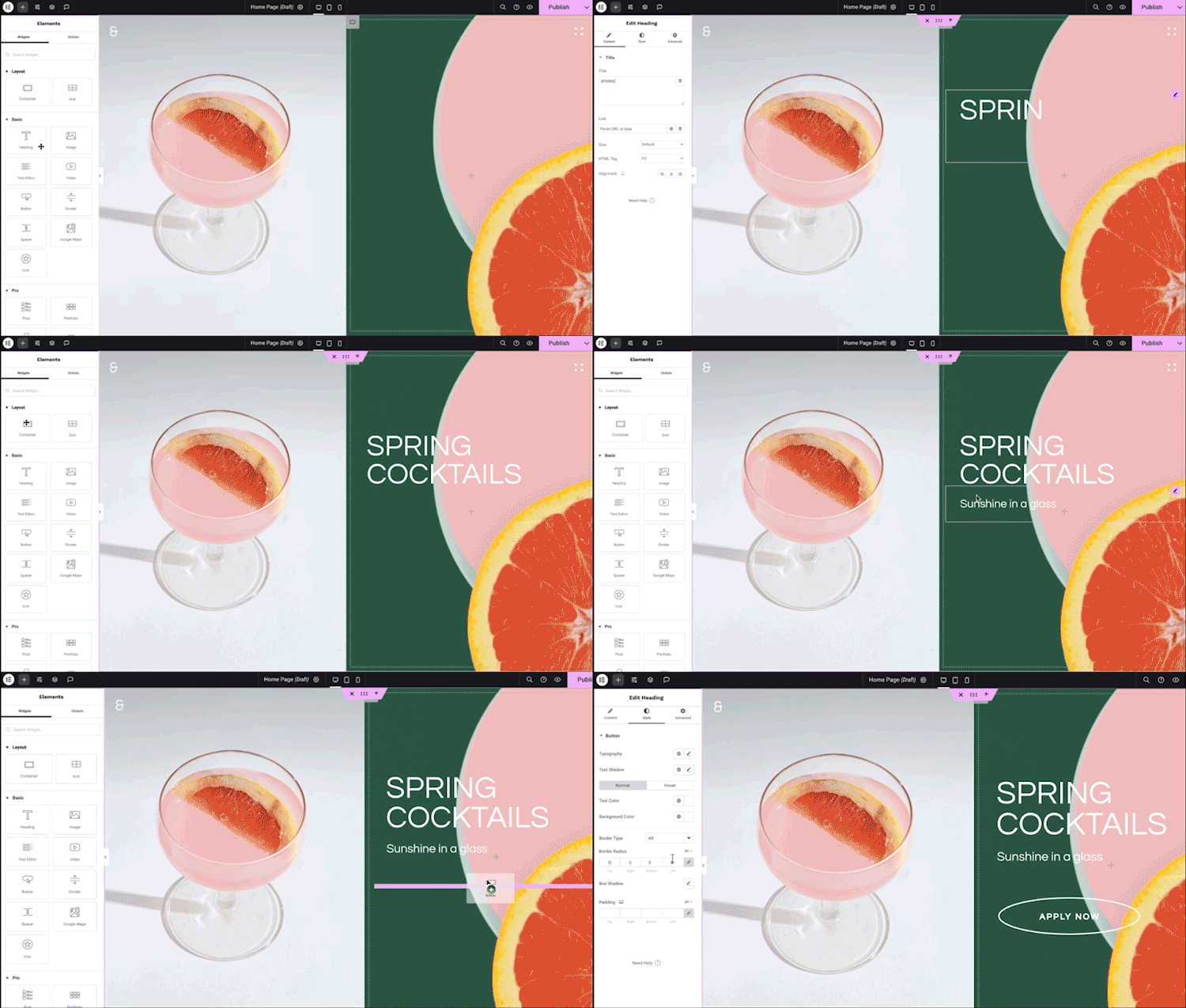
ເຄື່ອງມືແກ້ໄຂແບບລາກແລ້ວວາງ – ອອກແບບຮູບແບບເວັບໄຊຂອງທ່ານ ແລະ ວາງອົງປະກອບໃດໜຶ່ງໄວ້ບ່ອນໃດກໍໄດ້ໃນໜ້າເວັບ ເພື່ອການອອກແບບທີ່ຊັດເຈນລະດັບພິກເຊວ. 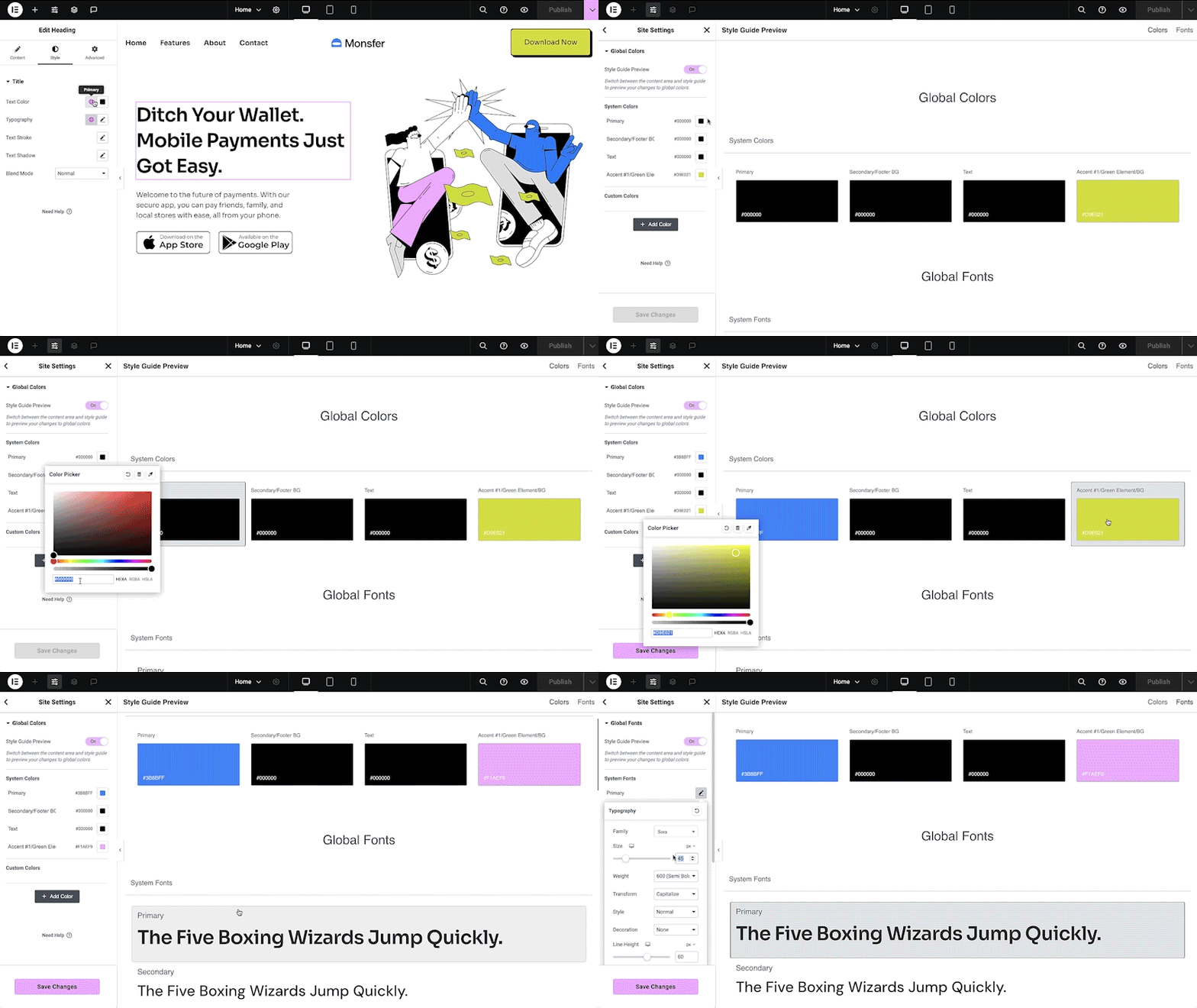
ລະບົບການອອກແບບທີ່ສົມບູນ – ເພີດເພີນກັບຂັ້ນຕອນການເຮັດວຽກແບບມືອາຊີບ ແລະ ຮັບປະກັນຄວາມສອດຄ່ອງທົ່ວເວັບໄຊ. ກຳນົດການຕັ້ງຄ່າຂອງທ່ານ, ນຳໃຊ້ແບບທົ່ວໂລກ ແລະ ປັບແຕ່ງໄດ້ທຸກເວລາໃນທັນທີ. 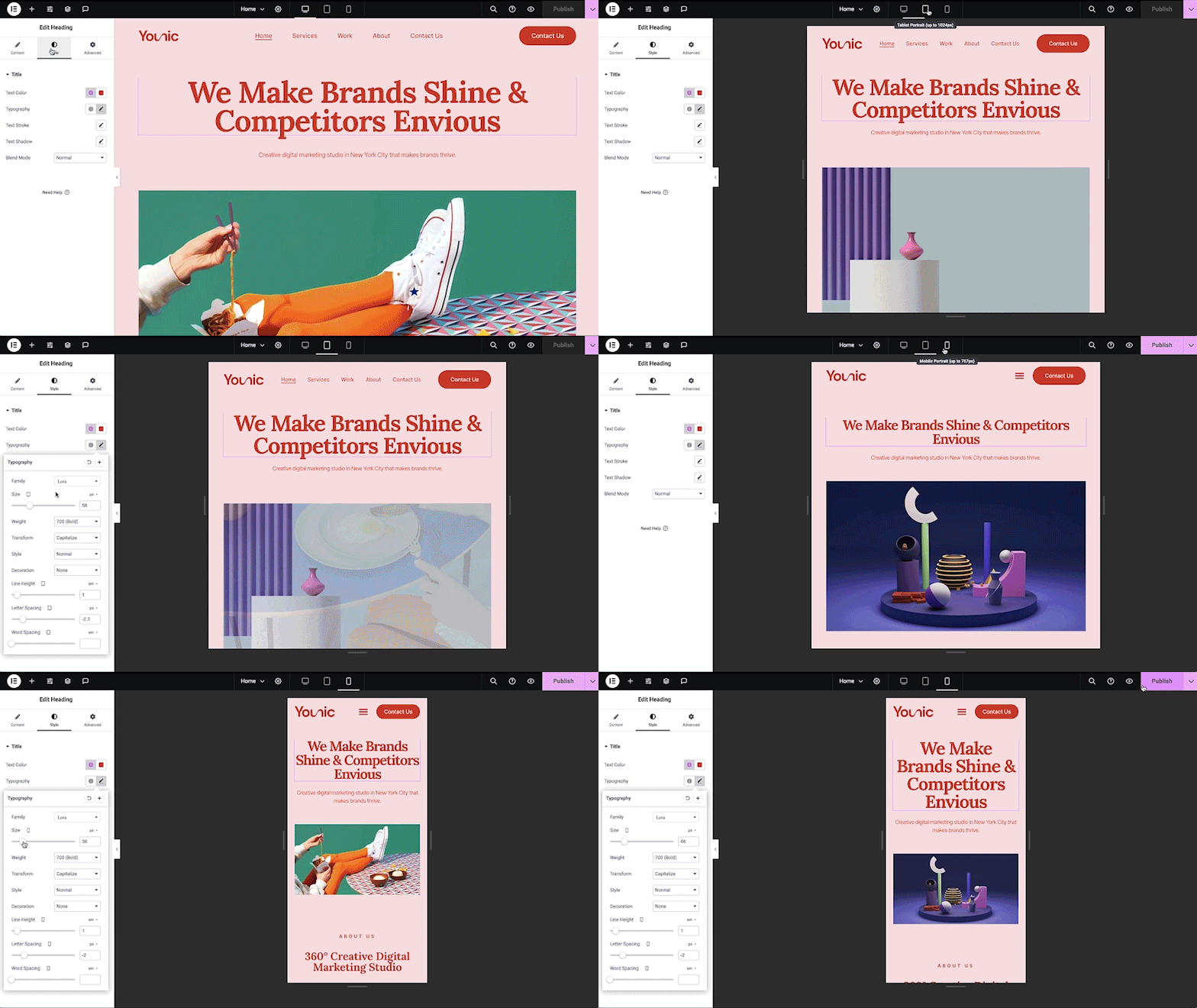
ການອອກແບບທີ່ຮອງຮັບທຸກອຸປະກອນ ແກ້ໄຂເວັບໄຊຂອງທ່ານໄດ້ຢ່າງສົມບູນ ແລະ ປັບແຕ່ງການສະແດງຜົນເທິງຄອມພິວເຕີ, ແທັບເລັດ ແລະ ມືຖື ເພື່ອໃຫ້ຜູ້ເຂົ້າຊົມໄດ້ຮັບປະສົບການທີ່ດີທີ່ສຸດໃນທຸກອຸປະກອນ. 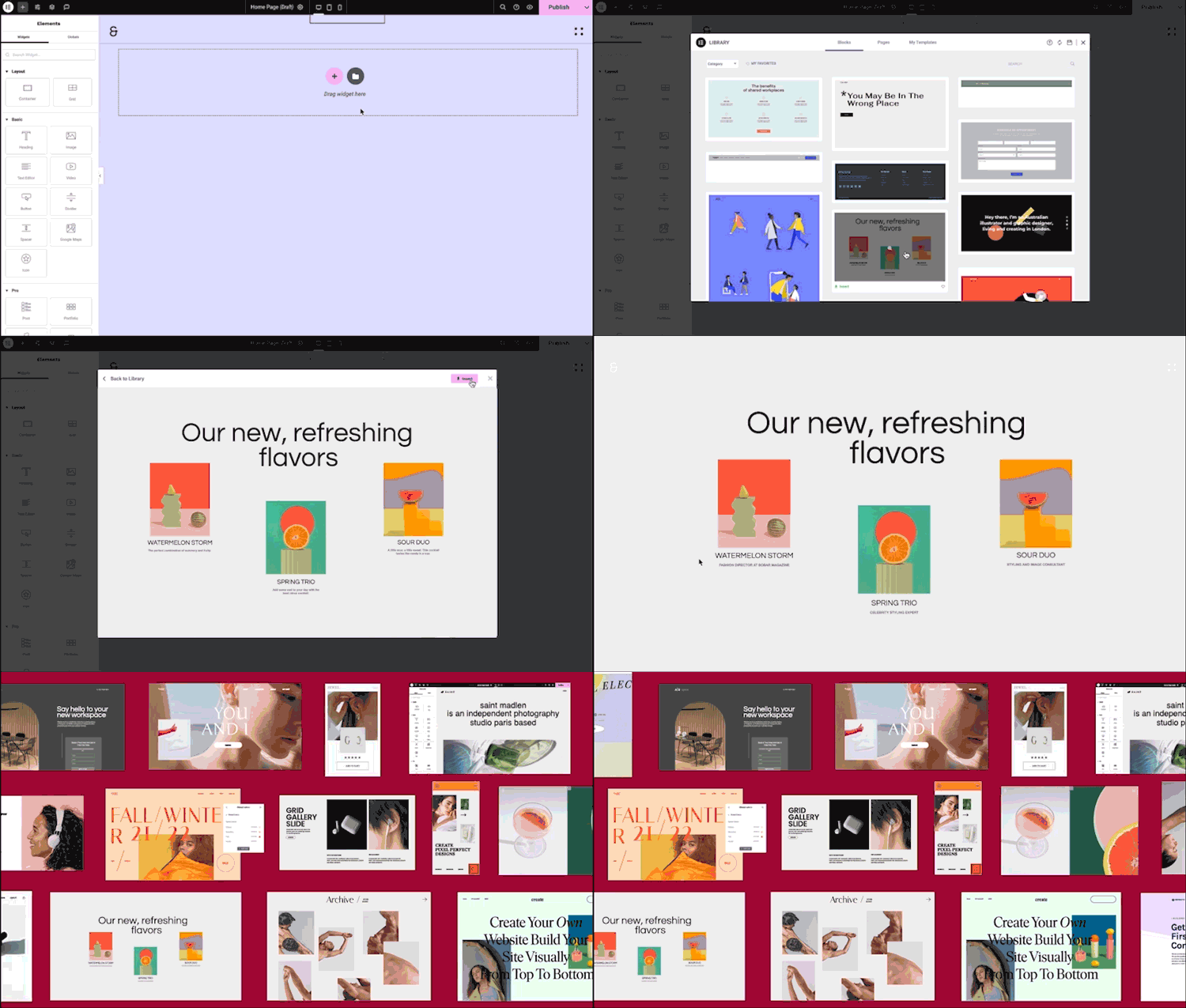
ຊຸດເຄື່ອງມື ແລະ ເທັມເພຼດ – ເລີ່ມຕົ້ນຂະບວນການສ້າງເວັບໄຊຂອງທ່ານ ຫຼື ຊອກຫາແຮງບັນດານໃຈດ້ວຍເທັມເພຼດທີ່ອອກແບບໂດຍມືອາຊີບ ຫຼື ຊຸດເວັບໄຊທີ່ສົມບູນແບບ ທີ່ພ້ອມໃຫ້ທ່ານປັບແຕ່ງໄດ້ທັນທີ. 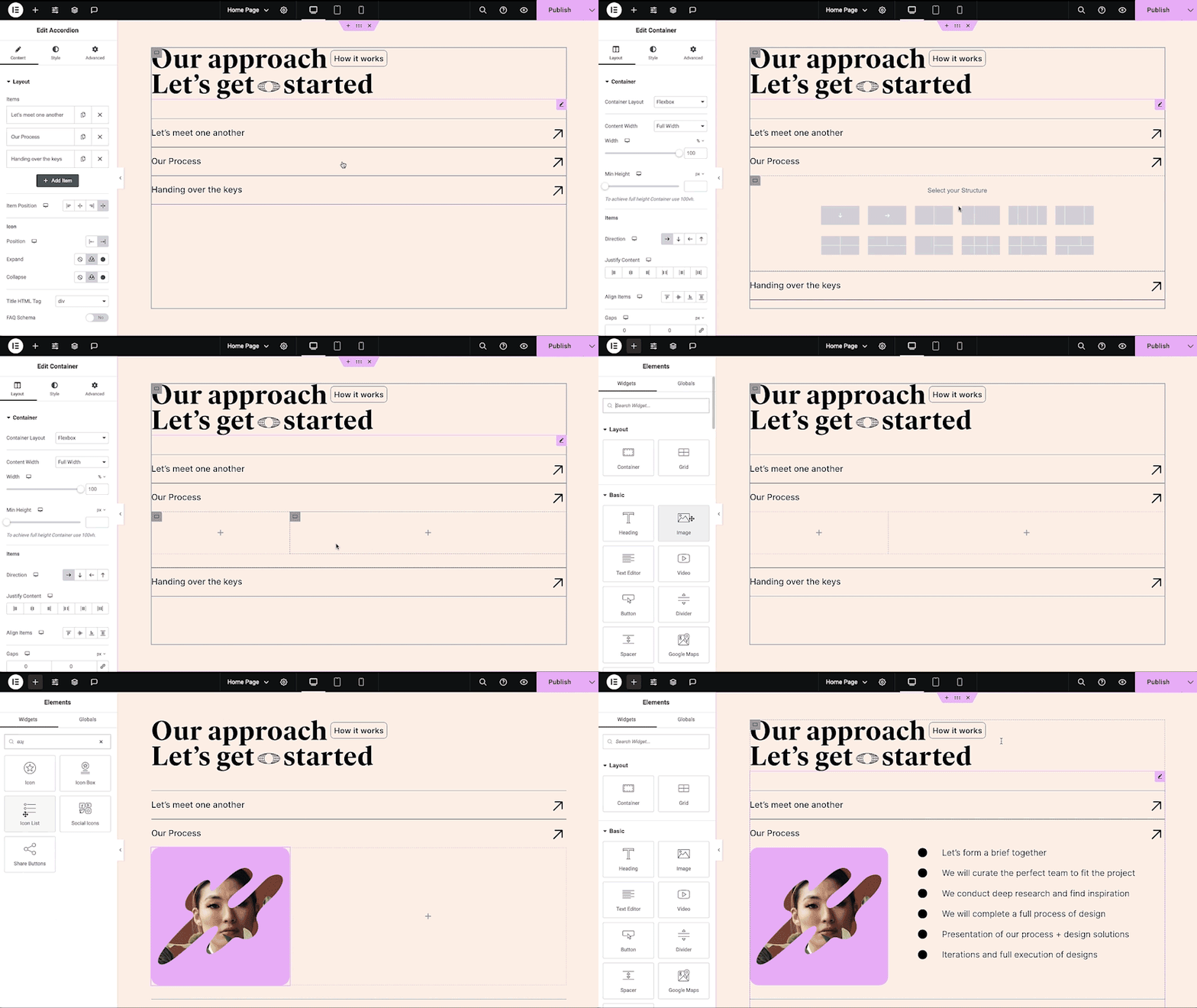
ອົງປະກອບຊ້ອນກັນ (Nested Elements) ໃຊ້ປະໂຫຍດຈາກວິດເຈັດແບບຊ້ອນກັນຂອງ Elementor ເພື່ອວາງວິດເຈັດໃດໜຶ່ງໄວ້ໃນເນື້ອຫາຂອງວິດເຈັດອື່ນ – ເຊັ່ນ Tabs ແລະ Accordion ເພື່ອຄວາມຢືດຢຸ່ນໃນການອອກແບບທີ່ສົມບູນ. 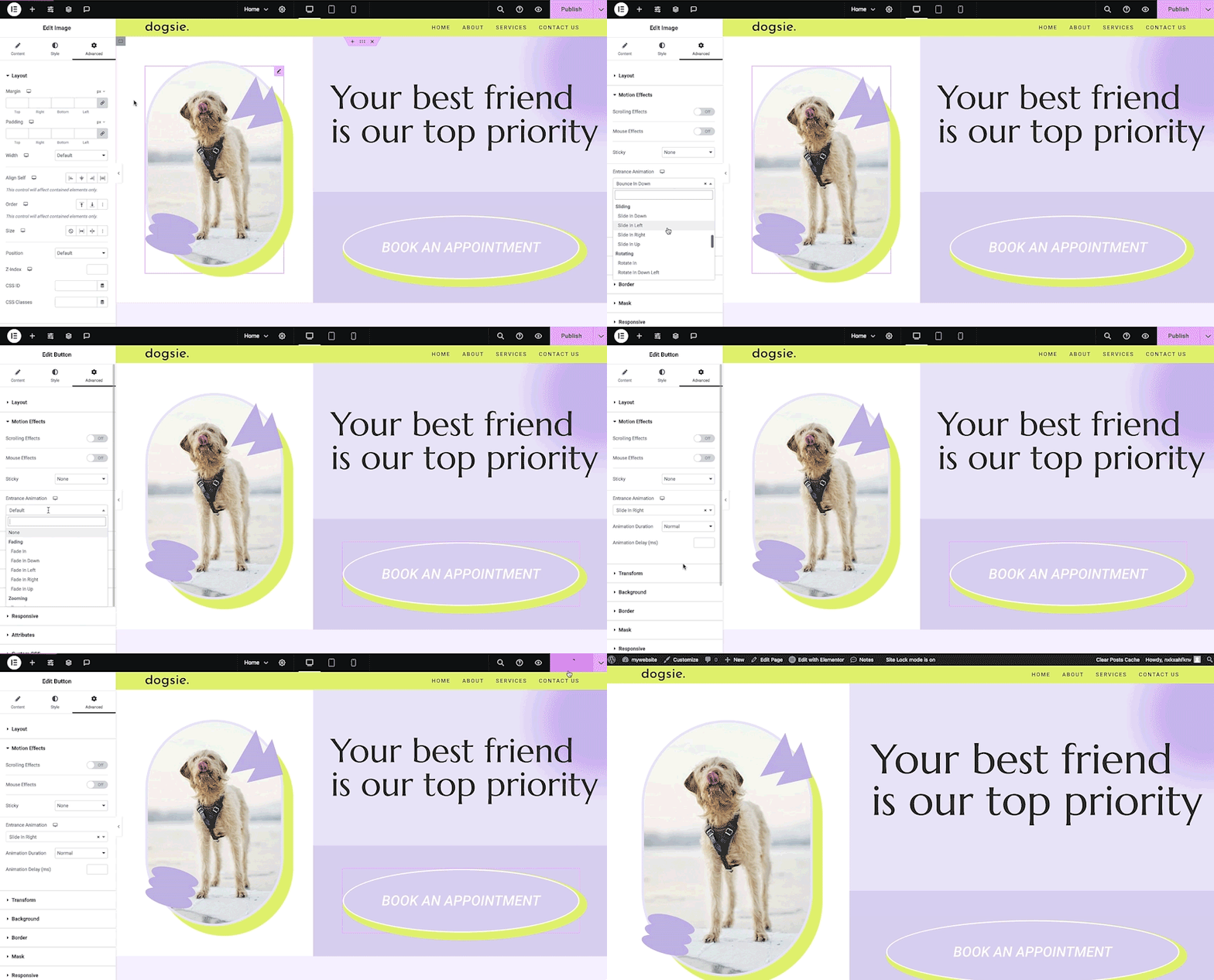
ເອັບເຟັກການເຄື່ອນໄຫວ – ເເພີ່ມອານິເມຊັນຂາເຂົ້າ ແລະ ການປ່ຽນສາກໃຫ້ກັບອົງປະກອບໃດໜຶ່ງໃນເວັບໄຊຂອງທ່ານເພື່ອດຶງດູດຜູ້ເຂົ້າຊົມ.


ການຕິດຕັ້ງ
ຂໍ້ກຳນົດຂັ້ນຕ່ຳ
- WordPress 6.5 ຫຼື ຫຼາຍກວ່າ
- PHP ເວີຊັນ 7.4 ຫຼື ຫຼາຍກວ່າ
- MySQL ເວີຊັນ 5.0 ຫຼື ຫຼາຍກວ່າ
ຂໍ້ກຳນົດທີ່ແນະນຳ
- PHP ເວີຊັນ 8.1 ຫຼື ຫຼາຍກວ່າ
- MySQL ເວີຊັນ 5.6 ຫຼື ຫຼາຍກວ່າ
- ຂີດຈຳກັດໜ່ວຍຄວາມຈຳ (Memory limit) ຂອງ WordPress 64 MB ຫຼື ຫຼາຍກວ່າ (ແນະນຳ 128 MB ຫຼື ສູງກວ່າ)
ການຕິດຕັ້ງ
- ຕິດຕັ້ງໂດຍໃຊ້ຕົວຕິດຕັ້ງປລັກອິນໃນຕົວຂອງ WordPress, ຫຼື ແຍກໄຟລ໌ zip ແລ້ວນຳເນື້ອຫາໄປວາງໄວ້ໃນໂຟນເດີ
wp-content/plugins/ໃນບ່ອນຕິດຕັ້ງ WordPress ຂອງທ່ານ. - ເປີດໃຊ້ງານປລັກອິນຜ່ານເມນູ ‘ປລັກອິນ’ ໃນ WordPress.
- ໄປທີ່ ໜ້າ > ເພີ່ມໃໝ່
- ກົດປຸ່ມ ‘ແກ້ໄຂດ້ວຍ Elementor’.
- ຕອນນີ້ທ່ານສາມາດລາກ ແລະ ວາງວິດເຈັດຈາກແຖບດ້ານຊ້າຍລົງໃນພື້ນທີ່ເນື້ອຫາ, ລວມທັງເພີ່ມສ່ວນ (sections) ແລະ ຖັນ (columns) ໃໝ່ເພື່ອສ້າງໂຄງສ້າງໜ້າເວັບ.
ສຳລັບເອກະສານປະກອບ ແລະ ບົດຮຽນຕ່າງໆ ໃຫ້ເຂົ້າໄປທີ່ ຄັງຄວາມຮູ້ (Knowledge Base) ຂອງພວກເຮົາ.
ຄຳຖາມທີ່ພົບເລື້ອຍ
-
ຂ້ອຍຈະຕິດຕັ້ງ Elementor Editor ໄດ້ແນວໃດ?
-
ວິທີການຕິດຕັ້ງ Elementor Editor ເວີຊັນຟຣີ ໃຫ້ປະຕິບັດຕາມຂັ້ນຕອນລຸ່ມນີ້:
ຈາກໜ້າຄວບຄຸມ WordPress -> ໄປທີ່ ‘ປລັກອິນ’ -> ຄລິກ ‘ເພີ່ມໃໝ່’ -> ໃນຊ່ອງຄົ້ນຫາ ໃຫ້ພິມຄຳວ່າ ‘Elementor’ ແລ້ວເລືອກ ‘Elementor website builder’.
ກົດ ‘ຕິດຕັ້ງ’ -> ເມື່ອຕິດຕັ້ງສຳເລັດແລ້ວ ໃຫ້ກົດ ‘ເປີດໃຊ້ງານ’. -
Elementor Editor ເຮັດວຽກຮ່ວມກັບທຸກທິມໄດ້ບໍ?
-
Elementor Editor ເຮັດວຽກຮ່ວມກັບທຸກທິມທີ່ປະຕິບັດຕາມມາດຕະຖານການຂຽນໂຄ້ດຂອງ WordPress. ພວກເຮົາແນະນຳໃຫ້ໃຊ້ Hello Theme ຂອງ Elementor ເຊິ່ງເປັນທິມທີ່ເບົາບາງ ແລະ ຢືດຢຸ່ນທີ່ສຸດ ເພື່ອໃຫ້ໄດ້ຮັບປະສົບການທີ່ດີທີ່ສຸດໃນການໃຊ້ Elementor.
-
Elementor Editor ຮອງຮັບການເຮັດວຽກຮ່ວມກັບ Gutenberg ບໍ?
-
Elementor Editor ແລະ Gutenberg ສາມາດເຮັດວຽກຮ່ວມກັນໄດ້ຢ່າງລື່ນໄຫຼ. ໃນຖານະຜູ້ໃຊ້, ທ່ານສາມາດຕັດສິນໃຈໄດ້ຢ່າງງ່າຍດາຍວ່າຈະໃຊ້ເຄື່ອງມືແກ້ໄຂໃດໃນແຕ່ລະຈຸດຂອງເວັບໄຊ.
-
ຂ້ອຍສາມາດສ້າງຮ້ານຄ້າອອນລາຍໄດ້ບໍ?
-
ແມ່ນແລ້ວ, ດ້ວຍ WooCommerce Builder ຂອງ Elementor Editor Pro, ທ່ານສາມາດປັບແຕ່ງທຸກໜ້າຂອງຮ້ານຄ້າຂອງທ່ານເພື່ອສ້າງປະສົບການທີ່ດີໃຫ້ກັບລູກຄ້າ ແລະ ເພີ່ມຍອດຂາຍ.
-
ມັນສາມາດໃຊ້ຮ່ວມກັບປລັກອິນ WordPress ອື່ນໆໄດ້ບໍ?
-
ມັນເຮັດວຽກໄດ້ກັບເກືອບທຸກປລັກອິນ. ຫາກທ່ານພົບກັບບັນຫາການເຮັດວຽກທີ່ບໍ່ເຂົ້າກັນ, ກະລຸນາລາຍງານໃຫ້ພວກເຮົາ ແລະ ຜູ້ພັດທະນາປລັກອິນທີ່ມີບັນຫາຊາບ.
-
ຂ້ອຍຈຳເປັນຕ້ອງຂຽນໂຄ້ດເປັນບໍ?
-
ບໍ່ຕ້ອງ! Elementor Editor ມາພ້ອມກັບວິດເຈັດ ແລະ ຄຸນສົມບັດທັງໝົດທີ່ທ່ານຕ້ອງການເພື່ອສ້າງເວັບໄຊທີ່ເປັນມືອາຊີບໂດຍບໍ່ຕ້ອງຂຽນໂຄ້ດ.
-
ຂ້ອຍຈຳເປັນຕ້ອງມີຄວາມຮູ້ດ້ານການອອກແບບບໍ?
-
ບໍ່ຈຳເປັນ, ທ່ານສາມາດເລືອກໃຊ້ຊຸດເຄື່ອງມື ແລະ ເທັມເພຼດທີ່ອອກແບບໂດຍມືອາຊີບ ເຊິ່ງເໝາະກັບທຸກທຸລະກິດ ແລະ ມີທຸກຢ່າງທີ່ທ່ານຕ້ອງການເພື່ອສ້າງເວັບໄຊລະດັບມືອາຊີບຂອງທ່ານເອງ.
-
Elementor Editor ຈະເຮັດໃຫ້ເວັບໄຊຂອງຂ້ອຍຊ້າລົງບໍ?
-
ເນື່ອງຈາກ Elementor ໃຫ້ຄວາມສຳຄັນກັບຄວາມໄວ ແລະ ປະສິດທິພາບ, ທ່ານຈະໄດ້ຮັບປະສິດທິພາບທີ່ດີຂຶ້ນ ແລະ ໄວຂຶ້ນໃນແຕ່ລະເວີຊັນໃໝ່. ເມື່ອທົດສອບຮູບແບບໜ້າເວັບດຽວກັນໃນເວີຊັນເກົ່າ, ທ່ານຈະເຫັນການປັບປຸງທີ່ຊັດເຈນ ເຊັ່ນ ຄະແນນ Google PageSpeed Insight ຈາກ 82 ໃນເວີຊັນ 3.1 ເພີ່ມຂຶ້ນເປັນ 95 ໃນເວີຊັນ 3.5.
-
ເວັບໄຊຂອງຂ້ອຍຈະປອດໄພບໍເມື່ອໃຊ້ Elementor Editor?
-
ຄວາມປອດໄພຂອງເວັບໄຊທ່ານແມ່ນສິ່ງສຳຄັນທີ່ສຸດສຳລັບພວກເຮົາ ແລະ ພວກເຮົາໄດ້ວາງມາດຕະການລ່ວງໜ້າເພື່ອຮັບປະກັນວ່າເວັບໄຊຂອງທ່ານຈະປອດໄພ. Elementor ໄດ້ຮັບໃບຢັ້ງຢືນ ISO 27001 ແລະ ມີທີມງານມືອາຊີບດ້ານຄວາມປອດໄພທີ່ຄອຍເບິ່ງແຍງ ແລະ ນຳໃຊ້ມາດຕະຖານທີ່ດີທີ່ສຸດຕະຫຼອດ 24 ຊົ່ວໂມງ.
ນອກຈາກນີ້ຍັງມີໂຄງການ Bug Bounty ເພື່ອຄວາມປອດໄພ, ເຊິ່ງນຳໃຊ້ພະລັງຂອງຊຸມຊົນໃນການກວດຫາຊ່ອງໂຫວ່ແບບ crowdsourced ຕະຫຼອດ 24/7/365.
-
ຂ້ອຍສາມາດຊື້ເທັມເພຼດແຍກຕ່າງຫາກໄດ້ບໍ?
-
ແນ່ນອນ, ທ່ານສາມາດໃຊ້ເທັມເພຼດໃດກໍໄດ້ທີ່ຮອງຮັບ Elementor Editor.
-
Elementor Editor ຮອງຮັບການໃຊ້ງານກັບ ‘ໂພສ’ (Post) ແລະ ‘ປະເພດໂພສກຳນົດເອງ’ (Custom Post Types) ບໍ?
-
ແນ່ນອນ! ທ່ານສາມາດກຳນົດໄດ້ວ່າຈະໃຫ້ Elementor ເປີດໃຊ້ງານກັບປະເພດໂພສໃດແດ່ໃນໜ້າການຕັ້ງຄ່າ.
-
ຄວາມແຕກຕ່າງລະຫວ່າງປລັກອິນ Elementor Editor ເວີຊັນຟຣີ ແລະ Elementor Editor Pro ແມ່ນຫຍັງ?
-
Elementor Editor ເວີຊັນຟຣີ ຊ່ວຍໃຫ້ທ່ານໄດ້ສຳຜັດກັບເຄື່ອງມືແກ້ໄຂແບບລາກແລ້ວວາງ, ວິດເຈັດພື້ນຖານ ແລະ ເທັມເພຼດຕ່າງໆ. ສ່ວນ Elementor Editor Pro ຈະເພີ່ມພະລັງໃຫ້ທ່ານດ້ວຍເຄື່ອງມືລະດັບມືອາຊີບທີ່ຊ່ວຍໃຫ້ການເຮັດວຽກໄວຂຶ້ນ, ເຂົ້າເຖິງການຊ່ວຍເຫຼືອຈາກທີມງານ, ຊ່ວຍສ້າງເນື້ອຫາທີ່ກ້າວໜ້າ ແລະ ເພີ່ມຍອດຂາຍ. ເບິ່ງການປຽບທຽບທັງໝົດໄດ້ທີ່ນີ້.
-
ຂ້ອຍຈະກາຍເປັນຜູ້ມີສ່ວນຮ່ວມໄດ້ແນວໃດ?
-
ຫາກທ່ານຕ້ອງການມີສ່ວນຮ່ວມ, ໄປທີ່ Elementor GitHub Repository ແລະ ເບິ່ງວ່າທ່ານສາມາດຊ່ວຍໄດ້ແນວໃດ.
ທ່ານຍັງສາມາດເພີ່ມພາສາໃໝ່ຜ່ານ translate.wordpress.org. ພວກເຮົາໄດ້ສ້າງຄຳແນະນຳສັ້ນໆເພື່ອອະທິບາຍ ວິທີການແປ ແລະ ເຮັດໃຫ້ປລັກອິນຮອງຮັບພາສາທ້ອງຖິ່ນ.
ການຣີວິວ


ຜູ້ຮ່ວມພັດທະນາ ແລະ ຜູ້ພັດທະນາ
“Elementor Website Builder – ເປັນຫຼາຍກວ່າເຄື່ອງມືສ້າງໜ້າເວັບ” ແມ່ນຊອຟແວໂອເພັນຊອດ (Open Source). ບຸກຄົນຕໍ່ໄປນີ້ໄດ້ມີສ່ວນຮ່ວມໃນການພັດທະນາປລັກອິນນີ້.
ຜູ້ຮ່ວມພັດທະນາ
“Elementor Website Builder – ເປັນຫຼາຍກວ່າເຄື່ອງມືສ້າງໜ້າເວັບ” ໄດ້ຖືກແປເປັນ 64 ພາສາທ້ອງຖິ່ນ. ຂໍຂອບໃຈ ທີມງານຜູ້ແປ ສຳລັບການປະກອບສ່ວນຂອງເຂົາເຈົ້າ.
ແປ “Elementor Website Builder – ເປັນຫຼາຍກວ່າເຄື່ອງມືສ້າງໜ້າເວັບ” ເປັນພາສາຂອງເຈົ້າ.
ສົນໃຈຮ່ວມພັດທະນາບໍ່?
ເບິ່ງລະຫັດ, ກວດເບິ່ງ ຄັງເກັບ SVN, ຫຼື ຕິດຕາມ ບັນທຶກການພັດທະນາ ຜ່ານ RSS.
ບັນທຶກການປ່ຽນແປງ
3.35.6 – 2026-03-03
- Tweak: Improved compatibility with WordPress 7.0
- Security Fix: Improved code security enforcement in request handling
- Security Fix: Improved code security enforcement in Lightbox
- Security Fix: Improved code security enforcement in image loading
- ແກ້ໄຂ: ບັນຫາ UI ທົ່ວໄປໃນໜ້າເຄື່ອງມືແກ້ໄຂໃນສ່ວນຜູ້ດູແລ WordPress
- Fix: Inline editing toolbar is hidden behind the editor panel in various scenarios – Editor V4
- Fix: Styles do not load as expected when using nested templates inside the Editor – Editor V4
- Fix: Properties do not work as expected in certain scenarios in Components – Editor V4
3.35.5 – 2026-02-17
- Security Fix: Improved code security enforcement in global style settings
- ແກ້ໄຂ: ບັນຫາ UI ທົ່ວໄປໃນໜ້າເຄື່ອງມືແກ້ໄຂໃນສ່ວນຜູ້ດູແລ WordPress
3.35.4 – 2026-02-11
- Fix: License activation issues in various scenarios
- ແກ້ໄຂ: ບັນຫາ UI ທົ່ວໄປໃນໜ້າເຄື່ອງມືແກ້ໄຂໃນສ່ວນຜູ້ດູແລ WordPress
- Fix: Inline editing UI issues on canvas – Editor V4
3.35.3 – 2026-02-05
- ແກ້ໄຂ: ຂໍ້ຜິດພາດຮ້າຍແຮງ (Fatal error) ສະແດງໃນວິດເຈັດໜ້າຄວບຄຸມໃນສ່ວນຜູ້ດູແລ WordPress (#34663, #34659)
3.35.2 – 2026-02-05
- ແກ້ໄຂ: ເມນູເຄື່ອງມືແກ້ໄຂໃນສ່ວນຜູ້ດູແລ WordPress ສະແດງຜົນບໍ່ຖືກຕ້ອງໃນຮູບແບບ RTL
3.35.1 – 2026-02-04
- ແກ້ໄຂ: ແຖບດ້ານເທິງຂອງເຄື່ອງມືແກ້ໄຂບໍ່ສະແດງຜົນໃນບາງກໍລະນີ (#34623)
- ແກ້ໄຂ: ຂໍ້ຜິດພາດຮ້າຍແຮງ (Fatal error) ເມື່ອໂມດູນ PHP
mbstringຂາດຫາຍໄປ - ແກ້ໄຂ: ບັນຫາ UI ທົ່ວໄປໃນໜ້າເຄື່ອງມືແກ້ໄຂໃນສ່ວນຜູ້ດູແລ WordPress
3.35.0 – 2026-02-02
- ໃໝ່: ແນະນຳຄອມໂພເນນ (Components) – ບລັອກໂຄງສ້າງການຈັດວາງທີ່ນຳມາໃຊ້ໃໝ່ໄດ້ ພ້ອມລະບົບຊິງຄ໌ທົ່ວໂລກ ແລະ ສາມາດປ່ຽນເນື້ອຫາສະເພາະຈຸດໄດ້ – Editor V4
- ໃໝ່: ແນະນຳການແກ້ໄຂແບບອິນລາຍ (Inline Editing) – ແກ້ໄຂຂໍ້ຄວາມຫົວຂໍ້ ແລະ ຫຍໍ້ໜ້າໄດ້ໂດຍກົງເທິງໜ້າເວັບ – Editor V4
- ໃໝ່: ແນະນຳແຖບເຄື່ອງມືຈັດຮູບແບບຕາມບໍລິບົດສຳລັບການແກ້ໄຂຂໍ້ຄວາມແບບອິນລາຍ, ລວມທັງລິງ ແລະ ສະໄຕລ໌ຂໍ້ຄວາມທົ່ວໄປ – Editor V4
- ປັບປຸງ: ອັບເດດສະຖານະເວີຊັນ 4 ເປັນ Beta ແລະ ພ້ອມນຳໃຊ້ງານຈິງ – Editor V4
- ປັບປຸງ: ການຄວບຄຸມມຸມມອງ (perspective) ຂອງອົງປະກອບລູກ ຈະສະແດງສະເພາະອົງປະກອບແມ່ທີ່ກ່ຽວຂ້ອງເທົ່ານັ້ນ – Editor V4
- ປັບປຸງ: ການກຳນົດສະໄຕລ໌
:hoverຈະຖືກນຳໃຊ້ກັບ:focus-visibleໂດຍອັດຕະໂນມັດເພື່ອການເຂົ້າເຖິງທີ່ດີຂຶ້ນ – Editor V4 - ປັບປຸງ: ເພີ່ມການຮອງຮັບ Dynamic tags ໃນສ່ວນຄວບຄຸມການເລືອກສີ – Editor V4
- ປັບປຸງ: ພັດທະນາການເຂົ້າເຖິງລິງ ແລະ ປຸ່ມໃນ Dynamic Tags – Editor V4
- ປັບປຸງ: ເພີ່ມປະສິດທິພາບ Nested Accordion ຮ່ວມກັບ Grid ໃນບຣາວເຊີ Chrome
- ແກ້ໄຂ: ການເຊື່ອມຕໍ່ ແລະ ຍົກເລີກການເຊື່ອມຕໍ່ຂະໜາດເຮັດວຽກບໍ່ສອດຄ່ອງກັນ – Editor V4
- ແກ້ໄຂ: ສະໄຕລ໌ພື້ນຖານຂອງ Div Block ແລະ Flexbox ຂຽນທັບການຕັ້ງຄ່າຂອງຜູ້ໃຊ້ເມື່ອເບິ່ງຈາກເອກະສານອື່ນ – Editor V4
- ແກ້ໄຂ: ບລັອກ Flex ແລະ Div ຫຼຸດການເລືອກເມື່ອລຶບຄລາສທີ່ກຳນົດໄວ້ຜ່ານ Class Manager – Editor V4
- ແກ້ໄຂ: ປຸ່ມຈັດການຄອນເທນເນີ (Container handles) ບໍ່ສະແດງຜົນເມື່ອເປີດໃຊ້ງານ “Overflow: Hidden”
