Le tutoriel QML, partie 2 : composants QMLCe chapitre ajoute un s�lecteur de couleur pour changer la couleur du texte.
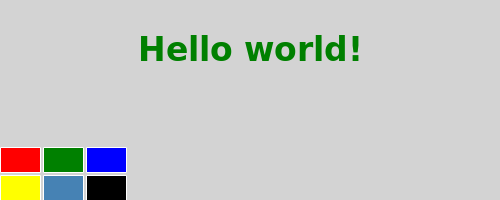
Le s�lecteur de couleur est compos� de six cellules de diff�rentes couleurs. Pour �viter la r��criture du m�me code pour chaque cellule, on cr�e un nouveau composant Cell. Un composant permet de d�finir un nouveau type r�utilisable dans d'autres fichiers QML. Un composant QML peut �tre compar� � une bo�te noire pouvant interagir avec le monde ext�rieur au travers des propri�t�s, des signaux et des fonctions, d�finis dans son propre fichier QML. (Pour plus de d�tails, voir d�finir de nouveaux composants). Le nom du fichier du composant doit toujours commencer par une lettre majuscule. Voici le code QML pour le fichier Cell.qml�: import QtQuick 1.0 Item { id: container property alias cellColor: rectangle.color signal clicked(color cellColor) width: 40; height: 25 Rectangle { id: rectangle border.color: "white" anchors.fill: parent } MouseArea { anchors.fill: parent onClicked: container.clicked(container.cellColor) } } ExplicationsLe composant CellItem { id: container property alias cellColor: rectangle.color signal clicked(color cellColor) width: 40; height: 25 L'�l�ment racine de notre composant est un Item ayant pour identifiant container. Un Item est le plus simple �l�ment visuel dans QML et est souvent utilis� comme conteneur pour les autres �l�ments. property alias cellColor: rectangle.color On d�clare une propri�t� cellColor. Cette propri�t� est accessible de l›ext�rieur du composant, cela permet d'instancier les cellules avec diff�rentes couleurs. Cette propri�t� n'est qu'un alias d'une propri�t� d�j� existante - la couleur du rectangle qui compose la cellule (voir ajouter des propri�t�s). signal clicked(color cellColor) On souhaite que le composant poss�de aussi un signal, clicked, avec un param�tre de type color, cellColor. On va utiliser ce signal pour changer la couleur du texte dans le fichier principal QML plus tard. Rectangle { id: rectangle border.color: "white" anchors.fill: parent } Le composant cellule est simplement un rectangle colori� ayant l'identifiant rectangle. La propri�t� anchors.fill est une fa�on commode de d�finir la taille d'un �l�ment. Dans ce cas, le rectangle aura la m�me taille que son parent (voir layout bas� sur les ancres). MouseArea { anchors.fill: parent onClicked: container.clicked(container.cellColor) } Pour changer la couleur du texte lors du clic sur la cellule, on cr�e un �l�ment MouseArea ayant la m�me taille que son parent. Une MouseArea d�finit un signal appel� clicked. Lorsque ce signal est d�clench�, on veut �mettre le signal clicked avec la couleur en param�tre. Le fichier QML principalDans le fichier principal QML, on utilise le composant Cell pour cr�er un s�lecteur de couleurs�: import QtQuick 1.0 Rectangle { id: page width: 500; height: 200 color: "lightgray" Text { id: helloText text: "Hello world!" y: 30 anchors.horizontalCenter: page.horizontalCenter font.pointSize: 24; font.bold: true } Grid { id: colorPicker x: 4; anchors.bottom: page.bottom; anchors.bottomMargin: 4 rows: 2; columns: 3; spacing: 3 Cell { cellColor: "red"; onClicked: helloText.color = cellColor } Cell { cellColor: "green"; onClicked: helloText.color = cellColor } Cell { cellColor: "blue"; onClicked: helloText.color = cellColor } Cell { cellColor: "yellow"; onClicked: helloText.color = cellColor } Cell { cellColor: "steelblue"; onClicked: helloText.color = cellColor } Cell { cellColor: "black"; onClicked: helloText.color = cellColor } } } On cr�e le s�lecteur de couleurs en ins�rant six cellules, dans une grille, avec diff�rentes couleurs. Cell { cellColor: "red"; onClicked: helloText.color = cellColor } Lorsque le signal clicked de la cellule est d�clench�, on veut d�finir la couleur du texte � la couleur cellColor pass�e en param�tre. On peut r�agir � n'importe quel signal du composant gr�ce � une propri�t� du nom ‹onSignalName› (voir gestionnaires de signaux). [ Pr�c�dent : le tutoriel QML, premi�re partie : types de base ] [ Suivant : le tutoriel QML, troisi�me partie : �tats et transitions ] RemerciementsMerci � Alexandre Laurent pour la traduction ainsi qu'� Thibaut Cuvelier, Jonathan Courtois et Jacques Thery pour leur relecture ! |
||||||||||
| Cette page est une traduction d'une page de la documentation de Qt, �crite par Nokia Corporation and/or its subsidiary(-ies). Les �ventuels probl�mes r�sultant d'une mauvaise traduction ne sont pas imputables � Nokia. | Qt 4.7 | |
| Copyright © 2025 Developpez LLC. Tous droits r�serv�s Developpez LLC. Aucune reproduction, m�me partielle, ne peut �tre faite de ce site et de l'ensemble de son contenu : textes, documents et images sans l'autorisation expresse de Developpez LLC. Sinon, vous encourez selon la loi jusqu'� 3 ans de prison et jusqu'� 300 000 E de dommages et int�r�ts. Cette page est d�pos�e � la SACD. | ||
| Vous avez d�nich� une erreur ? Un bug ? Une redirection cass�e ? Ou tout autre probl�me, quel qu'il soit ? Ou bien vous d�sirez participer � ce projet de traduction ? N'h�sitez pas � nous contacter ou par MP ! | ||