
Summary of Arduino IDE para programar um Arduino? Esqueça isso…
This article explains how programmers can use Visual Studio Code (VS Code) instead of the traditional Arduino IDE to program Arduino and derivative boards. It highlights the PlatformIO extension for VS Code, which supports over 600 development boards, enabling users to create projects, choose their board and framework, and upload code directly within the VS Code environment. This approach provides a more fluid and complete IDE experience for Arduino developers.
Parts used in the Visual Studio Code Arduino Programming Setup:
- Visual Studio Code (IDE)
- PlatformIO extension for Visual Studio Code
- Arduino board or derivative development board (choose specific board as project requires)
- Computer with supported OS for VS Code
Quem costuma programar para Arduino e boards derivadas certamente que conhece o Arduino IDE. Este IDE é um dos mais populares, mas com a chegada do Visual Studio Code têm sido muitos os que têm mudado para a plataforma da Microsoft.
Sabia que com o Visual Studio Code também pode programar no Arduino? Saiba o que tem de fazer.

O Visual Studio Code é provavelmente um dos melhores IDEs para código e está disponível para os principais sistemas operativos. Este editor gratuito e é direcionado para programadores que procuram um IDE completo e que, ao mesmo tempo, seja fluído.
Tal como acontece no browser, também o Visual Studio Code tem extensões para as mais diversas necessidades. Para quem programa para Arduino, pode largar o Arduino IDE e começar a usar o Visual Studio Code. Para isso, a nossa sugestão vai para a instalação da extenção PlatformIO.
PlatformIO tem suporte para mais de 600 boards
Com o PlatformIO, o Visual Studio Code passa a ter suporte para mais de 600 boards. Para proceder à sua instalação, basta ir ao MarketPlace do Visual Sudio Code e procurar por PlatformIO.
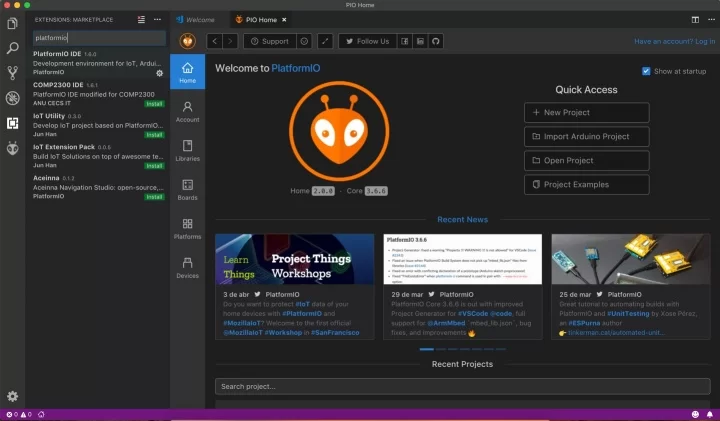
Para criar um novo projeto devem carregar no botão New Project. Em seguida indiquem um nome para o projeto, escolham a board para a qual vão programar e também qual a framework.

E está feito. Feita a configuração, é só começar a programar para a board que definiu e fazer o upload do código para a mesma. De referir que dentro do IDE, na extensão PlatformIO, podem ver os dispositivos que são conhecidos pelo sistema.
Obrigado ao nosso leitor Daniel pela dica.
Source: Arduino IDE para programar um Arduino? Esqueça isso…

