Material Design Bootstrap 3. Today we review Material Design Bootstrap 3 theme. This theme is a new skin for your website, in case if your website is built with the Bootstrap framework 3. The theme doesn’t affect the Bootstrap core. For ease of use – LESS/SASS version is provided. The standard class names are not changed, for maximum compatibility with the framework.
Below we take a closer look at how you can use it.
Typography
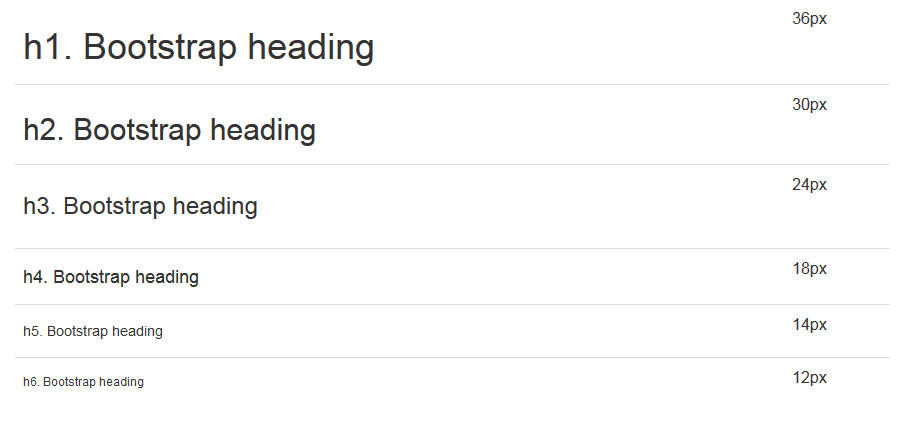
In the theme we used 2 main fonts: Roboto light and Roboto regular. To display titles we selected the following variations that are presented in the figure below
Drop-down lists
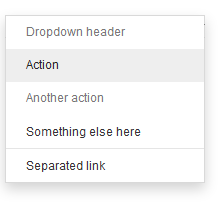
All variations of the lists are customized and implemented in the theme. Pay attention to new classes : material_dropdown_btn, material_dropdown_menu and material_dropdown_menu_link. To use the list in your projects, you need to create the layout like below.
01 | <button class="dropdown-toggle material_dropdown_btn" type="button" id="dropdownMenu1" data-toggle="dropdown" aria-expanded="true"> |
03 | <span class="caret"></span> |
05 | <ul class="dropdown-menu material_dropdown_menu" role="menu" aria-labelledby="dropdownMenu1"> |
06 | <li role="presentation"><a role="menuitem" tabindex="-1" href="#" class="material_dropdown_menu_link">Action</a></li> |
07 | <li role="presentation"><a role="menuitem" tabindex="-1" href="#" class="material_dropdown_menu_link">Another action</a></li> |
08 | <li role="presentation"><a role="menuitem" tabindex="-1" href="#" class="material_dropdown_menu_link">Something else here</a></li> |
09 | <li role="presentation"><a role="menuitem" tabindex="-1" href="#" class="material_dropdown_menu_link">Separated link</a></li> |
As is known, the most important UI elements are form elements: text inputs, textarea, radioboxes, checkboxes, switch buttons etc. The Bootstrap provides a lot of options to represent them: single buttons, group of button, buttons with drop-down lists, various states of the buttons and so on.
Below you can see how the form elements look like in the theme.

1 | <button type="button" class="btn btn-default material_btn">Button</button> |
2 | <button type="button" class="btn btn-default material_btn material_btn_primary">Button</button> |
3 | <button type="button" class="btn btn-default material_btn material_btn_success">Button</button> |
4 | <button type="button" class="btn btn-default material_btn material_btn_info">Button</button> |
5 | <button type="button" class="btn btn-default material_btn material_btn_warning">Button</button> |
6 | <button type="button" class="btn btn-default material_btn material_btn_danger">Button</button> |
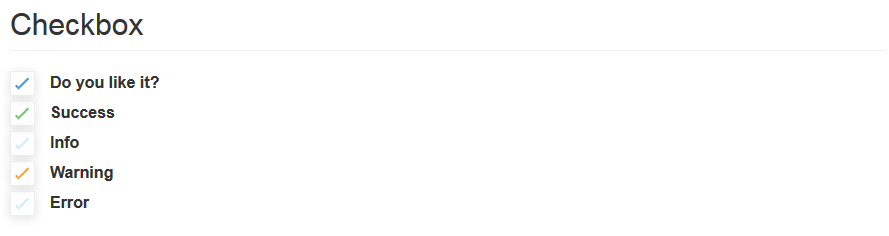
1 | <div class="material_checkbox_group"> |
2 | <input type="checkbox" id="checkbox" name="checkbox" class="material_checkbox" /> |
3 | <label class="material_label_checkbox" for="checkbox">Do you like it?</label> |
5 | <div class="material_checkbox_group"> |
6 | <input type="checkbox" id="checkbox2" name="checkbox" class="material_checkbox material_checkbox_success" /> |
7 | <label class="material_label_checkbox" for="checkbox2">Success</label> |
Navigation elements
There are several ways to create navigation in Bootstrap 3: Navbar, pils, pagination, breadcrumbs. Below you can find the breadcrumb and the navbar:
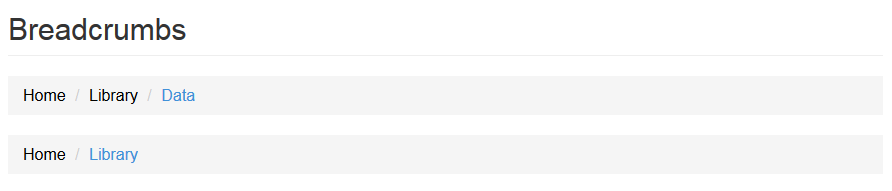
1 | <ol class="breadcrumb material_breadcrumb"> |
2 | <li><a href="#" class="material_breadcrumb_item">Home</a></li> |
3 | <li><a href="#" class="material_breadcrumb_item">Library</a></li> |
4 | <li class="active">Data</li> |
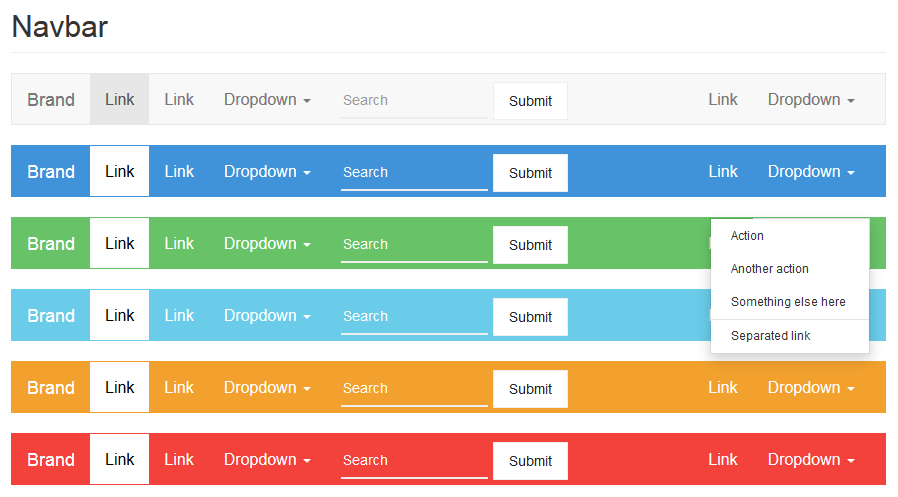
01 | <nav class="navbar material_navbar material_navbar_danger"> |
02 | <div class="container-fluid"> |
04 | <div class="navbar-header"> |
05 | <button type="button" class="navbar-toggle collapsed" data-toggle="collapse" data-target="#bs-example-navbar-collapse-1"> |
06 | <span class="sr-only">Toggle navigation</span> |
07 | <span class="icon-bar"></span> |
08 | <span class="icon-bar"></span> |
09 | <span class="icon-bar"></span> |
11 | <a class="navbar-brand material_navbar_brand" href="#">Brand</a> |
14 | <div class="collapse navbar-collapse" id="bs-example-navbar-collapse-1"> |
15 | <ul class="nav navbar-nav material_navbar_nav"> |
16 | <li class="active"><a href="#" class="material_navbar_nav_item">Link <span class="sr-only">(current)</span></a></li> |
17 | <li><a href="#" class="material_navbar_nav_item">Link</a></li> |
19 | <a href="#" class="dropdown-toggle" data-toggle="dropdown" role="button" aria-expanded="false">Dropdown <span class="caret"></span></a> |
20 | <ul class="dropdown-menu material_dropdown_menu" role="menu"> |
21 | <li><a href="#" class="material_dropdown_menu_link">Action</a></li> |
22 | <li><a href="#" class="material_dropdown_menu_link">Another action</a></li> |
23 | <li><a href="#" class="material_dropdown_menu_link">Something else here</a></li> |
24 | <li class="divider"></li> |
25 | <li><a href="#" class="material_dropdown_menu_link">Separated link</a></li> |
26 | <li class="divider"></li> |
27 | <li><a href="#" class="material_dropdown_menu_link">One more separated link</a></li> |
31 | <form class="navbar-form navbar-left material_navbar_form" role="search"> |
32 | <div class="form-group materail_input_block"> |
33 | <input type="text" class="form-control materail_input" placeholder="Search"> |
35 | <button type="submit" class="btn btn-default material_btn material_btn_sm">Submit</button> |
37 | <ul class="nav navbar-nav navbar-right material_navbar_nav"> |
38 | <li><a href="#" class="material_navbar_nav_item">Link</a></li> |
40 | <a href="#" class="dropdown-toggle" data-toggle="dropdown" role="button" aria-expanded="false">Dropdown <span class="caret"></span></a> |
41 | <ul class="dropdown-menu material_dropdown_menu" role="menu"> |
42 | <li><a href="#" class="material_dropdown_menu_link">Action</a></li> |
43 | <li><a href="#" class="material_dropdown_menu_link">Another action</a></li> |
44 | <li><a href="#" class="material_dropdown_menu_link">Something else here</a></li> |
45 | <li class="divider"></li> |
46 | <li><a href="#" class="material_dropdown_menu_link">Separated link</a></li> |
Conclusion
If you like the Material Design theme, you can get it on GitHub
Author Bio: The theme is provided by
Stas Melnikov, UI Designer/Front-End Developer.