SEO 网站优化推广 SEO 网站优化推广

连续三次系统升级,直到 v9.0.5

今天考到 MovableType 有了新的版本,当前的版本是 v8.4.3。

而看了新闻稿,可以看到最新的版本有 v8.4.4,v8.8.1,还有 v9.0.5。

回顾了一下,前两天,先是发布了MovableType v8.8.0。同一天,也发布了 MovableType v9.0.0

不过两天,就有了更新版本,主要是安全更新以及 bug fix。

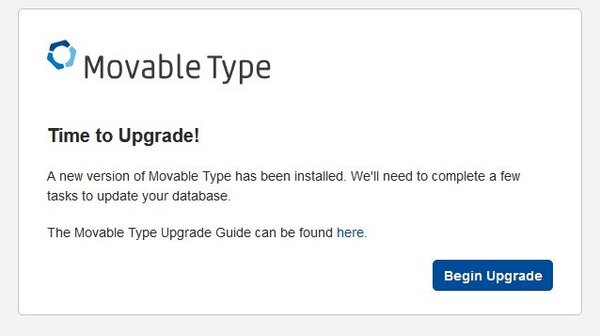
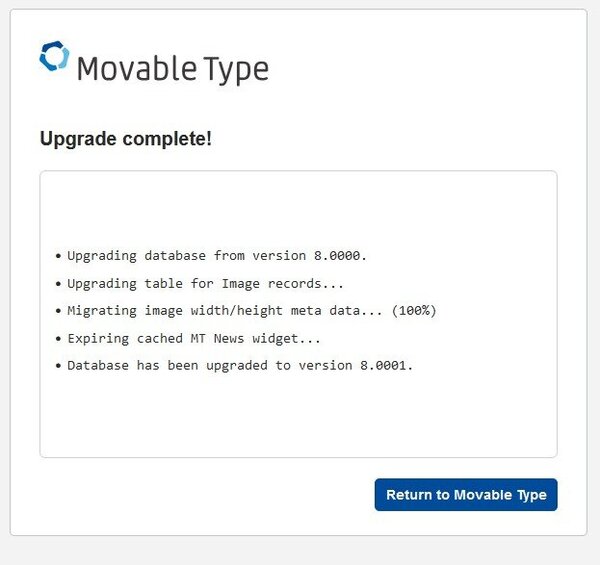
于是刚刚就升级了三次,先是从 v8.4.3 升级到了 v8.4.4。

Image

Image

Image

登陆到后台,没有什么区别。

接着更新到了 v8.8.1。

Image

Image

Image

看上去,UI 也没有什么变化。

更一个新

有好几个月没更新了,今天来更一个新。
最近一年有点儿懈怠,也许是年纪大了,精力上有些不济,再加上很多东西都失去了分享的动力,好些东西原来想着写上来的,但是过几天就没有分享的欲望了。

不知道同样写 Blog 的你是否也有同样的困惑。

就本站的流量来看,从三月开始逐月下降,意料之中,不更新内容,还想有流量,想的美。

月初去了三藩市,市面比去年干净了一些。

2025-07-19 17.53.13.jpg2025-07-19 19.49.16.jpg2025-07-19 19.49.46.jpg2025-07-14 14.50.51.jpg2025-07-19 21.28.53.jpg2025-07-13 15.11.35.jpg

网络爬虫,网络蜘蛛的问题

在观察一个 Web 服务器的日志的时候,看到一个现象,有大量的网络爬虫,或者说网络蜘蛛来访问,抓取内容。这个访问数量有些过分。
看这个截图。

Screenshot 2025-03-17 174029.jpg排名最前的十位如下:

714,290 (36.96%) 101 (00.07%) 11.8 GiB (39.11%) GPTBot/1.2
47,085 (02.44%) 299 (00.20%) 8 GiB (26.31%) GoogleOther
9,350 (00.48%) 453 (00.30%) 578.1 MiB (01.87%) meta-externalagent/1.1
35,038 (01.81%) 20 (00.01%) 470.2 MiB (01.52%) Ai2Bot-Dolma
39,785 (02.06%) 852 (00.57%) 376.3 MiB (01.21%) AhrefsBot/7.0
32,944 (01.70%) 216 (00.14%) 375.7 MiB (01.21%) MJ12bot/v1.4.8
28,577 (01.48%) 3,695 (02.48%) 313 MiB (01.01%) ClaudeBot/1.0
3,953 (00.20%) 967 (00.65%) 297.4 MiB (00.96%) Bytespider
13,919 (00.72%) 943 (00.63%) 202.8 MiB (00.65%) Googlebot/2.1
22,576 (01.17%) 13 (00.01%) 170.3 MiB (00.55%) Scrapy/2.11.2

迁移到新的服务器

把 blog 迁移到 VM Lime 上。

升级到 MovableType 8.4.2

升级到 MovableType 8.4.2, 无需赘述,下载一个 24M 的压缩包,解压缩,上传到安装目录,覆盖旧的文件。
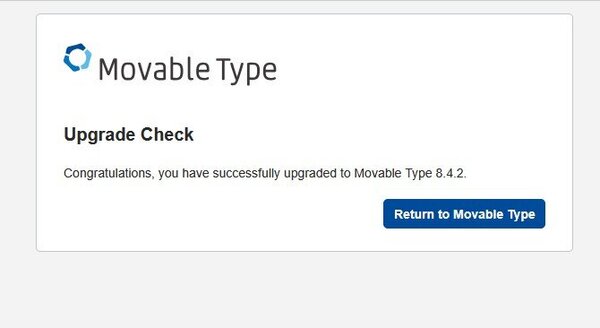
然后登陆到后台,就直接完成升级 了。

Screenshot 2025-02-20 162232.jpg

升级到 MovableType 8.4.0

本站用的就是古典 Blog 软件,MovableType。 升级之前是 8.0.4版本,最近 SixApart 发布了 MovableType 8.4.0, 8.0.5 等等。

今天找时间,升级了本站。

升级就是先做备份,备份了数据库,备份了整个网站。

然后从官方网站下载了最新的个人免费版本。

上传到服务器上,解压缩,然后覆盖原来的安装目录。

在自己的浏览器上,登录MovableType 后台,提示更新。

Screenshot 2024-11-12 155235.jpg点击开始升级。

Screenshot 2024-11-12 155258.jpg挺顺利。

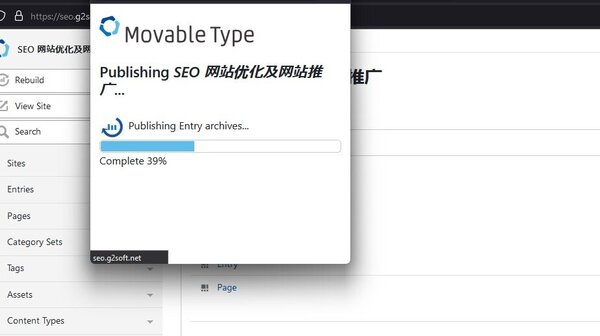
然后我习惯是重建了网站,看看使用有没有问题。

Screenshot 2024-11-12 155705.jpg

也是顺利完成。

安装 Ubuntu 24.04 (LTS), Webmin, Nginx, MariaDB, PHP8.3-FPM,Perl-Fastcgi 到 DigitalOcean 的 VPS(6)

在介绍了如何安装 Ubuntu 24.04 LTS, Webmin, Nginx, MariaDB, PHP8.1-FPM,Perl-Fastcgi 到 DigitalOcean 的 VPS上后,有些补充内容。

比如 acme.sh 现在安装的 SSL 证书,默认已经是 ecc 证书了,就是 ecc-256 (prime256v1, "ECDSA P-256")。

然而还有一些需要说明的情况就放在了下面。

外传

网络防火墙

实际使用上,现在我已经很少再用 TCP Wrap 来作安全防护,而是使用了 nftables 防火墙,配合 fail2ban 来组合配合。

Ubuntu 24.04.1 已经默认安装了 nftables 了,如果没有的话,就是用下面的来安装。

sudo apt install nftables

而 Ubuntu 24.04 默认是安装使用了 UFW,作为 nftables 的前端。这里我不打算使用。就需要卸掉。

sudo systemctl disable --now ufw
sudo apt remove ufw

当然还需要启用 nftables。

sudo systemctl enable --now nftables

sudo apt install fail2ban

有几个常见命令

sudo systemctl enable fail2ban
sudo systemctl start fail2ban
sudo fail2ban-client version

返回 1.0.2,这是版本号。还有两个命令可以看 fail2ban 的状态,Ban了那些服务,哪些 IP 地址。

davidyin@walnut:~$ sudo fail2ban-client status
Status
|- Number of jail:      1
`- Jail list:   sshd
davidyin@walnut:~$ sudo fail2ban-client status sshd
Status for the jail: sshd
|- Filter
|  |- Currently failed: 1
|  |- Total failed:     10
|  `- File list:        /var/log/auth.log
`- Actions
   |- Currently banned: 1
   |- Total banned:     1
   `- Banned IP list:   183.81.169.238

fail2ban 的配置文件,最好是修改 /etc/fail2ban/jail.local 这个是本机文件,以后升级系统,升级 fail2ban 也不会改变该文件。

有些参数需要设置在 jail.local 里面。比如下面,在 ignoreip 这里填入自己的 ip 地址,这样就不会不小心把自己给关在外面了。

另外还有 收件地址等等。

[sshd]
enabled = true
filter = sshd
backend = polling
action = %(action_mwl)s
ignoreip    = 127.0.0.1 127.0.0.0/8 10.0.0.0/8 172.16.0.0/12 192.168.0.0/16
bantime = 24h
findtime = 10m
maxretry = 5
mta = sendmail
destemail = email@address
sendername = Fail2Ban

安装 Ubuntu 24.04 (LTS), Webmin, Nginx, MariaDB, PHP8.3-FPM,Perl-Fastcgi 到 DigitalOcean 的 VPS(5)

安装 Ubuntu 24.04 LTS, Webmin, Nginx, MariaDB, PHP8.3-FPM,Perl-Fastcgi 到 DigitalOcean 的 VPS上。

之前介绍了如何在 DigitalOcean 创建新 VPS。并且完成基本的 Ubuntu 24.04.1 LTS的系统。然后介绍了如何安装 Webmin 主机控制面板,时区设置和 SSH 的安全设置。再之后说明一下如何用之前的新添加的用户来安装 Nginx Web 服务器和 MairaDB 数据库服务器。以及安装完 php 语言和 SSL 证书的申请。

现在要来介绍一下如何配置 nginx了。

第五部分

修改 Nginx 配置文件,以满足证书的使用之前,先执行一个命令,来生成一个4096位的 dhparam 文件。

cd ~/ssl
openssl dhparam -out dhparam.pem 4096

需要等待一段时间,这个命令会执行比较长时间。

配置 https 主机

先来确认各个部分的版本信息,下面要用到。


davidyin@walnut:~/ssl$ nginx -v
nginx version: nginx/1.24.0 (Ubuntu)
davidyin@walnut:~/ssl$ openssl version
OpenSSL 3.0.13 30 Jan 2024 (Library: OpenSSL 3.0.13 30 Jan 2024)

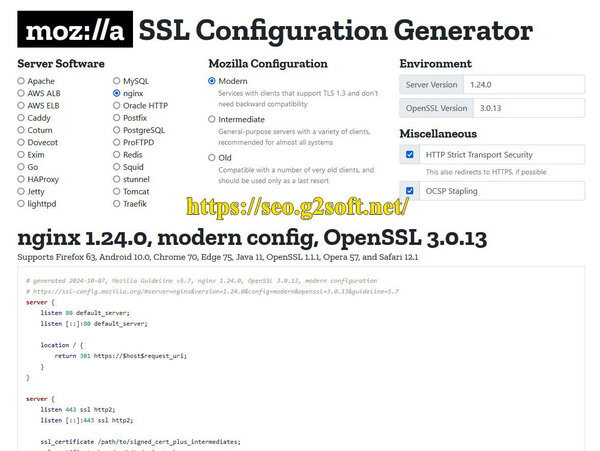
配置参数的来源根据 Mozilla SSL Configuration Generator 这个生成器来产生。

walnut-ssl-mozilla.jpg

我会建议采取 Modern 方式的配置。

主机配置文件做相应的修改, http 网站重定向到 https。 采用 http2,还有就是 HSTS 与载入配置,最后完整的 u24.webexample.win 的配置文件,可以到 gist 查看,仅供参考。

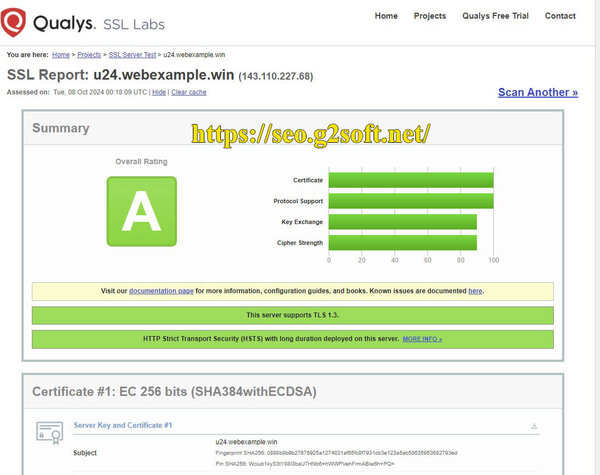
SSL Labs 检测 SSL的配置,评分得到 A。

walnut-ssl-report.jpg