
Descrizione
WP Crontrol ti permette di prendere il controllo degli eventi cron programmati sul tuo sito web WordPress o sul tuo negozio WooCommerce. Dalle schermate di amministrazione puoi:
- Visualizza tutti gli eventi cron pianificati con i loro argomenti, il calendario, le funzioni di callback e la prossima scadenza.
- Modificare, cancellare, mettere in pausa, riprendere ed eseguire immediatamente gli eventi cron.
- Aggiungere nuovi eventi cron.
- Eliminare in massa gli eventi cron.
- Aggiungere e rimuovere pianificazioni cron personalizzate.
- Esportare e scaricare gli elenchi degli eventi cron come file CSV.
WP Crontrol è consapevole dei fusi orari, ti avvisa degli eventi che non hanno azioni o che non sono stati programmati e ti mostra un utile messaggio d’avvertimento se rileva problemi con il tuo sistema cron.
Utilizzo
- Vai al menu
Strumenti Eventi cronper gestire gli eventi cron. - Vai al menu
Impostazioni Pianificazioni cronper gestire le pianificazioni cron.
Documentazione
Per i proprietari di siti web
I proprietari di siti web WordPress e negozi WooCommerce utilizzano WP Crontrol per assicurarsi che gli eventi cron programmati vengano eseguiti in modo corretto ed efficiente. Fornendo un controllo completo sugli eventi cron, WP Crontrol ti aiuta:
- Migliora l’affidabilità: Risolvi gli eventi cron mancati o falliti, assicurandoti che il tuo sito web o il tuo negozio WooCommerce continuino a funzionare come previsto.
- Migliora la sicurezza: Monitora e controlla gli eventi cron per assicurarti che i controlli automatici degli aggiornamenti vengano eseguiti come dovrebbero.
- Semplifica la gestione: Aggiungi, modifica, cancella e metti in pausa gli eventi cron da un’interfaccia intuitiva, senza dover scrivere alcun codice.
- Acquisire gli approfondimenti: Esporta i dati degli eventi cron per l’analisi o la creazione di report.
- Compatibilità con il Pianificatore delle Azioni: Pieno supporto al sistema di Pianificazione delle Azioni di WooCommerce, utilizzato per elaborare pagamenti ricorrenti, abbonamenti e ordini in background.
- Chiarezza degli orari e dei fusi orari: Tutti gli orari sono mostrati con un’indicazione chiara e precisa del fuso orario. Niente più congetture!
Per gli sviluppatori
Gli sviluppatori utilizzano WP Crontrol per snellire e debuggare il processo di sviluppo di WordPress:
- Debugging migliorato: identifica e risolve i problemi con le attività pianificate, assicurandoti che gli eventi pianificati e le relative callback vengano eseguiti come previsto.
- Schemi personalizzati: Crea e gestisci pianificazioni cron personalizzate per adattarle alle esigenze specifiche del tuo sito web, dei tuoi plugin o dei tuoi temi, offrendo una maggiore flessibilità rispetto alle pianificazioni principali.
- Flusso di lavoro efficiente: Aggiungi, modifica ed elimina gli eventi cron direttamente dall’interfaccia di amministrazione di WordPress, risparmiando tempo e riducendo la necessità di codifica manuale.
- Monitoraggio approfondito: Ottieni informazioni sulle prestazioni e sul comportamento delle tue attività pianificate, per ottimizzare e gestire al meglio le risorse.
- Debuging accurato: WP Crontrol si impegna al massimo per garantire che l’esecuzione manuale di un evento avvenga esattamente come il core di WordPress esegue gli eventi programmati. In questo modo è possibile eseguire il debug degli eventi in modo accurato e sicuro.
Altri plugin
Gestisco molti altri plugin per gli sviluppatori. Dai un’occhiata anche a questi:
- Query Monitor è il pannello degli strumenti per sviluppatori di WordPress.
- User Switching permette di passare istantaneamente da un account utente all’altro in WordPress.
Informativa sulla privacy
WP Crontrol è privato per impostazione predefinita e lo sarà sempre. Non invia dati a terzi e non include risorse di terzi. L’informativa completa sulla privacy di WP Crontrol è disponibile qui.
Informativa sull’accessibilità
WP Crontrol si propone di essere completamente accessibile a tutti i suoi utenti. La dichiarazione di accessibilità completa di WP Crontrol è disponibile qui.
Screenshot
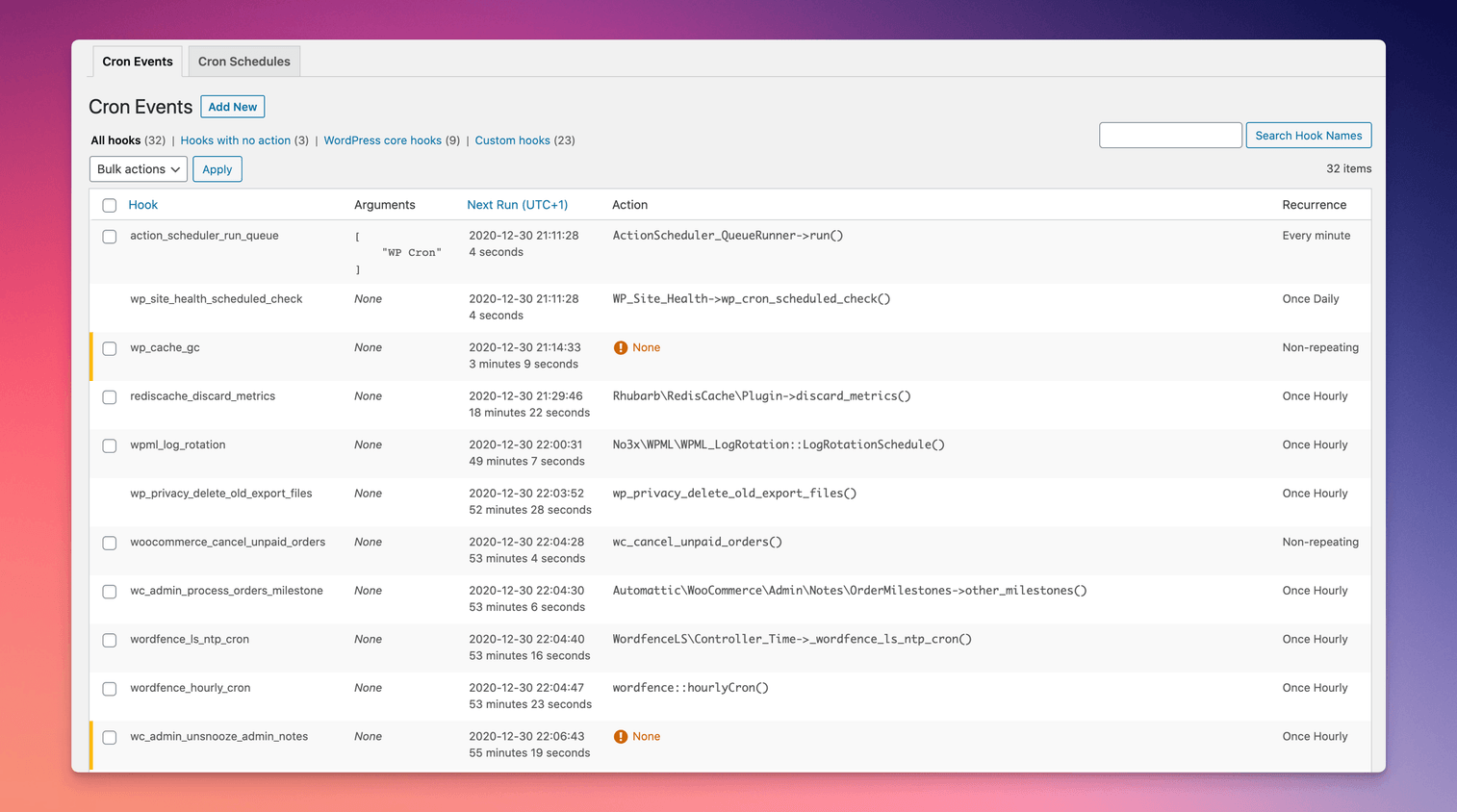
Gli eventi Cron possono essere modificati, eliminati ed eseguiti 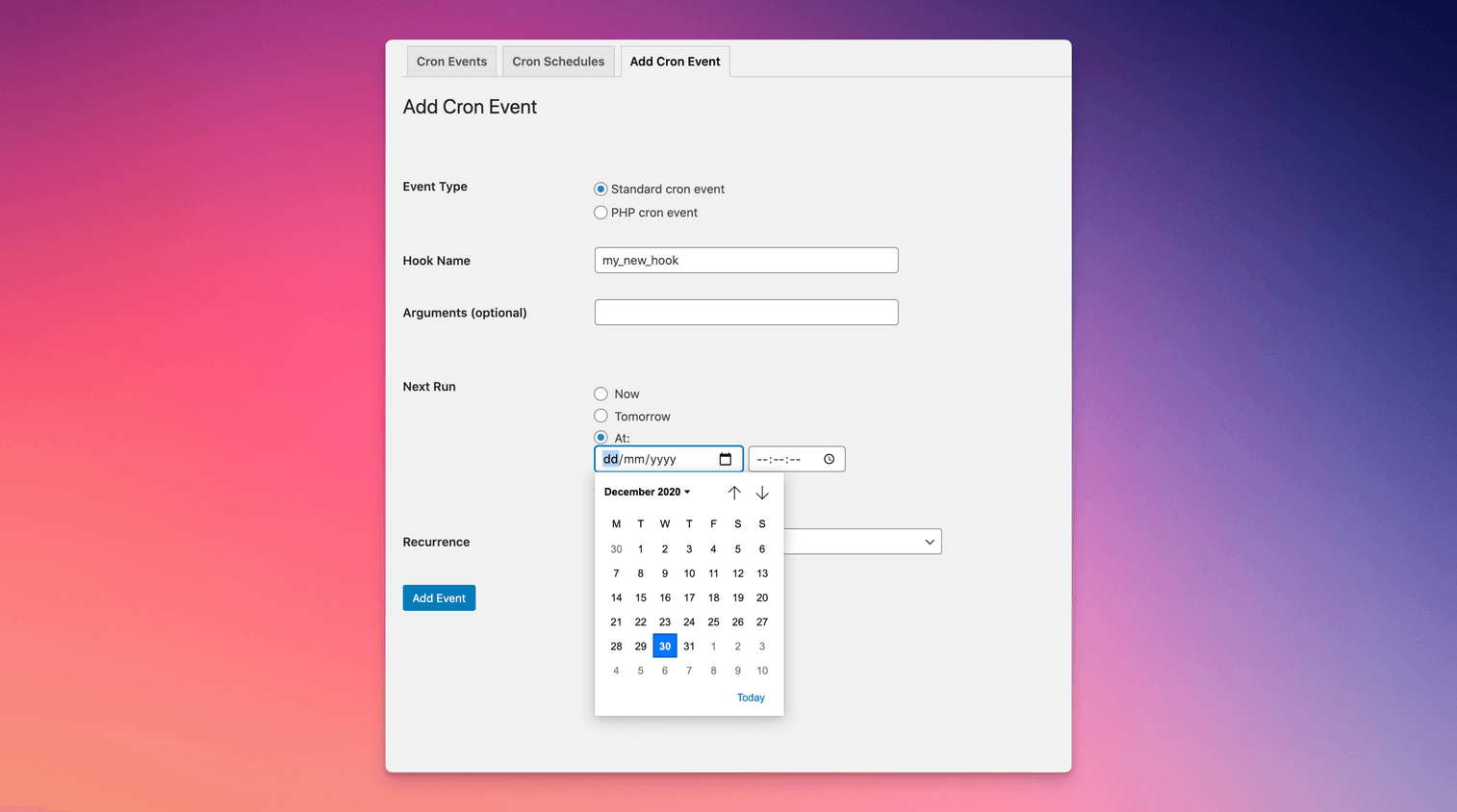
È possibile aggiungere nuovi eventi cron 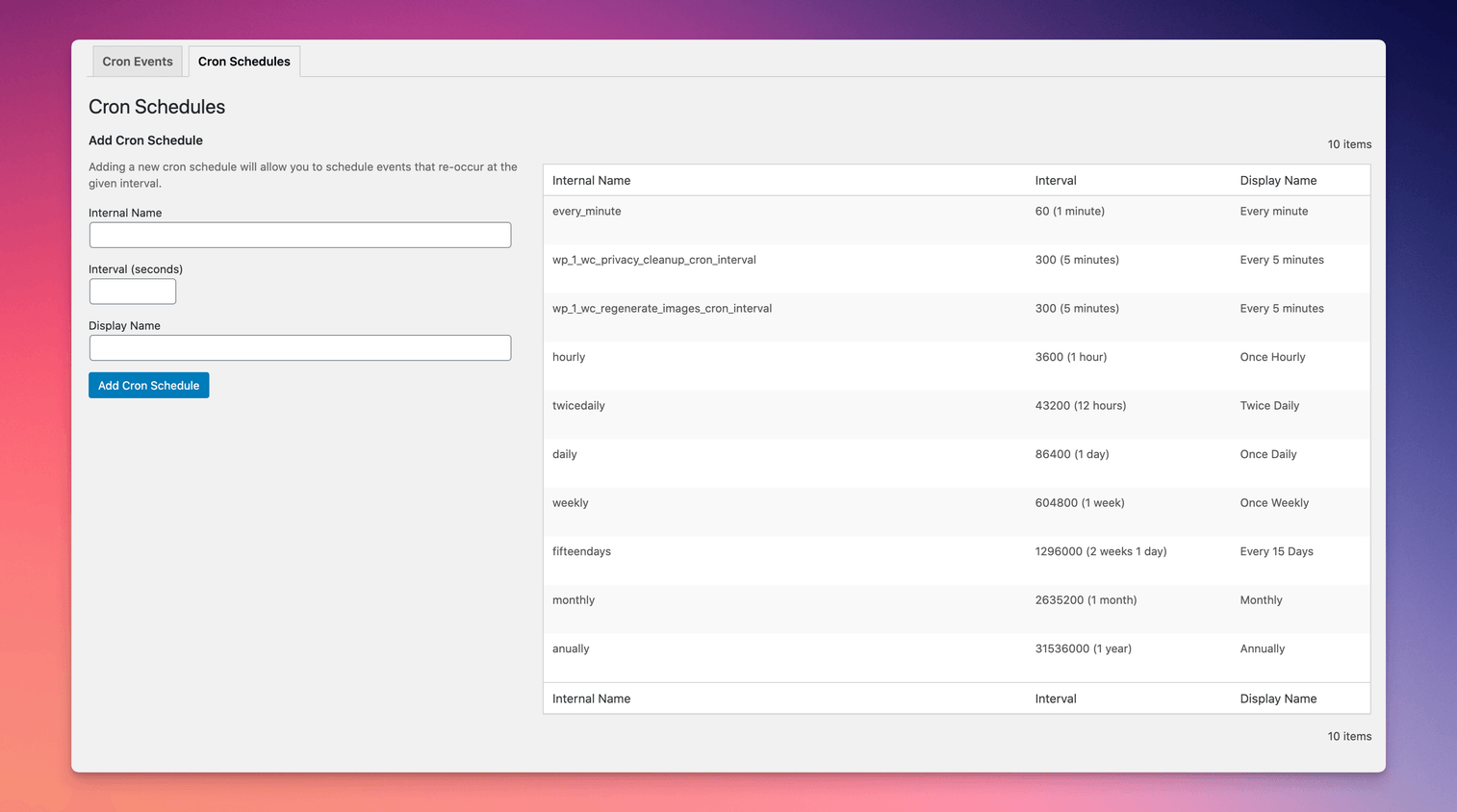
È possibile aggiungere nuove pianificazioni cron, dando agli sviluppatori di plugin più opzioni per la programmazione degli eventi.


FAQ
-
Questo plugin funziona con PHP 8?
-
Sì, è attivamente testato e funziona fino a PHP 8.4.
-
Ricevo l’errore “Si è verificato un problema nella creazione di una chiamata al sistema WP-Cron sul tuo sito web”. Come posso risolvere questo problema?
-
Puoi leggere tutto sui problemi di avvio di WP-Cron sul sito web di WP Crontrol.
-
Perché alcuni eventi cron non rispettano la loro tabella di marcia?
-
Puoi leggere tutto sugli eventi cron che non sono stati programmati sul sito web di WP Crontrol.
-
Perché alcuni eventi cron riappaiono poco dopo averli eliminati?
-
Se l’evento è stato aggiunto da un plugin, molto probabilmente quest’ultimo ha riprogrammato l’evento non appena si è accorto che mancava. Per ovviare a questo inconveniente puoi utilizzare l’azione “Metti in pausa questo hook”, che rimarrà al suo posto ma non eseguirà alcuna azione quando verrà eseguito.
-
È sicuro cancellare gli eventi cron?
-
Questo dipende interamente dall’evento. Puoi utilizzare il tuo motore di ricerca preferito per cercare il nome dell’evento e scoprire a quale plugin appartiene e quindi decidere se eliminarlo o meno.
Se l’evento mostra “Nessuna” come azione, allora di solito è sicuro da eliminare. Per maggiori informazioni sugli eventi senza azione, consulta le altre FAQ.
-
Perché non riesco a cancellare alcuni eventi cron?
-
Il software del core di WordPress utilizza eventi cron per alcune delle sue funzionalità e la rimozione di questi eventi non è possibile perché WordPress li riprogrammerebbe immediatamente se li cancellassi. Per questo motivo, WP Crontrol non ti permette di eliminare questi eventi persistenti dal core di WordPress.
Se non vuoi che questi eventi vengano eseguiti, puoi invece utilizzare l’azione “Metti in pausa questo hook”.
-
Cosa succede quando metto in pausa un evento?
-
Mettere in pausa un evento significa disabilitare tutte le azioni collegate al suo hook. L’evento stesso rimarrà al suo posto e si svolgerà secondo il suo programma, ma tutte le azioni collegate al suo hook saranno disabilitate. Questo rende l’evento inoperoso ma lo mantiene programmato in modo da rimanere pienamente compatibile con gli eventi che altrimenti verrebbero riprogrammati automaticamente quando mancano.
Poiché la pausa di un evento mette in pausa il suo hook, tutti gli eventi che utilizzano lo stesso hook saranno messi in pausa o ripresi quando si mette in pausa e si riprende un evento. Questo è molto più utile ed affidabile che mettere in pausa i singoli eventi separatamente.
-
Cosa succede quando riprendo un evento?
-
Riprendere un evento riattiva tutte le azioni collegate all’hook dell’evento. Tutti gli eventi che utilizzano lo stesso hook saranno ripresi.
-
Cosa significa quando viene visualizzato “Nessuno” per l’azione di un evento cron?
-
Ciò significa che l’evento cron è programmato per essere eseguito all’ora specificata, ma non esiste una funzionalità corrispondente che verrà attivata quando l’evento verrà eseguito, quindi l’evento è inutile.
Puoi leggere tutto sugli eventi senza azione sul sito web di WP Crontrol.
-
Come posso modificare l’orario di esecuzione successivo o la pianificazione di un evento cron?
-
Puoi modificare l’orario e la ricorrenza di un evento cron facendo clic sul link “Modifica” accanto all’evento.
-
Perché le modifiche apportate ad alcuni eventi cron non vengono salvate?
-
Puoi leggere tutti i problemi relativi alla modifica degli eventi cron sul sito web di WP Crontrol.
-
Posso esportare un elenco di eventi cron?
-
Sì, un file CSV dell’elenco degli eventi può essere esportato e scaricato tramite il pulsante “Esporta” nella schermata dell’elenco degli eventi di cron. Questo file può essere aperto in qualsiasi applicazione di foglio di calcolo.
-
Posso vedere un registro storico di tutti gli eventi cron che sono stati eseguiti sul mio sito web?
-
Non ancora, ma spero di aggiungere presto questa funzionalità.
-
Posso vedere un registro storico delle modifiche, delle aggiunte e delle eliminazioni di eventi e pianificazioni cron?
-
Sì. L’eccellente plugin Simple History ha un supporto integrato per la registrazione delle azioni eseguite tramite WP Crontrol.
-
A cosa serve aggiungere nuove pianificazioni cron?
-
Le pianificazioni Cron sono utilizzate da WordPress e dai plugin per programmare gli eventi da eseguire ad intervalli regolari. Gli intervalli devono essere forniti dal core di WordPress o da un plugin per poter essere utilizzati. Ad esempio, molti plugin di backup supportano backup periodici. Per eseguire un backup settimanale, è necessario inserire una pianificazione cron settimanale in WP Crontrol e poi il plugin di backup può utilizzarla come intervallo.
-
Come faccio a creare un nuovo evento cron?
-
Ci sono due fasi per ottenere un evento cron funzionante che venga eseguito regolarmente. Il primo passo consiste nel comunicare a WordPress l’hook. Questo è il motivo per cui WP Crontrol è stato creato. Il secondo passo consiste nel chiamare una funzione quando l’evento viene eseguito.
Fase uno: aggiungere l’evento
From the Tools Cron Events menu, click on Add Cron Event. Fill out the details of the event. You’re best off using a hook name that conforms to normal PHP variable naming conventions. The schedule is how often the event will be executed. If you don’t see a good interval, then add one in the Settings Cron Schedules menu.
Fase due: scrivere la funzione
Questa parte avviene nel codice di PHP (ad esempio, nel file
functions.phpdel tuo tema). Per eseguire il tuo hook, WordPress esegue un’azione. Per questo motivo, dobbiamo indicare a WordPress quale funzione eseguire quando viene eseguita questa azione. La riga seguente serve a questo scopo:add_action( 'my_hookname', 'my_function' );Il passo successivo è scrivere la tua funzione. Ecco un semplice esempio:
function my_function() { wp_mail( '[email protected]', 'WP Crontrol', 'WP Crontrol rocks!' ); } -
Come posso creare un evento cron che richiede un indirizzo URL?
-
From the Tools Cron Events menu, click on Add Cron Event. Select the “URL cron event” option, fill out the details, and press the “Add Event” button.
-
Come faccio a creare un nuovo evento cron di PHP?
-
From the Tools Cron Events menu, click on Add Cron Event. Select the “PHP cron event” option and enter the schedule and next run time. The event schedule is how often your event will be executed. If you don’t see a good interval, then add one in the Settings Cron Schedules menu. In the “PHP Code” area, enter the PHP code that should be run when your cron event is executed. You don’t need to provide the PHP opening tag (
<?php).La creazione, la modifica e l’esecuzione di eventi cron di PHP sono soggette a permessi di sicurezza restrittivi. Puoi leggere tutte le informazioni sulle caratteristiche e sulla sicurezza degli eventi cron PHP sul sito web di WP Crontrol.
-
Quali utenti possono gestire gli eventi cron e le pianificazioni?
-
Solo gli utenti con la capacità
manage_optionspossono gestire gli eventi e le pianificazioni di cron. Per impostazione predefinita, solo gli Amministratori hanno questa possibilità. -
Quali utenti possono gestire gli eventi cron di PHP? È pericoloso?
-
Solo gli utenti con la funzionalità
edit_filespossono gestire gli eventi cron di PHP. Ciò significa che se un utente non può modificare i file tramite l’area di amministrazione di WordPress (ad esempio tramite l’editor dei plugin o l’editor dei temi), non può nemmeno aggiungere, modificare o cancellare un evento cron di PHP in WP Crontrol. Per impostazione predefinita, solo gli Amministratori hanno questa possibilità e con il Multisito abilitato solo i Super Amministratoti hanno questa possibilità.Se la modifica dei file è stata disabilitata tramite le costanti di configurazione
DISALLOW_FILE_MODSoDISALLOW_FILE_EDIT, nessun utente avrà la possibilità diedit_files, il che significa che non sarà possibile aggiungere, modificare o cancellare un evento cron di PHP.Pertanto, il livello di accesso dell’utente necessario per eseguire codice PHP arbitrario non cambia con WP Crontrol attivato.
Se la costante
CRONTROL_DISALLOW_PHP_EVENTSè definita ed impostata atrue, gli eventi cron PHP saranno completamente disabilitati. Tutti gli eventi cron PHP esistenti rimarranno al loro posto (e potranno essere cancellati se i permessi dell’utente lo consentono) ma il loro codice PHP non verrà eseguito quando l’evento viene eseguito e non sarà possibile aggiungere, modificare o eseguire alcun evento cron PHP. -
Sono disponibili dei comandi WP-CLI?
-
I comandi cron che prima erano inclusi in WP Crontrol ora fanno parte della WP-CLI stessa. Vedi
wp help cronper avere maggiori informazioni. -
Cosa succede quando disattivo il plugin WP Crontrol?
-
Puoi leggere tutto quello che succede quando disattivi il plugin sul sito web di WP Crontrol.
-
Come posso segnalare un bug di sicurezza?
-
Puoi segnalare i bug di sicurezza attraverso il programma ufficiale di divulgazione delle vulnerabilità di WP Crontrol su Patchstack. Il team di Patchstack ti aiuterà a convalidare, gestire e risolvere qualsiasi vulnerabilità di sicurezza.
-
Chi ha scattato la foto nell’immagine d’intestazione del plugin?
-
La foto è stata scattata da Michael Pardo ed è di pubblico dominio.
Recensioni


Contributi e sviluppo
“WP Crontrol” è un software open source. Le persone che hanno contribuito allo sviluppo di questo plugin sono indicate di seguito.
Collaboratori

“WP Crontrol” è stato tradotto in 24 lingue. Grazie a chi traduce per il contributo.
Traduci “WP Crontrol” nella tua lingua.
Ti interessa lo sviluppo?
Esplora il codice segui il repository SVN, segui il log delle modifiche tramite RSS.
Changelog
1.20.0 (17 December 2025)
- Confirms support for WordPress 6.9
- Minor UI and UX improvements
- Some architectural changes to prepare for future enhancements
1.19.3 (23 October 2025)
- Corregge la gestione delle chiusure come azioni di eventi cron.
1.19.2 (19 August 2025)
- Sicurezza: rende più rigorosa la funzionalità “evento cron URL” rifiutando gli URL non consentiti. Per maggiori informazioni consulta l’avviso di sicurezza.
- Modifica la visualizzazione di alcuni hook non persistenti del core di WordPress quando è abilitato il Multisito.
1.19.1 (3 June 2025)
- Ripristina la possibilità di modificare l’evento Pianificatore delle Azioni.
1.19.0 (23 April 2025)
- Confermato il supporto a WordPress 6.8
- Ulteriori miglioramenti alla visualizzazione di date, intervalli e fusi orari per una maggiore chiarezza.
- Aggiunge più link di aiuto contestuali per gli eventi problematici
- Vari miglioramenti dell’interfaccia utente ed alla UX
1.18.0 (13 January 2025)
- Introduce il supporto per una costante
CRONTROL_DISALLOW_PHP_EVENTSper disabilitare completamente la funzionalità degli eventi cron di PHP. Documentazione completa qui. - Ulteriori miglioramenti alla visualizzazione delle informazioni sulla durata e sul fuso orario.
1.17.1 (22 November 2024)
- Confermato il supporto a WordPress 6.7
- Evita alcuni avvisi quando viene eseguito su PHP 8.3 ed 8.4
1.17.0 (15 July 2024)
- Introduce un nuovo tipo di evento cron per inviare una richiesta ad un indirizzo URL.
- Confermato il supporto a WordPress 6.6
- Migliora vari aspetti dell’interfaccia e del linguaggio di gestione dei cron
1.16.3 (19 April 2024)
- Corregge il nome dell’evento cron di PHP visualizzato, se è stato fornito.
1.16.2 (24 March 2024)
- Indurimento della sicurezza: E’ stato introdotto un meccanismo anti-manomissione per gli eventi cron di PHP.
- Miglioramenti all’accessibilità e all’internazionalizzazione
- Rimossa la dipendenza da jQuery
- Confermato il supporto a WordPress 6.5
Earlier versions
Per il changelog delle versioni precedenti, fai riferimento alla pagina dei rilasci su GitHub.
