コーディングエージェント「Codex」の現在地と、私の効率的な使い方

こんにちは、こぎそです。1人目デザイナーとしてコードに触れる機会が増える中で、AIコーディングツールは欠かせない存在になりました。
特にここ最近、OpenAIの「Codex」が大きく進化し、私の開発ワークフローの中心になりつつあります。
この記事では、2025年9月に発表されたGPT-5-Codexによるアップデートを踏まえ、コーディングエージェント「Codex」の現在地と、導入方法や基本的な使い方、そして私なりの具体的な活用方法についてご紹介します。
Codexの現在(2025年9月20日執筆時)
Codexを語る前に、まず触れておきたいのが、その前段階にあたるGPT-5の登場です。GPT-5によってまず汎用的なコーディング性能が大きく向上し、さらにChatGPT Plus以上のプランで潤沢な利用枠が提供されたことで、多くの開発者が利用制限を気にすることなく日常的にAIの支援を受けられるようになりました。

そして2025年9月15日、その流れを決定づけるように、OpenAIはコーディングに特化した「GPT-5-Codex」を発表しました。これは単なるモデルの更新に留まらず、実務でのコーディングをより円滑にするための機能が多数盛り込まれています。
Codexは驚異的なスピードで開発が進められており、例えば2025年7月にバージョン0.10.0がリリースされた後、9月20日にはバージョン0.39.0がリリースされるなど、現在も多くの改修が頻繁に入っています。
参考:openai/codexのリリースノート
その中でも、特に使いやすさが大きく改善されたと感じる点をいくつかご紹介します。
PRの自動レビュー機能
これまで静的解析ツールが担っていた領域に、Codexが踏み込みました。PRが作成されると自動でレビューを開始し、単なるコードの問題だけでなく、意図と実装の乖離まで指摘してくれます。
長時間の自律実行
複雑なタスクに対して推論時間を動的に割り当てることで、最大7時間以上も自律的に実装やテスト修正を続けた実績が報告されています。これにより「少し複雑な実装を丸ごとお任せする」といった使い方が現実的になりました。
マルチプラットフォーム対応
これまでのCLI、Web、IDE(VS Code/Cursor)に加え、iOSアプリからもシームレスにタスクを連携できるようになり、「どこでも使える単一のエージェント」としての地位を確立しつつあります。
画像入力への対応
フロントエンド開発にとって嬉しいのが、スクリーンショットやデザインカンプの画像をプロンプトとして入力できるようになった点です。「このデザイン通りに修正して」といった、より直感的な指示が可能になりました。
Codexは単なるコード生成ツールから、開発プロセス全体を支援する「エージェント」へと進化しています。
Codex・Cursor・Claude Codeの比較
Codex (OpenAI)
料金
ChatGPT Plus($20/月)などのプランに含まれる形で利用できます。
企業利用
エンタープライズ版では、学習データからの除外設定や、堅牢なサンドボックス環境が提供されます。
IDE体験
主にVS Code拡張機能を通じて、クラウド上のエージェントと連携するスタイルです。
Cursor (IDE)
料金
Proプランが$20/月、チーム向けのTeamsプランが$40/人・月です。
企業利用
SOC2 Type IIに準拠しており、Privacy Modeを有効にすることで、コードが外部に送信されるのを防ぎます。
IDE体験
AI機能が統合されたIDEそのものであり、エディタ内で全ての操作が完結するシームレスな体験に強みがあります。
Claude Code (Anthropic)
料金
月額$17からのProプランのほか、各種APIやAWS Bedrock経由での利用も可能です。
企業利用
厳格な許可ベースのデータアクセスと、明確なデータ保持ポリシーを特徴としています。
IDE体験
VS CodeやJetBrains製IDEとの連携も可能ですが、特にターミナル上での操作を主軸に設計されています。
Codexは、OpenAIの強力なモデルを背景に、あらゆるプラットフォームから利用できる汎用性が魅力です。
対してCursorは、AI機能を深く統合したIDEそのものであり、エディタ内での開発体験を極限まで高めたい場合に最適です。Claude Codeはターミナルでの操作を主軸に置いており、CLIベースのワークフローを好む開発者や、AWS/GCPといった既存のクラウド環境との連携を重視する場合に強みを発揮します。
Codexの導入
Codexを使い始めるのは非常に簡単です。ここでは、インストールから基本的な使い方までを解説します。Codexが魅力的な理由と一つとして、利用用途やレベル、環境に合わせた、幅広い利用手段を提供していることにあります。
インストール方法(CLI)
Codex CLIはターミナルからnpmまたはHomebrew(macOSの場合)を使ってインストールできます。
# npmを利用する場合
npm install -g @openai/codex

# Homebrewを利用する場合 (macOS)
brew install codex
インストール後、対象ディレクトリで`codex`コマンドを実行、ChatGPTアカウントでログインすれば準備は完了です。
インストール方法(IDE)
IDEで導入するのは簡単で、Cursor、Windsurf などのVS Codeフォークでの動作をサポートしています。
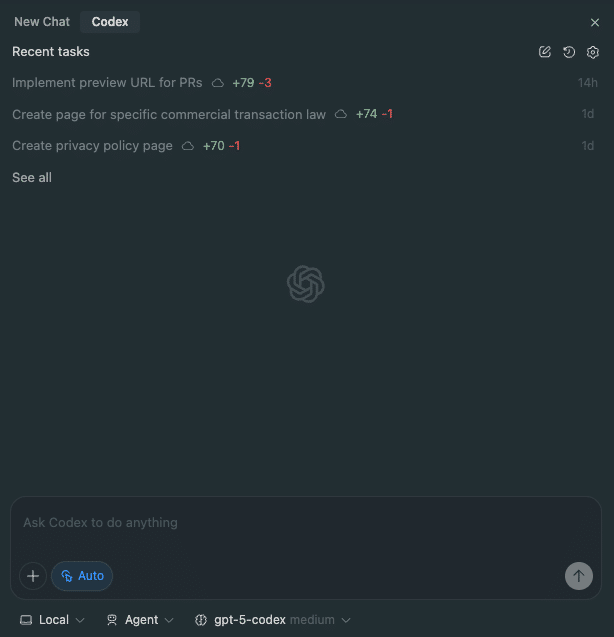
Codex 拡張機能は、 Visual Studio Code マーケットプレースから入手するか、IDE 用にダウンロードできます。

インストール後、左サイドバーの他の拡張機能の隣に拡張機能が表示されます。
インストール方法(Web/iOS)
WebやiOSからの利用は、特別なインストール作業は不要で、最も手軽に始められる方法です。
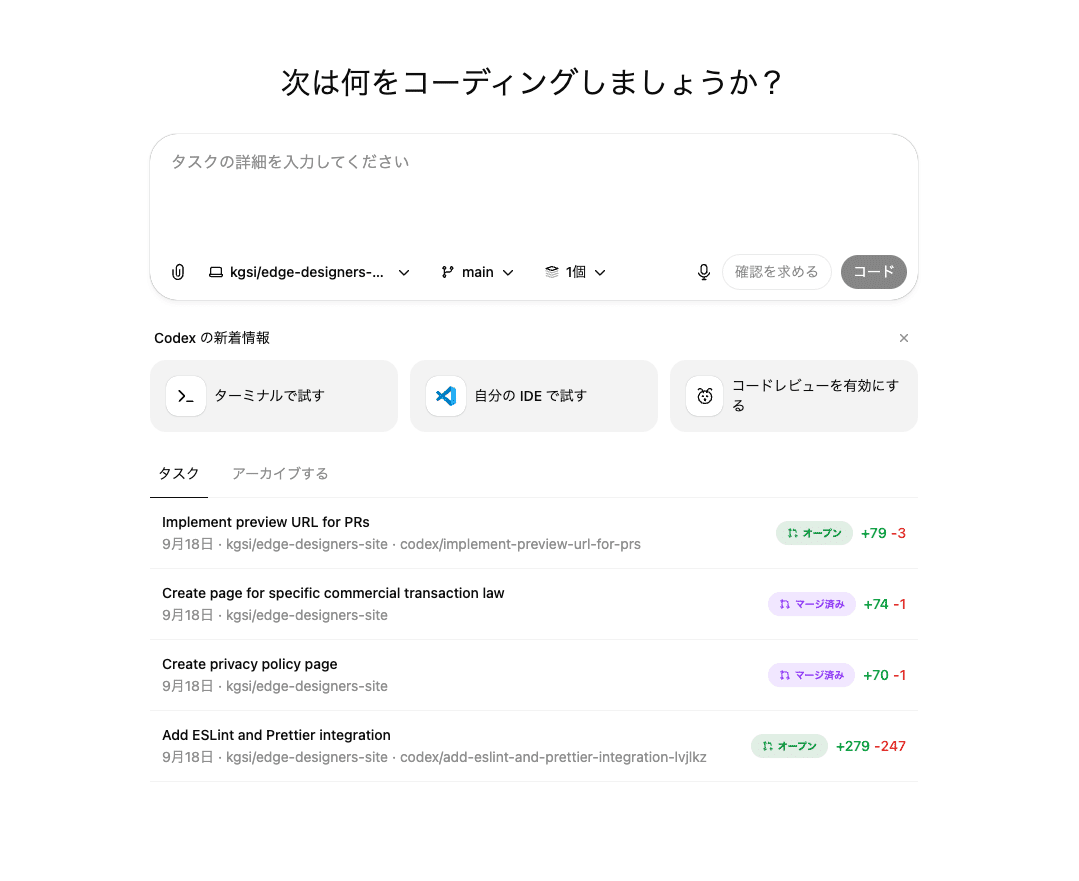
公式サイトにアクセスし、お使いのChatGPTアカウントでログインするだけですぐに利用を開始できます。ブラウザさえあればどこからでもアクセスできるため、環境構築が不要なだけでなく、クラウド上で実行されるタスクの管理や、PCを開かずに簡単な指示を出すのに非常に便利です。
※GitHubとの連携が必須なので、GitHubアカウントと開発環境のセットアップは必要です。
アプリは公式の「ChatGPT」アプリをダウンロードしてインストールします。ログインすれば、スマートフォンから直接コードの修正指示やタスクの進捗確認が可能になります。
プロジェクトへの導入
Codexをプロジェクトで効果的に活用するための鍵となるのが、ルートディレクトリに配置する`AGENT.md`ファイルです。このファイルにプロジェクトの概要、技術スタック、コーディング規約、そしてエージェントに守ってほしいルールなどを記述しておくことで、Codexはプロジェクトの文脈を深く理解し、より精度の高いコードを生成してくれます。
プランについて
CodexはChatGPTの有料プラン(Plus、Pro、Team, Education、Enterprise)に含まれており、追加料金なしで利用を開始できます。プランによって利用可能なタスクの量などがスケールする仕組みです。
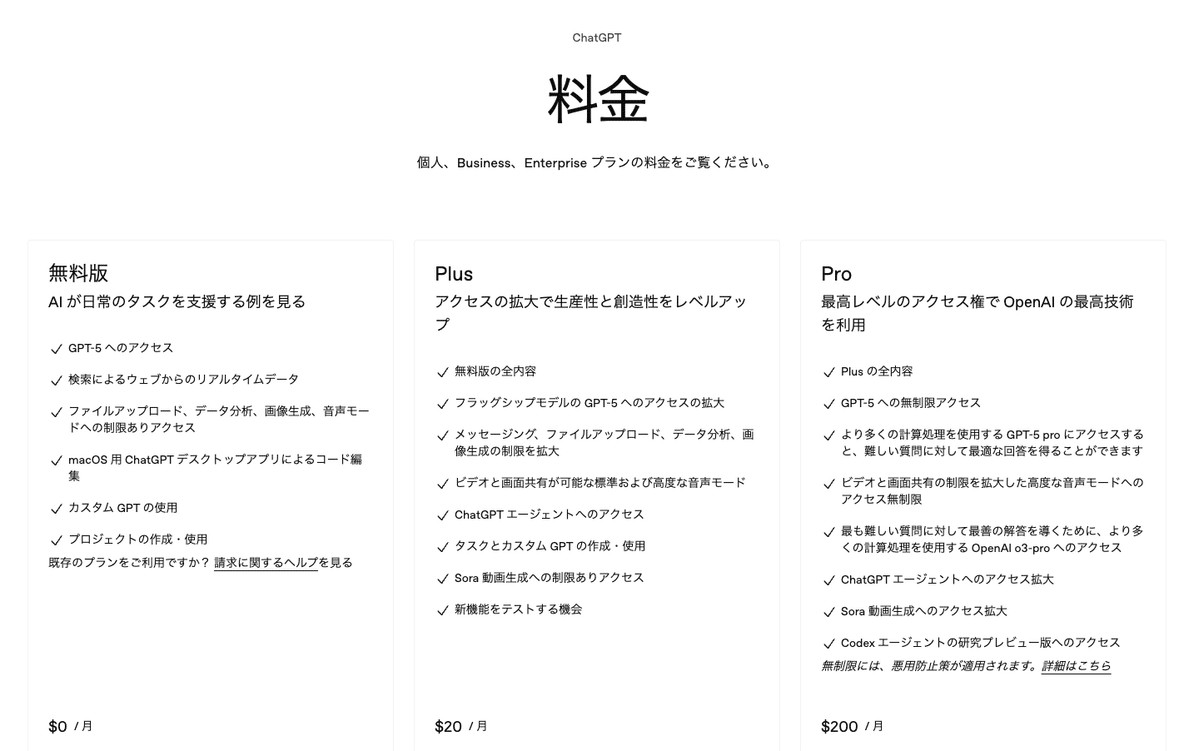
利用制限
CodexはChatGPTの有料プラン(Plus, Pro, Team, Edu, Enterprise)に含まれており、追加料金なしで利用を開始できます。プランによって利用可能なタスクの量などがスケールする仕組みです。
気になる利用制限ですが、プランごとに対話できるメッセージ数に上限が設けられています。
Plus / Business / Enterprise / Edu
5時間で30〜150メッセージ(週制限あり)
Pro
5時間で300〜1,500メッセージ(週制限あり)
Enterprise/Edu(柔軟プラン)
共有クレジット消費。Codexクレジット一時無料
個人的な体感ですが、CursorのProプラン($20/月)では何度か利用制限に達した経験があるものの、Codexを同価格帯のChatGPT Plusプランで利用していて、今のところ一度も制限に達したことはありません。
大量の修正を一度に行うのでなければ、Plusプランでも十分に活用できる印象です。
万が一、制限に達してしまった場合でも、リセットを待つか、別途APIキーを設定して従量課金で利用を続けることも可能です。
参考:Using Codex with your ChatGPT plan
基本的な使い方
Codexは主に3つのプラットフォームで利用できます。
CLIでの使い方
最も基礎的な使い方ですが、Claude Code等と同じく、ターミナルでcodexコマンドを実行すると対話モードが起動します。コードベースに関する質問、大規模なリファクタリング、テストの実行など、複雑なタスクを依頼するのに適しています。
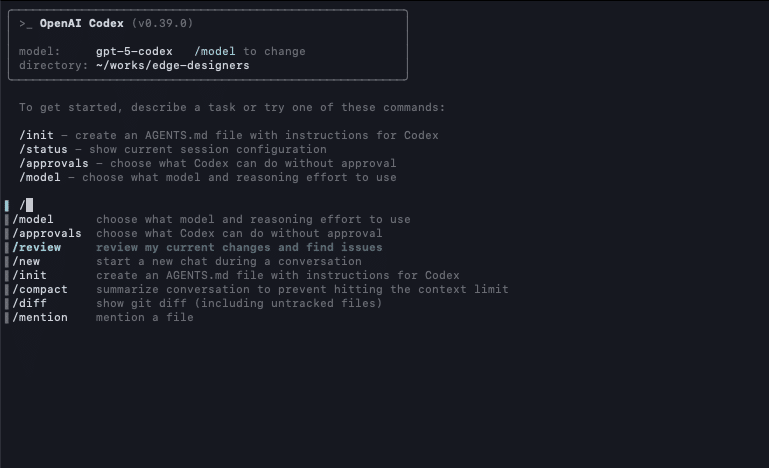
CLIの詳しい使い方は以下記事が参考になります。
IDEでの使い方
VS CodeやCursor向けの拡張機能が提供されています。エディタのサイドバーにCodexを常駐させ、コーディングをしながらリアルタイムで指示や修正依頼を行えます。開いているファイルや選択中のコードを自動でコンテキストとして認識してくれるため、効率的なペアプログラミングが可能です。

なお、機能拡充は続いており、一定使い放題かつIDE上で使えるのは便利ですが、現状の所感としては、CLIと比べると機能が少なく(後述するスラッシュコマンドもサジェストされない)、これからに期待…という印象です。
Web/iOSでの使い方
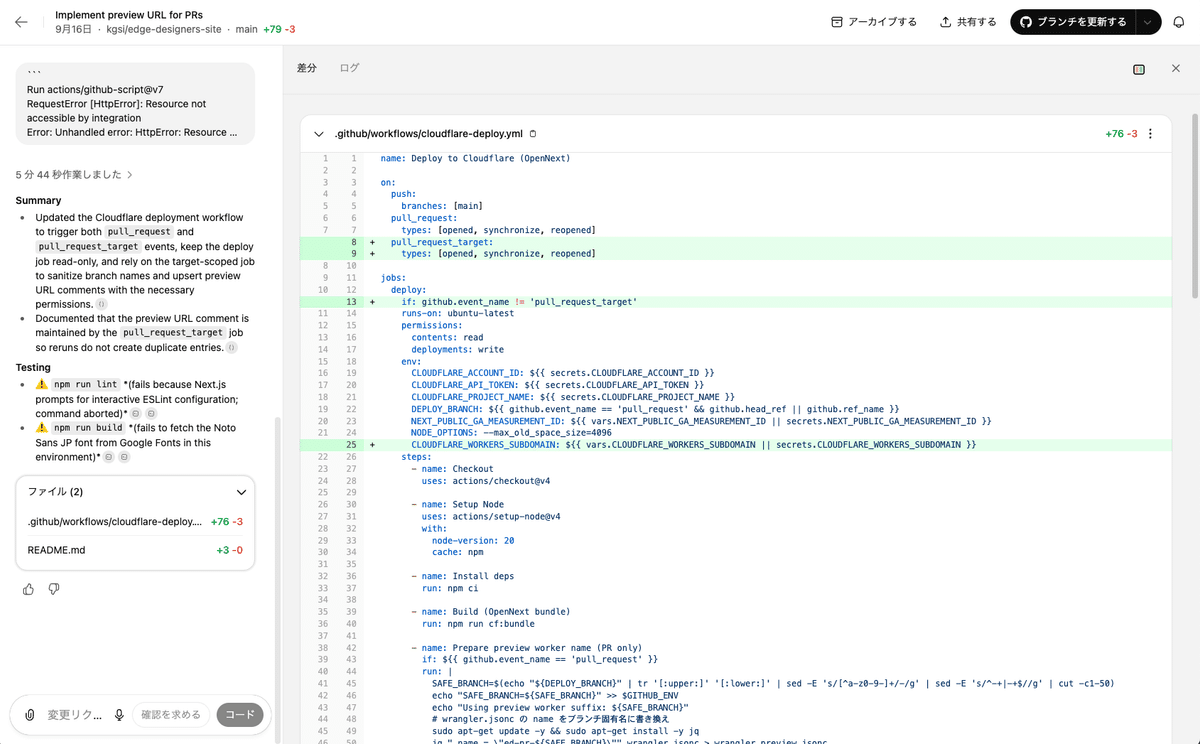
ブラウザやスマートフォンアプリからもCodex(ChatGPT)にアクセスできます。移動中や外出先で、ふとコードの改善点を思いついたり、クライアントから簡単な修正依頼が来たりすることは珍しくありません。CodexのWebインターフェースやiOSアプリを使えば、その場が即席の開発環境に変わります。
より使いこなすためのテクニック
ルール指定(AGENTS.md)
新しいプロジェクトを開始する際のAGENTS.md(Codexのエージェントへの指示書)の作成や、既存コードベース全体に影響するような大規模なリファクタリングは、CodexのCLIから実行することが多いです。これは、IDEを開かずともターミナルから直接、長時間かかるタスクをバックグラウンドで実行させられる手軽さがあるためです。
AGENTS.mdファイルのサンプルは以下です。なお、一から作る場合はCLIでは`/init`コマンドで生成可能、IDEなどでもまずはAGENTS.mdを作るように指示をし、作成してから作業に入ることをおすすめします。
# Repository Guidelines

## Project Structure & Module Organization

- `app/` — Next.js App Router source.
  - `layout.tsx` (root layout), `page.tsx` (landing page), `globals.css` (Tailwind + tokens).
- `public/` — Static assets served at `/_next/static` or root paths.
- `tailwind.config.ts`, `postcss.config.js` — Styling toolchain.
- `tsconfig.json` — TypeScript config; strict types enabled.

## Build, Test, and Development Commands

- `npm install` — Install dependencies (Node 18.17+ recommended).
- `npm run dev` — Start dev server at http://localhost:3000.
- `npm run build` — Production build (type-checks + Next build).
- `npm run start` — Run the production server locally.
- `npm run lint` — ESLint checks; add `-- --fix` to auto-fix.

## Coding Style & Naming Conventions

- **Language**: TypeScript + React (functional components).
- **Indentation**: 2 spaces; avoid semicolons in TS/JS (Next default).
- **Components**: PascalCase filenames (e.g., `HeroSection.tsx`); hooks/utilities camelCase.
- **CSS**: Tailwind utility-first; prefer semantic groupings and responsive variants (`xl:`).
- **Design tokens**: Use CSS variables defined in `globals.css` and mapped in `tailwind.config.ts` (e.g., `text-black`, `bg-color-primary`).
AGENTS.mdを作ることは重要です、詳しく解説している記事もありますので、そちらも参照ください。
コマンド機能の活用
Codex CLIには、頻繁に使う指示を短いコマンドとして保存し、瞬時に呼び出せる「カスタムコマンド」機能があります。これは `/` から始まるため、「スラッシュコマンド」とも呼ばれます。
この機能の便利な活用例として、これまではコードレビュー用の `/review` コマンドを各自で作成する方法がよく紹介されていました。しかし最近のアップデートで、この `/review` コマンドが標準機能として搭載され、誰でもすぐに高品質なコードレビューを依頼できるようになりました。
ちなみに、標準 `/review` コマンドが内部で使用しているプロンプトも確認できますが、人間のレビュアーがコードを確認する際の観点としても非常に参考になります。
もちろん、標準の `/review` 以外にも、自分だけのカスタムコマンドを作成することも引き続き可能です。設定は簡単で、`~/.codex/prompts/` というディレクトリに、呼び出したいコマンド名でMarkdownファイルを作成するだけです。
例えば、プロジェクト固有のコーディング規約に沿ったレビュー用のコマンド `/my-project-review` を作ったり、テストコードの生成(`/test-gen`)やリファクタリングの提案(`/refactor`)など、定型的なタスクをコマンド化することで、開発のワークフローをより自分好みに最適化していくことが可能です。
※なお、カスタムコマンドは`.mdファイルをプロジェクト配下の`.codex/prompts/`に作成しても使えず、`~/.codex/prompts/`配下にコマンドファイルを作成しないと使えないので気をつけてください。
MCPの活用
MCP (Model Context Protocol) は、Codexの能力を外部ツールと連携させることで拡張する仕組みです。スマートフォンのアプリのように、必要なMCPサーバーを追加することで、ドキュメント検索やブラウザ操作、データベース連携など、Codexができることの幅を大きく広げられます。Codexには長らく設定ができませんでしたが、
基本的な設定方法(グローバル設定)
MCPサーバーの設定は、ホームディレクトリにある `~/.codex/config.toml` ファイルで行うのが基本です。以下は@playwright/mcpの設定例です。
# ~/.codex/config.toml

[mcp_servers.playwright]
command = "npm"
args = ["exec", "--yes", "@playwright/mcp"]
また、`codex mcp add` コマンドを使えば、このファイルを直接編集することなく、より簡単に追加できます。
codex mcp add playwright --command "npm" --args "exec --yes @playwright/mcp"なお、現状ではプロジェクト個別にMCPを設定できる機能はありませんが、以下の記事ではハック感がありますが、プロジェクト固有にMCPを設定する方法が紹介されています。
私のCodex活用術
私はこれらのツールの特性を活かし、主にCursorとCodexを併用する形で日々の業務に取り入れています。
CursorとCodex拡張機能の併用(IDE)
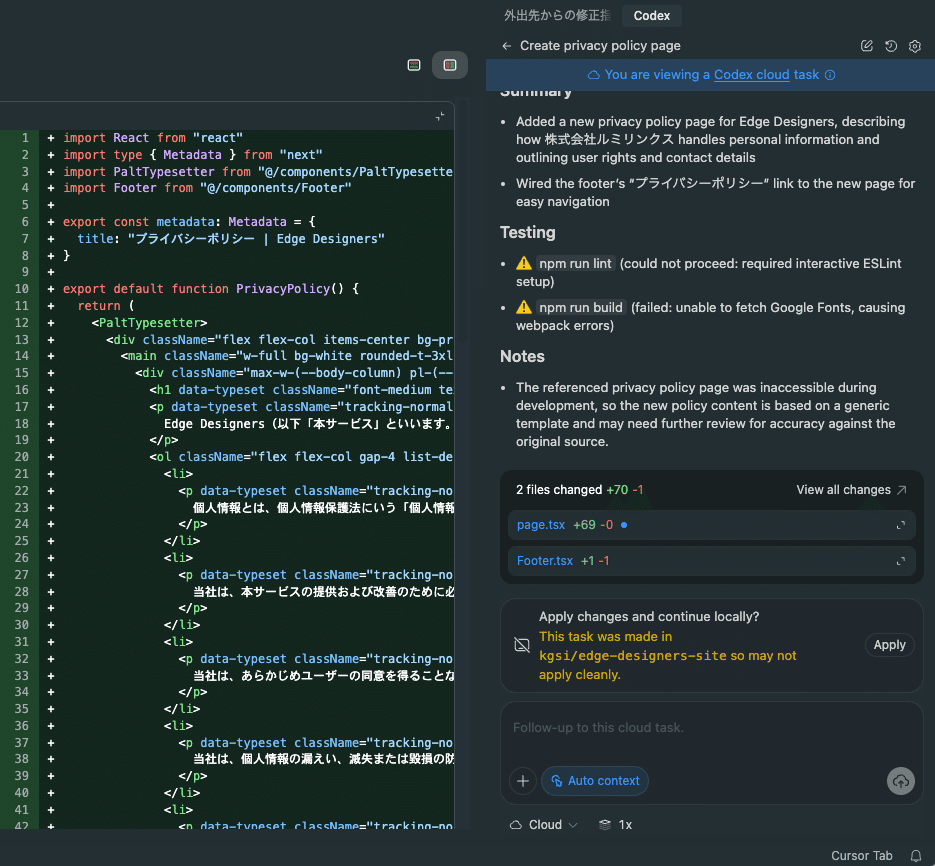
普段のコーディングは、AI機能が統合されたCursorをメインのIDEとして使用しています。ここにCodexのIDE拡張機能を追加することで、IDEの使いやすさとCodexの強力なエージェント機能を両立させています。
例えば、UIの細かい修正やリファクタリングはCursorのインライン編集(Cmd+K)やチャット機能でスピーディにこなし、複数のファイルにまたがるような大規模な機能追加はCodexエージェントに任せる、といった使い分けをしています。
外出先からの修正指示(Web/iOS)
外出中にコードの修正を思いついた際、手元にPCがなくてもスマートフォンからCodexのWebインターフェースやiOSアプリを開き、修正内容を指示しておくことができます。Codexがクラウド上で作業を進めてPRを作成してくれるので、帰宅後にその内容を確認・マージするだけで済み、時間や場所にとらわれない開発が可能です。例えば以下のようなワークフローをCodexなら簡単に対応可能です。
Codexアプリでリポジトリを指定
スマートフォンのCodexアプリ(ChatGPT)を開き、対象のプロジェクトリポジトリを選択します。
スクリーンショットとテキストで指示
修正したい指示を具体的に書いたり、画面のスクリーンショットを鳥、添付して、具体的かつ簡潔に指示を出します。画像入力に対応したことで、こうしたビジュアルベースの指示が格段にやりやすくなりました。
Codexが自律的に作業開始
指示を受け取ったCodexは、クラウド上のセキュアな環境で自律的に作業を開始します。コードを修正し、必要であれば関連するテストも実行してくれます。
Pull Requestの自動作成
作業が完了すると、CodexはGitHub上にPull Requestを自動で作成してくれます。
帰宅後に確認・マージ
帰宅後、PCでそのPull Requestを開き、Codexが行った修正内容をレビューします。問題がなければ、そのままマージしてデプロイ。これだけで修正作業は完了です。
このように、「後でやろう」と思って忘れてしまったり、改めてPCを開いてコンテキストを思い出す手間がなくなります。
Claud CodeはClaude Code Action、CursorもCursor Background Agentと、他のコーディングツールもモバイル用のエージェントツールを提供していますが、単一のエージェントがプラットフォームをまたいで同じように動作し、特にモバイルアプリからスクリーンショットを起点にPR作成までを完結できる手軽さと確実性は、Codexならではの強みと言えるでしょう。
まとめ
本記事では、大きく進化したOpenAIの「Codex」について、その現在地と私なりの具体的な活用術をご紹介しました。
Codexは、CLI、IDE、そしてWebやモバイルアプリまでをシームレスに横断し、時間や場所を選ばずに開発をサポートしてくれる強力な「エージェント」へと進化を遂げています。
なお、この分野の進化は非常に速く、数週間後にはこの記事の情報が古くなっている可能性すらあります。引き続きその動向を楽しんで追っていければと思います!
もし、あなたがこの記事で紹介したようなAIツールの活用法や、デザイナーとしてのキャリアパスに悩んでいるなら、ぜひ一度お話を聞かせてください。
X(旧Twitter)では日々の気づきや最新情報を発信しています。また、最近では生成AIを活用したデザイナー向けAIコーディング研修なども行っています。
デザイナー向けメンタープランでは、より個別具体的な課題に対して、具体的なアドバイスを提供しています。ご興味のある方は、以下のリンクから詳細をご覧ください。
いいなと思ったら応援しよう!
 よろしければ応援お願いします!