零基础AI内容创作:2小时搭建专业发布系统
本文是一份从零搭建AI内容创作系统的完整指南,面向非技术用户。详细介绍了安装Node.js、Obsidian、OpenRouter和Hermes Agent,创建文件夹结构和模板文件,以及从创意到发布的八阶段工作流程。系统基于对五位优秀创作者的研究,包含评分标准、质量检查和性能追踪方法,帮助用户在2-3小时内完成设置,90分钟内完成一篇帖子。
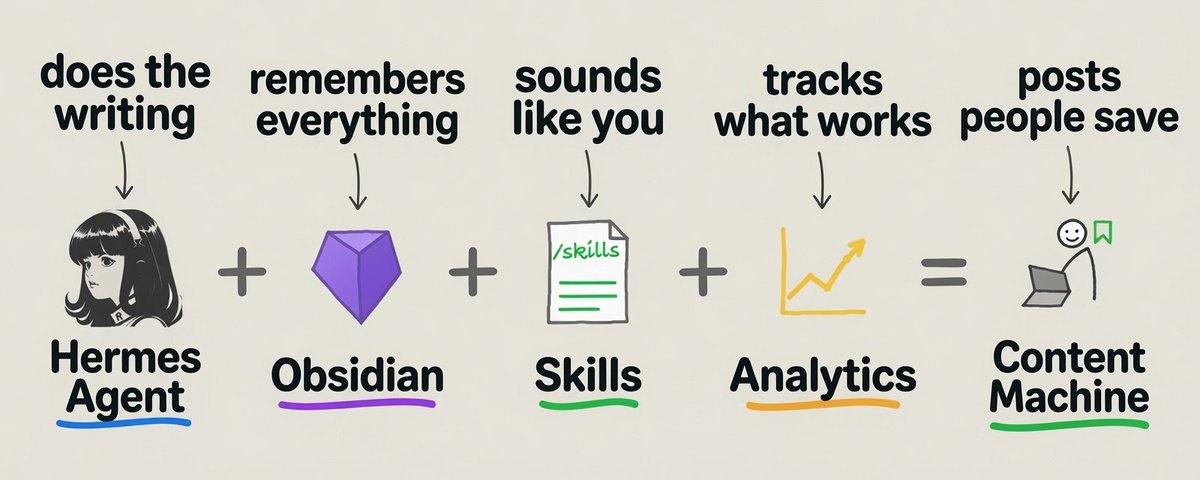
这是我刚开始时就希望存在的指南。请按顺序执行,不要跳过步骤。每个命令、每个文件、每个决策都记录在下面。
本指南适合谁
你想开始创作关于 AI 工具、模型和工作流程的内容。你目前没有任何配置,不是程序员,只有一台电脑(Mac 或 Windows)和大约 2-3 小时的时间。
如果严格按照本指南操作,你将获得:
- 一个完整可用的内容系统,能产出用户会收藏的帖子
- 看起来和听起来都很专业的帖子(不是通用的 AI 垃圾内容)
- 能告诉你哪些有效、哪些无效的分析数据
- 一条从想法到发布帖子的清晰路径,每篇帖子只需 90 分钟
这正是我每天使用的系统。它产出了 Agent‑Reach(32.3 万浏览量,6900 次收藏)和 Notion Opus Free Trial(27.6 万浏览量,1465 次收藏)等帖子。
我研究的 5 位内容创作者(你也应该研究)
在构建任何东西之前,先研究这 5 个账号。阅读他们最好的帖子,保存你想模仿的帖子,提取他们的模式。
| 创作者 | 账号 | 我从他们身上学到的东西 |
|---|---|---|
| Shann Holmberg | @shannholmberg | 整个系统架构——文件夹结构、内容路线、可收藏性评估标准 |
| Ronin | @DeRonin_ | 能获得 2.4 万收藏的标题公式(“如何用 Y 时间成为 X(资源)”) |
| Khairallah | @eng_khairallah1 | 引用资源帖(“大多数用户不知道的 40 个 Claude 命令”)和 CTA 模式 |
| Navtoor | @heynavtoor | 美元锚定框架(“每月能卖 2000‑5000 美元的 7 项技能”) |
| Greg Isenberg | @gregisenberg | 身份解锁 Hook(“如果你能 X,你就拥有 99% 的人没有的 Y 技能”) |
你的任务:花 30 分钟阅读他们最好的帖子。注意他们的 Hook 长什么样,注意他们帖子的结构,注意他们如何结尾(CTA)。不要抄袭他们的文字,要抄袭他们的架构。
我的账号(你的主要案例研究)
在 X 上访问 @israfill。这是我的账号,正在运行这个系统。
按顺序阅读以下 4 篇帖子:
- Agent‑Reach – 30.3 万浏览量,6560 次收藏。最佳收藏/点赞比,研究“它取代了什么”部分
- Notion Opus Free Trial – 27.6 万浏览量,1465 次收藏。最高浏览量,研究“零信用卡”Hook
- AgentRouter $200 – 9.6 万浏览量,856 次收藏。最佳免费积分格式,研究其结构
- MAI‑Code‑1‑Flash – 18.5 万浏览量,930 次收藏。突发新闻格式,研究其时机
开始前需要准备什么
- 一台电脑(Mac 或 Windows)
- 网络连接
- 一个邮箱地址(Gmail 即可)
- 大约 2‑3 小时用于完整设置
- 设置完成后每篇帖子约 20 分钟
就这些。无需付费订阅,无需信用卡,无需编程经验。
第 1 步:安装 Node.js
Node.js 是一种软件,能让 Hermes Agent 在你的电脑上运行。你需要先安装它。
1.1 检查是否已安装
打开终端:
- Mac:按 Cmd + Space,输入“Terminal”,按回车
- Windows:按 Windows 键,输入“PowerShell”,按回车
输入以下内容并按回车:
node --version
如果看到类似 v18.17.0 或更高的版本,跳到第 2 步。 如果看到“command not found”或错误,请安装:
Mac:
## 如果你安装了 Homebrew
brew install node

## 如果没有 Homebrew,从 https://nodejs.org 下载
## 点击 LTS 版本,运行安装程序,重启终端
Windows: 从 https://nodejs.org 下载。点击 Windows LTS 版本(.msi 文件)。 运行安装程序(点击下一步、下一步、安装)。 重启终端。
安装后验证:
node --version
npm --version
两者都应显示版本号。如果显示,就 OK 了。
第 2 步:安装 Obsidian
Obsidian 是你所有想法、草稿和分析数据存放的地方。它是一个适用于纯文本文件的笔记应用。
访问 obsidian.md 下载适用于你操作系统的版本。 运行安装程序。 打开 Obsidian。 点击“打开文件夹作为库”。 我们将在第 5 步创建库文件夹。现在只需安装它。
第 3 步:创建 OpenRouter 账户
OpenRouter 是一座桥梁,让你的系统可以通过一个简单的连接使用 Claude、GPT、DeepSeek 以及数百个其他 AI 模型,无需为每个模型单独注册。
访问 openrouter.ai,点击“注册”。 使用 Google 或 GitHub 登录(最简单),或使用邮箱。 无需信用卡。 登录后,点击左侧菜单中的“API Keys”。 点击“创建 Key”,命名为“hermes‑agent”。 点击“复制”复制 key。 将该 key 保存在安全的地方(你将在第 4 步使用)。 你的 key 看起来像:sk‑or‑...xxxx
可用的免费模型(无需付费):
- deepseek/deepseek‑v4‑flash:free – 最适合日常内容工作
- google/gemma‑4‑31b‑it:free – 不错的备用模型
- meta‑llama/llama‑4‑maverick:free – 可靠的替代品
如果你之后充值 5‑10 美元:
- anthropic/claude‑opus‑4 – 最适合大量草稿撰写
- deepseek/deepseek‑v4‑flash – 最适合各种用途
- openai/gpt‑5 – 强大的替代品
第 4 步:安装 Hermes Agent
Hermes Agent 是连接一切的“大脑”。它读取你的库,与 AI 模型对话,并撰写草稿。
打开终端并输入:
npm install -g hermes-agent
等待安装完成,可能需要 30‑60 秒。
验证安装:
hermes --version
如果看到版本号,说明安装成功。
故障排除:
- Mac 错误(EACCES):输入
sudo npm install -g hermes-agent并输入 Mac 密码 - Windows 错误(权限):右键点击 PowerShell,选择“以管理员身份运行”
- “Command not found”:关闭并重新打开终端,然后重试
第 5 步:配置 Hermes Agent
现在,用你的 API Key 将 Hermes 连接到 OpenRouter。
5.1 创建配置文件夹
mkdir -p ~/.hermes
5.2 创建配置文件
在 ~/.hermes/config.yaml 创建包含以下内容的文件:
model:
  default: deepseek/deepseek-v4-flash:free
  provider: openrouter
  base_url: https://openrouter.ai/api/v1

providers: {}

terminal:
  backend: local
  timeout: 180

display:
  streaming: true
  final_response_markdown: strip
如何创建此文件(如果你不熟悉):
- 打开任何文本编辑器(Windows 上的记事本,Mac 上的 TextEdit)
- 复制上面的 YAML 内容
- 粘贴到一个新文件中
- 保存为
~/.hermes/文件夹中的config.yaml
5.3 设置你的 API Key
每次运行 Hermes 时,你的 API Key 需要可用。
Mac: 打开终端配置文件:
nano ~/.zshrc
在底部添加这一行(替换为你的实际 key):
export OPENROUTER_API_KEY="sk-or-...xxxx"
按 Ctrl+O,回车保存,Ctrl+X 退出。 重新加载:
source ~/.zshrc
Windows:
按 Windows 键,输入“环境变量”,点击“编辑环境变量”。
在“用户变量”下点击“新建”。
变量名:OPENROUTER_API_KEY
变量值:粘贴你的 API Key
点击确定、确定。
关闭并重新打开 PowerShell。
5.4 测试
hermes
如果看到提示符(类似 >),就说明成功了。输入“hello”并按回车。如果它能回复,说明一切连接正常。
第 6 步:创建你的库文件夹结构
这是一个保存所有想法、草稿和分析数据的文件夹系统。请严格按照所示创建。
Mac: 复制粘贴整个代码块到终端并按回车:
mkdir -p ~/Documents/ContentVault/{_templates/run-folder,stores/feedback,voice,runs/{active,archive},workflows,modules/writer/references,strategy,accounts/IsrafilOnchain}
Windows(PowerShell): 复制粘贴整个代码块到 PowerShell 并按回车:
New-Item -Path "$env:USERPROFILE\Documents\ContentVault\_templates\run-folder" -ItemType Directory -Force
New-Item -Path "$env:USERPROFILE\Documents\ContentVault\stores\feedback" -ItemType Directory -Force
New-Item -Path "$env:USERPROFILE\Documents\ContentVault\voice" -ItemType Directory -Force
New-Item -Path "$env:USERPROFILE\Documents\ContentVault\runs\active" -ItemType Directory -Force
New-Item -Path "$env:USERPROFILE\Documents\ContentVault\runs\archive" -ItemType Directory -Force
New-Item -Path "$env:USERPROFILE\Documents\ContentVault\workflows" -ItemType Directory -Force
New-Item -Path "$env:USERPROFILE\Documents\ContentVault\modules\writer\references" -ItemType Directory -Force
New-Item -Path "$env:USERPROFILE\Documents\ContentVault\strategy" -ItemType Directory -Force
New-Item -Path "$env:USERPROFILE\Documents\ContentVault\accounts\IsrafilOnchain" -ItemType Directory -Force
每个文件夹的用途:
ContentVault/
│
├── _templates/run-folder/        空白副本,每次写新帖子时复制粘贴
├── runs/active/                  每个正在处理的帖子对应一个子文件夹
├── runs/archive/                 已完成的帖子移到这里
├── stores/inbox.md               原始想法存放在这里(下一步创建的文件)
├── stores/feedback/post-log.md   每个帖子的表现表格
├── voice/voice-profile.md        你的写作风格规则
├── voice/master-avoid-slop.md    使帖子听起来像 AI 的模式
├── modules/writer/references/hook-formulas.md  有效的 Hook 模式
├── strategy/                     受众 + 内容支柱
├── workflows/                    完整的操作手册
└── accounts/                     你研究的创作者档案
第 7 步:创建你的模板文件
这些是每篇帖子都会用到的空白表格。只创建一次,每次新帖子时复制。
文件 1:content-object.md(每篇帖子的元数据卡片)
创建 ~/Documents/ContentVault/_templates/run-folder/content-object.md:
---
slug: YYYY-MM-DD-your-post-slug
route: ORIGINAL
pillar: 1
format: single
state: drafting
next_action: write draft
created: YYYY-MM-DD
---

## Content Object

### State
- [x] captured
- [x] idea_review
- [ ] drafting
- [ ] verification
- [ ] review
- [ ] approved
- [ ] published
- [ ] feedback_24h
- [ ] feedback_72h
- [ ] learned
文件 2:draft-package.md(草稿存放处)
创建 ~/Documents/ContentVault/_templates/run-folder/draft-package.md:
## Draft Package

### Variation 1

(full draft text here)

### Variation 2

(full draft text here)

### Variation 3

(full draft text here)

### Final Approved Draft

(the version you post)
文件 3:stores/inbox.md(想法存放处)
创建 ~/Documents/ContentVault/stores/inbox.md:
## Inbox

Dump ideas here. One line each. No filtering.

- [YYYY-MM-DD] one-line idea [source if any]
文件 4:stores/feedback/post-log.md(表现追踪器)
创建 ~/Documents/ContentVault/stores/feedback/post-log.md:
## Post Log

| Date | Slug | Views | Likes | Bookmarks | BM/Like | Notes |
|---|---|---|---|---|---|---|
第 8 步:我如何为帖子创建视觉素材(使用 Claude)
每篇帖子都会配一张图片,这正是让人们停止滚动的内容。以下是我创建图片的方法:
我制作的内容:产品模拟图、带注释的应用截图、显示工具运行的终端窗口、对比图片。
我如何使用 Claude:我描述想要的图片,Claude 生成它。我会要求类似:
- “创建一个 VS Code 编辑器的模拟图,显示模型选择下拉菜单中选中了‘Opus 4.8’,并有一个‘Business Trial’徽章”
- “显示一个终端窗口,其中包含‘pip install agent-reach’命令及其输出”
- “设计一个分割对比图:左侧是‘每月 100 美元的 Twitter API’,右侧是‘0 美元的 Agent‑Reach’”
我所有图片采用的风格:
- 暗色主题
- 干净的无衬线字体
- 终端或编辑器窗口边框(黑色边框)
- 高亮颜色使用绿色/蓝色
- 没有杂乱的背景
如何操作:
- 打开 Claude Desktop 或浏览器中的 Claude.ai
- 描述你想要的精确图片(具体说明它显示什么)
- 告诉 Claude 风格(暗色、干净、终端风格)
- Claude 生成图片
- 下载并保存到你的帖子对应的
_assets/文件夹 - 发布时附加到你的 X 帖子中
第 9 步:撰写你的第一篇帖子 —— 完整工作流程
以下是从想法到发布的每个帖子所遵循的精确路径。
第一阶段:寻找想法(5 分钟)
每天查看这些来源:
- X 信息流 —— 有人发布关于免费工具/积分的信息
- GitHub Trending —— github.com/trending —— 寻找拥有 1000+ 星标的 AI 仓库
- 那 5 位创作者 —— 查看 @israfill、@shannholmberg、@DeRonin_、@eng_khairallah1、@Av1dlive、@heynavtoor、@gregisenberg 发布了什么
当你看到有趣的东西时,将其放入 inbox.md:
- [2026-06-15] agent-reach 在 GitHub trending 上 —— 让 Agent 免费搜索推特/Reddit
第二阶段:评估想法(5 分钟)
根据 6 个问题打分(每个 0‑2 分,最高 12 分):
- 会有人收藏以便之后再来看吗?
- 是否有确凿证据?(数字、来源)
- 有人能立即使用它吗?
- 你确切知道它针对谁吗?
- 没有你,别人能按照指南操作吗?
- 它有一个强有力的 Hook 吗?
分数 >= 8:写它。 分数 6‑7:优化角度。 分数 < 6:跳过它。
第三阶段:创建运行文件夹(2 分钟)
cd ~/Documents/ContentVault
mkdir -p runs/active/2026-06-15-topic-slug
cp _templates/run-folder/* runs/active/2026-06-15-topic-slug/
第四阶段:撰写 3 个变体(25 分钟)
使用 Hermes Agent(或直接使用 Claude)撰写 3 个版本的帖子,使用不同的 Hook:
- 变体 1 —— 免费福利揭秘:“你可以免费使用[工具],无需信用卡”
- 变体 2 —— 订阅愤怒:“每个人都在为这个每月支付 $X。这是免费的替代品”
- 变体 3 —— 简单设置:“如何在 [N] 分钟内完成 [X] —— 分步指南”
将 3 个变体全部写入 draft-package.md。
第五阶段:质量检查(5 分钟)
阅读每个变体并检查:
- 没有破折号(--),使用逗号或句号代替
- 没有流行词汇(“开创性的”、“革命性的”、“改变游戏规则的”)
- 没有填充词(“实际上”、“字面上”、“专家认为”)
- 没有“POV:”或“当你...”等格式
- 帖子中是否有数字?(浏览量、星标数、节省的金额、时间)
- 是否提到了来源?(不要说“一个工具”,要说出名字)
- 是否以明确的操作结尾?(“收藏这个”、“保存这个”)
选择最佳变体,修复任何问题,将其移到“最终批准草稿”。
第六阶段:创建视觉素材(10 分钟)
打开 Claude,描述你需要的图片,生成它,下载,保存到运行文件夹。
第七阶段:发布(5 分钟)
从 draft-package.md 复制最终草稿。
打开 X 并创建一个新帖子。
粘贴文本。
附加图片。
发布(永远不要把链接放在帖子正文中)。
在自己帖子下评论,附上链接 + 简短 CTA:
   直接链接:[url]
   2 分钟设置:[一行说明]
   关注 @israfill 获取更多类似内容
第八阶段:追踪(+24 小时时 5 分钟,+72 小时时 5 分钟)
发布后:
- 在
post-log.md中添加一行,包含日期和 slug - 在 +24 小时:查看 X 分析数据,将浏览量/点赞数/收藏数写入该行
- 在 +72 小时:用最终数字更新
- 计算收藏/点赞比(收藏数除以点赞数)
这些数字告诉你什么:
| 收藏/点赞比 | 结论 |
|---|---|
| >= 2.0 | 获胜!这种格式有效。再次使用它。 |
| 1.0 – 2.0 | 不错。继续。 |
| < 1.0 | 有些地方没有连接上。重新思考方法。 |
第 10 步:你的第一周计划
| 日 | 做什么 | 时间 |
|---|---|---|
| 第 1 天 | 按照步骤 1‑7 操作(安装所有内容,创建库) | 2 小时 |
| 第 2 天 | 研究 5 位创作者 + 我的账号(共阅读 20 篇帖子) | 30 分钟 |
| 第 3 天 | 使用 8 阶段工作流程撰写第一篇帖子 | 90 分钟 |
| 第 4 天 | 撰写第二篇帖子。尝试不同的 Hook。 | 90 分钟 |
| 第 5 天 | 检查第一篇帖子的分析数据。添加到 post‑log。 | 10 分钟 |
| 第 6 天 | 撰写第三篇帖子。 | 90 分钟 |
| 第 7 天 | 周日回顾:查看所有 3 篇帖子。哪篇的收藏/点赞比最高?为什么? | 30 分钟 |
这个系统中的每一部分都是通过研究 5 位创作者、测试哪些对我的受众有效、以及追踪每个结果而构建的。文件夹结构来自 Shann,Hook 公式来自 Ronin 和 Khairallah,美元锚定框架来自 Navtoor 和 Greg。所有内容在 @israfill 汇聚在一起。
现在你有了同样的蓝图。你的任务很简单:遵循它,根据你的声音进行调整,在你的受众中测试,并让你的数据来优化它。如果你坚持使用这个系统,复利效应就会发挥作用。
收藏本指南,它是你撰写未来每篇帖子的参考手册。
如果它对你有帮助,关注 @israfill 获取更多类似的内容拆解。我分享的每一篇帖子都是用我在这里展示给你的相同工具构建的。💜
- 原文链接: x.com/israfill/status/20...
- 登链社区 AI 助手,为大家转译优秀英文文章,如有翻译不通的地方,还请包涵~

 GitHub 登录
 Web3 钱包登录