Datenwiederherstellungstool für Laufwerkspartitionen
TestDisk ist ein kostenloses Dienstprogramm des Entwicklers CGSecurity und ist ein Datenwiederherstellungswerkzeug, das speziell dazu gedacht ist, Benutzern zu helfen, Daten oder den Zugriff auf fehlerhafte oder beschädigte Partitionen auf ihrem Speicherlaufwerk wiederherzustellen. Es funktioniert mit einer Vielzahl von Gerätetypen, einschließlich interner und externer Speicherlösungen.
Fehlerhafte Laufwerke
Kurz gesagt, TestDisk hilft Ihnen, Daten von Festplatten mit beschädigten oder fehlerhaften Partitionen wiederherzustellen, auf die Sie nicht mehr zugreifen können, sei es durch versehentliche Löschung oder sogar durch Virusinfektionen. Es funktioniert mit einer breiten Palette von Speichertypen und unterstützt verschiedene Dateisystemformate, einschließlich ext, FAT, NTFS und APFS.
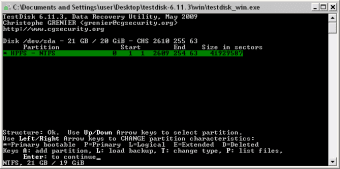
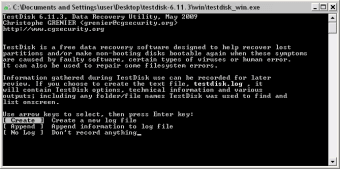
Darüber hinaus kann dieses Tool auch verwendet werden, um Boot-Laufwerke zu reparieren und sie wieder bootfähig zu machen, was praktisch ist, wenn Sie mit Installationsprogrammen, Betriebssystemen oder Live-Tools arbeiten. Jetzt ist das einzige, worauf Sie achten sollten, bevor Sie fortfahren, dass dieses Dienstprogramm keine grafische Benutzeroberfläche hat und die Operation über ein Befehls-Terminal abgeschlossen wird, mit dem nicht viele Benutzer vertraut sind oder an das sie gewöhnt sind.
In der praktischen Anwendung
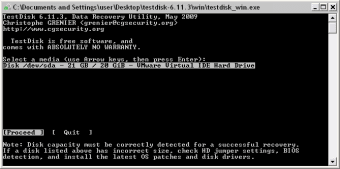
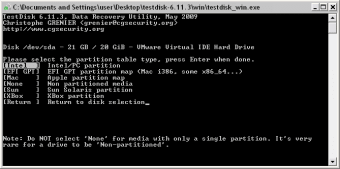
Obwohl es vollständig über die Befehlszeile ausgeführt wird, ist die Verwendung von TestDisk relativ einfach, sobald Sie sein grundlegendes Navigationssystem gelernt haben. Um zu beginnen, wählen Sie die Option Erstellen und wählen Sie das spezifische Laufwerk aus, das Sie aus der Liste der erkannten Speichergeräte analysieren möchten. Danach wählen Sie den Partitionstyp aus, der Ihrem System entspricht, sei es Windows, Mac oder Linux. Von dort aus warten Sie einfach, bis der Scan abgeschlossen ist.
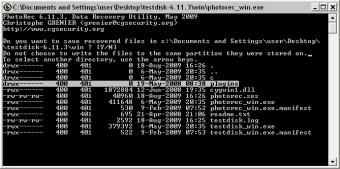
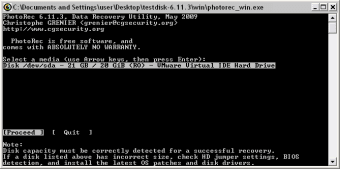
Überprüfen Sie die Ergebnisliste auf die verlorene oder beschädigte Partition und wählen Sie sie zur Wiederherstellung aus. Dies gilt für eine Daten-Partition oder eine Boot-Partition. Wenn Sie jetzt Ihre Dateien wiederherstellen möchten, gehen Sie zum Erweiterten Menü, wählen Sie Ihr Laufwerk erneut aus und wählen Sie die Option Wiederherstellen. Es listet alle Dateien auf, also wählen Sie die aus, die Sie zurückbekommen möchten.
Partitionen und Bootlaufwerke speichern
Um abzuschließen, wenn Sie sich in einer Situation befinden, in der Sie nicht auf Ihre Laufwerkspartition oder Ihr bootfähiges Laufwerk zugreifen können, ist TestDisk ein nützliches Tool, das Ihnen helfen kann. Es unterstützt verschiedene Speichertypen und unterschiedliche Dateisystemformate. Wenn Sie mit seiner rein terminalbasierten Benutzeroberfläche arbeiten können, probieren Sie es aus und überzeugen Sie sich selbst.














.png)