1.klik start dan klik microsoft power point

2.klik view dan klik slide master
3.klik insert dan klik picture ( ingin masukkan logo)
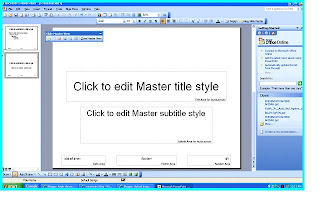


 4.pilih layout slide yang dikehendaki dan ulangi langkah 3 (untuk masukkan logo)
5.klik 'fiil color' untuk meletakkan warna pada 'title box'
 6.klik 'close slide master'

7. anda boleh mula menggunakan power point!!
 CARA MEMBUAT TAUTAN..(HYPERLINK)
1. pertamanya anda perlu set up slide show.. klik pada slide show, kemudian set up slide show
2. pada set up show table, tentukan slide utama contohnya slide satu hingga tiga

3.seterusnya, untuk membuat tautan, mula-mula anda perlu block perkataan yang hendak ditautkan
4. kemudian klik insert dan pilih function hyperlink
5.pada show table, klik place in this document
6. pada columnm select a place in this document, pilih slide yang hendak ditautkan dengan perkataan yang telah di' block' tadi
7. klik OK

6.klik 'close slide master'7. anda boleh mula menggunakan power point!!
CARA MEMBUAT TAUTAN..(HYPERLINK)1. pertamanya anda perlu set up slide show.. klik pada slide show, kemudian set up slide show
2. pada set up show table, tentukan slide utama contohnya slide satu hingga tiga

3.seterusnya, untuk membuat tautan, mula-mula anda perlu block perkataan yang hendak ditautkan
4. kemudian klik insert dan pilih function hyperlink
5.pada show table, klik place in this document
6. pada columnm select a place in this document, pilih slide yang hendak ditautkan dengan perkataan yang telah di' block' tadi
7. klik OK

"SELESAI"


 Langkah ke dua:
 Langkah ke tiga:

 Langkah ke lima:


