

本指南将向您介绍如何将域名从 WordPress.com 上的一个网站转移至另一个网站。下述步骤既适用于通过 WordPress.com 注册的域名,也适用于从其他提供商处连接的域名。
以下说明解释了如何为域名创建新站点,或加入现有站点并将域名移至此处。
如果您要将域名移至您的站点列表中已有的站点,则可以跳至第 2 步:移动域名。
如果您将域名连接到了错误的站点,并且想为新域名创建一个新站点,请执行以下步骤:
- 点击此处,在您的账户中创建新站点。
- 暂时选择免费的
.wordpress.com域名。(您可在域名建议中进一步了解该步骤。) - 完成站点创建。
- 按照第 2 步:移动域名中的说明将域名移至此站点。
如果您想将域名移至目前不归您所有或不由您管理的站点,则需要以管理员的身份将您的账户添加到此站点。
如果您原始站点和目标站点均归您所有,请使用管理员权限邀请自己成为“团队成员”,以此来将您在第一个站点的用户账户添加到第二个站点。
如果目标站点归其他人所有,请联系站点所有者,并请求其邀请您以管理员身份加入。
接受目标站点的邀请后,您便可以进入第 2 步:移动域名。
要将域名从一个站点移至另一个站点,请执行以下步骤:
- 访问当前使用该域名的站点的 WordPress.com 仪表盘。
- 导航至“升级 → 域名”(或 WP-Admin 视图下的“托管服务 → 域名”)。
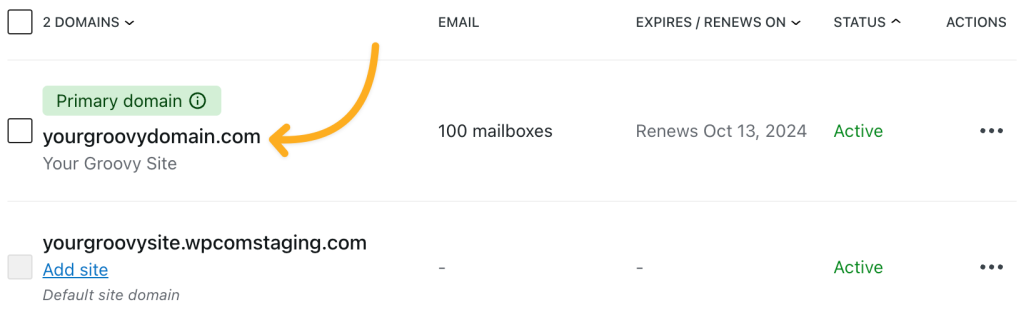
- 点击您希望移动的域名。
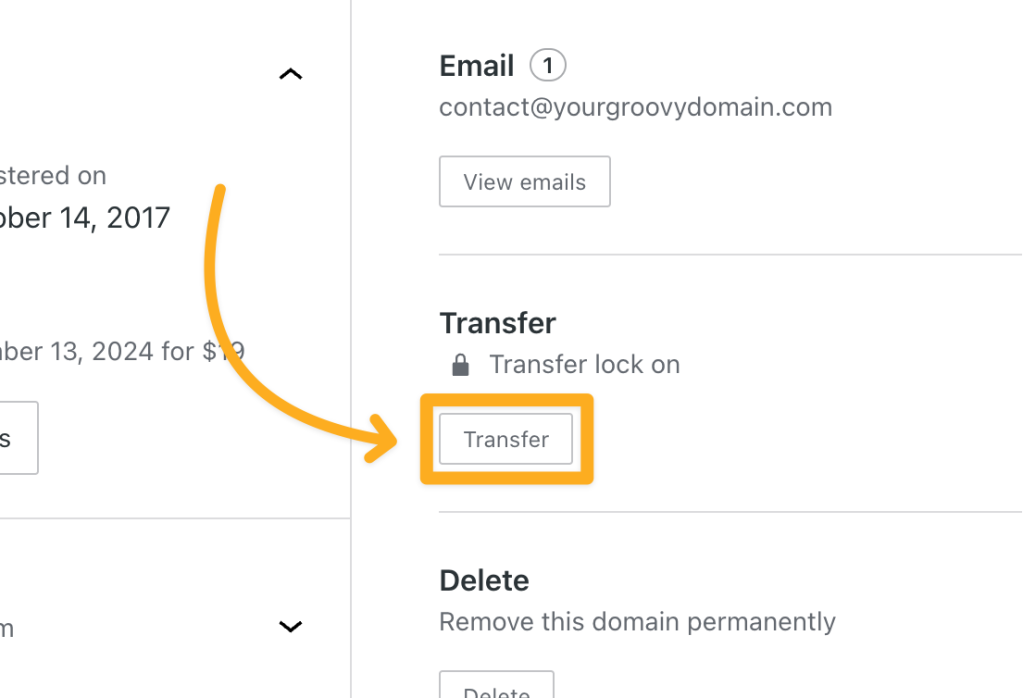
- 在域名详细信息旁的“转移”标题下,点击“转移”按钮:
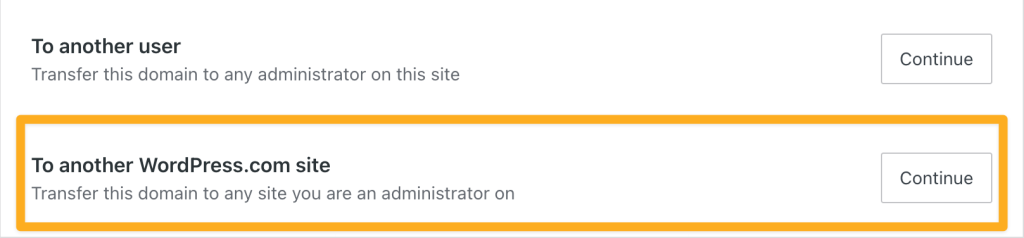
- 在“至另一个 WordPress.com 站点”标题下,点击“继续”按钮。
- 在下一个界面上,点击您要将域名转移到的站点。
选择好转移域名的目标站点后,您将看到一条最终确认弹出消息。点击“确认”按钮,完成将域名转移至新 WordPress.com 站点的操作。
如果您不打算保留移出域名的站点,则可以通过这些步骤了解如何删除站点。
 WordPress.com 支持
