批量生成二维码标签
本文介绍如何在草料批量生成二维码标签。用「标签样式 + 大量数据」,一次性生成一批结构相同、内容不同的二维码标签,适用于物品标签、人员卡牌、分享海报等场景,免费版即可使用。
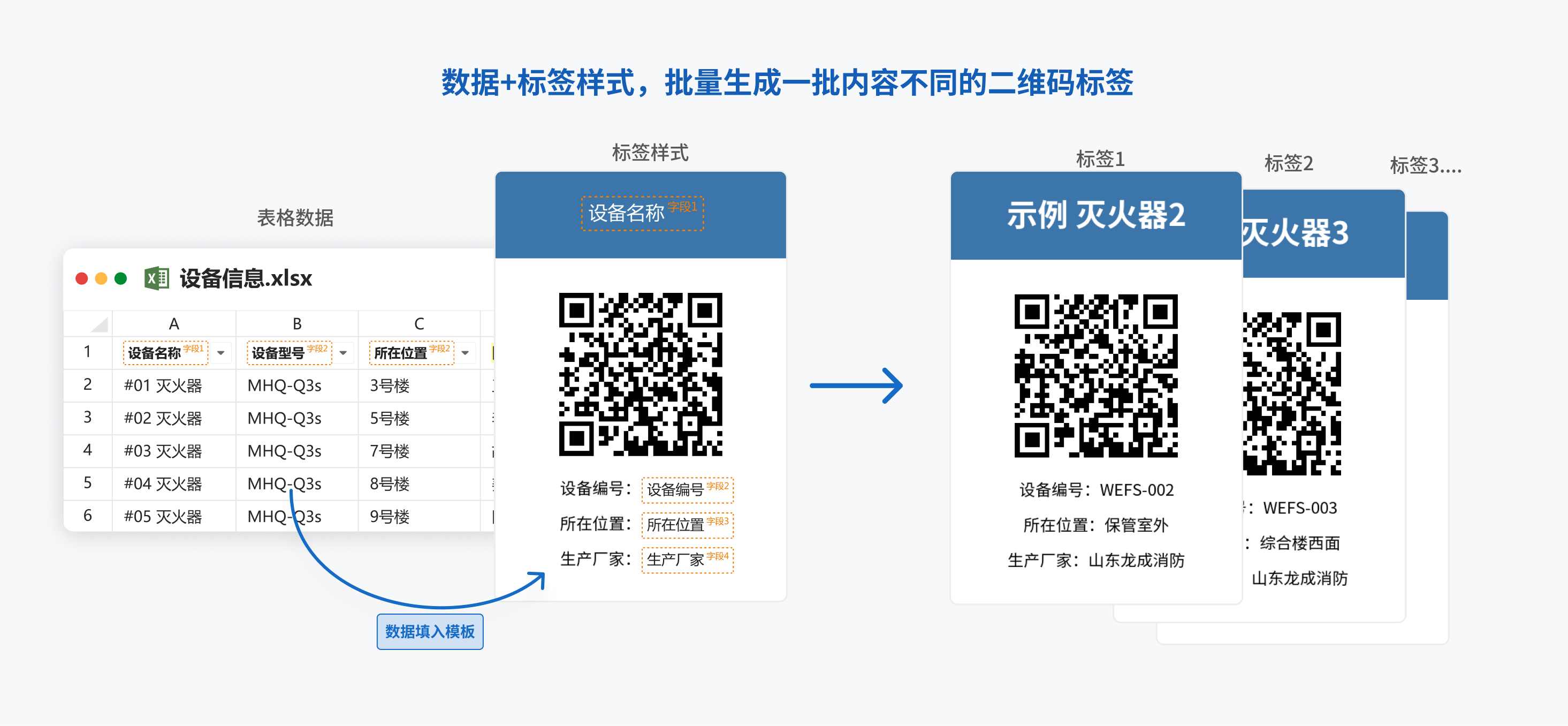
一、准备工作
开始前请确认:
- 已登录草料后台
- 已整理好要生成标签的数据(Excel 或其他表格格式)
- 批量生成标签总量不限、单次批量上限 2 万个
提示:标签样式可重复使用,后续复用样式生码、填入新数据即可快捷生成大量同样式标签,无需重新设计。
二、选择批量方式
根据数据来源选择合适的批量方式:
| 方式 | 适合的场景 |
|---|---|
| 上传 Excel 批量 | 数据已整理到本地 Excel,希望快速导入 |
| 在线表格批量 | 没有 Excel,需要直接在线填表生成 |
| 单个填表制作 | 数据量不大,逐个填写生成 |
三、方式 A:上传 Excel 批量生成
1. 准备 Excel 文件
Excel 规范:
- 表格第一行是标题行,不生成二维码
- 第二行开始是二维码内容,每行生成一个二维码
- 不能包含图片、合并单元格、公式计算等特殊内容
- 文件中有多个工作表时,系统默认只读取第一个
- 单次导入上限 2 万条,如需生成超过 2 万个码,可分批次导入
2. 上传 Excel
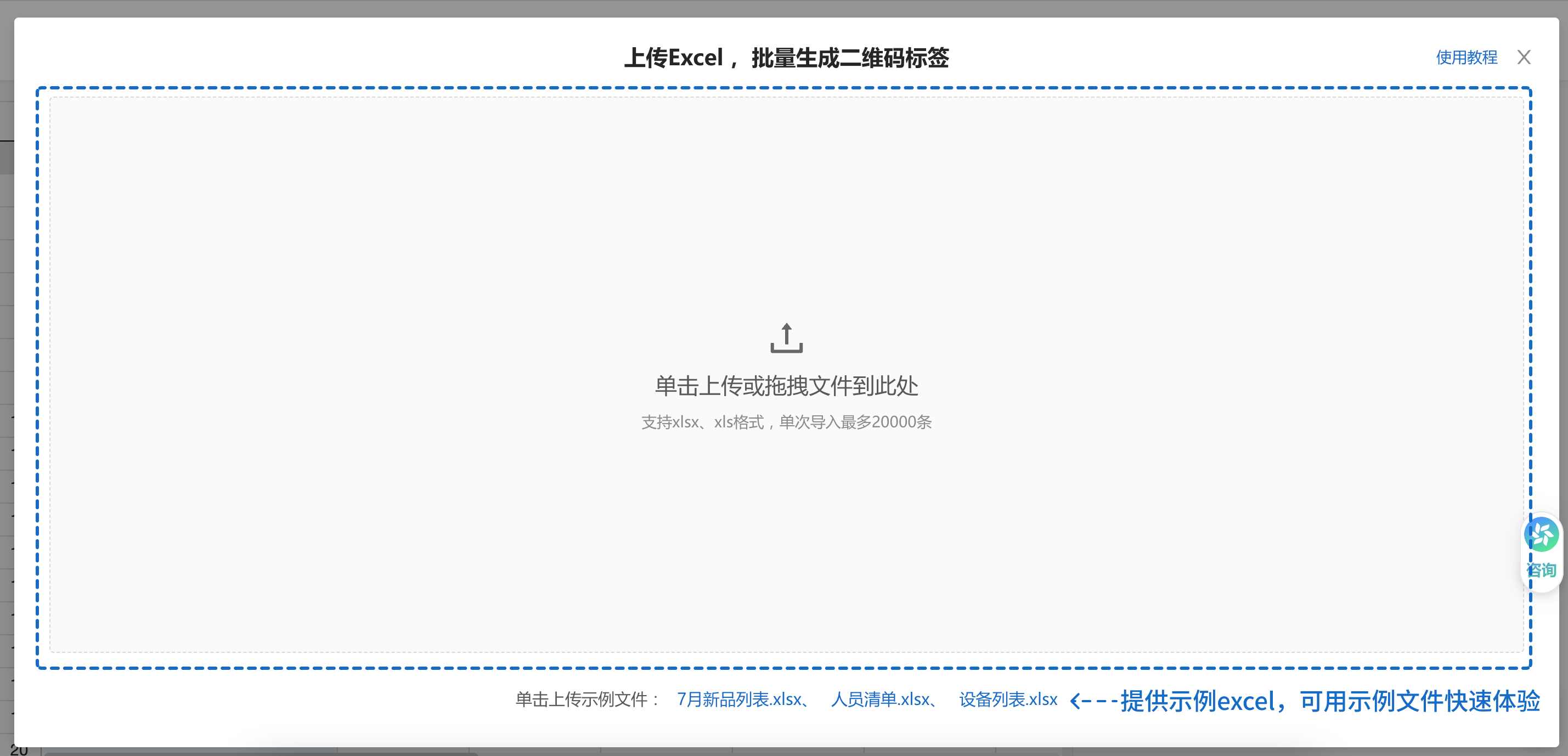
在标签制作页上传本地 Excel,或使用示例 Excel 快速体验流程。
3. 选择推荐样式
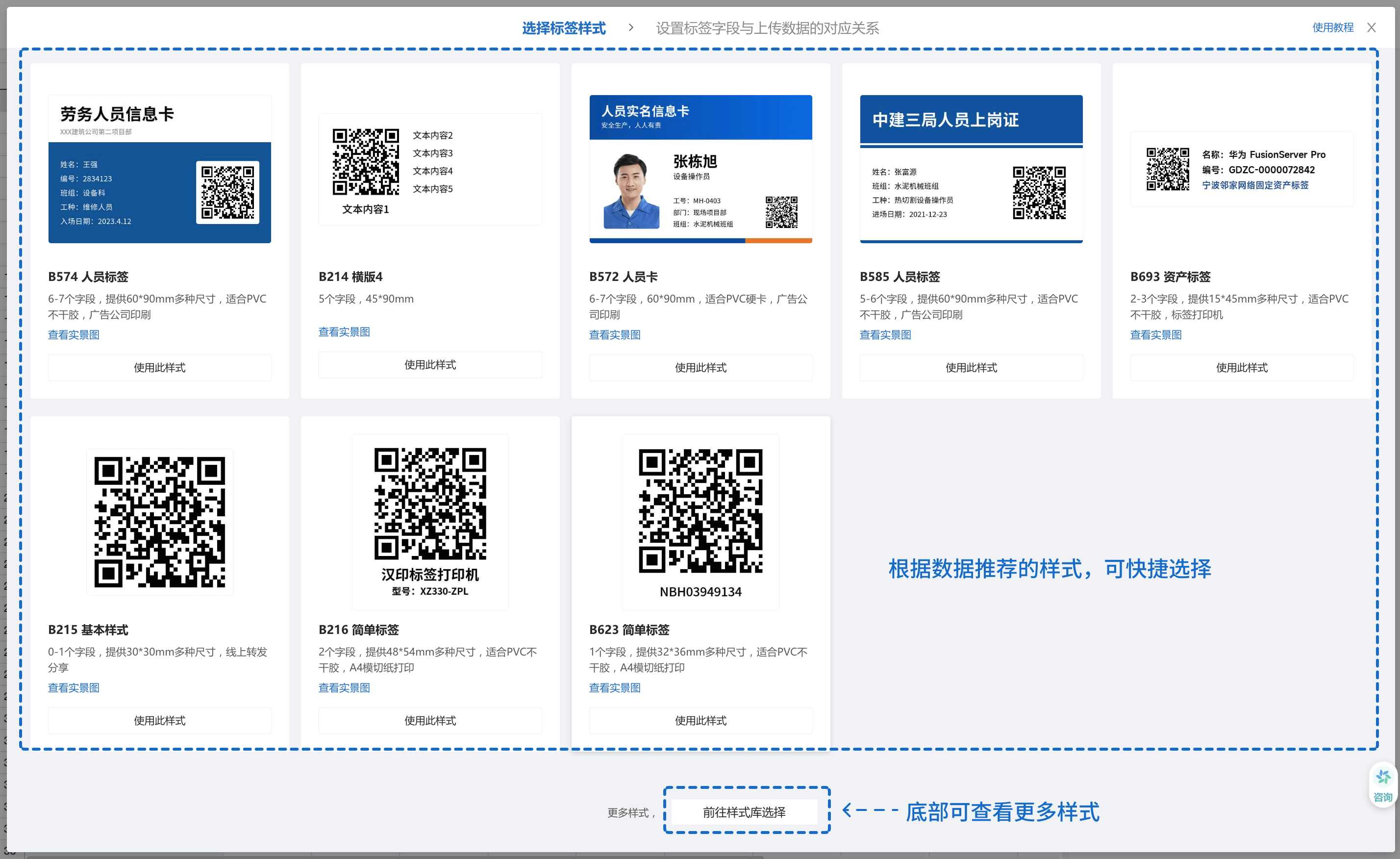
系统会结合已保存的样式、公共样式以及数据字段语义,为你推荐最匹配的静态标签样式,可按需选择。
4. 映射字段
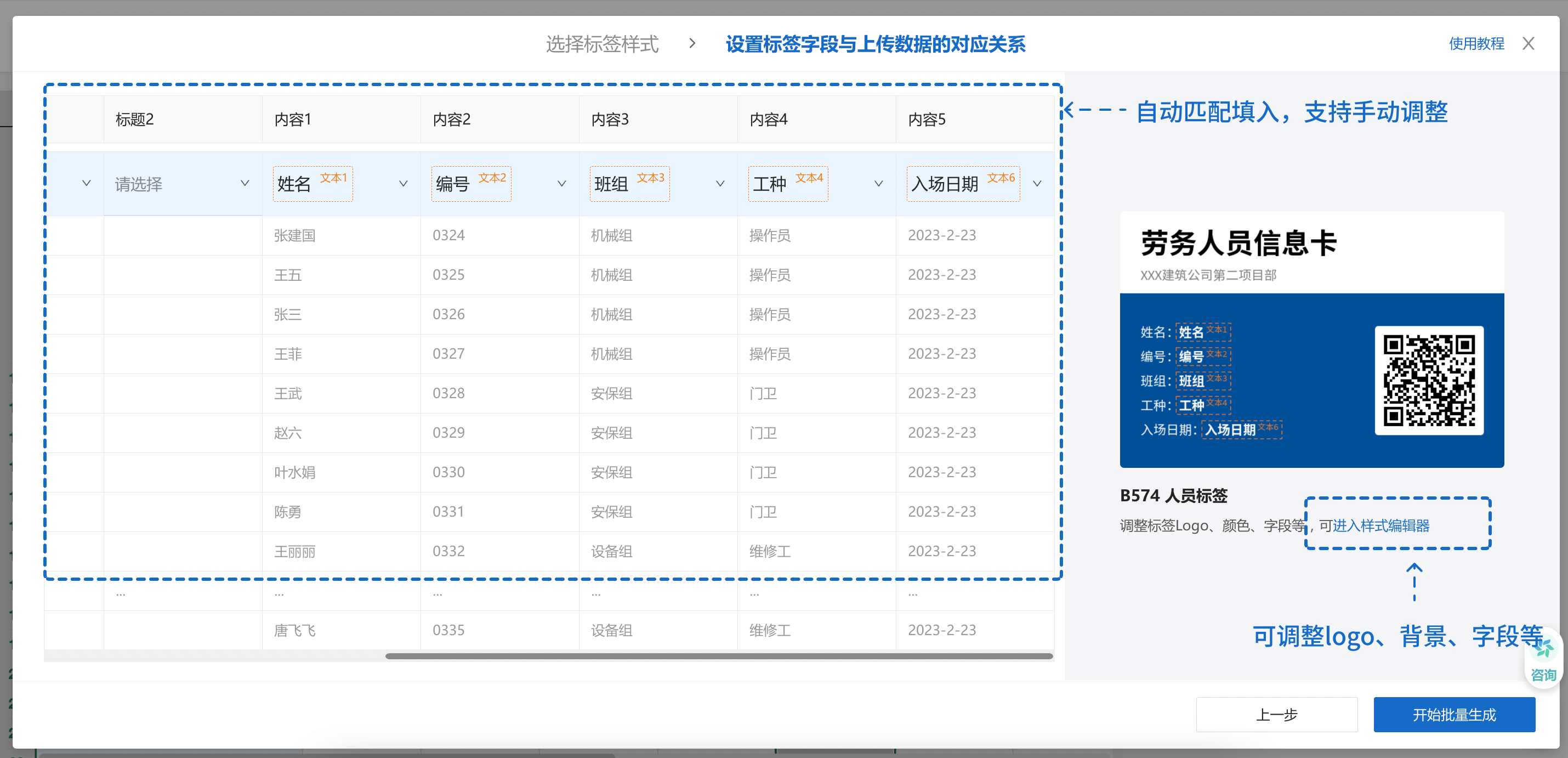
设置标签字段与上传数据的对应关系。选择样式后系统会自动匹配字段,支持手动调整。
5. 开始批量生成
点击右下角「开始批量生成」,数据会自动插入标签,生成一批内容不同的二维码标签。
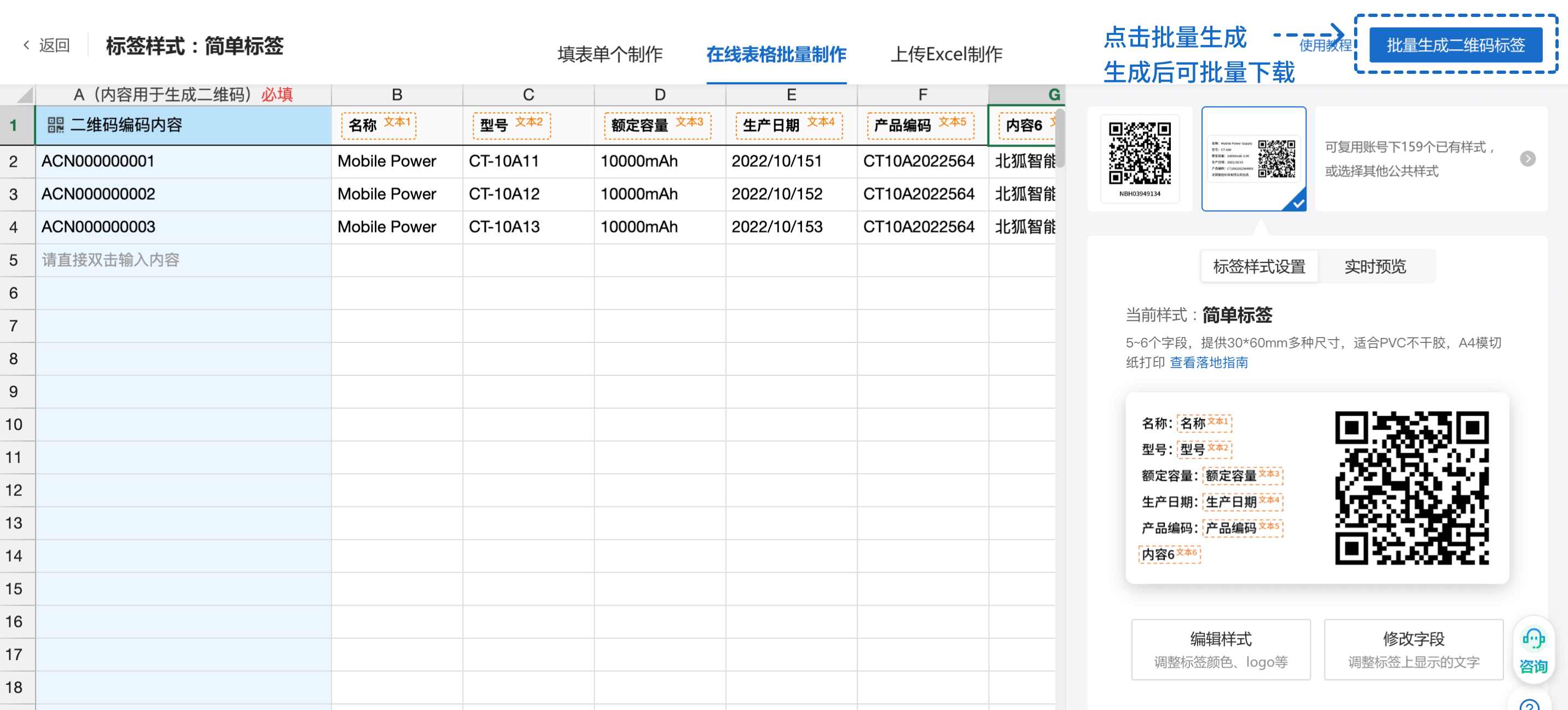
四、方式 B:在线表格批量生成
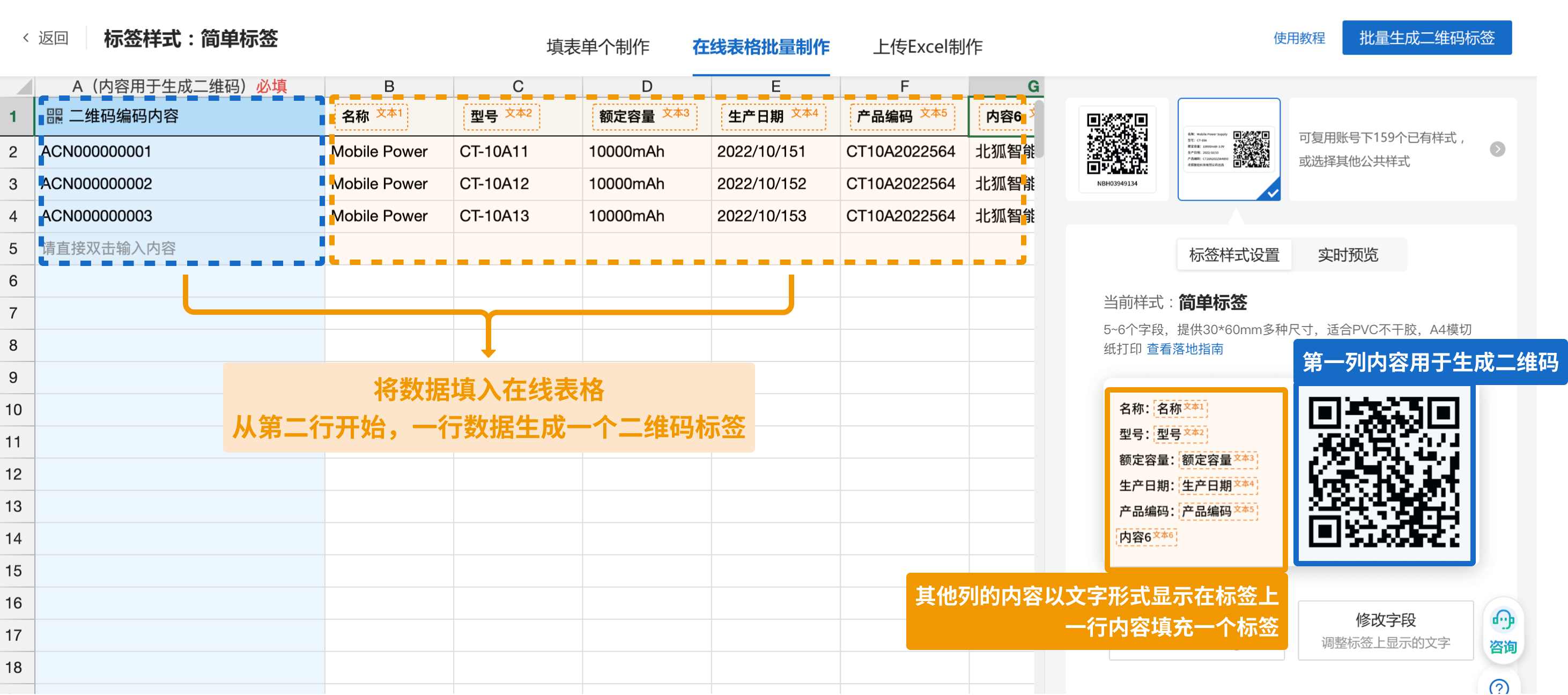
1. 在表格中填写数据
在表格中直接填写内容,一行生成一个标签:
- 第一列内容将生成二维码(扫码展示的内容)
- 其他列可设置为标签展示内容
- 从第二行开始直接填写或粘贴 Excel 数据
2. 设置标签样式
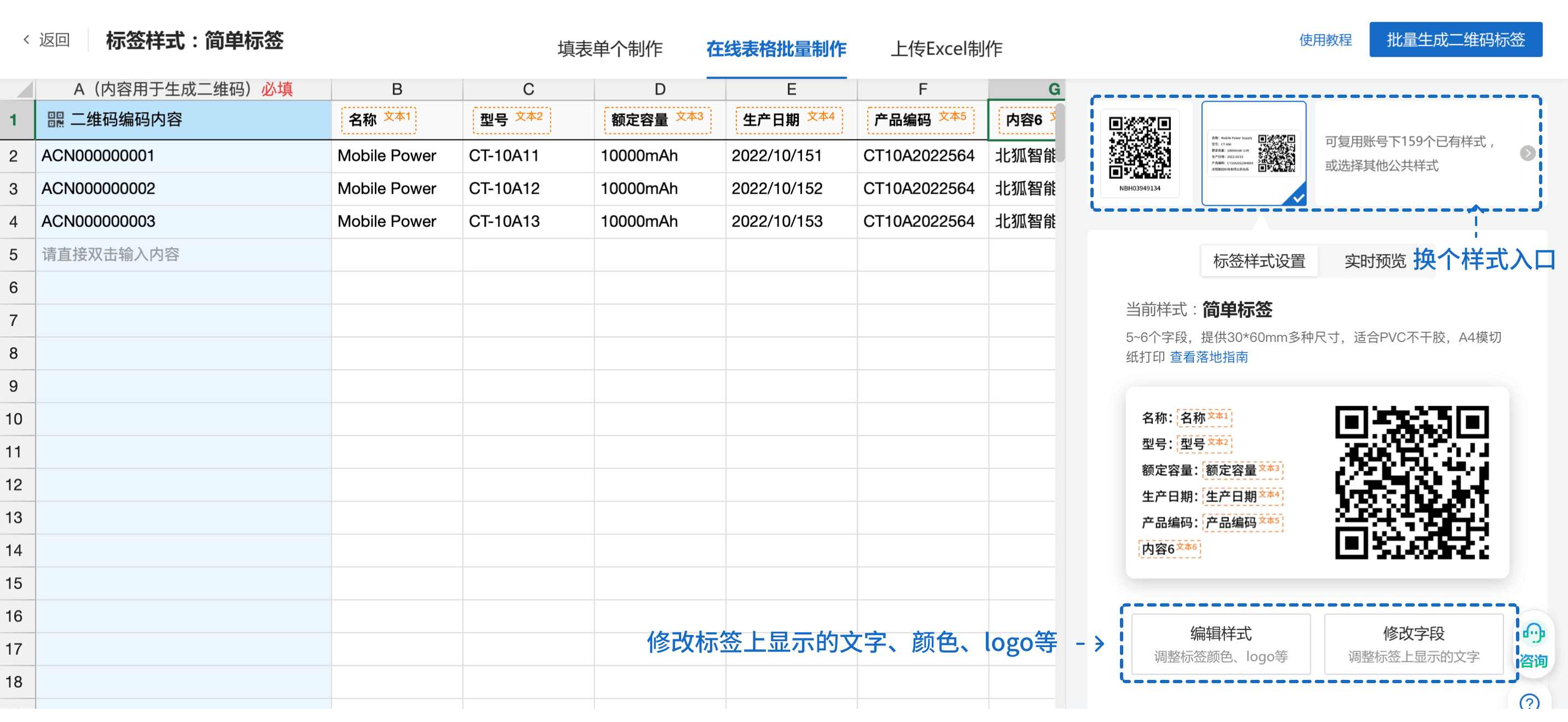
在页面头部按需选择适合的标签样式。若需调整 Logo、字段、背景等元素,在右侧预览区点击「修改字段」或「编辑样式」进入样式编辑器。
视频教程:
关键概念:
- 固定字段:每个标签上都相同的内容
- 可变字段(黄底标注):每个标签不同的内容,数据会自动填入

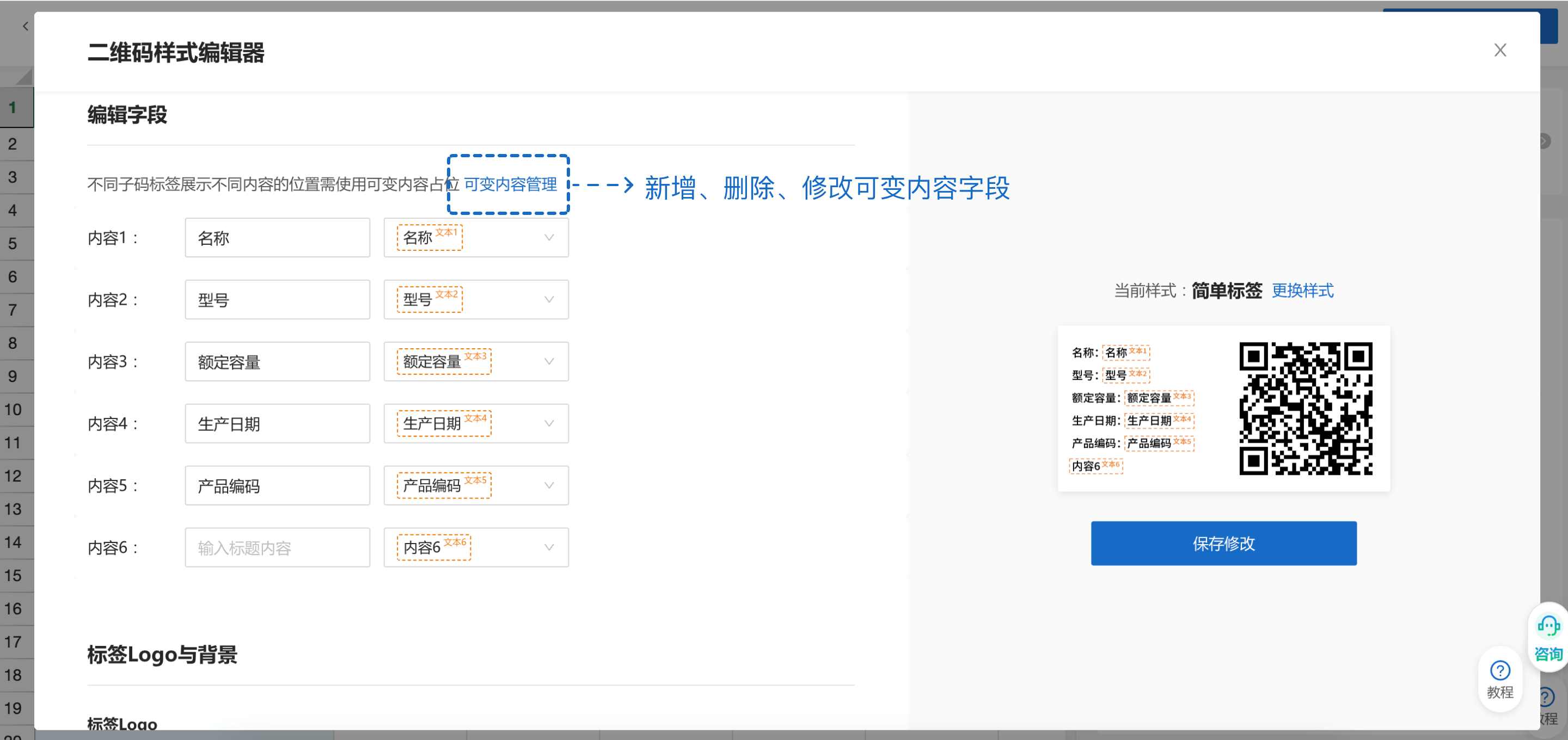
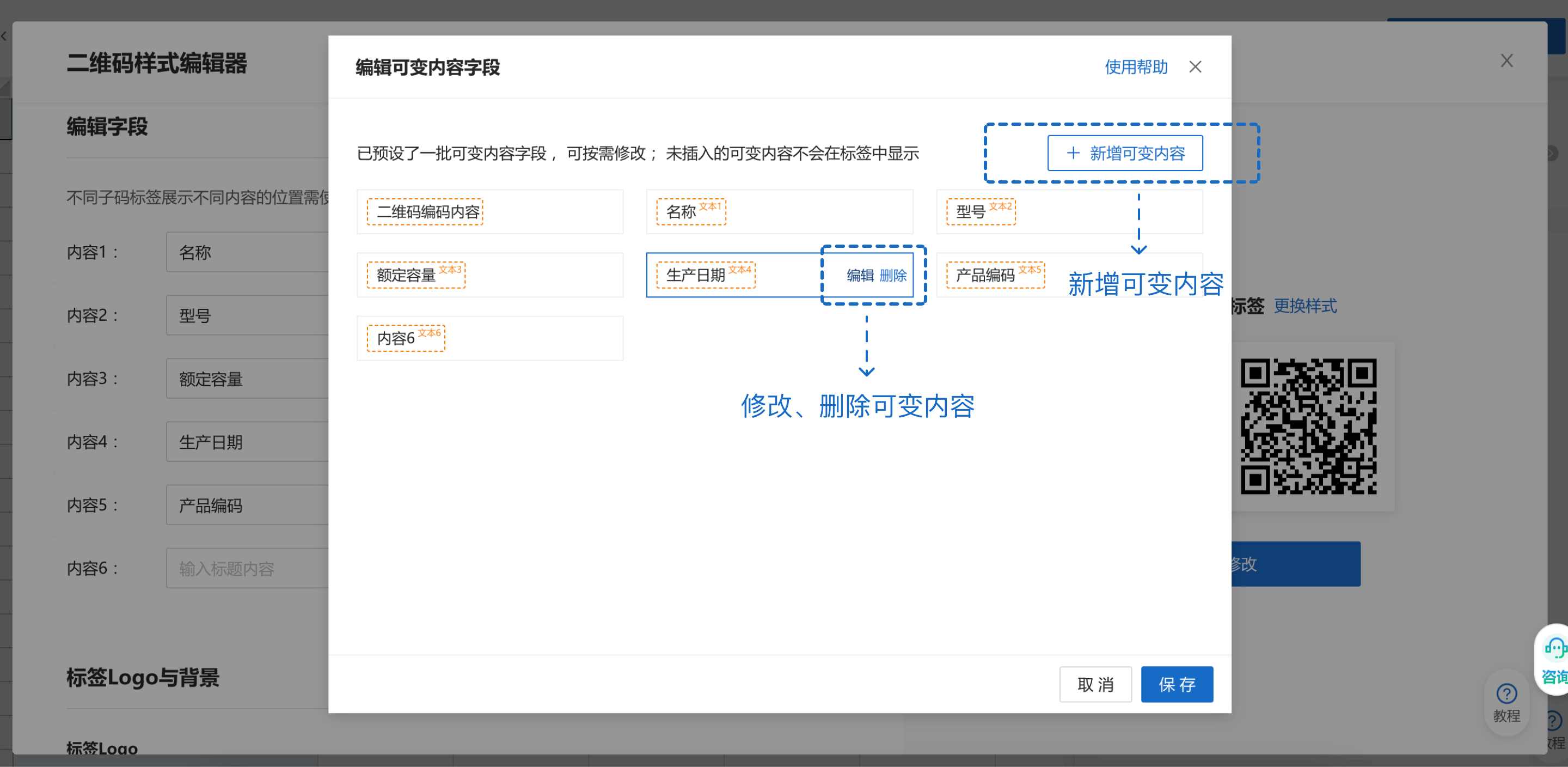
3. 管理可变字段
如需修改标签上显示的可变字段,进入「可变内容管理」弹窗,新增、修改或删除可变字段。保存后,该模板下的标签字段会自动更新。
4. 调整其他样式(可选)
5. 批量生成
填入数据、设置好样式后,点击页面右上角「批量生成二维码标签」按钮,即可批量生成。
五、方式 C:单个填表制作
在标签制作页左侧按顺序填入内容,会自动带入右侧标签预览上,适合数据量不大、逐个填写的场景。
六、生成入口
可直接进入标签制作页 → 批量生成标签
七、完成验证
生成后,通过以下几点确认:
- 标签数量正确:生成数量应与上传数据/表格行数一致
- 扫码内容正确:随机扫一个标签,确认扫码内容与数据对应
- 样式一致:所有标签的固定字段样式相同,可变字段显示了各自的数据
八、后续管理
批量生成后,支持以下操作:
1. 批量下载
提供 PNG 图片、A4 PDF 等多种格式文件。
2. 复用样式新增
后续可复用已保存的标签样式,新增一批结构相同、内容不同的标签,无需重新设计。

3. 批量修改样式
修改标签样式将同步更新模板下所有标签。
4. 分享样式
可将样式分享给他人使用。
九、常见问题
1. 生成后能修改扫码内容吗?
不支持。扫码内容生成后不能修改。如需生成可修改内容的活码,可前往 批量生成活码。
2. 批量生成的数量有限制吗?
标签生成总量不限,单次批量上限 2 万个。如超过 2 万,可分批次导入。
3. 生成后能再修改标签样式吗?
可以。生成后可修改标签样式,变更会批量更新该样式下的所有标签。
十、延伸阅读
- 批量生成活码:需要扫码后内容可修改时使用
- A4 排版打印指南:生成后如何排版打印
- 二维码标签印刷落地指南:不同场景的材质、价格、落地经验
