动态数据
普通二维码像一张说明书——扫码看到的永远是提前写好的内容,不会变。
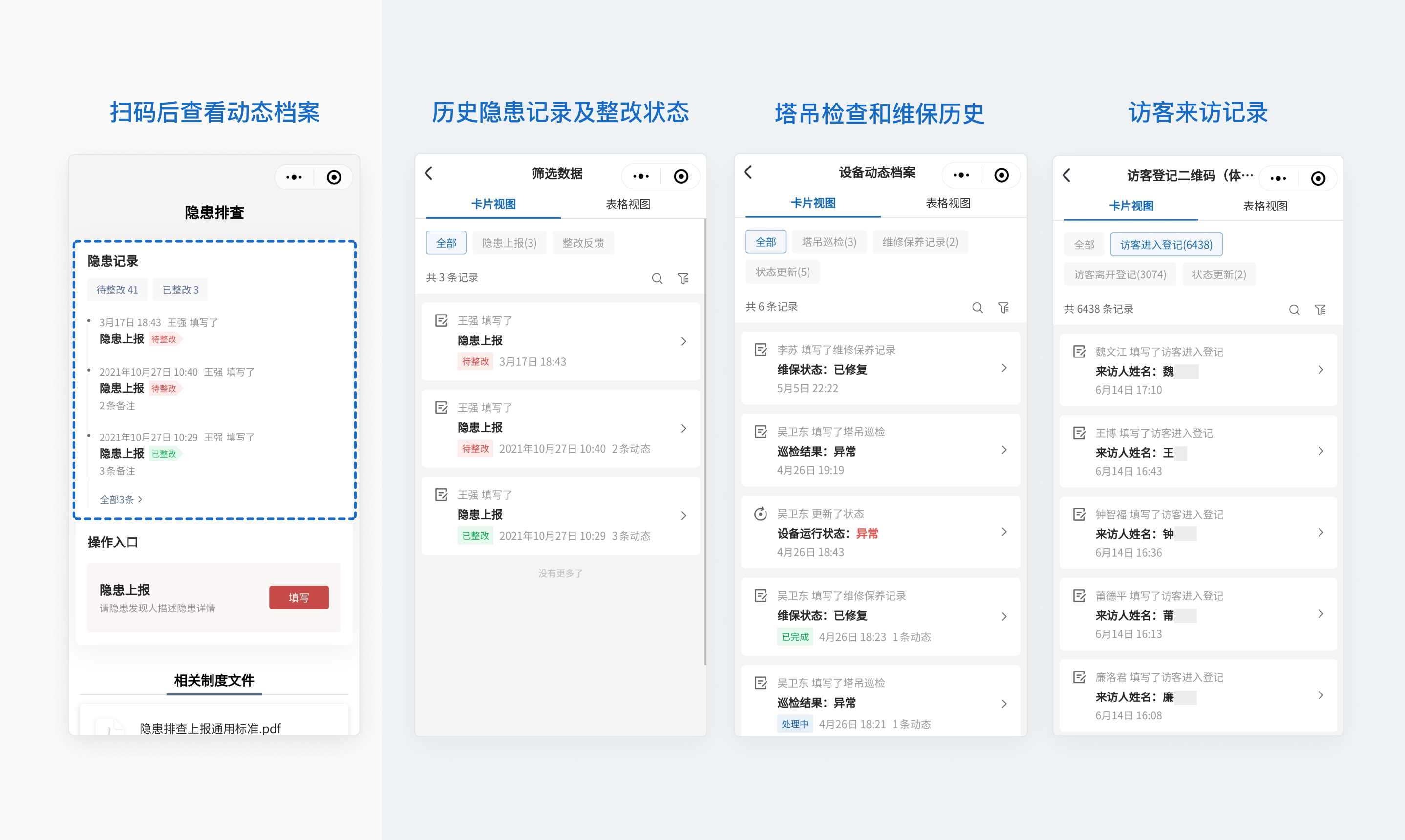
加上动态数据后,二维码变成一本活的记录本:谁来扫过、做了什么、现在处于什么状态,都会被记下来,扫码就能看到。
一、举个例子:办公室的饮水机
给饮水机贴一张二维码。默认情况下,扫码只能看到提前填好的使用说明。
加上动态数据后,这张码就「活」起来了:
- 水喝完了 → 同事扫码点「缺水」,后勤立刻收到提醒
- 师傅换水时 → 扫码拍一张换水照片 + 留下时间、品牌、签名
- 月底老板扫码一看 → 这个月换过几次水、谁换的、几号换的,一目了然
- 饮水机坏了 → 扫码留言 @ 维修师傅,修好后师傅回复「已修复」
同样一张二维码,从「说明书」变成「记录本」。这套记录本底下的机制,就是动态数据。
二、动态数据由 4 块积木组成
你可以按需搭配,不是每张码都要全部用上。
| 模块 | 用来干什么 | 生活化例子 |
|---|---|---|
| 状态模块 | 表明物品当前处于哪个状态 | 饮水机:「有水 / 缺水」;灭火器:「正常 / 过期」 |
| 操作面板 | 扫码后能做什么操作 | 扫码填写「换水记录」、扫码变更「状态」 |
| 动态数据面板 | 把所有记录汇总展示 | 查看这台饮水机这个月被操作了几次、结果怎样 |
| 底部留言面板 | 给扫码者一个说话的地方 | 有人扫码留言 @ 维修师傅 |
下文按顺序介绍 4 个模块。
三、状态模块
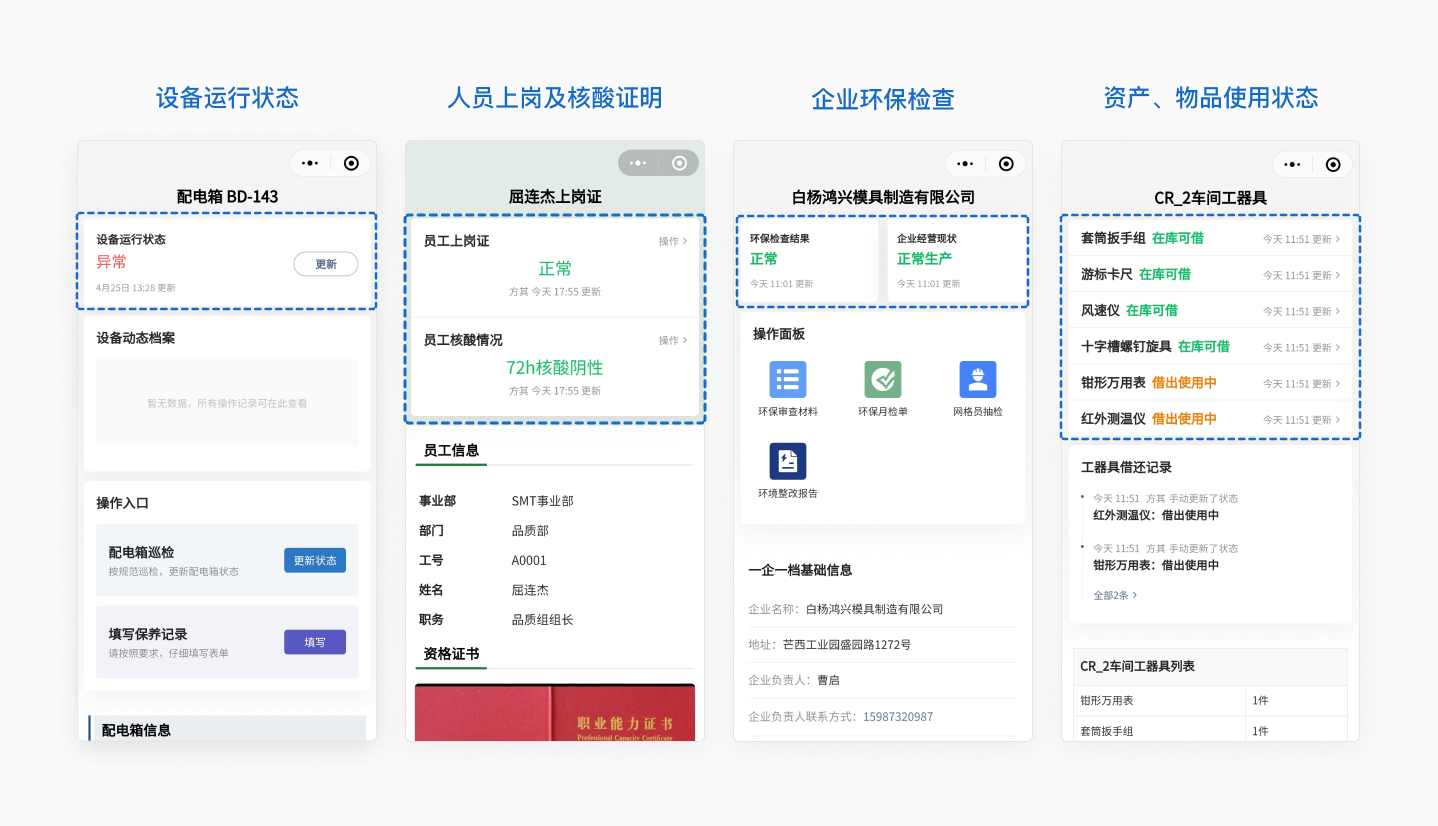
给每个物品制作专属二维码后,可以在码上添加一个「状态」,表明它现在怎么样——比如「完好」「已巡检」「已损坏」「在库」「借出」。
几百个二维码共享同一套状态时,系统会自动统计每个状态下有多少个——这就是状态看板。例如公司 50 台灭火器,扫码看一眼就知道有几台「正常」、几台「过期」,不用一个个数。
四、操作面板
操作面板是码上的「按钮集合」,让扫码的人能做事,而不仅仅是看。
目前支持 4 种按钮:
- 填写表单:扫码填写「检查表」「登记表」等。比如巡检员扫码填「今日检查正常」
- 更新状态:扫码把状态从「有水」切到「缺水」
- 更新子码内容:扫码修改码上的某些内容。比如资产标签码扫码更新「当前使用人」
- 跳转链接:点一下跳到别的码、别的网址或小程序。比如车间码跳转到车间下所有设备
五、动态数据面板
前面说的填表、状态切换、内容修改,每一次动作都会变成一条记录,汇集到动态数据面板。扫码点进去就能看所有历史。
面板有 4 种样式,按用途分两类:
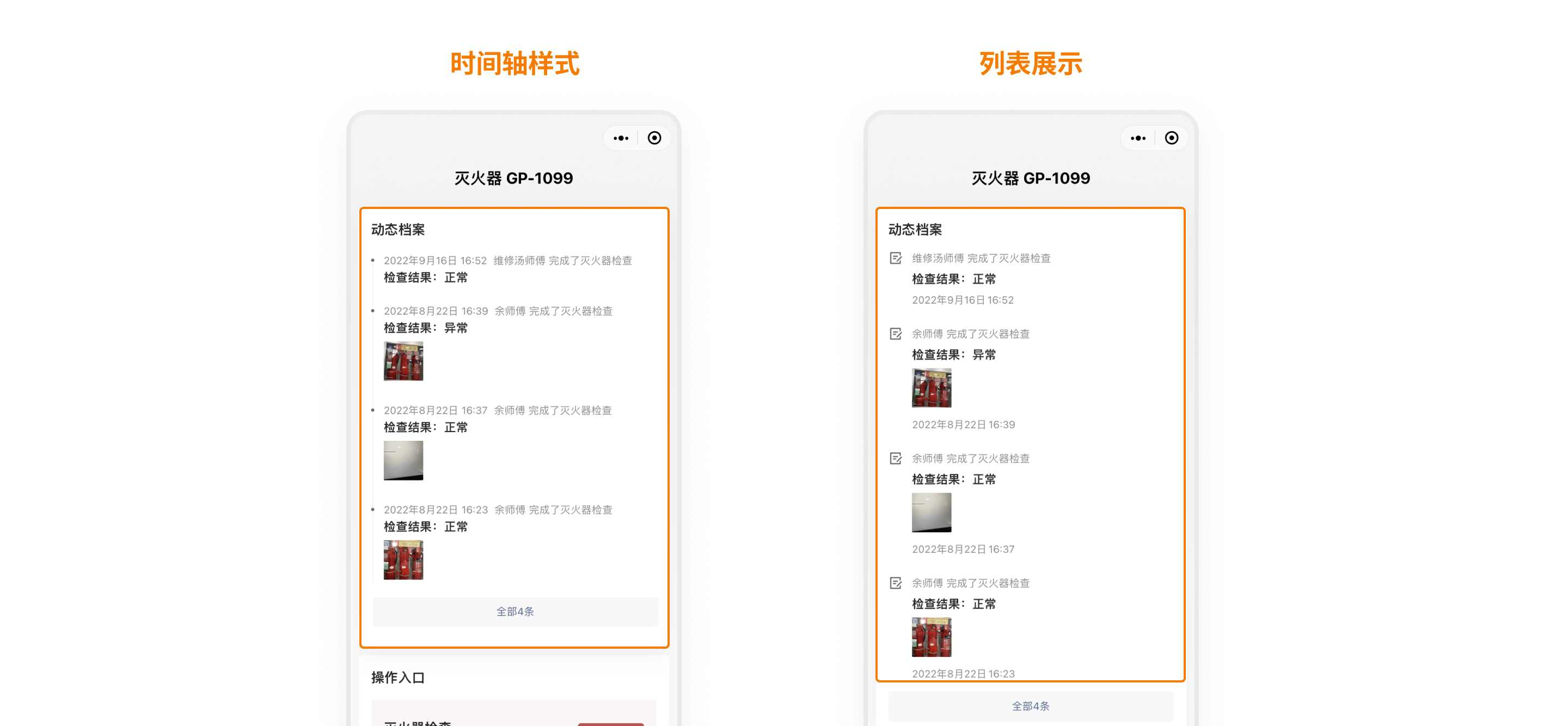
展示样式——把记录一条一条列出来,每条带时间、结果、图片:
- 时间轴样式:记录按时间线排列,像朋友圈
- 列表样式:记录平铺成列表
如果记录里有手写签名,也可以直接显示在面板上。
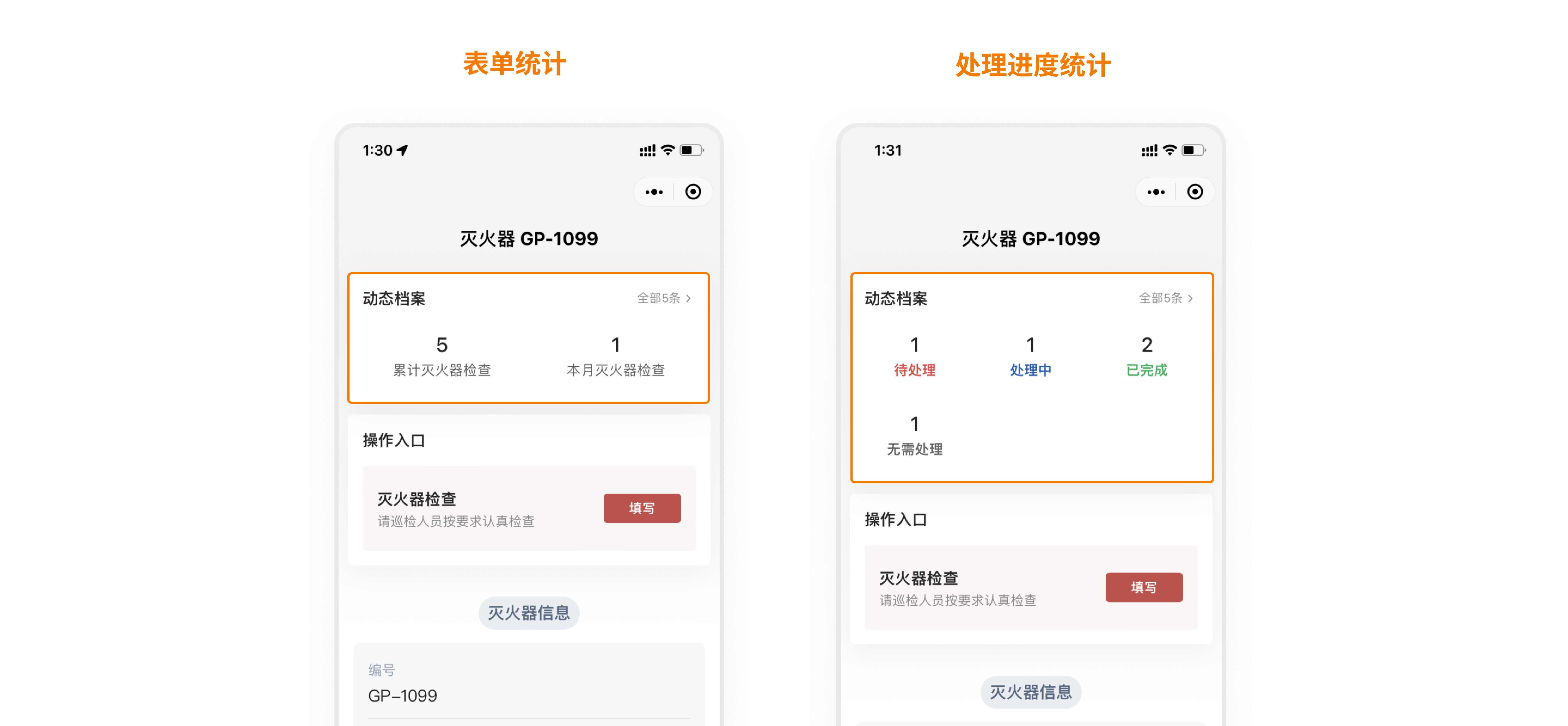
统计样式——把记录做成「数字看板」,一眼看总量:
- 表单统计:这个月巡检了多少次、发现多少次异常
- 处理进度统计:上报的故障里,还有多少条待处理、多少已解决
六、底部留言面板
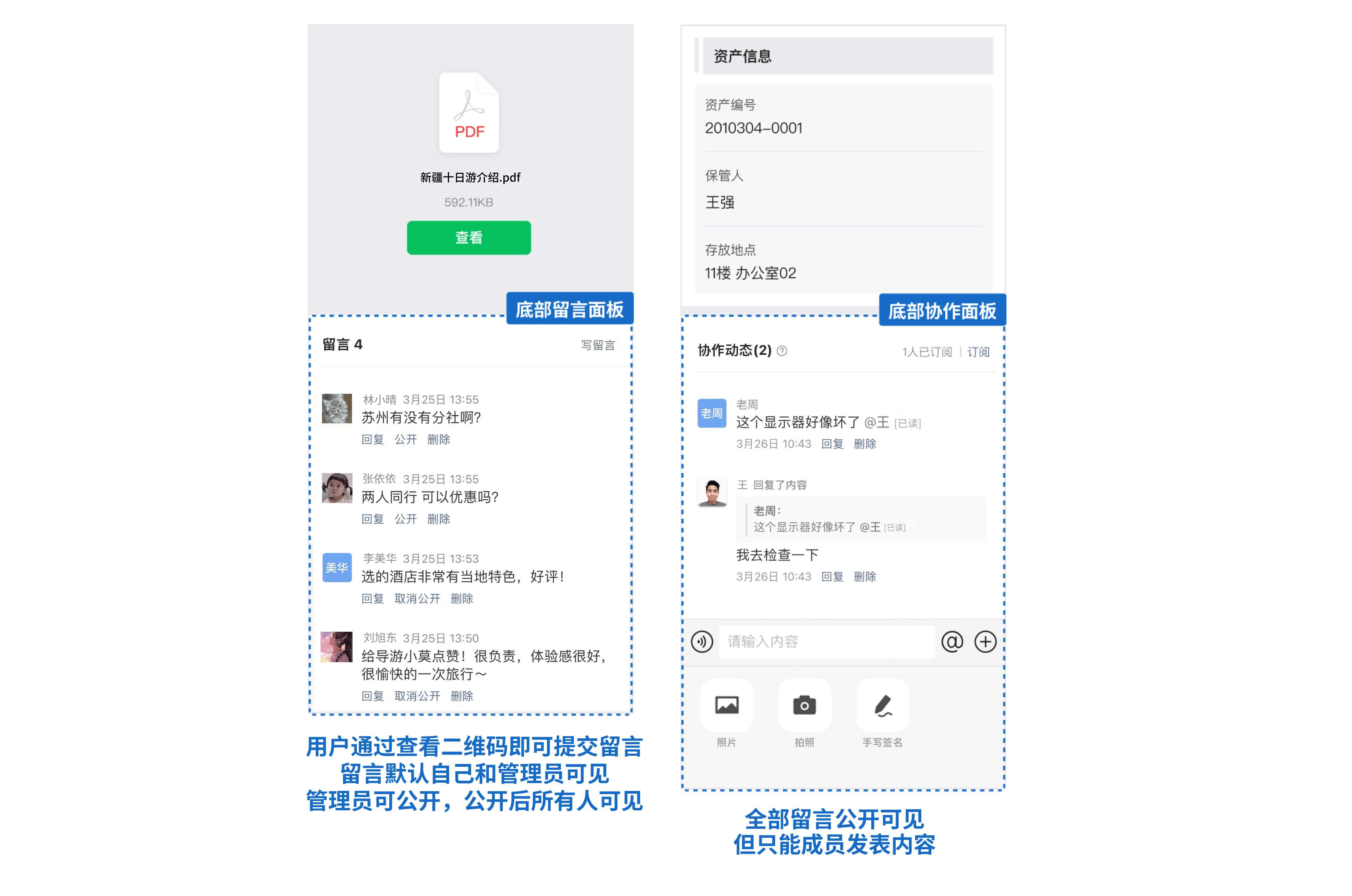
留言面板挂在二维码页面最下方,让扫码者能直接在码上「说话」——支持文字、图片、语音、手写签名。
两种模式:
- 留言模式(对外开放):谁都能留言。留言者只能看到自己的留言和管理员的回复,管理员能看到所有留言并选择是否公开。适合收集客户反馈、活动报名等
- 内部协作模式(对内协作):只有组织成员能参与,成员之间可以互相 @。适合内部协作,比如设备坏了扫码 @ 维修师傅
七、谁会用到动态数据?
动态数据的价值在于一张码能被多个人反复用,每个人各取所需。以设备巡检为例:
- 巡检员:扫码就能看到这台设备历史上出过几次故障、什么时候出的,重点关注高频故障点
- 维修员:扫码看到最新报修信息,直接处理
- 管理人员:不用到现场,扫码就能看到这个月谁来巡检过、是否按时,评估是否要换设备
除了设备管理,动态数据还常用于:
- 资产管理:资产标签码上记录使用人变更、盘点情况
- 活动报名:报名二维码上记录所有报名者信息
- 工序流转:订单码上记录每道工序的完成时间
- 客户反馈:产品包装码上收集客户留言和建议
