在用过了7、8款主机后,Cloudways当之无愧是我用过的综合速度、服务、易用性最好的外贸建站首选主机,也是我的大部分客户所用的主机。在Cloudways中,即便是小白,你也几乎不会有机器运维方面的烦恼,你不仅可以快速的开通Digital ocean、vultr、linode、AWS、google cloud主机,一键装好主机系统与wordpress网站,有主机方面的问题,可以7*24h联系在线聊天客服,十分方便。
我为什么选择并推荐Cloudways?
我长期给客户提供外贸建站服务,所以很注重主机的价格、性能、速度、服务。
- 价格稳、性能稳:或许你会看到其他博主大力推广SiteGround、Hostinger的,这两位主推的机型都是首购打骨折的廉价虚拟共享主机,以此吸引客户,且需要按年购买,等到下次续费就会恢复原价的哦,它们就像是共享拼车,你还不知道拼的是多少人,所以速度和性能都是不稳定的,而Cloudways是虚拟独享主机,等于独享快车,一个人独享资源,性能更加稳定,价格也是按时间计费,不需要按年购买,这个月用的主机费用,下个月按上个月的实际使用时长扣费。
- 速度快:有读者跟我说,从hostinger搬网站到Cloudways后,网站打开时间从7s左右变成了1s左右👍~下面我也提供了多个客户站点的测速截图,你还可以看看我写的Siteground、cloudways、hostinger的主机对比文章了解更多。主机还为wordpress网站默认安装了object cache pro对象缓存插件优化数据库查询速度,这个插件官方价格可是95美元/月。
- 易于使用:一键安装WordPress、免费SSL证书,一键绑定或更换域名,主机配置不够用可以弹性升级或降低主机配置,一键克隆网站与服务器,集成了Cloudflare付费版且价格实惠,这些功能我都超爱的~
- 7*24小时客服:现在已经支持中文对话啦~
- 我的长期使用经验:在2025年4月11日,我挑选观测了三位客户的主机、网站,他们的主机的开机时间分别是2022年、2024年、2025年,都是同一款1G premium机型,客户站点类型也都是展示型的询盘站点,我对三个机型、最近一个月CPU余量、网站的速度分别进行了测试,不论新老主机,都持续发挥着稳定的水平。(见下图)


下文是Cloudways主机常见操作教程,全是基于我的大量建站实践经验的,我给客户建站,都用的是Cloudways(除非客户已经有了其他主机),好嘞~让我们开始注册Cloudways主机吧。
注册Cloudways账号之前需要知晓的:
①优惠券:
②福利:通过本站的链接注册Cloudways+升级为付费账户+使用满2个月以上,我才能获得一些佣金(但不影响你的购机价格),通过这些佣金来支持我独立经营网站,以此,我们互惠互利,我也为你准备了额外的福利:建站教程或主题插件或Elementor模板套件。
③身份认证:
- 如果你没有通过我的链接注册,你将被要求:发身份证等信息进行人工审核。
- 通过我的链接前往注册,99%可以免人工审核,余下1%是某些操作行为触发了高级风控。
- 如果你忘记用我的链接注册,或遇到了身份认证,可以联系我,告知注册邮箱,我会帮助你绕过认证。
视频教程
除了视频教程,下方还有文字版的教程哦,并且文字版通常更新一点,因为视频修改起来比较费劲一点。
清晰度如果不高的话,请点击前往B站调整清晰度,动动手指,一键三连哟~谢谢支持哈

注册Cloudways账号
在填写注册表单时,除了常规的姓名、邮箱(下文会重点说明)、密码之外,其他的内容 建议如下图所示填写。
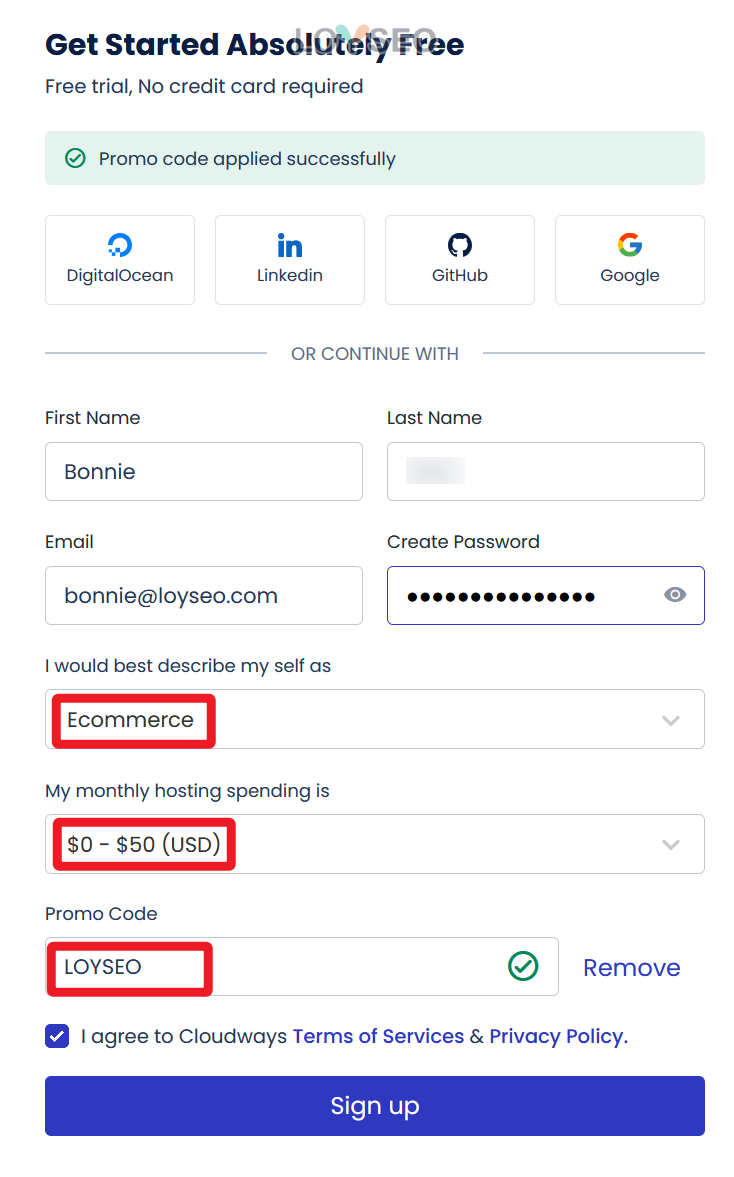
邮箱:个人常用邮箱、企业邮箱均可,譬如qq邮箱、gmail邮箱,但hotmail邮箱依旧不可以注册。
在促销代码(promo code)中填写loyseo,能够获得前3个月优惠30%,这是目前市面上最大折扣的优惠码了。
①等快捷注册完成后,别忘了填LOYSEO优惠码;
②注册完登录到Cloudways后台之后,先不要急着创建主机,要先去验证账户,否则你也无法顺利创建主机,请刷新页面看看Cloudways顶部有没有提示你进行账户验证的文案和按钮,
>如果有,先验证账户,通常只需要你验证一下手机即可。
>如果没有或者无法点击进入,请先退出后重新登录一下。
填写注册表单提交后,你可能遇到两种账号激活方式:
第一种,从我的链接前往注册的用户,只要按照网站提示进行邮箱、手机号码的验证,然后便可以开通服务器了。
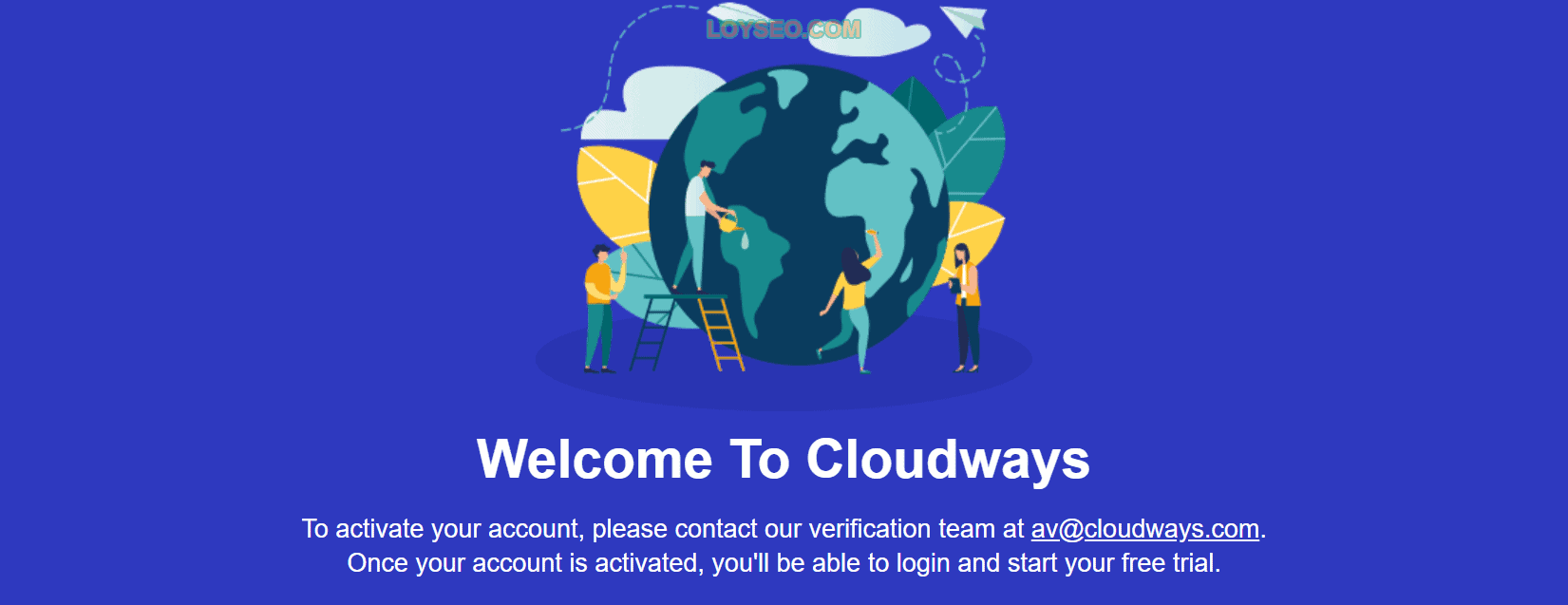
第二种:如果你不是通过我的链接去注册Cloudways的,你很可能被要求进行人工审核身份,系统要你自己发一封邮件给[email protected]。(此时,你可以联系我,告知注册邮箱,我可以帮你联系客服绕过认证)
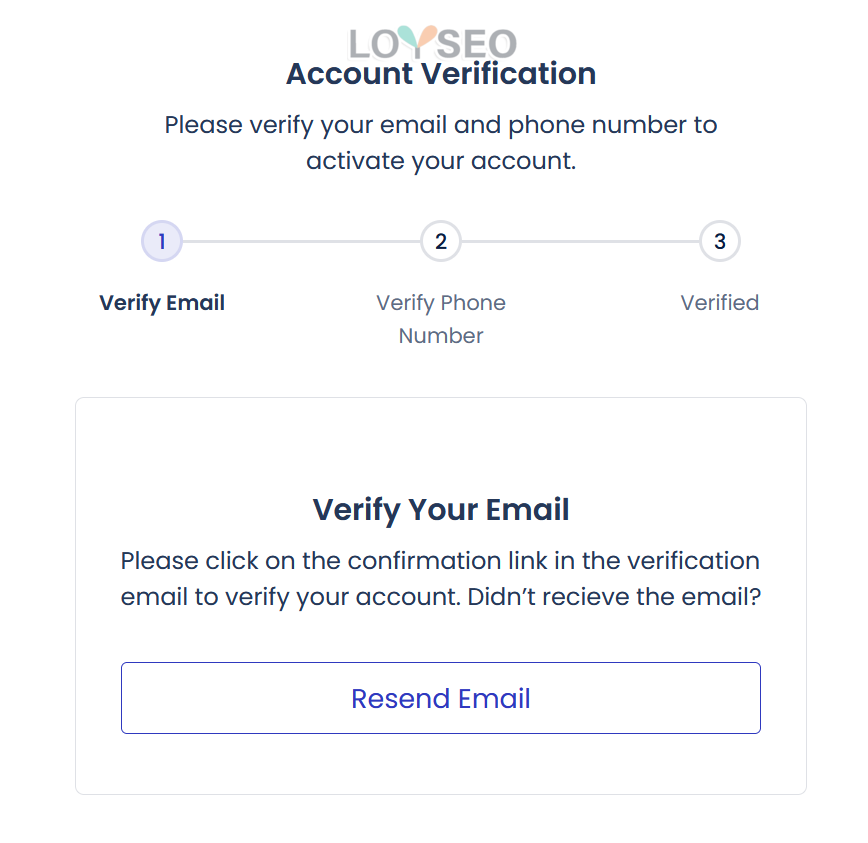
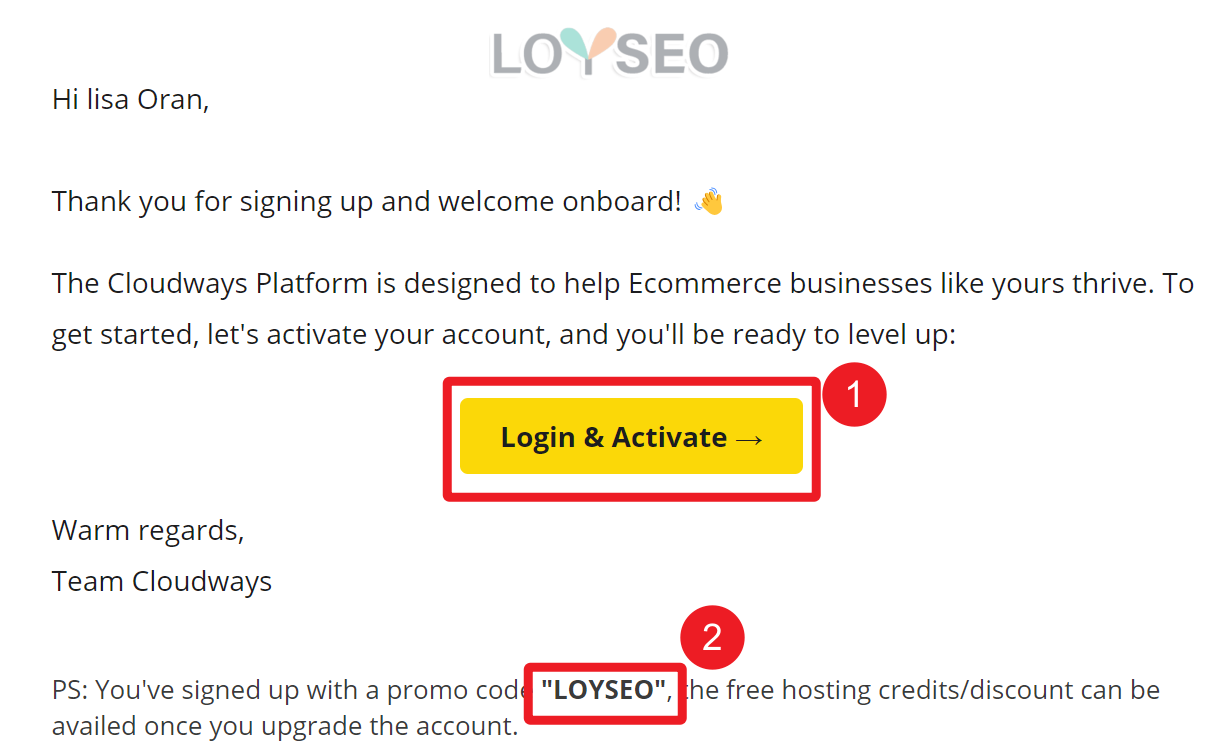
当提交完注册信息,你将看到下图(左),请查收你的邮件(下图右),点击邮件中的login & activate按钮验证邮箱即可。另外,在邮件中你还能看到注册时所填的优惠码LOYSEO,如果没看到优惠码,可以在验证邮箱和后续手机之后,联系在线客服帮你添加。
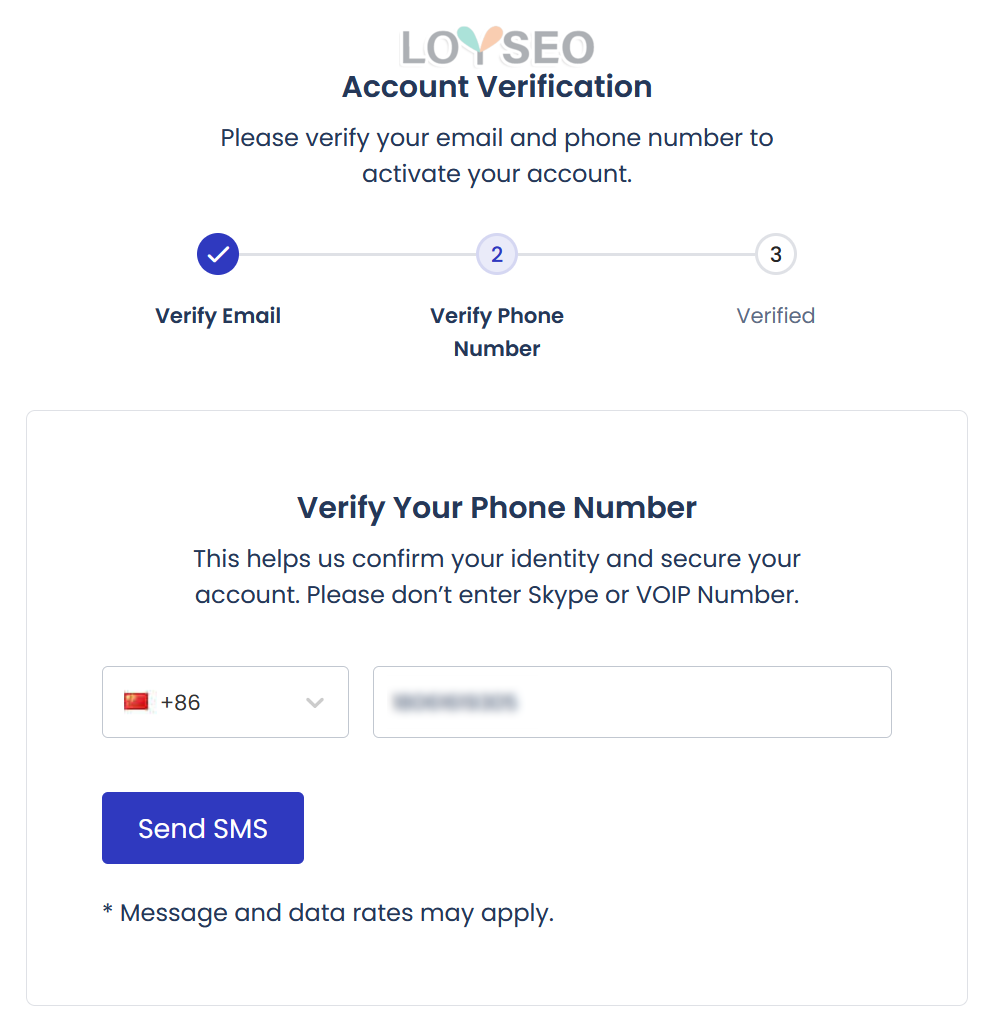
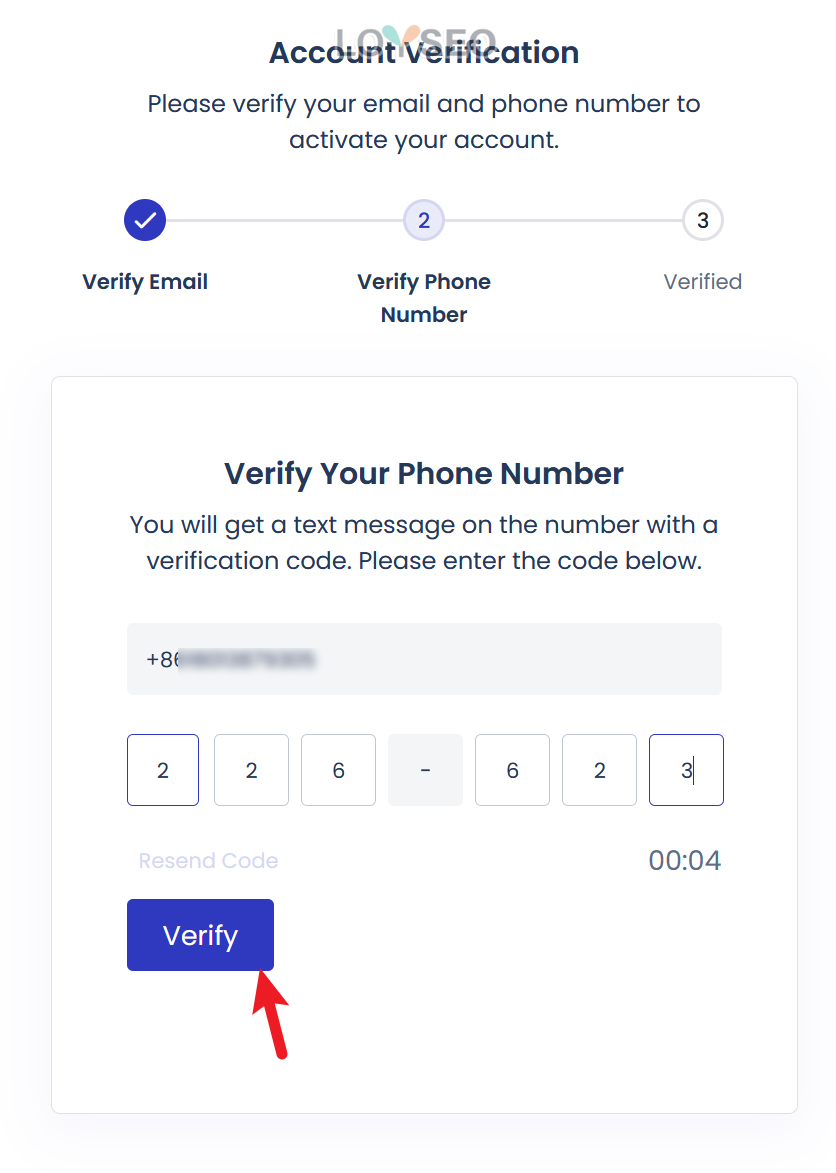
验证完邮箱后,便是验证手机号码。如下图(左)所示,选择你的号码所在国家(中国是86),输入手机号码后,点击send sms获取验证码,填入下图(右)之中,最后点击verify即可完成账号注册与验证环节。
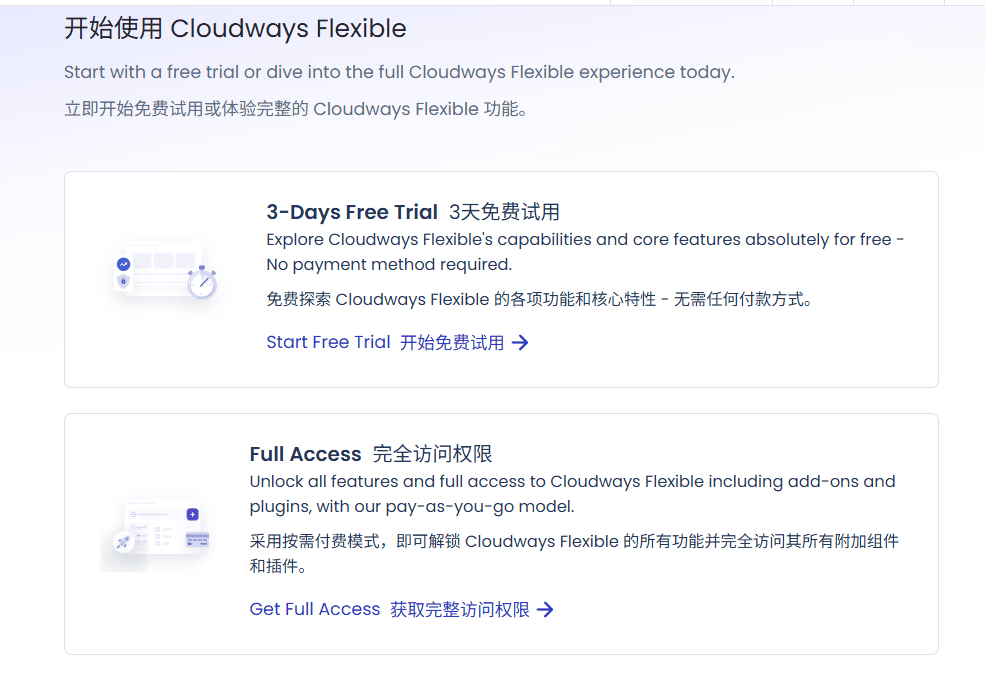
完成以上步骤后,你会来到下面这个界面,你便可以创建你的服务器,开启3天的免费试用之旅了。如果你点击full access,那就是直接绑卡升级为付费账户,就无法享有3天免费试用期了。
接下来我们看第二种账号激活方法,你会看到下图所示界面或类似提示,要求你发一封邮件到[email protected]。
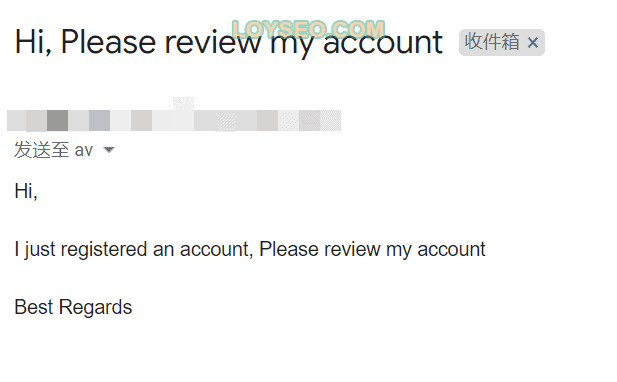
于是,我发了一封机翻的邮件过去,请求审核账号。
Hi, Please review my account
Hi, I just registered an account, Please review my account.
Best Regards.
然后,我收到了下图所示邮件,告知我邮件回复身份证、社交账号、联系信息等等。
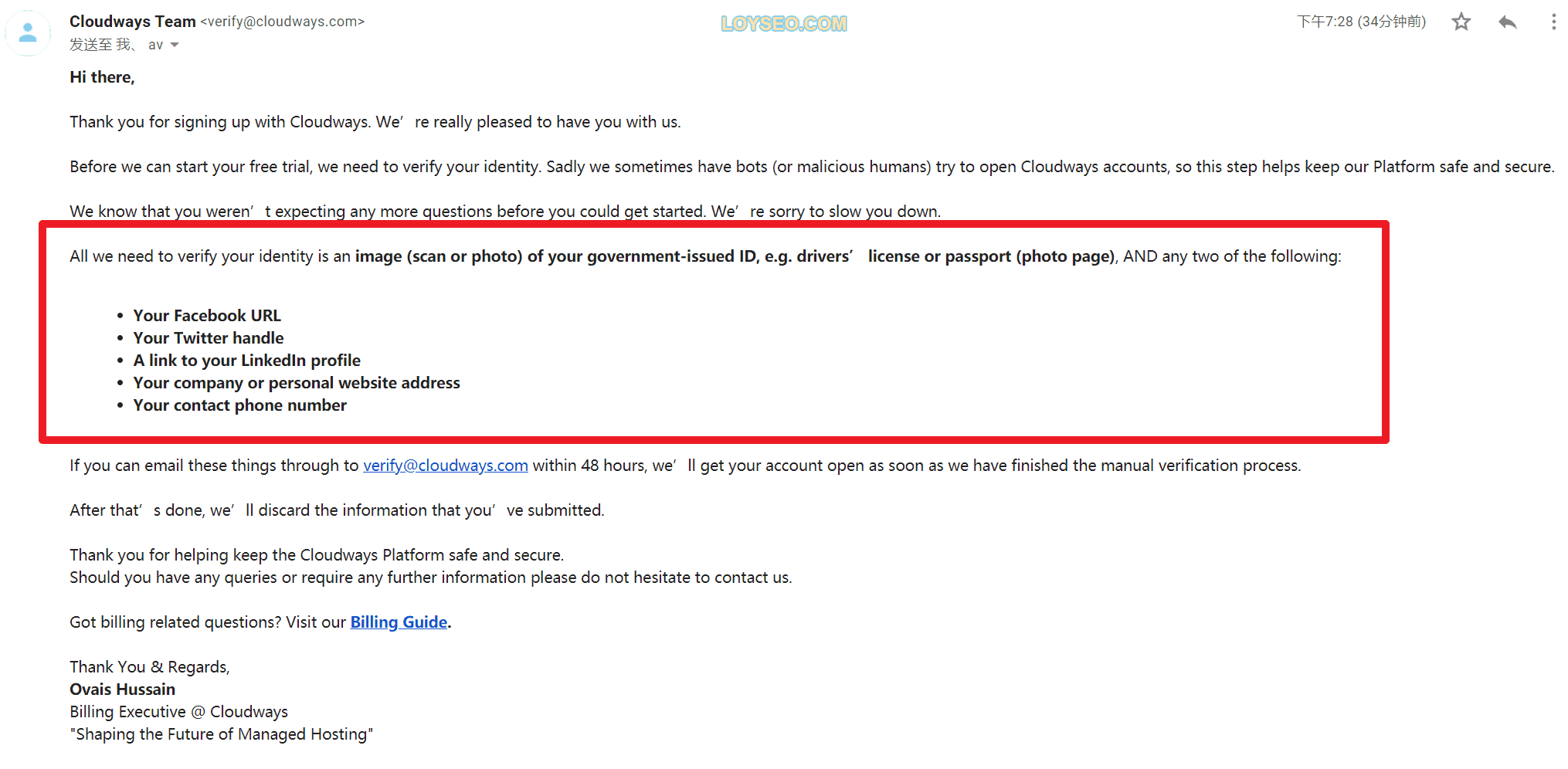
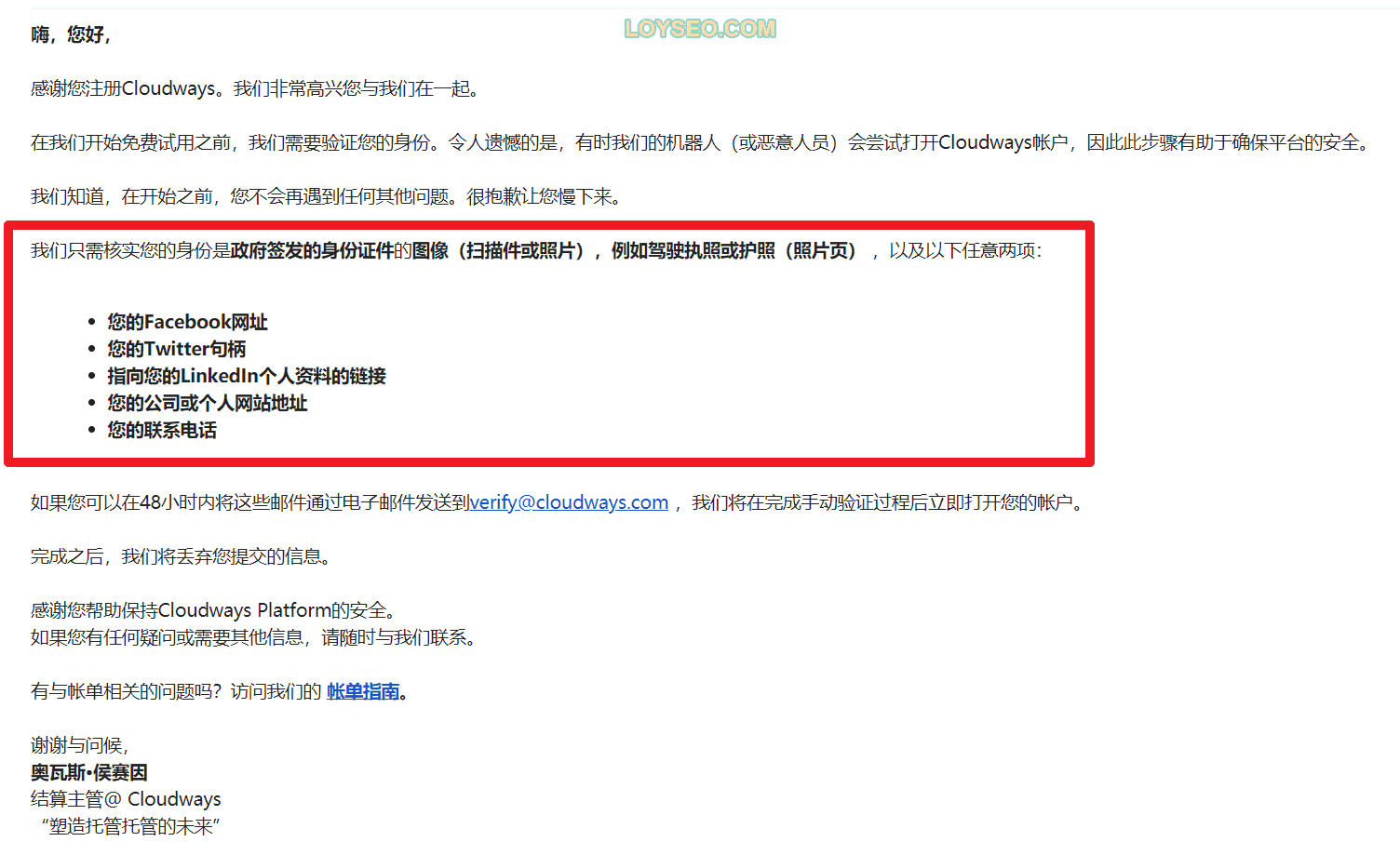
我拿出身份证,拍了照片,在照片上PS加上机翻文案:This certificate is only for me to authenticate in cloudways, and can not be used in other places.同时,你也可以给身份证的关键信息打码,譬如地址的详细信息(只保留了省市)、身份证号码只保留前几位(其他的打码),这样就不用担心信息泄露了。再附上了自己的网站和手机号码,如果你还没有网站,可以附加LinkedIn、Facebook或Twitter的个人主页地址
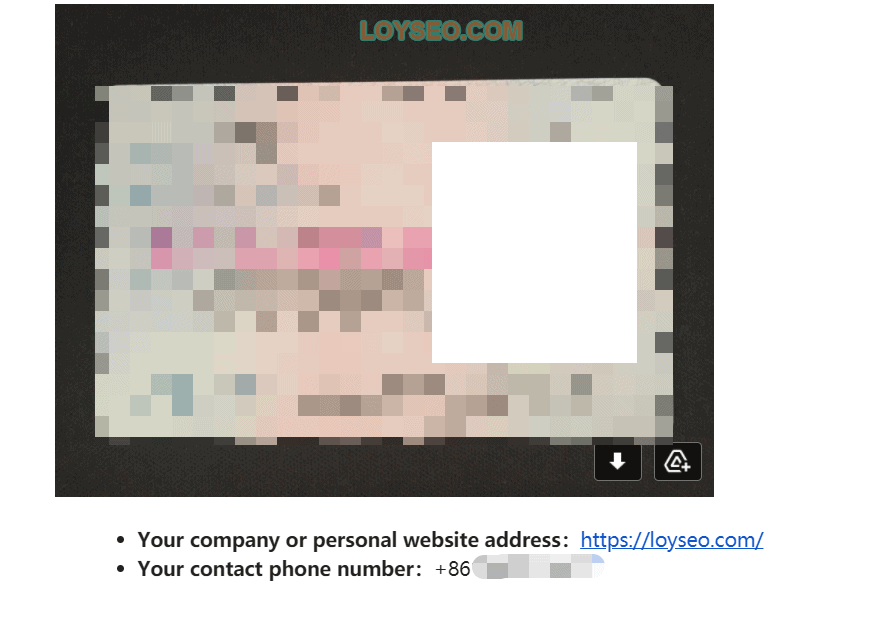
很快,大约几分钟,我就收到了账户激活通知,但是也有人等待蛮久的,我问了下官方,审核时间是24小时以内,如果你着急想要激活,可以联系我绕过身份认证。
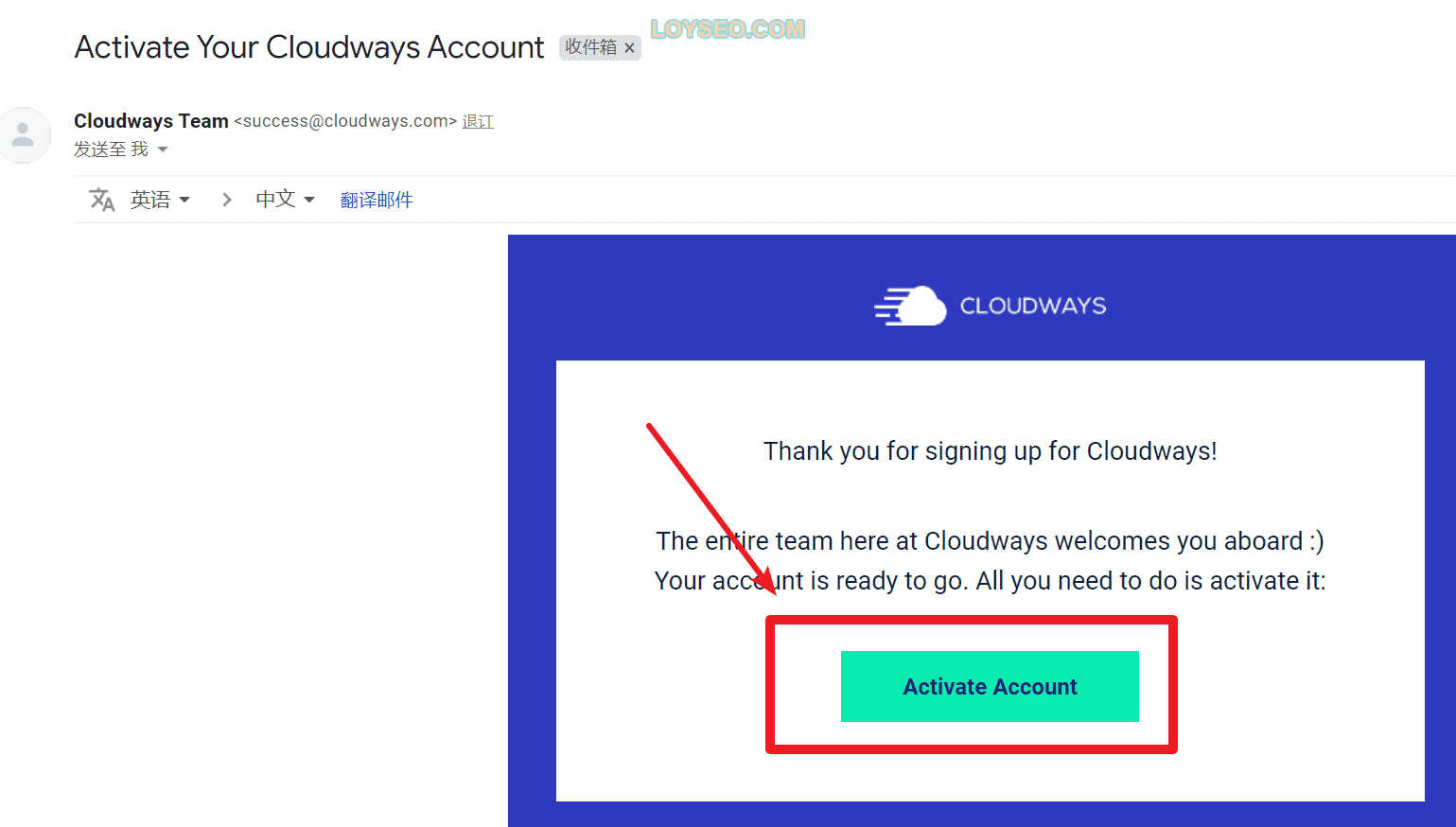
点击activate account成功登录~即可进行前面所说的邮箱和手机验证了。
在Cloudways中创建服务器和WordPress网站
在Cloudways中添加服务器时,对于外贸企业展示型网站,我使用如下配置作为初始配置:
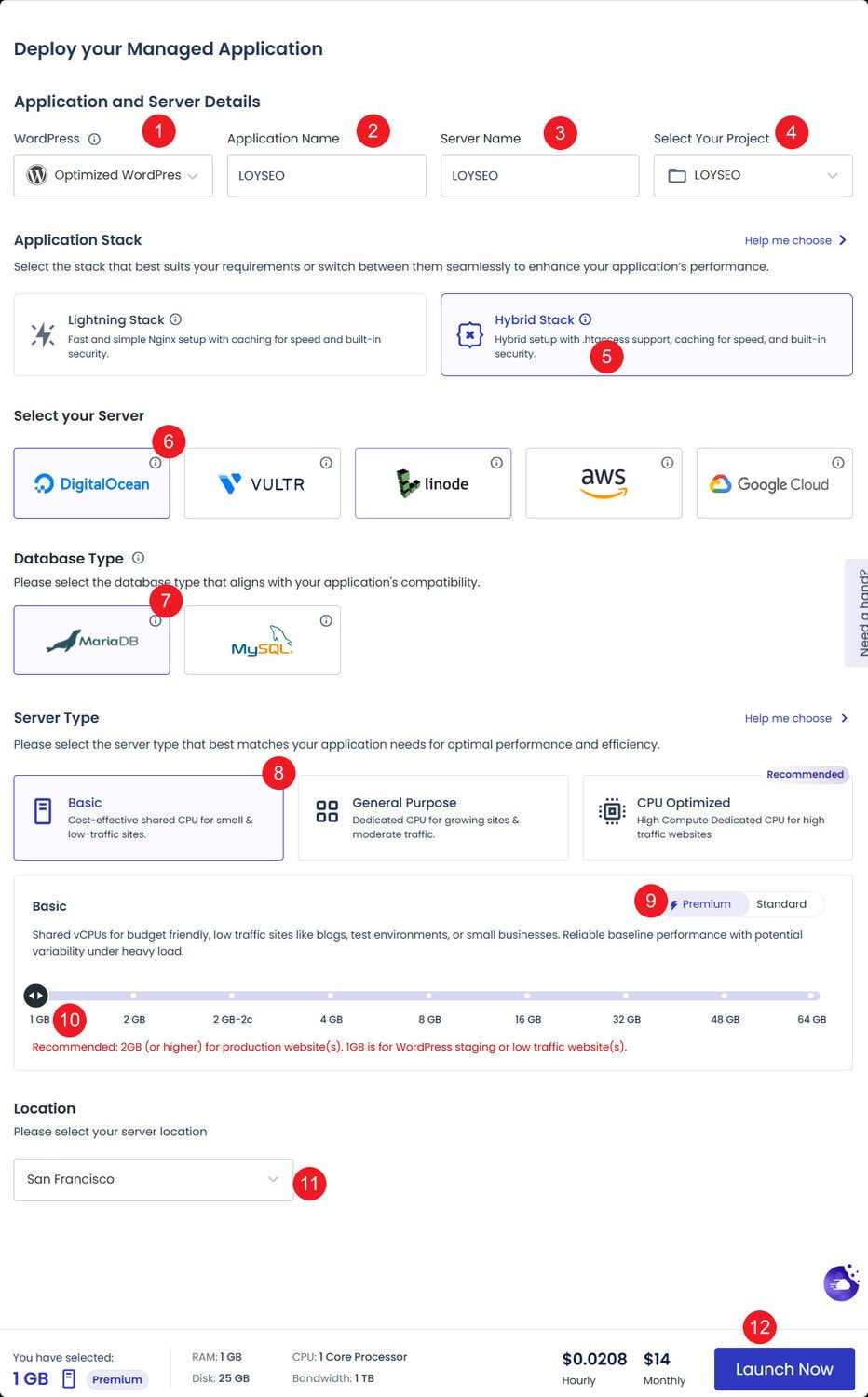
①选择应用类型,默认选的就是wordpress,保持默认即可;右侧出现了②③④输入框,依次是网站名字、服务器名字、项目名字,其中项目名字是为了方便网站归类的,所以如果你网站少的话,随便填一个即可。
5、应用程序堆栈:目前选择hybrid stack,lighting stack是新产品,还需观察。
6、服务器厂商,每个服务器提供商的价格不一样(价格在图中⑧位置),我经常选的是DigitalOcean,vultr 的 high frequency也不错,价格稍贵一点点。
有些同学可能会问,为什么不直接去Digital ocean、vultr、linode、AWS、google cloud的官方购买主机?——因为我们不是专业运维,想要驾驭这些裸机,你需要会装系统、会装管理面板、会搞定主机防护、会优化主机性能、会配置自动备份…而以上这些,Cloudways都搞定了,省时省事就是省钱了。
如果后续你希望更换服务器的厂商,可以通过克隆主机实现厂商更换(譬如从Digital Ocean换到Vultr)。
7、数据库类型:选择Maria DB
8、服务器类型:选Basic,通常,对于外贸企业网站、小型电商网站、博客,我们从最基础类型的服务器开始,也就是Basic类型,如果你是专业开发者,可以按需选择其他类型的服务器。
9/10、Server size,也就是服务器的规格/配置,你可以理解为电脑的配置,首选premium,CPU品质更好更快一点
- 为了展示企业、收询盘的外贸网站,或者个人博客,选择Digital Ocean的premium 1GB(存储有25GB,流量有1TB),每月费用:14美金+0.5美金的备份费用,总计14.5美金,我的建站客户通常使用这个配置。
- 电商独立站,通常建站所用的插件比较复杂,建议起步阶段使用2GB-2c premium,如果使用时频繁卡,或者运营阶段要投放广告,流量也有所起色了,那么建议直接用4G配置。
- 只要你不觉得用起来卡,你可以在一台服务器里创建多个网站,觉得不够用了再升级配置,据我的经验,1核1G可以较为舒适的用于1个外贸企业的询盘展示型网站或个人博客,如果你有2个网站,比较推荐2核2G,或每个网站单独用一台1核1G的服务器。
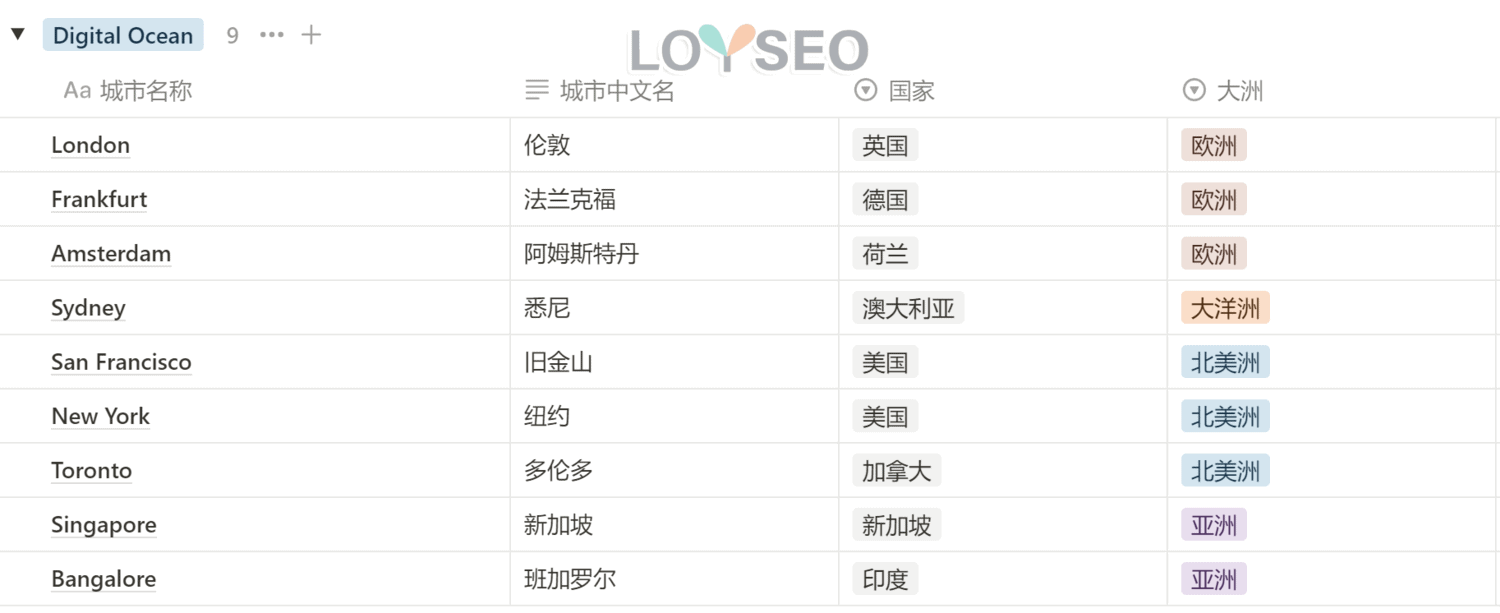
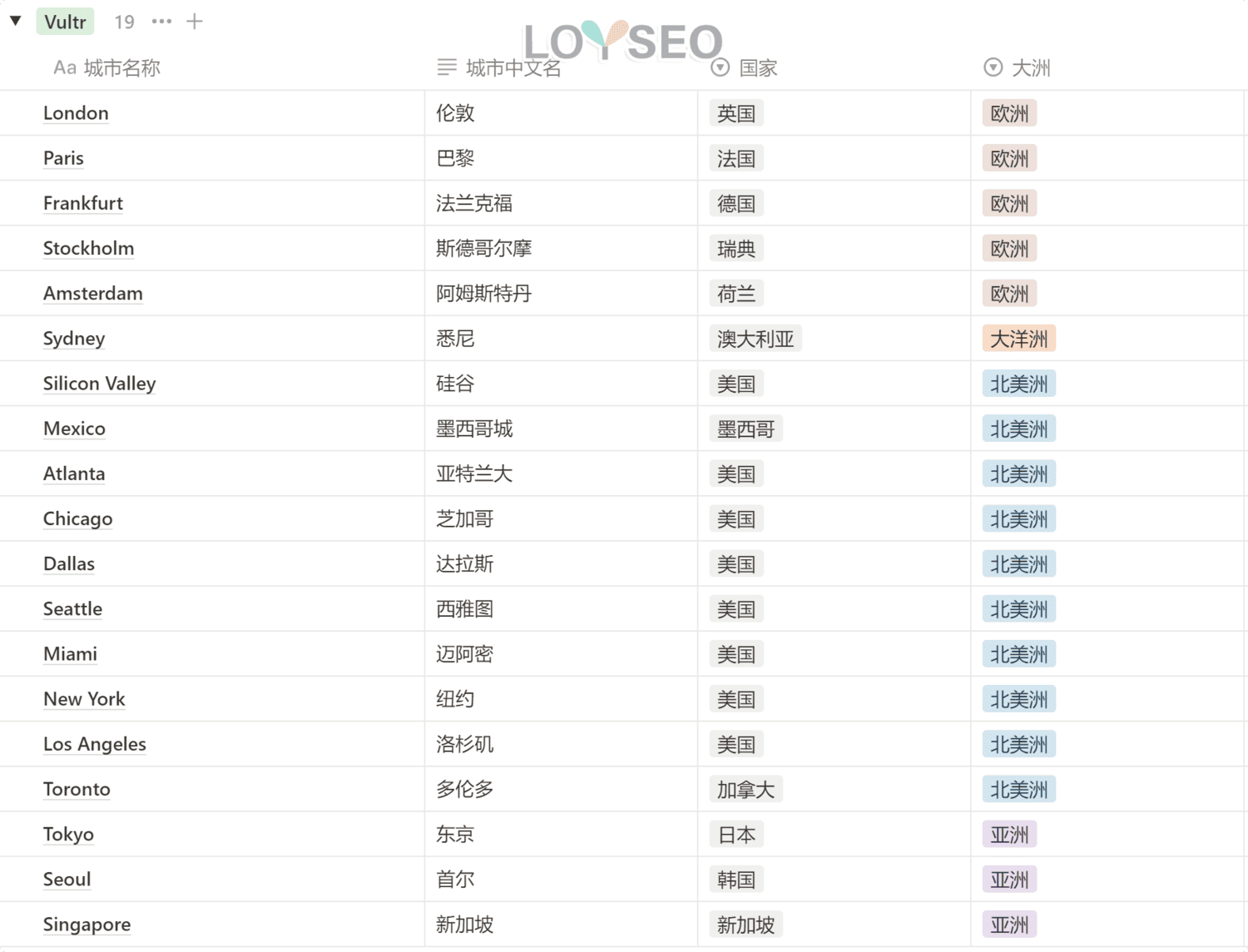
11、Location,选服务器的位置,通常建议服务器位置位于客户所在的主要区域,如果是面向全球的,推荐选美国西部位置的,我经常选San Francisco或Los Angeles。
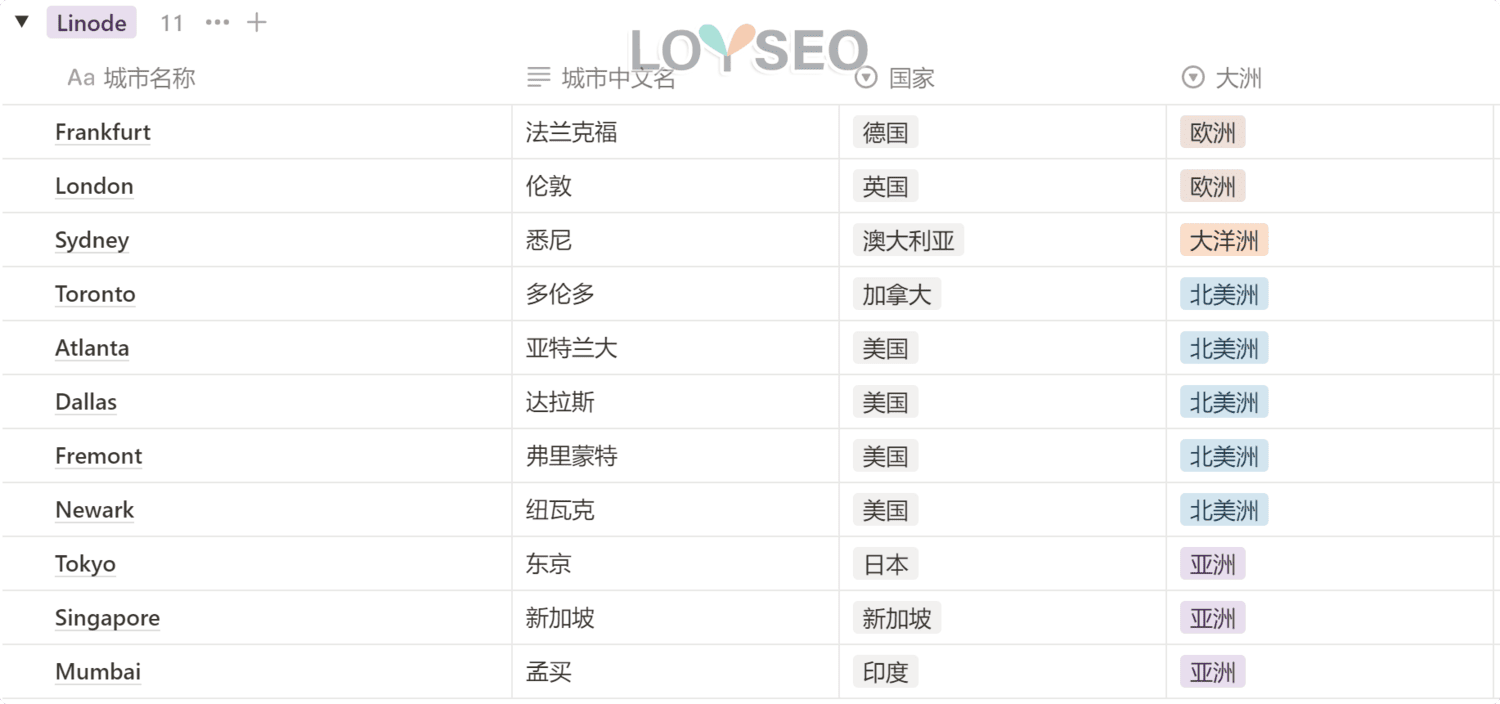
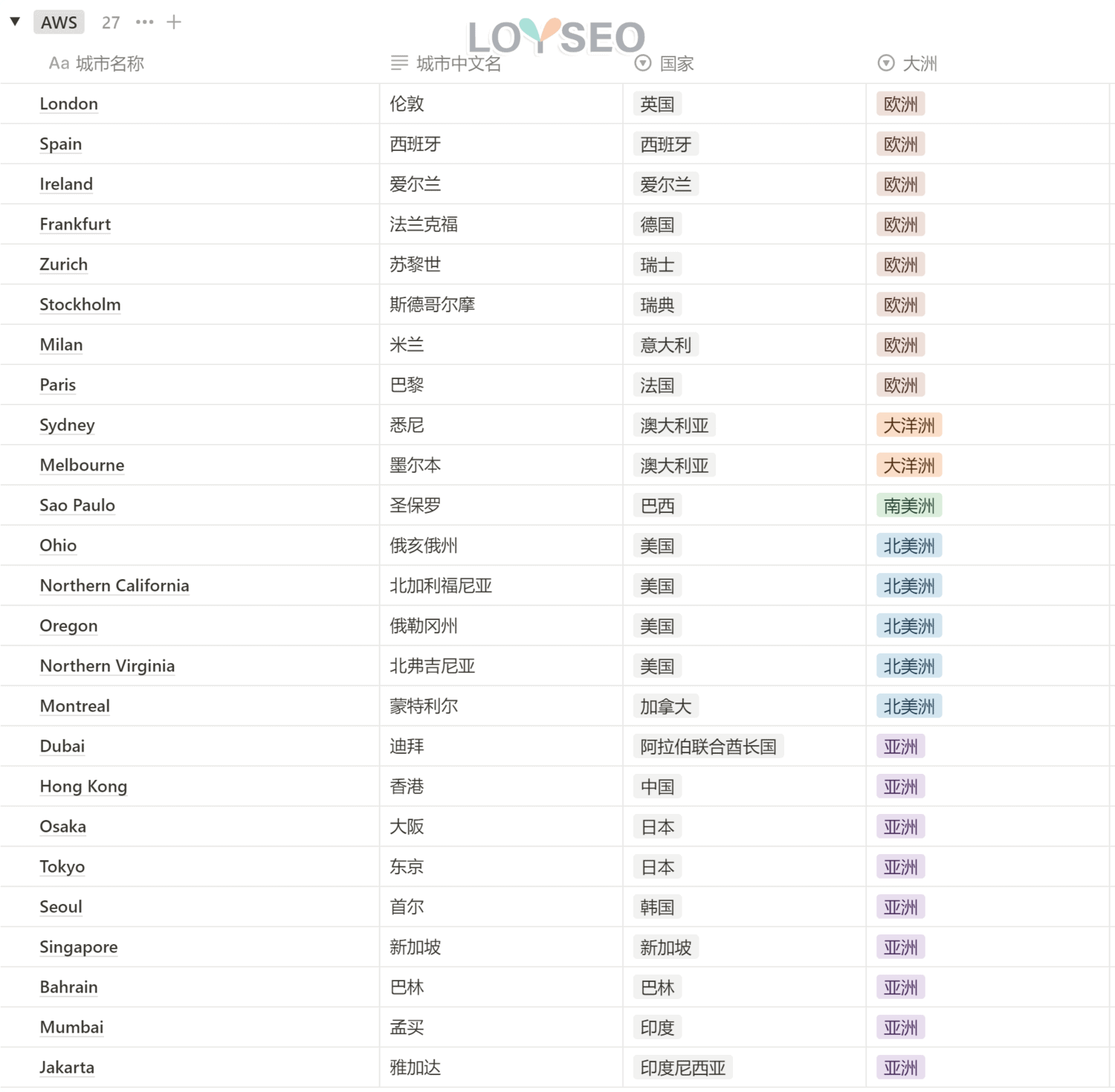
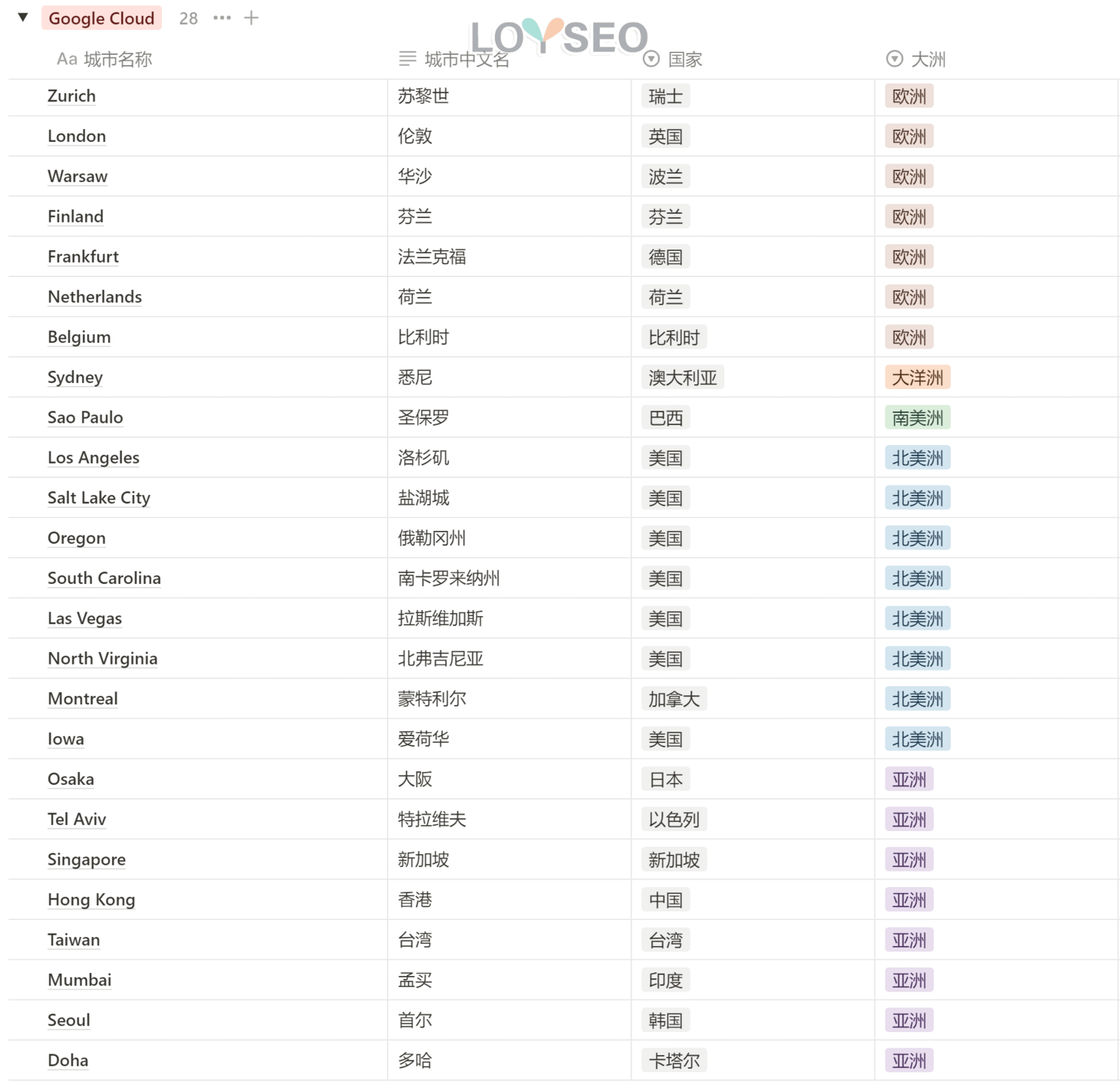
12、确认价格并开启机器:Cloudways主机是按小时计费的,你能在创建服务器时看到每小时的价格和每月的价格,每个月的费用会在下月10号左右支付,用多少时间就收多少时间的费用,如果不想用主机了,删掉主机就可以了,也不会再计费了,但过往已使用的时长,依旧会在次月被收取费用。
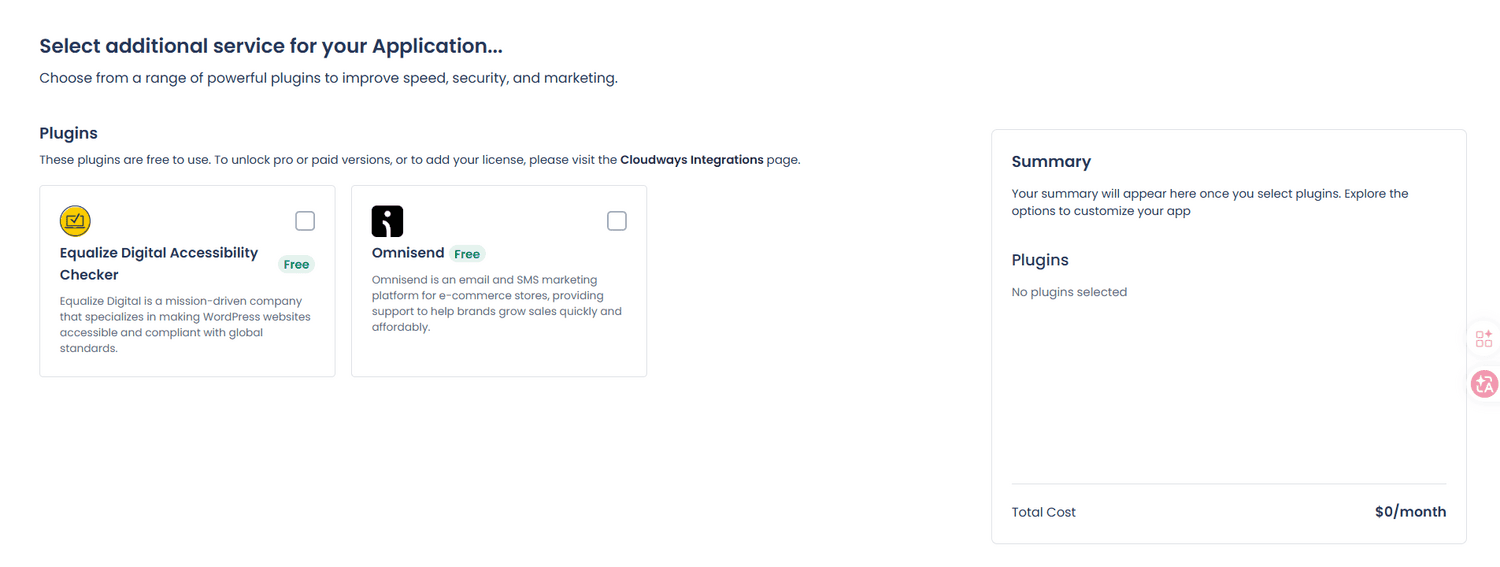
填完表单后,点击右下角的launch now按钮创建服务器,如果遇到下述界面,让你选择额外的服务,一律跳过即可。
接下来就是等待服务器创建吧,大约几分钟。
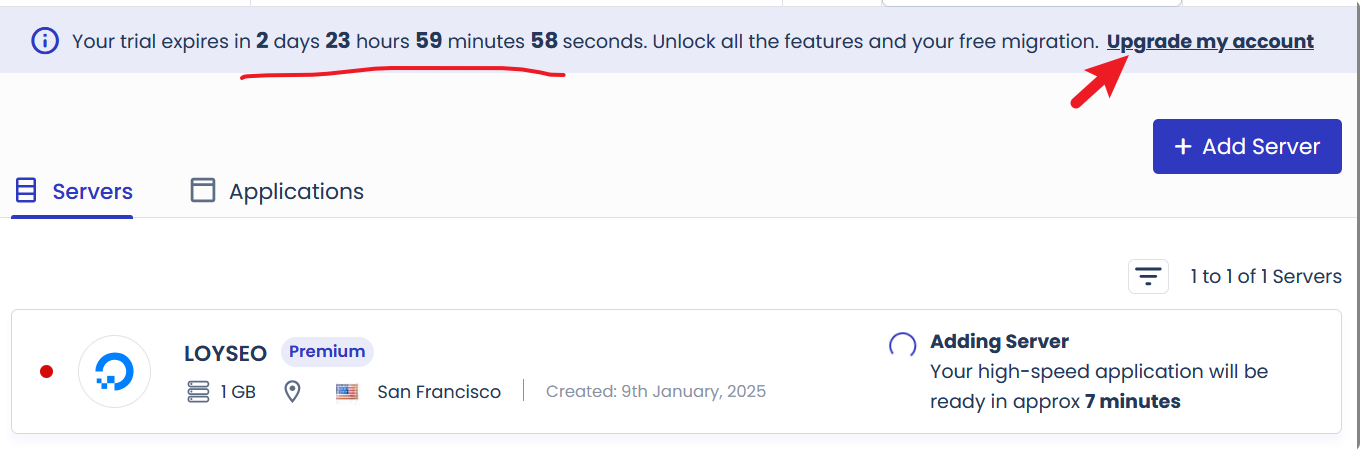
此时,界面上会提示我们试用期结束的倒计时。如果确定要用Cloudways,记得要在结束试用前点击升级账户按钮/upgrade my account按钮,前往绑定银行卡或Paypal哦,绑定后,就可以按月扣费了。如果逾期,做好的网站会被临时删除~当然,如果迟个几天升级账户的话,还是可以在界面上恢复主机和网站的,逾期超过2周,就无法恢复了。
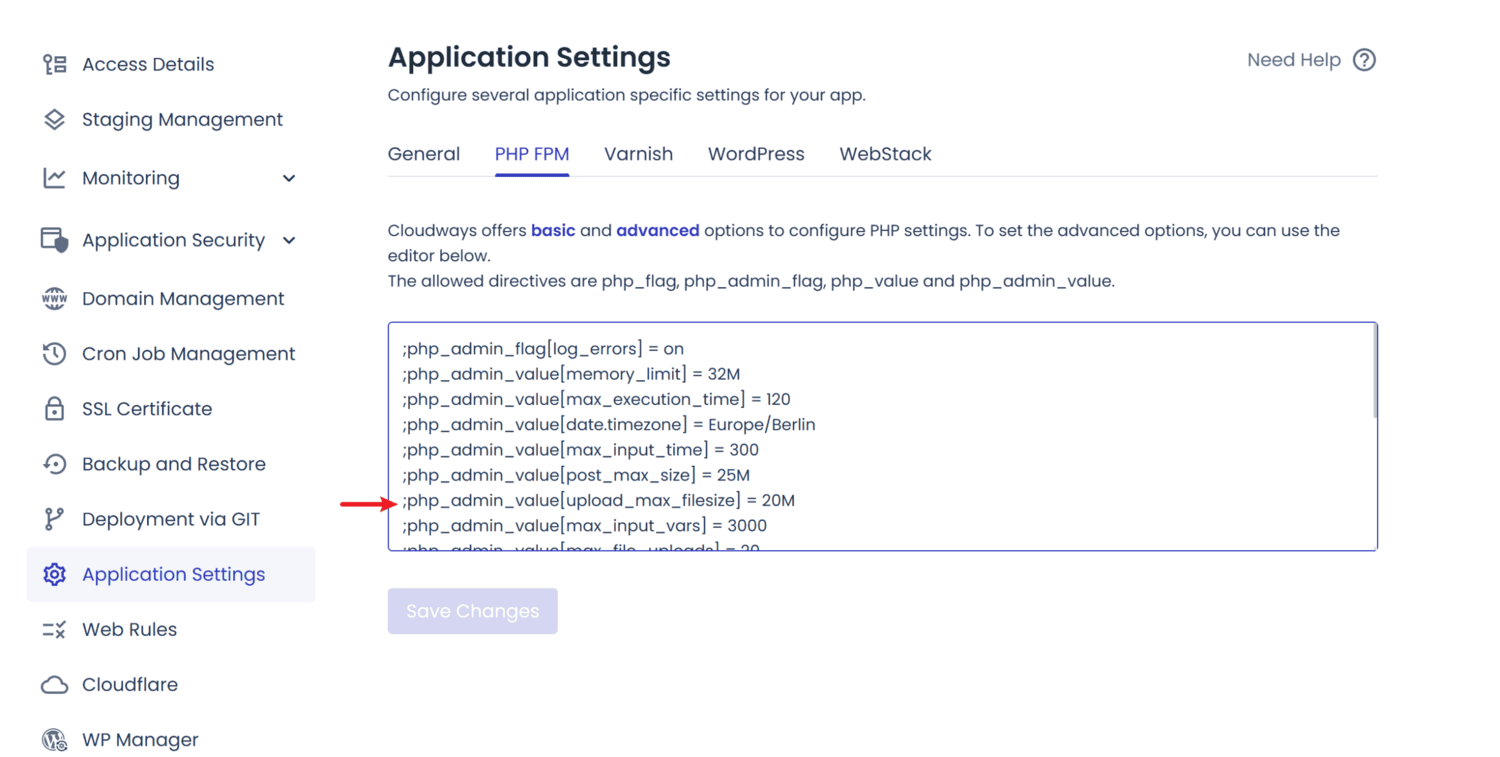
创建完服务器和第一个应用之后,如果你后续在wordpress中上传插件时遇到提示:The uploaded file exceeds the upload max filesize directive in php.ini.
那么,请按下述方法操作,在application的面板中,找到左侧菜单的application settings,在PHP FPM页面中,找到下图红色箭头指示的一行;php_admin_value[upload max_filesize]= 20M,将这一行开头的分号;删除掉,然后点击save changes按钮保存,其他的不要动。(我认为这个初始设置不合理,也将这个问题反馈给主机官方修改了)
升级为Cloudways付费账户
在写到这里时,是2026年4月23日,本月,Cloudways更新了新的Billing付费系统,目前还在持续完善之中。
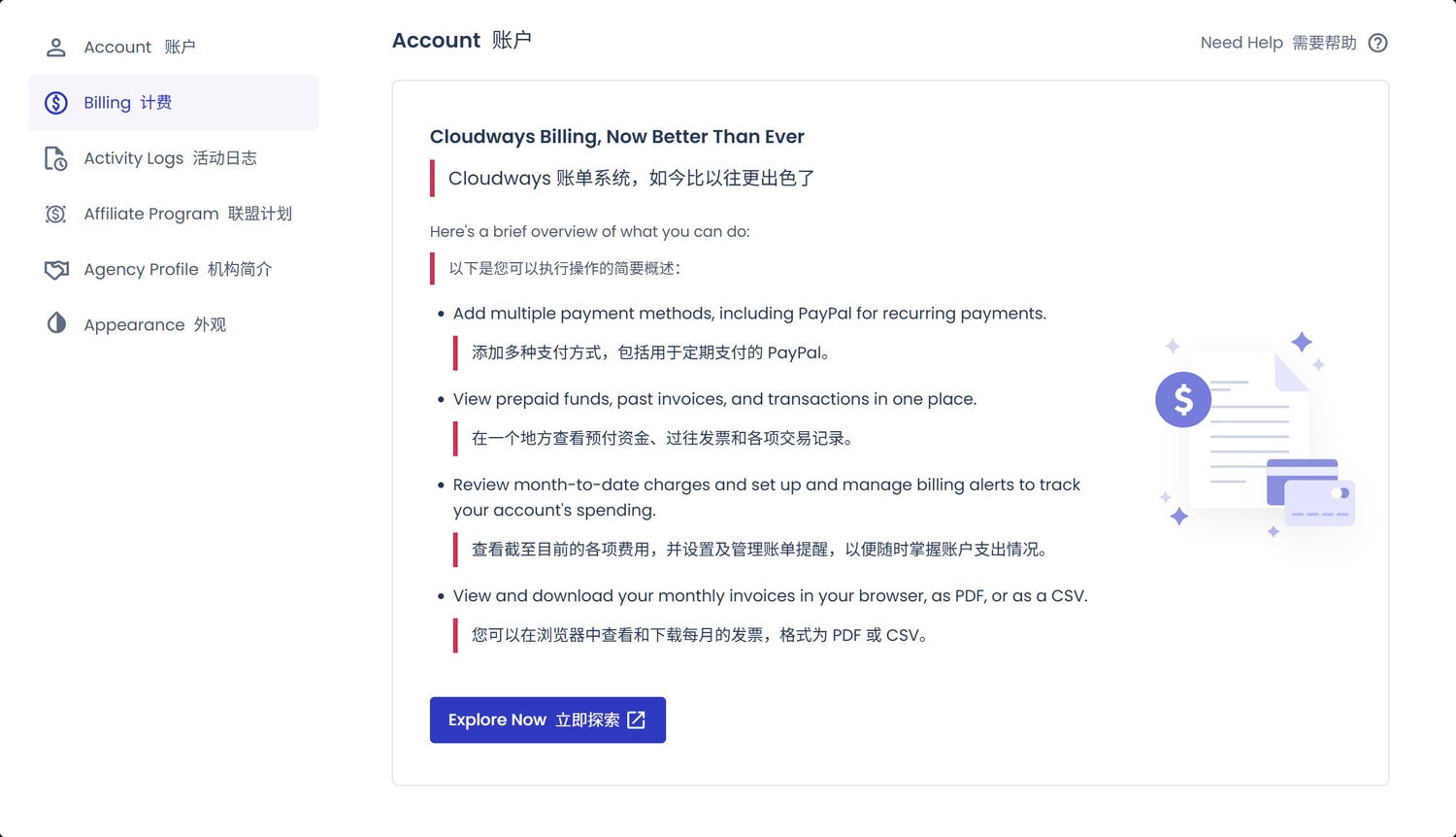
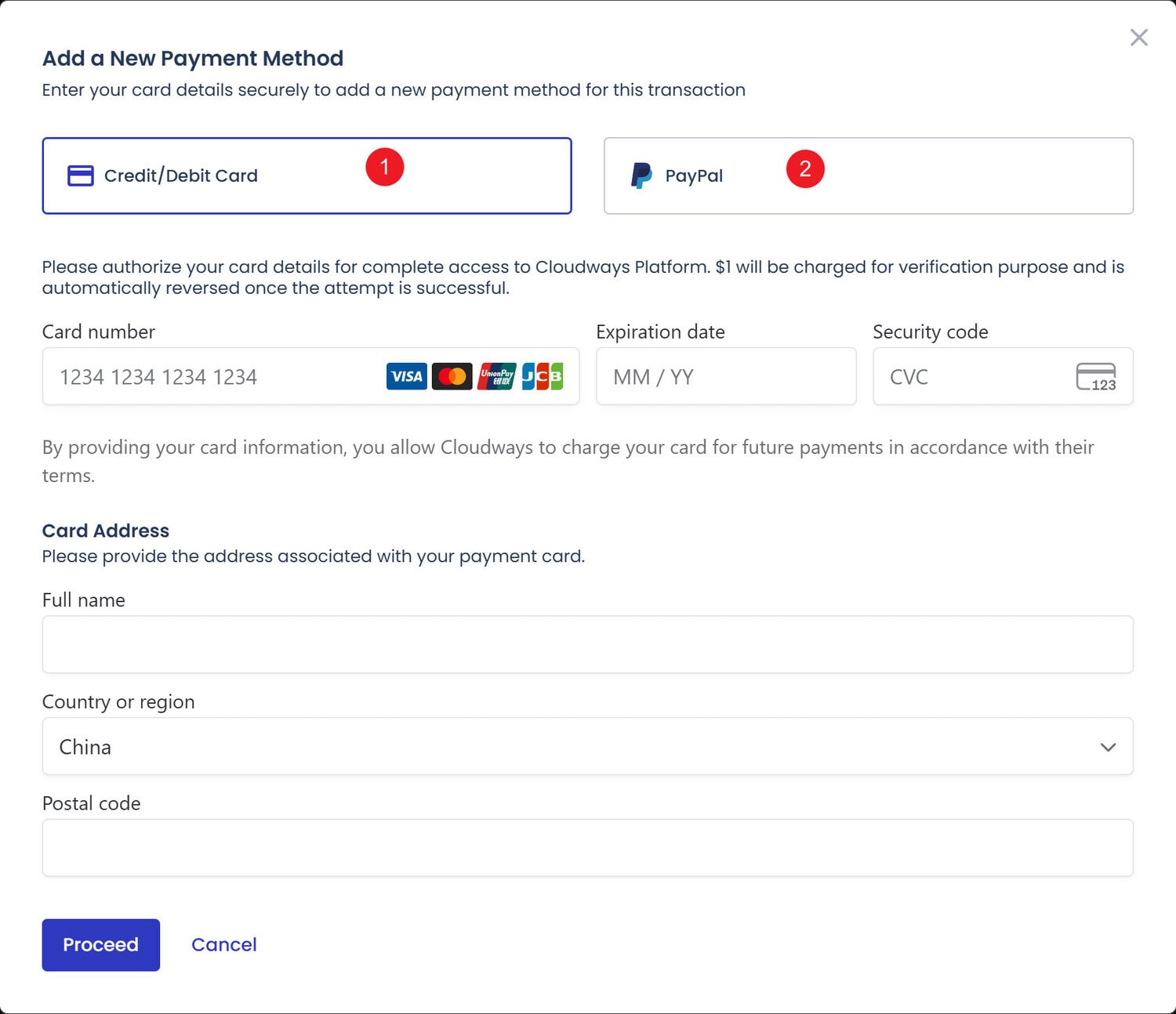
总结来说,现在有两种升级账户的方式,①绑定信用卡或借记卡(Visa、MasterCard、银联、JCB);②绑定PayPal。
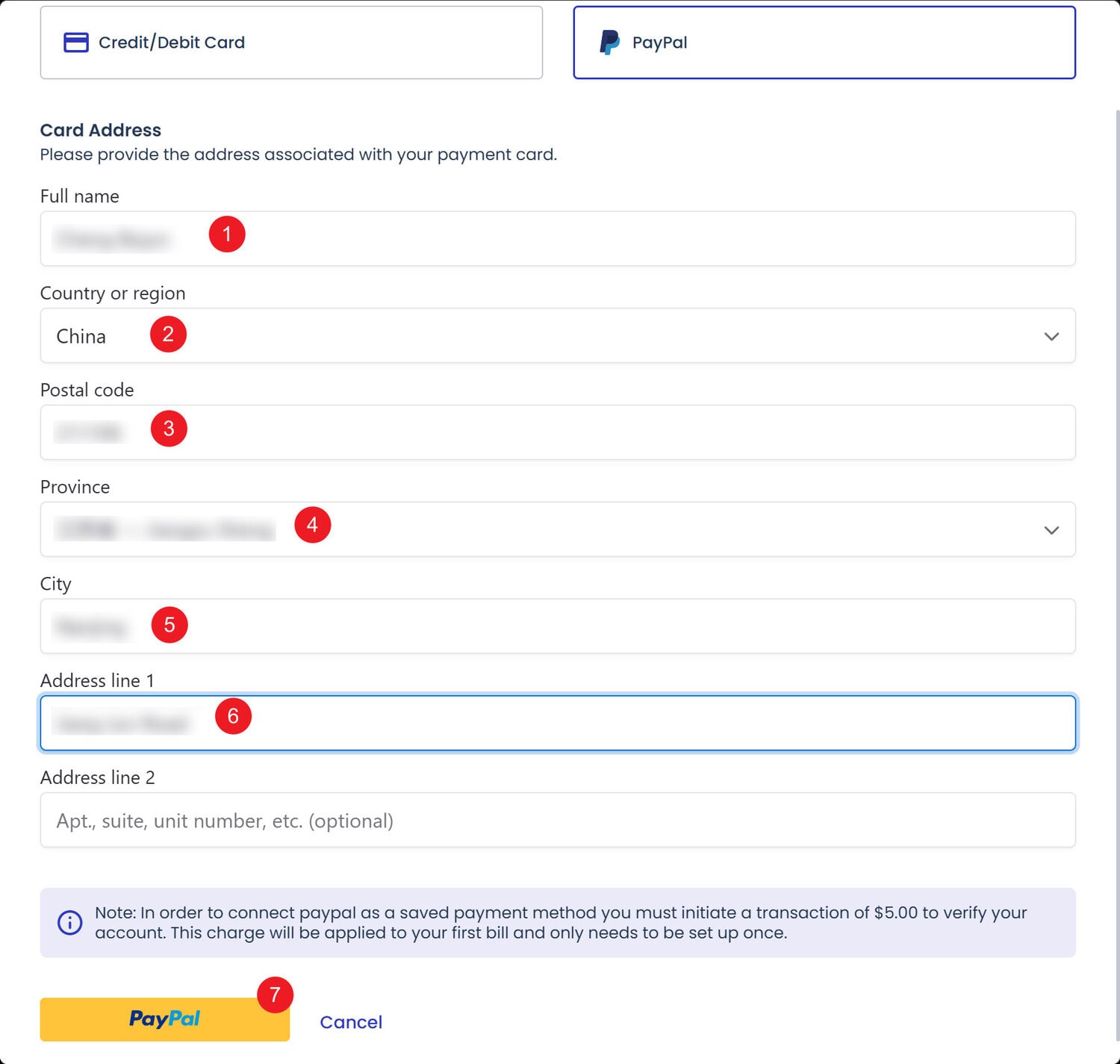
注意,两种支付方式里的账号信息、地址信息都要如实填写,不要捏造,姓名可以用拼音,地址信息要与你绑定的卡或PayPal里留的信息整体一致(可以用拼音或翻译后的英文地址信息)。
绑卡后,会扣取1美元验证账户,验证通过后会退回。
如果你绑卡失败,并且确认自己填写的信息真实有效,那么:
- 可以联系在线客服(billing类型的),告知你的卡号后4位,某些情况下,客服将你的卡号加入白名单后,你再无痕重新登录一下网站、再绑卡即可;
- 另外一些情况,你可能需要联系你的发卡银行来处理。
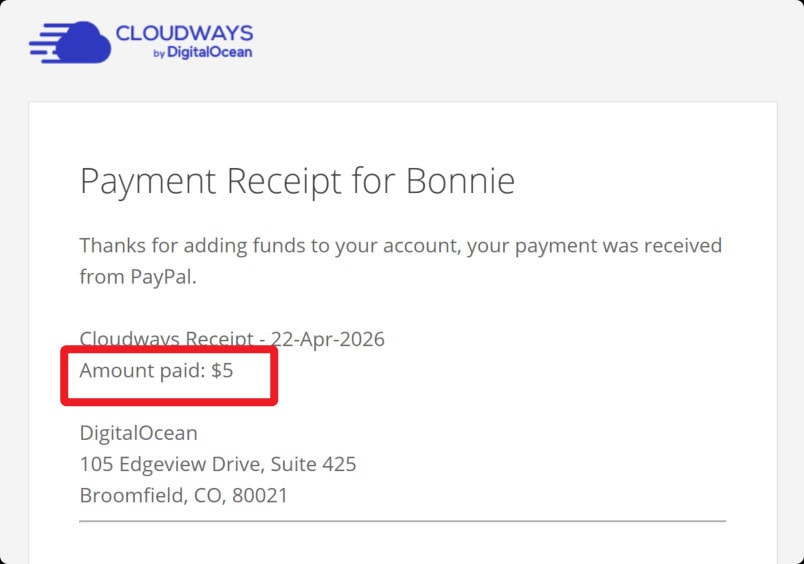
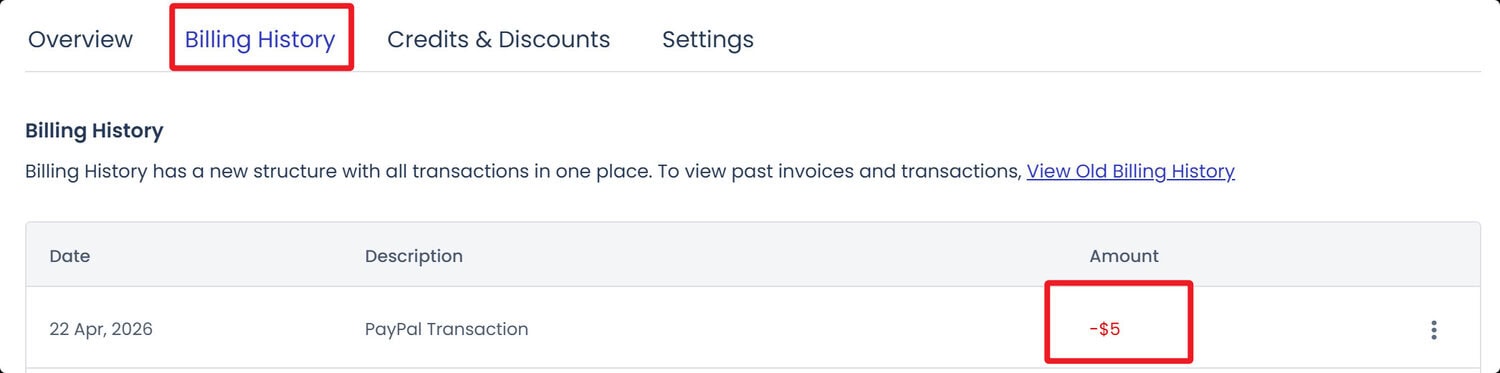
在绑定PayPal时,会扣取5美元进行验证,但不退回,只会存在你的cloudways账户余额中用于支付后续的主机费用。之后,每个月产生的费用,会先从账户余额里扣取,不足部分会从你绑定的PayPal里自动扣费。
注意,如果你在绑定PayPal后,又在PayPal里取消自动付款,那么在Cloudways里绑定的PayPal支付方式会消失,界面里也会提示你的账户还是个免费的试用账户,很可能影响你的账户的正常使用(我也在等待官方本月更新完成后的明确规则,一旦有消息,我会更新到本文中)
下图是绑定PayPal成功后,我收到的cloudways邮件通知,它扣取了我的PayPal里的5美元,充值到了我的cloudways账户里。
目前没有限制,你可以在billing系统的setting中同时添加银行卡、PayPal。
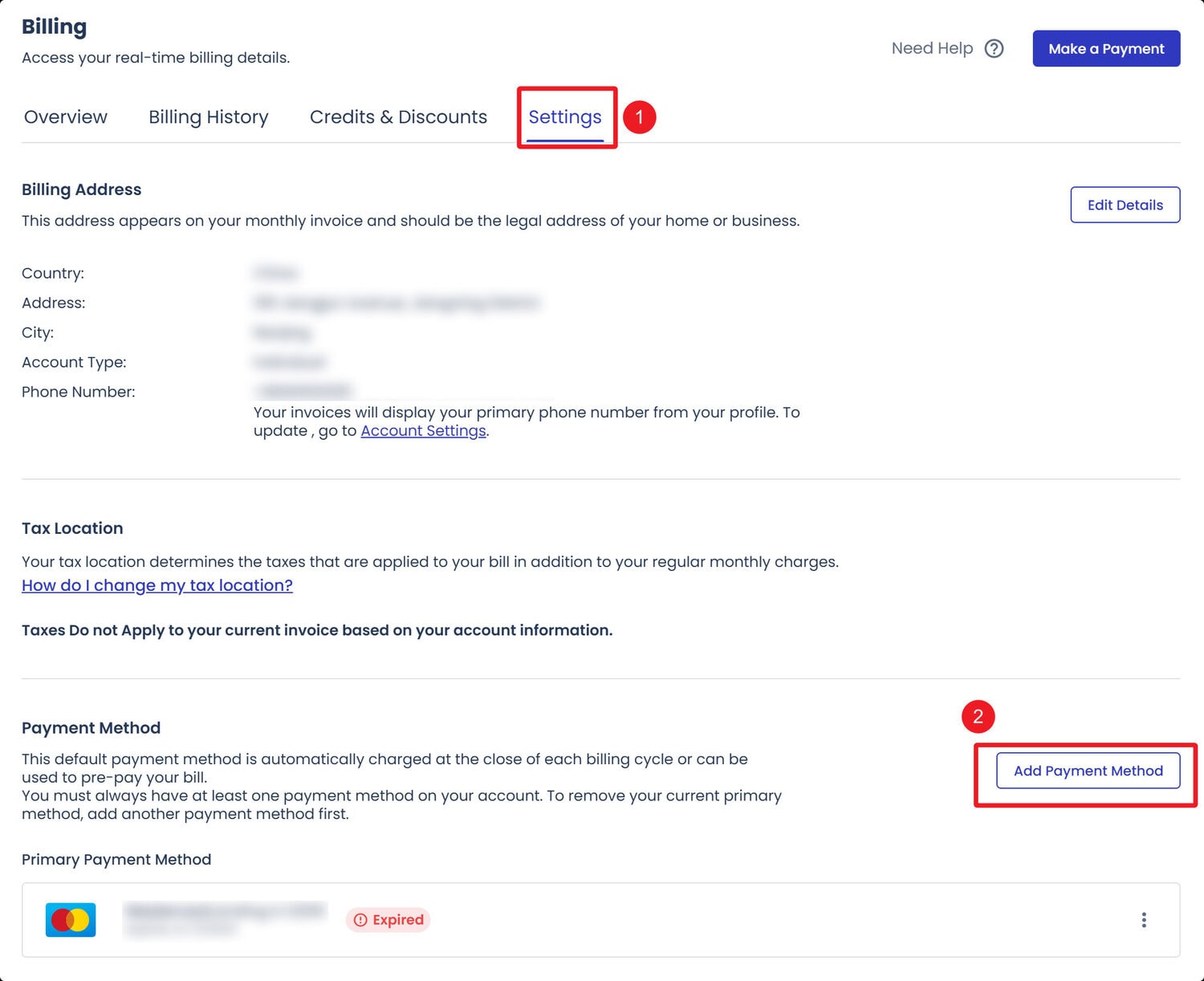
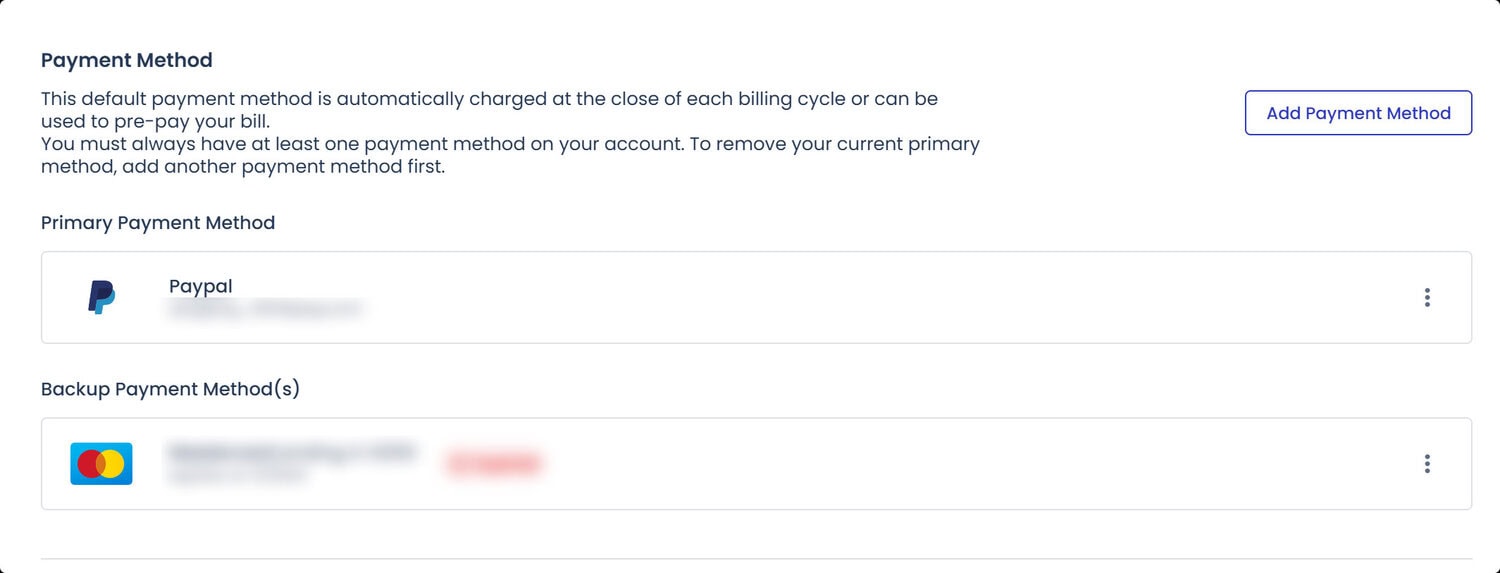
下图中,我成功添加了两种支付方式,其中银行卡是过往添加的,信息已经过期,可以点击支付方式右侧三个点,找到删除操作按钮进行移除,但注意,如果你只有一个有效的支付方式,是无法操作移除的。至少要保留一个有效的支付方式,才能让你的账户有效。
如果不用cloudways了,那么你需要删除你开通的server(主机),如果还开通了其他付费的addon,也要取消订阅,在你删除所有付费项后,不会产生新的计费,但过往使用的时长产生的费用,还是会在次月初扣费。
每月7号前后开始陆续对上个月的实际使用费用进行扣费,扣费成功或失败都会发邮件通知到你的邮箱之中,并且邮件和账户里都可以查看到账单(invoice),账单中包含了费用明细。
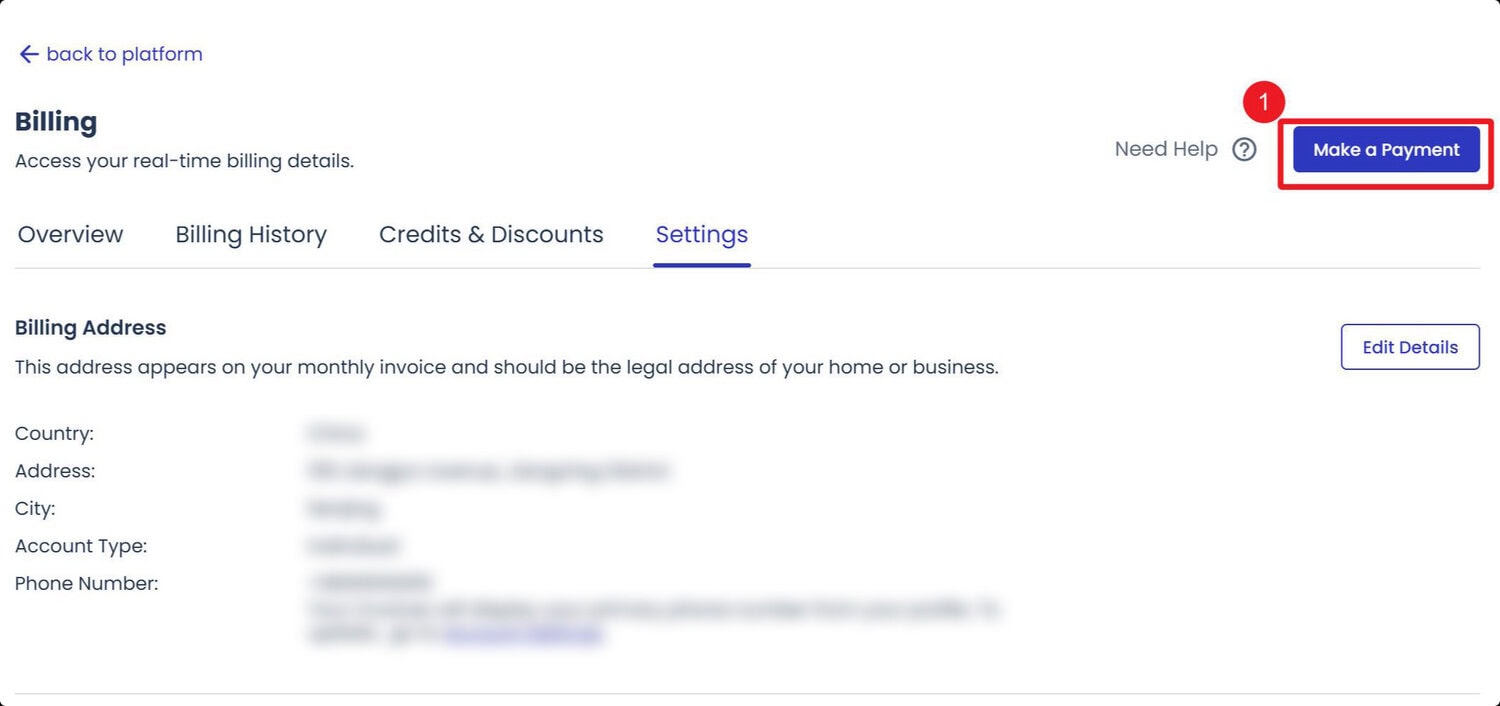
可以的,在Billing页面中,点击make a payment
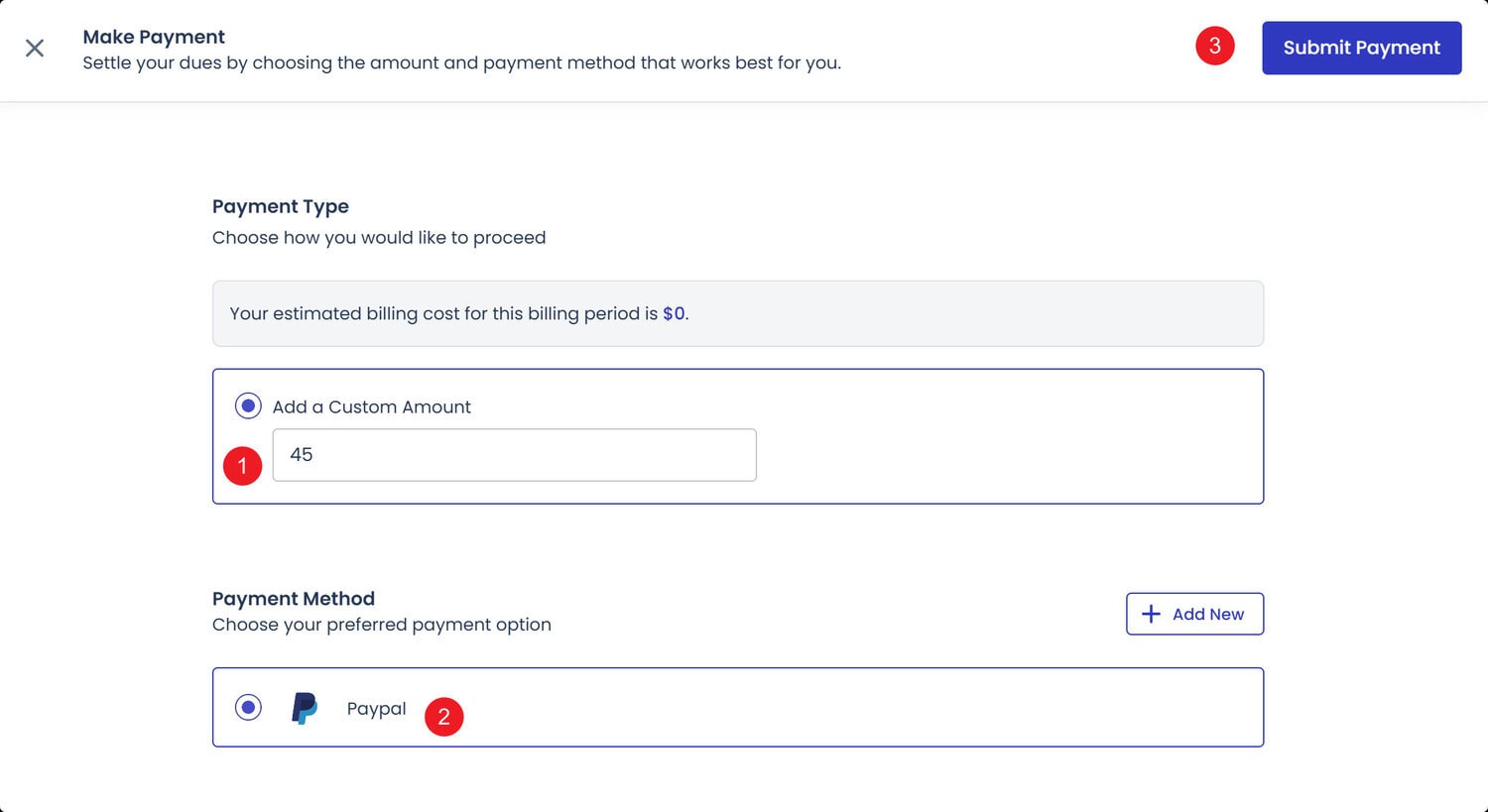
然后便可以通过你绑定的支付方式充值,譬如选择PayPal充值的话,只要你点击③submit payment按钮,就会立即扣费,没有二次确认。
至此,你的账户已经成功升级为付费账户了,如果升级过程中遇到问题,可以联系我。
接下来,你可以进入Application列表,找到我们在添加服务器时一起添加的网站,点击进入网站的管理面板。
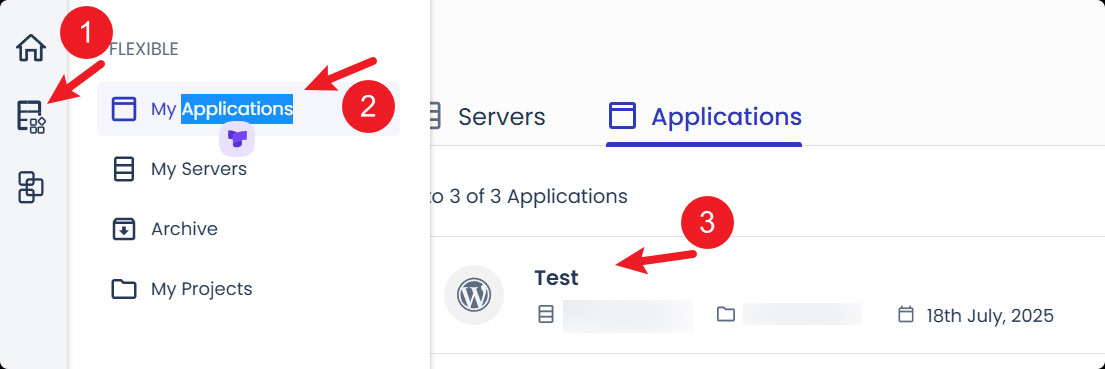
在Cloudways中创建网站
在开通服务器时,我们已经创建了一个网站,如果你需要创建更多网站,请按如下步骤操作,如果不需要,则跳过本节,看下一节。
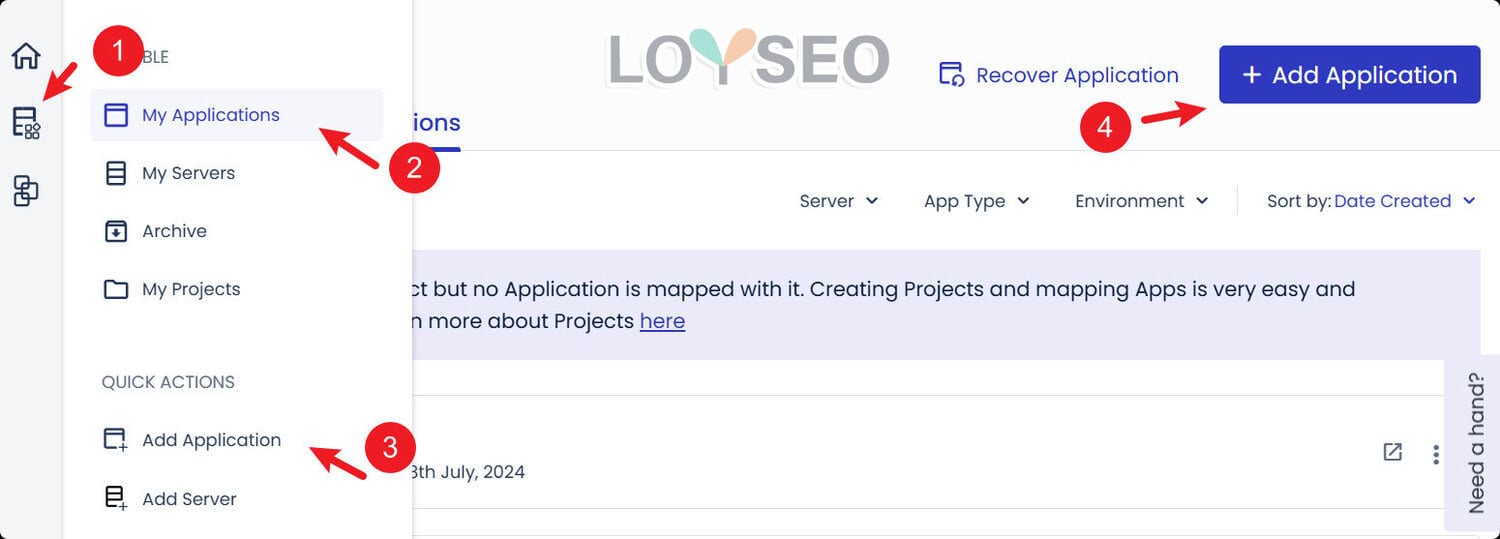
如下图所示,登录Cloudways之后,找到add application按钮并点击
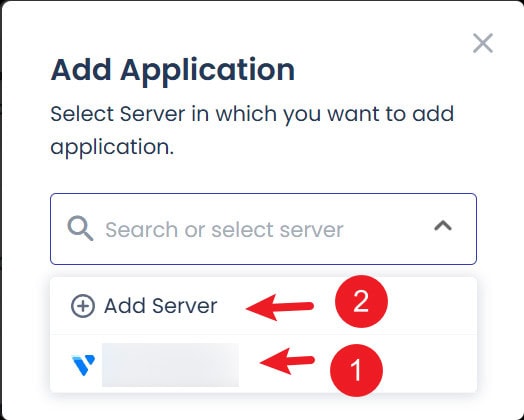
接下来选择新的网站应用放在哪台服务器,①通常你可以选择在已有的服务器中,②如果有需要,也可以新开一台服务器。
接下来就跟上文创建服务器一样,要填写网站应用的具体信息了,如①wordpress版本(选最新的),②填网站名字、选择网站归类的项目(我一般保持默认,除非你网站很多,要用项目进行分类),③选hybrid stack,④然后点击add application按钮即可创建了。
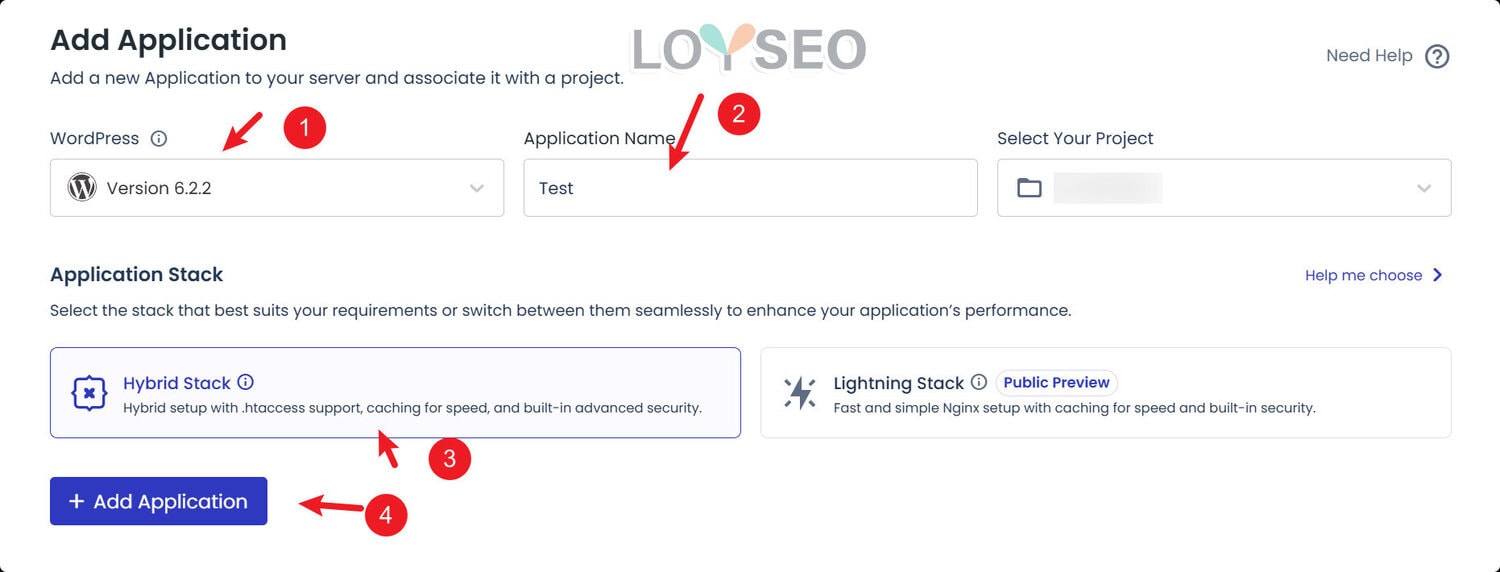
此时,你发现没?我们并未输入网站域名,因为Cloudways会分配给你一个临时域名使用,在下文中,我会讲解如何绑定域名。
接下来,等待几分钟,让网站应用自己创建吧,等创建成功后,我们可以在application列表中找到它。
点击图中的③网站名字,就可以进入网站的管理面板了,接下来我们开始介绍网站管理面板的常用功能。
如何找到网站登录信息
当你创建完应用或者网站搬家完成后,怎么去登录网站后台呢?
上文中,我们已经介绍了在application列表中找到你的网站应用,点击应用名称,即可打开应用管理面板。
我们默认进入了access details页面,可以查看到①网站的地址、②网站后台地址、③账号(username)、④密码(password)等等。访问网站后台地址,输入账号、密码即可登录了;如果你是将网站搬运到cloudways的,需要在此处编辑一下④密码,才能使用此处的③、④进行登录哦。
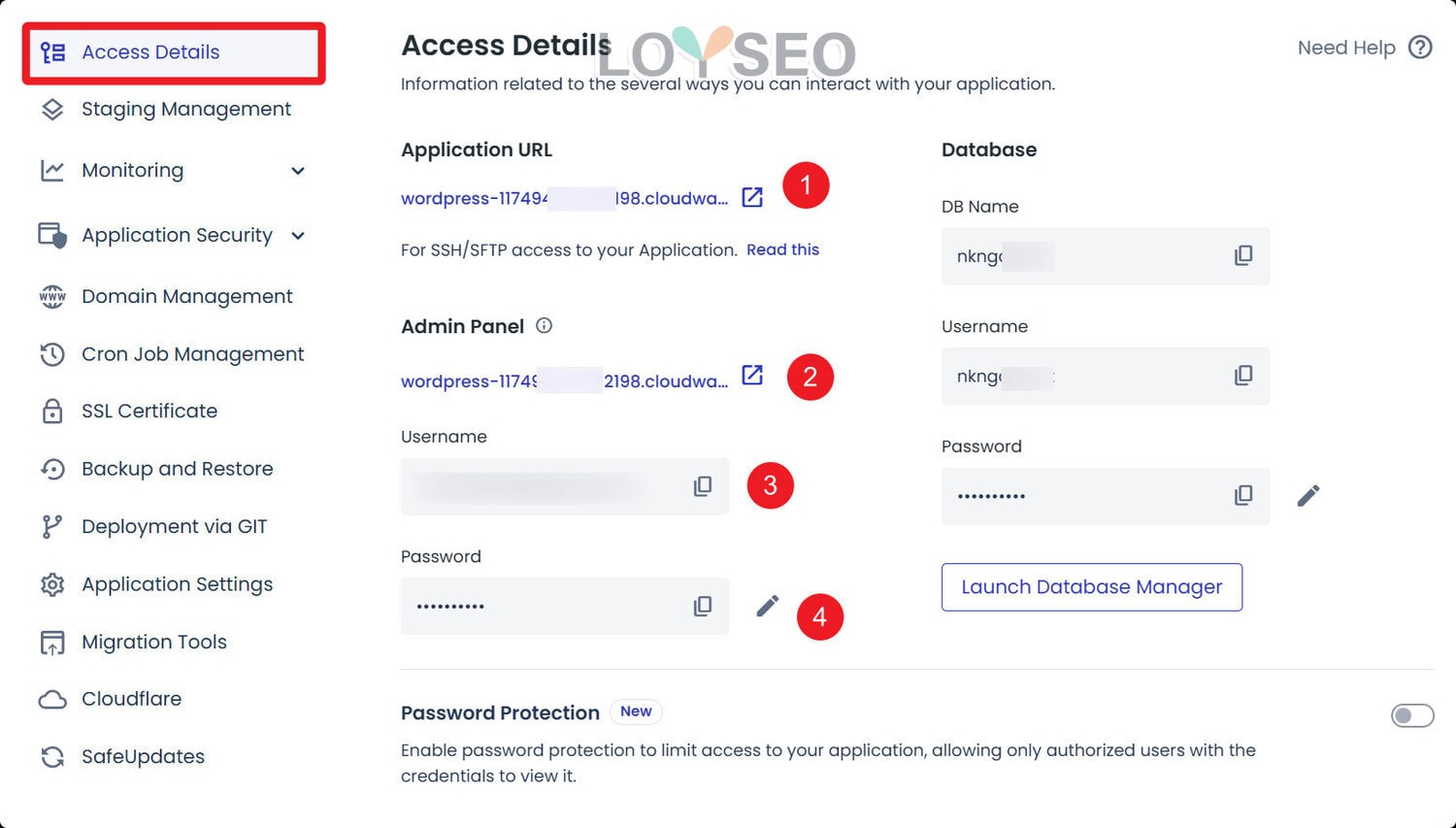
需要注意的是,如果你在网站后台修改了后台登录地址、账号、密码,那在面板中不会自动更新,你得自己本地记录好。
在上图中,①②的域名都是cloudways提供的临时域名,你需要绑定你的域名。
为网站绑定域名
关于域名,我们要说明两种情况:
- 如果你是将老网站搬家到cloudways,那么要保持域名不变,譬如原来是loyseo.com,那就保持loyseo.com,如果原来是www.loyseo.com,那么就要保持用www.loyseo.com。
- 如果你是做一个新网站,是选带www的还是不带www的,我的建议是:不带www的,因为短一点。
请先买一个域名。
然后我们继续,进入管理面板左侧的domain management,添加我们的域名。
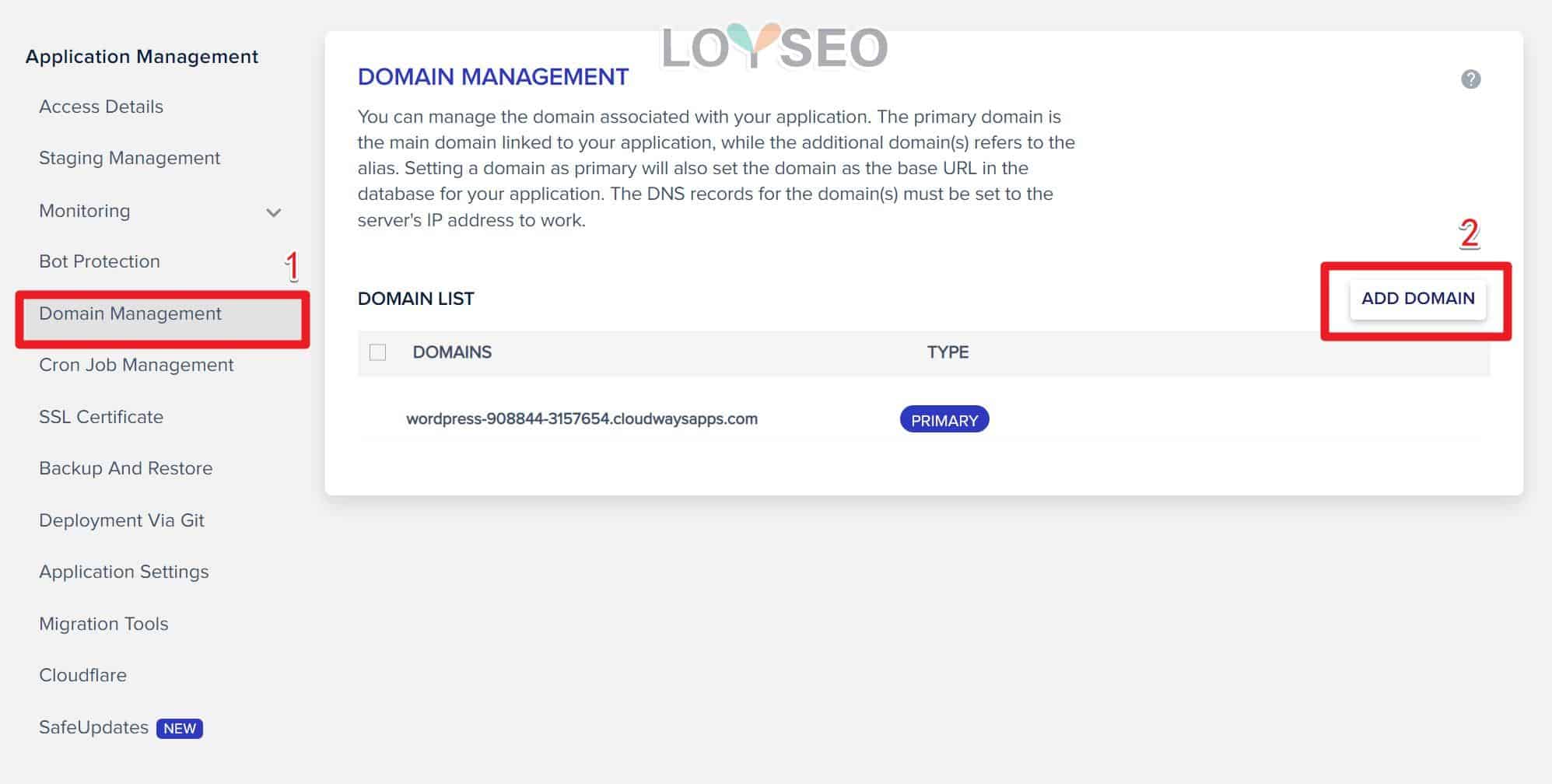
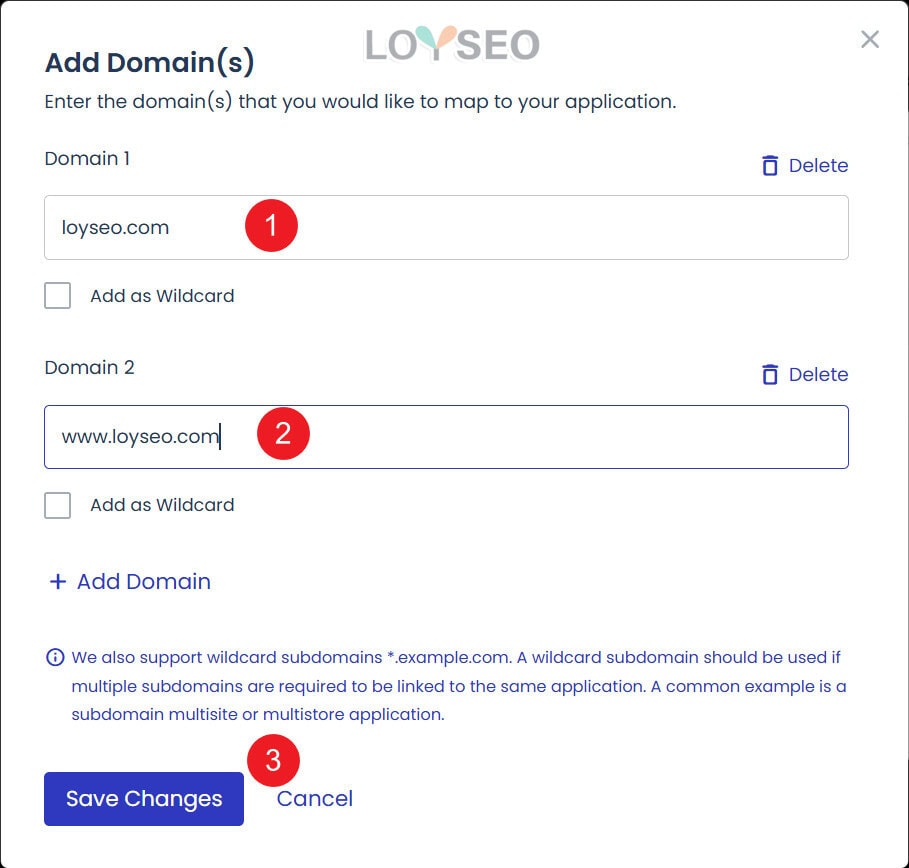
我的通常绑定两个域名,根域名(譬如loyseo.com)和www子域名(譬如www.loyseo.com),点击图中的add domain可以添加多个域名绑定到当前网站。
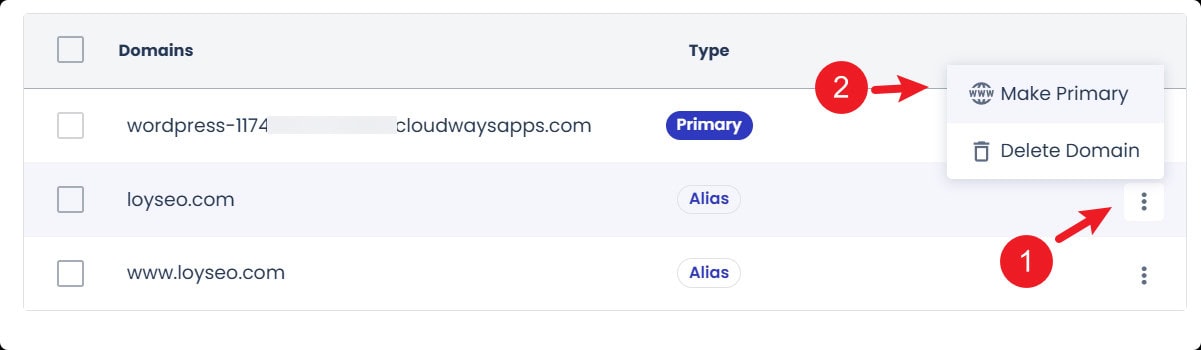
接下来,按下图所示操作,将根域名域名设为主域名,并在随后的弹窗中点击set as primary 按钮即可。
设为主域名时,系统需要帮你从临时域名换为新域名,所以此过程的时间会根据你网站的内容量多少而决定,网站越大,花费时间越长,如果此时你刷新界面,可能会看到下方的提示,一种提示表示还在进行中,另一种提示表示更换成功。

等更换成功后,你便可以刷新页面看到主域名更换完成了。
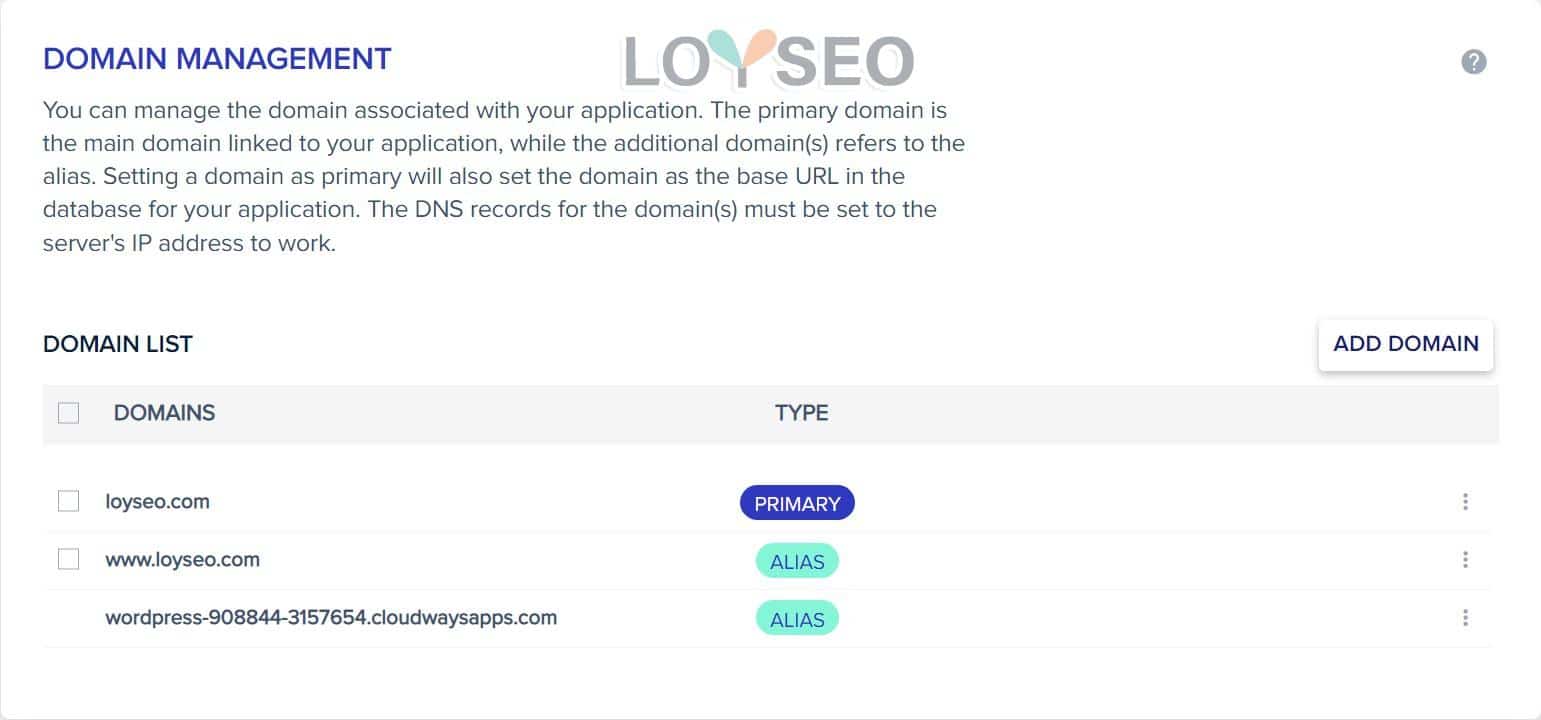
下图便是添加好之后的样子,其中主机提供的临时域名是无法移除的,这也没关系,不用管它。
绑定完域名后,我们去做域名解析,域名解析便是将刚才绑定的域名,指向到Cloudways的服务器IP地址(在服务器列表或是网站应用管理界面,都能查看到IP,点击ip即可复制)。
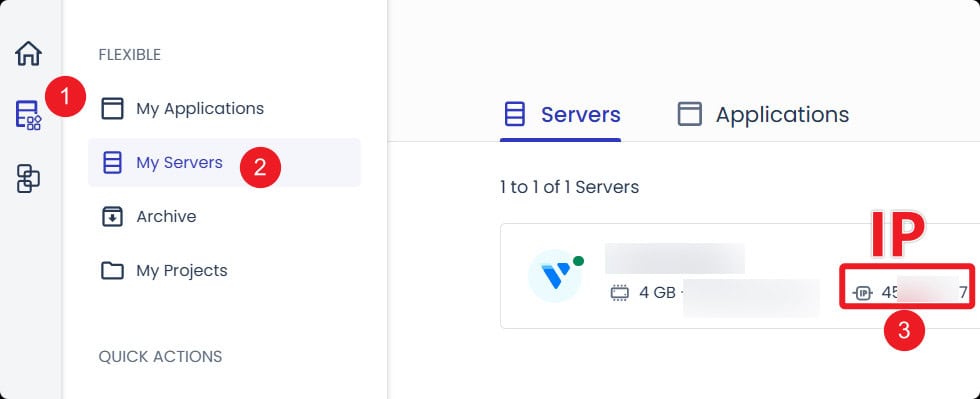
我推荐的域名解析的方法是:将你的域名解析服务器转移到Cloudflare,然后使用Cloudflare的域名解析管理和免费CDN、免费安全防护,一举三得,详见这篇Cloudflare教程,并学习一下如何添加解析记录。
以我的域名为例,它是loyseo.com,这是不带www的,www.loyseo.com便是带www的。添加解析记录时,需要添加两条解析记录,分别是www和@(@代表不带www):
- 方法1(老方法,不推荐了):将它们俩都添加A记录,指向到网站服务器IP,然后修改网站的.htaccess文件,在其中添加强制跳转的代码。
- 方法2(推荐):将@添加A记录指向网站服务器IP,将www添加为cname记录指向主域名。
接下来逐一介绍这两种方法:
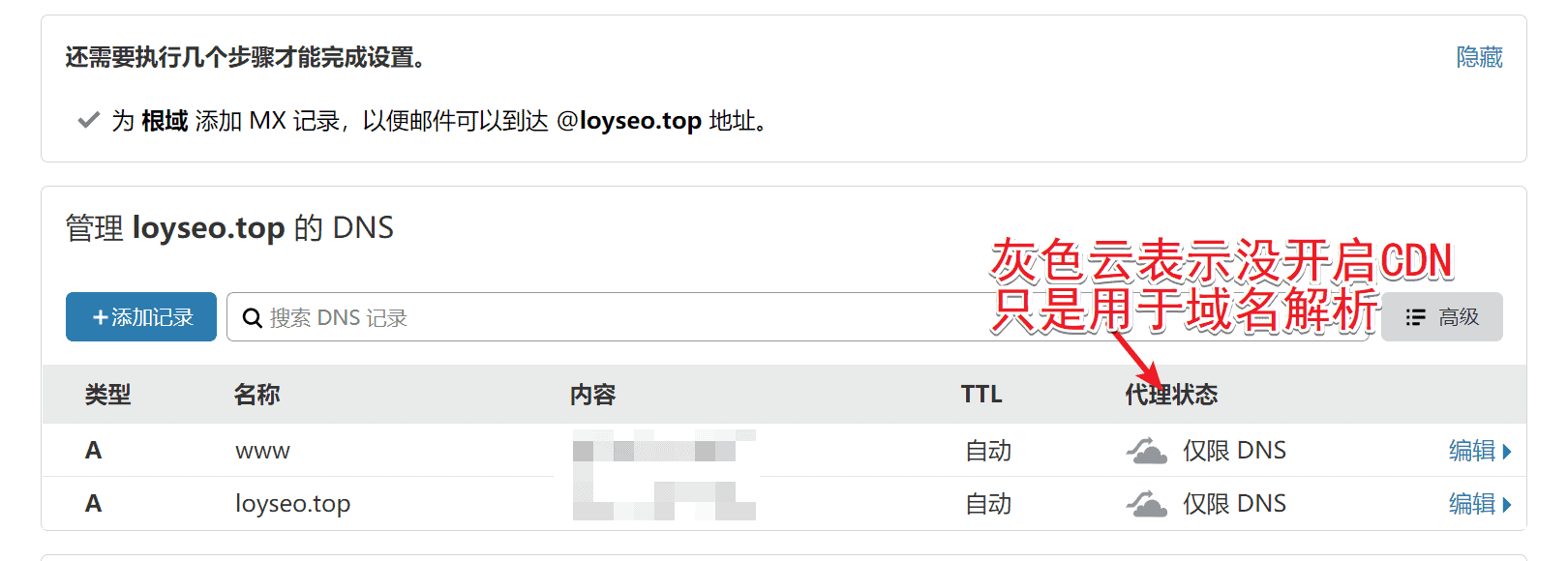
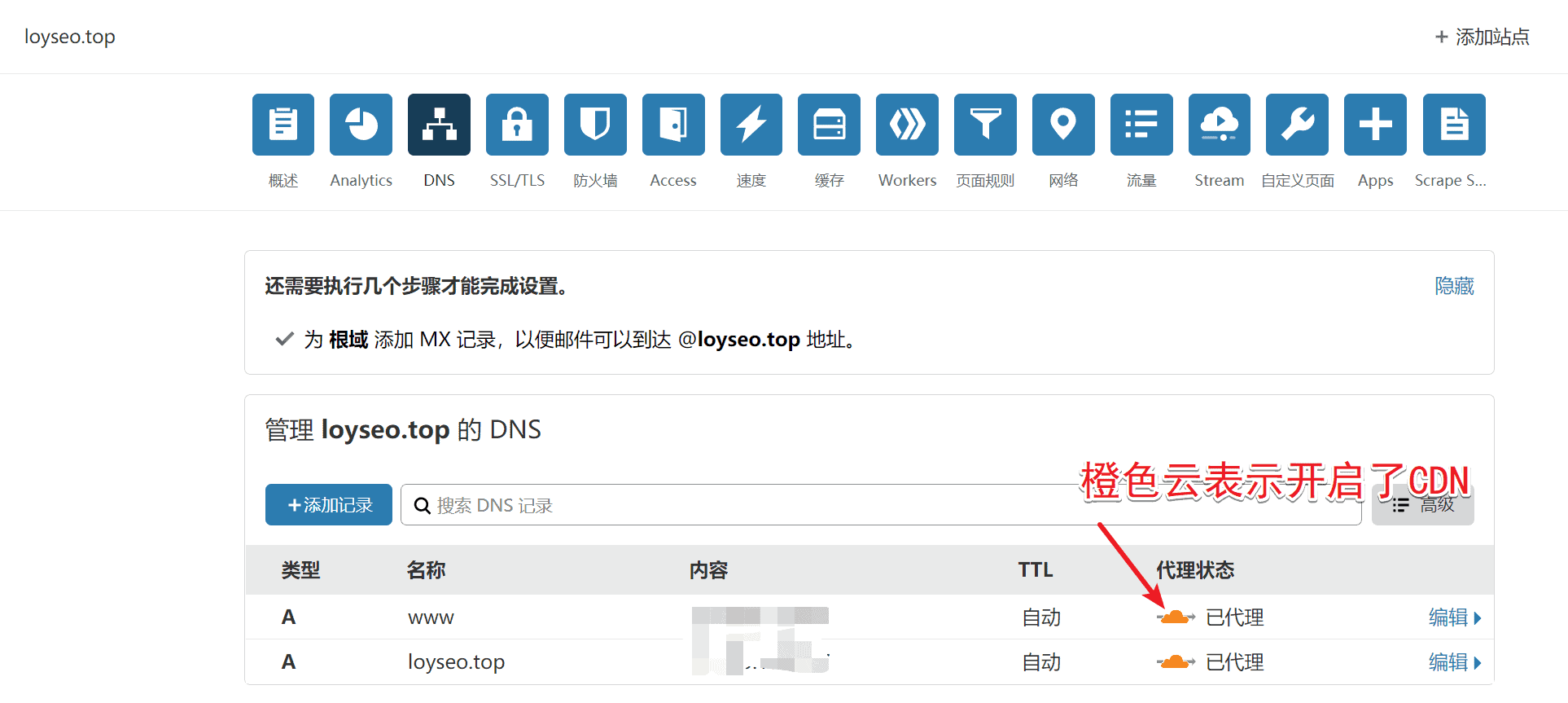
方法1:如下图所示,我在cloudflare添加了两条解析记录(不带www和带www),类型都是A,代理状态都是仅限DNS的灰色云。为什么先设为灰色云呢?因为这样能避免偶尔出现的SSL证书安装问题,等安装完SSL证书再开启橙色云;当开启代理状态时,云朵会变成橙色,表示开启了CDN,如果开启了橙色云朵你没有遇到证书安装问题,那就保持开启。
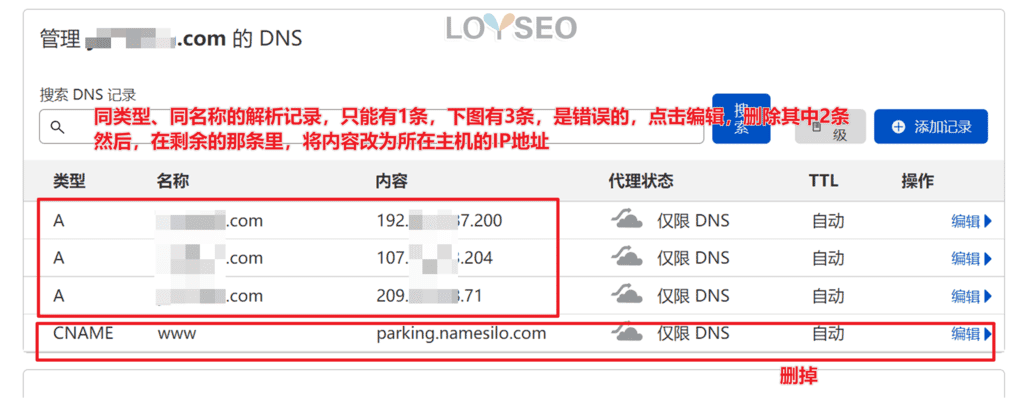
常见错误示例:在下图中,是一个将域名的NS(域名解析服务器)从Namesilo切换到Cloudflare的情况。然而,同一个名称(即域名,譬如loyseo.top),有3条A类型的解析记录,这是错的,只能有1条,如果你出现下图的情况,记得删除其他的,保留1个即可,并将这1条的内容改为你的网站所在主机的IP地址。
方法2,我们添加的记录是下图所示的效果,根域名是A记录,而www域名作为别名,是cname记录。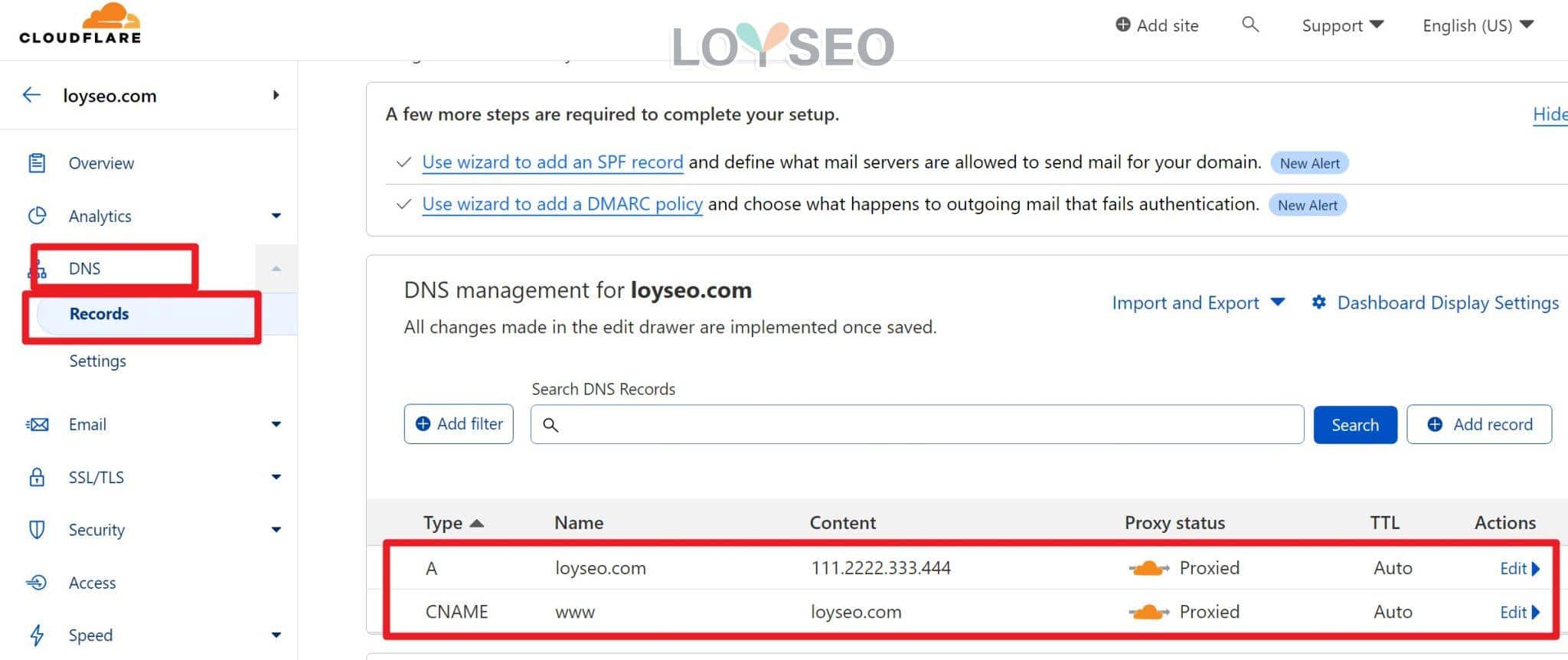
添加完解析记录后,我们可以等待几分钟,待解析生效后,就可以去给网站安装SSL证书了。
注意,如果你的域名下已经解析了邮箱,也要将邮箱解析记录搬到cloudflare哦,通常,在将域名解析服务器换到Cloudflare时,它会自动帮你扫描已有的解析记录并导入,但你也需要检查核对一下。
为网站安装SSL证书
我们进入管理面板左侧的SSL Certificate,然后输入你的邮箱地址(不是域名邮箱也没关系)、输入主域名(如果要给别名添加ssl,就点击add domain添加多个域名),然后点击Install按钮安装SSL证书。
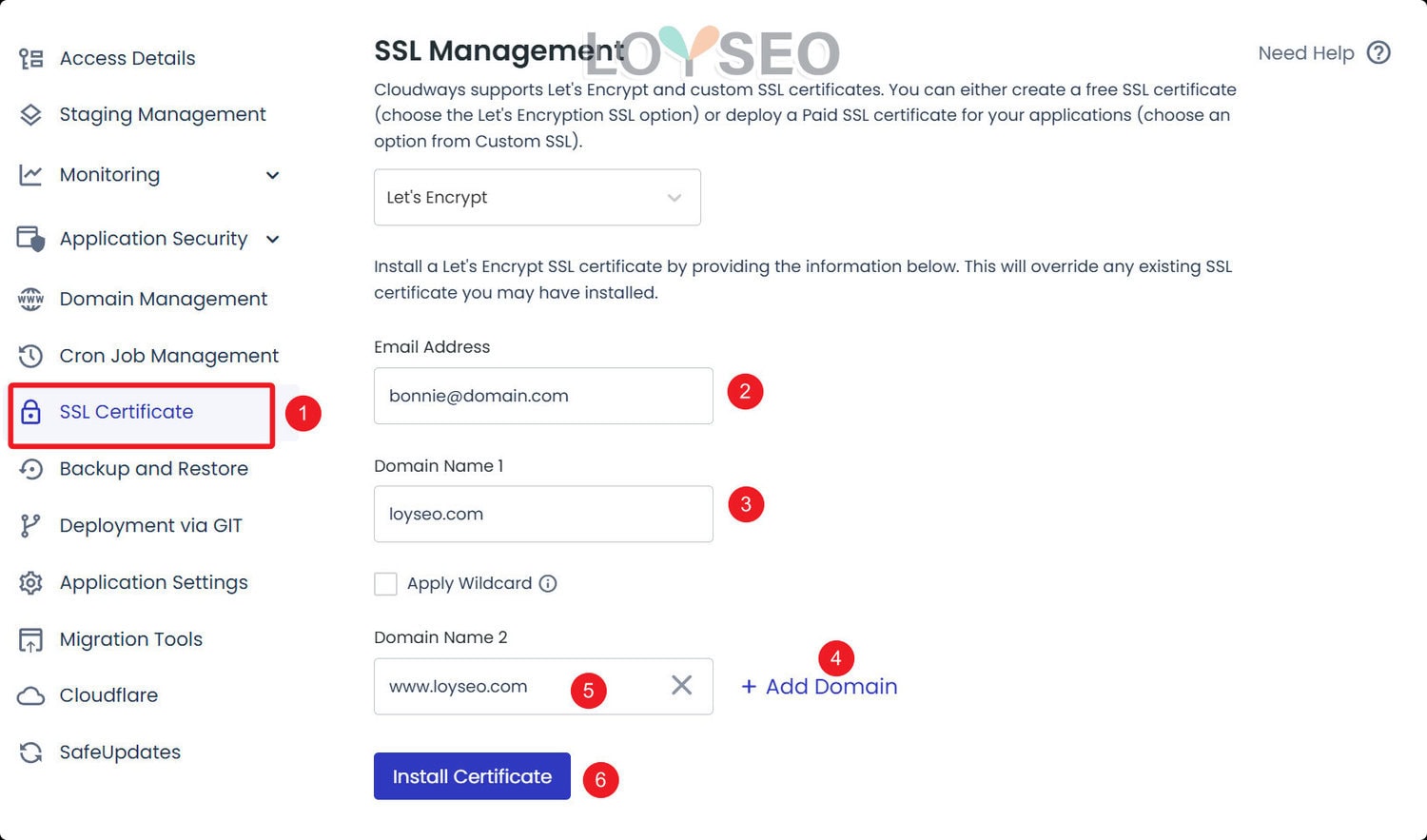
等待安装完成后,你就能看到如下界面了,这就大功告成了。
虽然图中提示你证书会在某个时间到期,但它会自动续订(免费的),所以不需要你操心后续了。
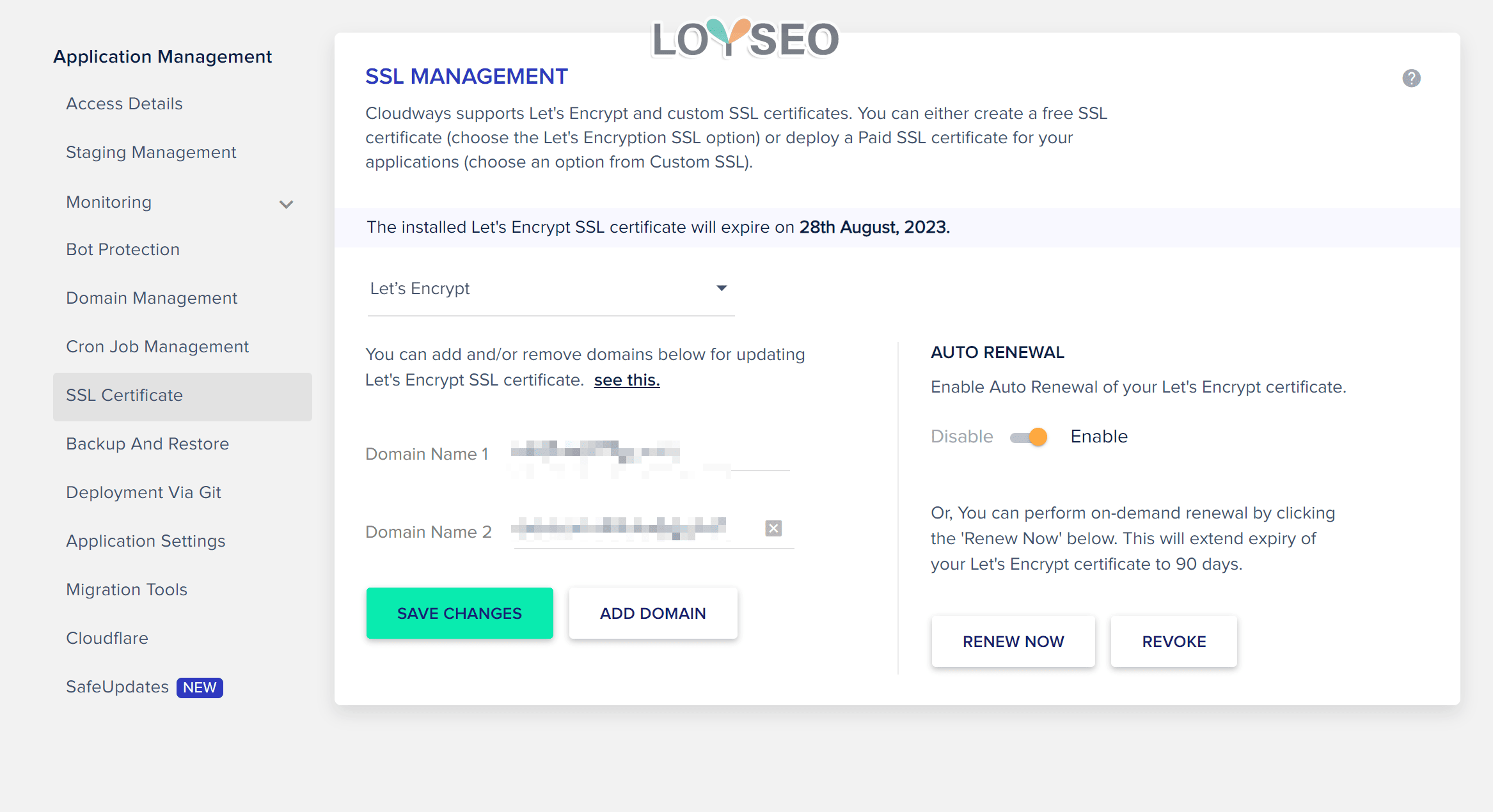
如果你遇到报错,比如提示你网站未正确指向到主机的IP,那么说明你在上一步的解析中出错了,请前往核对一下解析记录是否添加正确。
也可能是解析记录生效需要时间,请等待几分钟后再尝试。
如果还是有问题,并且你用的Cloudflare解析的域名,可以先去把域名解析的橙色云点一下切换回灰色云并保存,因为橙色云表示开启了CDN,此状态下安装SSL会有可能会报错。等ssl证书安装好了之后,再开启橙色云。
OK,至此,你便可以进入网站后台着手建站了。如果你想一文看完自学建站教程,请查看:
WordPress建站实例教程(1):零基础用Astra主题做外贸企业独立站
WordPress建站实例教程(2):零基础用Elementor插件做企业外贸网站
网站/application常用操作
如何在Cloudways中删除网站
如果你创建的网站不想要了,可以在应用列表中对它进行删除。如果你的应用列表内只有一个网站,那就无法删除它。
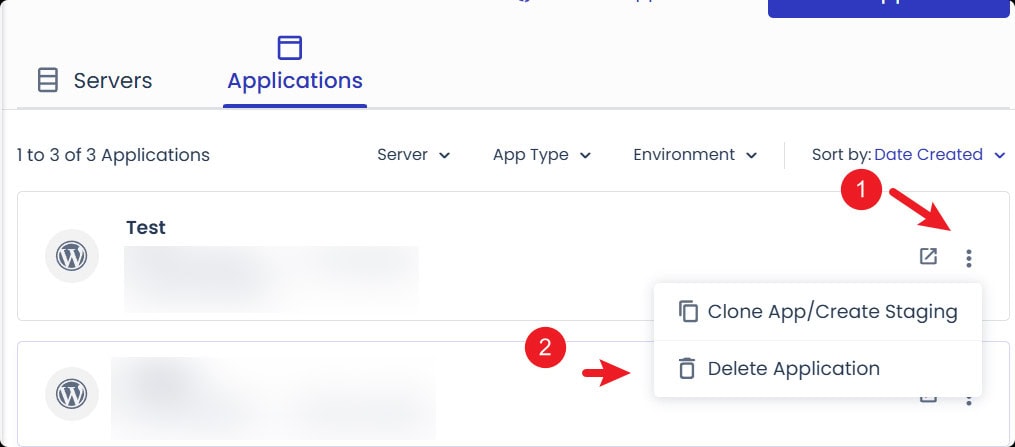
如何克隆/复制一个已有的网站
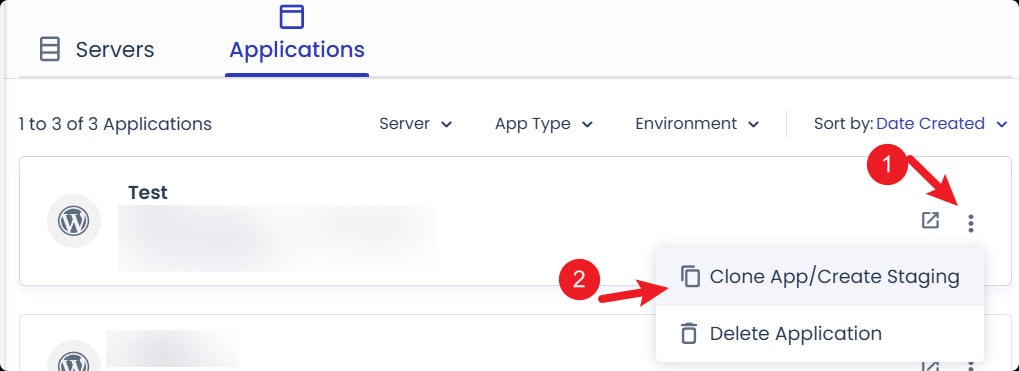
请按下图所示操作,克隆功能用于做站群是很便利的。
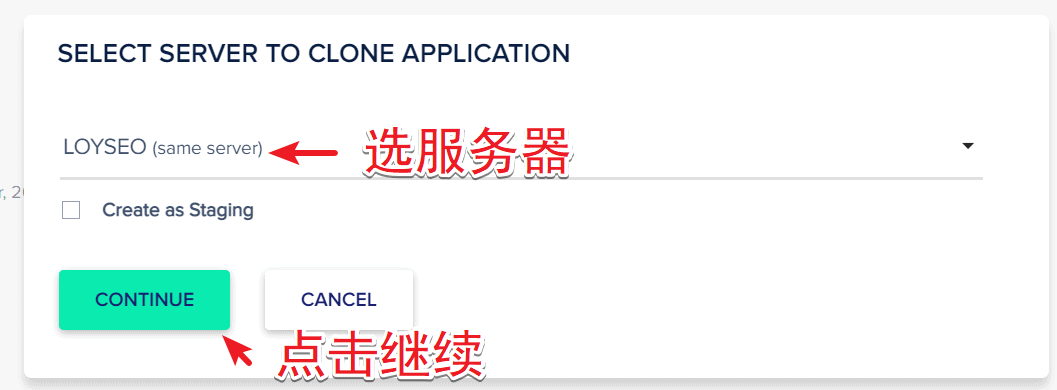
如下图所示,选择服务器后即可执行克隆,同时这里也有个staging选项(不太常用到),你可以当它是当前网站的测试版本,通常用于做新版本测试,当新版本测试无误后再合并到正式网站中。
如何备份和还原网站
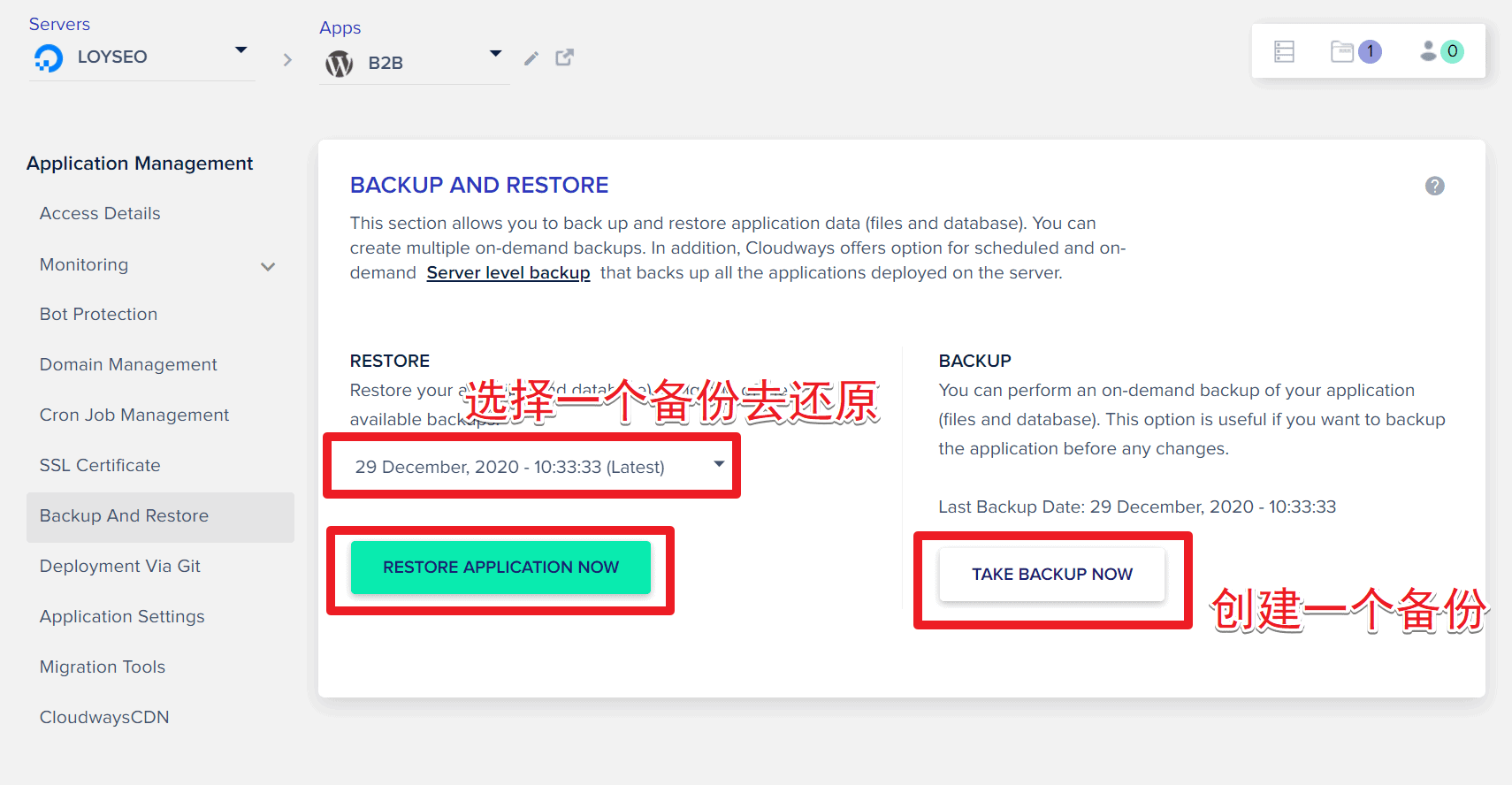
如果你要给网站做重大修改,譬如更新主题插件,那为了避免更新后可能带来的bug,建议先给网站做一下备份。如果不小心把网站搞错了啥,想要恢复网站,便可以还原备份。具体操作步骤如下:
进入你的网站的应用管理面板,点击左侧菜单backup and restore,如下图所示,可以操作还原和备份功能。
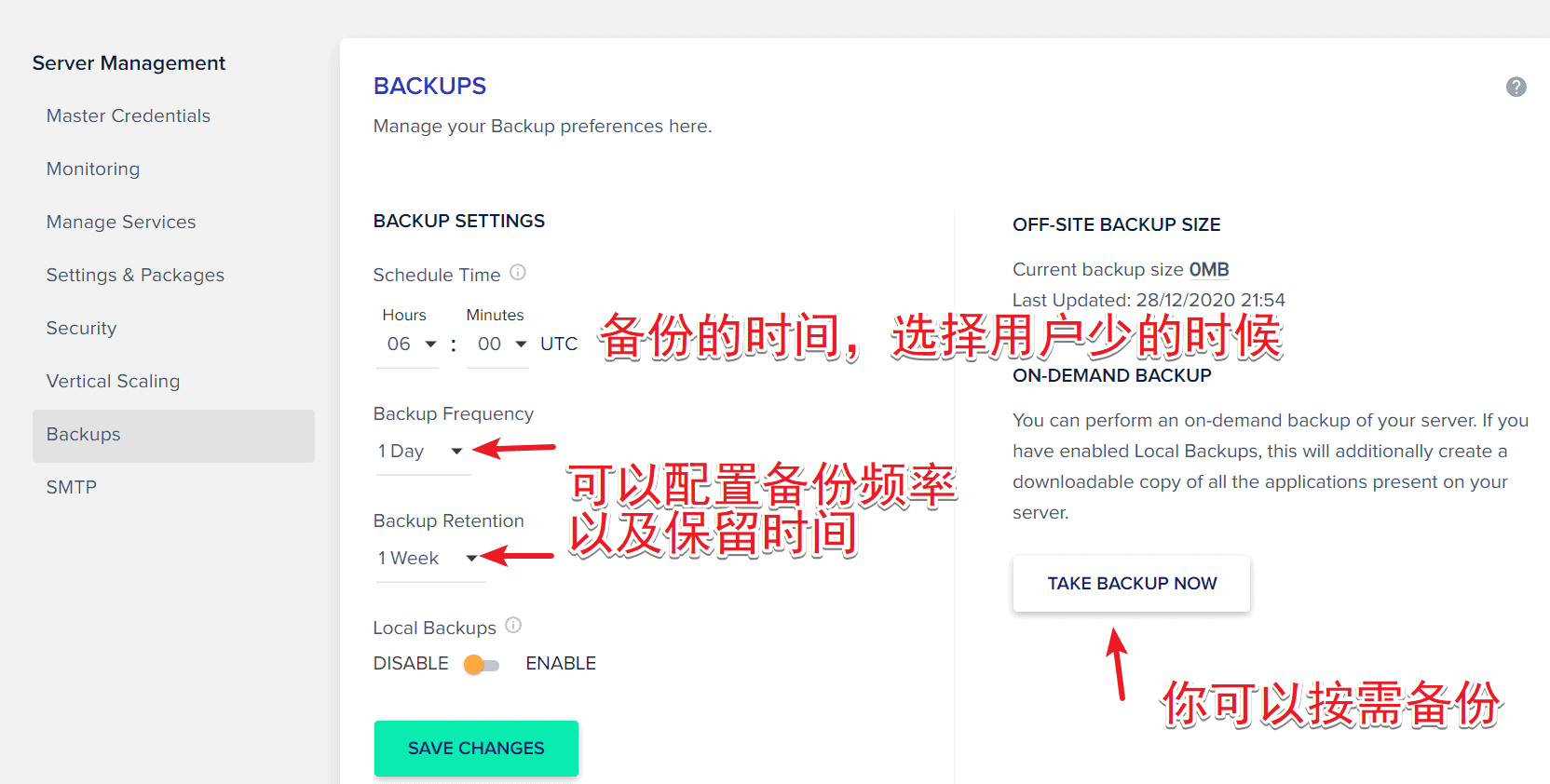
同时,系统也提供了服务器级别的备份,可以一次性备份所有应用。你可以在服务器管理面板的backups中进行备份的设置(时间点、频率、保留数量),以及手动按需备份。
如何调整文件上传大小限制与内存限制
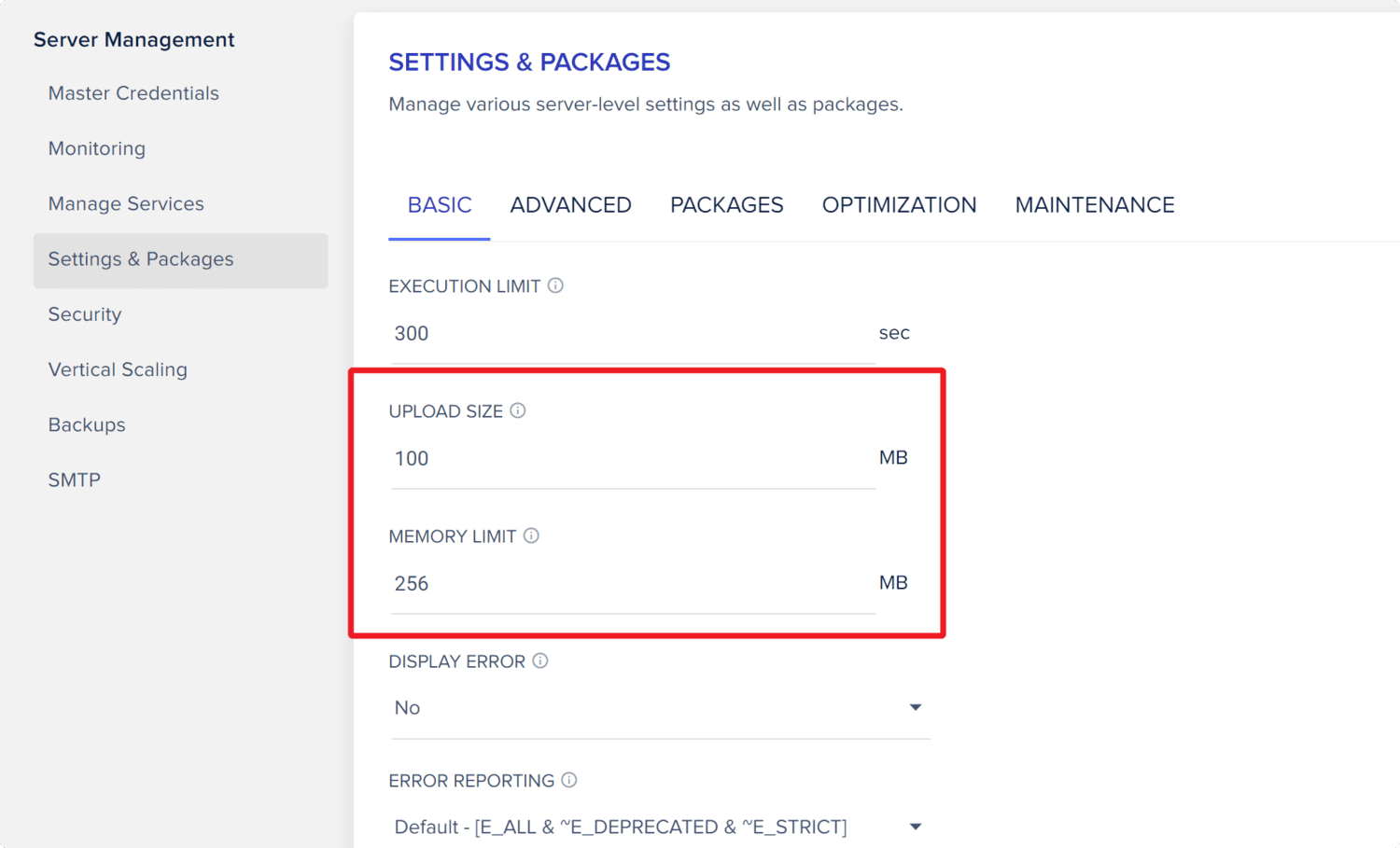
你可以在server页面中,点击你的服务器,进入服务器管理面板,在面板左侧找到setting&packages,进入后如下图所示,下图是1G Premium 的服务器的默认配置:上传文件限制是100M,内存限制是256MB,这已经属于合理的限制了,常规使用时,几乎无需修改。如果你一定要修改,请务必基于合理的修改原因,并且明白修改的后果,否则,不懂就别动默认配置。
如何使用File Manager插件来修改网站源文件
Cloudways的管理面板中,没有直接提供文件管理器/File Manager功能,那对于一些网站开发者而言,可能就不够便利了,我们可以借助FTP连接主机,也可以借助安装File manager插件到网站后台来实现文件管理功能。对建站新手而言,初期不需要使用文件管理器。
具体操作如下:请在WordPress网站后台安装插件File manager,如果不会安装插件,请查看这篇安装插件教程。
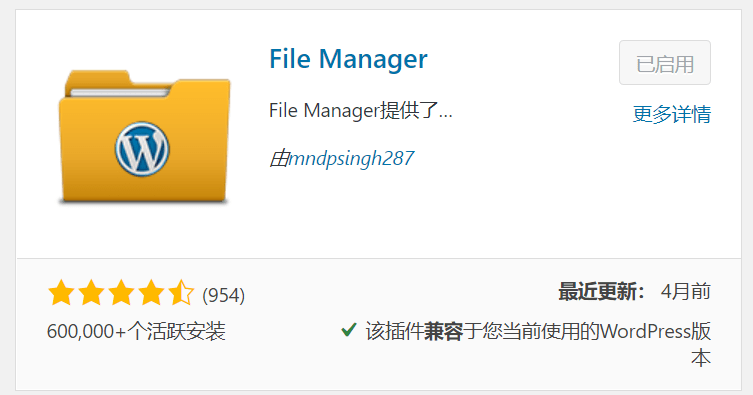
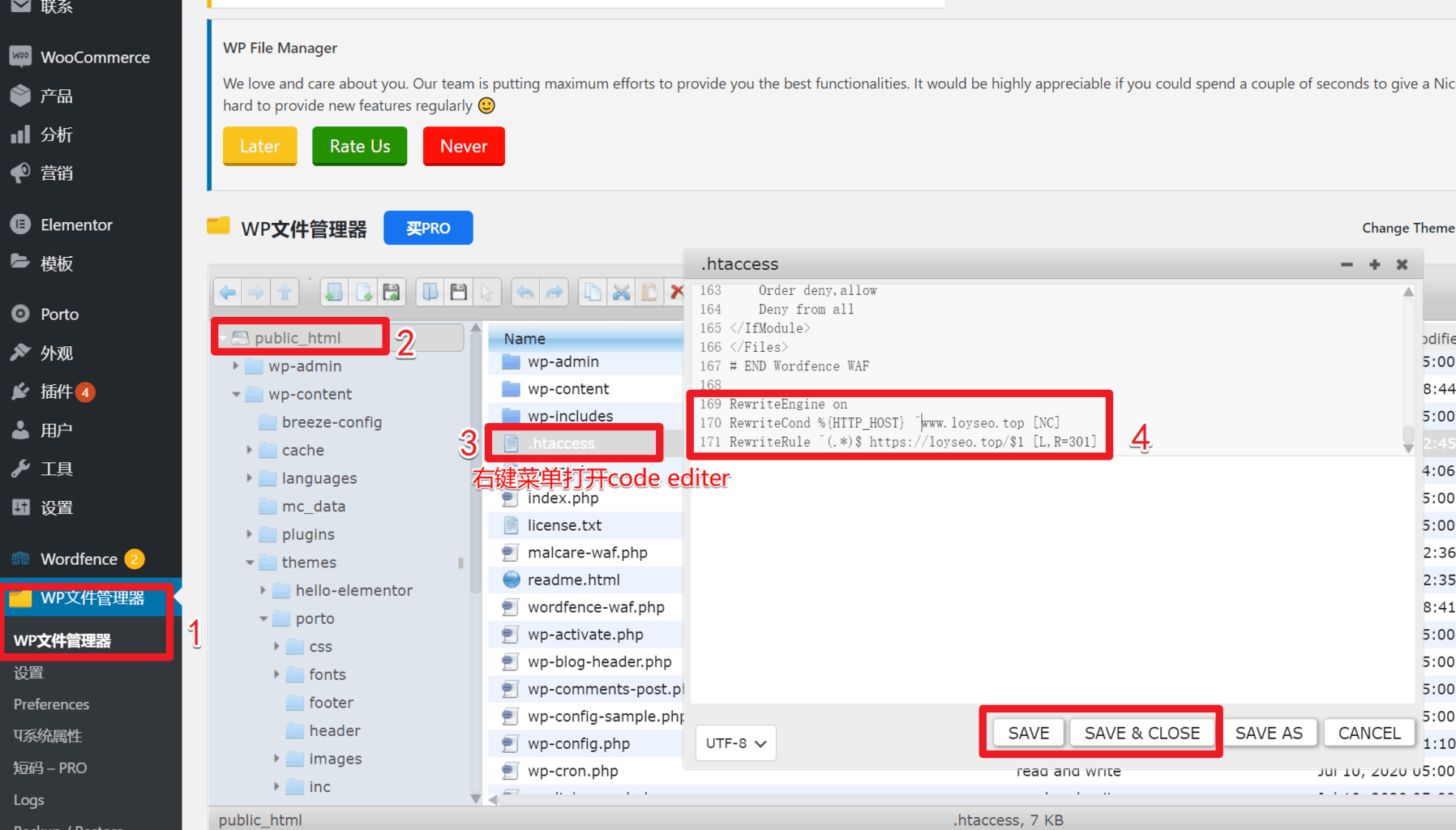
安装完并激活后,就能在网站后台做菜单找到文件管理器入口,点击进入后,在public_html文件夹中找到你要修改的文件,譬如.htaccess文件,右键点击它,在右键菜单里点击code editer,然后添加你要修改的内容,保存即可。
Cloudways主机中的网站安全设置
Cloudways自带的安全防护
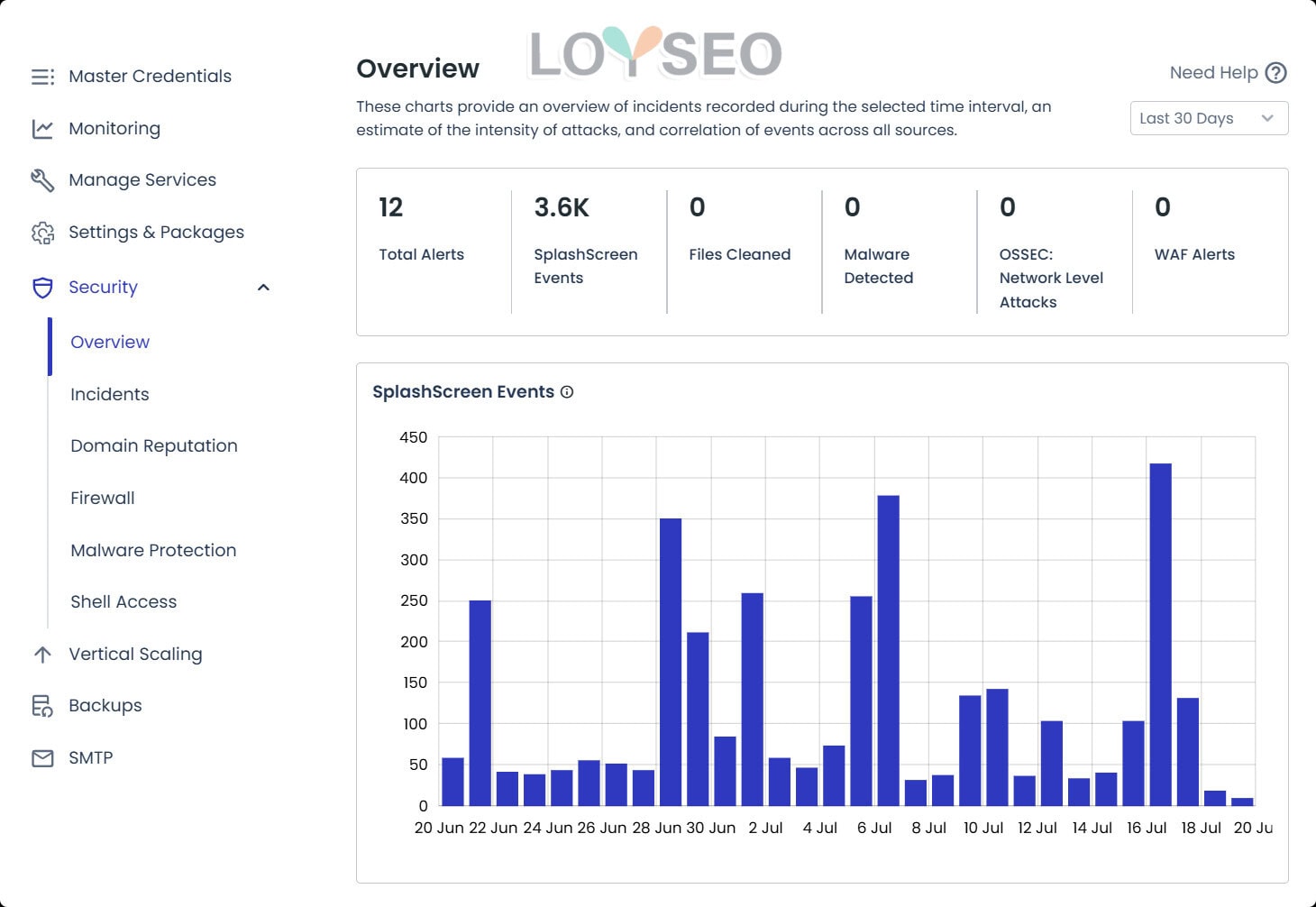
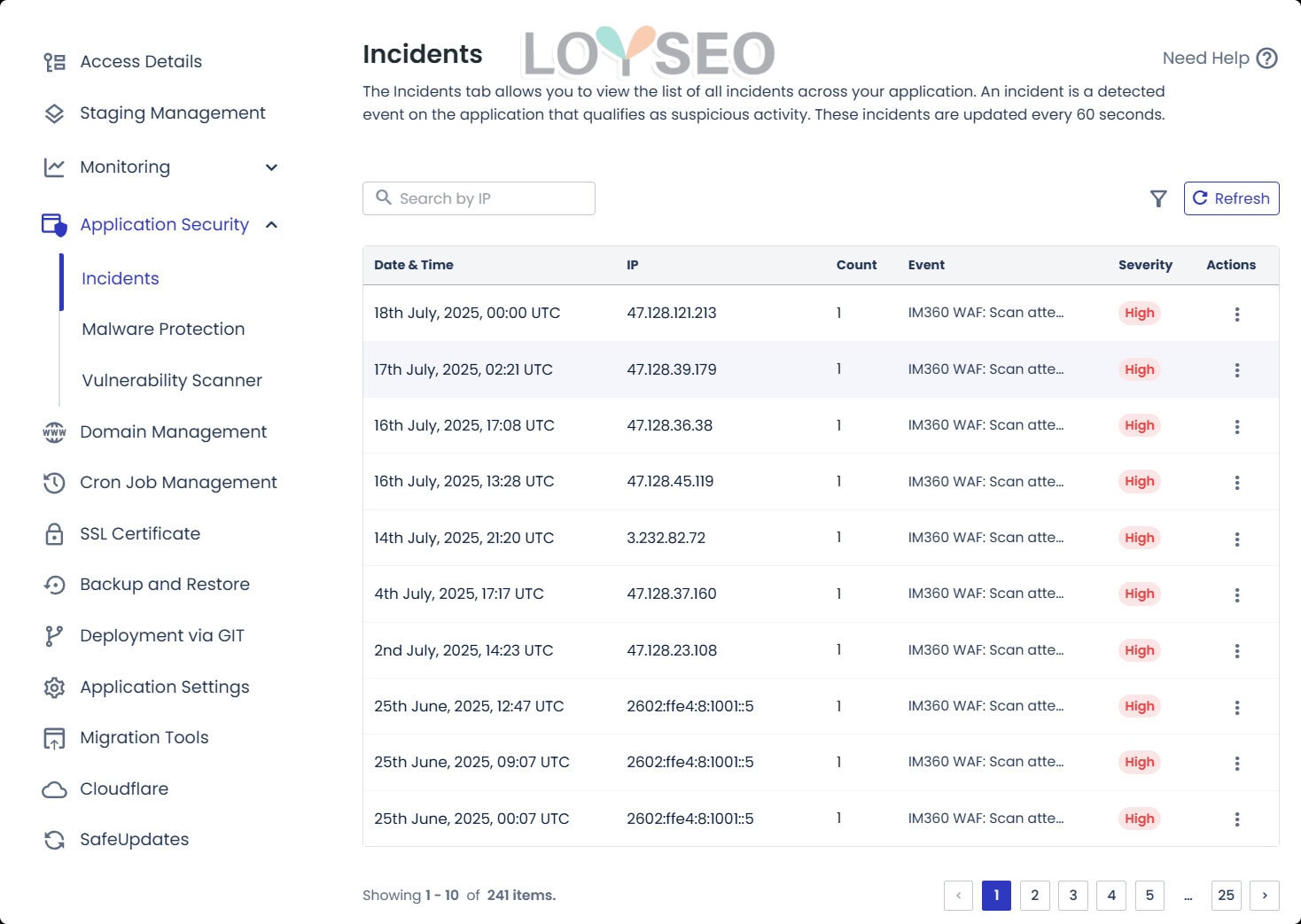
Cloudways集成了Imunfiy360全套安全解决方案,包括WAF,除了恶意软件防护附加组件需要额外的付费订阅,其他的常规防护都是在套餐内的。根据我多年的建站安全防护经验,不额外订阅付费版组件也是够用的,预算充足的话,使用付费版效果更好。

如何修改网站管理员密码
请给网站使用强密码,譬如用随机密码生成器工具,制作一个16位以上的,大小写字母、数字、字符混合的密码,这种密码难以被破解。
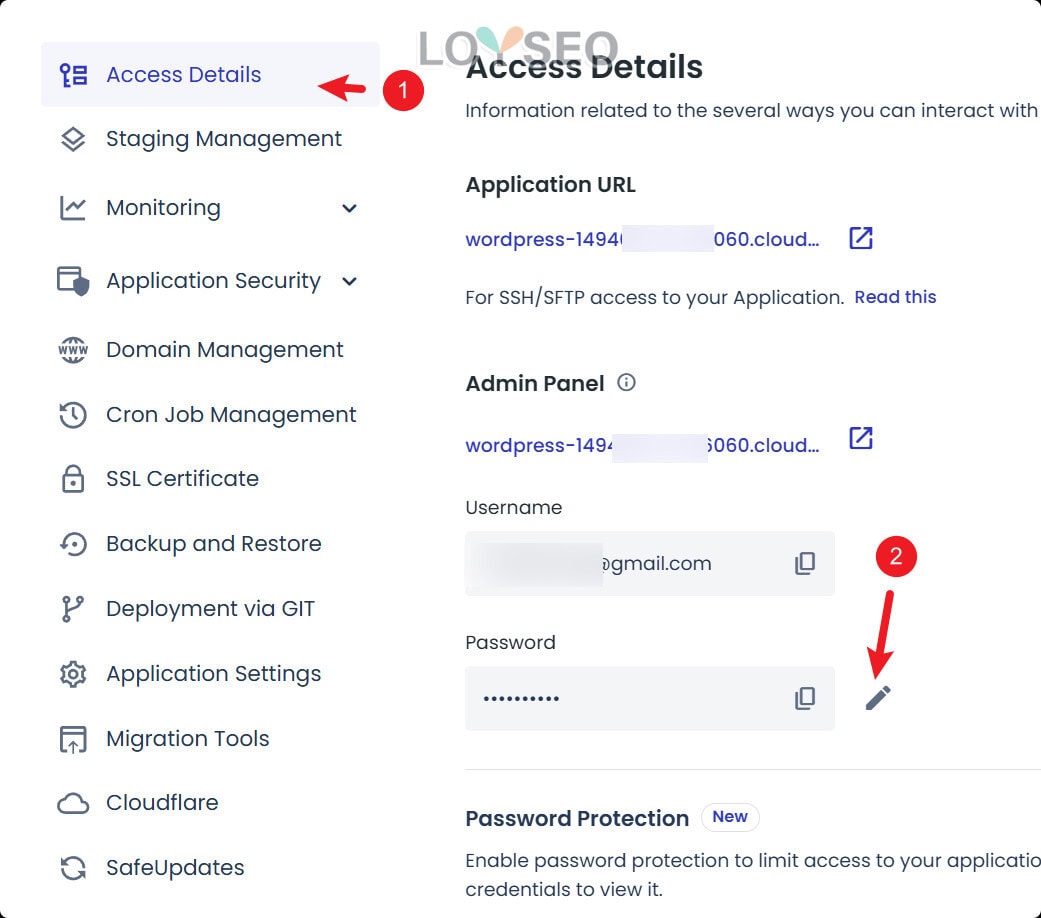
首先,你可以在网站的应用面板中修改密码(如下图所示)
备注:下面两种修改方法会让应用面板内的密码无效不可用,除非你再次按照1修改密码。
2.你可以在网站后台修改密码
3.如果你无法上述方法修改密码,那你可以通过数据库修改密码。
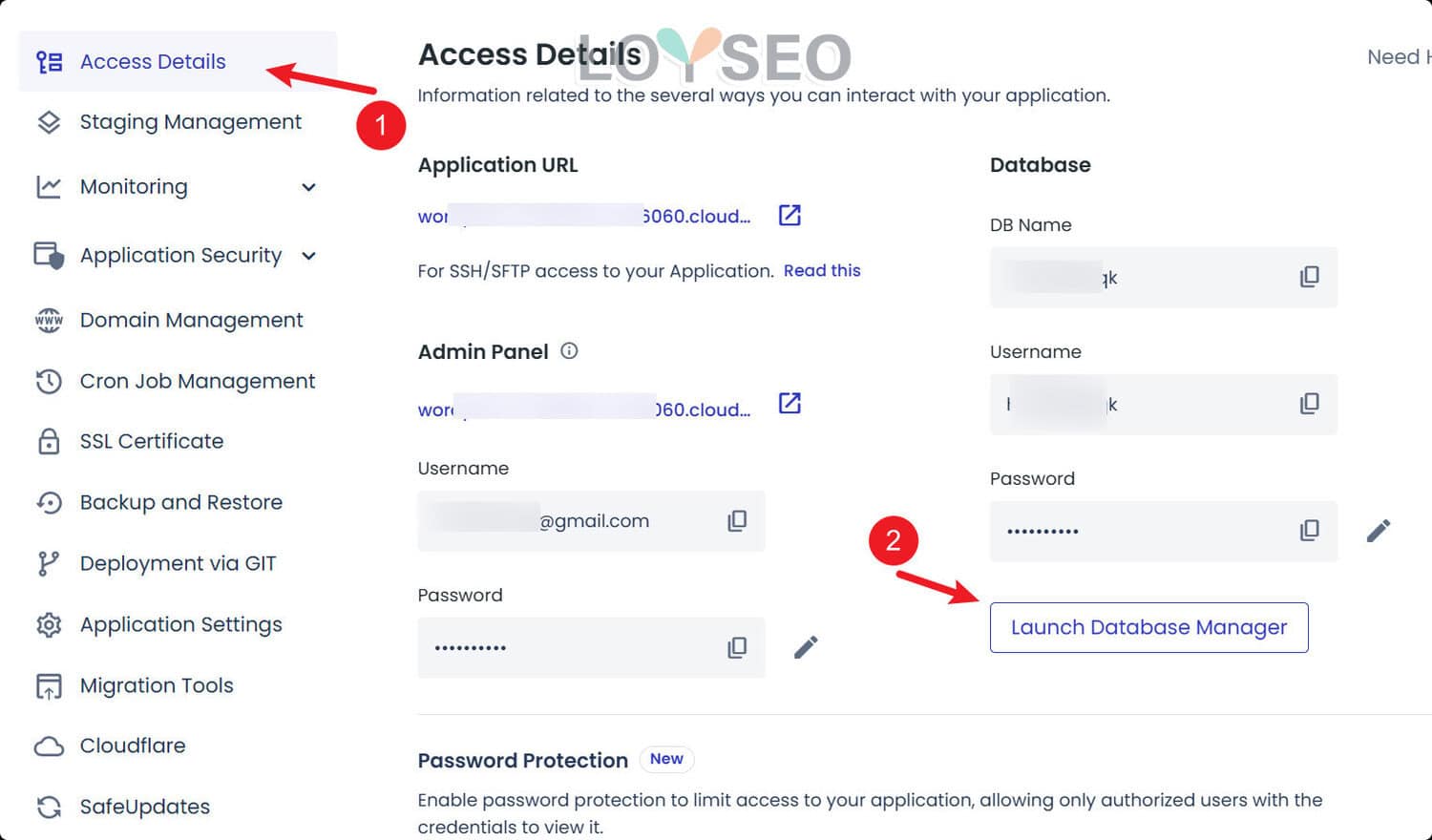
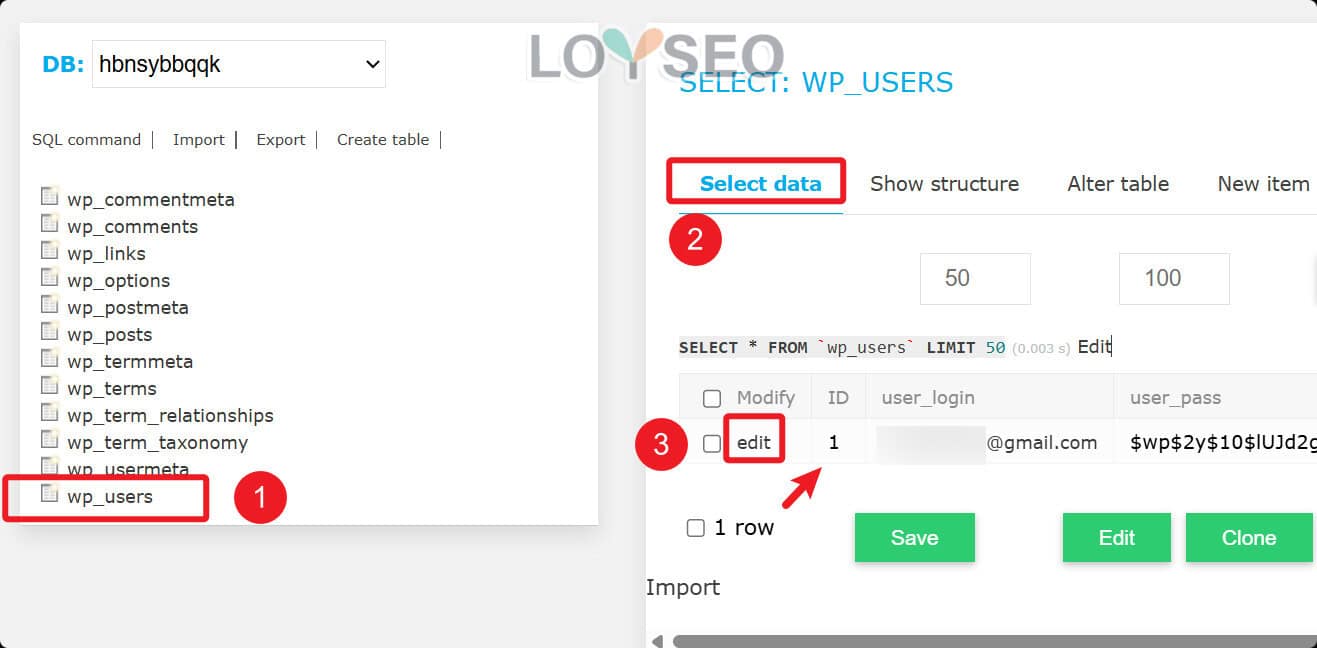
在cloudways中如何进入网站数据库呢?请看下图,在应用面板中的access details页面中,点击launch database manager进入数据库。
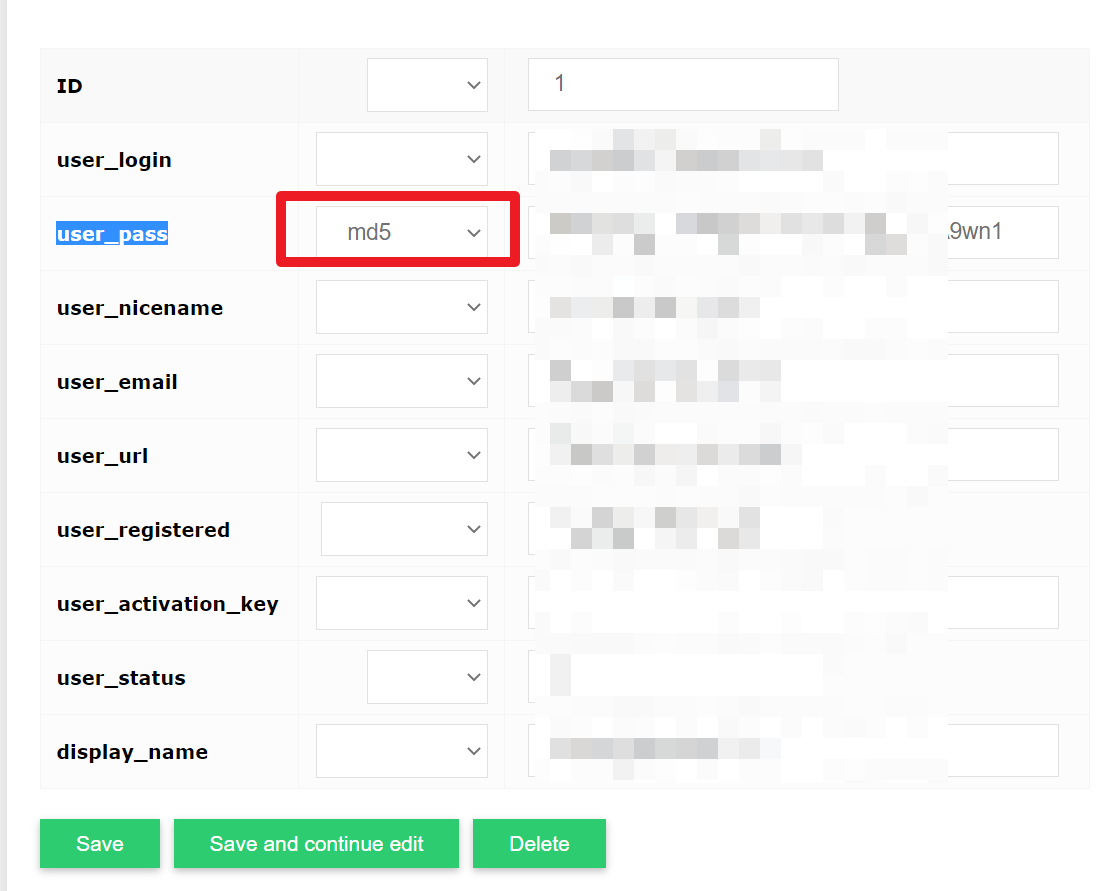
在数据库的左侧栏找到users表,点击它进入后,如下图所示,切换到select data标签,点击用户记录前的edit按钮进入修改user_pass,记得要选择MD5类型。
相关教程:如何通过数据库修改WordPress网站用户名与密码。
如何禁用XMLRPC以提升网站安全
cloudways已给网站默认禁用了xmlrpc,你如果不想了解事情始末,可以直接跳过本章节。
什么是XMLRPC
XMLRPC是指XML远程过程调用,它是WordPress的一项功能,可让你的WordPress网站与外部应用程序之间建立远程连接。
在最新的WordPress版本中,XMLRPC的使用有所下降。它仍存在于WordPress应用程序中以支持向后兼容性,老版本的WordPress网站仍在使用它。
现在WordPress已经带来了一个名为WordPress REST API 的替代解决方案,它提供了更大的灵活性,可以与WordPress之外的一系列系统进行通信。您可以使用具有REST API的桌面客户端、其他博客平台、WordPress移动应用程序,WordPress.com(用于Jetpack等插件)与您的站点进行通信。
为什么要禁用XMLRPC
恶意攻击可以通过针对您的POST请求的数量来识别 xmlrpc.php 文件,它们会消耗您的大部分服务器资源并影响服务器性能。最常见的安全攻击是为了获得对网站的非法访问的蛮力攻击。
如何禁用XMLRPC
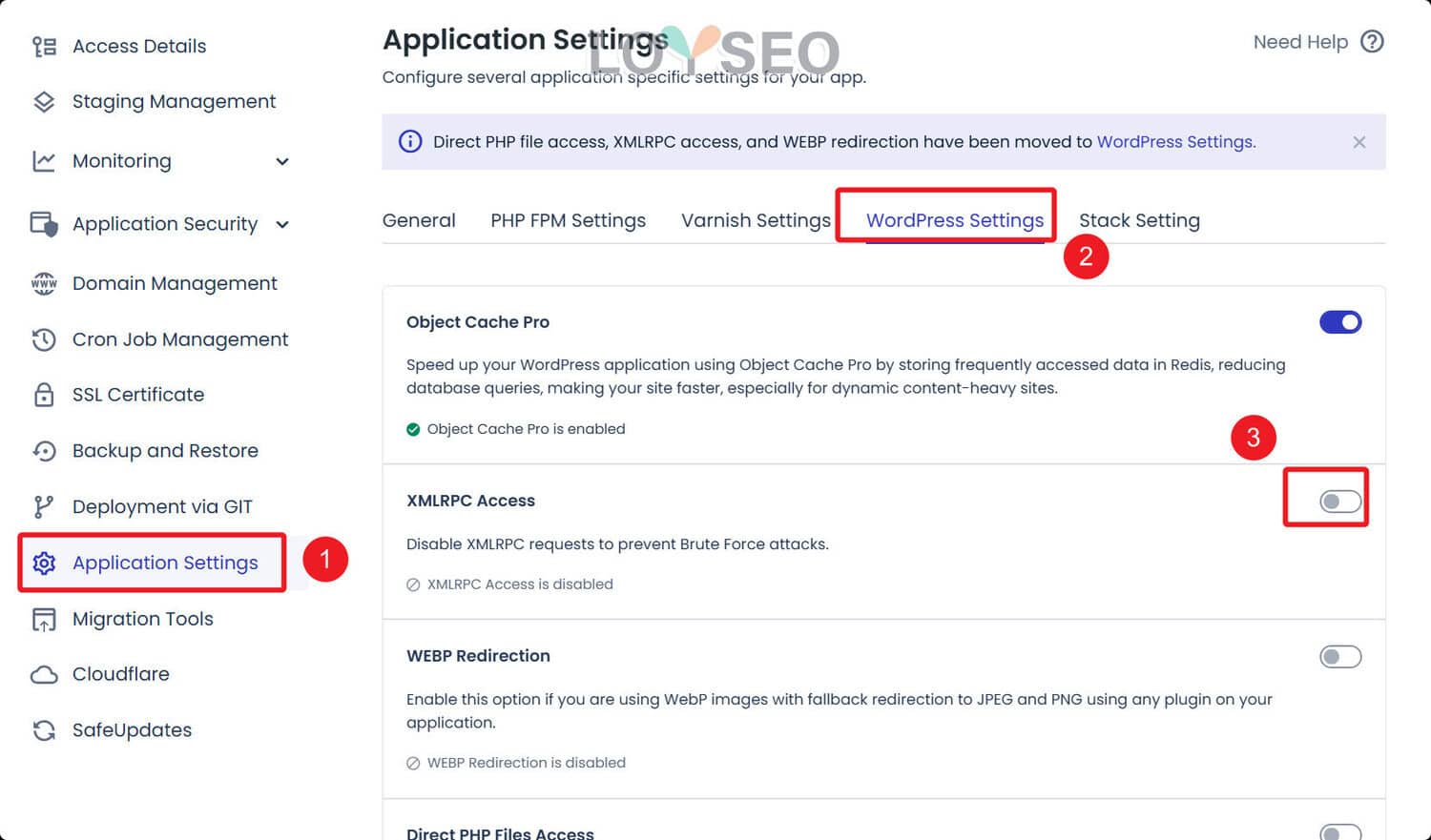
在网站的应用管理面板中,进入application setting,在wordpress setting标签页中,找到xmlrpc access,默认已经是禁用状态,请保持禁用即可。
网站速度优化
保持主机为你默认安装的Object Cache Pro对象缓存功能
即便是在1G premium的机型中,Cloudways也默认安装并启用了redis对象缓存,并在wordpress网站中配置好了object cache pro插件(它是个付费插件),让我们省钱又省事。
对象缓存的作用是加速数据库查询,因为它将数据库查询结果缓存了,这样就不用频繁请求数据库,从而提升网站访问速度。
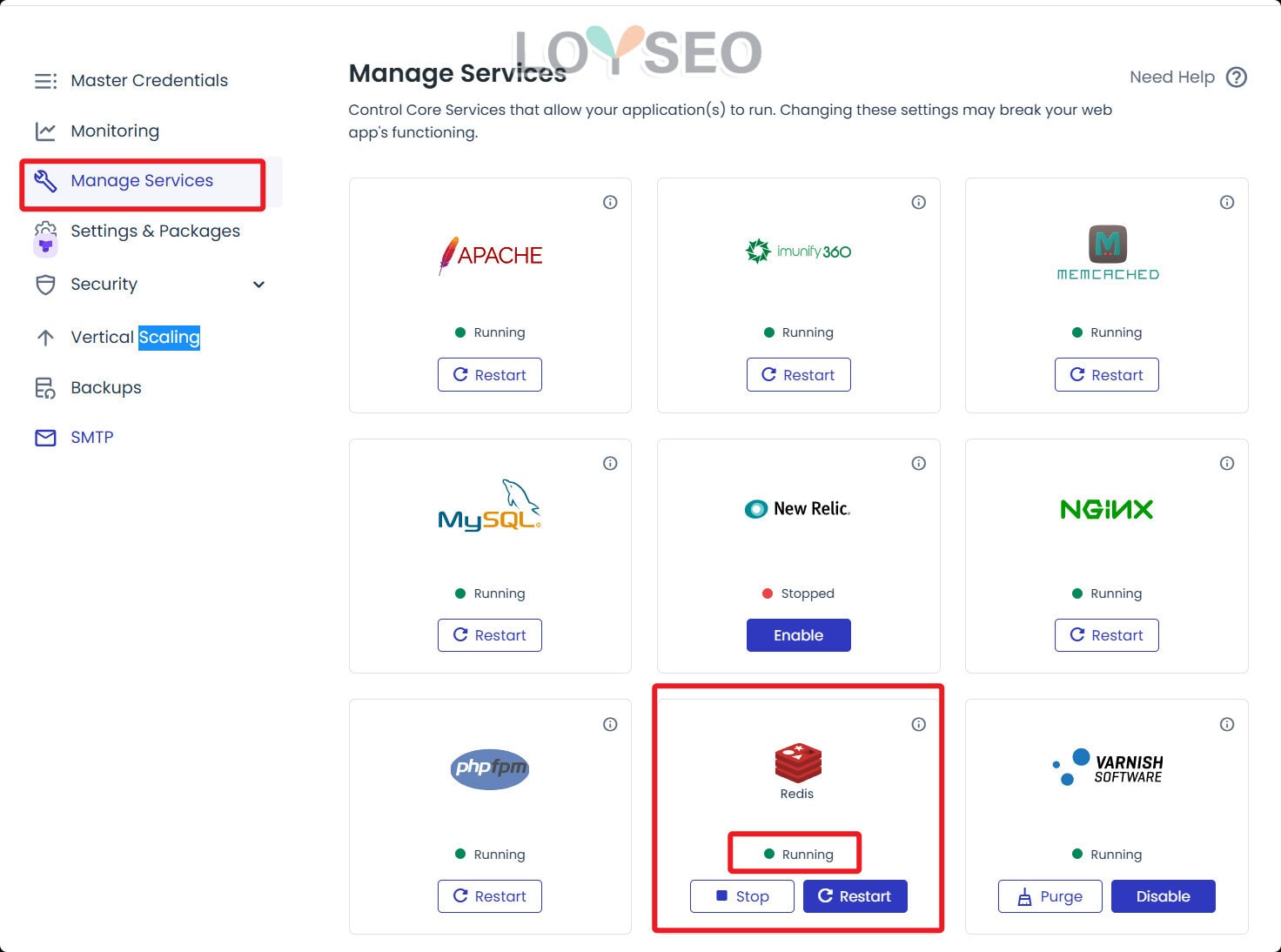
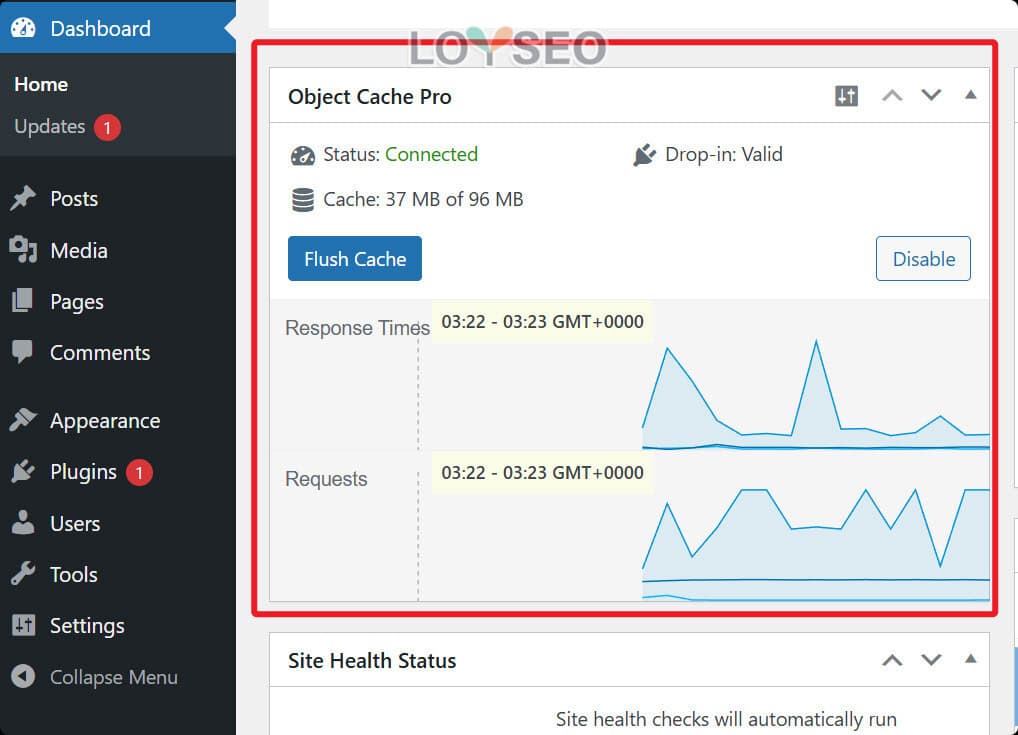
图中有个flush cache按钮,以后如果你在操作网站后发现修改不生效之类的异常,可以来这里刷一下缓存试试。
Cloudways默认安装的Breeze缓存插件可以取代 WP Rocket吗?
实测不能,我实测对比了一下,然后还是保留了WP Rocket,并且我咨询了官方客服,如果安装了WP Rocket,就可以移除Breeze,两者不要同时安装,会出现冲突。使用 WP Rocket 替代 Breeze,网站不会失去 Cloudways 提供的速度优化功能。
但是:如果您使用 Cloudways 提供的付费 Cloudflare CDN 并想使用 WP Rocket,您可以将其作为主要的缓存和优化插件,但为了使 Cloudflare 智能缓存清除功能正常工作,必须同时安装并激活 Breeze,然而,所有 Breeze 功能都应被禁用,以便 WP Rocket 处理所有缓存和优化。Breeze 仅用于在您的 WordPress 网站内容更新时触发 Cloudflare 缓存清除。
如果安装WP Rocket之后遇到如下提示:
WP Rocket: It seems a security plugin or the server’s firewall prevents WP Rocket from accessing the SaaS features. IPs listed here in our documentation (这个链接里头有IP)should be added to your allowlists:
- – In the security plugin, if you are using one
- – In the server’s firewall. Your host can help you with this
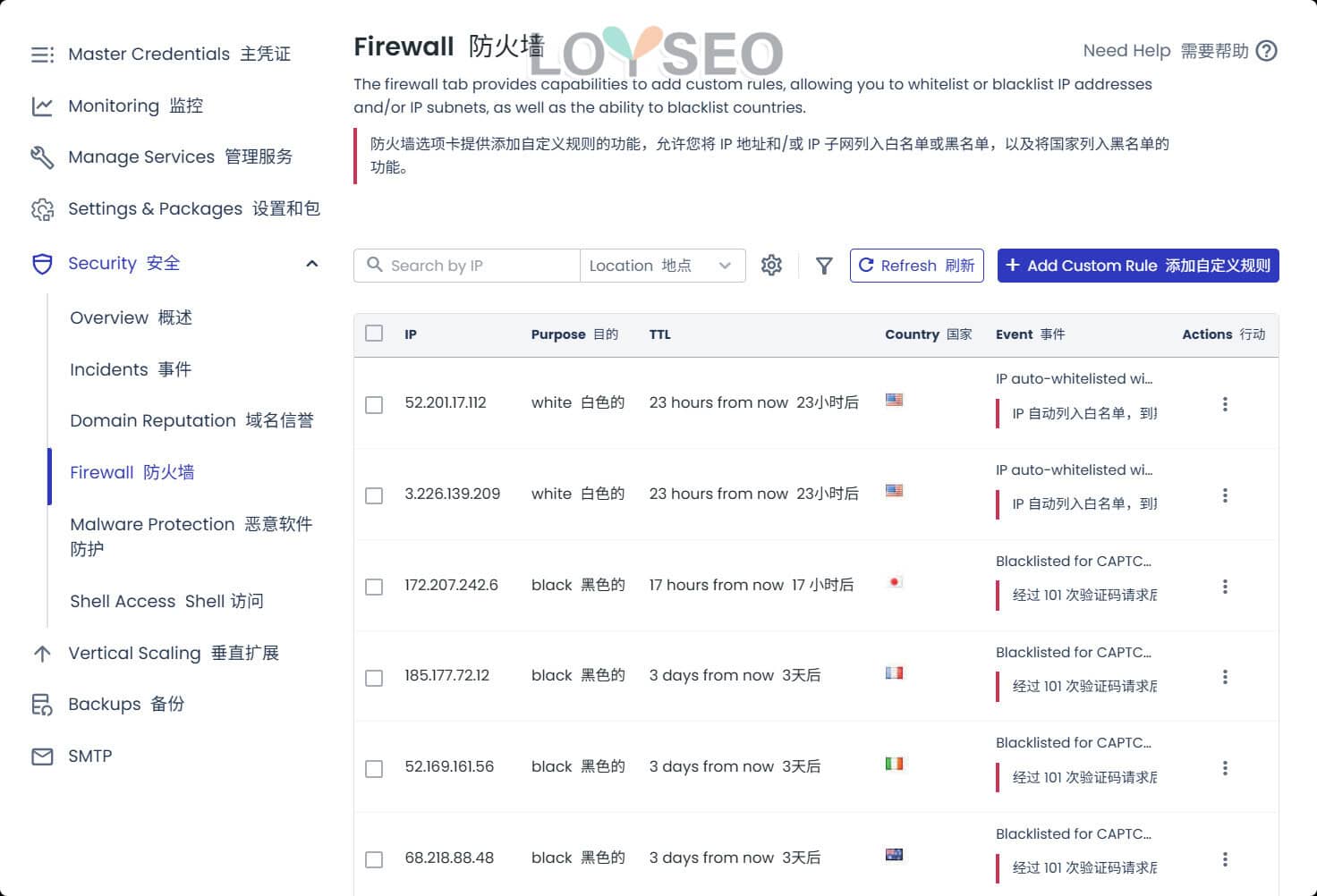
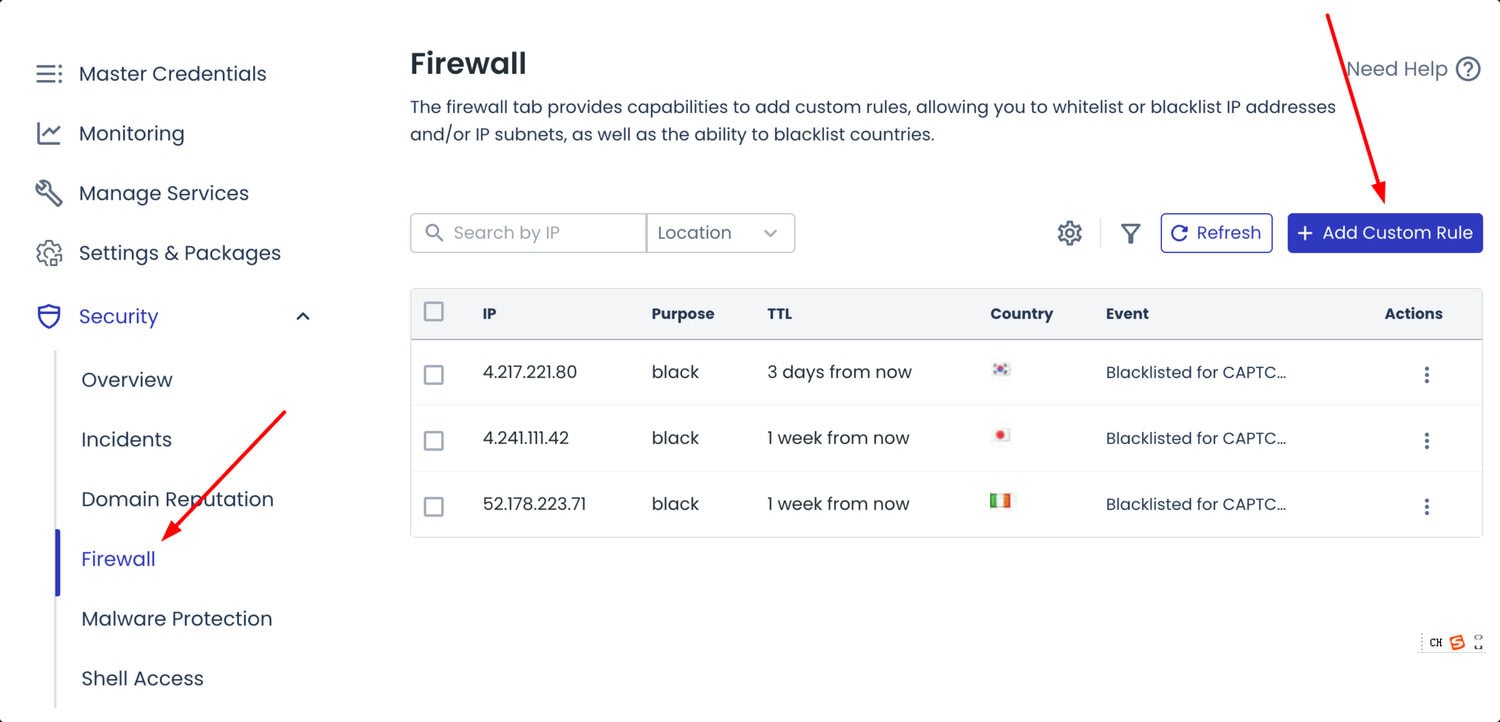
那么你可以去Cloudways的主机的firewall里添加WP Rocket提供的IP为白名单。(Cloudways客服也告诉我:防火墙不会阻止任何合法的IP,所以除非遇到问题,否则不去添加为白名单也是可以的。)
感觉网站后台比较卡,怎么办?
如果遇到Cloudways后台比较卡,经常断开与数据库的连接,首先我建议你联系客服帮你查看一下,让客服帮你做一些处理,譬如禁止WP Cron的自动运行,改为在主机层面定时运行WP Cron。
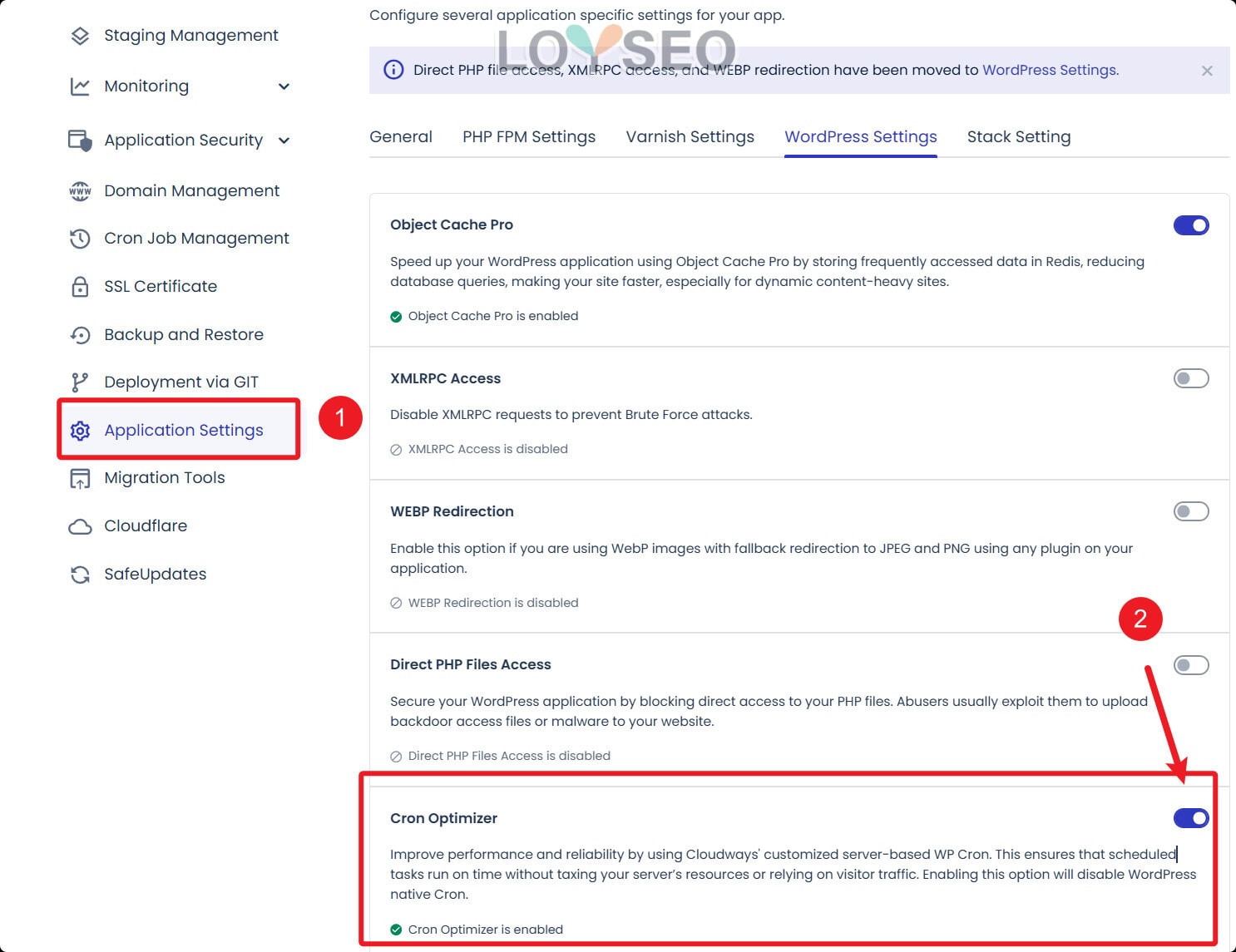
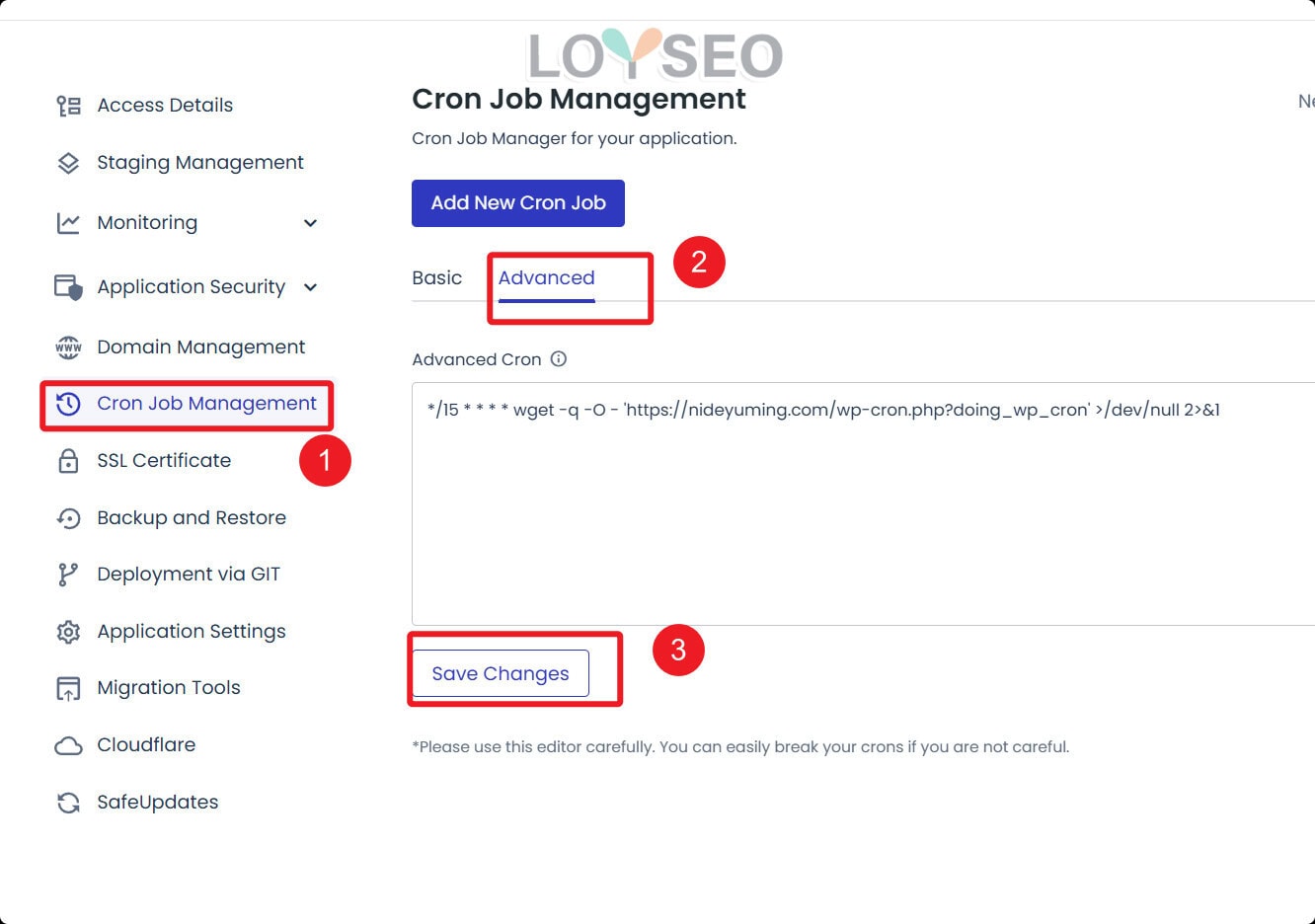
从根本上来说,WordPress网站后台比较卡可能有很多原因,以下是一些常见的原因及解决方法:
1.主机性能不足:如果您的主机没有足够的资源来运行你的WordPress网站,您可能会遇到网站后台卡顿的问题,要考虑升级主机配置。——你可以通过查看主机的监控来了解资源消耗情况。
2.占用资源的插件:有些插件可能会消耗大量的资源,从而导致网站后台变慢。禁用不需要的插件,或替换为更轻量级的插件可以缓解这个问题。
3.过多的数据库请求:过多的数据库查询可以导致网站后台变慢。您可以优化数据库查询、清理无用数据以及使用高效的数据库查询方法来减少这种情况的发生。
4.缓存问题:缓存可以帮助您加速WordPress网站,但如果缓存设置不正确,则可能会导致网站后台变慢。确保正确配置缓存插件,并使用有效的缓存设置。
5.过大的图片:如果您上传的图片过大,可能会导致网站后台变慢。在上传图片之前,请确保它们已经压缩并已经被优化,以减少它们的大小和加载时间。
6.WordPress版本过低:过低的WordPress版本可能存在安全漏洞和性能问题。请确保您的WordPress网站已经升级到最新版本。
7.网络问题:如果您的网络连接不稳定或者速度慢,也会导致网站后台变慢。请检查您的网络连接,并考虑更换更快的网络服务。
如果您的WordPress网站后台变慢,请先检查这些问题,并逐一排除。如果您仍然无法解决问题,请考虑寻求专业的帮助。
服务器常用功能介绍
监控主机资源使用情况
监控服务器的资源使用情况,对于确保服务器健康和无故障运行很重要。
本部分提供了核心的服务器资源的利用率统计数据和图表。
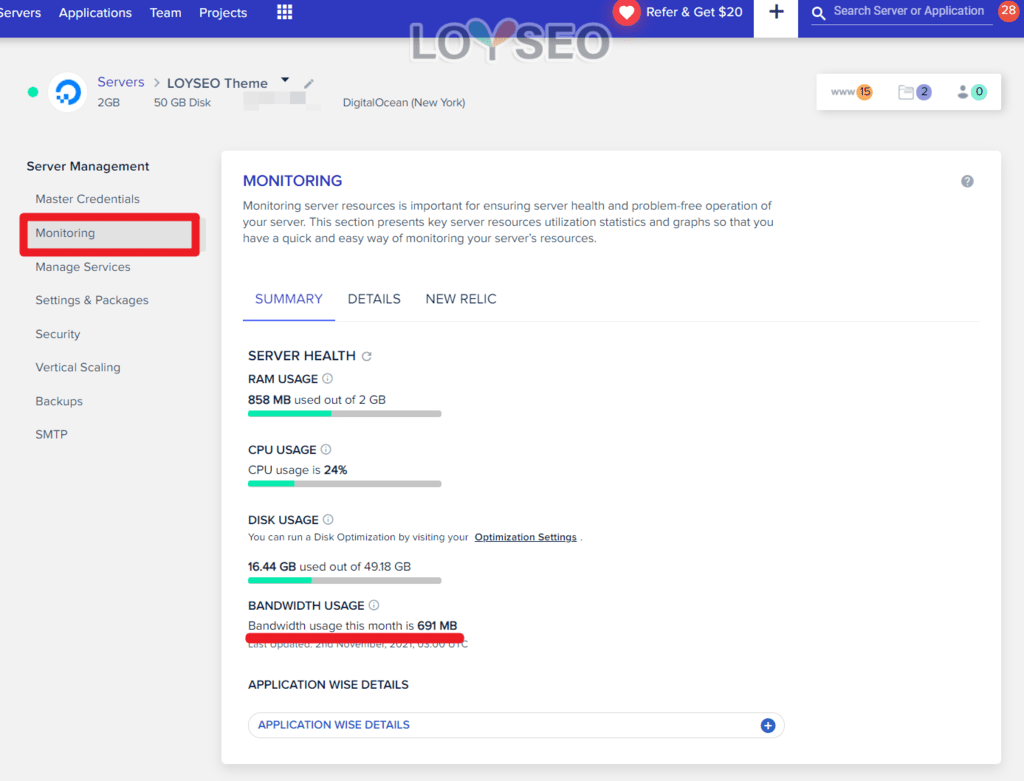
譬如内存使用量、CPU使用率、存储空间用量、带宽用量。
就像我们的电脑一样,如果内存、CPU、存储,长时间只剩余不到20%,那就考虑要升级扩展主机配置。
查看带宽使用情况
下图中我们能查看当月带宽用量,除此以外,还能看到内存、cpu、存储的用量。
在下图中,我们还能查看最近一个月或指定时间的带宽累计用量趋势。
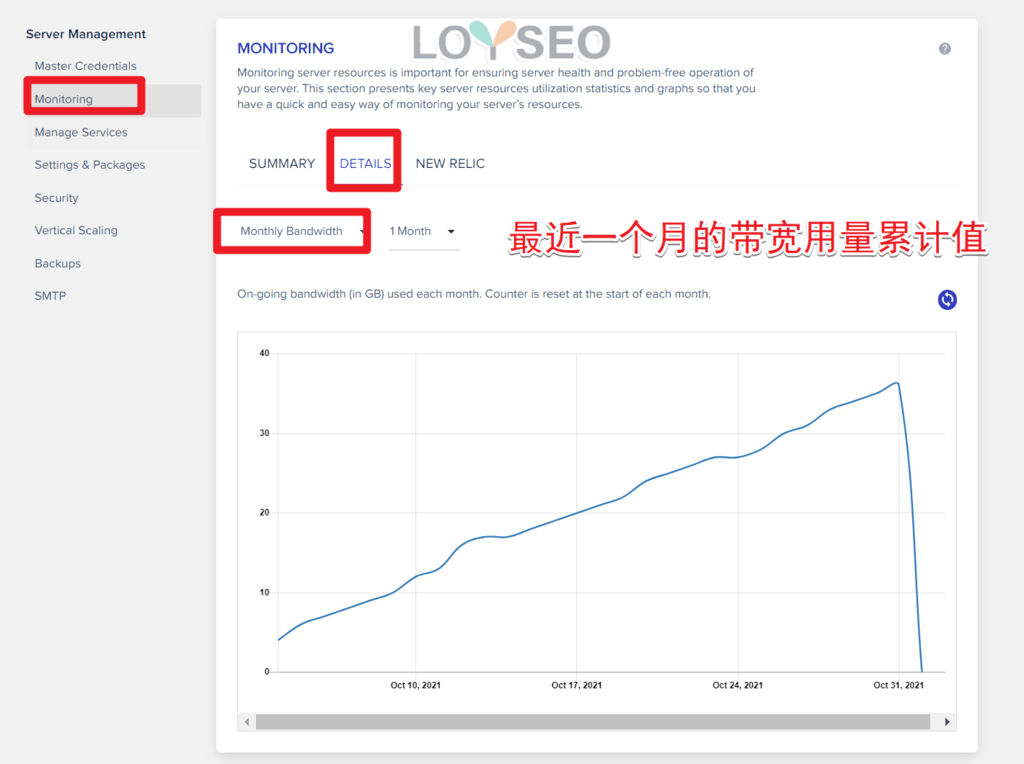
官方建议,如果带宽每月都快不够用了,譬如只剩下不到100MB,那么建议升级,不然系统可能会面临频繁崩溃的危险。
监控空闲内存
在下图中,我们能看到最近一个月或指定时间的内存空闲量趋势,如果空闲的内存长期低于100MB,同时,你发现你的网站经常崩溃(譬如显示数据库无法连接),那么就要升级主机配置了。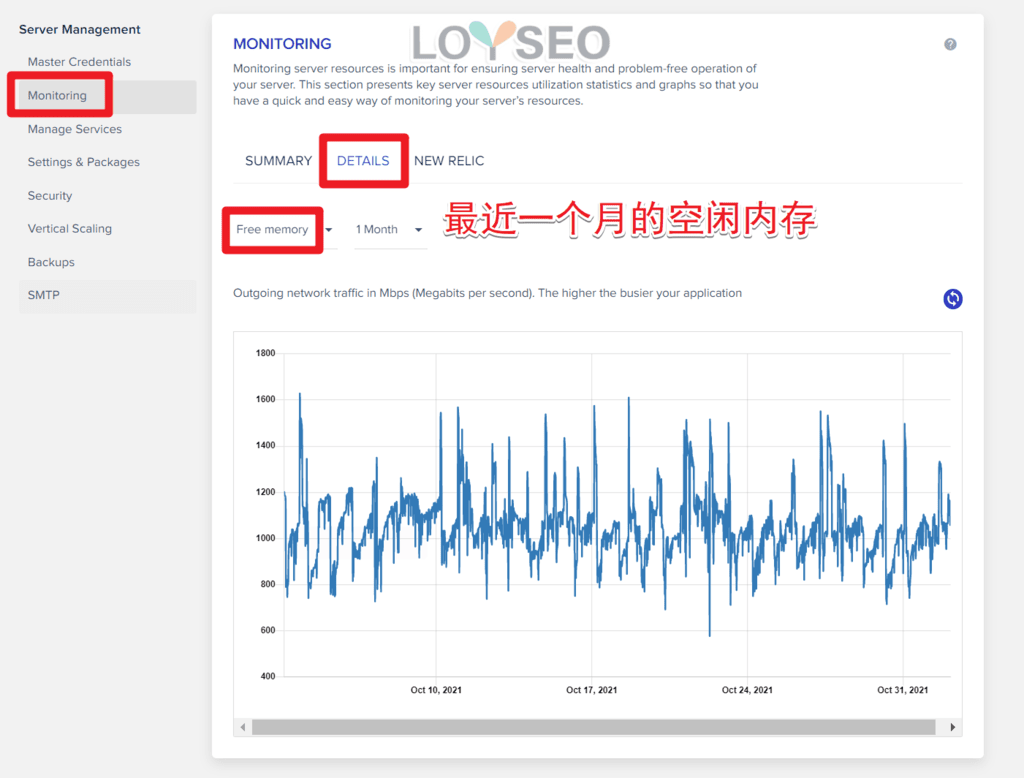
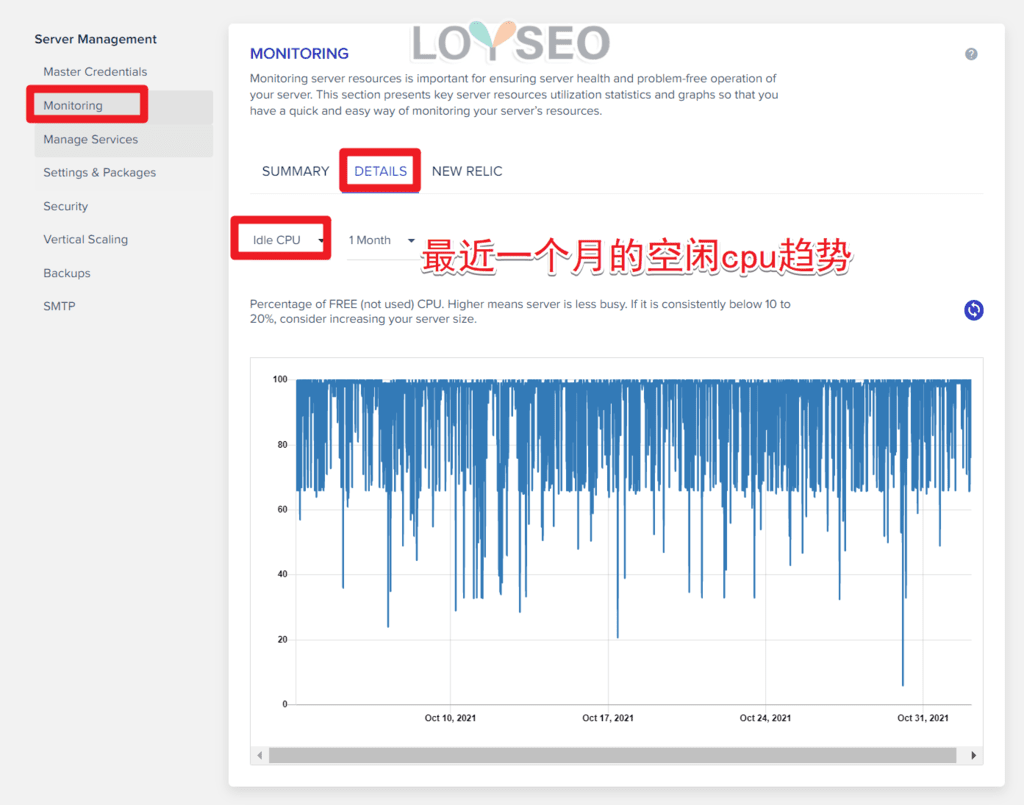
监控空闲CPU
如果你发现空闲CPU长期不足20%,就要考虑升级主机配置。
如何扩展Cloudways服务器
Cloudways能够按需扩展服务器配置,譬如从1核1G升级到1核2G,还能单独购买存储盘,相比虚拟共享主机更具弹性。
为什么要扩展服务器呢?
扩展服务器能够在保留当前有数据和应用(也就是网站)的基础上,提升主机的性能和存储量,这是非常经济高效且便利的方法了。
什么时候需要扩展服务器呢?
当你监控主机的数据时,发现CPU、内存长期不足20%,存储也不足100M,系统经常崩溃,那么这就有必要提升主机的性能了,也就是你需要升级主机了。
如果你是一个新网站或是流量很小,存储也够,CPU和内存的监控曲线也不是一直不足的,而是偶尔闪崩,并且同时面临网站连接不上,提示你数据库崩溃,通常数据库崩溃后会自动重启,这说明你的网站可能受到突发攻击或者是后台操作过于高频,此时,数据库很可能无法自动重启,需要联系主机客服帮忙重启数据库,此外,也要找客服问一下原因和解决方法。当你网站恢复后建议安装Wordfence网站安全防护插件,主机客服可能还会建议你修改网站后台的登录地址。
扩展DigitalOcean/Linode/Vultr服务器
DigitalOcean主机可以选择仅扩展CPU和内存,如此,你还可以反向降低配置。如果你选择扩展CPU和内存的同时,也扩展存储,那么就无法直接反向降低配置。
Linode、Vultr主机的扩展是套餐式的,也就是同时要升级CPU、内存、存储,不能单独升级CPU或内存。
如果你的主机是 DigitalOcean,你还可以单独升级存储空间。
接下来,我们讲解如何扩展DigitalOcean主机, Linode、Vultr 主机的升级方法是一样的。
需要注意的是:
- 在扩展服务器之前,自主备份你的主机,虽然系统每天都有自动备份,但备份的时间点是固定的,所以你需要自己再备份一次,以备不时之需。
- 在扩展服务器时,你的主机会停机,也就是主机上的应用网站都会打不开哦,主机扩展所需时间一般都挺快的,但是还是建议你不要在客户活跃的高峰时间扩展主机,而是放在客户稀少的时间来扩展主机。
- 针对vultr高频主机,由于厂商的限制,你没法将vultr普通主机升级为高频主机,只能通过克隆主机的功能来实现它。
具体操作步骤
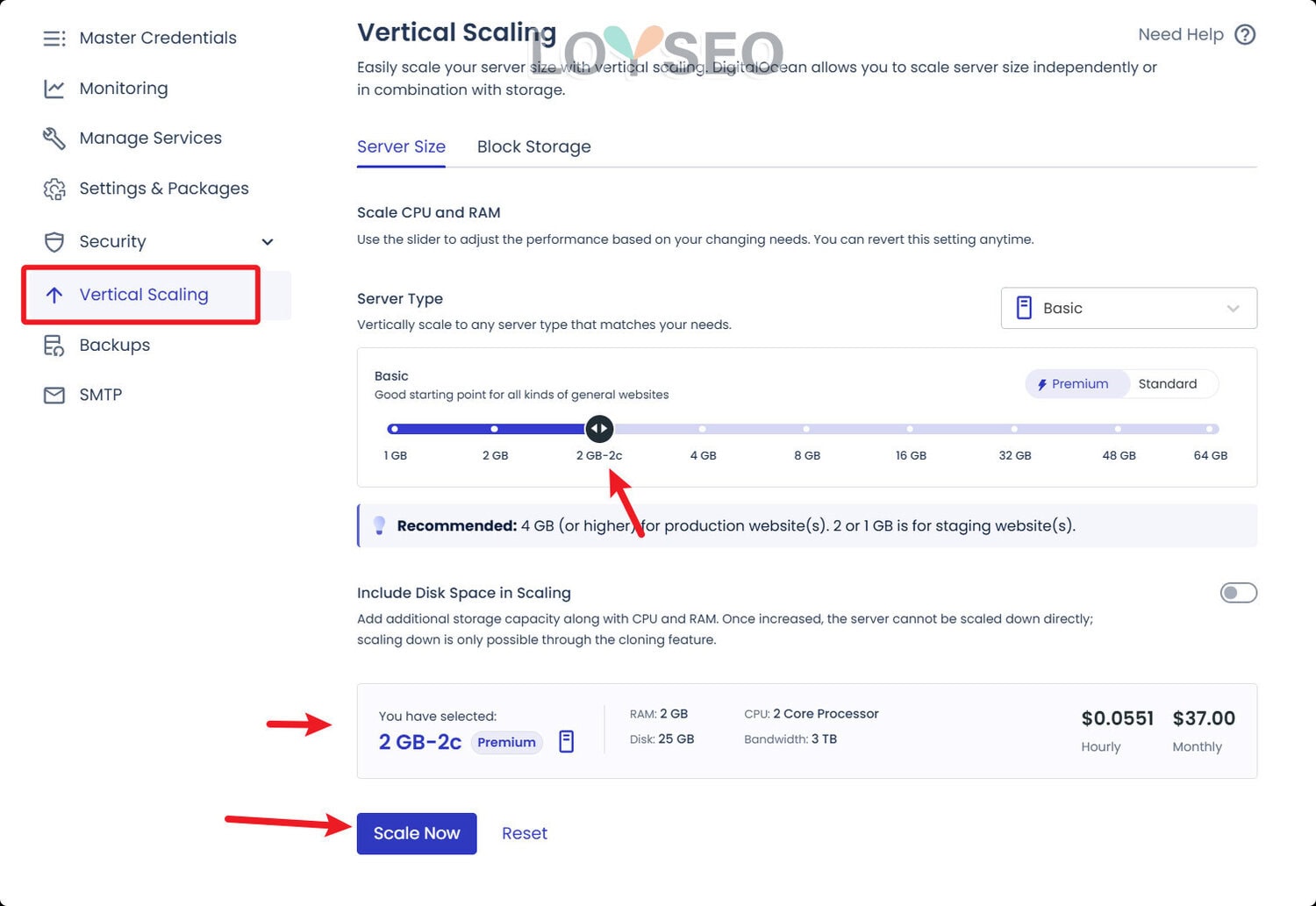
在登录Cloudways之后,进入server面板,找到你需要扩展的server,进入管理面板,找到下图所示的vertical scaling。以digital ocean为例,你可以选择更换服务类型、套餐、查看套餐价格与明细,最后点击scale now。
注意:在下图中,如果你开启了include disk space in scaling,存储会变多,但你在未来就无法使用当前功能直接降配了,而是需要通过克隆主机降配。
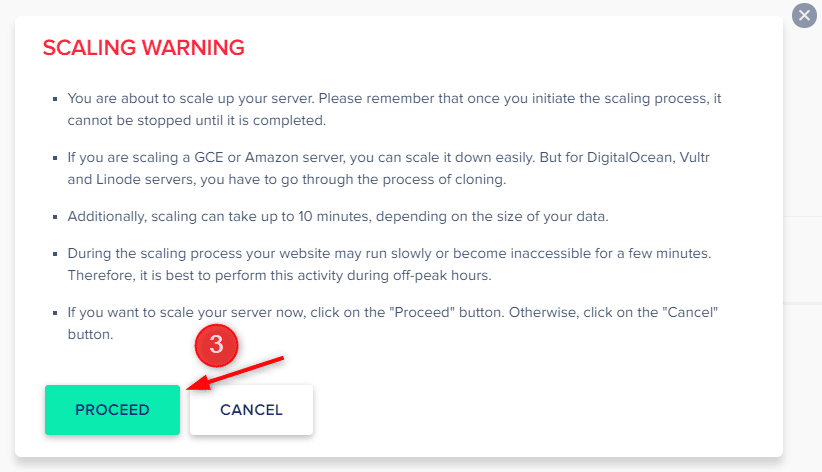
在服务器的管理面板中,点击vertical scaling,然后会显示警示提醒信息,当你确认完毕后,点击Proceed按钮便可以扩展服务器了,这个过程可能需要几分钟时间。
扩展AWS/GCP服务器
AWS、GCP主机可以升级CPU、内存,也可以缩小降配,而不是只能单向升级。
你的主机上有三个磁盘(即存储盘):
- 应用程序文件磁盘(可扩展)
- 数据库存储磁盘(可扩展)
- 操作系统存储磁盘(固定大小,25GB,不能修改或他用)
接下来我们讲解如何扩展AWS主机,GCP主机的扩展过程是相同的
需要注意的是:
- 存储盘的扩展是一次性的,不能回退的,不能降低的,如果你需要降低配置,那么可以使用克隆主机的功能,在克隆主机时可以重新选择存储盘的配置。
- 在扩展服务器之前,自主备份你的主机,虽然系统每天都有自动备份,但备份的时间点是固定的,所以你需要自己再备份一次,以备不时之需。
- 在扩展服务器时,你的主机会停机,也就是主机上的应用网站都会打不开哦,主机扩展所需时间一般都挺快的,但是还是建议你不要在客户活跃的高峰时间扩展主机,而是放在客户稀少的时间来扩展主机。
具体操作步骤
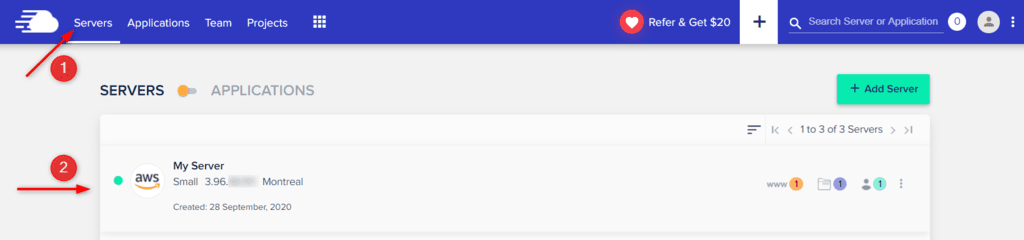
在登录Cloudways之后,在顶部菜单中点选Servers,然后选择需要扩展的服务器
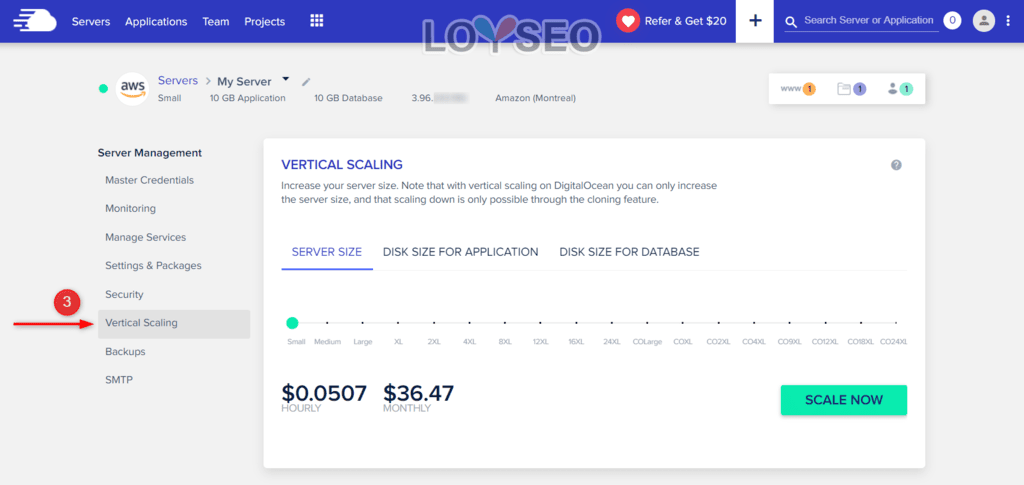
在服务器的管理面板中,点击vertical scaling
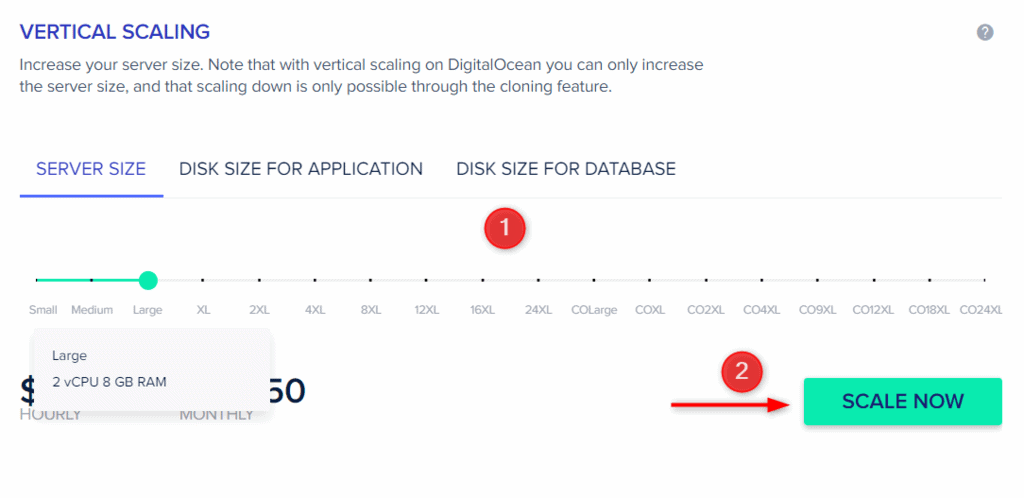
在Server size标签页中,当你把鼠标悬停到不同的配置上时,能看到服务器的详细配置信息和费用。选好你想要的配置后,点击scale now按钮
然后会给出警示提醒信息,当你确认完毕后,点击Proceed按钮便可以扩展服务器了,这个过程可能需要几分钟时间。
如果需要增加磁盘空间,你可以切换到下图所示的应用磁盘(disk size for application)和数据库磁盘(disk size for database),按需选择所需磁盘空间,然后点击scale now按钮操作即可。
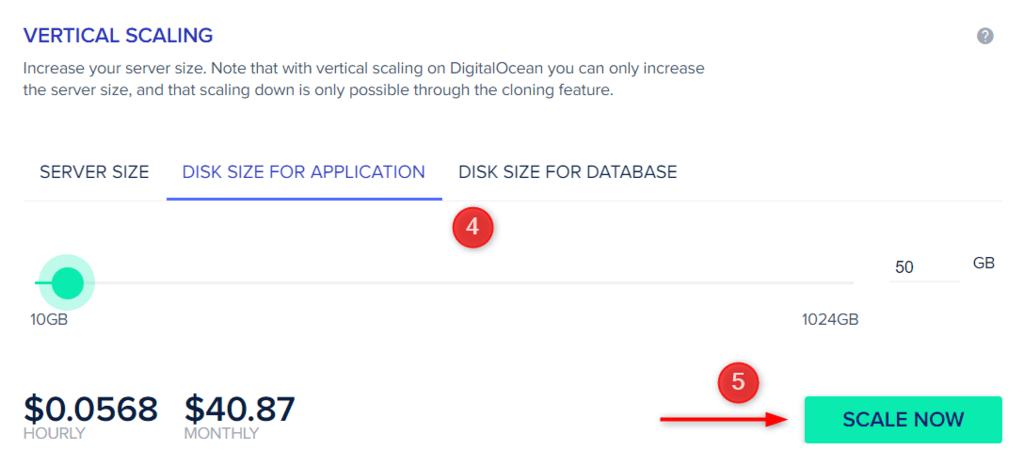
扩展服务器需要几分钟时间,耐心等待即可。
如何克隆Cloudways服务器
克隆服务器能够完整复制已有服务器的所有应用网站到新的服务器,通过克隆服务器功能,你可以实现:
- 更换服务器的提供商,譬如从vultr换为digital ocean
- 更改服务器所在地区
- 更换到新的服务器,譬如我之前买了vultr的服务器并安装了外贸网站模板,结果发现vultr的IP在国内不能访问,于是我用克隆服务器的功能换到了digital ocean的服务器
- 换服务器的配置,譬如你扩展了主机的配置,然后发现不需要那么高级的配置,需要降配
- 负载测试
重要说明:一旦你克隆了服务器,新的服务器会拥有一个新的IP地址,请不要立即删除你的原服务器,在更换你的所有网站的域名解析记录到新服务器的IP之前,你的网站还是指向到你的原服务器的。
如何克隆服务器
登录你的cloudways账户后,在顶部菜单中点选servers,找到你想要克隆的主机,点击⋮,在下拉选中点选Clone Server。
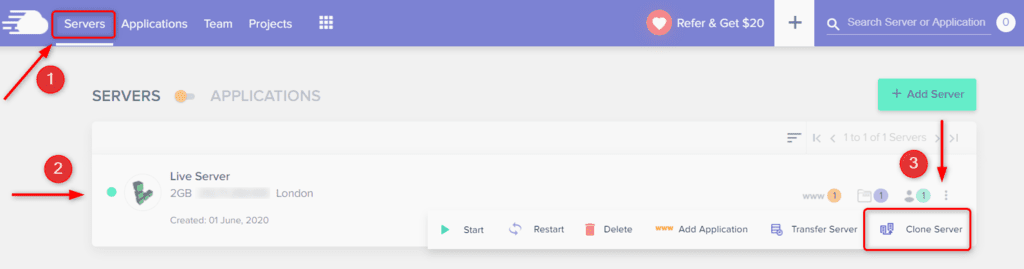
然后再弹出的确认界面点击YES。
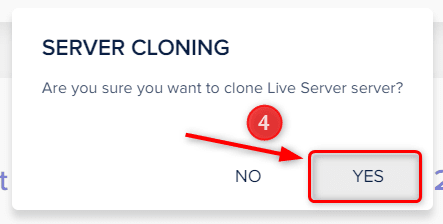
接下来,你按需选择主机提供商、服务器大小、位置,最后点击clone server。如果你选择用asw或gcp的主机,你还需要单独选择磁盘大小(用于存储应用程序和数据库),记得看左下角的每月和每小时的主机费用哦。
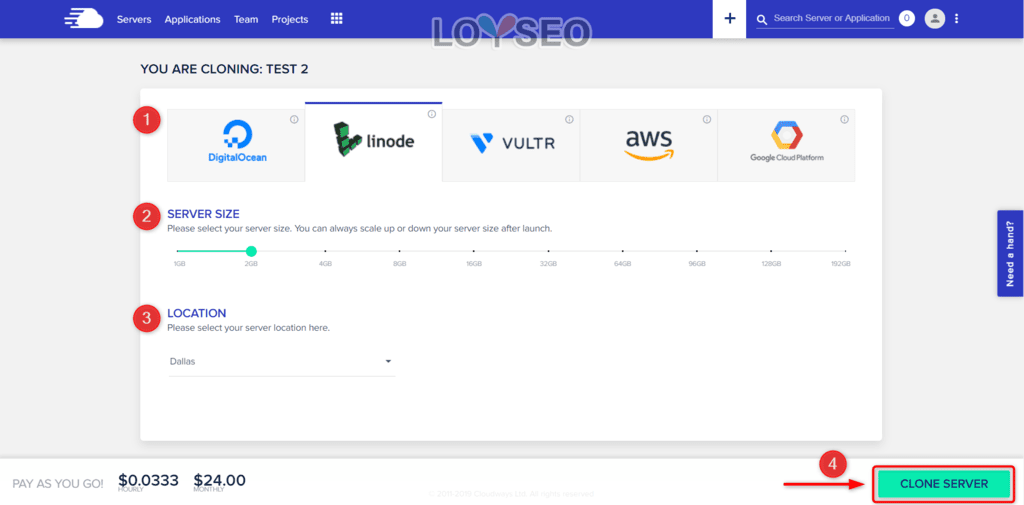
克隆主机所用的时间取决于原服务的数据的大小,总之稍许等待吧。
需要注意的是:克隆主机只会克隆应用数据,但不会克隆主机本身的设置或对应用的设置,譬如SSL证书、绑定的域名都不会被复制过去。
所以,当主机克隆完成后,请绑定域名并更新域名的解析记录,当然还要安装SSL证书。
其他操作
如何将Www域名指向到不带Www域名
在网站的.htaccess文件末尾添加如下代码,注意domain.com要换成你的域名,添加完成后访问www域名,看看有没有自动跳转到不带www的域名。
RewriteEngine on
RewriteCond %{HTTP_HOST} ^www.domain.com [NC]
RewriteRule ^(.*)$ https://domain.com/$1 [L,R=301]
如何将不带Www的域名指向到Www域名
在网站的.htaccess文件中添加如下代码,注意domain.com要换成你的域名,添加完成后,访问不带www的域名,看看有无自动跳转到带www的域名。
RewriteEngine on
RewriteCond %{HTTP_HOST} ^domain.com [NC]
RewriteRule ^(.*)$ https://www.domain.com/$1 [L,R=301,NC]
支付、客服
如何联系在线客服
在cloudways后台的右侧边栏点击need help按钮,然后点击send us a message
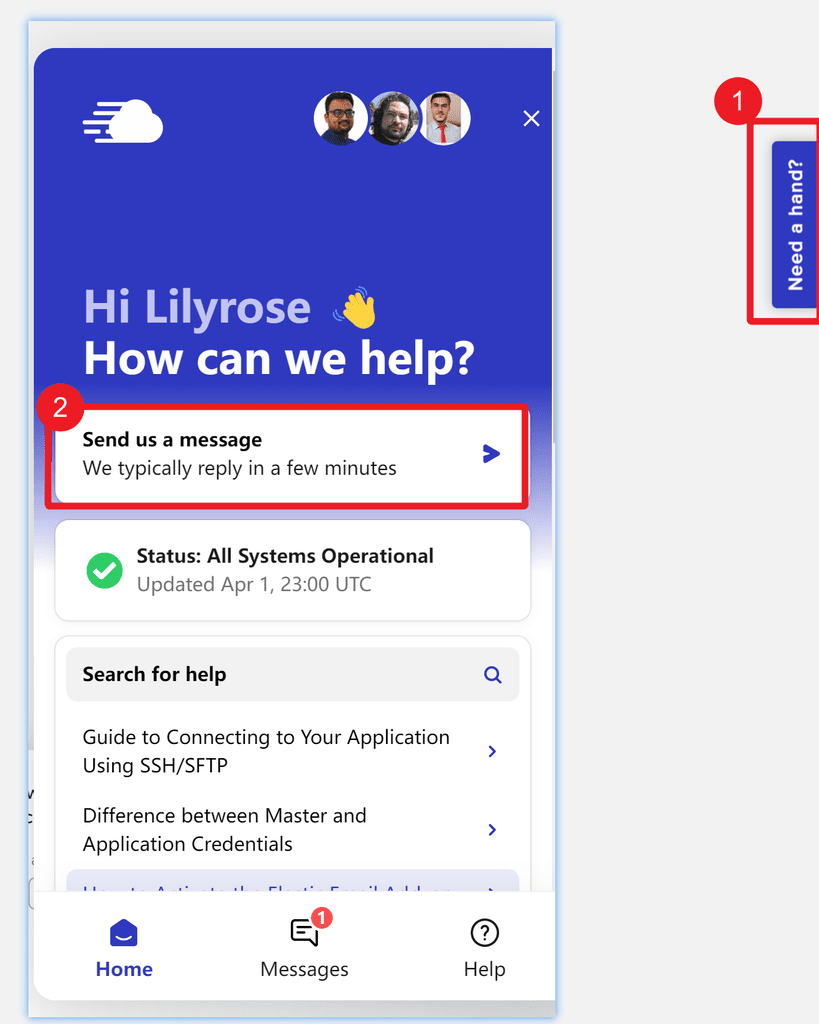
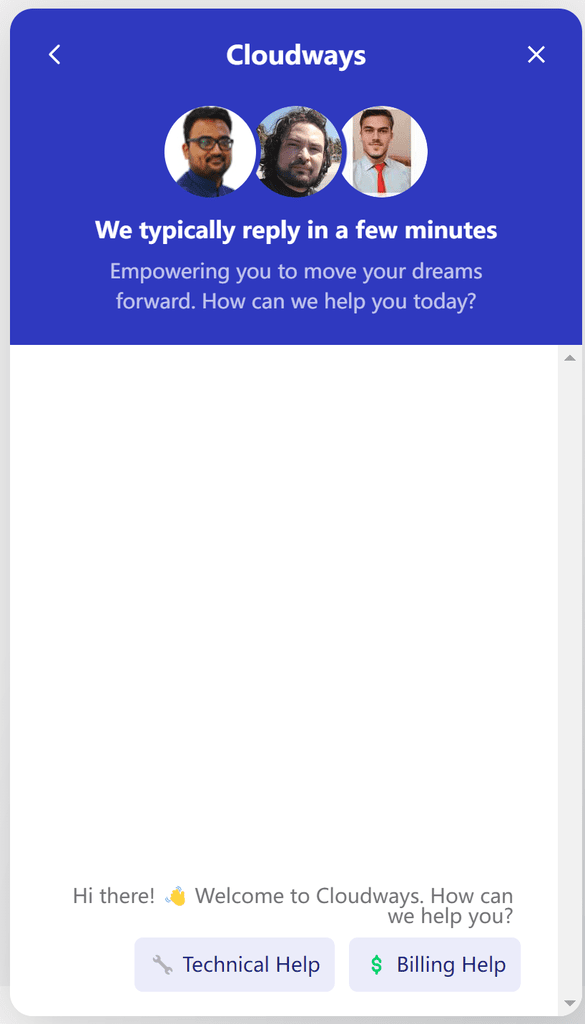
接下来,根据你的问题类型,选择技术支持或账单支持,即可进入聊天对话界面,初始状态下,是机器人根据你的问题为你推荐答案,也会为你推荐人工客服的链接入口。
如何用Paypal支付Cloudways
当你自助升级为付费账户时,只能绑定信用卡;
如果你想要在升级为付费账户时使用paypal,可以直接找在线客服(账单类型的客服),告知他你需要用Paypal升级付费账户,然后他会跟你说:需要一次性充值3个月的费用,如果你愿意,他就会为你开通paypal充值渠道。一旦你同意,便可以按后续的教程,用paypal充值即可。
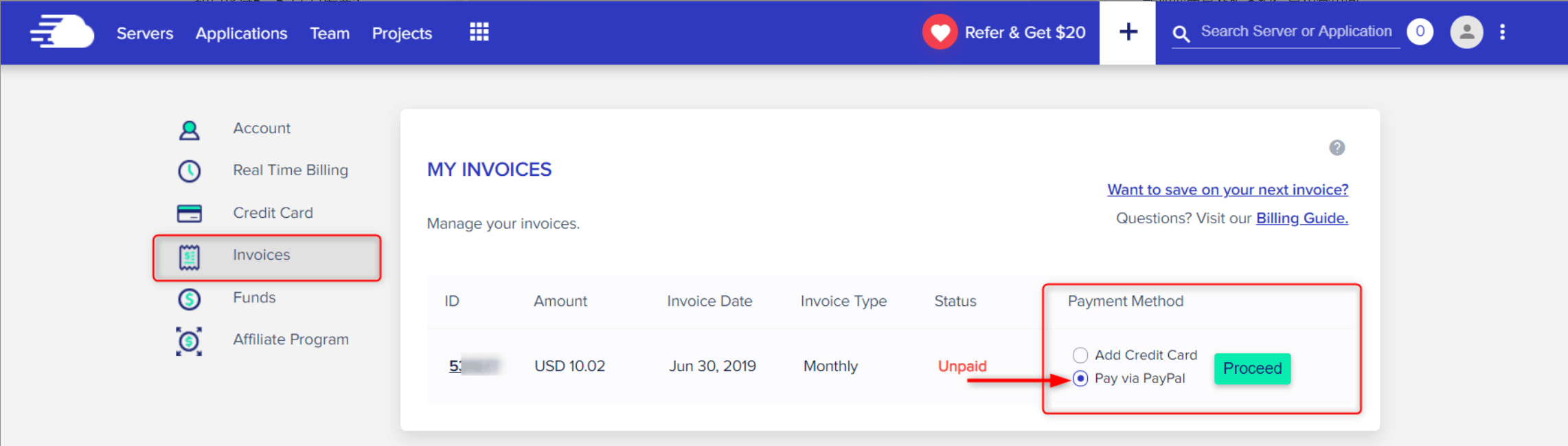
如果你已经是付费账户,但想用paypal支付账单,那可以在invoice页面选择用paypal支付。
请点击右上角的个人头像,再点击account进入
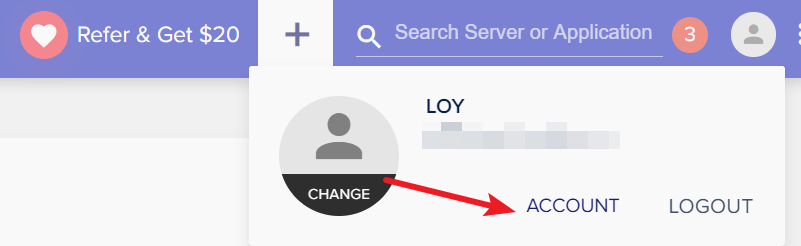
然后在左侧点击Invoices进入,在未支付的账单中选择Paypal支付。但我也记不住啥时候要去付费啊,所以我选择事先充值。
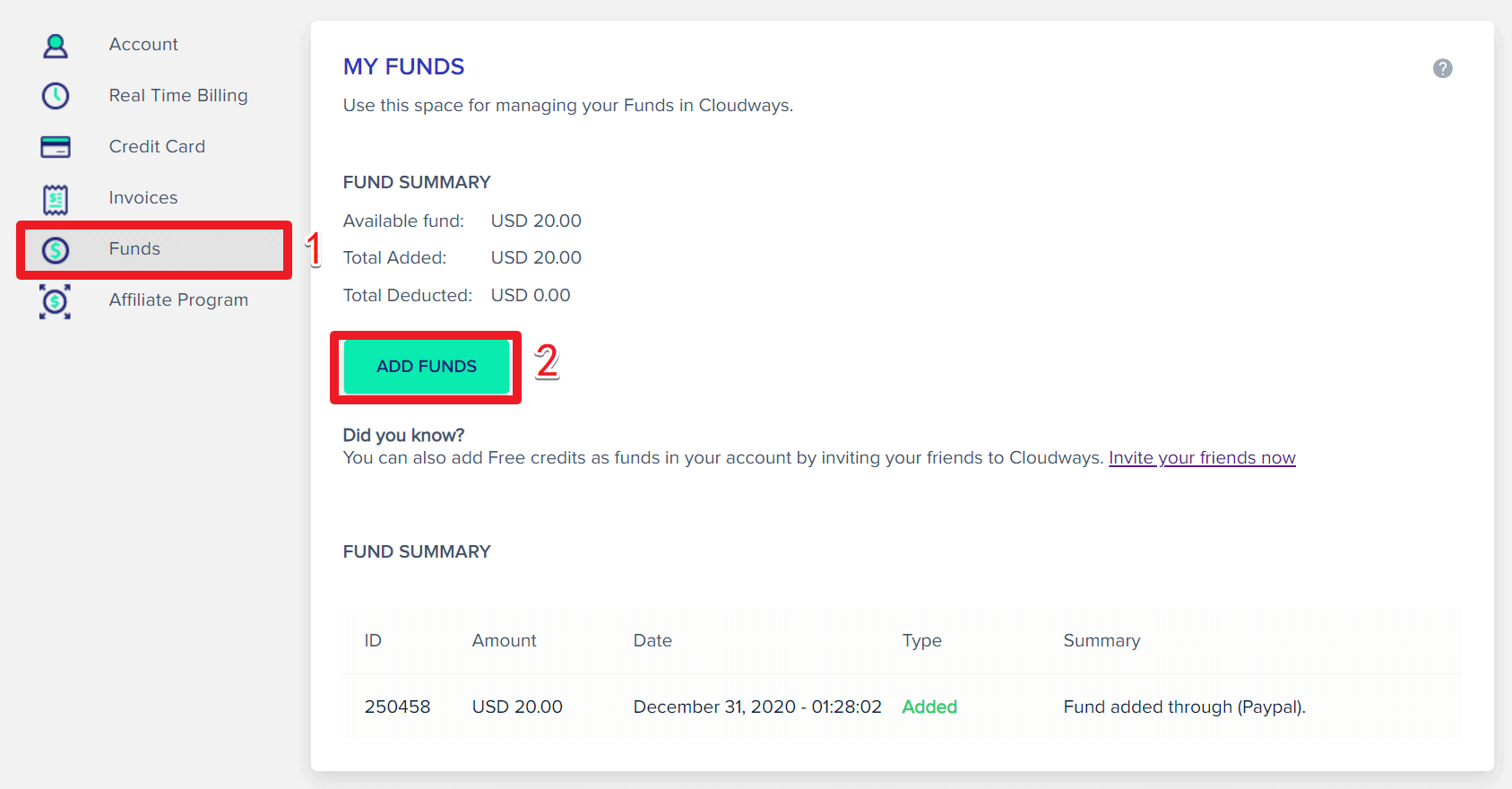
下面是充值到账户里的方法,依旧在账户页面,在funds中点击add funds充值。
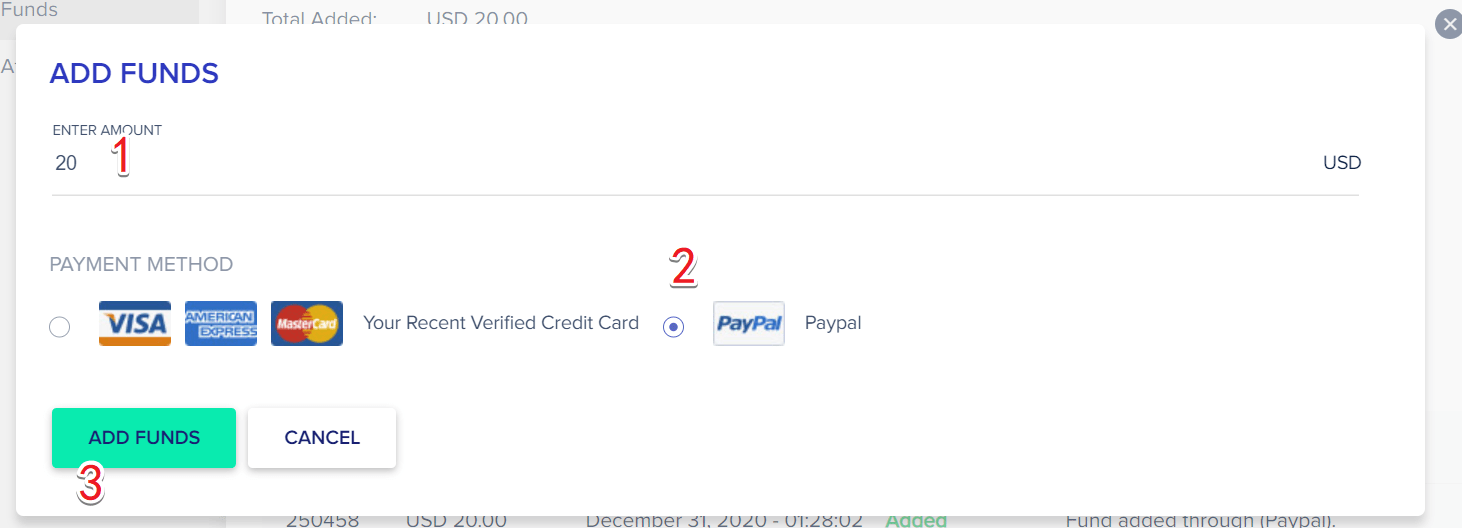
然后在弹出的充值界面上,输入金额(美元)、选择paypal前往付款。
收费信息
异地备份费用
除了你在购买主机时所看到的费用外,还有个网站的异地备份费用。
价格是:0.033美元/GB/月,以0.5美元为阶段,不足0.5美元以0.5美元计。譬如3.85美元记为4美元,3.2美元记为3.5美元。
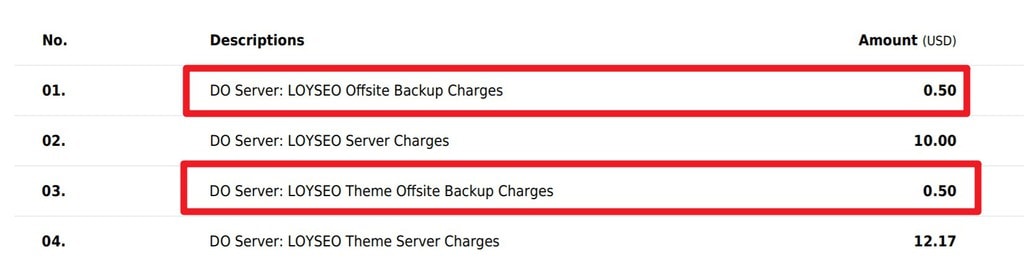
这个费用是必须交的,你可以在cloudways的account-invoice中查看费用明细和invoice里的异地备份费用(offsite backup charge)。
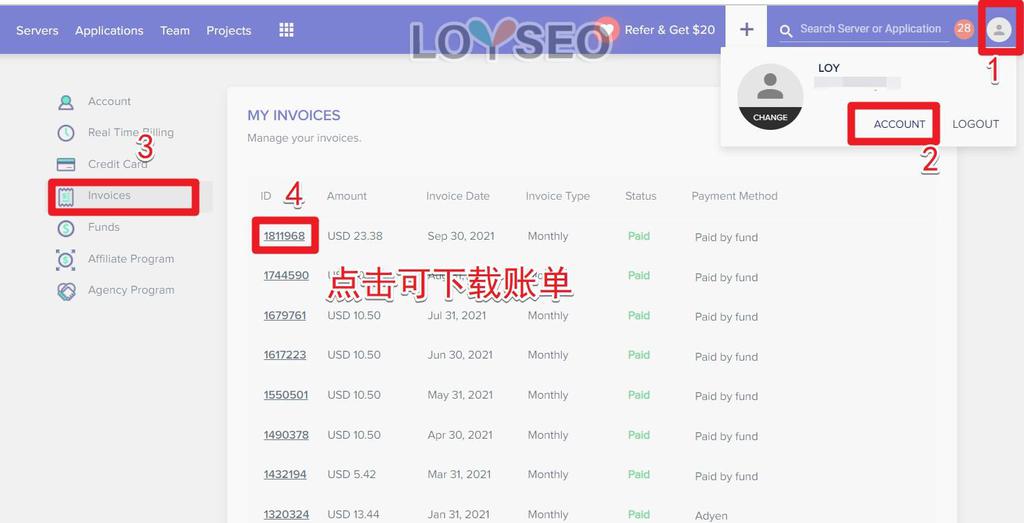
如下图所示,我有两台主机,每台主机每个月有0.5刀的异地备份费用。
带宽费用
在购买主机时,我们都能看到主机配套的带宽是多少,如下图所示,1GB Premium套餐是1TB每月。如果你超出了,则需要再付费,如果你的网站不存放大量视频和高清大图等,通常1TB在起步阶段完全够用。
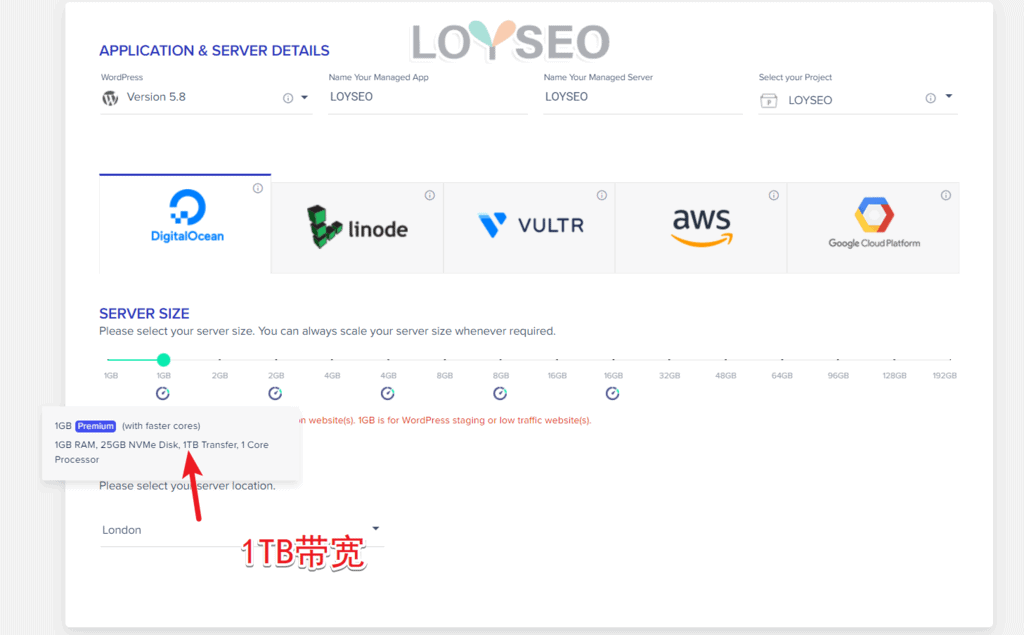
超出带宽后的费用基于主机服务商的不同而不同,譬如digital ocean是0.02美元/GB的费用。
更多费用明细请查看:https://support.cloudways.com/en/articles/5119679-bandwidth-charges-of-infrastructure-providers
常见问题
Cloudways是在G2中排名第1的中小企业主机托管供应商,用户数量高达75000+,你可以在cloudways中直接购买Digital ocean 、vultr、linode、google、aws的vps主机。
Cloudways为你提供了全面的托管能力,包括方便易用的管理面板,让你能够摆脱代码、快速的创建wordpress网站、安装ssl证书、克隆网站或升级主机配置等等,
此外,Cloudways对主机已经做过底层的性能优化,网站打开速度很快; 又有7*24小时的专业客服服务,十分省心。
LOYSEO ——在注册Cloudways时,输入这个优惠码,可以得到前3个月30%的优惠,并且本站的Cloudways注册链接已被官方特别加入免实名认证白名单,还有,链接中已经带入优惠码,你不需要额外再输入。
有一位读者反馈,他按照教程完成了域名解析服务器更换到cloudflare,在cloudways中创建应用、绑定网站、在cloudflare添加了解析记录并安装了ssl,但是打开网站时,提示的还是在旧主机的报错页面。
我打开他的网站看了一下,是能正常访问的,你也可以自己用手机访问网站看能否打开。
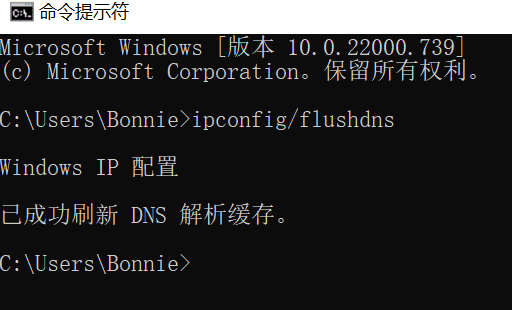
此种情况是由于他本人电脑里的DNS缓存导致的,只要清理一下电脑的DNS缓存即可。
如何清理电脑里的DNS缓存呢?
以win10电脑为例,
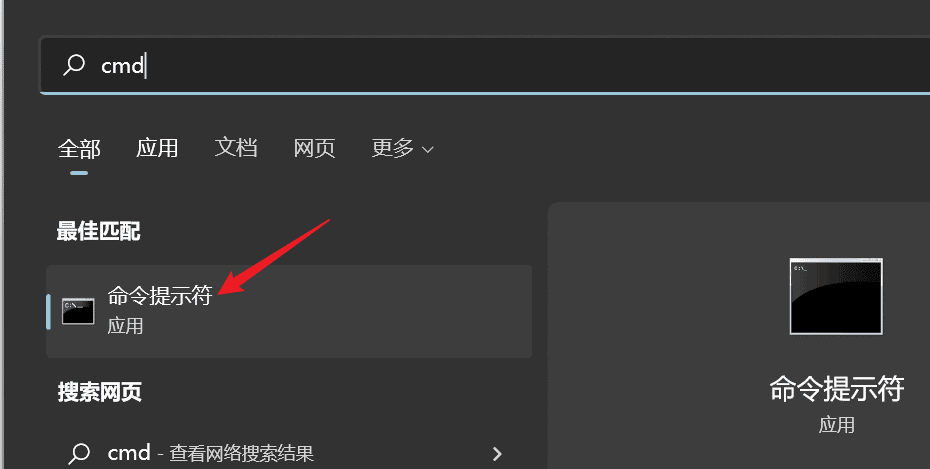
首先,打开“开始菜单”,输入“cmd”搜索,找到并打开命令提示符工具
接着,在“CMD”窗口中,输入DNS缓存清理命令“ipconfig/flushdns”并按下回车键
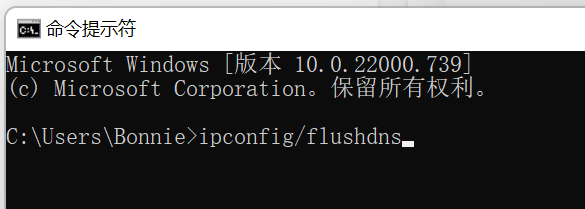
清理成功