
Höhere Übertragungsgeschwindigkeiten mit MASV Multiconnect
Kombinieren Sie mehrere Internetverbindungen für die schnellste Dateiübertragung der Welt.
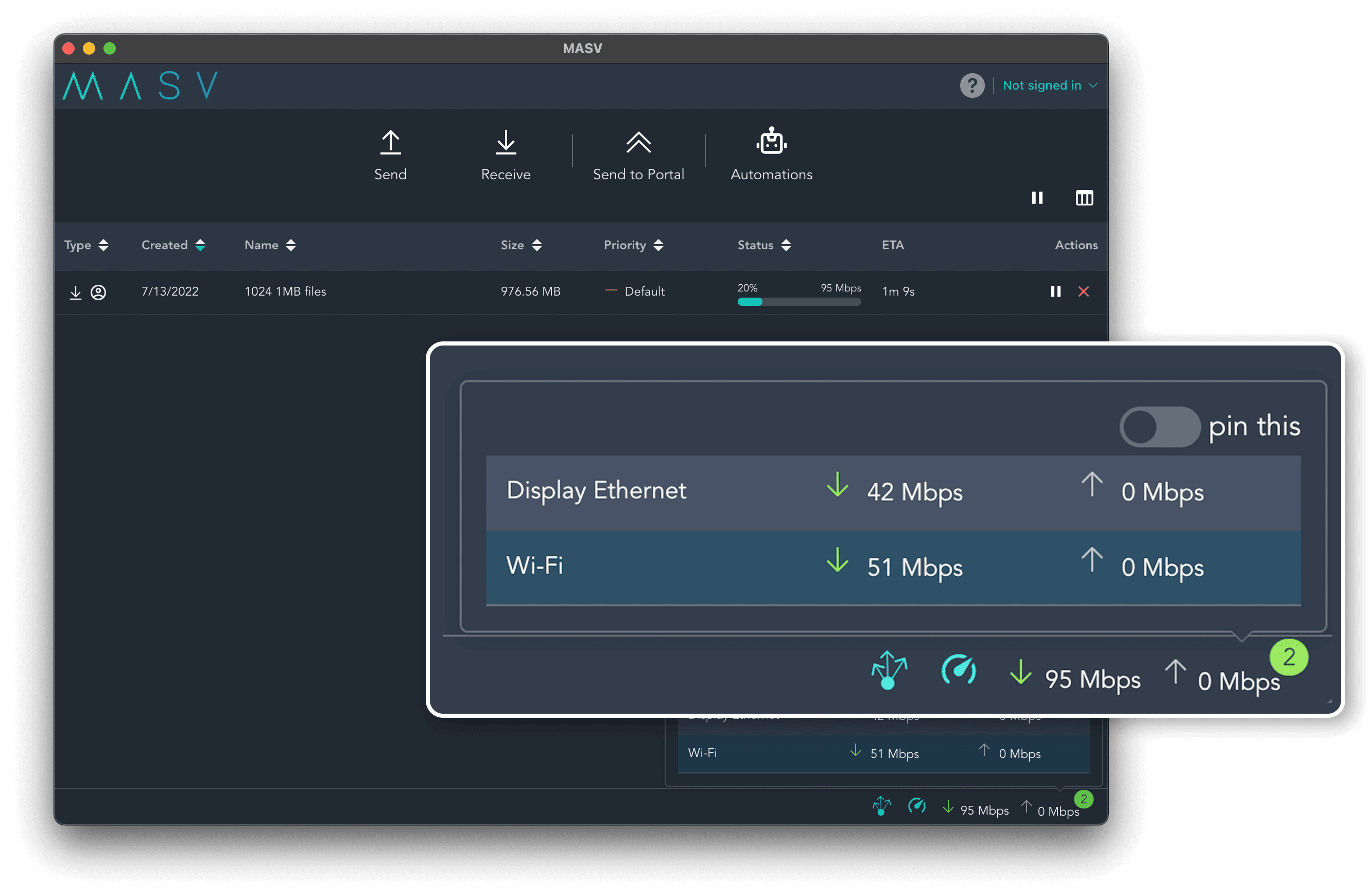
3X Ihre Uploads ⏱
MASV Multiconnect ist die Channel-Bonding-Schnittstelle von MASV. Sie ermöglicht es Ihnen, mehrere Internetverbindungen (z. B. 5G + WLAN oder Ethernet + LTE) zu einer einzigen zuverlässigen Hochgeschwindigkeits-Pipeline zu verbinden, indem die Daten, die Sie hoch- oder herunterladen, auf alle Ihre verfügbaren Verbindungen aufgeteilt werden.
- MASV verwaltet diese Verbindungen auf intelligente Weise im Hintergrund und stellt sicher, dass jede einzelne mit voller Kapazität arbeitet, ohne dass es zu Datenverlusten oder Unterbrechungen kommt.
- Die Funktion ist vollständig in die MASV Desktop-Anwendung, die benutzerfreundlich und automatisch ist. Sobald Sie die App öffnen, übernimmt MASV die gesamte Arbeit hinter den Kulissen, um Ihre Verbindungen zu verbinden.
MASV Multiconnect ist ein Muss, wenn Sie aus der Ferne arbeiten, keinen Zugang zu einer starken Internetverbindung haben oder vor Ort drehen. Mit Multiconnect können Medienschaffende große Dateien in kürzerer Zeit hochladen, als es dauert, den LKW zu beladen!
Sehen Sie sich die schrittweise Anleitung zur Einrichtung von MASV Multiconnect an.
Die schnellsten Dateiübertragungen der Welt sind jetzt noch schneller
Mit MASV Multiconnect können Sie Dateien über mehrere Internetverbindungen übertragen. Egal, ob Sie Dateien über WLAN, Mobilfunkdaten wie 5G, Satelliteninternet wie Starlink oder eine festverdrahtete Ethernet-Verbindung austauschen, Multiconnect verbindet mehrere Internetverbindungen, um die schnellstmögliche Uploads.
- Wie viel Zeit Sie sparen, hängt von der Geschwindigkeit Ihrer jeweiligen Verbindung ab. Wenn Sie beispielsweise Zugang zu einer 5Gbps- oder 10Gbps-Verbindung haben, werden Ihre Übertragungsgeschwindigkeiten mit Multiconnect deutlich schneller sein. Um Ihre geschätzte Übertragungszeit zu berechnen, besuchen Sie unsere Dateitransfer-Rechner oder verwenden Sie die folgende Gleichung:
Dateigröße in GBs x 1024 x 8 / mbps / = X/3600
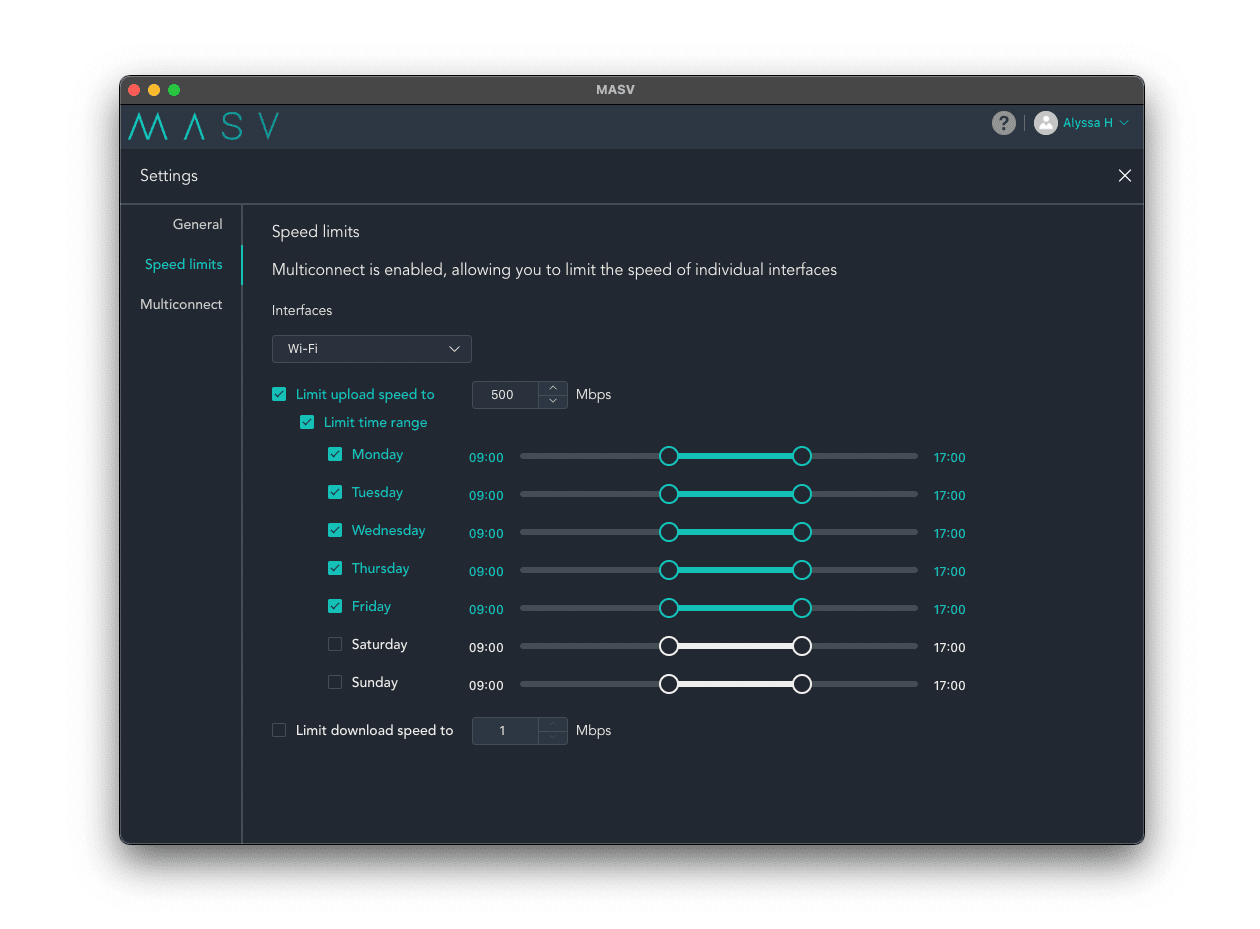
Vollständige Kontrolle über Upload- und Download-Geschwindigkeiten
Während der Stoßzeiten im Studio kann es sinnvoll sein, die Geschwindigkeit einer bestimmten Verbindung zu begrenzen. Mit der Option "Geschwindigkeitsbegrenzungen" können Sie die Up- und Download-Geschwindigkeit für jede Verbindung und für jeden Wochentag festlegen.
Bewährte Praktiken für Channel Bonding
Es gibt drei Hauptansätze, die Sie beim Channel Bonding verfolgen können:
- Verkabelte Verbindungen verbinden: Der einfachste Ansatz ist ideal, wenn Zuverlässigkeit und konsistente Upload-Leistung entscheidend sind. Da die meisten Workstations jedoch nur einen einzigen Ethernet-Anschluss haben, müssen Sie wahrscheinlich USB- oder Thunderbolt-Adapter hinzufügen, um zusätzliche Netzwerkverbindungen anzuschließen.
- Verbindung von kabelgebundenen und Wi-Fi-Verbindungen: Wi-Fi kann immer nur mit einem einzigen Netzwerk verbunden werden: Sie können nicht mehrere Wi-Fi-Netzwerke miteinander verbinden, es sei denn, Sie haben mehrere Wi-Fi-Netzwerkschnittstellen auf demselben Arbeitsplatz. Es ist wichtig, dies zu beachten, wenn Sie versuchen, mehrere Netzwerkgeräte anzuschließen und zu verbinden.
- Verbindung von drahtgebundenen und zellularen Verbindungen: Sie können eine Ethernet-Verbindung mit Mobilfunkdaten von einem Mobiltelefon oder Hotspot über Wi-Fi oder USB kombinieren oder eine hybride Verbindung herstellen, die die verfügbare Bandbreite maximiert. USB bietet eine viel höhere Leistung und Zuverlässigkeit als Tethering über Wi-Fi.
Wenn Sie mehrere Kanäle innerhalb der MASV Desktop App verbinden, sollten Sie dies immer tun:
- Separate Netzwerkverbindungen verwenden: Alle Verbindungen sollten nicht mit demselben Netzwerk verbunden sein. Wenn Sie z. B. eine Ethernet- und eine WLAN-Verbindung über denselben Router oder ISP herstellen, können die Geschwindigkeiten langsamer als erwartet sein.
- Achten Sie auf die Netzwerkschnittstellen: Sie benötigen eine Schnittstelle für jedes Netz, das Sie nutzen möchten. Möchten Sie mehrere Wi-Fi-Netzwerke verbinden? Dann benötigen Sie mehrere Wi-Fi-Karten in Ihrer Workstation. Mehrere Ethernet-Verbindungen erfordern einen Anschluss für jede Verbindung.
- Verwenden Sie den USB-Anschluss Ihres Mobilgeräts: Die Verwendung eines USB-Tether bietet eine stabilere Verbindung als Wi-Fi beim Channel Bonding mit einem mobilen Gerät.

Channel Bonding: Praktische Anwendungsfälle
Welche Art von Szenarien und Arbeitsabläufen profitieren am meisten von Channel Bonding?
- Entfernte Standorte und Live-Veranstaltungen: Dreharbeiten vor Ort bedeuten in der Regel, dass man mit punktuellen Konnektivitätsproblemen zu kämpfen hat; Live-Sport- und Unterhaltungsveranstaltungen haben selten zuverlässige Internetverbindungen. Glücklicherweise können drahtlose 5G-Hubs verwendet werden, um einen zuverlässigen Internetzugang bereitzustellen. Sobald Sie mit diesen Geräten verbunden sind, verbinden Sie sie, um die beste Leistung zu erzielen.
- Studio-Umgebungen: Einige Studios sind auf mehrere ISPs angewiesen, um ihre Büros am Laufen zu halten (eine Leitung für Videoanrufe und allgemeine Büronutzung, die andere für große Dateiübertragungen). MASV kann dies mit Bandbreitenplanung auf die nächste Stufe heben: Verbinden Sie die Verbindungen miteinander und planen Sie MASV so, dass die Nutzung während der Stoßzeiten niedrig gehalten wird, und öffnen Sie es dann wieder, wenn das Büro nicht ausgelastet ist.
- Krieger der Straße in Hotels: Die meisten Hotels bieten zwar kostenloses Internet an, aber das ist in der Regel quälend langsam. Verbinden Sie Ihr Hotel-WLAN mit einem 5G-Hub und/oder einem Mobiltelefon, um eine stabile und robuste Verbindung herzustellen.
Der Geschwindigkeitstest ⏱️
In der Theorie klingt das alles großartig, aber wir müssen sehen, wie es in der Praxis funktioniert, um die Leistung von Multiconnect realistisch einschätzen zu können. MASV testete Multiconnect mit einem Paket-Upload von ProRes LT-Dateien mit einer Gesamtgröße von etwa 10 GB.
Wir haben zunächst einige Tests durchgeführt, um eine Grundlage für die einzelnen Geräte und Netzwerke zu erhalten. Jeder Geschwindigkeitstest wurde dreimal durchgeführt, und daraus wurde ein Durchschnitt berechnet.
Das erste, was wir messen, ist die Geschwindigkeit der SSD, von der wir lesen und schreiben. Dies ist ein sehr wichtiger Schritt, der fast immer übersehen wird: Sie können die schnellste Netzwerkverbindung haben, aber wenn Ihr Speicher nicht mit dieser Geschwindigkeit mithalten oder sie sogar übertreffen kann, kann alles umsonst gewesen sein.
| Lagerung | Maximale Lesegeschwindigkeit (MB/s) | Maximale Schreibgeschwindigkeit (MB/s) |
|---|---|---|
| 1TB NVMe-SSD | 1880 | 2279 |
Da wir nun wissen, dass unser Speicher die Lese- und Schreibgeschwindigkeiten, die unser Netzwerk liefern kann, bewältigen kann, testen wir jedes Netzwerk einzeln und dann eine Kombination aus beiden. (Leider können wir die kabelgebundene Verbindung nicht zusammen mit der Wi-Fi-Verbindung testen, da beide denselben Router verwenden).
| Einzelne Netzwerke | Maximale Download-Geschwindigkeit (Mbps) | Maximale Upload-Geschwindigkeit (Mbps) |
|---|---|---|
| Verkabelt (1Gbps) | 940 | 810 |
| Wi-Fi (1Gbps) | 343 | 292 |
| 5G-Mobilfunk (USB-Tether) | 55 | 14 |
Die Upload-Geschwindigkeiten im Mobilfunknetz sind genau der Grund, warum wir diese Art von Tests durchführen: Es ist einfach, die Nachteile oder Vorteile jedes Netzes für das zu erkennen, was wir erreichen wollten (in Bezug auf Uploads und Downloads). Unnötig zu sagen, dass ich das 5G-Netz wahrscheinlich nicht als Teil eines Upload-lastigen Workflows wählen würde.
Aber wenn ich an einem entfernten Drehort arbeite und Dateien schnell empfangen muss, wäre das 5G-Netz eine fantastische Option für die Verbindung mit einem kabelgebundenen oder drahtlosen Netzwerk.
Wie verhalten sich die einzelnen Netze, wenn sie zusammengeschaltet werden, und müssen wir ein Paket aus dem wirklichen Leben herunterladen?
| Gebundene Netzwerke | Maximale Download-Geschwindigkeit (Mbps) | Maximale Upload-Geschwindigkeit (Mbps) |
|---|---|---|
| Verkabelt + zellulär | 985 | 824 |
| Wi-Fi + Mobiltelefonie | 402 | 316 |
Ergebnisse
Wenn man diese Verbindungen mit Multiconnect kombiniert, zeigen die Ergebnisse eine deutliche Verbesserung der Download- und Upload-Geschwindigkeiten.
Die Verbindung der kabelgebundenen Verbindung mit dem 5G-Mobilfunknetz erhöhte beispielsweise unsere maximale Download- und Upload-Geschwindigkeit und maximierte so das kombinierte Potenzial dieser Netzwerke.
Die Kombination aus Wi-Fi und Mobilfunk hat ebenfalls zu einer deutlichen Verbesserung geführt, wenn auch nicht so drastisch wie die kabelgebundene Kombination, was genau das ist, was wir aufgrund der Leistung jedes einzelnen Netzwerks erwarten.
Dieser hybride Ansatz bietet große Flexibilität, je nach den Anforderungen Ihres Projekts und der verfügbaren Infrastruktur. Channel Bonding bedeutet, dass Sie nicht zwischen Zuverlässigkeit und Geschwindigkeit wählen müssen - Sie können Verbindungen mischen, um sie für Ihre aktuelle Einrichtung zu optimieren
Starten Sie mit Multiconnect, um Internet-Verbindungen zu kombinieren
- Downloaden und installieren Sie das kostenlose MASV Desktop-Anwendung für Windows, MacOS oder Linux
- Öffnen Sie die MASV-App
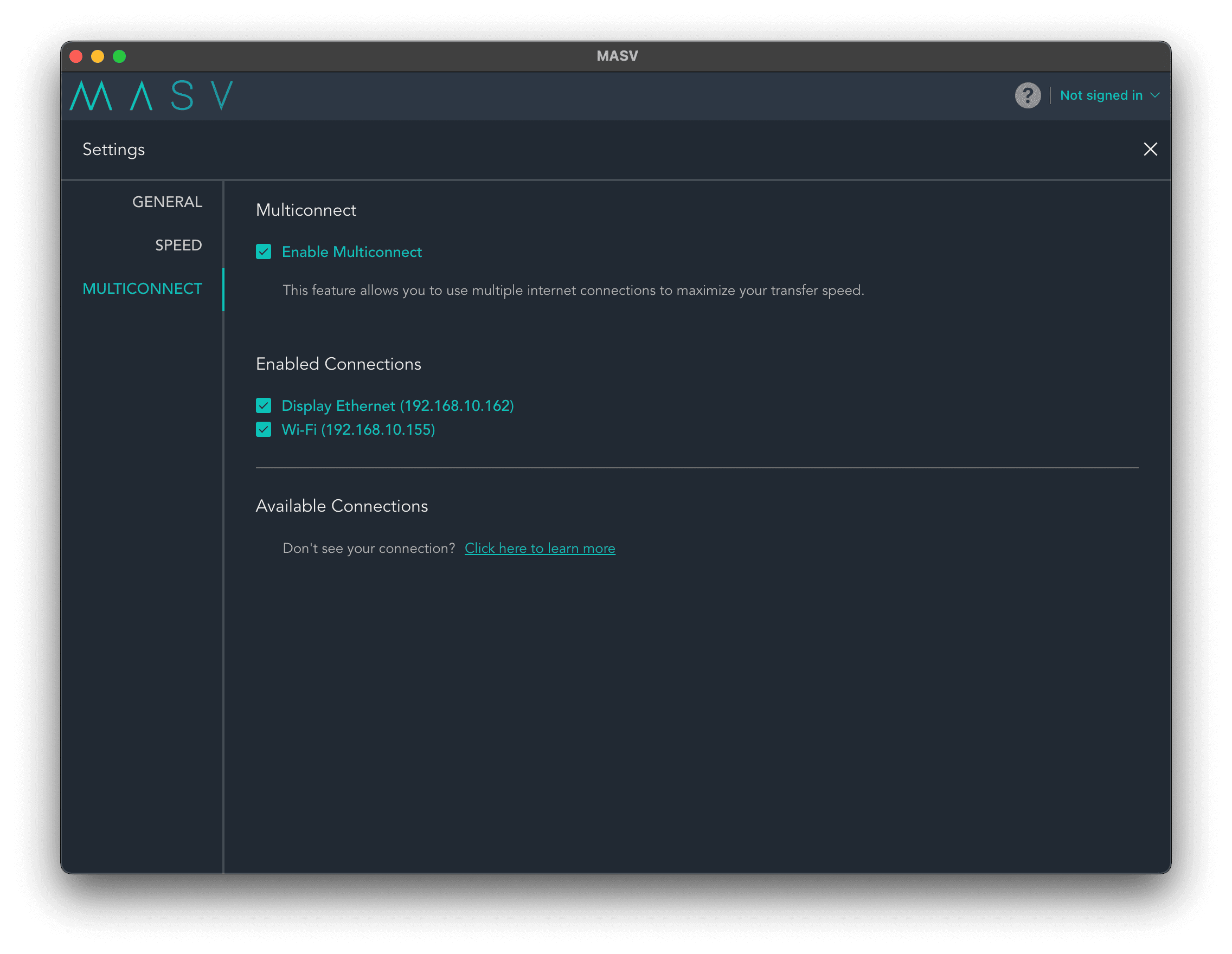
- Sobald die App geöffnet ist, bewegen Sie den Mauszeiger über das Dropdown-Menü oben rechts und wählen Sie "Einstellungen".
- Wählen Sie auf der linken Seite den neuen Menüpunkt "Multiconnect".
- Klicken Sie auf den Kippschalter, um Multiconnect zu aktivieren.
- Es wird eine Liste aller verfügbaren Verbindungen angezeigt. Wählen Sie die Verbindungen aus, die Sie aktivieren möchten.
- Sobald eine Verbindung aktiviert ist, wird die MASV-App diese entsprechend verwenden
Eine schrittweise Anleitung zur Einrichtung von Multiconnect
So verwenden Sie Multiconnect mit Ihrem iPhone
Wenn Sie ein iPhone verwenden, gibt es zwei Möglichkeiten, Multiconnect zu nutzen;
1) Mobiler Hotspot über Wifi + Ethernet:
- Schließen Sie ein Ethernet-Kabel an Ihren Computer an. Sie können einen direkten Ethernet-Anschluss oder einen USB-Adapter verwenden.
- Verbinden Sie sich über die WLAN-Einstellungen Ihres Computers mit dem Hotspot des iPhones (oft "Personal Hotspot" genannt).
2) Mobiles Tethering über USB + Wifi:
- Verbinden Sie Ihren Computer wie gewohnt mit Ihrem WLAN
- Schließen Sie nun Ihr iPhone über ein USB-Kabel an Ihren Computer an
Hinweis: Wenn Sie einen Mac verwenden: Sobald das iPhone eingesteckt ist, müssen Sie in den Netzwerkeinstellungen Ihres Macs die Option "iPhone USB" auswählen. Deaktivieren Sie dort die Option "Nur bei Bedarf deaktivieren". Sobald die Einstellung deaktiviert ist, können Sie beide Optionen in den Multiconnect-Einstellungen in der MASV-Desktop-App sehen.
So verwenden Sie Multiconnect mit Ihrem Android-Telefon
Bei Android gibt es zwei Möglichkeiten, Multiconnect zu nutzen;
1) Mobiler Hotspot über Wifi + Ethernet:
- Schließen Sie ein Ethernet-Kabel an Ihren Computer an. Sie können einen direkten Ethernet-Anschluss oder einen USB-Adapter verwenden.
- Verbinden Sie sich über die WLAN-Einstellungen Ihres Computers mit dem Hotspot Ihres Handys.
2) Mobiler Hotspot über USB + Wifi:
Hinweis: Wenn Sie einen Mac verwenden, funktioniert dies möglicherweise nicht. Je nach Mac-Gerät und macOS-Version können Sie versuchen, Folgendes zu installieren HoRNDIS Fahrer.
- Verbinden Sie Ihren Computer wie gewohnt mit Ihrem WLAN
- Aktivieren Sie USB-Tethering auf Ihrem Handy, indem Sie zu Einstellungen> Tethering & Mobiler Hotspot gehen. Schalten Sie den Schalter "USB-Tethering" ein
- Schließen Sie nun Ihr Handy über ein USB-Kabel an Ihren Computer an.
Ihre Suche ist vorbei. Teilen Sie heute Dateien jeder Größe.
Übertragen Sie große Dateien kostenlos mit MASV.
Häufig gestellte Fragen zu MASV Multiconnect
Was ist Channel Bonding?
Channel Bonding - auch bekannt als "Bonded Internet", "Network Bonding", "Bonded Channel" oder "Ethernet Bonding" - ist die Kombination von zwei oder mehr Internetverbindungen (wie Ethernet, Wi-Fi oder Mobilfunk) zu einer einzigen, leistungsfähigeren Verbindung. In der Regel handelt es sich dabei um einen primären und einen sekundären Kanal, was ein bisschen wie ein Lastausgleich für Ihre Dateiübertragung ist. Dadurch wird die Gesamtbandbreite der Verbindung maximiert, indem Datei-Uploads und -Downloads auf diese Netzwerke verteilt werden. Wenn Sie z. B. eine kabelgebundene Ethernet-Verbindung mit einer Wi-Fi-Verbindung verbinden, werden die Daten über beide Kanäle gleichzeitig hoch- oder heruntergeladen, was den Prozess erheblich beschleunigt und eine Ausfallsicherung bietet, falls eines Ihrer Netzwerke ausfällt.
Network Bonding ist besonders nützlich, wenn Sie mit einer schwachen oder unzuverlässigen Verbindung arbeiten oder große Dateien übertragen, da es Netzwerkengpässe verhindern kann, die oft bei einer einzigen Verbindung auftreten.
Welche Arten von Internet-Netzwerken kann ich kombinieren?
Sie können nur Netzwerke verbinden, die sich von dem Netzwerk unterscheiden, das Sie gerade verwenden. Wenn Ihr Telefon und Ihr Computer zum Beispiel dasselbe WLAN nutzen, befinden sie sich im selben Netzwerk und können nicht verbunden werden. In diesem Fall müssen Sie den Datentarif Ihres Telefons nutzen, um eine neue Netzwerkquelle zu öffnen, damit Multiconnect funktioniert.
Einige Beispiele für Netzwerke, die Sie verbinden können:
- Wi-Fi (+ Wi-Fi-Dongles)
- Ethernet
- Zellulare Daten (3G/4G/5G)
- Fesselndes Smartphone
- Internet über Satellit wie Starlink
Wer kann von der Kombination mehrerer Internetanschlüsse profitieren?
MASV will Medienschaffenden helfen, ihre Projekte pünktlich zu versenden und zu erhalten, egal was passiert. Deshalb suchen wir ständig nach neuen Wegen, um Ihre Projekte zu beschleunigen.
Multiconnect ist ideal für:
- Vielbeschäftigte Nachrichtenredakteure unterwegs
- Filmteams, die vor Ort drehen
- Telearbeiter und Mitarbeiter, die von zu Hause aus arbeiten und zusätzliche Bandbreite benötigen, um große Datenmengen fristgerecht hochzuladen
- Jeder, der etwas senden oder große Dateien erhalten wie große Videoinhalte mit maximaler Zuverlässigkeit und Geschwindigkeit
Wie viel kostet Multiconnect?
Ihre Suche ist vorbei. Teilen Sie heute Dateien jeder Größe.
Übertragen Sie große Dateien kostenlos mit MASV.
