So betten Sie einen LinkedIn-Feed in Ihre Website ein (Vollständige Anleitung in 2026)
Binden Sie Ihren LinkedIn-Feed auf Ihrer Website ein, um Ihrem Unternehmen einen professionellen Wettbewerbsvorteil zu verschaffen. Profitieren Sie von Vorteilen wie einer größeren Reichweite, stärkeren Nutzerinteraktion und vielem mehr. Nutzen Sie dafür die kostenlose Möglichkeit, LinkedIn-Beiträge auf Ihrer Website einzubinden. Tagembed LinkedIn-Feed automatisch aktualisieren. – Erschaffung LinkedIn Widget
Marken und Marketingfachleute können Ihre LinkedIn-Feeds ganz einfach in Websites einbetten mithilfe von Tagembed – ein Social-Media-Aggregator-Tool, um Traffic zu generieren, gesunde Beziehungen zu potenziellen Kunden aufzubauen, die Markenautorität zu stärken und die Konversionsraten zu erhöhen.
Es ist auch ein großartiges Networking-Tool, um einen potenziellen Kundenstamm aufzubauen, Feedback von potenziellen Kunden zu erhalten und vieles mehr. Stellen Sie sich nur die Vorteile für Ihr Unternehmen vor, wenn LinkedIn-Feeds in Ihre Website eingebettet sind. Ja, du hast es richtig gelesen!
Was ist ein LinkedIn-Feed?
Die gesammelten LinkedIn-Beiträge werden oft als LinkedIn-Feed bezeichnet, wenn sie in einem eigenen Abschnitt zusammengefasst oder angezeigt werden. Mit anderen Worten: LinkedIn-Benutzer veröffentlichen Stellenangebote, aktuelle Studien, Trends, Forschung, Teilnahme an sozialen Aktivitäten (Liken – Kommentieren, Teilen) und mehr. Diese Beiträge werden zusammen als LinkedIn-Feed bezeichnet. LinkedIn hat sich einen Namen gemacht, da es als prominente professionelle Social-Media-Website hervorsticht.
Diese LinkedIn-Feeds können dann gesammelt, kuratiert und auf der Website angezeigt werden, um das Engagement zu steigern, die soziale Reichweite zu erhöhen, Social Proof zu präsentieren, nutzergenerierte Inhalte zu generieren und vieles mehr. Hierfür werden ausgefeilte Tools wie beispielsweise … verwendet. Bestes LinkedIn-Widget bieten genau das. Tagembed.
Warum sollte man einen LinkedIn-Feed auf der Website einbetten?
Durch das Einbetten eines LinkedIn-Feeds auf Ihrer Website können Sie Folgendes erreichen:
- Mehr Engagement: Verweilen Sie mit frischen, scrollbaren LinkedIn-Inhalten, die zu Ihrer Marke und Branche passen, länger auf Ihren Seiten.
- Sozialer Beweis: Wir präsentieren echte BeiträgeReaktionen und Kommentare, um Glaubwürdigkeit und Vertrauen bei neuen Besuchern aufzubauen.
- Glaubwürdigkeit: Wenn Sie Ihre aktive LinkedIn-Präsenz, Kunden-Updates und berufliche Meilensteine auf Ihrer Website präsentieren, unterstreichen Sie, dass Ihr Unternehmen real, seriös und auf dem neuesten Stand ist.
- SEO (Verweildauer): Eine interaktive LinkedIn-Feed kann Nutzer dazu anregen, mehr Inhalte zu erkunden, was die Verweildauer und die Gesamtwirkung der Website verbessern kann.
- Rekrutierung: Heben Sie Stellenanzeigen, Neuigkeiten zur Unternehmenskultur und Mitarbeitergeschichten hervor, um hochqualifizierte Kandidaten direkt über Ihre Website anzusprechen.
- Gedankenführung: Präsentieren Sie Ihre LinkedIn-Artikel, Erkenntnisse und Aktualisierungen zu Ihren Vorträgen, um Ihre Marke als Autorität in Ihrer Nische zu positionieren.


Offizielle LinkedIn-APIs | Mehrere Designs
So betten Sie einen LinkedIn-Feed in Ihre Website ein (2 einfache Methoden)
Das Hinzufügen eines LinkedIn-Unternehmensfeeds zu Ihrer Website erfordert keine komplexen Programmierkenntnisse. Nachfolgend finden Sie eine umfassende Schritt-für-Schritt-Anleitung zur Integration Ihrer beruflichen Aktualisierungen. Tagembed Social-Media-Aggregator Werkzeug.
Methode 1 – LinkedIn-Feed auf der Website einbetten Tagembed Widget:
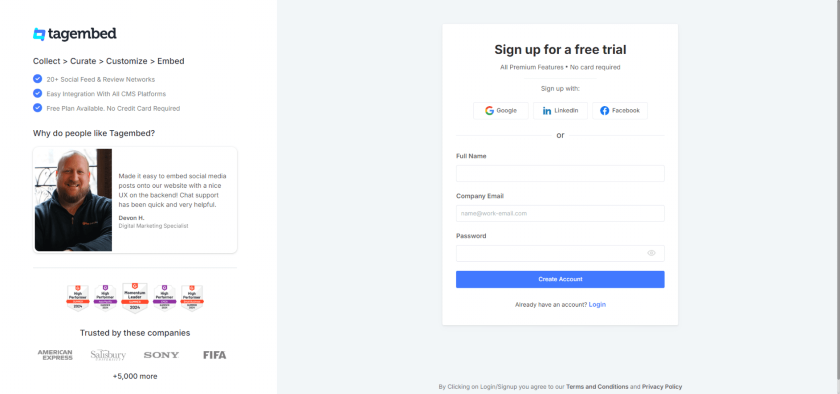
Schritt (A) - Erstelle dein Tagembed Konto
- Melden Sie sich an für kostenlos Tagembed Konto oder melden Sie sich einfach bei Ihrem bestehenden Konto an. Tagembed -Konto.
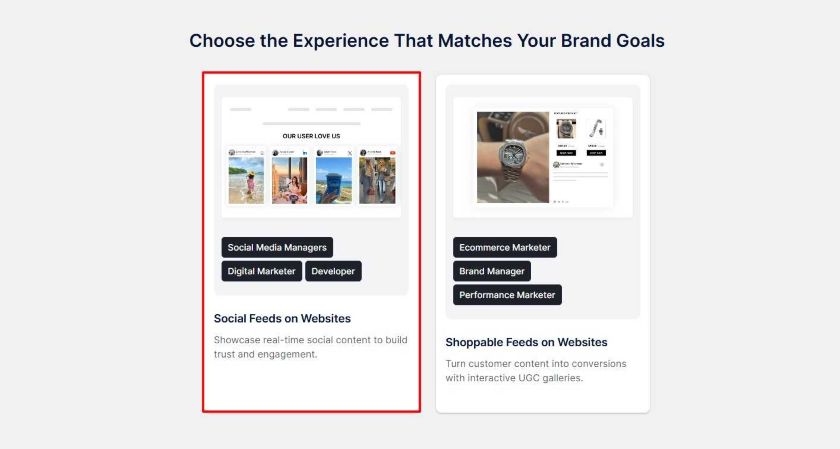
- Wählen Sie aus den angezeigten Optionen in Ihrem Fenster „Soziale Feeds auf Websites“ aus.
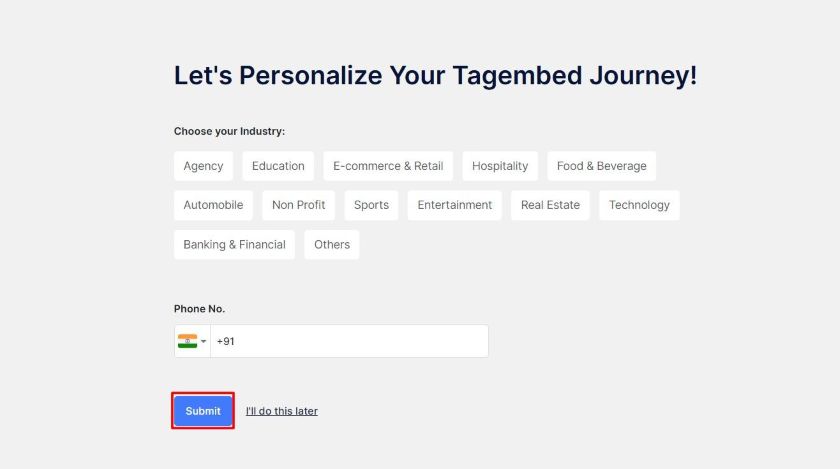
- Im nächsten Fenster wählen Sie Ihre Branche aus, um einen auf Ihre Branche zugeschnittenen Feed zu erhalten, und klicken Sie auf „Absenden“.
Schritt (B) - Feed von LinkedIn erstellen
- Klicken Sie auf die Schaltfläche „Inhaltsgalerie“ links auf Ihrem Bildschirm. Daraufhin wird das Fenster „Quellnetzwerk auswählen“ angezeigt.
- Wählen Sie hier LinkedIn aus.
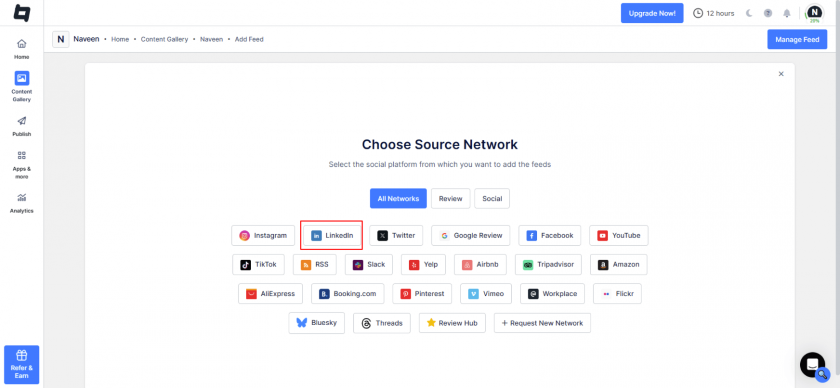
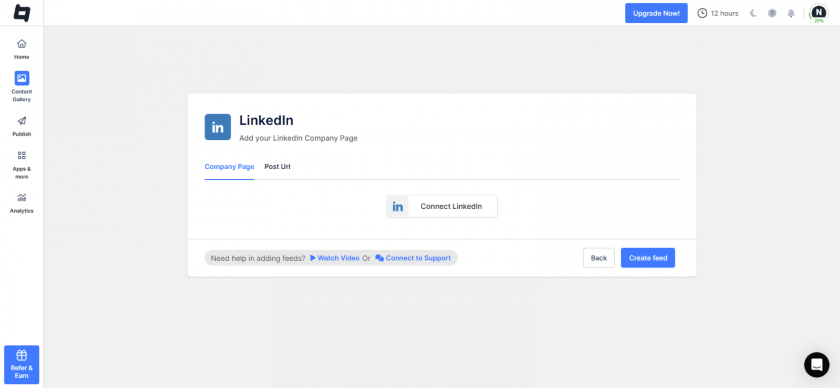
- Sie haben zwei Möglichkeiten:
- Firmenseite – Um den gesamten Inhalt einer Unternehmensseite zu präsentieren.
- Beitrags-URL – So zeigen Sie einen einzelnen Inhalt an
- Authentifizieren Sie Ihr LinkedIn-Konto und klicken Sie auf die Schaltfläche „Feed erstellen“, um den LinkedIn-Feed aggregieren in ein Widget.
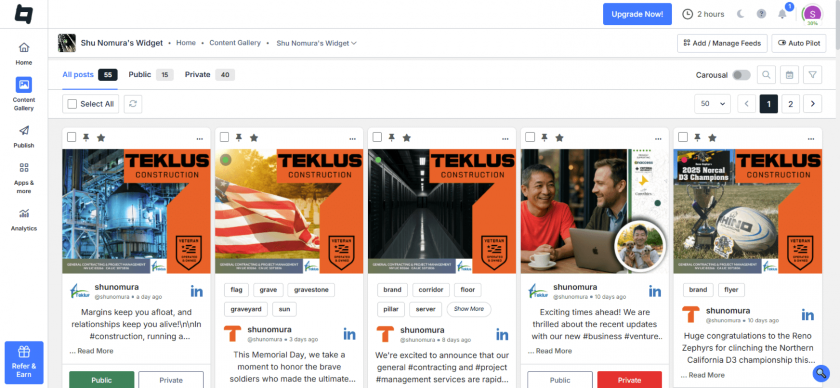
Schritt (C) - Moderieren und den Feed anpassen
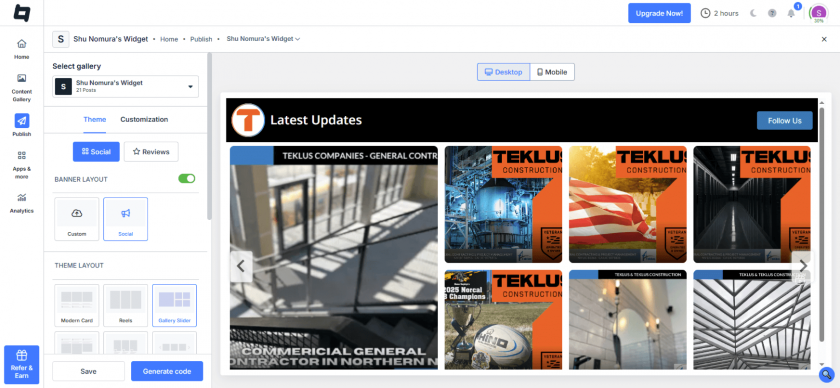
- Um den Einbettungsprozess zu starten, klicken Sie in der linken Seitenleiste auf die Schaltfläche „Veröffentlichen“. Wählen Sie „Website“ als Kanal aus.
- Um das Erscheinungsbild des Feeds anzupassen, rufen Sie den Tab „Design“ auf und wählen Sie ein Layout, z. B. ein Raster oder einen Schieberegler. Wählen Sie das Layout, das am besten zum Design Ihrer Website passt.
- Passen Sie das Erscheinungsbild des Feeds über die Registerkarte „Anpassung“ weiter an. Dort können Sie Anpassungen an der Galerie vornehmen, die zum Stil Ihrer Website passen.
Schritt (D) - LinkedIn-Einbettungscode generieren
- Sobald der Feed Ihren Anforderungen entspricht, klicken Sie auf „Code generieren“. Wählen Sie den passenden „Galerietyp“ und die Plattform Ihrer Website (z. B. WordPress, Squarespace oder HTML).
- Stellen Sie die gewünschte Breite und Höhe für eine optimale Darstellung ein und kopieren Sie anschließend den Einbettungscode. Fügen Sie diesen Code in das Backend Ihrer Website ein.
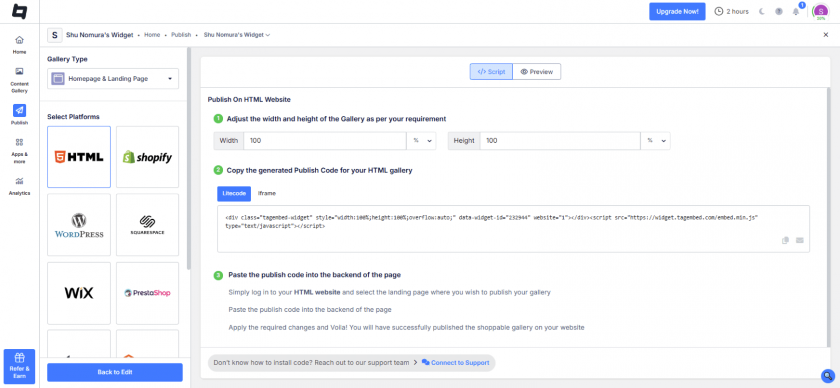
- Jetzt verfügt Ihre Website über eine elegante, automatisch aktualisierte LinkedIn-Galerie, die das Erscheinungsbild Ihrer Website verbessert und Ihr Publikum einbezieht.
LinkedIn-Beitrag auf der Website einbetten
Sammeln, moderieren und zeigen Sie LinkedIn-Unternehmensbeiträge auf der Website an
Kostenlos TestenBinden Sie den LinkedIn-Firmenprofil-Feed in gängige Website-Baukästen ein.
1. Für HTML-Website-Baukästen
Um den LinkedIn-Feed in das HTML der Website einzubetten, müssen Sie HTML als Ihre Plattform auswählen und einen Einbettungscode generieren.

- Klicken Sie im Widget-Editor auf das Widget einbetten Klicken Sie auf die Schaltfläche und wählen Sie das CMS Ihrer Website aus, um einen Einbettungscode zu generieren und den LinkedIn-Feed auf der Website einzubetten.
- Wählen Sie nun Ihre Website-Plattform, d. h. HTML
- Stellen Sie Breite und Höhe nach Ihrem Bedarf ein.
- Klicken Sie dann auf die 'Code kopieren' , um es in die Zwischenablage zu kopieren und in Ihre Webseite einzufügen, wo Sie es einbetten möchten LinkedIn-Widget auf HTML Webseite.
Sie haben LinkedIn-Feeds erfolgreich in Ihre HTML-Website eingebettet.
2. Für WordPress-Website-Baukästen
Hier erfahren Sie, wie Sie LinkedIn-Beiträge in WordPress-Websites einbetten können. Anschließend können Sie entweder die entsprechende Software herunterladen und verwenden. Tagembed WordPress Plugin Um den Prozess zu vereinfachen, können Sie alternativ die einfachen Schritte zum Einbetten von LinkedIn-Beiträgen in WordPress-Websites befolgen. Tagembed Widget-App:

- Wählen Sie Ihre Website-Plattform als – WordPress.
- Kopieren das erzeugte Einbetten Code or Kurzcode.
- Dann, einzuloggen oder zu Ihrer WordPress-Website.
- Wählen Sie die Seite oder den Blog aus, klicken Sie auf das (+) Blocksymbol hinzufügen, und wählen Sie Benutzerdefinierte HTML or Kurzcode.
- Beenden Sie den Vorgang mit einem Klick auf das Aktualisierung Schaltfläche, und Ihr LinkedIn-Beitrag wird auf der WordPress-Website live geschaltet.
Verwenden Sie jedoch LinkedIn-Widget für WordPress ist eine effiziente und einfache Möglichkeit, einen WordPress LinkedIn-Feed einzubetten.
3. Für Shopify-Website-Builder
Und nicht zuletzt ist Shopify eine effektive Plattform zum Erstellen von E-Commerce-Websites, die es Marken erleichtert, Produkte an Kunden überall auf der Welt zu verkaufen. Um LinkedIn Feed in die Shopify-Website einzubetten, folgen Sie den folgenden Schritten:

- Wählen Sie Ihre Website-Baukastenplattform aus als Shopify
- Direkt von der Tagembed, den Website-Einbettungscode generieren.
- Einloggen, um Shopify zu speichern.
- Navigieren Sie im Vertriebskanal zum Online-Shop und wählen Sie im Dropdown-Menü die Option „Designs“.
- Jetzt geh zum HTML/CSS bearbeiten .
- Wählen Sie die Webseite aus, der Sie einen LinkedIn-Beitrag hinzufügen möchten.
- Zum Schluss fügen Sie den kopierten Code ein und klicken auf Speichern.
4. Für Squarespace-Website-Builder
Nachfolgend sind die Schritte zum Einbetten eines LinkedIn-Feeds auf der Squarespace-Website aufgeführt:

- Wählen Sie Ihre Website-Plattform- Squarespace.
- Generieren Sie den Website-Einbettungscode aus Tagembed so wie Sie es auch für andere Plattformen getan haben.
- Navigieren Sie zu der Webseite, in die Sie die LinkedIn-Feeds einbetten möchten.
- Klicken Sie dann auf +Block hinzufügen/bearbeiten.
- Wählen Sie im Menü „Einbetten“ aus und klicken Sie auf die Schaltfläche. Fügen Sie das Symbol im URL-Feld ein und fügen Sie die Tagembed Code einbetten.
- Speichern Sie die Änderungen.
5. Für Elementor Website-Builder
Suchen Sie nach den Schritten zum Einbetten eines LinkedIn-Feeds auf der Elementor Website? Befolgen Sie die nachstehenden Schritte, um LinkedIn-Beiträge nach Wunsch zur Website hinzuzufügen:

- Wählen Sie zunächst Ihre Website-Plattform als – ANDERES und kopiere den Code.
- Melden Sie sich nun bei Ihrem Elementor-Administratorkonto an und navigieren Sie zu der Seite oder dem Beitrag, in den Sie das LinkedIn-Widget auf dem Elementor Webseite.
- Suchen Sie im Elementor-Editor nach dem HTML-Widget oder ziehen Sie ein neues per Drag & Drop auf die Seite.
- Fügen Sie den Einbettungscode in das HTML-Widget ein und speichern Sie Ihre Änderungen im Elementor-Editor.
- Laden Sie Ihre Website neu, um den Live-LinkedIn-Feed zu überprüfen.
6. Für Wix-Website-Baukästen
Mit Wix können Benutzer HTML5-Websites mithilfe von Online-Drag-and-Drop-Tools erstellen. Um LinkedIn Feed auf der Wix-Website einzubetten, befolgen Sie die folgenden Schritte:

- Auswählen Wix als Ihre Website-Plattform.
- Generieren Sie einen Einbettungscode aus dem Tagembed Widget-Editor.
- Navigieren Sie nun zu der Wix-Website, auf der Sie die Feeds anzeigen möchten.
- Klicken Sie in der Menüleiste auf die Schaltfläche „+ Hinzufügen“, um Ihren Webseiten weitere Elemente hinzuzufügen.
- Klicken Sie nun auf die Mehr .
- Wählen Sie unter „Einbettungen“ „HTML-Iframe“ aus.
- Geben Sie im Codefeld Folgendes ein: Tagembed's HTML-Code.
- Klicken Sie abschließend auf „Übernehmen“, um die Änderungen zu speichern und die LinkedIn-Feeds auf Ihrer Website zu integrieren.
7. Für Weebly-Website-Builder
Weebly unterstützt Millionen von E-Commerce-Unternehmen auf der ganzen Welt und bietet seinen Benutzern erstaunliche Funktionen wie eine einfache Navigation und benutzerfreundliche Plattformen.

- Wählen Sie Ihre Website-Erstellungsplattform – Weebly & den Website-Einbettungscode generieren aus Tagembed.
- Navigieren Sie zu der Seite, auf der Sie die LinkedIn-Feeds in Ihre Weebly-Website einbetten möchten.
- Klicken Sie auf „Einbettungscode“ und legen Sie ihn an der Stelle ab, an der Sie die Feeds anzeigen möchten.
- Klicken Sie dann auf das HTML-Feld.
- Wählen Sie nun die Option „Benutzerdefiniertes HTML bearbeiten“ und fügen Sie den kopierten Code in das Feld ein.
- Speichern und veröffentlichen Sie Ihre Änderungen, um LinkedIn-Feeds erfolgreich auf Ihrer Website anzuzeigen.
8. Für Webflow Website-Builder
Suchen Sie nach den Schritten zum Einbetten eines LinkedIn-Feeds auf der Webflow-Website? Befolgen Sie die nachstehenden Schritte, um LinkedIn-Feeds nach Wunsch auf der Website hinzuzufügen.

- Wählen Sie Ihre Website-Plattform als – ANDERE.
- einzuloggen oder auf Ihre Webfluss Administratorkonto um Ihren LinkedIn-Feed auf der Website einzubetten.
- Navigieren Sie zum Abschnitt „Element hinzufügen“ und wähle das Einbetten Taste im nun erscheinenden Bestätigungsfenster nun wieder los.
- Ziehen und loslassen das Element in dem gewünschten Abschnitt, in dem Sie Ihren LinkedIn-Feed auf der Website einbetten möchten.
- Fügen Sie den Einbettungscode in das Iframe ein und klicken Sie auf das Speichern/Veröffentlichen .
- Laden Sie Ihre Webseite neu und Sie sehen Ihre Live-LinkedIn-Feeds auf der Website.
9. Für Blogger-Website-Builder
Möchten Sie wissen, wie Sie einen LinkedIn-Feed in Ihre Blogger-Website einbetten? Folgen Sie den folgenden Schritten, um ganz einfach LinkedIn-Beiträge zu Ihrem Blog hinzuzufügen:

- Wählen Sie zunächst Ihre Website-Plattform als ANDERES und kopieren Sie den Einbettungscode.
- Einloggen, um Blogger-Administratorkonto und gehen Sie zum Dashboard.
- Wählen Sie den Blogbeitrag oder die Seite aus, auf der Sie den LinkedIn-Feed auf Ihrer Website einbetten möchten.
- Wechseln Sie im Beitragseditor zum HTML-Ansicht.
- Fügen Sie das Kopierte ein LinkedIn-Einbettungscode wo der Feed erscheinen soll.
- Speichern oder aktualisieren Sie den Beitrag/die Seite.
- Laden Sie Ihre Blogger-Website neu, um den Live-LinkedIn-Feed zu überprüfen.
10. Für SharePoint-Website-Builder
Möchten Sie wissen, wie Sie einen LinkedIn-Feed in Ihre SharePoint-Website einbetten? Folgen Sie den folgenden Schritten, um LinkedIn-Beiträge ganz einfach zu Ihren SharePoint-Seiten hinzuzufügen:

- Wählen Sie zunächst Ihre Website-Plattform als ANDERES und kopieren Sie den Einbettungscode.
- Einloggen, um SharePoint-Administratorkonto und navigieren Sie zu der Seite, auf der Sie den LinkedIn-Feed anzeigen möchten.
- Klicken Sie auf der Seite auf Bearbeiten , um den Editor zu öffnen.
- Hinzufügen eines neuen Webpart einbetten zu dem Abschnitt, in dem Sie den Feed haben möchten.
- Fügen Sie den kopierten LinkedIn-Einbettungscode in das Webpart ein.
- Klicken Sie auf Tragen Sie und dann Veröffentlichen/Speichern Die Seite.
- Laden Sie Ihre SharePoint-Seite neu, um den Live-LinkedIn-Feed anzuzeigen.
Zusätzliche Optionen zur individuellen Gestaltung Ihres Tagembed LinkedIn-Feed-Widget:
A). Sie können LinkedIn-Feeds mithilfe der ausgefeilten LinkedIn-Unternehmens-Widget-Funktionen personalisieren. Klicken Sie dazu auf den Tab „Personalisieren & Layouts“. Dort finden Sie Folgendes:
- Themen/Layout - Wählen Sie das optimales Design & Layout für Ihr LinkedIn-Feed-Widget.
- Hintergrund – Passen Sie den Hintergrund Ihres Widgets dem Thema und der Farbe Ihrer Website an.
- Banner – Fügen Sie über Ihrem Feed-Widget ein Banner hinzu, um für Ihre Kampagne zu werben und sie ansprechend zu gestalten.
- Kartenstil – Wählen Sie die beste Anzeige der Karte, damit das Feed-In-Widget fantastisch aussieht.
- Design-Einstellungen – Personalisieren Sie das gewählte Design, um das Widget attraktiv zu gestalten.
- Benutzerdefinierte CSS – Entwerfen Sie das LinkedIn-Feed-Widget mit dem benutzerdefinierten CSS-Code.
- CTA – Fügen Sie eine Call-to-Action-Schaltfläche hinzu, um Ihrem Feed eine Aktion zu ermöglichen.
B). Um das Widget ansprechender und attraktiver zu gestalten, können Sie auch den Tab „Mehr“ besuchen, um weitere nützliche Funktionen zu entdecken, wie zum Beispiel:
- Individuelle Beiträge – Laden Sie alle gewünschten Beiträge in Ihr Widget hoch.
- Profanitätsfilter – Filtern Sie explizite Inhalte, bevor Sie sie sammeln.
- Erweiterte Moderation und Filter – Öffentliche oder private Posts werden verwendet, um das Feed-Widget mit relevanten LinkedIn-Feeds zu laden.
- Benutzerdefinierte Sprache und Mehr.
Sammeln, kuratieren und binden Sie LinkedIn-Firmenprofil-Feeds auf Ihrer Website ein.


Methode 2 – LinkedIn-Beitrag mithilfe der offiziellen LinkedIn-Einbettungsfunktion auf der Website einbetten
LinkedIn ermöglicht das Einbetten von Nur einzelne Beiträge:
- Öffnen Sie den LinkedIn-Beitrag, den Sie einbetten möchten.
- Klicken Sie auf die Schaltfläche „…“ (Mehr) → Diesen Beitrag einbetten
- Kopieren Sie den generierten HTML-Code.
- Fügen Sie es in den Code- oder CMS-Editor Ihrer Website ein.
Hinweis – Mit den LinkedIn-Tools ist es nicht möglich, einen kompletten LinkedIn-Feed nativ einzubetten.
Warum ein LinkedIn-Widget anstelle einer manuellen Einbettung verwenden?
| Merkmal |
Empfohlen Methode 1: Tagembed Widget |
Methode 2: Native LinkedIn-Einbettung |
|---|---|---|
| Inhaltsaktualisierungen | ✓ Vollautomatisch (Echtzeit) | ✗ Handbuch (Aktualisierung pro Beitrag) |
| Anpassung | ✓ Komplett (Layouts, Designs, Farben) | ✗ Standard (LinkedIn-Feld) |
| Mäßigung | ✓ Filtern und Ausblenden bestimmter Beiträge | ✗ Keine Präsentation |
| Analyse | ✓ Klicks und Engagement verfolgen | ✗ Nicht verfügbar |
| Gerätereaktion | ✓ 100 % mobil optimiert | ! Eingeschränkte Reaktionsfähigkeit |
Beispiel für einen Live-LinkedIn-Feed auf einer Website:
Sehen Sie, wie echte Marken dynamische LinkedIn-Inhalte direkt auf ihren Websites anzeigen. Diese fünf Beispiele zeigen unterschiedliche Layouts, Stile und Anwendungsfälle und inspirieren Sie zu Ihrer eigenen Integration.
ICL:
ICL ist eine renommierte Organisation, die sich für nachhaltige Lösungen in der Lebensmittel- und Landwirtschaftsbranche einsetzt. Auf ihrer LinkedIn-Seite berichten sie regelmäßig über ihre aktuellen Aktivitäten, wie beispielsweise Projekte oder Konferenzen. Zusätzlich sind LinkedIn-Beiträge im Medienbereich ihrer Website eingebunden, um auch neuen Besuchern einen Einblick in ihre Arbeit zu geben. Dies hat nicht nur die Interaktion auf ihrer Website verbessert, sondern auch ihr Social-Media-Auftritt gestärkt.

Steuerverwaltung:
Die Verband der Steuerverwalter Das Unternehmen hat seinen LinkedIn-Feed in den Karrierebereich integriert. Dadurch können sie visuell ansprechende Bilder auf ihrer Website einbinden, ohne zusätzlichen Zeit- oder Ressourcenaufwand. Außerdem hilft es ihnen, potenzielle Bewerber unter den neuen Website-Besuchern zu erreichen.

Pegasus:
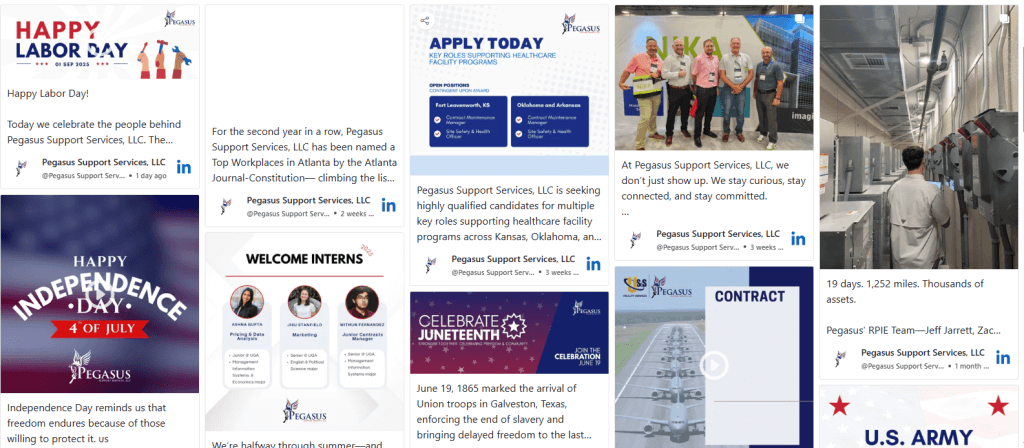
Pegasus Support ist bekannt für seine wertorientierten Lösungen für Behörden und Kunden. Das Unternehmen hat alle Inhalte seines LinkedIn-Feeds in seine Website eingebunden. Ob Neuigkeiten zur letzten Konferenz oder Ankündigungen neuer Aktivitäten – alles, was auf LinkedIn veröffentlicht wird, erscheint auch auf der Website und ist somit für neue Besucher sichtbar.
Chickasaw:
Chickasaw ist ein großes Unternehmen, das Firmen bei der Umsetzung ihrer gewünschten Infrastruktur und Optimierung ihrer Geschäftsziele unterstützt. Die Marke nutzt LinkedIn als primäre Rekrutierungsplattform und veröffentlicht dort alle offenen Stellen. Zusätzlich sind alle Stellenanzeigen auf der Karriereseite eingebunden, um potenzielle Mitarbeiter zu erreichen. Besucher erhalten alle Informationen zum Bewerbungsprozess direkt im LinkedIn-Beitrag und können sich so unkompliziert bewerben.

Zusammenfassung
Die Integration eines LinkedIn-Feeds in Ihre Website ist mehr als nur eine Designentscheidung; es ist ein strategischer Schritt, um professionelle Glaubwürdigkeit aufzubauen und Ihre Website-Inhalte ohne zusätzlichen Aufwand aktuell zu halten. Ob Sie sich nun für die manuelle Methode mit einem einzelnen herausragenden Beitrag oder für die Integration eines LinkedIn-Feeds entscheiden – die Möglichkeiten sind vielfältig. Tagembed Mit dem LinkedIn Feed Widget für einen vollautomatisierten, dynamischen Feed schließen Sie die Lücke zwischen Ihrem beruflichen Netzwerk und Ihren Website-Besuchern.
Durch die Präsentation von Echtzeit-Updates, Mitarbeitererfolgen und Unternehmensmeilensteinen verwandeln Sie Ihre Website in eine lebendige Erweiterung der sozialen Präsenz Ihrer Marke.
Häufig gestellte Fragen
Ja, Sie können den LinkedIn-Unternehmensfeed einbetten mit Tagembed LinkedIn-Widget.
– Erstellen Sie Ihr Linkedin Feed Widget-Konto
– Linkedin-Feed sammeln (automatisch oder manuell)
– Wählen Sie Ihr bevorzugtes Thema und Layout
– Generieren Sie Einbettungscode und betten Sie ihn ein, wo immer Sie möchten.
Sie können ganz einfach Linkedin-Beiträge, Bilder und Videos einbetten.
Betten Sie den LinkedIn-Profil-Feed in 3 einfachen Schritten in die Website ein
1.) Erstellen Sie Ihr LinkedIn-Widget-Konto auf Tagembed.
2.) Wählen Sie Linkedin aus und sammeln Sie den Linkedin-Feed.
3.) Generieren Sie den Einbettungscode und fügen Sie ihn in die HTML-Website, WordPress, Wix oder ein beliebiges CMS ein. So wird Ihre Website mit Linkedin-Feeds geladen.
Auf LinkedIn bedeutet „Beitrag einbetten“, den Code eines LinkedIn-Beitrags zu nehmen und ihn einer Website oder einem Blog hinzuzufügen, sodass Besucher den Beitrag direkt auf dieser Seite anzeigen können, ohne die Site zu verlassen.
Betten Sie Social Feeds von Facebook, YouTube, Instagram und Twitter wie ein Profi in Ihre Website ein
Ungültige E-Mail-Adresse Mehrere Themen