ウェブサイトにLinkedInフィードを埋め込む方法(2026年版完全ガイド)
ウェブサイトに LinkedIn フィードを埋め込むことで、ビジネスにプロフェッショナルな優位性をもたらします。ソーシャル リーチの拡大、ユーザー エンゲージメントの向上など、メリットを最大限に活用できます。LinkedIn の投稿をウェブサイトに無料で埋め込むには、 Tagembed LinkedInフィードを自動更新する。 創造する LinkedIn ウィジェット
ブランドやマーケターは、LinkedInフィードをウェブサイトに簡単に埋め込むことができます。 Tagembed – トラフィックを増加させ、潜在顧客との健全な関係を構築し、ブランドの権威を高め、コンバージョン率を向上させるためのソーシャルメディア集約ツール。
また、LinkedIn は、潜在的な顧客基盤を構築したり、見込み客からのフィードバックを得たりするための優れたネットワーキング ツールとしても機能します。LinkedIn フィードを Web サイトに埋め込むと、ビジネスにどのようなメリットがもたらされるか想像してみてください。 はい、あなたはそれを正しく読んでいます!
LinkedInフィードとは何ですか?
LinkedIn の投稿が蓄積され、専用セクションにまとめられたり、スクリーンに表示されたりすると、多くの場合 LinkedIn フィードと呼ばれます。つまり、LinkedIn ユーザーは、求人情報、最近の研究、トレンド、調査、ソーシャル アクティビティへの参加 (いいね、コメント、共有) などについて投稿し、これらをまとめて LinkedIn フィードと呼びます。LinkedIn は、著名なプロフェッショナル ソーシャル メディア Web サイトとして名を馳せています。
これらの LinkedIn フィードは、次のような高度なツールを使用して収集、キュレーション、および Web サイト上に表示され、エンゲージメントの向上、ソーシャル リーチの拡大、ソーシャル プルーフの提示、UGC の生成などを行うことができます。 最高のLinkedInウィジェット を搭載 Tagembed.
ウェブサイトにLinkedInフィードを埋め込む理由とは?
ウェブサイトにLinkedInフィードを埋め込むことで、以下のことが可能になります。
- さらなるエンゲージメント: ブランドや業界に関連した、新鮮でスクロール可能なLinkedInコンテンツを活用して、訪問者がページに長く滞在するように促しましょう。
- 社会的証明: Showcase 実際の投稿新規訪問者との信頼関係を築くために、反応やコメントを活用する。
- 信頼性: 自社サイトにLinkedInでの活動状況、顧客への最新情報、そしてキャリアにおける重要な実績を掲載することで、あなたのビジネスが実在し、信頼性が高く、最新の情報に基づいていることを印象づけることができます。
- SEO(滞在時間): インタラクティブ LinkedInフィード ユーザーがより多くのコンテンツを探索するように促すことができ、滞在時間やサイト全体のユーザーエクスペリエンス指標の向上に役立つ可能性がある。
- 募集: 求人情報、企業文化に関する最新情報、社員の体験談などをウェブサイト上で目立つように表示することで、意欲の高い候補者をウェブサイトの訪問者から直接引き付けることができます。
- ソートリーダーシップ: LinkedInに掲載した記事、洞察、講演に関する最新情報などを公開することで、あなたのブランドを専門分野における権威として位置づけましょう。


ウェブサイトにLinkedInフィードを埋め込む方法(2つの簡単な方法)
ウェブサイトに LinkedIn の会社フィードを追加するのに複雑なコーディングは必要ありません。以下は、LinkedIn を使用してプロフェッショナルな最新情報を統合するための包括的なステップバイステップガイドです。 Tagembed ソーシャルメディアアグリゲーター ツール。
方法1 – LinkedInフィードをウェブサイトに埋め込む Tagembed ウィジェット:
ステップ(A) – あなたの作成 Tagembed アカウント
- 申し込みます 無料です。 Tagembed アカウント または既存のアカウントにログインしてください Tagembed アカウント。

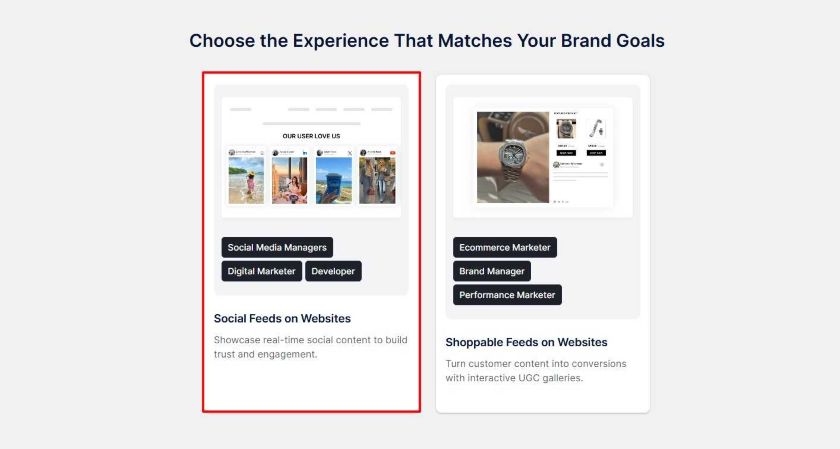
- 画面に表示される選択肢の中から、「ウェブサイト上のソーシャルフィード」を選択してください。
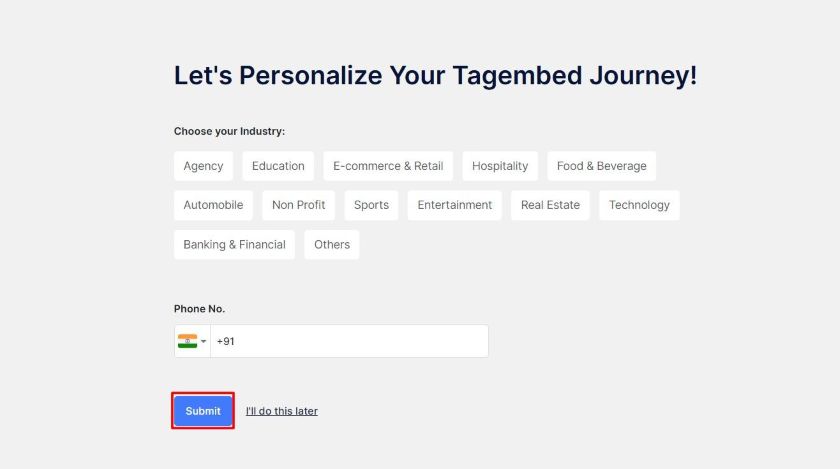
- 次のウィンドウで、ご自身の業界を選択して、業界に基づいたパーソナライズされたフィードを取得し、「送信」をクリックしてください。
ステップ(B) – LinkedInからフィードを作成する
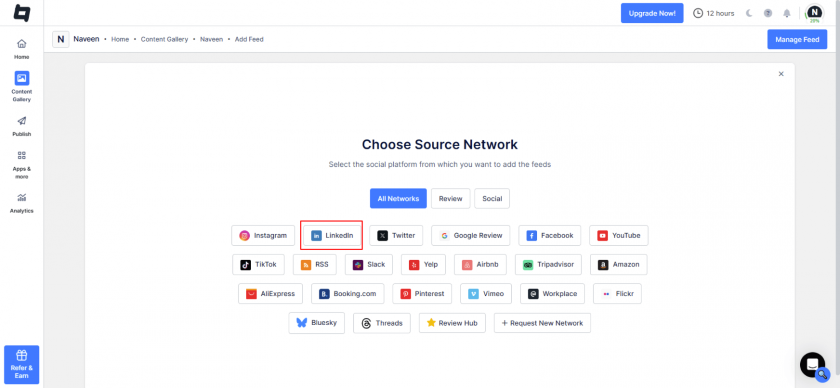
- 画面左側にある「コンテンツギャラリー」ボタンをクリックしてください。すると、「ソースネットワークを選択」ウィンドウが画面に表示されます。
- ここからLinkedInを選択してください。
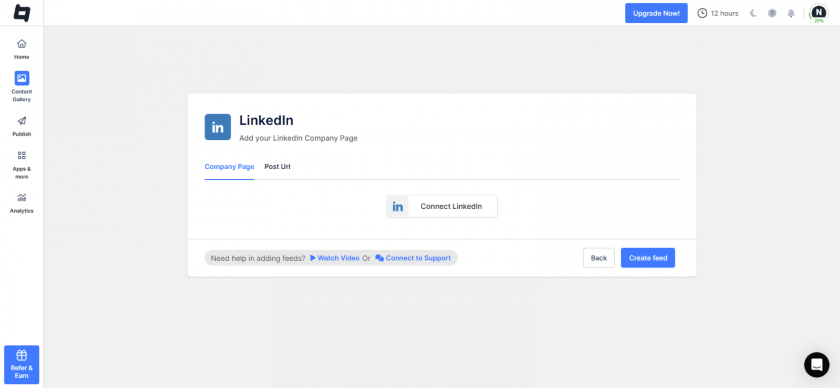
- あなたは2つのオプションがあります。
- 会社ページ – 企業ページのすべてのコンテンツを紹介します。
- 投稿URL – 単一のコンテンツを表示する
- LinkedInアカウントを認証し、「フィードを作成」ボタンをクリックして LinkedInフィードを集約する ウィジェットに。
ステップ(C) – フィードを管理・カスタマイズする
- 埋め込みプロセスを開始するには、左側のサイドバーにある「公開」ボタンをクリックします。チャンネルとして「Webサイト」を選択してください。
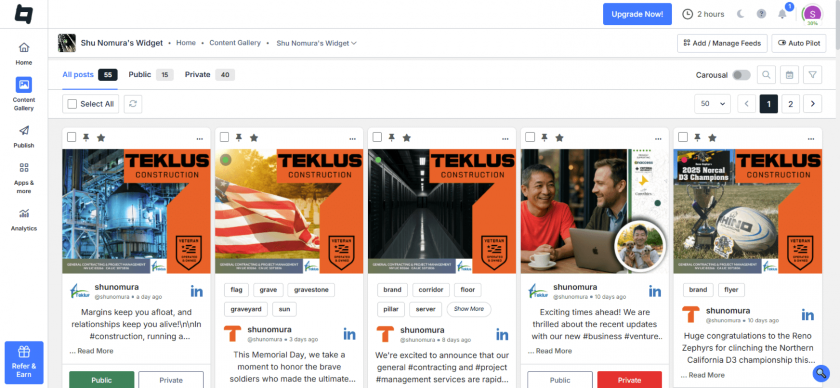
- フィードの見た目を洗練させるには、「テーマ」タブにアクセスして、グリッドやスライダーなどのレイアウトを選択してください。ウェブサイトのデザインに合ったものを選びましょう。
- 「カスタマイズ」タブからフィード外観をさらにカスタマイズし、ウェブサイトのスタイルに合わせてギャラリーを調整できます。
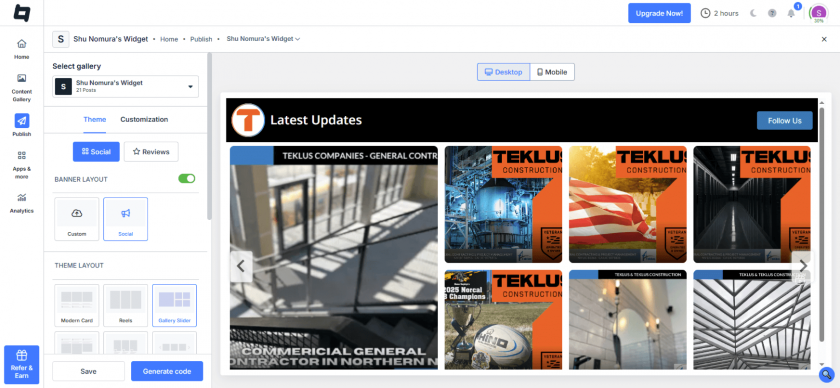
ステップ(D) – LinkedIn埋め込みコードを生成する
- フィードが基準を満たしたら、「コードを生成」をクリックします。適切な「ギャラリータイプ」とウェブサイトのプラットフォーム(例:WordPress、Squarespace、HTML)を選択してください。
- 最適な表示を得るために、希望の幅と高さを設定し、埋め込みコードをコピーします。このコードをウェブサイトのバックエンドに貼り付けます。
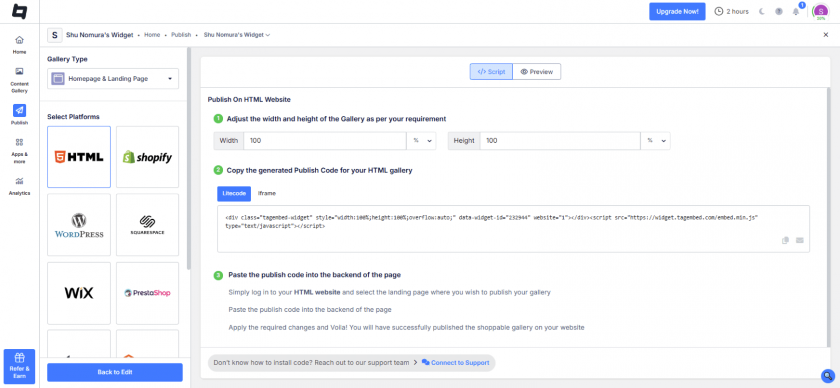
- これで、あなたのウェブサイトには、ウェブサイトの見栄えを良くし、視聴者を引き付ける、洗練された自動更新の LinkedIn ギャラリーが設けられるようになります。
人気のウェブサイトビルダーにLinkedInの企業プロフィールフィードを埋め込む
1. HTMLウェブサイトビルダー向け
LinkedIn フィードを Web サイトの HTML に埋め込むには、プラットフォームとして HTML を選択し、埋め込みコードを生成する必要があります。

- ウィジェットエディタで、 ウィジェットを埋め込む ボタンをクリックし、ウェブサイトの CMS を選択して埋め込みコードを生成し、ウェブサイトに LinkedIn フィードを埋め込みます。
- 次に、ウェブサイトのプラットフォームを選択します。 HTML
- 必要に応じて幅と高さを設定します。
- 次にをクリックしてください 「コードをコピー」 ボタンをクリックしてクリップボードにコピーし、埋め込みたいウェブページに貼り付けます。 HTML 上の LinkedIn ウィジェット ウェブサイトをご覧ください。
HTML ウェブサイトに LinkedIn フィードを正常に埋め込みました。
2. WordPressウェブサイトビルダー向け
WordPressウェブサイトにLinkedInの投稿を埋め込む方法は次のとおりです。その後、ダウンロードして使用できます。 Tagembed WordPressのプラグイン プロセスを簡単にするために、または、WordPress Web サイトを使用して LinkedIn の投稿を埋め込むための簡単な手順に従うことができます。 Tagembed ウィジェットアプリ:

- ウェブサイトのプラットフォームを選択してください – WordPress.
- コピー 生成された 埋め込みコード or ショート.
- その後、 ログイン WordPress ウェブサイトに追加します。
- ページまたはブログを選択し、 (+) ブロックアイコンを追加、 をクリックして カスタムHTML or ショート.
- をクリックしてプロセスを終了します 更新 ボタンをクリックすると、LinkedIn の投稿が WordPress ウェブサイトで公開されます。
ただし、 WordPress 用 LinkedIn ウィジェット WordPress LinkedIn フィードを埋め込む効率的で簡単な方法です。
3. Shopifyウェブサイトビルダー向け
最後に、Shopify は効果的な e コマース ウェブサイト ビルダー プラットフォームであり、ブランドが世界中の顧客に製品を販売しやすくなります。Shopify ウェブサイトに LinkedIn フィードを埋め込むには、次の手順に従います。

- ウェブサイト構築プラットフォームを選択してください Shopifyサービス
- Tagembedウェブサイトの埋め込みコードを生成します。
- あなたにログインする Shopifyサービス 保管してください。
- 販売チャネルのオンライン ストアに移動し、ドロップダウン メニューで [テーマ] オプションを選択します。
- 今、に行きます HTML/CSSを編集する オプションを選択します。
- LinkedIn の投稿を Web サイトに追加する Web ページを選択します。
- 最後に、コピーしたコードを貼り付けて「保存」をクリックします。
4. Squarespaceウェブサイトビルダー向け
Squarespace ウェブサイトに LinkedIn フィードを埋め込む手順は次のとおりです。

- ウェブサイトのプラットフォームを選択してください- Squarespace.
- ウェブサイトの埋め込みコードを生成する Tagembed 他のプラットフォームで行ったように。
- LinkedIn フィードを埋め込む Web ページに移動します。
- 次に、「+ ブロックの追加/編集」をクリックします。
- メニューから「埋め込み」を選択し、 URL フィールドにアイコンを貼り付け、 Tagembed 埋め込みコード。
- 変更を保存します。
5. Elementorウェブサイトビルダー向け
LinkedInフィードを埋め込む手順をお探しですか? Elementor ウェブサイトに LinkedIn の投稿を追加したいですか? 以下の手順に従って、必要に応じて LinkedIn の投稿をウェブサイトに追加してください。

- まず、ウェブサイトのプラットフォームを選択します。 その他 コードをコピーします。
- Elementorの管理者アカウントにログインし、埋め込みたいページまたは投稿に移動します。 ElementorのLinkedInウィジェット ウェブサイトをご覧ください。
- Elementor エディターで、HTML ウィジェットを見つけるか、新しいウィジェットをページにドラッグ アンド ドロップします。
- 埋め込みコードを HTML ウィジェットに貼り付け、Elementor エディターで変更を保存します。
- ライブ LinkedIn フィードを確認するには、Web サイトを再読み込みしてください。
6. WIXウェブサイトビルダー向け
Wix では、オンラインのドラッグ アンド ドロップ ツールを使用して HTML5 ウェブサイトを作成できます。Wix ウェブサイトに LinkedIn フィードを埋め込むには、次の手順に従います。

- 選択する ウィックス ウェブサイトのプラットフォームとして。
- 埋め込みコードを生成する Tagembed ウィジェットエディタ。
- 次に、フィードを表示する Wix ウェブサイトのウェブページに移動します。
- メニューバーの「+ 追加」ボタンをクリックして、Web ページにさらに要素を追加します。
- 今すぐ その他 オプションを選択します。
- 埋め込みから、HTML iframe を選択します。
- コードフィールドに、 TagembedのHTMLコード。
- 最後に、「適用」をクリックして変更を保存し、LinkedIn フィードを Web サイトに統合します。
7. Weeblyウェブサイトビルダー向け
Weebly は、世界中の何百万もの e コマース ビジネスを支援し、シンプルなナビゲーションやユーザーフレンドリーなプラットフォームなどの素晴らしい機能をユーザーに提供しています。

- ウェブサイト構築プラットフォームを選択してください – Weebly ウェブサイトの埋め込みコードを生成する Tagembed.
- Weebly ウェブサイトに LinkedIn フィードを埋め込むページに移動します。
- 「埋め込みコード」をクリックし、フィードを表示する場所にドロップします。
- 次に、HTML ボックスをクリックします。
- 次に、「カスタム HTML の編集」オプションを選択し、コピーしたコードをボックスに貼り付けます。
- 変更を保存して公開すると、LinkedIn フィードが Web サイトに正常に表示されます。
8. Webflowウェブサイトビルダー向け
Webflow ウェブサイトに LinkedIn フィードを埋め込む手順をお探しですか? ご希望に応じて、以下の手順に従って、ウェブサイトに LinkedIn フィードを追加してください。

- ウェブサイトのプラットフォームを選択してください – 他の。
- ログイン あなたへ ウェブフロー 管理者アカウント LinkedIn フィードを Web サイトに埋め込みます。
- セクションに移動します 「要素を追加」 を選択して 埋め込む (Comma Separated Values) ボタンをクリックして、各々のジョブ実行の詳細(開始/停止時間、変数値など)のCSVファイルをダウンロードします。
- ドラッグドロップ ウェブサイトに LinkedIn フィードを埋め込む希望のセクションの要素。
- 埋め込みコードをiframeに貼り付けて、 保存/公開
- ウェブページをリロードすると、ウェブサイトにライブ LinkedIn フィードが表示されます。
9. Bloggerウェブサイトビルダー向け
BloggerウェブサイトにLinkedInフィードを埋め込む手順をお探しですか?以下の手順に従って、LinkedInの投稿をブログに簡単に追加できます。

- まず、ウェブサイトのプラットフォームを選択します。 その他 埋め込みコードをコピーします。
- あなたにログインする Blogger管理者アカウント ダッシュボードに移動します。
- ウェブサイトに LinkedIn フィードを埋め込むブログ投稿またはページを選択します。
- 投稿エディタで、 HTMLビュー.
- コピーしたものを貼り付けます LinkedIn埋め込みコード フィードを表示させたい場所を指定します。
- 投稿/ページを保存または更新します。
- ライブ LinkedIn フィードを確認するには、Blogger ウェブサイトを再読み込みします。
10. SharePoint Webサイト構築者向け
SharePoint WebサイトにLinkedInフィードを埋め込む手順をお探しですか?以下の手順に従って、SharePointページにLinkedInの投稿を簡単に追加してください。

- まず、ウェブサイトのプラットフォームを選択します。 その他 埋め込みコードをコピーします。
- あなたにログインする SharePoint管理者アカウント LinkedIn フィードを表示するページに移動します。
- ページ上でクリック 編集 エディターを開きます。
- 新たに追加 Webパーツを埋め込む フィードが必要なセクションに移動します。
- コピーした LinkedIn 埋め込みコードを Web パーツに貼り付けます。
- 詳しくはこちら Apply その後 公開/保存 ページ。
- SharePoint ページを再読み込みして、ライブ LinkedIn フィードが表示されることを確認します。
カスタマイズするための追加オプション Tagembed LinkedInフィードウィジェット:
A)。 LinkedInのフィードをカスタマイズするには、LinkedInの高度な企業ウィジェット機能を使用します。[カスタマイズとレイアウト]タブをクリックすると、次の項目が表示されます。
- テーマ/レイアウト – を選択します 最適なテーマとレイアウト LinkedIn フィード ウィジェット用。
- 経歴 – ウィジェットの背景をウェブサイトのテーマと色にします。
- バナー – フィード ウィジェットの上にバナーを追加して、キャンペーンを宣伝し、魅力的にします。
- カードスタイル – フィードイン ウィジェットを驚くほど魅力的に見せるために、カードの最適な表示を選択します。
- テーマ設定 – 選択したテーマをカスタマイズしてウィジェットを魅力的なものにします。
- カスタムCSS – カスタム CSS コードを使用して LinkedIn フィード ウィジェットをデザインします。
- CTA – フィードをアクション可能にするために、CTA ボタンを追加します。
B)。 ウィジェットをより魅力的で目を引くものにするために、さらに便利な機能を探すには、[その他] タブにアクセスしてください。
- カスタム投稿 – 希望する投稿をウィジェットにアップロードします。
- 冒とく的なフィルター – 収集する前に、露骨な内容をフィルタリングします。
- 高度なモデレーションとフィルター – 公開または非公開の投稿は、関連する LinkedIn フィードをフィード ウィジェットに読み込むために使用されます。
- カスタム言語 の三脚と よ.
LinkedInの企業プロフィールフィードを収集、整理し、ウェブサイトに埋め込む。


方法2 – 公式LinkedIn埋め込み機能を使用してウェブサイトにLinkedIn投稿を埋め込む
LinkedInでは埋め込みが可能です 個別の投稿のみ:
- 埋め込みたいLinkedInの投稿を開きます。
- 「…」(もっと見る)ボタンをクリックしてください → この投稿を埋め込む
- 生成されたHTMLコードをコピーしてください。
- ウェブサイトのコードまたはCMSエディタに貼り付けてください。
注:LinkedInのツールを使用して、LinkedInのフィード全体をネイティブに埋め込むことはできません。
手動で埋め込むのではなく、LinkedInウィジェットを使用する理由とは?
| 機能 |
おすすめ 方法1: Tagembed ウィジェット |
方法2:LinkedInネイティブ埋め込み |
|---|---|---|
| コンテンツの更新 | ✓ 完全自動(リアルタイム) | ✗ マニュアル(投稿ごとに更新) |
| カスタマイズ | ✓ フル(レイアウト、テーマ、カラー) | ✗ 基本(標準的なLinkedInボックス) |
| 節度 | ✓ 特定の投稿をフィルタリングして非表示にする | ✗ なし |
| アナリティクス | ✓ クリック数とエンゲージメントを追跡 | ✗ 使用できない |
| デバイスに反応する | ✓ 100%モバイルに最適化 | ! 応答性が限られている |
ウェブサイト上のライブ LinkedIn フィードの例:
実際のブランドが、自社サイトにダイナミックなLinkedInコンテンツをどのように表示しているかをご覧ください。以下の5つの例は、レイアウト、スタイル、ユースケースの多様性を示しており、独自の統合のヒントとなるでしょう。
ICL:
ICL は、食品・農業業界に持続可能なソリューションを提供することに尽力する著名な組織です。最新のプロジェクトやカンファレンスなど、最近の活動についてはLinkedInページに掲載しています。また、ウェブサイトのメディアハブセクションにもLinkedInの投稿を埋め込んでおり、新規訪問者にも最新の活動内容を紹介しています。これにより、ウェブサイトのユーザーエンゲージメントが向上しただけでなく、ソーシャルメディアの成長にも貢献しています。

税務管理:
その 税務管理者連盟 同社は採用情報セクションにLinkedInのフィードを埋め込んでいます。これにより、時間やリソースを余計にかけずに、ウェブサイトに視覚的に魅力的な画像を追加できます。また、ウェブサイトの新規訪問者の中から潜在的な採用候補者を見つけるのにも役立ちます。

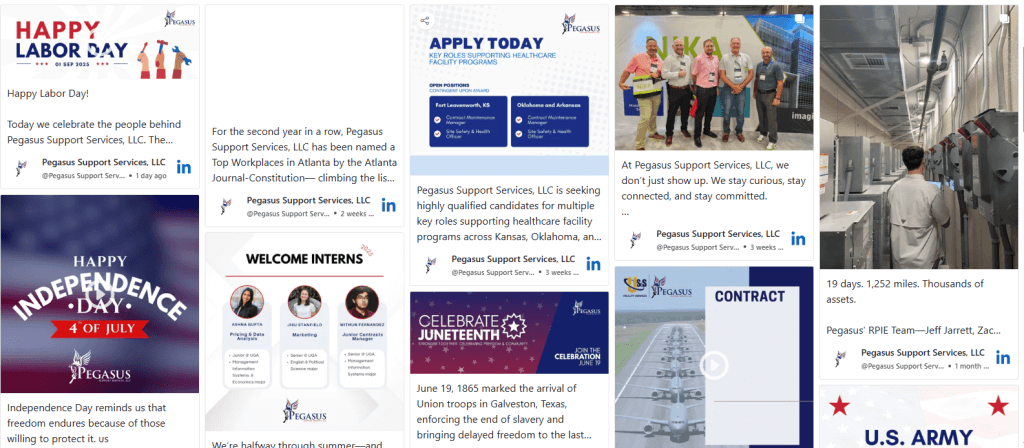
ペガサス:
Pegasus Support社は、政府機関や顧客に対し、価値重視のソリューションを提供することで知られています。同社はLinkedInのフィードにあるすべてのコンテンツを自社ウェブサイトに埋め込んでいます。最新のカンファレンスに関するニュースであれ、新しい活動に関する発表であれ、LinkedInに投稿されたすべての情報は、新規訪問者が閲覧できるようウェブサイトにも掲載されます。
チカソー語:
チカソー は、企業がミッション達成に必要なインフラ整備と最適化を実現できるよう支援する大規模企業です。同社はLinkedInを主要な採用媒体として活用し、プラットフォーム上で全ての新規求人情報を発信しています。また、採用に関する投稿を「採用情報」ページに埋め込むことで、通常のアクセスの中から潜在的な従業員を見つけ出しています。訪問者はLinkedInの投稿を通じて採用プロセスに関する全ての情報を入手できるため、簡単に応募できます。

最後の言葉
ウェブサイトに LinkedIn フィードを統合することは、単なるデザイン上の選択ではなく、専門的な信頼性を構築し、余分な労力をかけずにサイトコンテンツを新鮮に保つための戦略的な動きです。単一の目立つ投稿に対して手動で方法を選択するか、 Tagembed LinkedInフィードウィジェットを使えば、完全に自動化された動的なフィードを実現し、あなたのプロフェッショナルネットワークとウェブサイト訪問者との間のギャップを埋めることができます。
リアルタイムの最新情報、従業員の功績、会社の節目となる出来事などを紹介することで、ウェブサイトをブランドのソーシャルメディアにおける存在感を体現する生きた媒体へと変えることができます。
よくあるご質問
はい、LinkedInの会社フィードを埋め込むことができます Tagembed LinkedInウィジェット。
– LinkedInフィードウィジェットアカウントを作成する
– Linkedinフィードを収集する(自動または手動)
– お好みのテーマとレイアウトを選択してください
– 埋め込みコードを生成し、好きな場所に埋め込みます。
Linkedin の投稿、画像、ビデオを簡単に埋め込むことができます。
3つの簡単なステップでLinkedInプロフィールフィードをウェブサイトに埋め込む
1.) LinkedInウィジェットアカウントを作成します Tagembed.
2.) Linkedin を選択し、Linkedin フィードを集めます。
3.) 埋め込みコードを生成し、HTMLウェブサイト、WordPress、Wix、その他のCMSに貼り付けます。これで、ウェブサイトにLinkedInフィードが読み込まれるようになります。
LinkedIn では、「投稿を埋め込む」とは、LinkedIn の投稿のコードを取得して Web サイトまたはブログに追加し、訪問者がサイトを離れることなくそのページで直接投稿を表示できるようにすることを意味します。
Facebook、YouTube、Instagram、Twitterのソーシャルフィードをプロのようにウェブサイトに埋め込みます
無効なメールアドレス 複数のテーマ