Как встроить ленту LinkedIn на веб-сайт (полное руководство к 2026 году)
Встраивание ленты LinkedIn на ваш сайт придаст вашему бизнесу профессиональный вид. Получите максимальную выгоду, например, расширение охвата в социальных сетях, привлечение пользователей и многое другое. Поэтому встраивайте публикации LinkedIn на свой сайт бесплатно, используя... Tagembed Автоматическое обновление ленты LinkedIn. Создавай Виджет LinkedIn
Бренды и маркетологи могут легко встраивать свои ленты LinkedIn на веб-сайты, используя Tagembed – Инструмент агрегации социальных сетей для привлечения трафика, установления прочных связей с потенциальными клиентами, повышения авторитета бренда и увеличения коэффициента конверсии.
Он также служит отличным инструментом для налаживания связей, создания базы потенциальных клиентов, получения отзывов от потенциальных клиентов и многого другого. Только представьте, какие преимущества получит ваш бизнес, если каналы LinkedIn будут интегрированы в ваш сайт. Да, вы читали это правильно!
Что такое лента новостей LinkedIn?
Совокупность публикаций LinkedIn, собранных в отдельном разделе или на экране, часто обозначается как лента LinkedIn. Другими словами, пользователи LinkedIn публикуют информацию о вакансиях, последних исследованиях, тенденциях, исследованиях, участии в социальной активности (лайки, комментарии, репосты) и многом другом, что в совокупности называется лентой LinkedIn. LinkedIn зарекомендовал себя как известная профессиональная социальная сеть.
Затем эти ленты LinkedIn можно собирать, систематизировать и отображать на веб-сайте, чтобы повысить вовлеченность, расширить охват в социальных сетях, продемонстрировать социальное доказательство, генерировать пользовательский контент и многое другое, используя сложные инструменты, такие как... лучший виджет LinkedIn питание от Tagembed.
Зачем встраивать ленту LinkedIn на сайт?
Встраивание ленты LinkedIn на ваш веб-сайт позволяет вам:
- Больше вовлеченности: Удерживайте посетителей на своих страницах дольше, предоставляя им свежий, прокручиваемый контент LinkedIn, связанный с вашим брендом и отраслью.
- Социальное доказательство: Портфолио реальные постыРеакции и комментарии используются для повышения доверия со стороны новых посетителей.
- Достоверность: Размещение на вашем сайте информации о вашем активном профиле в LinkedIn, обновлениях от клиентов и профессиональных достижениях подтверждает, что ваш бизнес реален, имеет хорошую репутацию и соответствует современным требованиям.
- SEO (время пребывания): Интерактивный Лента LinkedIn Это может побудить пользователей изучать больше контента, что, в свою очередь, может помочь увеличить время пребывания на сайте и улучшить общее впечатление от его использования.
- Набор персонала: Выделите вакансии, информацию о корпоративной культуре и истории сотрудников, чтобы привлечь заинтересованных кандидатов непосредственно с вашего сайта.
- Продуманное лидерство: Разместите свои статьи, аналитические материалы и информацию о выступлениях в LinkedIn, чтобы позиционировать свой бренд как авторитета в своей нише.


Официальные API LinkedIn | Различные темы оформления
Как встроить ленту LinkedIn на свой сайт (2 простых способа)
Добавление ленты новостей компании LinkedIn на ваш сайт не требует сложного программирования. Ниже приведено подробное пошаговое руководство по интеграции ваших профессиональных обновлений с помощью LinkedIn. Tagembed агрегатор социальных сетей инструмент.
Метод 1 – Встраивание ленты LinkedIn на веб-сайт с помощью Tagembed Виджет:
Шаг (А) – Создайте свой Tagembed аккаунт
- Подписаться на бесплатно Tagembed аккаунт или просто войдите в свою существующую учетную запись. Tagembed счет.

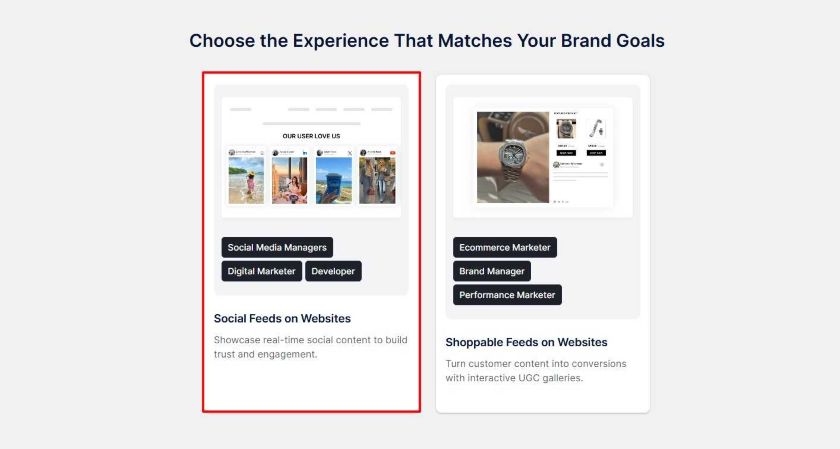
- В появившемся окне выберите пункт «Социальные ленты на веб-сайтах».
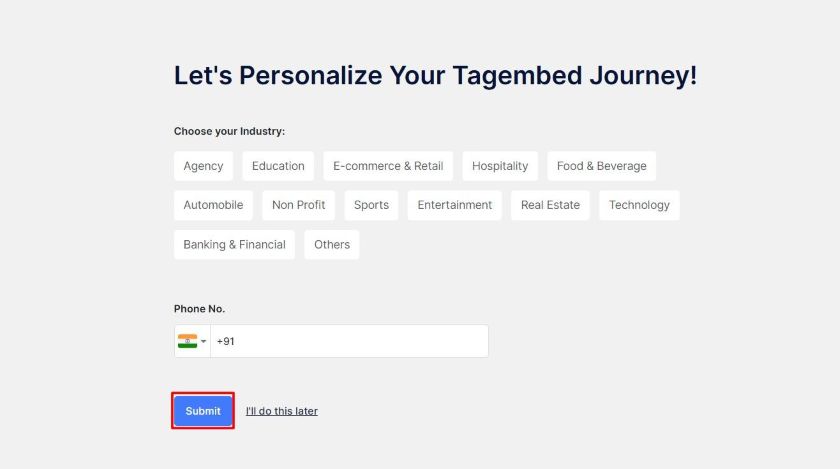
- В следующем окне выберите свою отрасль, чтобы получать персонализированную ленту данных, основанную на вашей отрасли, и нажмите «Отправить».
Шаг (B) – Создать ленту из LinkedIn
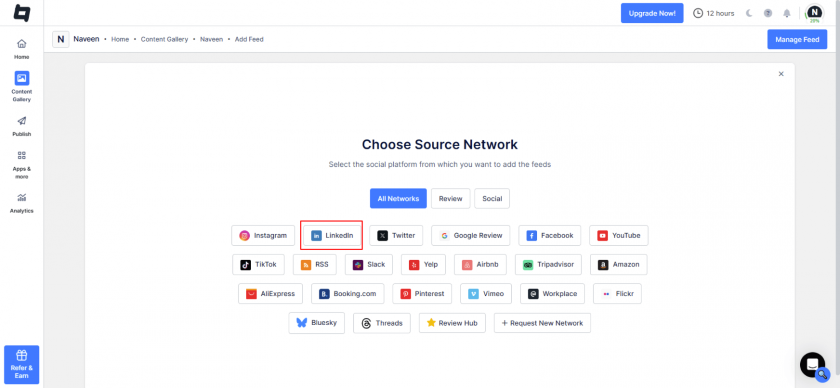
- Нажмите на кнопку «Галерея контента», расположенную в левой части экрана. На экране появится окно «Выбор источника сети».
- Выберите LinkedIn здесь.
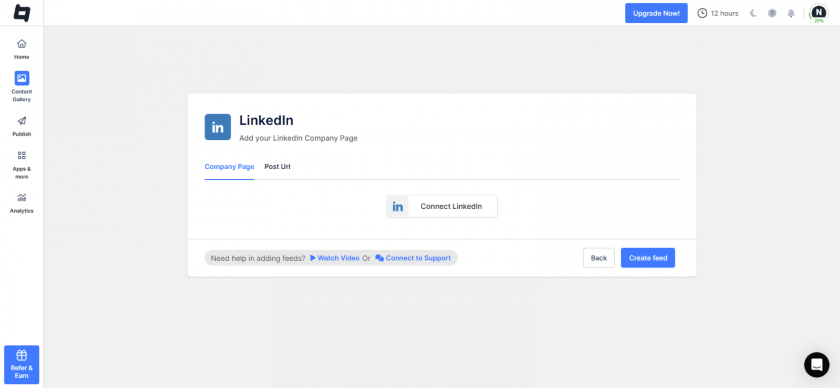
- У вас есть два варианта:
- Страница компании – Для демонстрации всего контента со страницы компании.
- URL-адрес публикации – Для отображения одного контента
- Авторизуйте свою учетную запись LinkedIn и нажмите кнопку «Создать ленту», чтобы агрегировать ленту LinkedIn в виджет.
Шаг (С) – Модерация и настройка ленты новостей
- Чтобы начать процесс встраивания, нажмите кнопку «Опубликовать» в левой боковой панели. Выберите «Веб-сайт» в качестве канала.
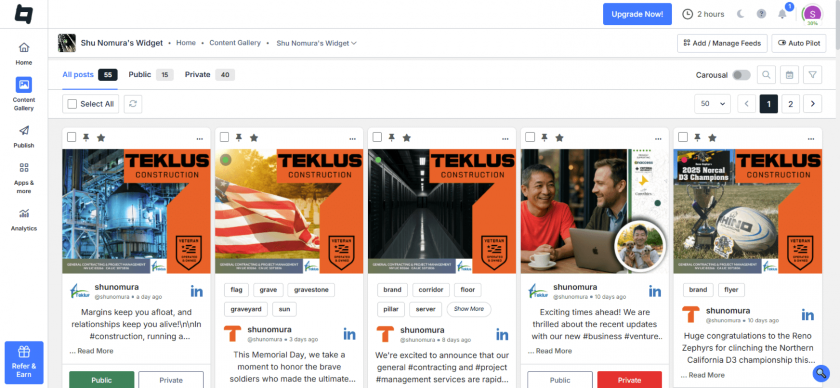
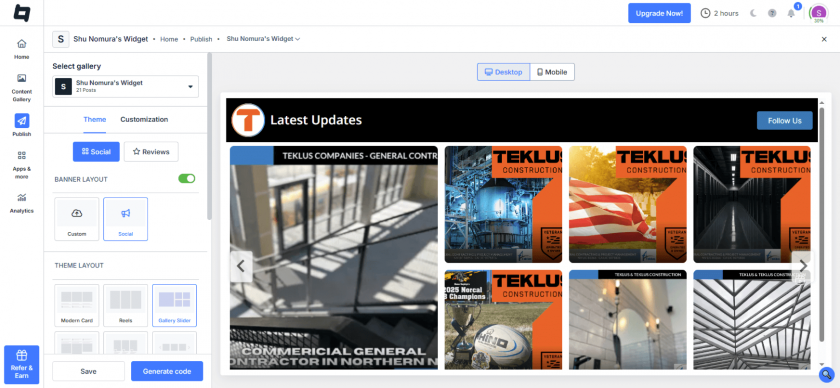
- Чтобы улучшить внешний вид ленты, перейдите на вкладку «Тема» и выберите макет, например, сетку или слайдер. Выберите тот, который дополняет дизайн вашего сайта.
- Дальнейшую настройку внешнего вида ленты можно выполнить на вкладке «Настройка», где можно внести изменения в галерею в соответствии со стилем вашего веб-сайта.
Шаг (D) – Сгенерируйте код для встраивания LinkedIn
- Как только фид будет соответствовать вашим требованиям, нажмите «Сгенерировать код». Выберите соответствующий «Тип галереи» и платформу вашего сайта (например, WordPress, Squarespace или HTML).
- Установите желаемую ширину и высоту для оптимального отображения, затем скопируйте код для вставки. Вставьте его в бэкенд вашего сайта.
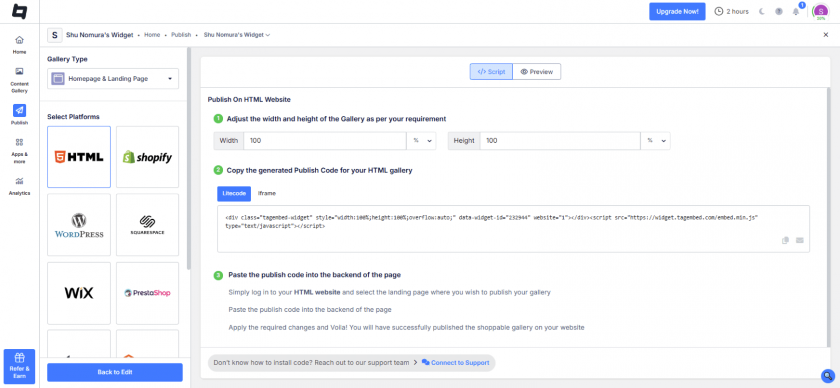
- Теперь на вашем сайте появится усовершенствованная, автоматически обновляемая галерея LinkedIn, которая улучшит внешний вид вашего сайта и привлечет вашу аудиторию.
Встроить публикацию LinkedIn на сайт
Собирайте, модерируйте и отображайте публикации компании LinkedIn на веб-сайте
Попробуй бесплатноВстройте ленту профилей компаний LinkedIn в популярные конструкторы сайтов.
1. Для конструкторов сайтов на HTML
Чтобы встроить ленту LinkedIn в HTML-код веб-сайта, необходимо выбрать HTML в качестве платформы и сгенерировать код вставки.

- В редакторе виджетов нажмите на Встроить виджет кнопку и выберите CMS вашего веб-сайта, чтобы сгенерировать код для вставки и встроить ленту LinkedIn на веб-сайт.
- Теперь выберите платформу вашего веб-сайта, например HTML
- Установите ширину и высоту в соответствии с вашими потребностями.
- Затем нажмите на «Копировать код» кнопку, чтобы скопировать его в буфер обмена и вставить на веб-страницу, куда вы хотите встроить Виджет LinkedIn на HTML
Вы успешно встроили каналы LinkedIn на свой HTML-сайт.
2. Для конструкторов сайтов на WordPress
Вот как можно встроить публикации LinkedIn на сайты WordPress. Затем вы можете либо скачать и использовать их. Tagembed WordPress плагин Чтобы упростить процесс, вы можете выполнить простые шаги по встраиванию публикаций LinkedIn на веб-сайты WordPress, используя... Tagembed Виджет-приложение:

- Выберите платформу вашего веб-сайта: WordPress.
- Копировать созданный код для вставки or Короткий код.
- Тогда, Логин на ваш сайт WordPress.
- Выберите страницу или блог, нажмите на (+) Добавить значок блока, и Пользовательские HTML or Короткий код.
- Завершите процесс, нажав на кнопку Обновление ПО кнопку, и ваша публикация в LinkedIn будет опубликована на сайте WordPress.
Однако, используя Виджет LinkedIn для WordPress — это эффективный и простой способ встроить ленту WordPress LinkedIn.
3. Для конструкторов сайтов Shopify
И наконец, Shopify — это эффективная платформа для создания сайтов электронной коммерции, которая упрощает продажу товаров брендам по всему миру. Чтобы встроить ленту LinkedIn на сайт Shopify, выполните следующие действия:

- Выберите платформу для создания веб-сайтов: Shopify
- С Tagembedсгенерируйте код для встраивания веб-сайта.
- Войти в свой Shopify хранения.
- Перейдите в раздел «Интернет-магазин» в разделе «Канал продаж» и в раскрывающемся меню выберите пункт «Темы».
- Теперь перейдите к Редактировать HTML / CSS опцию.
- Выберите веб-страницу, на которую вы хотите добавить публикацию LinkedIn.
- В конце вставьте скопированный код и нажмите «Сохранить».
4. Для конструкторов сайтов Squarespace
Ниже приведены шаги по встраиванию ленты LinkedIn на сайт Squarespace:

- Выберите платформу вашего сайта: Squarespace.
- Сгенерируйте код для встраивания веб-сайта из Tagembed как вы это сделали и для других платформ.
- Перейдите на веб-страницу, на которую вы хотите встроить каналы LinkedIn.
- Затем нажмите +Добавить/Редактировать блок.
- Выберите «Встроить» в меню, затем нажмите вставьте значок в поле URL и вставьте Tagembed код для вставки.
- Сохраните изменения.
5. Для конструкторов сайтов Elementor
Вы ищете шаги по встраиванию ленты LinkedIn в Elementor Сайт? Следуйте инструкциям ниже, чтобы добавить публикации LinkedIn на сайт по своему усмотрению:

- Во-первых, выберите платформу для своего веб-сайта: ДРУГИЕ и скопируйте код.
- Теперь войдите в свою учетную запись администратора Elementor и перейдите на страницу или в публикацию, куда вы хотите встроить Виджет LinkedIn на Elementor
- В редакторе Elementor найдите HTML-виджет или перетащите новый на страницу.
- Вставьте код для вставки в HTML-виджет и сохраните изменения в редакторе Elementor.
- Перезагрузите свой сайт, чтобы проверить ленту новостей LinkedIn в режиме реального времени.
6. Для конструкторов сайтов WIX
Wix позволяет пользователям создавать веб-сайты на HTML5 с помощью онлайн-инструментов перетаскивания. Чтобы встроить ленту LinkedIn на сайт Wix, выполните следующие действия:

- Выберите Wix в качестве платформы вашего веб-сайта.
- Сгенерируйте код для встраивания из Tagembed редактор виджетов.
- Теперь перейдите на веб-страницу сайта Wix, на которой вы хотите отображать каналы.
- Нажмите кнопку «+ Добавить» в строке меню, чтобы добавить больше элементов на ваши веб-страницы.
- Теперь нажмите на Ещё опцию.
- В разделе «Встраивание» выберите HTML iframe.
- В поле для кода введите TagembedHTML-код.
- Наконец, нажмите «Применить», чтобы сохранить изменения и интегрировать каналы LinkedIn на свой веб-сайт.
7. Для конструкторов сайтов Weebly
Weebly помогает миллионам компаний электронной коммерции по всему миру, предоставляя своим пользователям такие удивительные функции, как простая навигация и удобные платформы.

- Выберите платформу для создания веб-сайта – Weebly & сгенерировать код для встраивания веб-сайта из Tagembed.
- Перейдите на страницу, на которую вы хотите встроить каналы LinkedIn на своем сайте Weebly.
- Нажмите «Встроить код» и перетащите его в то место, где вы хотите отображать каналы.
- Затем нажмите на поле HTML.
- Теперь выберите опцию «Изменить пользовательский HTML» и вставьте скопированный код в поле.
- Сохраните и опубликуйте изменения для успешного отображения лент LinkedIn на вашем веб-сайте.
8. Для конструкторов сайтов Webflow
Хотите узнать, как встроить ленту LinkedIn на сайт Webflow? Следуйте инструкциям ниже, чтобы добавить ленты LinkedIn на сайт так, как вам нужно.

- Выберите платформу вашего веб-сайта: ДРУГОЙ.
- Логин . WebFlow учетная запись администратора для встраивания вашей ленты LinkedIn на веб-сайт.
- Перейти в раздел «Добавить элемент» и выберите встраивать кнопка
- Перетаскивания элемент в нужном вам разделе, куда вы хотите встроить свою ленту LinkedIn на веб-сайте.
- Вставьте код для вставки в iframe и нажмите кнопку Сохранить / опубликовать .
- Перезагрузите свою веб-страницу, и вы увидите на сайте актуальные каналы LinkedIn.
9. Для конструкторов сайтов на платформе Blogger
Хотите узнать, как встроить ленту LinkedIn на свой сайт Blogger? Следуйте инструкциям ниже, чтобы легко добавить публикации LinkedIn в свой блог:

- Во-первых, выберите платформу для вашего веб-сайта. ДРУГИЕ и скопируйте код для вставки.
- Войти в свой Учетная запись администратора Blogger и перейдите на панель управления.
- Выберите запись в блоге или страницу, на которую вы хотите встроить ленту LinkedIn на своем веб-сайте.
- В редакторе постов переключитесь на HTML-вид.
- Вставьте скопированный код встраивания LinkedIn там, где вы хотите, чтобы отображалась лента новостей.
- Сохраните или обновите публикацию/страницу.
- Перезагрузите свой сайт Blogger, чтобы проверить прямую трансляцию LinkedIn.
10. Для конструкторов веб-сайтов SharePoint
Хотите узнать, как встроить ленту LinkedIn на свой сайт SharePoint? Следуйте инструкциям ниже, чтобы легко добавить публикации LinkedIn на свои страницы SharePoint:

- Во-первых, выберите платформу для вашего веб-сайта. ДРУГИЕ и скопируйте код для вставки.
- Войти в свой Учетная запись администратора SharePoint и перейдите на страницу, на которой вы хотите отобразить ленту LinkedIn.
- На странице нажмите на Редактировать , чтобы открыть редактор.
- Добавить новый Встроить веб-часть в раздел, где вы хотите видеть ленту.
- Вставьте скопированный код вставки LinkedIn в веб-часть.
- Нажмите Применить , а затем Опубликовать/Сохранить страница.
- Перезагрузите страницу SharePoint, чтобы увидеть прямую трансляцию LinkedIn.
Дополнительные параметры для настройки вашего Tagembed Виджет ленты LinkedIn:
А). Вы можете персонализировать ленты LinkedIn, используя расширенные функции виджетов компаний LinkedIn. Для этого перейдите на вкладку «Персонализация и макеты», где вы найдете:
- Темы/макеты - Выбрать наиболее подходящая тема и макет для вашего виджета Linkedin Feed.
- Предыстория – Сделайте фон виджета соответствующим теме и цвету вашего сайта.
- Материалы – Добавьте баннер над виджетом ленты новостей, чтобы прорекламировать свою кампанию и сделать ее интересной.
- Стиль карты – Выберите наилучший вариант отображения карты, чтобы виджет ленты новостей выглядел потрясающе.
- Настройки темы – Персонализируйте выбранную тему, чтобы сделать виджет привлекательным.
- Пользовательские CSS – Разработайте виджет ленты LinkedIn, используя пользовательский код CSS.
- CTA – Добавьте кнопку призыва к действию, чтобы сделать вашу ленту более интерактивной.
Б). Чтобы сделать виджет более привлекательным, вы также можете перейти на вкладку «Подробнее», где найдете еще несколько полезных функций, таких как:
- Пользовательские сообщения – Загрузите любые желаемые вами посты в ваш виджет.
- Ненормативная лексика – Фильтруйте откровенный контент перед его сбором.
- Расширенная модерация и фильтрация – Публичные или приватные публикации используются для загрузки виджета ленты с соответствующими лентами LinkedIn.
- Пользовательский язык и больше.
Собирайте, систематизируйте и встраивайте ленту профилей компаний из LinkedIn на свой веб-сайт.

Метод 2 – Встраивание публикации LinkedIn на веб-сайт с помощью официального инструмента встраивания LinkedIn.
LinkedIn позволяет встраивать только отдельные сообщения:
- Откройте публикацию в LinkedIn, которую хотите встроить.
- Нажмите кнопку «…» (Подробнее) → Вставить этот пост
- Скопируйте сгенерированный HTML-код.
- Вставьте его в код вашего сайта или в редактор CMS.
Примечание: с помощью инструментов LinkedIn невозможно встроить всю ленту LinkedIn целиком.
Почему стоит использовать виджет LinkedIn вместо ручного встраивания?
| Характеристика |
Рекомендованные Метод 1: Tagembed Виджет |
Метод 2: Встраивание контента LinkedIn |
|---|---|---|
| Обновления контента | ✓ Полностью автоматический (в режиме реального времени) | ✗ Ручная настройка (обновляется по мере публикации) |
| Кастомизация: | ✓ Полный (макеты, темы, цвета) | ✗ Базовая информация (стандартная форма LinkedIn) |
| Модерация | ✓ Фильтрация и скрытие определенных записей | ✗ Ничто |
| Аналитика | ✓ Отслеживайте клики и вовлеченность. | ✗ Недоступно |
| Отзывчивость к устройству | ✓ 100% оптимизация для мобильных устройств | ! Ограниченная отзывчивость |
Пример прямой трансляции LinkedIn на веб-сайте:
Посмотрите, как реальные бренды отображают динамический контент LinkedIn прямо на своих сайтах. Эти пять примеров демонстрируют различные макеты, стили и варианты использования, которые вдохновят вас на собственную интеграцию.
ИКЛ:
ИКЛ Это известная организация, занимающаяся разработкой устойчивых решений для пищевой и сельскохозяйственной промышленности. Они публикуют информацию о своей деятельности, например, о последних проектах или конференциях, на своей странице в LinkedIn. Они также разместили публикации из LinkedIn в разделе «Медиа» на своем веб-сайте, чтобы показать новым посетителям, чем они занимаются. Это не только улучшило взаимодействие с сайтом, но и способствовало развитию их присутствия в социальных сетях.

Администрация налогов:
Федерация налоговых администраторов Компания интегрировала свою ленту LinkedIn в раздел вакансий. Это дает им возможность добавлять визуально привлекательные изображения на свой веб-сайт без дополнительных затрат времени и ресурсов. Это также помогает им привлекать потенциальных сотрудников среди новых посетителей сайта.

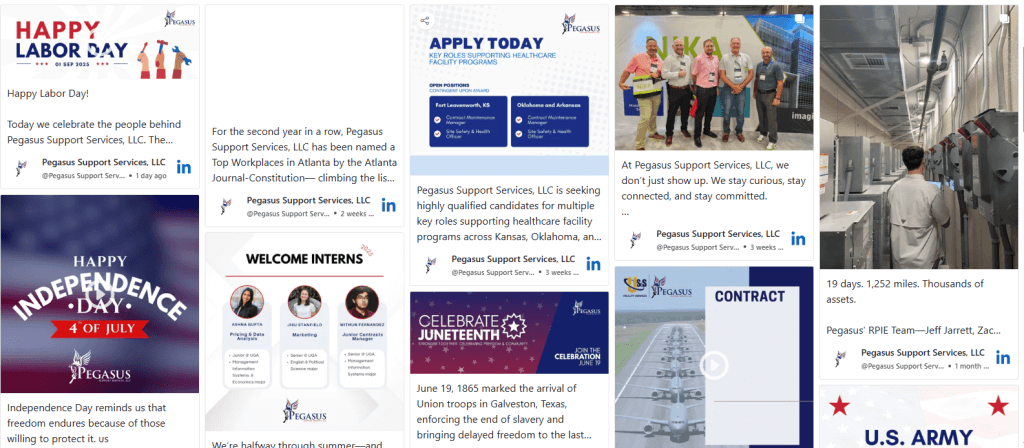
Пегас:
Pegasus Компания Support известна тем, что предоставляет эффективные решения для государственных учреждений и клиентов. Весь контент из их ленты LinkedIn размещен на их веб-сайте. Будь то новости о последней конференции или объявление о новом мероприятии, все, что публикуется в LinkedIn, также отображается на веб-сайте для новых посетителей.
Чикасо:
Chickasaw Это крупная компания, которая помогает предприятиям достигать желаемых результатов в области инфраструктуры и оптимизации в соответствии с их задачами. Бренд использует LinkedIn в качестве основного источника подбора персонала, размещая информацию обо всех новых вакансиях на этой платформе. Они также разместили все объявления о найме на своей странице «Карьера», чтобы привлечь потенциальных сотрудников среди своей обычной аудитории. Посетители получают всю информацию о процессе найма через публикации в LinkedIn, что упрощает им подачу заявки.

Выводы
Интеграция ленты LinkedIn в ваш веб-сайт — это не просто дизайнерское решение; это стратегический шаг для повышения профессионального авторитета и поддержания актуальности контента сайта без дополнительных усилий. Независимо от того, выберете ли вы ручной метод для одной выдающейся публикации или... Tagembed Виджет ленты LinkedIn — это полностью автоматизированная динамическая лента, которая помогает преодолеть разрыв между вашей профессиональной сетью и посетителями вашего сайта.
Демонстрируя обновления в режиме реального времени, достижения сотрудников и важные события компании, вы превращаете свой веб-сайт в живое продолжение присутствия вашего бренда в социальных сетях.
Часто задаваемые вопросы (FAQ)
Да, вы можете встроить ленту новостей компании LinkedIn, используя Tagembed Виджет LinkedIn.
– Создайте учетную запись Linkedin Feed Widget
– Собирать ленту Linkedin (автоматически или вручную)
– Выберите предпочтительную тему и макет
– Сгенерируйте код для вставки и вставьте его куда пожелаете.
Вы можете легко встраивать сообщения, изображения и видео Linkedin.
Встраивайте ленту профилей LinkedIn на сайт за 3 простых шага
1.) Создайте свою учетную запись виджета LinkedIn на Tagembed.
2.) Выберите Linkedin и соберите ленту Linkedin.
3.) Сгенерируйте код для вставки и вставьте его в HTML-код сайта, WordPress, Wix или любую другую CMS. Таким образом, ваш сайт будет загружен лентами Linkedin.
В LinkedIn «встроить публикацию» означает взять код публикации LinkedIn и добавить его на веб-сайт или в блог, чтобы посетители могли просматривать публикацию непосредственно на этой странице, не покидая сайт.
Встраивайте социальные сети Facebook, YouTube, Instagram, Twitter на свой сайт, как ПРОФИ
Неверный адрес электронной почты Несколько тем