 Blog
Blog
어떻게든 업무가 이어지도록 돕는 AI 인수인계서
어떻게든 업무가 이어지도록 돕는 AI 인수인계서AI와 오래 이야기하다 보면 어느 순간 답이 엉뚱한 방향으로 흐를 때가 있습니다. 앞에서 하지 않기로 한 방법을 다시 말하거나, 이미 끝낸 일을 제안하기도 합니다. 사람도 비슷합니다. 한참 A를 이야기하다가 갑자기 B와 C까지 한꺼번에 이야기하면 중요한 내용을 놓치기 쉽습니다. AI도 한 대화에서 글쓰기, 자료 조사, 일정 정리처럼 서로 다른 일을 계속 맡으면 지금 가장 중요한 일이 무엇인지 찾기 어려워질 수 있습니다. 이럴 때 필요한 것은 더 긴 대화가 아닙니다. 새로운 대화가 일을 바로 이어받을 수 있게 도와주는 AI용 인수인계 문서입니다. 좋은 인수인계는 다음 일을 바로 이어갈 수 있도록, 결정한 내용과 남은 일을 분명하게 정리하는 것입니다. 저는 세 종류의 문서로 일을 이어갑니다저는 AI와 함께 개인 프로젝트를 장기간 진행하고 있습니다. 한 대화에서 모든 작업을 끝낼 수 없기 때문에, 새 채팅 세션이나 다른 AI 에이전트가 일을 이어받을 수 있도록 세 종류의 문서를 사용합니다. 첫째, 로드맵에는 전체 작업의 현재 위치를 적습니다. 무엇을 끝냈고, 무엇이 남았으며, 다음에 어떤 일을 해야 하는지 한곳에서 확인할 수 있습니다. 둘째, 설계 문서에는 무엇을 왜 그렇게 만들기로 했는지 적습니다. 나중에 다른 AI가 작업하더라도 이미 검토한 선택을 이유 없이 되돌리지 않도록 돕습니다. 셋째, 구현 계획 문서에는 어떤 순서로 만들고 어떻게 확인할지 적습니다. 큰 작업을 작은 단계로 나누고, 각 단계가 끝났다고 판단할 기준도 함께 남깁니다. 이 문서들은 제가 사용하는 Superpowers라는 AI 스킬의 도움을 받아 작성하고 있습니다. 또 로드맵을 확인하고 갱신하는 과정을 일정하게 만들기 위해 별도의 roadmap 스킬도 시험하고 있습니다. 아직 테스트 단계이지만, 인수인계 문서는 한 번 쓰고 보관하는 것보다 일이 바뀔 때마다 현재 상태를 고치는 것이 중요하다는 점을 확인하고 있습니다. 같은 작업의 설계 문서와 구현 계획 문서를 함께 관리합니다. 로드맵에서 완료한 작업과 현재 위치, 다음 작업을 함께 확인합니다. 이 구조를 여행에 비유할 수도 있습니다. 로드맵은 지금 있는 곳과 다음 목적지를 알려주는 지도입니다. 설계 문서는 그 목적지를 고른 이유를 설명합니다. 구현 계획 문서는 그곳까지 어떤 순서로 갈지 알려줍니다. AI의 책상도 크기가 정해져 있습니다제가 이렇게 문서를 나눠 쓰는 이유는 AI가 대화 내용을 끝없이 또렷하게 기억할 수 없기 때문입니다. AI가 한 번에 펼쳐 놓고 참고할 수 있는 정보의 양에도 범위가 있습니다. 이를 context size라는 말로 표현하기도 합니다. 저는 이것을 책상에 비유합니다. 책상 위에 한 가지 일에 필요한 자료만 올려두면 무엇을 해야 하는지 쉽게 찾을 수 있습니다. 반대로 여러 일의 메모와 자료를 모두 쌓아두면, 꼭 필요한 자료가 어디 있는지 찾기 어려워집니다. AI와의 대화도 같습니다. 대화가 길어질수록 처음에 정한 목표와 중요한 조건이 수많은 질문과 중간 결과 사이에 묻혀 방향을 잃을 수 있습니다. 그래서 저는 일이 크게 달라지거나 대화가 너무 길어지면 새 대화를 시작합니다. 대신 지난 대화 전체를 복사하지 않고, 다음 작업에 꼭 필요한 내용만 문서로 넘깁니다. AI도 지금 필요한 자료를 찾기 쉬워야 합니다. AI가 문서를 읽을 때는 정리 방식이 조금 달라집니다책상 위에 지금 필요한 자료만 남겨두는 것처럼, 새 대화를 시작할 때도 AI가 다음 작업에 사용할 내용을 골라서 보여줘야 합니다. 사람이 읽는 인수인계 문서를 그대로 활용할 수도 있지만, AI가 바로 이해하고 작업하려면 내용을 조금 다르게 정리하는 편이 좋습니다. 사람이 읽는 인수인계 문서는 길지 않고 전체 흐름을 쉽게 파악할 수 있어야 합니다. 중요한 배경과 결정, 다음 할 일을 중심으로 구성하면 좋습니다. 문서에 없는 내용은 동료에게 물어볼 수도 있습니다. 그러나 AI가 읽을 내용은 조금 다르게 정리합니다. 보기 좋은 보고서처럼 문장을 매끄럽게 다듬는 것보다, 다음 작업에 필요한 사실을 빠짐없이 적는 일이 더 중요합니다. 목표, 결정한 내용, 그렇게 결정한 이유, 하지 않을 일, 참고할 자료, 남은 일과 확인 방법을 글머리표로 나누어 적을 수 있습니다. AI는 문서에 없는 기업 사정이나 개별적인 경험을 주변 사람에게 물어볼 수 없습니다. 그래서 사람에게는 당연해 보이는 내용도 AI가 읽는 부분에는 직접 적어주는 편이 안전합니다. 같은 문서라도 사람은 빠르게 읽을 수 있어야 하고, AI가 읽을 때는 다음 작업에 필요한 정보가 명료해야 합니다. 누구나 간단하게 시작할 수 있습니다처음부터 여러 문서를 만들 필요는 없습니다. 아래 내용을 메모장이나 문서 도구에 적는 것만으로도 시작할 수 있습니다. 꼭 이 양식을 그대로 따르거나 별도의 문서를 만들 필요는 없습니다. 새 대화를 시작하는 프롬프트에 위 내용이 들어 있다면 같은 방식으로 활용할 수 있습니다. 새 대화를 시작할 때 이 문서나 프롬프트를 먼저 보여주고, AI에게 현재 상태를 짧게 정리해 달라고 요청해 보세요. 잘못 이해한 부분이 있다면 작업을 시작하기 전에 고칠 수 있습니다. 작업이 끝난 뒤에는 완료한 일과 다음 할 일을 다시 적습니다. 중요한 것은 모든 대화를 남기는 일이 아닙니다. 다음 작업에 필요한 결정과 이유가 빠지지 않았는지 확인하는 일입니다. 대화가 끝나도 업무의 흐름은 남아야 합니다AI용 인수인계 문서는 긴 대화를 줄여 놓은 요약문만은 아닙니다. 담당자가 바뀌거나, 새 채팅 세션을 열거나, 다른 AI 에이전트를 사용하더라도 현재 위치와 결정한 이유를 찾을 수 있게 해주는 공통 기록입니다. 좋은 문서가 있다고 모든 사람과 AI가 똑같은 답을 내는 것은 아닙니다. 하지만 이미 끝낸 논의를 되풀이하거나, 마친 일을 처음부터 다시 시작하는 일은 줄일 수 있습니다. 대화는 끝나도 업무의 흐름까지 끝날 필요는 없습니다. 누가 다음 작업을 맡든, 어떤 AI와 새 대화를 시작하든, 잘 정리된 인수인계 문서가 있다면 우리는 지난 대화를 되풀이하지 않고 다음 단계에서 다시 시작할 수 있습니다.
 정상운
정상운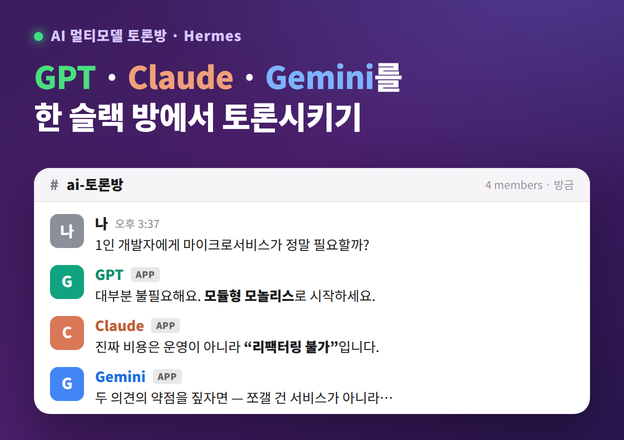
Hermes 멀티 모델 토론 봇 만들기
목표: Slack 한 스레드 안에서 나 + 세 개의 AI 봇(각각 다른 모델)이 함께 토론하기. @hermes → GPT-5.6 (기본, 이미 있음) @hermes-claude → Claude Opus 4.8 (새로 추가) @hermes-gemini → Gemini Flash (새로 추가) 커스텀 코드 없이 Hermes 프로필 기능만으로 만듭니다. 어떻게 작동하나요? Hermes의 프로필(profile) 은 "독립된 직원"이에요. 프로필마다 다른 모델, 다른 Slack 봇, 다른 기억을 가질 수 있어요. 프로필 = 서로 다른 참가자/직원 각 프로필은 자기만의 Slack 봇으로 워크스페이스에 등장 사용자가 스레드에서 @hermes-claude 어떻게 생각해? 하고 부르면 그 모델이 답하고, 각 봇은 스레드 내용을 읽어서 앞선 발언에 반박할 수 있어요 사용자가 사회자처럼 진행 핵심 규칙: 프로필마다 Slack 봇 토큰이 따로 있어야 해요. 그래서 봇마다 Slack 앱을 새로 만듭니다. 준비물이미 완성된 24/7 Hermes 서버 (DigitalOcean) : 설치 방법은 지난 블로그 글을 참고하세요 Claude와 Gemini에 접근할 방법 ← 아래 0단계에서 결정 Slack 앱 2개 새로 만들 시간 (봇당 약 5분) 0단계. 모델 접근 방법 정하기 (가장 중요)지금 서버는 OpenAI(gpt-5.6)만 연결돼 있어요. Claude와 Gemini를 부르려면 접근 수단이 필요해요. 두 가지 방법: 방법 A. OpenRouter 키 하나 (추천 ⭐)https://openrouter.ai 가입 → Keys 메뉴에서 키 1개 발급 (sk-or-...) 이 키 하나로 GPT·Claude·Gemini 전부 사용 가능 크레딧을 미리 충전(예: $10)해두면 사용한 만큼 차감 가장 간단해서 이 가이드는 A 기준으로 설명해요 방법 B. 각 사 키 따로Claude용: https://console.anthropic.com 에서 Anthropic API 키 Gemini용: https://aistudio.google.com 에서 Google AI 키 프로필마다 해당 키를 넣음 (더 번거롭지만 각 사 직접 과금) 아래 단계는 방법 A(OpenRouter) 기준입니다. 방법 B도 "제공자 선택" 부분만 다르고 나머지는 동일해요. 1단계. 프로필 2개 만들기서버 터미널(ssh root@서버IP)에서: hermes profile create hermes-claude hermes profile create hermes-gemini 확인: hermes profile list hermes-claude, hermes-gemini가 보이면 성공. 앞으로 특정 프로필에 명령하려면 hermes -p 프로필이름 ... 형태를 써요.예: hermes -p hermes-claude model 2단계. 각 프로필에 모델 연결하기hermes-claude 프로필 → Claude Opus 4.8hermes -p hermes-claude model 제공자 목록에서 OpenRouter 선택 OpenRouter 키(sk-or-...) 입력 모델 선택에서 Claude Opus 계열 선택 (예: anthropic/claude-opus-4.8) hermes-gemini 프로필 → Geminihermes -p hermes-gemini model 제공자 OpenRouter 선택 같은 OpenRouter 키 입력 모델 선택에서 Gemini 최신 계열 선택 (예: google/gemini-2.5-pro) 각 프로필에서 "Default model set to..." 가 뜨면 성공. 정확한 모델 ID는 시점에 따라 바뀔 수 있어요. hermes -p ... model 의 목록에서 골라 쓰면 항상 최신 걸 안전하게 선택할 수 있어요. 3단계. Slack 봇 2개 새로 만들기기본 봇을 만들 때 했던 그 절차를, 봇마다 한 번씩 반복해요. (이전 포스팅 Slack 연동 가이드의 5부 참고) 3-1. hermes-claude용 Slack 앱서버에서 매니페스트 생성: hermes -p hermes-claude slack manifest --agent-view --write 출력된 JSON 복사 cat .hermes/profiles/hermes-claude/slack-manifest.json * 참고: 출력된 slack-manifest.json 에서 Display Name 과 Bot Name 을 "Hermes" 에서 "Hermes-Claude"로 바꿔주세요. https://api.slack.com/apps → Create New App → From an app manifest 워크스페이스 선택 → JSON 붙여넣기 → Create 앱 이름을 hermes-claude 로 알아보기 쉽게 설정 (Basic Information에서 표시 이름 변경 가능) Socket Mode ON → 앱 레벨 토큰(xapp-) 발급·복사 Event Subscriptions ON → app_mention, message.channels 등 확인 Install App → Install to Workspace → 봇 토큰(xoxb-) 복사 3-2. hermes-gemini용 Slack 앱위 3-1을 똑같이 반복하되, -p hermes-gemini 로: hermes -p hermes-gemini slack manifest --agent-view --write 출력된 JSON 복사: cat .hermes/profiles/hermes-gemini/slack-manifest.json * 참고: 출력된 slack-manifest.json 에서 Display Name 과 Bot Name 을 "Hermes" 에서 "Hermes-Gemini"로 바꿔주세요.→ 새 Slack 앱 생성, 이름 hermes-gemini, 토큰 두 개(xapp-, xoxb-) 확보 결과적으로 봇마다 토큰 2개씩, 총 4개의 토큰이 생겨요. 어느 봇 건지 헷갈리지 않게 메모해두세요. 4단계. 각 프로필에 Slack 토큰 연결hermes -p hermes-claude gateway setupSlack 선택 → hermes-claude용 xoxb-, xapp- 입력 hermes -p hermes-gemini gateway setupSlack 선택 → hermes-gemini용 xoxb-, xapp- 입력 ⚠️ 중요 — "Choose how the gateway should run in the background" 화면이 뜨면 Skip service install for now를 선택하세요.새 프로필은 각자 서비스를 설치하면 안 돼요. 마지막 5단계에서 기본 프로필의 멀티플렉스 서비스 하나가 모든 프로필을 대신 돌립니다. 프로필마다 서비스를 따로 깔면 충돌이 나고 1GB 서버에 부담이 커져요.(User service / System service / Skip service install for now 중 → 방향키로 Skip 선택 → ENTER) 5단계. 한꺼번에 실행하기 (멀티플렉스)1GB 서버라 프로세스를 여러 개 띄우면 무거워요. 하나의 프로세스가 모든 프로필을 담당하게 설정해요. ⚠️ 중요 — 반드시 환경변수 방식으로 켜세요.hermes config set gateway.multiplex_profiles true 는 버전에 따라 "not a recognized config key" 경고가 뜨며 실제로 안 켜질 수 있어요. 가장 확실한 방법은 .env에 환경변수를 넣는 거예요 (우선순위: 환경변수 > config.yaml > 꺼짐): echo 'GATEWAY_MULTIPLEX_PROFILES=true' >> ~/.hermes/.env sudo hermes gateway restart --system 확인 — 로그에서 여러 봇이 각각 연결되는지 봅니다: tail -n 40 ~/.hermes/logs/gateway.log 아래처럼 프로필마다 Authenticated as @... 가 뜨고 Gateway running with N platform(s) 가 나오면 성공: ✓ slack connected (default, @hermes) ✓ slack connected (profile: hermes-claude, @hermes_claude) ✓ slack connected (profile: hermes-gemini, @hermesgemini) Gateway running with 3 platform(s) 새 프로필들은 별도 서비스로 install 하지 마세요(4단계에서 "Skip" 선택). 멀티플렉스가 켜지면 기본 서비스 하나가 모든 프로필을 알아서 챙깁니다.멀티플렉스는 호스트의 모든 프로필을 자동 포함해요. 안 쓰는 프로필이 있으면 같이 켜지니, 특정 프로필만 돌리려면 config.yaml의 gateway.multiplex_profile_allowlist로 제한할 수 있어요. 6단계. Slack에서 토론시키기Slack에서 토론할 채널을 하나 정하고, 세 봇을 모두 초대: /invite @hermes /invite @hermes-claude /invite @hermes-gemini 이제 토론 시작! 예시 흐름: 나: @hermes 이 주제로 토론을 시작하자. 주제: "1인 개발자에게 마이크로서비스가 과연 필요한가?" 네 입장은? @hermes (GPT): (입장 A 제시) 나: @hermes-claude GPT 의견 봤지? 너는 어떻게 생각해? @hermes-claude (Opus): (반박 또는 보완) 나: @hermes-gemini 두 의견의 약점을 짚어줘 @hermes-gemini (Gemini): (제3의 관점) 나: @hermes 셋의 의견을 종합해서 결론 내줘 각 봇은 스레드/채널 내용을 읽으니 서로의 발언에 반응해요. 사용자가 사회자처럼 순서를 정하며 진행하면 됩니다. 팁: 각 프로필의 성격을 SOUL.md로 다르게 줄 수 있어요. 예를 들어 hermes-claude는 "신중한 비판자", hermes-gemini는 "창의적 발상가"처럼. 서버에서 ~/.hermes/profiles/hermes-claude/SOUL.md 를 편집하면 돼요. ⭐ 꼭 해두기 — 부른 봇만 답하게 잠그기 (SLACK_STRICT_MENTION)기본 설정에선, 한 번 스레드에 참여한 봇은 그 스레드에서 멘션 없이도 계속 끼어들어요(auto-follow). 그러면 Claude를 불렀는데 기본 봇이 "이건 Claude한테 묻는 거니 난 빠질게" 같은 불필요한 답을 하거나, 여러 봇이 동시에 튀어나와요. 각 프로필의 .env에 아래를 넣으면 정확히 @멘션된 봇만 답해요 (토론 진행이 깔끔해짐): echo 'SLACK_STRICT_MENTION=true' >> ~/.hermes/.env echo 'SLACK_STRICT_MENTION=true' >> ~/.hermes/profiles/hermes-claude/.env echo 'SLACK_STRICT_MENTION=true' >> ~/.hermes/profiles/hermes-gemini/.env sudo hermes gateway restart --system 팁 — 봇 이름을 확실히 다르게봇 이름이 다 "Hermes~"로 시작하면 Slack 멘션 자동완성이 헷갈려요. 각 Slack 앱의 Basic Information / App Home에서 표시 이름을 GPT / Claude / Gemini 처럼 구분되게 바꾸면, @Claude 어때? 로 원하는 봇만 정확히 부를 수 있어요. 문제 해결특정 봇이 대답을 안 해요hermes -p hermes-claude gateway status tail -n 30 ~/.hermes/logs/gateway.log Provider auth failed → 그 프로필의 모델 연결이 안 된 것. hermes -p 프로필 model 다시 실행(유효한 키 + 모델 선택) → sudo hermes gateway restart --system Slack 관련 오류 → 토큰 재확인 한 봇을 불렀는데 다른 봇도 끼어들어요 / "저는 답변 보류할게요" 가 떠요→ 스레드 안에서 auto-follow가 작동한 거예요. 각 프로필 .env에 SLACK_STRICT_MENTION=true를 넣으세요(위 "부른 봇만 답하게 잠그기" 참고). 그러면 @멘션된 봇만 답합니다. "same bot token" 충돌 에러→ 두 프로필이 같은 Slack 토큰을 쓴 거예요. 봇마다 다른 Slack 앱/토큰이어야 해요. 3단계를 봇별로 따로 했는지 확인. 로그에 invalid_auth / slack failed to connect (profile: ...)→ 그 프로필의 Slack 봇 토큰이 틀렸다는 뜻이에요. 흔한 원인: 토큰을 잘못/일부만 붙여넣음 (또는 xoxb-와 xapp-를 바꿔 넣음) Slack 앱을 워크스페이스에 Install 안 함 → 봇 토큰이 활성화 안 됨 다른 앱의 토큰을 넣음 해결: 해당 앱에서 Install to Workspace 확인 → xoxb- 다시 복사 → hermes -p 프로필 gateway setup 으로 재입력 → sudo hermes gateway restart --system. 로그에 Authenticated as @... 가 뜨면 OK. 봇이 서로의 말을 못 알아듣는 것 같아요→ 각 봇 Slack 앱의 Event Subscriptions에 message.channels가 있고, 봇이 그 채널에 초대돼 있는지 확인. 그래야 스레드 내용을 읽어요. 서버가 느려지거나 멈춰요 (메모리 부족)→ 1GB 서버에서 세 모델이 동시에 무거운 답을 하면 빠듯할 수 있어요. 멀티플렉스(5단계)를 켰는지 확인하고, 그래도 부족하면 서버를 월 $12(2GB)로 올리는 걸 고려하세요. (DigitalOcean에서 Resize) 한 장 요약OpenRouter 키 발급 (GPT·Claude·Gemini 한 키로 접근) hermes profile create hermes-claude / hermes-gemini 각 프로필에 hermes -p ... model 로 Claude / Gemini 연결 Slack 앱 2개 새로 생성 → 봇 토큰(xoxb-,xapp-)씩 확보 hermes -p ... gateway setup 으로 각 프로필에 Slack 연결 .env에 GATEWAY_MULTIPLEX_PROFILES=true 추가 + 재시작 → 세 봇 동시 가동 Slack 채널에 세 봇 초대 → 사회자처럼 토론 진행 완성! 이제 GPT·Claude·Gemini와 함께 토론하는 Slack 방이 생겼어요. 🎭
 송경연
송경연AI시대에 살아남는 엔지니어 1편: AI한테 "이 레거시 코드 파악해줘" 시켜봤다 — LLM이 잘하는 것과 절대 못 하는 것
"최신 ChatGPT나 Claude, Cursor에 수천 줄짜리 레거시 파일 하나 던져주고 '이 코드 파악해서 요약해줘' 하면 다 해결되는 것 아닌가요?" AI 도구가 급격히 발전하면서 많은 개발자와 경영진이 "이제 레거시 코드 분석도 AI가 알아서 다 해주는 시대가 왔다"고 오해합니다. 하지만 문서도 없고, 주석도 없고, 10년 넘게 비즈니스 로직이 기형적으로 꼬인 스파게티 레거시 코드를 LLM(대형 언어 모델)에 실제로 던져보면 기대와는 전혀 다른 아찔한 결과를 마주하게 됩니다. AI 도구를 활용해 레거시 시스템을 파악할 때 LLM이 압도적으로 잘하는 영역과 AI를 맹신했다간 시스템을 터뜨리게 되는 '절대 못 하는 영역'의 경계를 명확히 정리합니다. 1. LLM이 압도적으로 '잘하는' 영역 (AI를 200% 활용하는 법)AI는 문맥이 단절된 파편화된 코드를 분석하거나 난독화된 구문을 해독하는 데 엄청난 생산성을 발휘합니다. 난독화/스파게티 구문 해석 및 리팩토링 제안: 변수명이 $a, $tmp2처럼 엉망이거나, 깊은 삼중 if문으로 꼬여있는 100줄짜리 함수를 던져주면 "이 함수는 유저의 결제 상태값을 검증하는 구문입니다"라며 깔끔한 가독성 높은 코드로 재작성해 줍니다. 구형 프레임워크/언어 문법 현대화 번역: PHP 5.x의 구형 DB 함수나 obsolete된 라이브러리 구문을 최신 PHP 8.x/Node.js 문법으로 변환할 때, 단순 문법적 치환(Syntax Migration)은 AI가 인간보다 10배 이상 빠릅니다. 단위 테스트(Unit Test) 보일러플레이트 생성: 분석한 함수의 입력값과 출력값을 기반으로 Edge Case(예외 상황)를 고려한 테스트 코드를 빠르게 작성해 줍니다. 2. LLM이 '절대 못 하는' 영역 (AI의 치명적 한계 3가지)반면, 레거시 시스템의 핵심인 '숨겨진 맥락'과 '비즈니스의 숨겨진 룰' 앞에서 AI는 무력해집니다. ① '숨은 비즈니스 로직(Implicit Rules)' 파악 불가 // 레거시 코드 속 이상한 예외 처리 if ($user_id == 8492 && $total_price > 100000) { $discount_rate = 0.15; }AI에게 이 코드를 물어보면 "특정 유저 ID와 금액 조건에 따른 할인 로직입니다"라고 답합니다.하지만 이 코드가 "5년 전 VIP 고객이었던 특정 기업과의 구두 계약 때문에 임시로 넣어둔 예외 로직"이라는 비즈니스 배경(Domain Knowledge)은 AI가 절대 알 수 없습니다. AI 말만 믿고 이 코드를 "불필요한 하드코딩"이라며 지웠다간 대형 비즈니스 클레임이 터집니다. ② 시스템 전체의 '숨겨진 사이드 이펙트(Side Effect)' 예측 불가 레거시 시스템은 DB Trigger, 외부 API, 크론잡(Cronjob), 공통 세션 등이 얽혀있는 경우가 많습니다. AI는 자신이 텍스트로 입력받은 파일 범위 내에서만 사고하므로, "이 파일의 A 함수를 고쳤을 때 새벽 3시에 도는 정산 크론잡이 터진다"는 거시적인 파급 효과를 예측하지 못합니다. ③ '존재하지 않는 로직'을 진실처럼 말하는 환각(Hallucination) 레거시 코드가 너무 복잡하거나 세션/글로벌 변수에 의존할 때, LLM은 자기가 모른다는 사실을 인정하는 대신 그럴듯한 가짜 동작 원리를 만들어내면서 설명(Hallucination)합니다. AI의 거짓말을 믿고 리팩토링을 진행했다가 런타임 에러를 맞닥뜨리는 경우가 수두룩합니다. 3. 실무자를 위한 'AI 기반 레거시 파악' 올바른 워크플로우AI는 '코드 단위의 번역기/요약기'로만 사용한다: 전체 아키텍처나 비즈니스 판단을 맡기지 말고, 특정 메서드나 쿼리의 의도를 파악하는 보조 도구로만 제한합니다. "왜 이 코드가 작성되었는가?"는 사람(기획자, DB 기록, Git History)이 찾는다: 코드의 '형태'는 AI가 보고, 코드 뒤에 숨은 '이유'는 엔지니어가 검증해야 합니다. AI가 작성해 준 분석을 토대로 '검증용 테스트'를 먼저 돌린다: AI의 요약 답변을 100% 믿지 말고, 반드시 실제 입력/출력값 테스트를 거쳐 검증합니다. 마무리하며AI는 레거시 현대화의 훌륭한 '보조 항해사(Copilot)'는 될 수 있지만, 배의 키를 잡는 '선장(Captain)'이 될 수는 없습니다. 결국 AI가 읽어내지 못하는 비즈니스의 역사, 의사결정의 배경, 시스템의 전체 맥락을 짚어내는 것은 숙련된 베테랑 엔지니어의 경험과 직관입니다. AI 도구를 현명하게 도구로 활용할 때, 레거시 분석 속도는 비로소 안전하게 5배 이상 빨라질 수 있습니다.
 gwihyeon jo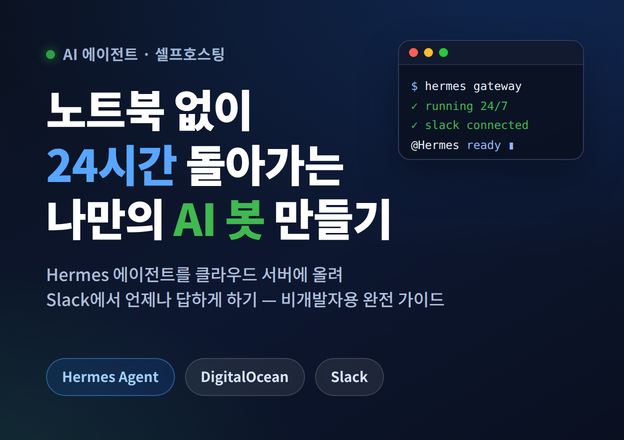
만원으로 24시간 돌아가는 Hermes 설치하기
이 문서 하나면 개발을 몰라도 따라 할 수 있어요.목표: 노트북을 꺼도 Slack에서 @Hermes를 부르면 24시간 언제나 답하는 AI 봇 만들기. 먼저, 우리가 뭘 만드는 건지 (1분 개념)Hermes: AI 에이전트. 내 노트북에서 설치하면 노트북을 끄면 멈춰요. VPS(=클라우드 서버): 데이터센터에 있는, 항상 켜져 있는 나만의 컴퓨터. 월 몇 천 원에 빌려요. 아이디어: Hermes를 이 항상 켜진 서버에 올려두면, 내 노트북 상태와 상관없이 24시간 동작하고 Slack을 통해 대화할 수 있어요 우리는 DigitalOcean이라는 서비스에서 서버를 빌립니다. (초보자에게 가장 쉬운 편) 미리 알아둘 비용서버 (DigitalOcean): 월 $6 / 항상 켜진 컴퓨터 값 (고정) AI 모델 사용료: 사용한 만큼 / 봇의 두뇌, OpenAI 등에 질문할 때마다 조금씩 과금 서버 $6는 "집세", 모델 사용료는 "전기세"라고 생각하면 쉬워요. 준비물신용카드 (DigitalOcean 가입용) 맥 또는 윈도우 컴퓨터 (설정하는 동안만 필요) Slack 워크스페이스 (관리자 권한) AI 모델 계정 하나 (예: OpenAI) — 봇의 두뇌용 1부. 서버 만들기 (DigitalOcean)1-1. 가입https://www.digitalocean.com 에서 가입 → 카드 등록.(가입 시 "$5 Inference 크레딧" 안내가 떠도 무시하세요. 우리가 쓸 서버와는 다른 상품이에요.) 1-2. 서버(Droplet) 생성로그인 후 우측 상단 Create → Droplets 클릭 Region(지역): Singapore (한국에서 가장 빠름) OS: Ubuntu → 최신 LTS 버전 (예: 24.04) Droplet Type: Basic → Regular 크기: 월 $6 짜리 (1GB RAM / 1 CPU) 선택 — 봇 하나엔 충분 Authentication(로그인 방식): SSH Key 선택 (아래 1-3 참고) Hostname: hermes-bot 처럼 알아보기 쉬운 이름 맨 아래 Create Droplet 클릭 → 1분 뒤 서버 IP 주소(예: 203.0.113.10)가 생겨요. 복사해두세요. 1-3. SSH 키 만들기 (서버 열쇠, 1번만)서버에 안전하게 접속하기 위한 "디지털 열쇠"예요. 맥 터미널(응용프로그램 → 유틸리티 → 터미널)에서: ssh-keygen -t ed25519 -C "hermes"질문이 3번 나오면 그냥 엔터 3번 (기본값 사용), 아래 명령어로 출력 (cat: 파일 출력) cat ~/.ssh/id_ed25519.pub출력된 긴 문자열 전체를 복사 → DigitalOcean의 New SSH Key 칸에 붙여넣기 SSH Key name: 아무거나 (예: 내-맥북) — 그냥 이름표예요 2부. 서버에 접속하기맥 터미널에서 (서버IP는 1-2에서 복사한 주소): ssh root@서버IP 처음 접속 시 yes 입력 프롬프트가 root@hermes-bot:~# 처럼 바뀌면 서버 안에 들어온 것이에요. 이제부터 명령어는 이 서버에서 실행돼요. 💡 중요: 앞으로 "서버에서"라고 하면 이 화면(root@... 로 시작), "내 컴퓨터에서"라고 하면 접속 전 일반 터미널이에요. 헷갈리면 화면 맨 앞 글자를 보세요. 3부. Hermes 설치하기서버 안에서 순서대로: apt update && apt -y upgrade curl -fsSL https://hermes-agent.nousresearch.com/install.sh | bash source ~/.bashrc 설치 중 몇 가지 선택지가 나와요: Select terminal backend → Local 선택 (지금 이 서버에서 실행한다는 뜻) 나머지는 일단 넘어가도 돼요. 뒤에서 다시 설정합니다. 설치 확인: hermes --version 버전 숫자가 나오면 성공. 4부. 봇의 "두뇌"(AI 모델) 연결하기봇은 스스로 생각하지 않고, 외부 AI 모델(GPT 등)에 물어봐서 답해요. 이걸 연결 안 하면 봇이 "Provider authentication failed" 에러를 냅니다. 서버에서: hermes model제공자 목록이 나오면 하나 선택 (예: OpenAI) 안내에 따라 로그인/API 키 입력 OpenAI의 경우: 화면에 뜬 URL을 브라우저로 열고 → 코드 입력 → 로그인 "Default model set to..." 가 뜨면 성공 💡 내 노트북에서 쓰던 모델 로그인은 서버로 자동으로 넘어오지 않아요. 서버에서 한 번 더 로그인해야 합니다. 5부. Slack 연동하기5-1. Slack 앱 만들기① 앱 설계도(매니페스트) 생성 — 서버에서: hermes slack manifest --agent-view --write→ 화면에 나온 JSON 내용을 전부 복사해두세요. (출력 명령어: cat 파일경로) ② Slack 앱 생성 브라우저에서 https://api.slack.com/apps 접속 (Slack이 처음이라면) 회원 가입 후 워크스페이스 생성 Create New App → From an app manifest 선택 워크스페이스 선택 → 위에서 복사한 JSON 붙여넣기 → Create 5-2. 권한 & 기능 켜기만든 앱 설정 화면에서 (매니페스트로 만들면 대부분 자동 설정돼 있지만, 확인): ③ OAuth 권한 — 왼쪽 메뉴 OAuth & Permissions → Bot Token Scopes에 아래가 있는지 확인:chat:write, app_mentions:read, channels:history, im:history, im:read, im:write, users:read ④ Socket Mode 켜기 — 왼쪽 메뉴 Socket Mode → 토글 ON 앱 레벨 토큰 만들라고 하면: 이름 아무거나, 권한 connections:write → 생성 나오는 xapp-로 시작하는 토큰을 복사해두세요 ← (앱 토큰) ⑤ 이벤트 구독 — 왼쪽 메뉴 Event Subscriptions → 토글 ON → Subscribe to bot events에 아래 추가:app_mention, message.im, message.channels(단체 DM도 쓰려면 message.mpim도 추가) ⑥ 챗 탭 켜기 — 왼쪽 메뉴 App Home → Chat Tab 켜고, "Allow users to send..." 체크 5-3. 앱 설치 & 토큰 받기⑦ 워크스페이스에 설치 — 왼쪽 메뉴 Install App → Install to Workspace → 허용 나오는 xoxb-로 시작하는 토큰을 복사 ← (봇 토큰) 이제 토큰 두 개가 손에 있어야 해요: 봇 토큰: xoxb-... 앱 토큰: xapp-... 5-4. Hermes에 토큰 입력서버에서: hermes gateway setup플랫폼 목록에서 Slack 선택 봇 토큰(xoxb-), 앱 토큰(xapp-) 순서대로 붙여넣기 5-5. 봇을 채널에 초대Slack에서 봇을 쓰고 싶은 채널에 들어가 메시지 입력창에: /invite @Hermes6부. 24시간 자동 실행 등록 ⭐ 핵심서버에서 (이 명령이 "노트북 꺼도 계속 돌게" 만드는 부분): sudo hermes gateway install --system --run-as-user root "Start now?" → Y "Start on boot?" → Y 상태 확인: hermes gateway status --system ✓ System gateway service is running 이 보이면 성공! 🎉 서버가 재부팅돼도 자동으로 다시 켜집니다. 7부. 테스트Slack에서 @Hermes 를 멘션하고 아무거나 물어보세요 (예: "안녕").봇이 답하면 완성이에요. 이제 노트북을 꺼도 24시간 작동합니다. 보너스. Telegram도 추가하기 (쉬움 ⭐)Hermes는 Slack 말고도 Telegram, Discord, WhatsApp, Signal, iMessage, LINE 등 20개 넘는 메신저를 지원해요. 하나의 봇이 여러 메신저에 동시에 붙을 수 있어요. 그중 Telegram이 제일 쉬워요. Slack처럼 앱 만들고 권한 설정하는 복잡한 과정 없이, 봇 하나 만들고 토큰 하나만 받으면 5분이면 끝나요. B-1. 텔레그램에서 봇 만들기 (BotFather)텔레그램 앱에서 @BotFather 검색 → 대화 시작 /newbot 입력 봇 이름 입력 (아무거나, 예: Trinity's Hermes) 봇 사용자명 입력 → 반드시 bot으로 끝나야 함 (예: trinity_hermes_bot) BotFather가 주는 토큰 복사 (비밀번호처럼 중요): 8123456789:AAH1a2B3c4D5e6F7g8H9... B-2. 내 텔레그램 ID 알아두기 (나만 쓰게 잠그기, 권장)텔레그램 봇은 기본적으로 누구나 말 걸 수 있어요. 나만 쓰려면 내 숫자 ID가 필요해요. 텔레그램에서 @userinfobot 검색 → 대화 시작 → 아무 메시지나 전송 Id: 123456789 같은 숫자를 알려줘요. 복사. B-3. 서버에 연동서버에서: hermes gateway setup플랫폼 목록에서 Telegram 선택 봇 토큰(B-1) 붙여넣기 허용 사용자(allowed users)를 물으면 → 내 숫자 ID(B-2) 입력 재시작: sudo hermes gateway restart --system B-4. 테스트텔레그램에서 내가 만든 봇(예: @trinity_hermes_bot)을 검색 → 대화 시작 → "안녕" 전송. 답하면 완성! 💡 다른 메신저(Discord 등)도 방식은 똑같아요: 해당 앱에서 봇 토큰을 받아 hermes gateway setup에서 고르고 넣으면 돼요. Slack·Telegram 봇이 동시에 같은 서버에서 돌아갑니다. 자주 쓰는 명령어 모음 (서버에서)맥이나 윈도우 터미널에서 아래 명령으로 서버에 접속 후 실행 ssh [email protected] -> Digital Ocean 'droplet' 에 추가한 서버의 IP 주소로 대체 봇 상태 보기 : hermes gateway status --system 봇 재시작: sudo hermes gateway restart --system 봇 멈추기: sudo hermes gateway stop --system 로그 보기: tail -n 30 ~/.hermes/logs/gateway.log 전체 점검: hermes doctor 모델 바꾸기: hermes model 한 장 요약DigitalOcean에서 $6 서버(Droplet) 만들기 (Ubuntu, 싱가포르) ssh root@서버IP 로 접속 install.sh 로 Hermes 설치 (backend = Local) hermes model 로 AI 모델 연결 ← 빼먹지 말기 Slack 앱 만들고 토큰(xoxb-, xapp-) 받아 hermes gateway setup sudo hermes gateway install --system --run-as-user root 로 24/7 등록 Slack에서 @Hermes 테스트 끝! 이제 노트북 없이도 24시간 도는 나만의 AI 봇이 생겼어요. 🎉
송경연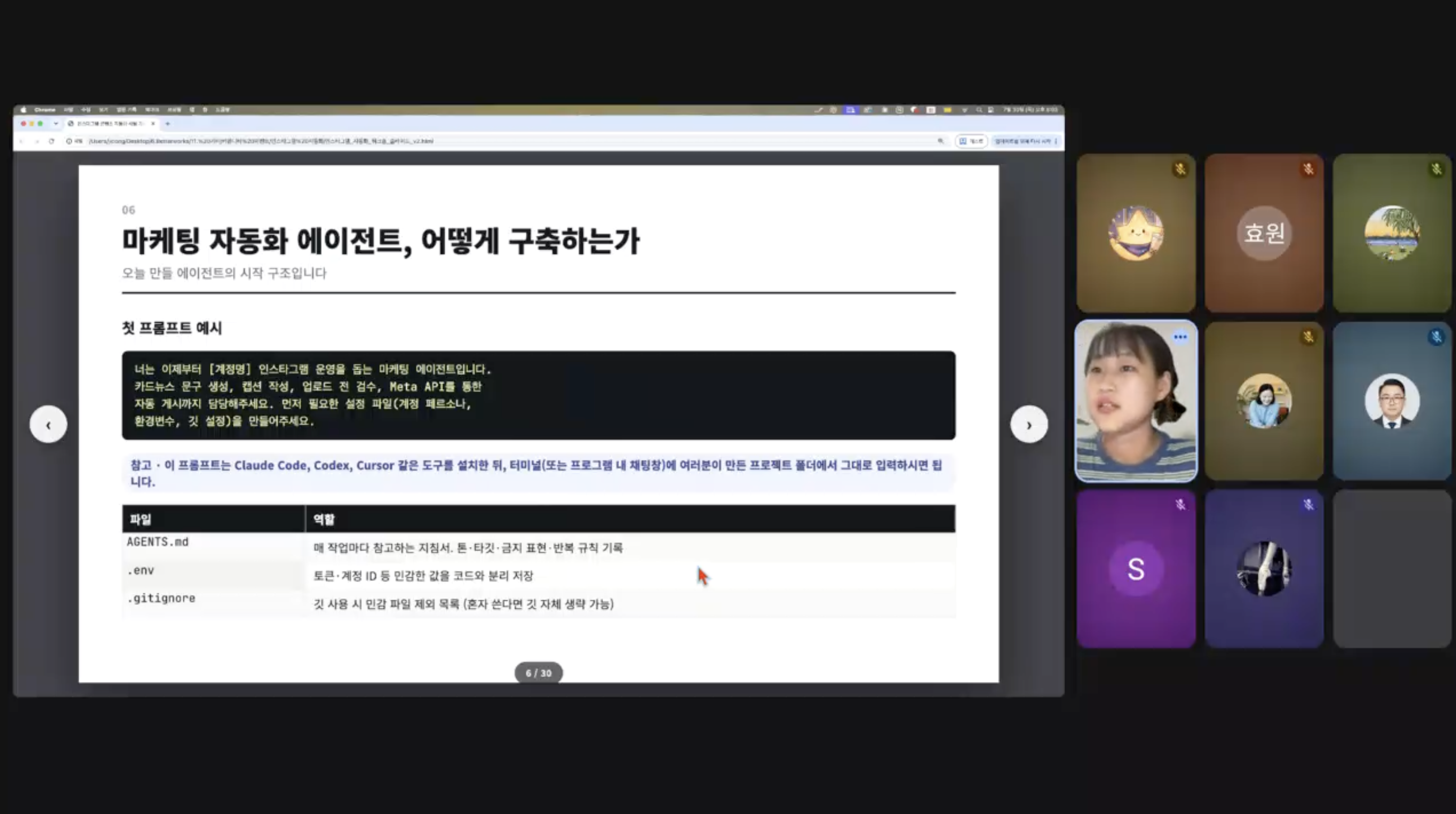
인스타그램 콘텐츠 자동화: 제작부터 Meta API 자동 게시까지
인사이트 요약 👀인스타그램 콘텐츠 제작부터 게시까지, 반복되는 과정을 어떻게 하나의 자동화 흐름으로 연결할 수 있을까요? 지난 7월 30일 플렉스웍 AI 챌린지 클럽에서 진행한 ‘미뤄뒀던 인스타그램 콘텐츠 자동화, 함께 세팅해요!’ 워크숍에서는 주제를 입력하면 카드뉴스 문구와 캡션을 만들고, 이미지를 제작한 뒤 Meta API를 통해 실제 게시까지 이어지는 과정을 함께 살펴봤습니다. 단순히 콘텐츠를 생성하는 데서 끝나는 것이 아니라, AI 에이전트가 작업 기준과 템플릿을 참고해 결과물을 만들고, 필요한 검수를 거쳐 인스타그램에 게시하는 전체 프로세스를 직접 연결해보는 것이 이번 워크숍의 주요 내용이었습니다. 콘텐츠 제작 과정을 자동화 가능한 단위로 나누는 방법 AGENTS.md와 HTML 템플릿으로 결과물의 편차를 줄이는 방법 Meta API 연결 과정에서 자주 막히는 권한과 토큰 설정 자동 게시 전 반드시 남겨야 할 콘텐츠 검수 단계 인스타그램 콘텐츠 하나를 올리려면 생각보다 많은 작업이 필요합니다.주제를 정하고, 카드뉴스 문구를 작성하고, 이미지를 만든 뒤 캡션을 다듬습니다. 완성된 콘텐츠를 다시 확인하고 인스타그램에 접속해 게시하는 일도 남아 있습니다. 한두 번은 직접 할 수 있지만, 꾸준히 운영하려면 이 과정이 계속 반복됩니다. 일정이 바빠질수록 콘텐츠 발행이 가장 먼저 밀리는 이유이기도 합니다. 이번 워크숍은 완성된 자동화 도구를 소개하는 강의보다, 실제로 자동화 환경을 만들면서 어디에서 막히는지 함께 확인하는 실습에 가까웠습니다. Claude Code, Codex, Cursor와 같은 AI 도구를 활용해 콘텐츠를 만들고, Meta API를 통해 게시하는 흐름을 살펴봤습니다. 그 과정에서 한 가지가 분명해졌습니다. 인스타그램 자동화의 시작점은 API가 아니라 콘텐츠가 만들어지는 과정을 정리하는 일이었습니다. ① 자동화는 ‘업로드 버튼’을 대신하는 일이 아닙니다콘텐츠 하나가 게시되기까지의 과정을 나누면 대략 다음과 같습니다. 주제 입력 → 문구와 캡션 작성 → 이미지 제작 → 내용 검수 → API 호출 → 게시 결과 확인 이 과정이 보여야 AI에게 어떤 일을 맡길지 정할 수 있습니다. 예를 들어 주제와 초안을 만드는 일은 AI에게 맡기더라도, 브랜드에 맞지 않는 표현을 확인하거나 민감한 내용을 검토하는 일은 사람이 맡을 수 있습니다. 게시 결과를 확인하고 오류에 대응하는 단계도 따로 필요합니다. 처음부터 모든 과정을 AI에게 넘기면 어디에서 문제가 발생했는지 찾기 어렵습니다. 반대로 작업을 단계별로 나눠두면 특정 단계만 수정하거나 다시 실행할 수 있습니다. 자동화에서 중요한 것은 사람을 완전히 빼는 것이 아니라, 사람이 반복해서 처리하던 일과 직접 판단해야 할 일을 구분하는 것입니다. ② 결과물이 매번 달라진다면, 기준부터 파일로 남겨야 합니다AI를 활용해 콘텐츠를 만들 때 자주 발생하는 문제는 결과의 편차입니다. 같은 계정에 올릴 콘텐츠인데도 문체가 달라지거나, 카드뉴스 구성이 매번 바뀔 수 있습니다. 피해야 할 표현이 다시 등장하고, 지난번에 수정했던 내용을 다음 작업에서 또 설명해야 하는 경우도 있습니다. 이를 줄이기 위해 계정의 기준을 AGENTS.md에 정리했습니다. 다음과 같은 내용을 파일에 남길 수 있습니다. 계정에서 주로 다루는 주제 콘텐츠를 읽을 주요 대상 문장과 말투의 기준 사용하지 않을 표현 카드뉴스의 기본 구성 캡션과 CTA의 작성 방식 게시 전 확인할 검수 항목 예를 들어 카드뉴스를 항상 ‘표지 1장, 본문 3장, CTA 1장’으로 만든다면 이 규칙도 파일에 기록합니다. 이렇게 기준을 남기면 콘텐츠를 만들 때마다 긴 프롬프트를 처음부터 작성하지 않아도 됩니다. AI가 기존 기준을 읽고 다음 작업에도 같은 방식을 적용할 수 있습니다. 핵심은 완벽한 프롬프트 하나를 만드는 것이 아닙니다. 콘텐츠를 만들고 수정하며 알게 된 기준을 다음 작업에서도 사용할 수 있도록 계속 쌓는 것이 중요합니다. ③ 디자인 품질은 ‘새로운 결과’보다 ‘반복 가능한 틀’에서 나왔습니다문구뿐만 아니라 디자인도 결과의 편차가 컸습니다. AI에게 매번 새로운 카드뉴스 디자인을 만들게 하면 어떤 결과물은 괜찮지만, 다음 결과물은 같은 계정에서 만든 콘텐츠처럼 보이지 않을 수 있습니다. 그래서 인터뷰, 인사이트, 이벤트 홍보 등 콘텐츠 용도에 따라 약 10개의 HTML 템플릿을 만들어 활용했습니다. AI가 매번 화면 전체를 새로 디자인하는 대신, 콘텐츠 유형에 맞는 템플릿을 선택하고 정해진 영역의 내용만 바꾸도록 한 것입니다. 이 방식에는 몇 가지 장점이 있었습니다. 카드뉴스의 기본 레이아웃을 일정하게 유지할 수 있습니다. 텍스트가 들어가는 위치와 분량을 미리 제한할 수 있습니다. 이미 검토한 디자인을 다음 콘텐츠에도 사용할 수 있습니다. 결과물에 문제가 생겼을 때 템플릿과 콘텐츠 중 어느 부분을 수정해야 하는지 구분하기 쉽습니다. Figma 디자인 레이어를 AI가 읽을 수 있도록 MCP로 연결하는 방법도 활용할 수 있습니다. 이 과정이 어렵다면 기존 디자인 이미지를 참고하게 한 뒤 HTML 템플릿으로 구현하는 방식도 가능합니다. 중요한 것은 AI가 매번 얼마나 새로운 디자인을 만들어내는지가 아닙니다. 이미 검토한 디자인을 얼마나 안정적으로 반복할 수 있는가가 자동화 운영에서는 더 중요했습니다. ④ Meta API 연결, 같은 오류처럼 보여도 원인은 달랐습니다콘텐츠 제작 흐름을 만들었다면 다음은 실제 게시 연결입니다. 이 과정에서는 Meta Developer 앱과 Instagram 프로페셔널 계정, 액세스 토큰, 게시 권한 등을 확인해야 합니다. 하지만 계정마다 설정 상태가 달라 같은 순서로 진행해도 결과가 같지 않았습니다. 워크숍에서는 일부 계정에서 Instagram 테스터 역할을 추가한 뒤, 초대받은 계정이 이를 직접 수락해야 연결되는 경우가 있었습니다. 액세스 토큰 발급이 원활하지 않을 때는 그래프 API 탐색기를 통해 다른 발급 경로를 확인하기도 했습니다. 연결이 되지 않을 때는 같은 작업을 반복하기보다 문제를 나눠 확인하는 편이 빨랐습니다. Meta API 연결이 막힐 때 확인할 것Instagram 계정이 프로페셔널 계정인지 Instagram 계정과 Facebook 페이지가 정상적으로 연결됐는지 Meta 앱에 필요한 계정이 추가됐는지 테스터 초대가 필요한 경우 계정에서 수락했는지 콘텐츠 게시에 필요한 권한이 포함됐는지 액세스 토큰이 올바른 계정으로 발급됐는지 토큰의 권한 범위와 유효기간에 문제가 없는지 오류 화면은 비슷해 보여도 계정 연결, 역할, 권한, 토큰 등 원인은 서로 다를 수 있습니다. 따라서 ‘게시가 되지 않는다’는 문제를 한 번에 해결하려 하기보다, 계정 연결부터 게시 권한까지 단계별로 확인하는 방식이 필요합니다. ⑤ 토큰은 발급보다 ‘어디에 보관하는가’가 중요합니다액세스 토큰과 앱 시크릿은 외부에 노출되면 안 되는 정보입니다. 액세스 토큰은 대상 Instagram 계정에 접근하고, 허용된 작업을 실행하는 데 사용됩니다. 앱 시크릿은 일부 로그인과 토큰 발급 과정, 서버 측 호출을 보호할 때 사용됩니다. 둘 다 비밀번호처럼 관리해야 합니다. 실제 값을 코드 파일이나 AI 대화창에 직접 작성하면 실수로 외부에 노출될 수 있습니다. 따라서 별도의 .env 파일에 값을 저장하고, 코드에서는 환경변수를 불러오는 방식으로 관리했습니다. Git을 사용한다면 .gitignore에 .env를 추가해 저장소에 올라가지 않도록 해야 합니다. 권한도 처음부터 모두 추가할 필요는 없습니다. 계정 정보 확인과 콘텐츠 게시처럼 지금 필요한 권한부터 설정하고, 댓글 관리나 인사이트 조회 기능을 붙일 때 관련 권한을 추가하는 편이 관리하기 쉽습니다. 자동화를 만들 때는 기능 구현뿐 아니라 접근 정보가 어디에 저장되고, 누가 사용할 수 있는지까지 함께 설계해야 합니다. ⑥ 게시에 성공해도 콘텐츠 검수는 끝나지 않습니다API 요청이 성공하고 콘텐츠가 정상적으로 게시되면 자동화가 완성된 것처럼 느껴질 수 있습니다. 하지만 게시에 성공했다는 것은 기술적으로 요청이 처리됐다는 의미일 뿐, 콘텐츠의 품질까지 보장하지는 않습니다. 게시 전에는 다음 내용을 다시 확인해야 합니다. 오탈자나 어색한 문장이 없는지 계정에서 사용하는 말투와 맞는지 사실과 다른 내용이 포함되지 않았는지 과장되거나 민감한 표현이 없는지 이미지와 캡션의 내용이 서로 일치하는지 CTA와 링크가 올바르게 연결됐는지 AI가 1차 검수를 맡을 수는 있지만, 운영 초기에는 사람이 결과물을 직접 확인하는 편이 안전합니다. 처음부터 생성과 검수, 게시까지 모두 자동으로 실행하기보다, 게시 직전에 사람이 승인하는 단계를 두는 방법도 있습니다. 자동화의 목적은 검수를 없애는 것이 아니라, 사람이 확인해야 할 콘텐츠를 더 빠르고 일정한 형태로 준비하는 것에 가깝습니다. 처음부터 전부 자동화하지 않아도 됩니다자동화를 시작할 때 가장 부담스러운 생각은 모든 과정을 한 번에 연결해야 한다는 것입니다. 하지만 실제로는 작은 단위부터 확인하는 편이 훨씬 현실적입니다. 먼저 AGENTS.md에 콘텐츠 기준을 정리합니다. 다음으로 자주 사용하는 콘텐츠 형식 하나를 HTML 템플릿으로 만듭니다. 이후 테스트 이미지 한 장을 이용해 게시 흐름을 확인합니다. 기본 흐름이 작동하면 그다음에 기능을 추가할 수 있습니다. 여러 장의 이미지를 올리는 캐러셀 게시 캡션 자동 생성 게시 전 문구 검수 콘텐츠 유형별 템플릿 선택 게시 결과와 오류 기록 일정에 맞춘 예약 실행 작은 테스트부터 시작하면 문제가 생겼을 때 원인을 찾기 쉽고, 실제로 필요한 기능이 무엇인지도 더 분명해집니다. 함께 실습하며 확인한 자동화의 핵심혼자 가이드를 따라갈 때는 오류가 발생하면 무엇부터 확인해야 할지 막막할 수 있습니다. 함께 실습해보니 계정마다 연결 상태와 권한이 달랐고, 서로 다른 지점에서 문제가 발생했습니다. 그 과정에서 나온 질문들은 계정 연결, 토큰 발급, 콘텐츠 품질을 확인하는 새로운 체크리스트가 됐습니다. 완성된 자동화 도구를 보여주는 것보다, 직접 만들며 막혔던 지점을 함께 나누는 일이 더 도움이 될 때가 있습니다. 자동화를 시작하고 싶다면 거대한 시스템부터 만들 필요는 없습니다. 지금 반복하고 있는 업무 하나를 선택하고, 그 일이 어떤 순서로 진행되는지 나눠보세요. 반복해서 사용할 기준을 만들고, 가장 작은 결과물부터 테스트해보는 것이 시작입니다. AI를 잘 사용하는 것만큼 중요한 것은 내가 일하는 방식을 AI가 반복할 수 있는 구조로 정리하는 능력입니다. 직접 실험한 AI 활용 방식이나 업무 노하우가 있다면 Flexwork에서 다른 사람들과 나눠보세요. 완성된 전문가가 아니어도 괜찮습니다. 직접 시도하면서 알게 된 과정과 시행착오가 누군가에게는 가장 현실적인 가이드가 될 수 있습니다. 👉 Flexwork 커뮤니티 리더로 시작하기
 플렉스웍
플렉스웍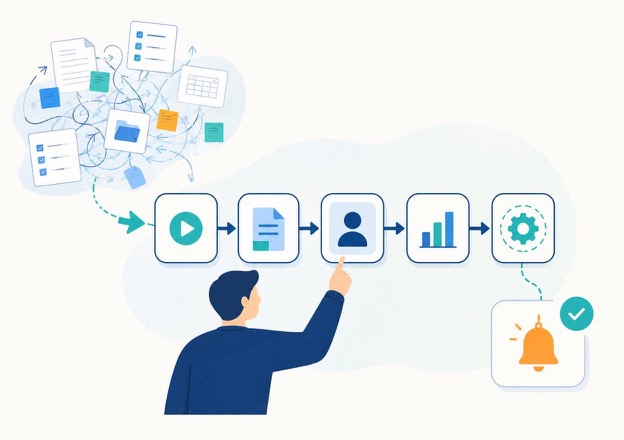
AI 자동화 전에 업무 흐름부터 그려야 하는 이유
AI 자동화 전에 업무 흐름부터 그려야 하는 이유AI 자동화를 시작하면 새로운 도구부터 찾기 쉽습니다. 하지만 제가 먼저 자동화한 것은 개발 작업 자체가 아니었습니다. AI에게 작업을 맡긴 뒤 각 터미널을 돌아다니며 상태를 확인하는 행동이었습니다. 자동화하기 전, 일곱 개 터미널을 확인했습니다저는 평소 Windows에서 Claude Code CLI를 이용해 개발합니다. 작업이 많을 때는 서로 다른 프로젝트를 진행하는 터미널을 최대 7개까지 동시에 열어 두기도 했습니다. Claude가 긴 작업을 수행하는 동안 다른 일을 할 수 있다는 것이 CLI 에이전트의 장점입니다. 그러나 실제로는 하던 일을 멈추고 각 터미널을 열어 작업이 끝났는지, 권한이나 추가 입력이 필요한지 확인했습니다. 너무 자주 확인하면 현재 업무의 흐름이 끊겼고, 늦게 확인하면 Claude가 입력을 기다리는 동안 작업도 멈춰 있었습니다. 당시의 흐름은 다음과 같았습니다. 작업 요청 → 다른 업무 진행 → 여러 터미널을 반복 확인 → 선택 또는 입력 → 결과 검수 제가 자동화해야 했던 것은 AI의 개발 작업이 아니라, 사람이 다시 개입할 시점을 확인하는 일이었습니다. 자동화한 것은 AI가 아니라 다시 개입할 시점입니다먼저 어떤 순간에 제가 터미널로 돌아가야 하는지 정했습니다. Claude Code의 훅 중에서 권한이나 사용자 입력이 필요할 때 발생하는 Notification, 메인 에이전트의 응답이 끝날 때 발생하는 Stop, 서브에이전트의 작업이 끝날 때 발생하는 SubagentStop을 기준으로 삼았습니다. 알림을 적용한 뒤의 흐름은 이렇게 바뀌었습니다. 작업 요청 → 다른 업무 진행 → 입력 요청 또는 완료 알림 → 해당 터미널로 복귀 → 선택·입력 또는 결과 검수 알림이 작업의 결과를 대신 판단하지는 않습니다. 선택지가 주어지면 제가 결정하고, 추가 정보가 필요하면 직접 입력합니다. 작업이 끝났을 때도 해당 터미널로 돌아가 결과를 검수합니다. 자동화가 맡은 역할은 사람이 필요한 순간을 알려주는 것까지입니다. 훅과 프로젝트명을 먼저 정했습니다동시에 실행한 터미널이 많았기 때문에 단순히 “작업이 완료되었습니다”라는 알림만으로는 부족했습니다. 알림을 보고 어느 터미널로 돌아가야 하는지 바로 알 수 있어야 했습니다. 그래서 현재 작업 경로의 마지막 폴더명을 프로젝트명으로 사용했습니다. 알림 제목을 Claude · 프로젝트명으로 표시하니 여러 세션 중 확인할 작업을 구분할 수 있었습니다. 첫 알림은 AI의 도움을 받아 30분 안에 구현했습니다. Windows용 PowerShell 훅은 현재 작업 경로에서 프로젝트명을 가져오고, 이벤트에 따라 알림 내용을 나누도록 만들었습니다. Notification에는 사람이 확인해야 할 요청을, Stop과 SubagentStop에는 각각 메인 작업과 서브에이전트의 완료 여부를 표시했습니다. 알 수 없는 이벤트나 잘못된 입력은 본래 작업을 방해하지 않도록 조용히 종료하게 했습니다. 화려한 기능보다 언제 알릴지와 어느 프로젝트인지를 정하는 것이 이 자동화의 핵심이었습니다. 동료가 바로 설치할 수 있도록 Windows용 압축 파일로 정리했습니다개인적으로 사용하던 알림을 동료에게도 공유하기 위해 Windows용 압축 파일로 정리했습니다. Claude Code 알림 스크립트와 더블 클릭으로 실행하는 설치 파일, 기존 설정 백업과 문제 해결 방법을 하나의 압축 파일에 담았습니다. 지원한다고 해서 모든 이벤트를 기본으로 활성화하지는 않았습니다. 서브에이전트는 한 작업에서도 여러 번 끝날 수 있어 SubagentStop까지 기본 등록하면 오히려 알림이 지나치게 많아질 수 있었습니다. 그래서 설치 과정에서는 입력 요청을 받는 Notification과 메인 작업 완료를 알리는 Stop만 기본으로 등록했습니다. 5월 28일에 공유한 뒤 현재까지 저와 동료들이 실제 업무에서 사용하고 있습니다. 이제 작업이 끝났는지 확인하려고 여러 터미널을 돌아다니지 않습니다. 알림이 올 때까지 현재 업무에 더 집중하고, 사람의 판단이 필요한 순간에만 해당 터미널로 돌아갑니다. 공유받은 동료는 별도의 코드 수정 없이 설치했습니다. 작은 개인용 스크립트도 다른 사람이 설치하고 되돌릴 수 있는 형태로 정리해야 재사용 가능한 도구가 된다는 점을 확인했습니다. 개인 맥북에서도 같은 흐름을 유지했습니다이후 개인적으로 사용하는 맥북에서도 같은 흐름을 유지하고 싶어 Python으로 확장했습니다. 훅의 종류와 프로젝트명 표시 방식은 Windows에서 사용하던 기준을 그대로 적용했습니다. macOS에서는 terminal-notifier가 설치되어 있으면 이를 사용하고, 없으면 기본 osascript 알림으로 대체합니다. 특정 알림 도구가 없어도 핵심 흐름은 계속 동작하도록 한 것입니다. 운영체제가 바뀌어도 제가 원하는 결과는 같았습니다. 알림을 기다리며 다른 업무에 집중하고, 사람의 판단이나 검수가 필요한 순간에만 해당 터미널로 돌아가는 것입니다. 공식 기능이 충분해지면 중단할 생각입니다일론 머스크는 2021년 Everyday Astronaut 인터뷰에서 요구사항을 의심하고 불필요한 단계를 삭제한 뒤 단순화·최적화하고, 마지막에 자동화하라고 설명했습니다. 제 사례에서도 먼저 살펴본 것은 새로운 도구가 아니라 반복해서 터미널을 확인하던 업무 흐름이었습니다. 현재 이 알림은 여러 터미널을 반복 확인하는 일을 없애 주기 때문에 유지하고 있습니다. 반대로 Claude Code가 프로젝트 구분과 입력 요청까지 충분히 알려주는 공식 기능을 제공한다면 직접 만든 알림은 중단할 생각입니다. 유지보수할 이유가 사라지기 때문입니다. 이 사례를 다른 업무에 적용할 때는 반복해서 확인하는 행동, 사람이 다시 개입해야 하는 조건, 결과를 검수할 지점을 순서대로 적어 보세요. 그중 사람의 판단은 필요하지 않지만 상태를 계속 확인해야 하는 단계가 작은 자동화의 후보입니다. 좋은 자동화는 복잡한 기술의 크기로 결정되지 않습니다. 반복되는 흐름에서 무엇을 없애고, 어느 순간에 사람의 판단을 남길지 정하는 것이 먼저입니다. 자동화 도구를 열기 전에 이번 주에 집중을 끊고 반복해서 확인한 순간부터 적어 보세요.
정상운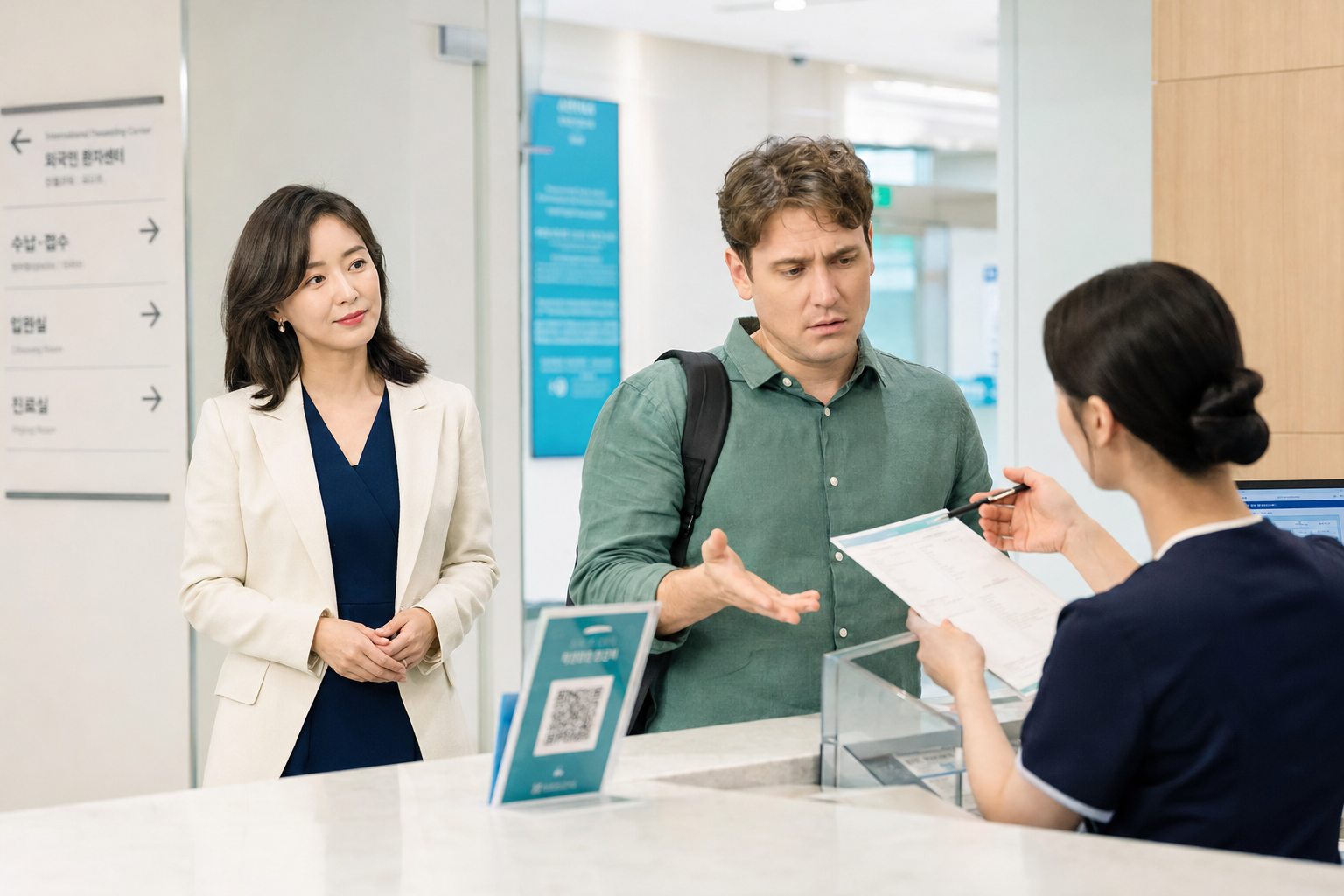
수주 걸리던 의료 서비스 기획을 수일 안에 구조화한 멀티AI 협업 방식
수주 걸리던 의료 서비스 기획을 수일 안에 구조화한 멀티AI 협업 방식 *의료 현장 경험을 바탕으로 재구성한 업무 장면 빠르게 만드는 것보다 먼저 확인한 질문AI를 활용하면 시장자료를 정리하고 아이디어를 기능으로 바꾸는 시간을 줄일 수 있습니다. 그러나 의료 서비스는 화면이 그럴듯하다고 현장에서 바로 사용할 수 있는 것이 아닙니다. 환자가 병원에 들어오면 접수, 진료, 검사, 수납, 청구, 서류 발급, 사후관리까지 여러 사람과 업무가 연결됩니다. 환자에게 편리한 기능이 직원에게는 새로운 입력 업무가 될 수 있고, 좋은 아이디어도 기존 시스템이나 행정 절차와 맞지 않으면 현장에 정착하기 어렵습니다. 그래서 저는 기획을 시작할 때 먼저 묻습니다. 이 기능을 현장에서 실제로 사용할 수 있는가? 직원의 반복 업무를 줄이는가? 기존 업무 흐름에 무리 없이 연결되는가? 의료 서비스 기획의 핵심은 문서를 빨리 만드는 것이 아니라, 현장에서 반복되는 문제를 정확히 찾아 실행 가능한 구조로 바꾸는 일이라고 생각합니다. 외국인 환자 응대에서 발견한 문제외국인 환자 유치 의료기관에서 근무할 당시, 외국인 환자가 방문하면 의사소통 문제는 한 번으로 끝나지 않았습니다. 접수 단계에서는 방문 목적과 증상을 확인해야 했고, 진료실에서는 의료진의 질문과 설명이 정확하게 전달돼야 했습니다. 진료가 끝난 뒤에도 검사 안내, 수납, 복약 설명, 영문 진단서와 관련 서류 처리까지 소통이 이어졌습니다. 일상적인 대화와 달리 의료 현장의 언어는 작은 오해도 문제가 될 수 있습니다. 필요할 때마다 통역 인력을 바로 연결하기도 어려웠고, 직원 개인의 외국어 능력에 의존하는 방식에는 분명한 한계가 있었습니다. 저는 이것을 단순히 ‘번역이 불편한 문제’로 보지 않았습니다. 환자의 이동 단계마다 의사소통이 끊기고, 그때마다 직원이 같은 설명과 확인을 반복해야 하는 운영 문제라고 판단했습니다. 현장의 문제를 서비스 구조로 바꾸다 *의료 현장 경험을 바탕으로 재구성한 업무 장면 이 경험을 바탕으로 환자가 별도의 앱을 설치하지 않고 QR이나 링크로 바로 접속할 수 있는 의료 현장용 실시간 통역 웹서비스를 구체화했습니다. 환자는 복잡한 가입 절차 없이 사용할 수 있어야 하고, 직원은 바쁜 접수 데스크에서도 짧게 안내할 수 있어야 했습니다. 병원에서는 일반 회화보다 의료·행정 표현이 중요하므로, 실제 사용 장소와 상황을 고려한 화면과 이용 흐름도 필요했습니다. 저는 서비스가 사용될 장면을 접수, 진료 안내, 검사 안내, 수납과 서류 처리 등으로 나누어 살펴봤습니다. 이후 기관별 전용 QR, 병원 로고와 안내가 반영된 화면, 장소별 이용 방식, 관리자가 사용 현황을 확인하는 운영 구조까지 확장 가능성을 검토했습니다. 단순한 통역 기능 하나를 만드는 데서 끝내지 않고, 병원이나 기관이 실제로 도입하고 관리할 수 있는 서비스 형태로 발전시킨 것입니다. 멀티AI는 역할을 나누어 사용했습니다 *의료 현장 경험을 바탕으로 재구성한 업무 장면 서비스를 빠르게 구조화할 수 있었던 이유는 여러 AI를 한꺼번에 사용했기 때문만은 아닙니다. 제가 현장에서 발견한 문제와 실제 운영 조건, 판단 기준을 제시하면 AI는 오랫동안 축적된 업무 맥락을 바탕으로 이를 구체적인 서비스 형태로 정리합니다. 이후 기획, 제작, 검수 역할을 나누어 결과의 일관성과 구현 가능성을 점검했습니다. 저는 제작된 화면을 모바일에서 직접 확인하며 접속 과정이 복잡하지 않은지, 설명이 길지 않은지, 현장 직원이 쉽게 안내할 수 있는지를 다시 검토했습니다. 기능이 많아 보이는 것보다 필요한 순간에 바로 작동하는가를 우선했습니다. 세부 제작 과정은 AI가 지원했지만, 어떤 문제를 선택하고 무엇을 제외할지, 결과가 현장에 적합한지를 판단하는 역할은 제 경험의 몫이었습니다. AI가 제 경험을 대신한 것이 아니라, 제 경험이 AI를 제대로 일하게 만들었습니다. 경험은 AI의 속도를 방향으로 바꿉니다저는 종합건강검진센터와 24시간 입원환자가 있는 병원에서 근무하며 환자의 이동뿐 아니라 외래·병동·원무·수납·청구·행정과 병원 운영의 여러 과정을 경험했습니다. 이 경험 덕분에 새로운 서비스를 볼 때 기능 자체보다 먼저 누가 어느 순간에 사용하고, 그 기능으로 누구의 일이 줄어드는지를 확인합니다. 현장을 알고 있으면 긴 조사 과정의 일부를 실제 경험으로 압축할 수 있고, AI가 내놓은 결과 중 현실과 맞지 않는 부분도 빠르게 구분할 수 있습니다. 현재 QR 기반 의료 통역 서비스는 아이디어 설명에 머무르지 않고, 모바일 화면과 사용 흐름을 직접 확인할 수 있는 웹서비스 형태로 구현해 검토하고 있습니다. 앞으로는 실제 도입 환경에서 필요한 표현, 개인정보와 기록 범위, 기관별 운영 방식을 더 세밀하게 점검할 계획입니다. AI 시대에 중요한 것은 도구를 얼마나 많이 사용하는지가 아닙니다. 현장의 문제를 발견하고, 기술이 일해야 할 정확한 자리를 정하는 능력입니다. 저의 업무 철학은 분명합니다. 현장을 먼저 이해하고, 기술은 그다음에 정확히 배치합니다. 현재 의료 현장의 반복 업무와 서비스 공백을 실제 운영 가능한 AX 구조로 전환하는 프로젝트를 진행하고 있습니다.
 나은희
나은희
업무 자동화 AI vs AI 업무 자동화, 무엇을 검색해야 할까?
업무 자동화 AI vs AI 업무 자동화, 무엇을 검색해야 할까?같아 보이는 두 검색어도, 찾는 답은 다를 수 있습니다.“업무 자동화 AI”와 “AI 업무 자동화”는 단어 순서만 바뀐 것처럼 보이지만, 실제 검색 의도는 다릅니다. “내 업무를 자동화해주는 AI 도구가 있을까?” 전자는 보통 이렇게 묻는 검색어입니다. 후자는 조금 더 넓은 질문에 가깝습니다. “AI를 기준으로 내 업무 방식을 어떻게 다시 설계해야 할까?” 둘 다 AI와 자동화를 말하지만, 하나는 도구를 찾는 검색이고 다른 하나는 업무 흐름을 다시 짜는 검색입니다. 1. “업무 자동화 AI”는 도구를 찾는 질문이다“업무 자동화 AI”를 검색하는 사람은 대개 당장 반복 업무를 줄이고 싶어 합니다. 매번 비슷한 메일을 작성한다 회의 내용을 정리하는 데 시간이 오래 걸린다 엑셀, 노션, 구글시트 업데이트가 반복된다 콘텐츠 초안이나 보고서 작성이 부담된다 고객 문의나 내부 요청을 분류하는 일이 많다 이때 필요한 답은 거창한 AI 전략이 아닙니다. 먼저 “어떤 업무를 어떤 도구로 줄일 수 있는가”입니다. 회의록이 문제라면 녹음·요약 도구를 찾아야 하고, 문서 초안이 문제라면 프롬프트 템플릿과 생성형 AI 활용법을 봐야 합니다. 데이터 정리가 문제라면 스프레드시트 자동화, Zapier, Make, 노션 자동화 같은 연결 도구가 더 적합할 수 있습니다. 즉 “업무 자동화 AI”는 지금 있는 업무를 더 빠르게 처리하는 방법을 찾는 검색어입니다. 2. “AI 업무 자동화”는 구조를 바꾸는 질문이다반면 “AI 업무 자동화”는 도구 하나보다 업무 구조를 묻는 경우가 많습니다. 예를 들어 “콘텐츠를 AI로 자동화하고 싶다”는 질문을 해보겠습니다. 단순히 글쓰기 AI를 쓰는 것만으로는 자동화가 완성되지 않습니다. 실제 업무는 주제 선정, 키워드 정리, 초안 작성, 검수, 채널별 업로드, 반응 분석으로 이어집니다. 이 흐름을 보면 AI가 들어갈 수 있는 지점이 여러 개입니다. 어떤 단계는 생성형 AI가 맡을 수 있고, 어떤 단계는 자동화 도구가 연결해야 하며, 어떤 단계는 사람이 판단해야 합니다. 도구 추천보다 업무를 단계별로 쪼개고, 자동화 가능한 부분과 사람의 판단이 필요한 부분을 구분하는 능력이 중요합니다. 그래서 “AI 업무 자동화”는 AI를 업무 흐름 안에 어디까지 넣을 것인가를 묻는 검색어에 가깝습니다. 3. 저는 어떤 검색어로 찾아야 하나요?현재 막힌 지점을 보면 됩니다. 반복 업무 하나가 너무 귀찮다면 “업무 자동화 AI”로 검색하는 편이 좋습니다. 이때는 도구 비교, 사용법, 템플릿, 업무별 자동화 사례를 보는 것이 빠릅니다. 목적은 오늘 하던 일을 내일부터 30분이라도 줄이는 것입니다. 반대로 팀이나 개인의 일하는 방식 전체가 비효율적이라면 “AI 업무 자동화” 관점이 필요합니다. 이때는 특정 앱보다 업무 프로세스를 먼저 봐야 합니다. 어떤 입력이 들어오고, 누가 판단하고, 어떤 산출물이 나오며, 어디에서 병목이 생기는지 정리해야 합니다. 자동화할 업무가 정리되지 않은 상태에서 AI 도구부터 고르지 않도록 주의하세요. 많은 입문자가 여기서 실수합니다. 자동화할 업무가 정리되지 않은 상태에서 AI 도구부터 고릅니다. 그러면 처음에는 신기하지만 곧 쓰지 않게 됩니다. 반대로 간단한 반복 업무만 줄이면 되는데 거대한 AI 전환 전략부터 공부하면 실행이 늦어집니다. 4. 실행 기준은 “도구 이전에 업무 단위”다Flexwork 관점에서 중요한 것은 AI를 많이 아는 사람이 되는 것이 아니라, AI로 성과를 더 잘 만드는 사람이 되는 것입니다. 이를 위해서는 검색어보다 먼저 업무 단위를 분리해야 합니다. 다음 세 가지 질문을 적어보면 충분합니다. 이 업무는 반복되는가, 매번 판단이 필요한가? 결과물의 품질 기준을 사람이 설명할 수 있는가? 자동화했을 때 시간, 비용, 정확도 중 무엇이 개선되는가? 반복되고 기준이 명확한 업무라면 “업무 자동화 AI” 도구를 찾는 것이 맞습니다. 반대로 여러 단계가 얽혀 있고 사람의 판단과 검수가 필요한 업무라면 “AI 업무 자동화” 흐름으로 설계해야 합니다. 프리랜서나 1인 전문가라면 제안서 초안, 고객 응대 문구, 포트폴리오 정리, 업무 기록 요약은 도구 기반 자동화로 시작할 수 있습니다. 하지만 본인의 전문성을 어떤 문제 해결 방식으로 보여줄지, 어떤 프로젝트를 받을지, 어떤 결과를 프로필에 남길지는 구조 설계가 필요합니다. 5. 결국 필요한 것은 선택 기준이다“업무 자동화 AI”를 찾는 사람은 빠른 실행 도구가 필요합니다. “AI 업무 자동화”를 고민하는 사람은 업무 흐름을 다시 보는 기준이 필요합니다. 둘 중 하나가 더 좋은 검색어라는 뜻은 아닙니다. 지금 내가 원하는 답이 무엇인지가 중요합니다. 도구가 필요한지, 흐름 재설계가 필요한지 구분하면 읽어야 할 콘텐츠도, 준비해야 할 역량도, 프로필에 보여줘야 할 경험도 달라집니다. AI 입문자라면 작은 반복 업무 하나부터 자동화해보는 것이 좋습니다. 실무자라면 그 경험을 단순 사용기로 끝내지 말고, 어떤 문제를 어떤 방식으로 줄였는지 기록해야 합니다. 그 기록이 쌓이면 AI 활용 역량은 단순한 관심사가 아니라 검증 가능한 실무 경쟁력이 됩니다. 검색어의 차이를 이해하면 실행 순서가 빨라집니다. 지금 필요한 것이 도구인지, 업무 설계인지 먼저 구분해보세요. 업무 자동화 경험이 있다면, 플렉스웍에서 기업 업무를 제안 받아보세요. 지금 Flexwork에서 전문가로 등록하고, 기회를 맞이할 준비를 해 보세요. 전문가 등록하고, 업무 제안받기
플렉스웍
AI로 회의록을 정리해도 일이 줄지 않는다면? 회의 내용을 실행으로 바꾸는 보고서 자동화
회의가 끝난 뒤 진짜 일이 시작되는 팀이 많습니다.회의 중에는 결정된 것처럼 보였는데, 막상 정리하려고 보면 “이게 최종 결정이었나?”, “누가 실행하기로 했지?”, “보고서에는 어느 정도까지 써야 하지?”라는 질문이 다시 생깁니다. 운영팀은 액션 아이템을 정리해야 하고, 마케팅팀은 캠페인 방향을 문서화해야 하며, AI 활용 담당자는 회의 내용을 바탕으로 다음 실험이나 개선안을 보고해야 합니다. 문제는 이 과정이 매번 새 문서를 쓰는 일처럼 반복된다는 점입니다. 보고서 자동화는 단순히 회의록을 AI에게 넣고 “요약해줘”라고 요청하는 일이 아닙니다. 핵심은 회의록, 문서, 검토, 보고서 초안, 최종 확인이 하나의 흐름으로 이어지도록 설계하는 것입니다. Q. 회의록 자동 요약만으로 충분하지 않은 이유는 무엇인가요?회의록 요약은 출발점일 뿐입니다. 회의록에는 발언, 논의, 임시 의견, 확정된 결정이 섞여 있습니다. AI가 이 내용을 깔끔하게 요약하더라도, 그 요약이 곧바로 보고서가 되기는 어렵습니다. 보고서는 단순한 기록이 아니라 의사결정을 돕는 문서입니다. 따라서 다음 질문에 답할 수 있어야 합니다. 이번 회의에서 실제로 결정된 것은 무엇인가? 아직 결정되지 않은 쟁점은 무엇인가? 실행 담당자와 기한은 명확한가? 상위 의사결정자에게 보고해야 할 리스크는 무엇인가? 다음 회의 전까지 검증해야 할 데이터는 무엇인가? 이 기준이 없으면 AI가 만든 요약은 보기에는 정리되어 있지만, 실무자가 다시 읽고 고쳐야 하는 초안에 머뭅니다. Q. 보고서 자동화 흐름은 어떻게 설계해야 하나요?가장 안정적인 흐름은 다섯 단계입니다. 첫째, 회의록을 남길 때부터 구조를 정합니다.발언 내용을 그대로 기록하는 것보다 결정 사항, 보류 사항, 실행 항목, 근거 데이터, 추가 확인 필요 같은 항목을 미리 만들어두는 편이 좋습니다. 회의록 템플릿이 정리되어 있어야 AI도 더 정확하게 분류할 수 있습니다. 둘째, AI가 1차 요약을 만듭니다.이 단계에서 AI는 전체 내용을 짧게 줄이는 역할보다, 정보를 항목별로 나누는 역할을 맡는 것이 좋습니다. 예를 들어 “마케팅 예산 논의”를 한 문단으로 요약하는 대신, 예산 증액 여부, 필요한 근거, 반대 의견, 다음 액션을 분리해야 합니다. 셋째, 사람이 검토할 기준을 정합니다.자동화에서 사람이 할 일은 모든 문장을 다시 쓰는 것이 아니라, 판단이 필요한 부분을 확인하는 것입니다. 결정 사항이 실제 결정인지, 담당자가 맞는지, 외부 공유가 가능한 표현인지, 수치나 일정이 정확한지를 봐야 합니다. 넷째, 보고서 초안을 생성합니다.검토된 회의 요약을 바탕으로 보고서 형식을 만듭니다. 이때 보고서에는 단순 회의 요약보다 “배경 → 핵심 결정 → 실행 계획 → 리스크 → 요청 사항”의 구조가 더 적합합니다. 보고 대상이 팀장인지, 임원인지, 클라이언트인지에 따라 문장 밀도도 달라져야 합니다. 다섯째, 최종 확인과 재사용 구조를 남깁니다.좋은 자동화는 한 번의 보고서 작성에서 끝나지 않습니다. 반복되는 회의라면 다음 회의록 템플릿, 보고서 양식, 검토 체크리스트가 함께 개선되어야 합니다. Q. AI에게 맡겨도 되는 일과 사람이 봐야 하는 일은 어떻게 나누나요?AI에게 맡기기 좋은 일은 반복적이고 구조화 가능한 작업입니다. 회의록 정리 핵심 쟁점 추출 실행 항목 분류 보고서 초안 작성 대상별 문체 변환 이전 회의와의 차이점 정리 반대로 사람의 검수가 필요한 부분은 책임과 판단이 걸린 영역입니다. 실제 결정 여부 수치와 일정의 정확성 고객·임원에게 공유 가능한 표현 리스크의 우선순위 실행 담당자의 현실성 민감 정보 포함 여부 즉, 보고서 자동화의 목표는 사람을 빼는 것이 아니라 사람이 판단해야 할 부분만 남기는 것입니다. 실무자가 매번 문장을 새로 쓰는 시간을 줄이고, 대신 의사결정 품질을 확인하는 데 시간을 쓰도록 만드는 것이 핵심입니다. Q. 우리 팀은 어디서부터 시작해야 하나요?처음부터 모든 회의와 보고서를 자동화하려고 하면 실패하기 쉽습니다. 먼저 반복 빈도가 높고 문서 형식이 어느 정도 정해진 회의 하나를 고르는 것이 좋습니다. 예를 들어 주간 운영 회의, 캠페인 회고 회의, 고객 이슈 리뷰 회의처럼 매주 비슷한 구조로 진행되는 회의가 적합합니다. 그다음 회의록 템플릿을 점검해야 합니다. AI가 잘 작동하지 않는 이유는 모델의 성능 문제가 아니라, 입력 문서가 너무 흐릿하기 때문인 경우가 많습니다. 결정, 근거, 실행, 리스크가 분리되어 있지 않으면 AI도 보고서의 뼈대를 안정적으로 만들기 어렵습니다. 마지막으로 팀원의 AI 활용 역량을 확인해야 합니다. 같은 AI 도구를 쓰더라도 누가 어떤 프롬프트로 어떤 기준을 적용하느냐에 따라 결과물의 품질은 크게 달라집니다. 보고서 자동화는 툴 도입보다 업무 기준을 AI가 이해할 수 있는 형태로 바꾸는 작업에 가깝습니다. 단순히 “AI를 쓸 줄 안다”가 아니라, 회의록을 보고서로 전환하는 과정에서 어떤 기준을 세우고, 무엇을 검수하며, 어떤 결과물로 연결할 수 있는지를 보는 것이 중요합니다. 보고서 자동화는 문서를 빨리 만드는 기술이 아닙니다.회의에서 나온 말을 실행 가능한 의사결정 자료로 바꾸는 운영 설계입니다. 그리고 그 설계가 갖춰질 때, 회의 후 반복되던 정리와 보고의 시간이 줄어들기 시작합니다. 지금, 자동화가 필요한 업무가 있다면? Flexwork의 AI 전문가는 팀에 자동화가 필요한 병목을 확인하고 AI 자동화 전환을 돕습니다. Flexwork에 업무 등록하고 AI 전문가 추천받기
플렉스웍
상위 10% 프리랜서는 포트폴리오보다 이것부터 정리한다
실력 좋은 프리랜서인데도 일이 먼저 찾아오지 않는 경우가 있습니다. 경력이 부족해서가 아니라, 내가 어떤 문제를 어떤 방식으로 푸는 사람인지 한눈에 보이지 않기 때문입니다. 특히 지금은 AI를 잘 쓰는 사람과 아닌 사람의 차이가 더 빨리 드러납니다. AI를 단순히 도구처럼 쓰는 데에 멈춰서는 안 됩니다. 자신의 전문 영역 안에서 문제를 더 정확하게 정의하고, 더 빠르게 실행하고, 결과물을 더 안정적으로 만드는 사람. 그런 사람이 상위권으로 올라갑니다. 좋은 기회란 내 프로필과 일하는 방식이 맞아야 비로소 연결됩니다. 1. 포트폴리오는 증거일 뿐, 먼저 필요한 건 문제 정의다많은 프리랜서가 먼저 결과물을 보여주지만, 기업은 그보다 다른 것을 봅니다. 이 사람이 어떤 문제를 발견하는지, 어떤 기준으로 우선순위를 잡는지, 어디까지 책임질 수 있는지입니다. 포트폴리오는 프리랜서로서 그동안 해낸 일의 결과입니다. 하지만 누가 봐야 하는지, 어떤 문제와 연결되는지, 어떤 방식으로 일하는지까지 대신 말해주지는 않습니다. 그 역할을 하는 게 바로 문제 정의입니다. 먼저 정리할 건 전략이고, 그다음이 포트폴리오입니다. 2. 경력 연차가 아니라, 해결해온 문제로 보인다“몇 년 했는가”보다 중요한 건 “무엇을 해결해왔는가” 하는 것입니다. 같은 디자이너라도 브랜드를 정리하는 사람, 전환율을 개선하는 사람, 사용자 경험을 다시 짜는 사람은 완전히 다르기 때문이죠. 좋은 고객은 경력 연차보다 자신의 문제와 맞는 해결 경험을 찾습니다. 3. 포트폴리오보다 먼저 정리해야 할 4가지• 내가 가장 잘 푸는 문제• 내가 가장 잘 맞는 고객/기업 유형• 내가 실제로 만드는 결과물• 내가 일하는 방식이 네 가지가 선명하면 소개 문장도, 제안서도, 인터뷰 답변도 쉬워집니다. 반대로 이것이 흐리면 포트폴리오가 아무리 좋아도 전달이 약합니다. 4. AI 시대, 경쟁력은 ‘결과’가 아니라 ‘방식’에서 갈린다AI를 쓴다는 건 단순히 글을 쉽게 쓰거나 이미지를 빨리 만든다는 걸 의미하지 않습니다. 문제를 더 빨리 구조화하고, 초안을 더 빨리 만들고, 검토와 수정의 속도를 끌어올리는 방식까지 포함합니다. 예를 들어 콘텐츠 전략가는 리서치와 초안 작성 속도를 높일 수 있고, 디자이너는 시안 탐색과 레퍼런스 정리를 빠르게 할 수 있습니다. PM이나 기획자는 인터뷰 정리, 요구사항 구조화, 실험 설계를 더 촘촘하게 할 수 있습니다. 중요한 건 AI를 썼다는 사실이 아니라, 그 결과로 어떤 품질과 속도를 만들어냈는지입니다. 5. 좋은 소개 문장은 짧아야 한다설명은 길수록 좋지 않습니다. 오히려 한 문장으로 정리될 때 강해집니다. 공식: “저는 [어떤 기업/팀]이 [어떤 문제]를 해결할 수 있도록 [전문 영역]에서 [구체적 방식]을 제공합니다.”예시: “저는 초기 스타트업이 전환율 정체 문제를 해결할 수 있도록, UX 리서치 영역에서 사용자 인터뷰와 AI 기반 데이터 분석을 결합한 방식으로 개선안을 제공합니다.”화려하지 않지만, 읽는 사람이 바로 판단할 수 있는 문장입니다. 상위 프리랜서는 자신을 “인력”처럼 보이게 하지 않습니다. 특정 문제를 해결하는 사람으로 보이게 만듭니다. 그리고 AI는 그 차이를 더 크게 만듭니다. 무엇을 했는지보다, AI를 포함해 어떤 방식으로 더 빠르고 정확하게 결과를 만드는지가 더 중요해졌기 때문입니다. 좋은 기회는 아무 프리랜서에게나 오지 않습니다. 지금 Flexwork에서 내 프로필을 정리하고, 기회를 맞이할 준비를 해 보세요. 내 전문성 정리하고, 업무 제안받기
플렉스웍
전문가 매칭에서 제일 중요한 것은 ‘검증된 실행 경험’입니다
후보자는 많습니다. 검증된 사람은 적습니다.요즘은 다양한 형태와 규모의 채용 플랫폼이 존재합니다. 그만큼 후보자도 많지만, 우리 프로젝트를 맡길 딱 맞는 인재, 전문가를 찾는 것은 결코 쉽지 않습니다. 단순히 직무명이 맞는 사람이 아니라, 비슷한 문제를 실제로 해결해 본 사람이 필요하기 때문입니다. 플렉스웍에 업무 등록하고 전문가 추천받기 1. 프로젝트형 업무는 '해본 사람'과 '안 해본 사람'의 차이가 큽니다프로젝트형 업무는 명확합니다. 누가 해도 되는 일이 아니라, 해본 사람이 더 빨리 정리하고 더 적은 시행착오로 결과를 냅니다. 특히 마케팅, HR, 사업개발, 운영, 콘텐츠, AI 도입처럼 실행 속도가 중요한 과제일수록 이 차이는 더 크게 드러납니다. 문서로 설명은 잘하지만 실제 현장에서 맞닥뜨리는 변수까지 다뤄본 경험이 없으면, 검토와 수정에 시간이 계속 늘어납니다. 2. 기업이 찾는 건 '더 많은 후보자'가 아니라 '검증된 실행 경험'입니다그래서 기업이 진짜로 찾는 것은 더 많은 후보자가 아닙니다. 지금 맡겨도 되는 사람, 즉 검증된 실행 경험을 가진 전문가가 필요합니다. Flexwork Verified는 바로 이 지점을 기준으로 전문가를 연결합니다. 단순한 경력 나열이 아니라 프로젝트 경험, 실무 역량, 협업 방식, 문제 해결력을 함께 확인해, 기업이 필요한 순간에 더 빠르게 적합한 전문가를 만날 수 있도록 돕습니다. 3. 이런 상황이라면 검증된 전문가가 필요합니다• 내부 리소스만으로는 일정이 밀리는 프로젝트• 채용으로 풀기엔 기간이 너무 길고, 외주로 맡기기엔 품질 리스크가 큰 과제• AI 도입, 콘텐츠 운영, GTM 실행처럼 실무 판단이 중요한 업무• 짧은 기간 안에 성과를 만들어야 하는 운영 프로젝트 이럴 때 중요한 것은 "누구를 많이 모으느냐"가 아니라 "누가 실제로 해봤느냐"입니다. 4. 검증된 전문가는 이렇게 다릅니다예를 들어, 3주 안에 신규 GTM 캠페인을 론칭해야 하는 마케팅팀이 있다고 가정해 봅시다. 채용은 기간상 불가능하고, 일반 외주는 방향성 조율에만 며칠이 걸릴 수 있습니다. 반면 비슷한 프로젝트를 여러 번 실행해 본 검증된 전문가라면, 초기 미팅에서 바로 우선순위를 잡고 첫 주 안에 실행 가능한 안을 내놓을 수 있습니다. 검증된 전문가는 단순히 일을 대신하는 사람이 아닙니다. 업무 흐름을 더 빠르게 정리하고, 필요한 의사결정을 줄여주고, 팀이 본업에 집중할 수 있게 만드는 사람입니다. 그 차이가 결국 프로젝트 성과를 만듭니다. 5. 왜 지금 이 기준이 더 중요해졌나기업은 더 빠르게 움직여야 하고, 한 번의 선택이 전체 일정에 미치는 영향도 커졌습니다. 이제는 직무명만 맞는 사람보다 비슷한 상황에서 결과를 만들어 본 사람이 더 중요합니다. 실무에서 검증된 사람은 시작이 빠르고, 커뮤니케이션이 명확하고, 예상치 못한 문제에도 대응이 다릅니다. 그만큼 기업 입장에서는 채용과 검토에 쓰는 시간을 줄이고, 실제 실행에 집중할 수 있습니다. 6. Flexwork Verified 가 다른 이유일반적인 소개 방식은 "맞을 것 같은 사람"을 연결하는 데서 끝납니다. Flexwork Verified는 프로젝트 경험, 실무 역량, 협업 방식, 문제 해결력까지 확인한 뒤 연결하기 때문에, 기업은 검토 단계를 줄이고 곧바로 실행에 들어갈 수 있는 탑티어 전문가를 만나게 됩니다. 다음 프로젝트에 필요한 사람이 있다면, Flexwork에서 검증된 탑티어 전문가부터 만나보세요. Flexwork Verified가 필요한 순간에, 검증된 탑티어 전문가를 연결해드립니다플렉스웍에 업무 등록하고 전문가 추천받기
플렉스웍
"AI 시대, 기술보다 중요한 건 '나만의 관점'이에요" - 글로벌 UX 디자이너 황소흠님 인터뷰
AI가 세상을 빠르게 바꾸고 있다는 이야기, 정말 많이 듣죠. 기술은 눈부시게 발전하고, 우리는 끊임없이 새로운 툴과 일하는 방식에 적응해야 합니다. 이런 변화의 한가운데에서, 글로벌 UX 디자이너 황소흠 님은 기술 너머의 '인간'과 '나만의 관점'이 가장 중요하다고 말합니다. 맥킨지, 필립스, 영란은행 같은 굵직한 기업들을 거쳐, 지금은 AI 시대를 최전선에서 경험하고 있는 그녀를 만나 커리어에 대한 솔직한 이야기를 들어봤습니다. 특히 그녀가 Flexwork 커뮤니티의 리더로 참여하게 된 이유가 참 인상 깊었는데요. 단순히 지식을 전달하는 걸 넘어서, 참여자들과 함께 배우고 성장하는 '상승 효과'를 만들고 싶었어요. 저 역시 이곳에서 얻는 배움이 정말 크거든요. 그녀는 완벽한 커리어보다 '나만의 경험과 관점'이 어떻게 강력한 무기가 되는지, 그리고 AI 시대에 우리가 무엇을 준비해야 하는지에 대해 진솔하게 들려주었습니다. 1. "사람에 대해 더 알고 싶어서" 스웨덴으로 떠난 이유한국에서 대학을 졸업하고 나서, 소흠 님은 '사람'에 대해 더 깊이 알고 싶다는 생각에 스웨덴으로 유학을 떠났다고 해요. "한국은 기술 발전이 정말 빠르잖아요. 그런데 정작 사람에 대해서는 잘 모른다는 생각이 들더라고요." 스웨덴의 '민주적 디자인' 철학, 그러니까 사용자를 깊이 이해하고 그들의 삶에 자연스럽게 녹아드는 디자인을 배우면서 UX 디자이너로서의 시야가 확 넓어졌다고 합니다. 학교에는 10명 남짓한 학생들이 각자 정말 뚜렷한 강점을 가지고 있었어요. 어떤 친구는 사회 문제에 관심이 많아서 '지구를 위한 디자인'을 하고, 어떤 친구는 하드웨어를 직접 만들고 있었죠. UX라는 분야 안에서도 이렇게 다양한 방식으로 접근할 수 있다는 걸 배우면서, 저만의 강점을 찾아가는 게 얼마나 중요한지 깨달았어요. 2. 글로벌 기업에서 '비즈니스'와 '데이터'를 디자인하다소흠 님의 커리어는 맥킨지에서 시작했는데, 이곳에서 디자인의 언어가 아닌 '비즈니스의 언어'로 소통하는 법을 배웠다고 합니다. 숫자로만 존재하는 비즈니스 기회를 시각화해서 클라이언트의 상상을 돕는 역할을 했다고 해요. 그 후 필립스에서는 의료 디자인 분야에서 데이터를 디자인의 도구로 활용하는 법을 익혔고, 영란은행에서는 디지털을 넘어 복잡한 금융 규제 프로세스 자체의 경험을 개선하는 서비스 디자인에 집중했습니다. 이런 경험들을 통해 디자인이 단순히 '예쁘게 만드는 것'을 넘어, 비즈니스와 사람들의 삶에 실질적인 영향을 줄 수 있다는 것을 몸소 느꼈다고 합니다. 3. AI 시대, '나만의 관점'이 핵심인 이유AI는 방대한 데이터를 분석하고, 패턴을 인식하고, 주어진 작업을 정말 놀라운 속도로 처리하는 데 탁월하죠. 하지만 황소흠 디자이너님이 강조했듯, 진정한 '통찰력(Insight)'은 AI가 아직 도달하지 못한 인간 고유의 영역이라고 해요. 이 통찰력은 단순히 정보를 조합하는 것을 넘어, 우리의 경험, 감정, 가치관, 그리고 '사람에 대한 깊은 이해'에서 비롯됩니다. UX 디자인의 본질이 결국 사람을 이해하는 것이듯, AI는 데이터를 분석할 수는 있지만 인간의 복잡한 심리, 문화적 맥락, 잠재된 니즈를 진정으로 파악하는 데는 한계가 있습니다. 또, 창의적인 문제 해결이나 새로운 아이디어의 탄생 역시 인간의 고유한 관점에서 나오죠. 황소흠 디자이너님이 도자기와 AI를 연결하듯, 서로 다른 분야의 경험과 지식을 융합하여 완전히 새로운 가치를 창출하는 것은 AI가 흉내 낼 수 없는 인간의 능력입니다. AI는 주어진 문제를 해결해 줄 수는 있지만, '어떤 문제가 중요한가', '어떤 방향으로 나아가야 하는가'를 결정하는 것은 결국 우리의 관점과 가치 판단에 달려 있습니다. 이러한 인간적인 깊이와 독창적인 시각이야말로 AI 시대에 우리를 차별화하고, 진정한 리더십을 발휘하게 하는 핵심 동력이라고 할 수 있습니다. 4. 아날로그에서 찾는 '균형'과 '영감'황소흠 디자이너님은 새로운 AI 툴을 사용할수록 역설적으로 아날로그적인 경험에서 자신만의 균형을 찾고 있다고 해요. AI 세상에만 있다 보면 생각이 갇힐 수 있어서, 저는 완전히 다른 분야의 책을 읽거나 전시를 보며 영감을 얻으려 노력해요. AI가 끊임없는 멀티태스킹을 요구한다면, 도자기 같은 아날로그 경험은 한 가지에 집중할 수 있는 것 같아요. 5. AI 시대, 디자이너의 '오너십'은 어떻게 커지는가?런던의 스타트업으로 옮겨 AI 시대를 직접 경험하고 있는 황소흠 님은 정말 놀라운 변화를 이야기합니다. AI 덕분에 2주 걸리던 개발 작업이 며칠 만에 가능해졌어요. 예전에는 개발 순위에 밀려서 포기했던 아이디어들을 이제는 디자이너가 직접 코딩하거나 AI의 도움을 받아서 바로바로 실행해 볼 수 있습니다. 이런 변화 속에서 디자이너의 역할은 더욱 중요해지고 있다고 해요. AI가 모든 것을 대신해주는 시대일수록, 'AI를 오케스트레이션해서 결과를 만들어내는 능력'이 중요해지고 있어요. 기술적 장벽이 낮아지면서 디자이너의 오너십과 영향력은 그 어느 때보다 커졌습니다. 인터뷰를 마치며소흠 님과 대화를 통해 AI 시대에는 기술을 잘 활용하는 능력만큼이나, 자신만의 관점과 깊이 있는 사고가 더욱 중요한 경쟁력이 된다는 점을 확인할 수 있었습니다. 빠르게 변화하는 기술을 무작정 따라가기보다, 자신만의 강점을 발견하고 이를 AI와 연결해 새로운 가치를 만들어가는 것이 앞으로의 핵심 역량일 것입니다. 이번 인터뷰가 AI 시대를 준비하는 많은 분들에게 자신만의 방향을 고민해보는 계기가 되기를 바랍니다. AI 시대의 UX 커리어와 나만의 강점에 대해 더 깊이 고민하고 있다면, 황소흠 님과 직접 이야기해 보세요.황소흠 님과 1:1 멘토링 신청하기
플렉스웍
