
Data Pegawai
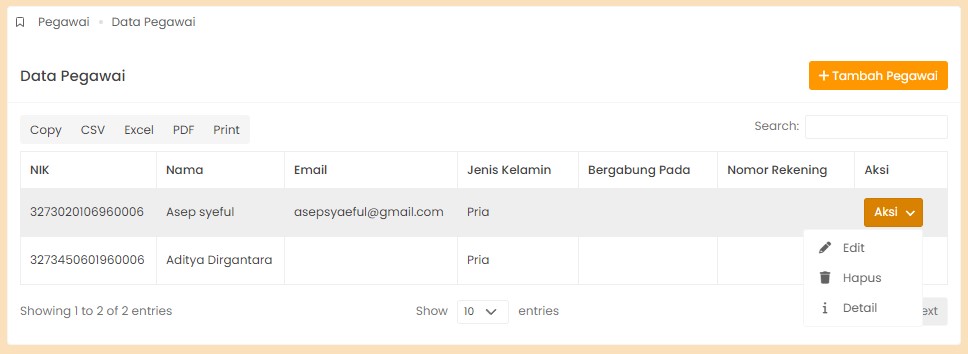
Tampilan menu pegawai, disini terdapat tombol Tambah Pegawai dan tabel data pegawai, dalam tabel data pegawai teedapat tombol Aksi untuk mengubah, hapus dan melihat detail pegawai.
Tambah Pegawai
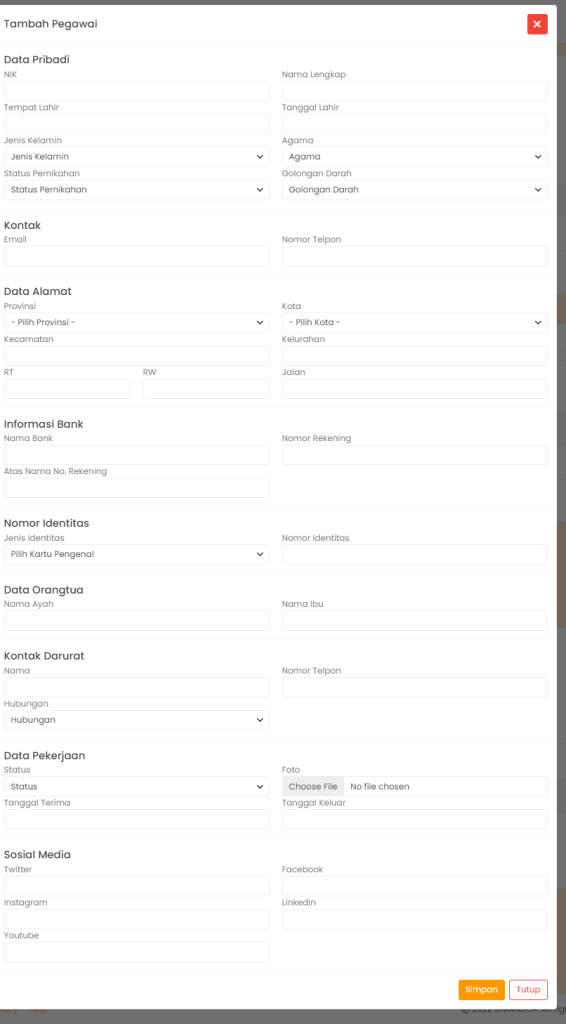
Masukan data-data berikut:
- Masukan NIK
- Masukan Nama Lengkap
- Masukan Tempat Lahir
- Masukan Tanggal Lahir
- Pilih Jenis Kelamin
- Pilih Agama
- Pilih Status Pernikahan
- Pilih Golongan Darah
- Masukan nomor telepon
- Masukan alamat email
- Pilih provinsi
- Pilih kota/kabupaten
- masukan kecamatan
- Masukan RT
- Masukan RW
- Masukan alamat
- Masukan nama bank
- Masukan nomor rekening
- Masukan atas nama rekening
- Pilih jenis identitas
- Masukan nomor identitas
- Masukan nama ayah
- Masukan nama ibu
- Masukan nama kontak darurat
- Masukan nomor kontak darurat
- Pilih hubungan kontak darurat
- Pilih status pekerjaan
- Upload file kontrak kerja atau SK
- Masukan tanggal diterima kerja
- Masukan tanggal kerluar kerja
- Masukan nama twitter
- Masukan nama facebook
- Masukan nama linked in
- Masukan nama instagram
- Masukan nama youtube
- Klik tombol Simpan untuk menyimpan semua data yang sudah di inputkan
- Selesai

Data Kehadiran
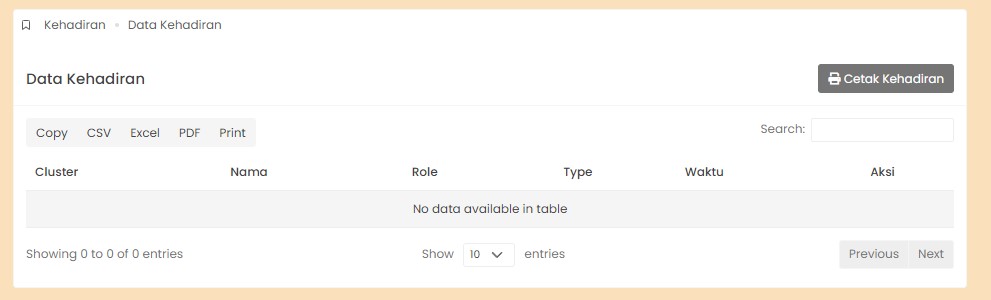
Halaman data kehadiran, disini akan menampilkan tabel data kehadiran, terdapat fitur untuk meng export data kehadiran kedalam bentuk CSV, Excel dan PDF, dengan cara klik pada tombol tombol pilihan yang ada di kiri atas tabel.
Cetak Kehadiran
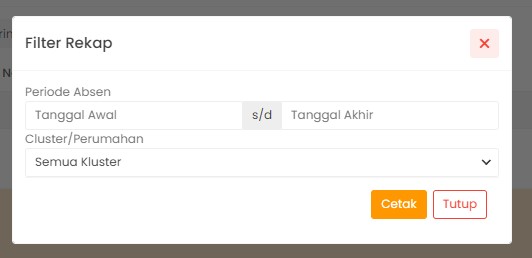
Untuk cetak kehadiran pada halaman kehadiran klik menu Cetak Kehadiran, kemudian akan muncul halaman baru seperti diatas,
- Sortir data absen yang akan di cetak dengan cara pilih tanggal awal dan tanggal akhir
- pilih cluster yang akan dicetak
- kemudian klik tombol Cetak, maka akan otomatis masuk pada halaman versi cetak
- selesai
Pengumuman
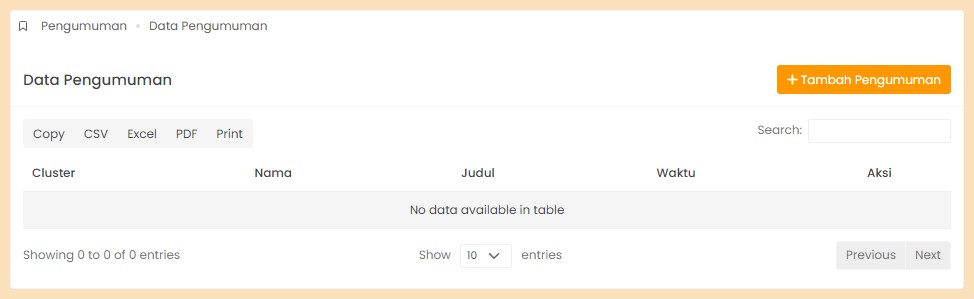
Ini merupakan halaman pengumuman, setiap ada pengumuman baru akan ditampilkan pada tabel ini.
Tambah Pengumuman
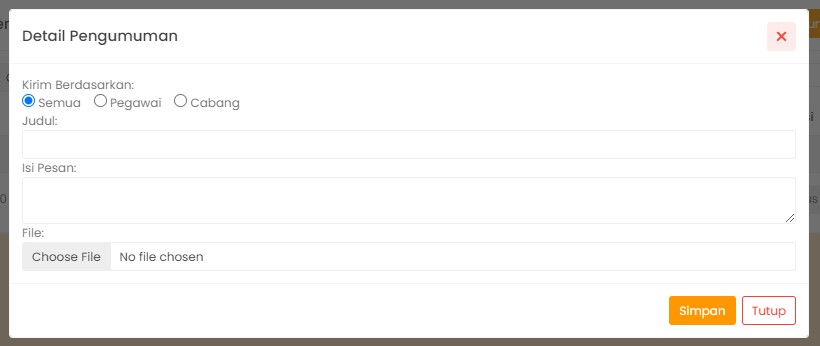
Untuk menambahkan pengumuman pada halaman pengumuman klik tombol Tambah Pengumuman , kemudian akan muncul halaman tambah pengumuman seperti diatas
- Pilih tujuan pengiriman kepada semua, pegawai tertentu atau cabang tertentu
- Masukan judul pengumuman
- Masukan isi pesan pengumuman
- Upload file untuk tambahan info pengumuman
- selesai
Data Konsumen
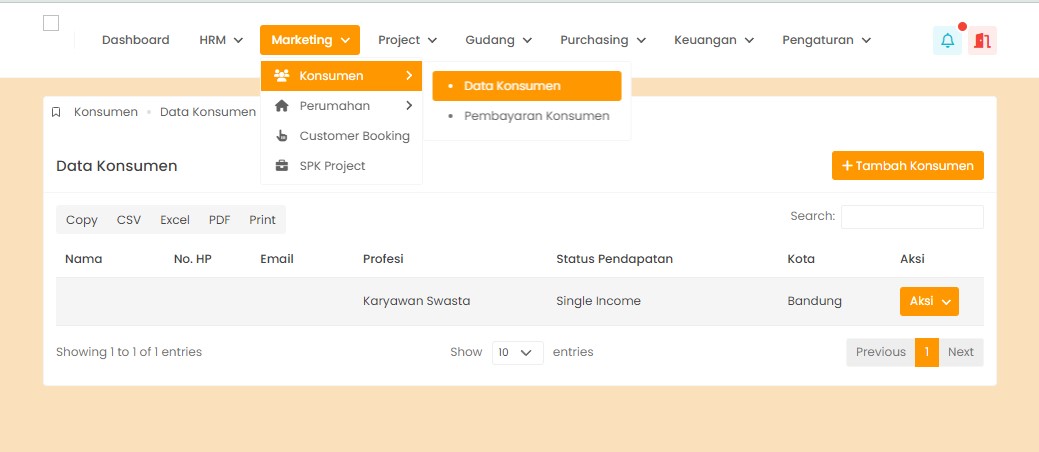
Ini merupakan tabel data kosumen, untuk masuk ke data konsumen caranya pada menu Marketing > Konsumen > Data Konsumen kemudian akan masuk pada halaman baru seperti diatas ini
Tambah Konsumen
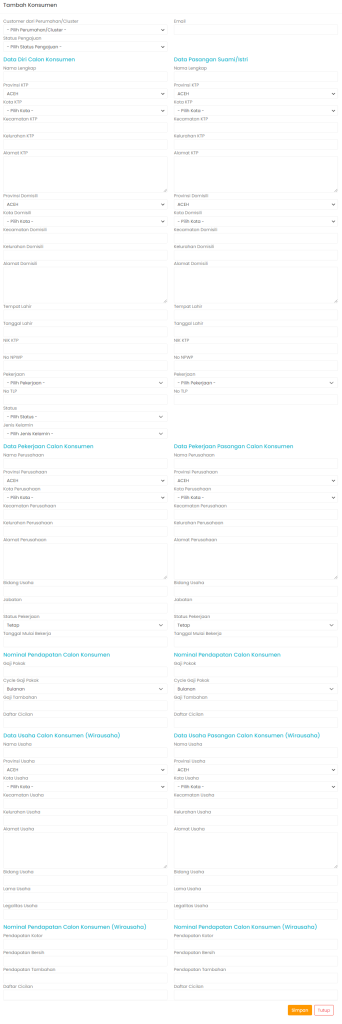
Masukan data – data berikut
- Pilih cluster
- Pilih status pengajuan
- Masukan email
- Masukan nama lengkap calon konsumen
- Pilih provinsi KTP
- Pilih kota/kabupaten KTP
- Masukan kecamatan KTP
- Masukan kelurahan KTP
- Masukan alamat KTP
- Pilih provinsi domisili
- Pilih kota domisili
- Masukan kecamatan domisili
- Masukan kelurahan domisili
- Masukan alamat domisili
- Masukan tempat lahir
- Masukan tanggal lahir
- Masukan NIK KTP
- Masukan no NPWP
- Pilih jenis pekerjaan
- Masukan nomor telepon
- Pilih status pernikahan
- Pilih jenis kelamin
- Nama perusahaan tempat bekerja calon konsumen
- Pilih provinsi perusahaan
- Pilih kota perusahaan
- Masukan kecamatan perusahaan
- Masukan kelurahan perusahaan
- Masukan alamat perusahaan
- Masukan bidang usaha perusahaan
- Masukan jabatan
- Masukan status di perusahaan
- Masukan tanggal mulai bekerja
- Masukan jumlah gaji pokok
- Pilih cycle gaji pokok
- Masukan gaji tambahan
- Masukan daftar cicilan
- Nama usaha calon konsumen
- Pilih provinsi usaha
- Pilih kota usaha
- Masukan kecamatan usaha
- Masukan kelurahan usaha
- Masukan alamat usaha
- Masukan bidang usaha
- Masukan lama usaha
- Masukan legalitas usaha
- Pendapatan kotor calon konsumen
- Pendapatan bersih calon kosumen
- Pendapatan tambahan calon konsumen
- Daftar cicilan calon konsumen
- Masukan nama pasangan suami/istri
- Pilih provinsi KTP pasangan
- Pilih kota KTP pasangan
- Masukan kecamatan KTP pasangan
- Masukan kelurahan KTP pasangan
- Masukan alamat KTP pasangan
- Pilih provinsi domisili pasangan
- Pilih kota domisili pasangan
- Masukan kecamatan domisili pasangan
- Masukan kelurahan domisili pasangan
- Masukan alamat domisili pasangan
- Masukan tempat lahir pasangan
- Masukan tanggal lahir pasangan
- Masukan NIK KTP pasangan
- Masukan no NPWP pasangan
- Pilih status pekerjaan pasangan
- Masukan no telepon pasangan
- Masukan nama perusahaan tempat bekerja pasangan
- Pilih provinsi perusahaan
- Pilih kota perusahaan
- Masukan kecamatan perusahaan
- Masukan kelurahan kecamatan
- Masukan alamat perusahaan
- Masukan bidang usaha perusahaan
- Masukan jabatan perusahaan
- Pilih status pekerjaan
- Masukan tanggal mulai bekerja
- Masukan gaji pokok pasangan
- Pilih cycle gaji pokok
- Masukan gaji tambahan
- Masukan daftar cicilan
- Masukan nama usaha pasangan
- Pilih provinsi usaha
- Pilih kota usaha
- Masukan kecamatan usaha
- Masukan kelurahan usaha
- Masukan alamat usaha
- Masukan bidang usaha
- Masukan lama usaha
- Masukan legalitas usaha
- Masukan pendapatan kotor pasangan
- Masukan pendapatan bersih
- Masukan pendapatan tambahan
- Masukan daftar cicilan
- Klik tombol Simpan untuk menyimpan semua data yang sudah dimasukan
- Selesai
Pembayaran Konsumen
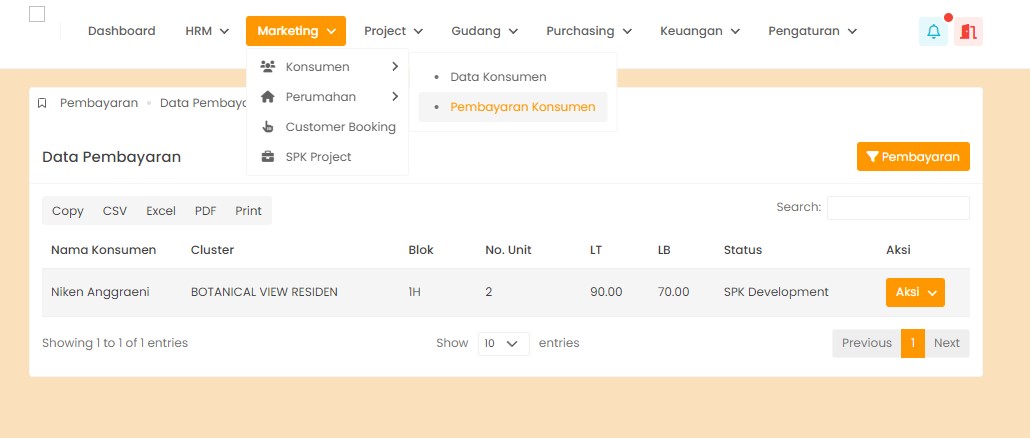
Ini merupakan halaman pembayaran konsumen, untuk masuk ke halaman ini pada menu Marketing > Konsumen > Pembayaran Konsumen
Pembayaran
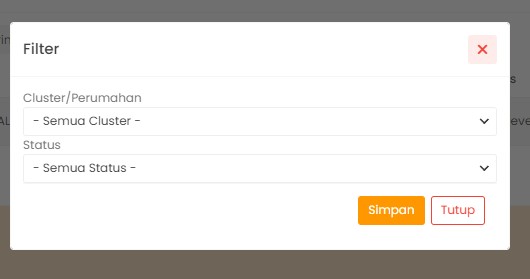
Masukan data – data berikut
- Pilih cluster
- Pilih status pembayaran
- Klik tombol simpan
- Selesai
Master Data Cluster
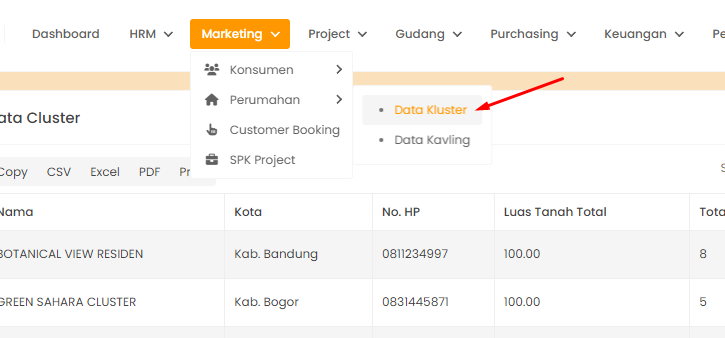
Untuk masuk pada halaman Master Data Cluster pada halaman Dashborad pilih Menu Marketing > Perumahan > Data Cluster
Akan muncul halaman untuk menambahkan data Cluster
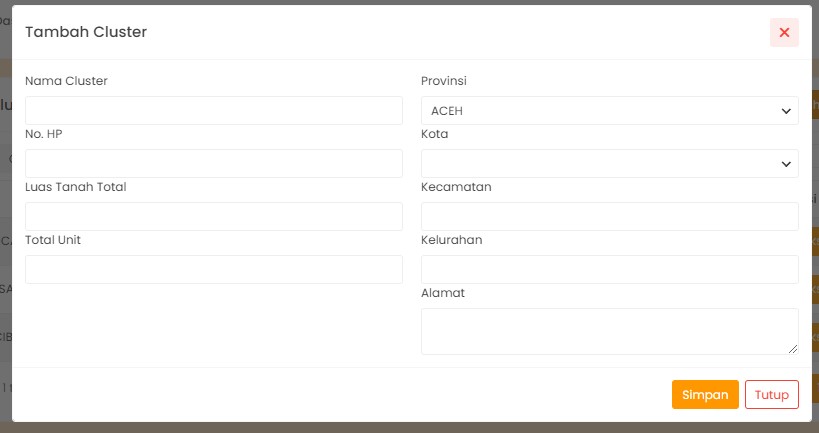
Masukan data-data berikut:
- Masukan Nama Cluster
- Masukan No Handphone
- Masukan Total Luas Tanah
- Masukan Total Unit
- Pilih Provinsi
- Pilih Kota/Kabupaten
- Masukan Kecamatan
- Masukan Kelurahan
- Masukan Alamat
Kemudian tekan Tombol Simpan untuk menyimpan semua data-data yang dimasukan
Selesai
Data Kavling
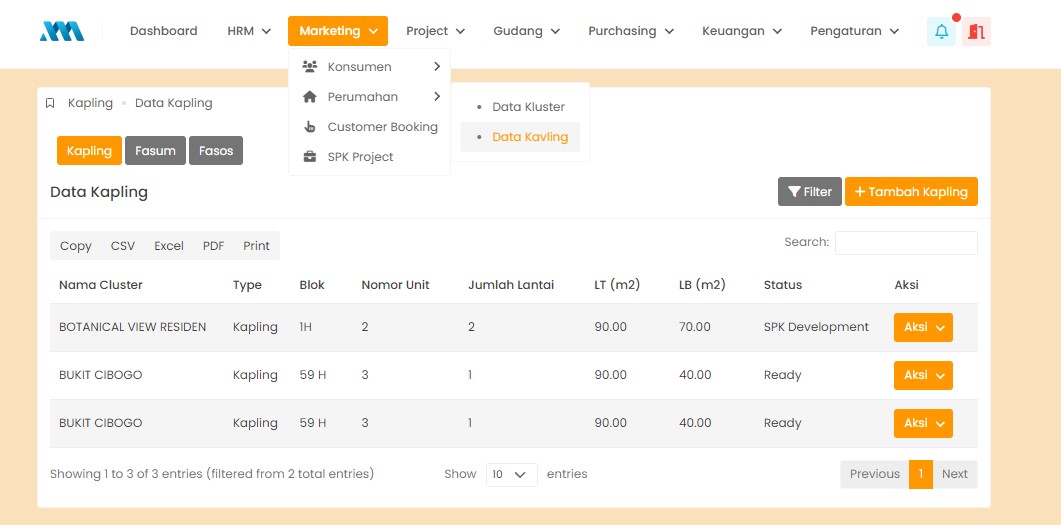
Ini merupakan halaman data kavling, untuk masuk pada halaman kavling dari menu Marketing > Perumahan > Data Kavling , untuk menambahkan data kavling klik tombol tambah kavling dibagian kanan atas, akan muncul halaman baru seperti berikut:
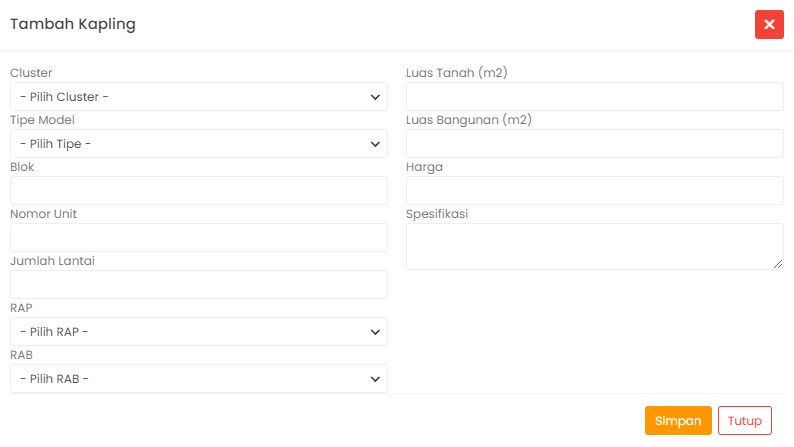
Masukan data-data berikut:
- Pilih cluster
- Pilih type model
- Masukan No blok
- Masukan nomor unit
- Masukan jumlah lantai
- Pilih RAP
- Pilih RAB
- Masukan luas tanah
- Masukan luas bangunan
- Masukan harga
- Masukan spesifikasi
- Klik Simpan untuk merekam semua data yang sudah dimasukan,
- selesai
Customer Booking
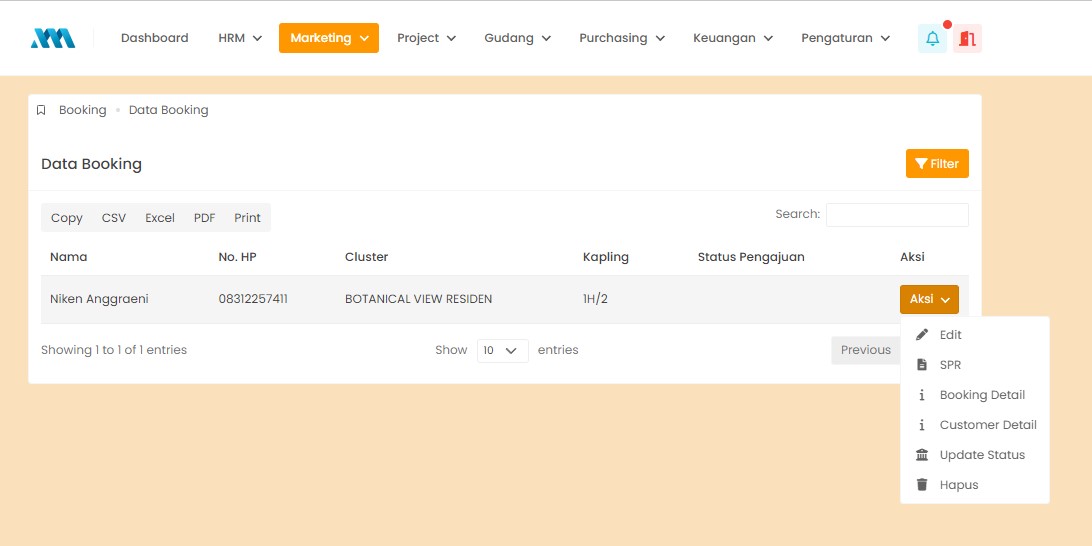
Ini merupakan halaman customer booking, untuk dapat mengakses halaman ini pada menu Marketing > Customer Booking, pada data tabel data booking ada beberapa pilihan aksi Edit, SPR, Booking Detail, Update Status, Hapus yang mempunyai fungsi masing masing.
Filter Data Booking
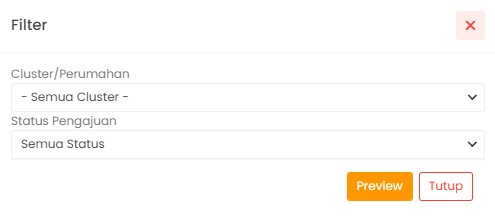
Filter data booking berdasarkan beberapa ha berikut:
- Pilih cluster untuk menyortir data booking berdasarkan cluster
- Pilih status pengajuan untuk menyortir data booking berdasarkan status pengajuan
SPK Project
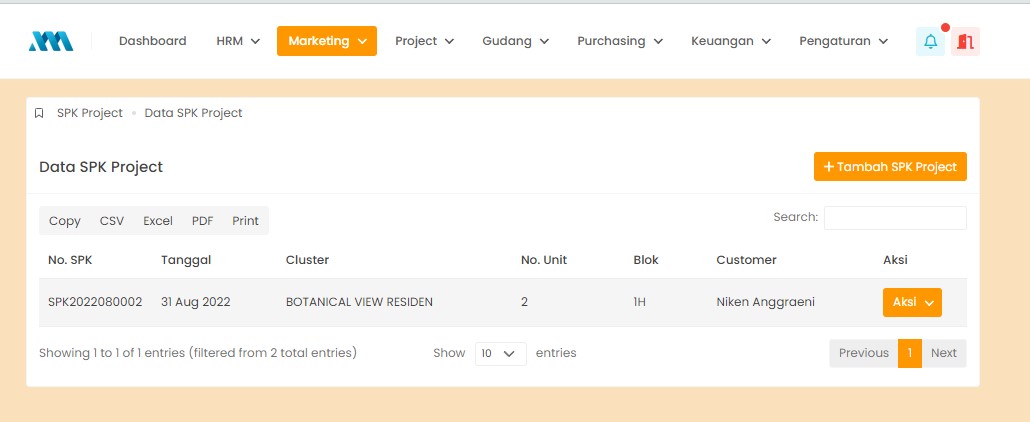
Ini merupakan halaman data SPK project, untuk mengakses nya pada menu Marketing > SPK Project , pada data tabel terdapat beberapa pilihan aksi Edit, Cetak, SPK Tambahan, Hapus dan satu tombol Tambah SPK Project.
Tambah SPK Project
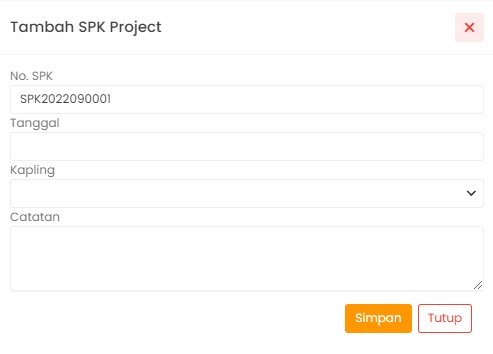
Masukan data-data berikut:
- No SPK akan otomatis terisi dari sistem tidak perlu di isi
- Masukan tanggal SPK
- Pilih Kapling
- Masukan catatan SPK
- Klik simpan untuk membuat SPK
- Selesai
Konfirmasi Pembangunan
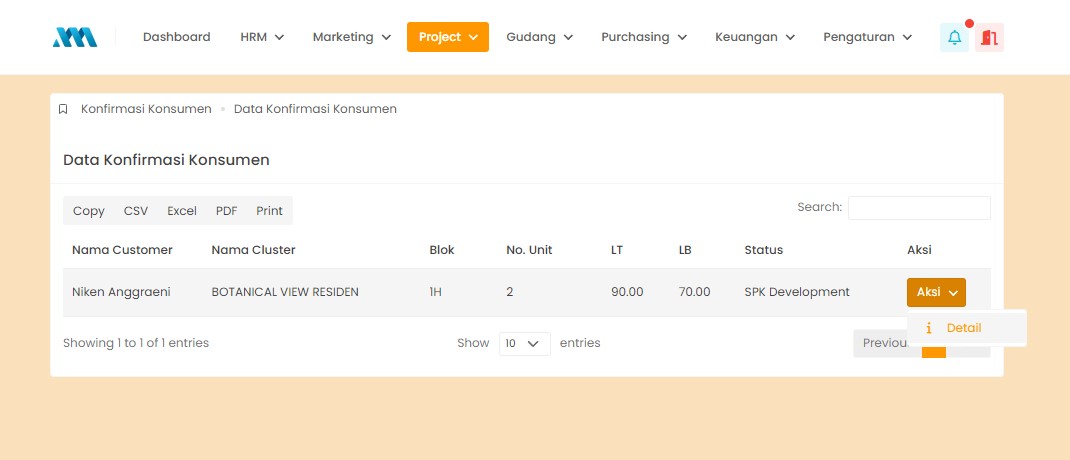
Ini merupakan halaman data konfirmasi pebangunan konsumen, dalam setiap data tabel terdapat tombol detail untik melihat rinciannya
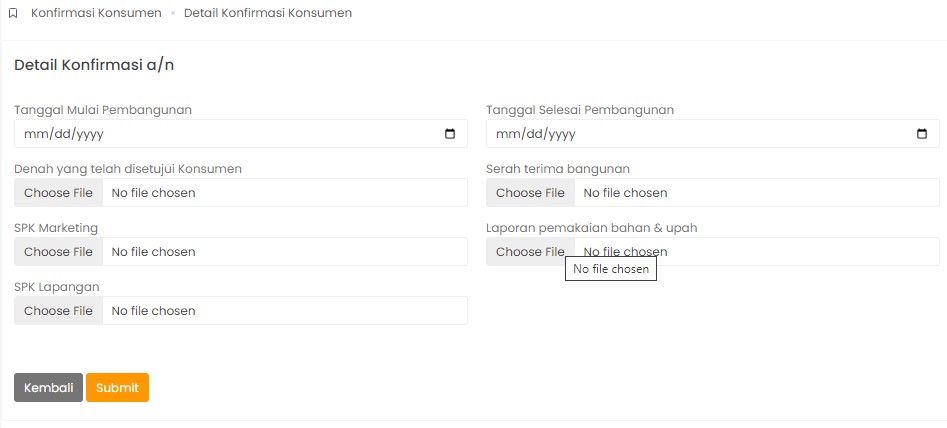
Masukan data-data berikut:
- Masukan tanggal mulai pembangunan
- Masukan tanggal selesai pembangunan
- Upload file denah yang telah disetujui konsumen
- Upload file SPK marketing
- Upload file SPK lapangan
- Upload file serah terima bangunan
- Upload file laporan pemakaian bagan & upah
- Klik tombol Submit untuk menyimpan data
- Selesai
SPK Mandor
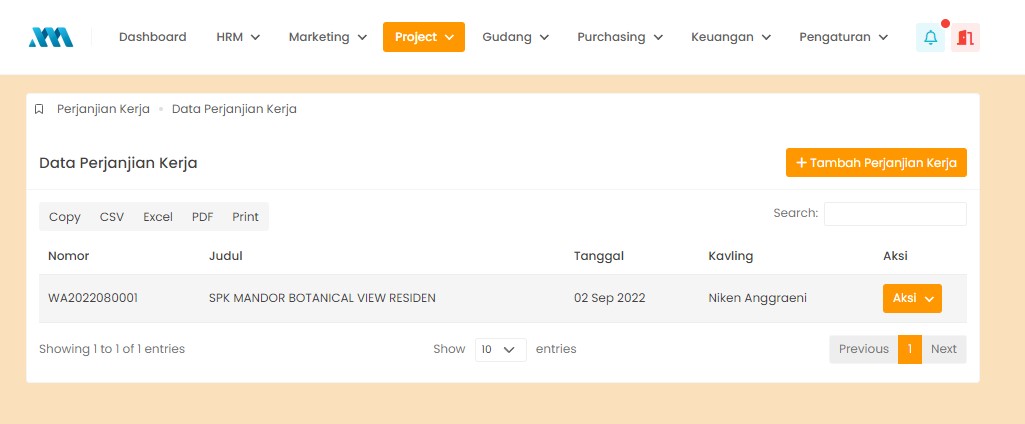
Ini merupakan halaman SPK mandor, untuk masuk pada halaman ini pada menu Project > SPK Mandor , akan muncul halaman seperti diatas
Tambah SPK Mandor
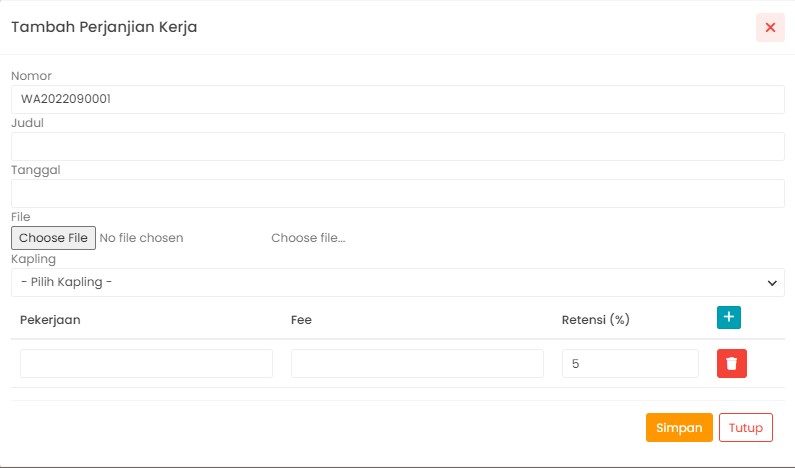
Masukan data-data berikut:
- Nomor SPK akan terisi otomatis dari sistem
- Masukan judul SPK
- Masukan tanggal SPK
- Lampirkan file
- Pilih kapling
- Masukan nama pekerjaan
- Masukan jumlah fee
- Masukan jumlah presentase retensi
- Klik simpan untuk membuat SPK
- Selesai
RAP
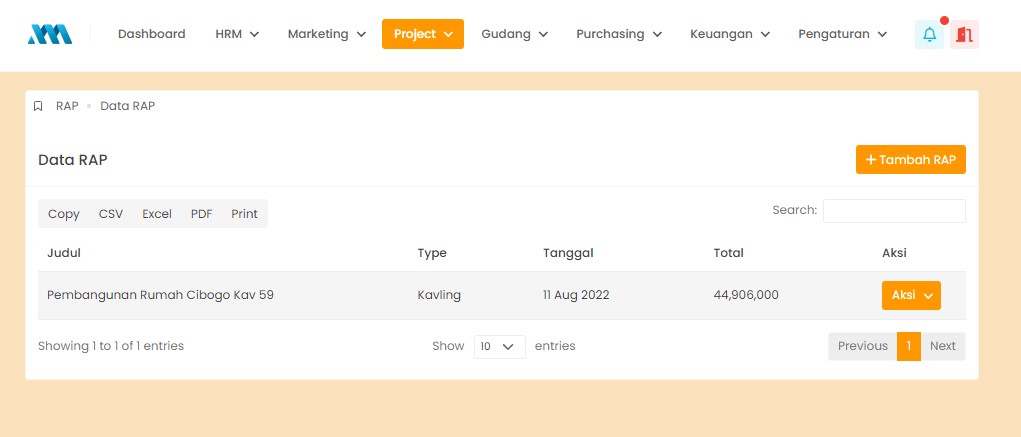
Ini merupakan data RAP, untuk masuk pada halaman ini pada menu Project > RAP ,
Tambah RAP
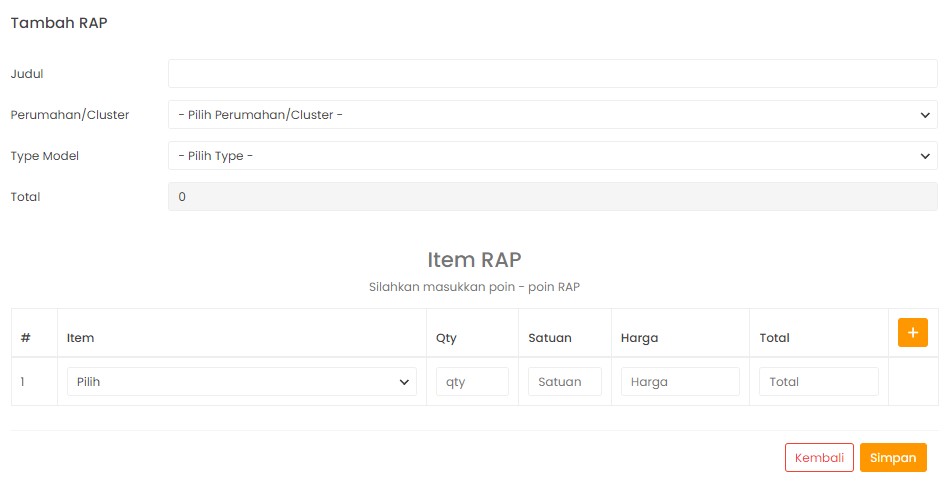
Masukan data-data berikut:
- Masukan judul RAP
- Pilih perumahan/clsuter
- Pilih Type model
- Pilih Item
- Masukan jumlah item
- Masukan satuan item
- Masukan Harga Item
- Masukan Total Item
- Klik simpan untuk membuat RAP
- Selesai
RAB
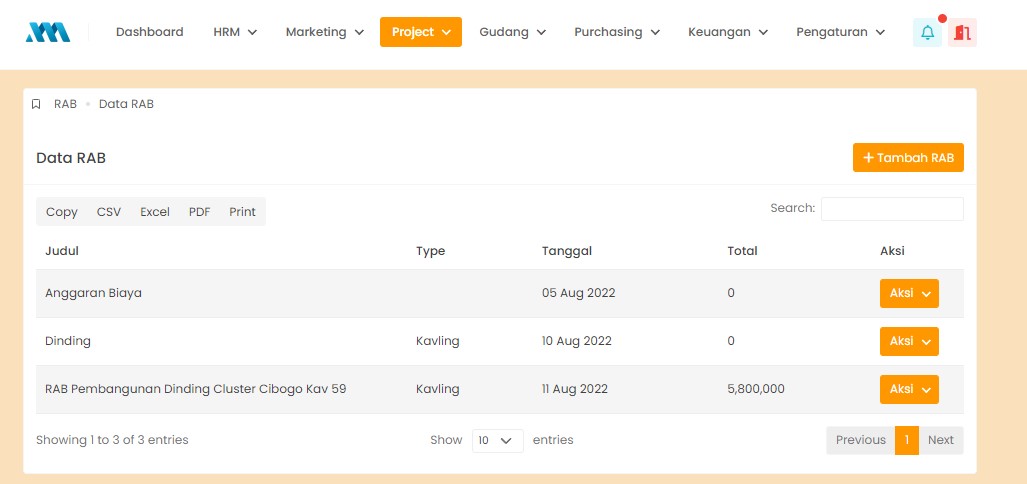
Ini merupakan halaman RAB, untuk masuk pada halaman ini klik menu Project > RAB
Tambah RAB
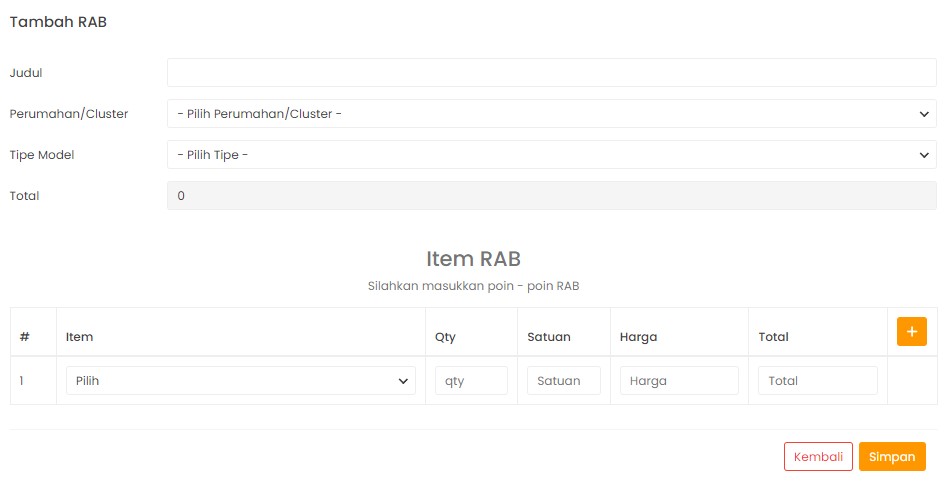
Masukan data-data berikut:
- Masukan judul RAB
- Pilih perumahan/cluster
- Pilih Type model
- Pilih Item
- Masukan jumlah item
- Masukan satuan item
- Masukan satuan item
- Masukan Harga item
- Masukan total item
- Klik simpan untuk membuat RAB
- selesai
Pengajuan Bahan Bangunan
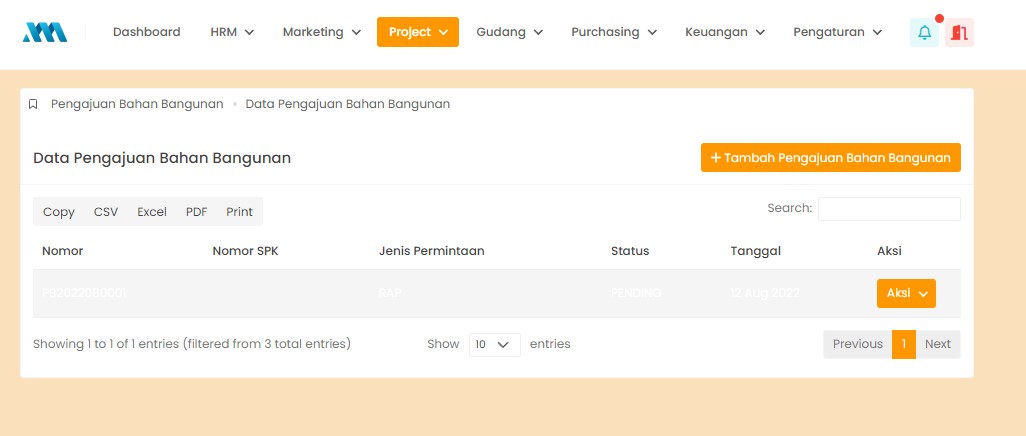
Ini merupakan halaman pengajuan bahan bangunan, untuk masuk pada halaman ini di bagian menu klik Project > Pengajuan Bahan Bangunan
Tambah Pengajuan Bahan Bangunan
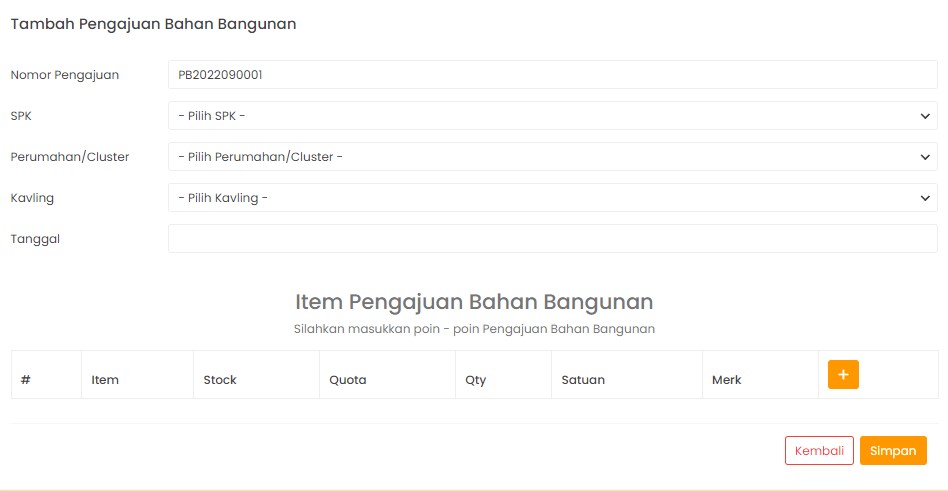
Masukan data-data berikut:
- Nomor pengajuan terisi otomatis dari sistem
- Pilih SPK
- Pilih Cluster
- Pilih Kavling
- Masukan tanggal
- Pilih item
- Masukan jumlah stok
- Masukan jumlah quota
- Masukan jumlah stok
- Masukan satuan
- Masukan merk
- Klik simpan untuk membuat pengajuan
- Selesai
Pengajuan Bahan Lainnya
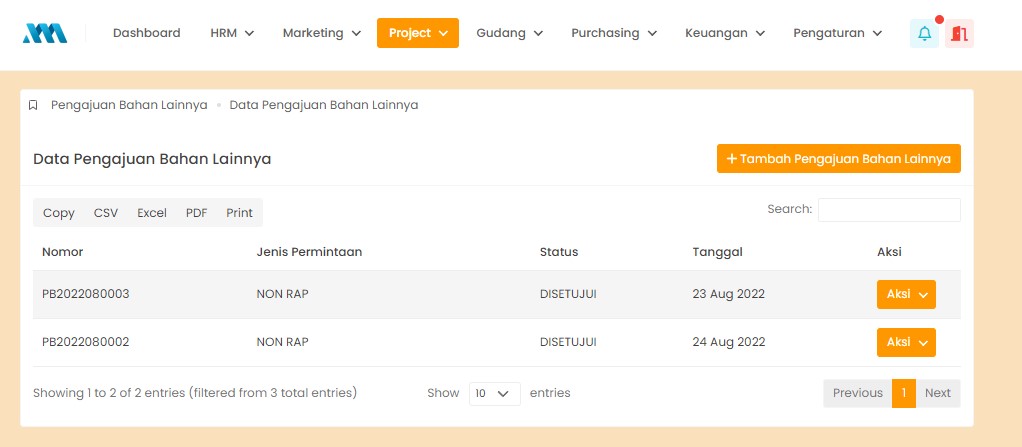
Ini merupakan halaman pengajuan bahan lainnya, untuk masuk pada halaman ini di bagian menu klik Project > Pengajuan Bahan Lainnya
Tambah Pengajuan Bahan Lainnya
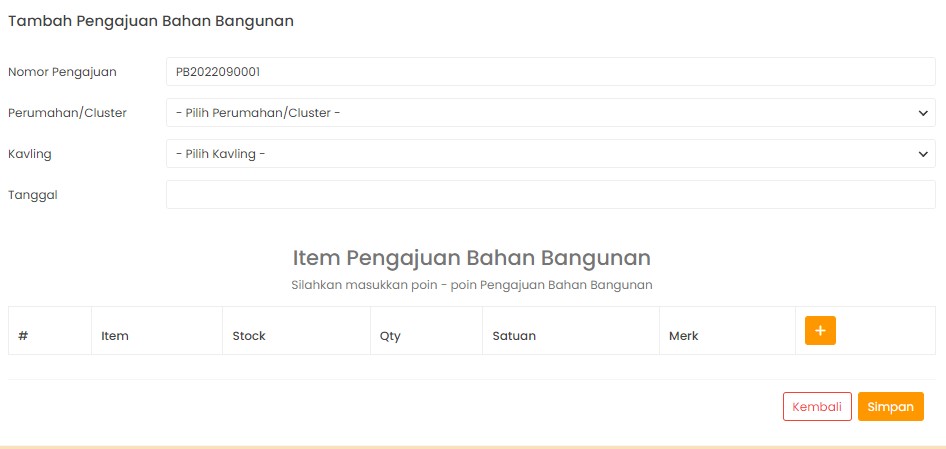
Masukan data-data berikut:
- Nomor pengajuan terisi otomatis dari sistem
- Pilih cluster
- Pilih kavling
- Masukan tanggal
- Pilih Item
- Masukan jumlah stok
- Masukan jumlah
- Masukan satuan
- Masukan merk
- Klik simpan untuk membuat pengajuan bahan lainnya
- Selesai
Laporan Harian
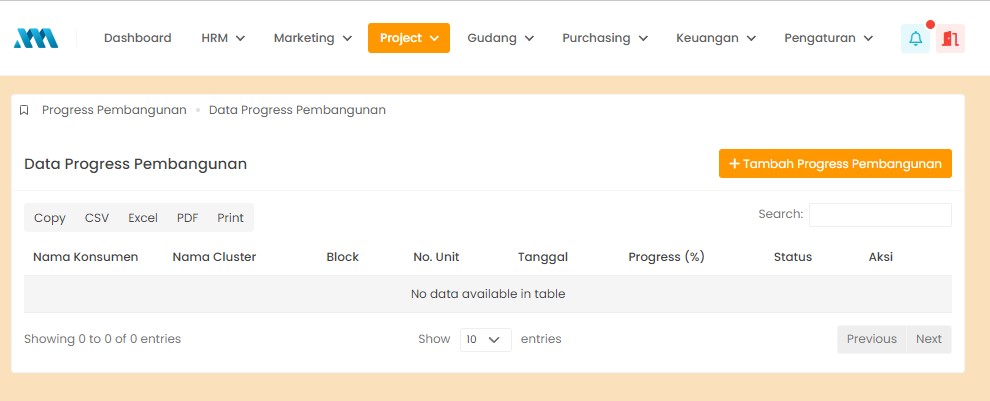
Ini merupakan halaman laporan harian progres pembangunan, untuk masuk pada halaman ini klik menu Project > Laporan Harian
Tambah Progress Pembangunan
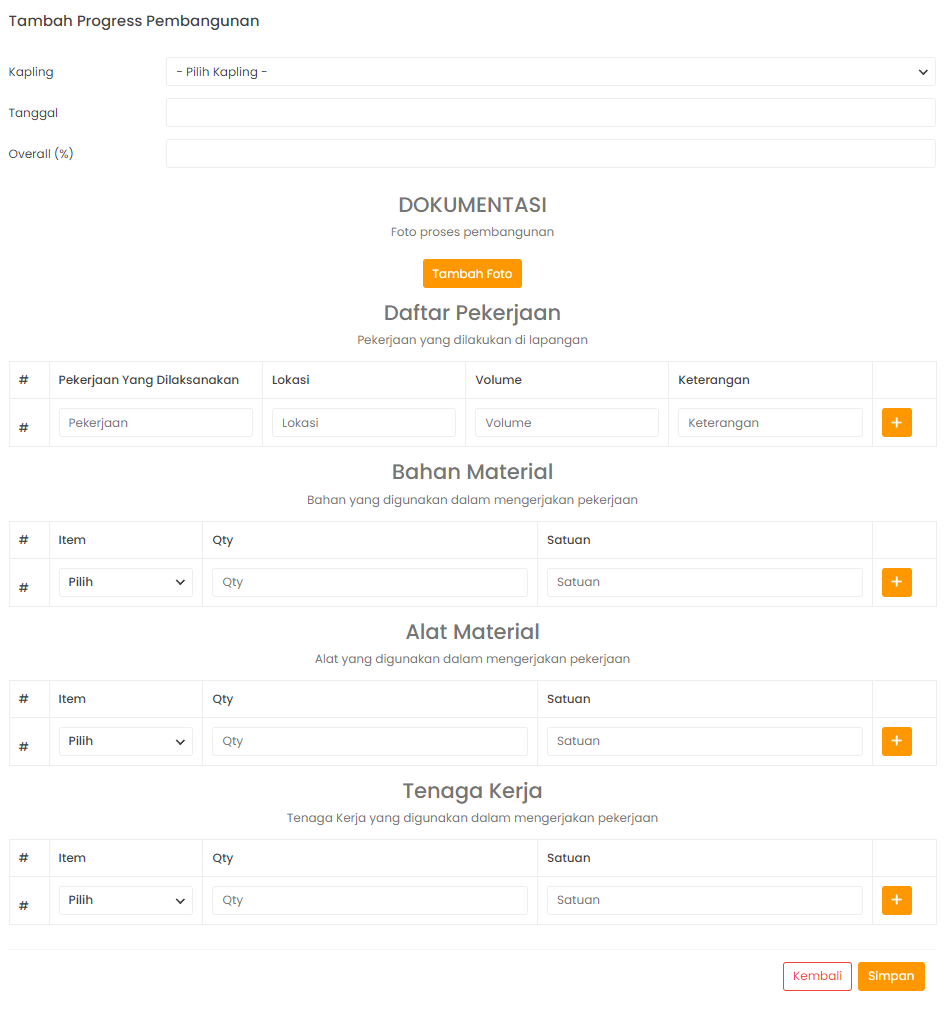
Masukan data-data berikut:
- Pilih kavling
- Masukan tanggal
- Masukan presentase overall pekerjaan
- Upload poto dokumentasi peogres pekerjaan
- Masukan pekerjaan yang dilaksanakan
- Masukan lokasi pekerjaan
- Masukan volume pekerjaan
- Masukan keterangan pekerjaan
- Pilih item bahan material
- Masukan jumlah bahan material
- Masukan satuan bahan material
- Pilih alat material
- Masukan jumlah alat material
- Masukan satuan alay material
- Pilih tenaga kerja
- Masukan jumlah tenaga kerja
- Masukan keterangan tenaga kerja
- Simpan
- Selesai
Master Data Barang
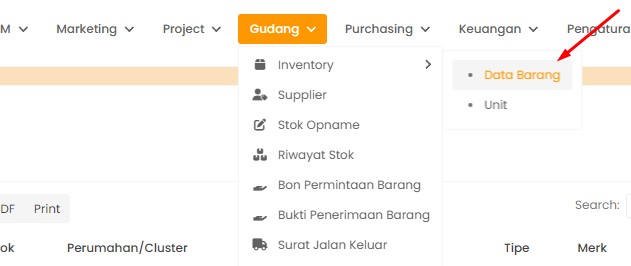
Untuk masuk ke halaman Data Master Barang pada halaman dashboard pilih menu Gudang > Inventory > Data Barang
Akan muncul halaman baru untuk memasukan data barang
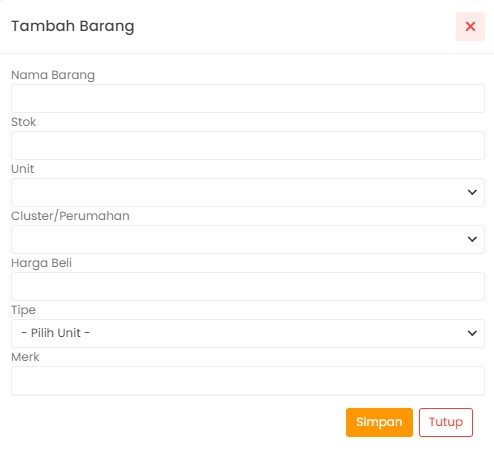
Masukan data data berikut:
- Masukan Nama Barang
- Masukan Jumlah Stok
- Pilih Unit
- Pilih Cluster
- Masukan Harga Beli
- Pilih Tipe Unit
- Masukan Merk
Kemudian klik Simpan untuk menyimpan semua data yang dimasukan
Selesai
Unit
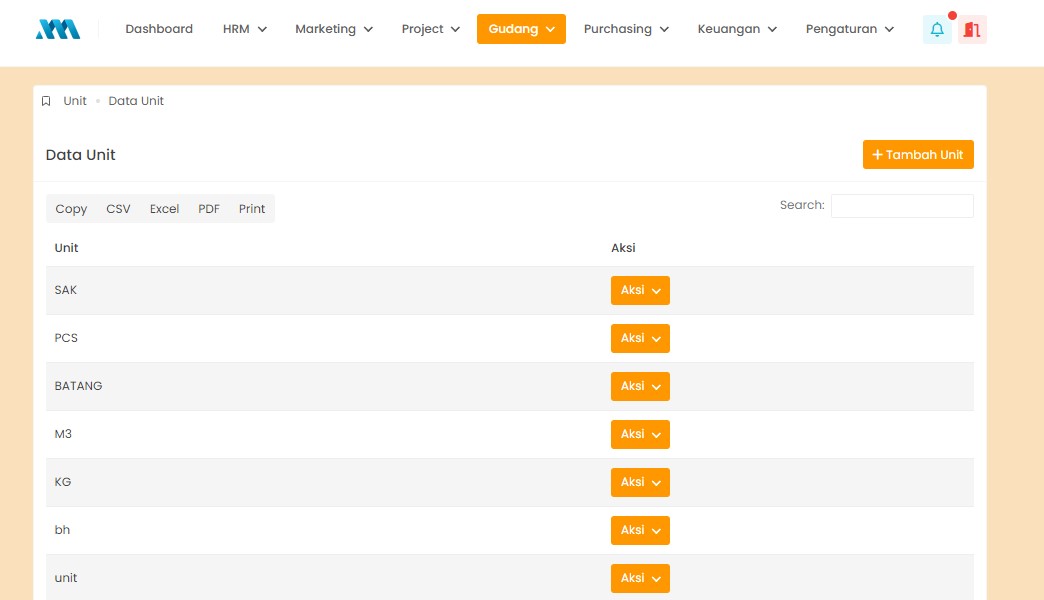
Ini merupakan data unit, untuk masuk pada halaman ini klik menu Gudang > Inventory > Unit
Tambah Unit
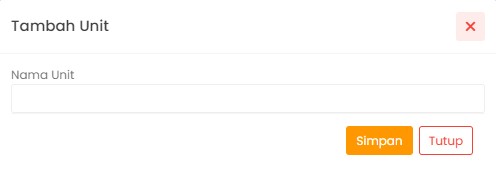
- Masukan nama unit
- Klik simpan untuk membuat unit
- Selesai
Supplier
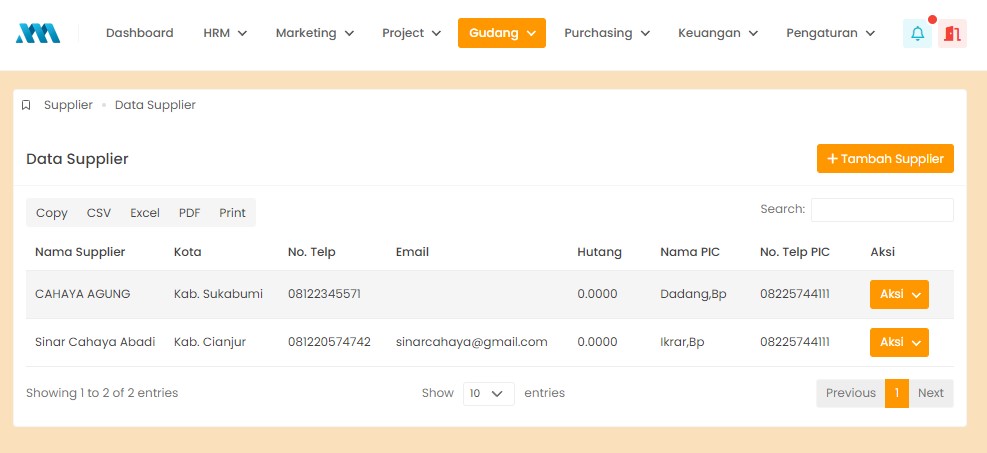
Ini merupakan halaman data supplier, untuk masuk pada halaman ini klik menu Gudang > Supplier
Tambah Supplier
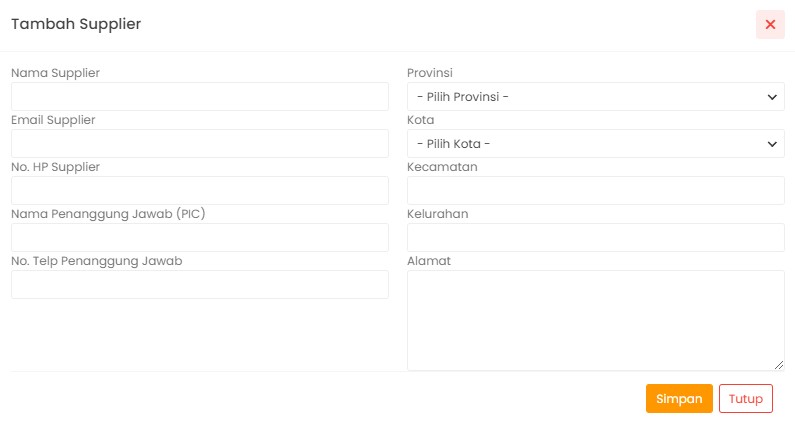
Masukan data data berikut:
- Masukan nama supplier
- Masukan alamat email
- Masukan no telepon
- Masukan nama penanggung jawab
- Masuka No telepon penanggung jawab
- Pilih provinsi
- Pilih kabupaten/kota
- Masukan kecamatan
- Masukan kelurahan
- Masukan alamat lengkap
- Klik simpan untuk menyimpan data supplier
- Selesai
Stok Opname
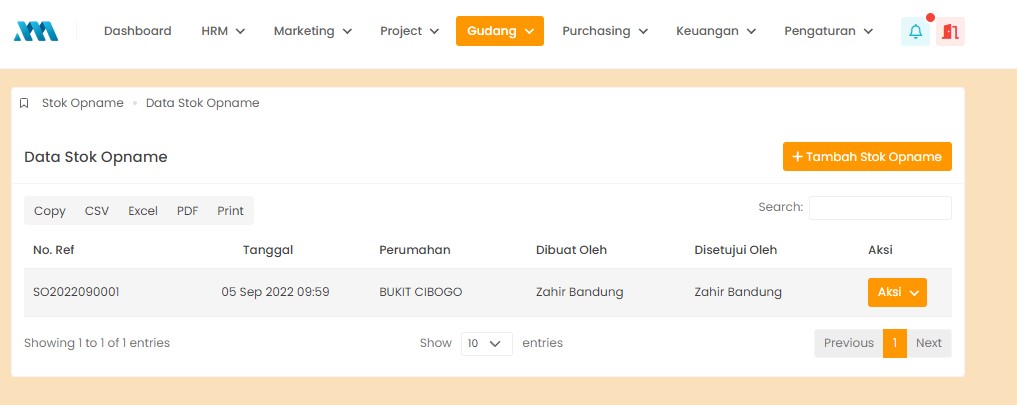
Ini merupakan halaman stok opname, untuk masuk pada halaman ini klik menu Gudang > Stok Opname
Tambah Stok Opname
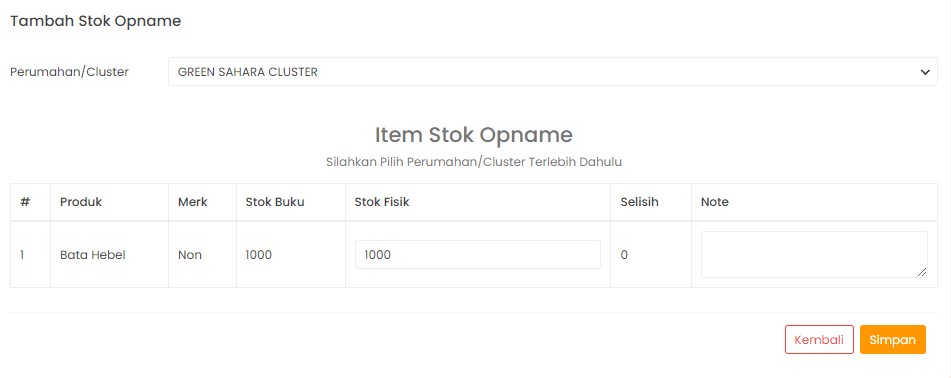
Masukan data data berikut
- Pilih cluster
- Masukan jumlah stok fisik
- Masukan keterangan
- Klik simpan untuk membuat stok opname
- selesai
Riwayat Stok
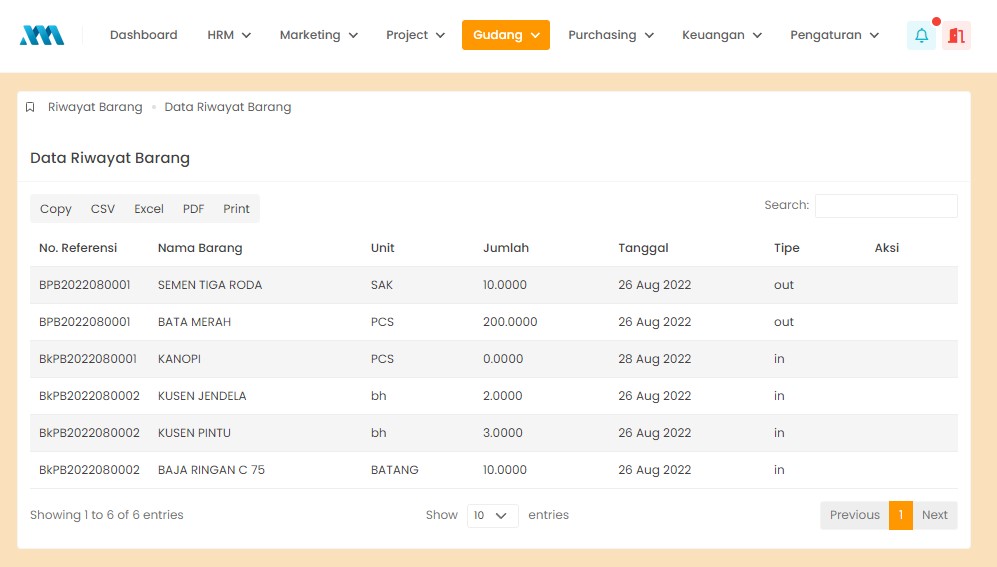
Ini merupakan halaman riwayat stok, untuk masuk pada halaman ini klik menu Gudang > Riwayat Stok
Bon Permintaan Barang
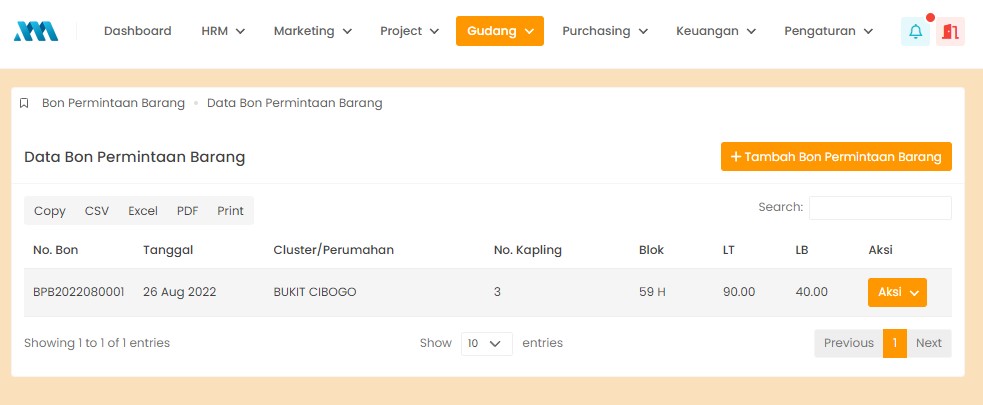
Ini merupakan halaman data bon permintaan barang, untuk masuk halaman ini klik menu Gudang > Bon Permintaan Barang
Tambah Bon Permintaan Barang
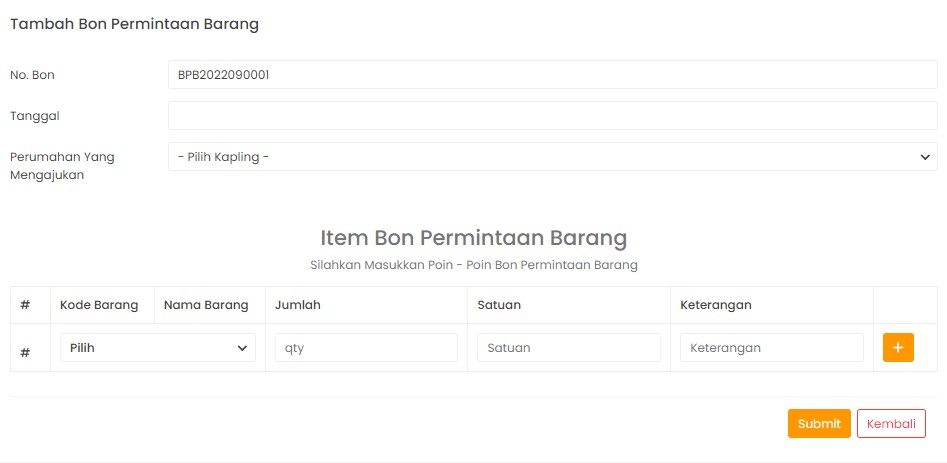
Masukan data data berikut:
- Nomor bon akan otomatis terisi oleh sistem
- Masukan tanggal
- Pilih kavling
- Pilih Nama Barang
- Masukan jumlah barang
- Masukan satuan
- Masukan keterangan
- Klik submit untuk menyimpan data
- selesai
Bukti Penerimaan Barang
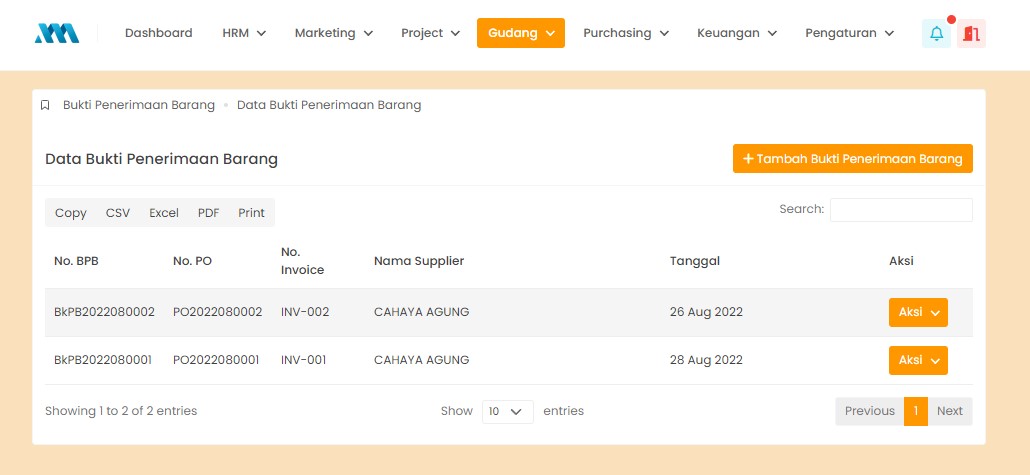
Ini merupakan halaman data bukti penerimaan barang, untuk masuk ke halaman ini klik menu Gudang > Bukti Penerimaan Barang
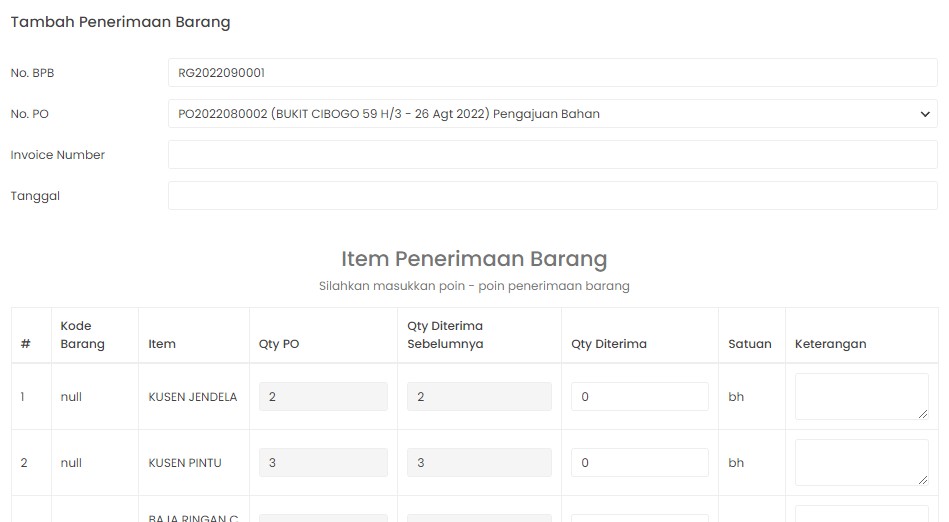
Masukan data data berikut:
- Nomor BPB akan otomatis terisi oleh sistem
- Pilih nomor PO
- Masukan nomor invoice
- Masukan tanggal
- Masukan jumlah barang yang diterima
- Masukan keterangan
- Klik tombol Simpan untuk menyimpan
- Selesai
Surat Jalan Keluar
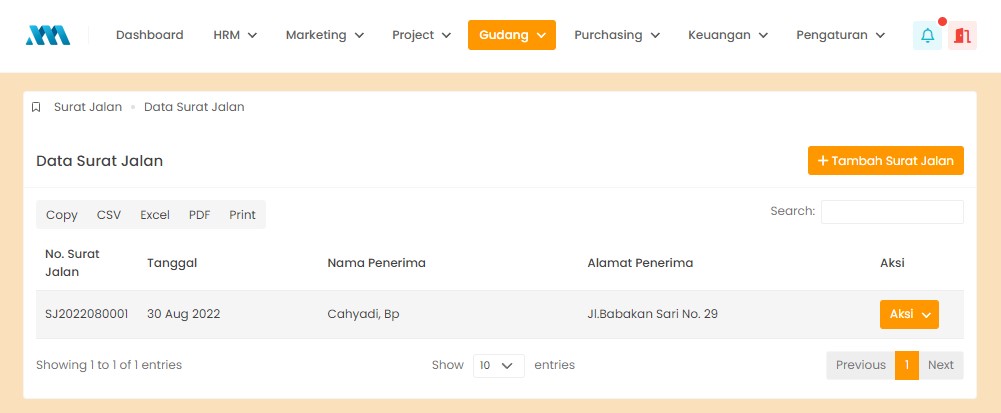
Ini merupakan halaman data surat jalan, untuk masuk pada halaman ini klik menu Gudang > Surat Jalan Keluar
Tambah Surat Jalan
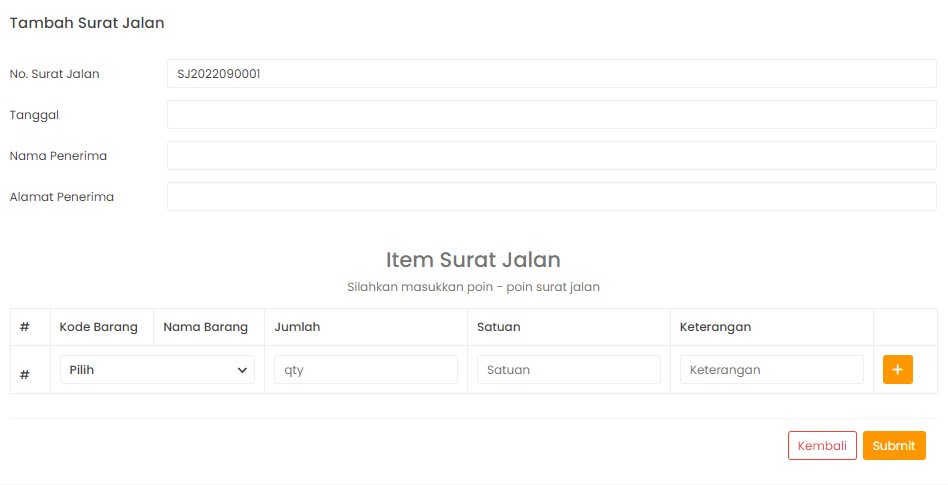
Masukan data data berikut
- Nomor surat jalan akan otomatis terisi
- Masukan tanggal
- Masukan nama penerima
- Masukan alamat penerima
- Pilih nama barang
- Masukan jumlah barang
- Masukan satuan
- Masukan keterangan
- Klik submit untuk menyimpan data
- Selesai
Laporan Pemakaian Bahan
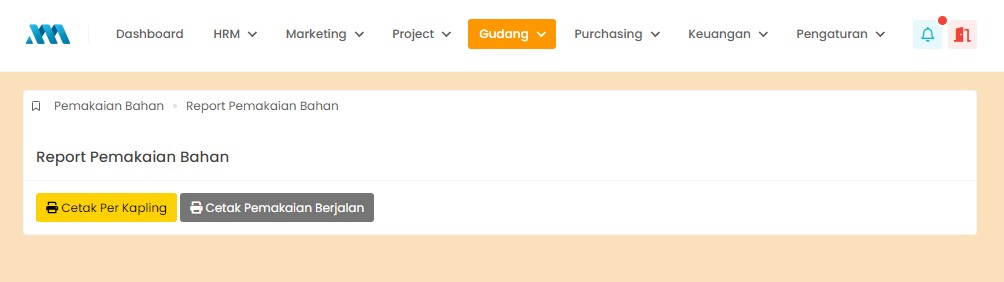
Tedapat 2 pilihan, Cetak Perkapling atau Cetak Per Pemakaian
Laporan Stok Opname
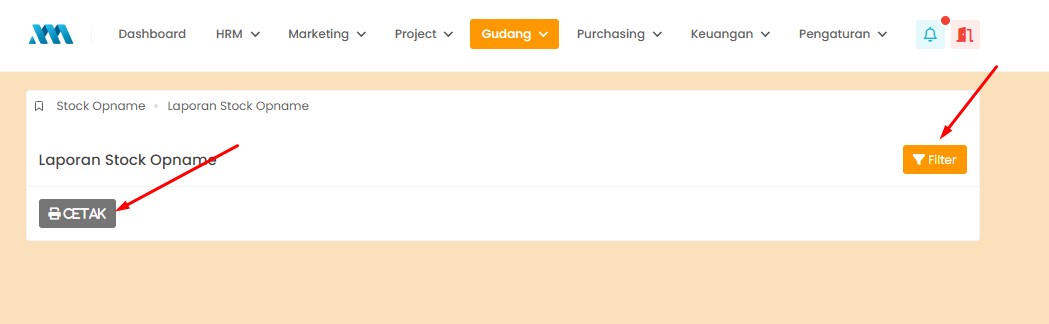
Ini merupakan halaman Laporan stok opname, untuk masuk ke halaman ini klik menu Gudang > Lap Stok Opname, terdapat 2 tombol pertama tombol Filter untuk menyortir data yang akan di print berdasarkan cluster, tombol kedua adalah tombol Cetak untuk mencetak/print data yang telah di sortir.
Purchase Order
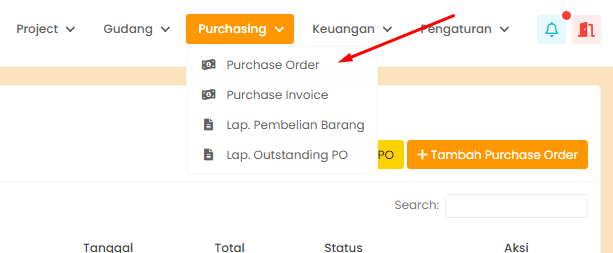
Untuk masuk ke halaman Data Purchase Order pada halaman dashboard pilih Purchasing > Purchase Order
Akan muncul halaman baru untuk menambahkan Purchase Order
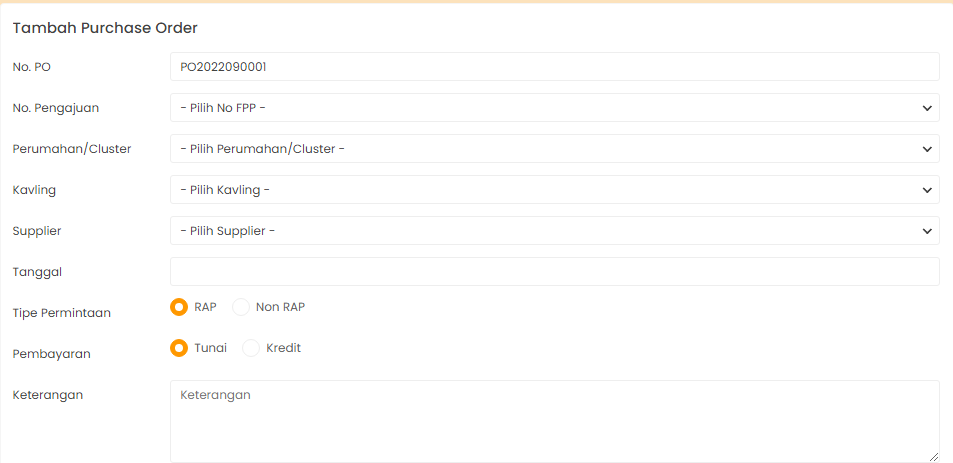
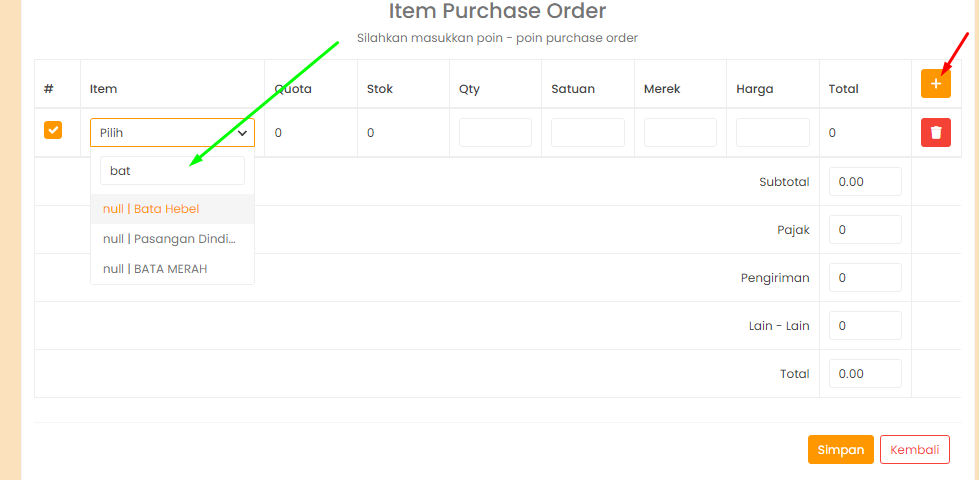
Masukan data data berikut:
- Nomor Pelanggan
- Pilih Perumahan/Cluster
- Pilih Kavling
- Pilih Supplier
- Tentukan Tanggal PO
- Pilih Tipe Permintaan
- Pilih Pembayaran
- Keterangan
- Pilih Tambah Item PO (Panah Warna Merah)
Kemudian klik Simpan untuk menyimpan semua data yang dimasukan
Selesai
Purchase Invoice
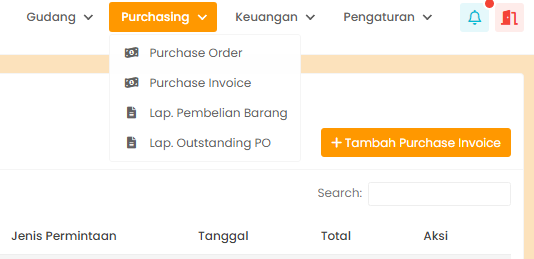
Untuk masuk ke halaman Data Purchase Order pada halaman dashboard pilih Purchasing > Purchase Invoice
Akan muncul halaman baru untuk menambahkan Purchase Invoice
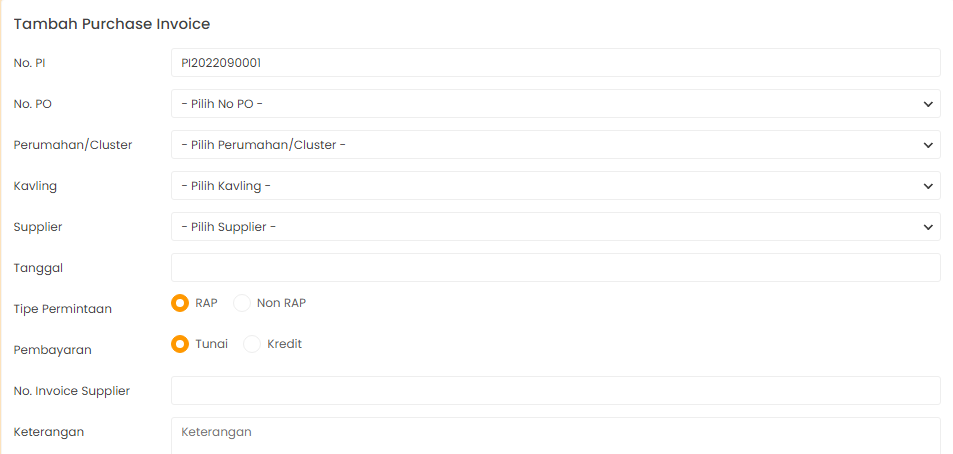
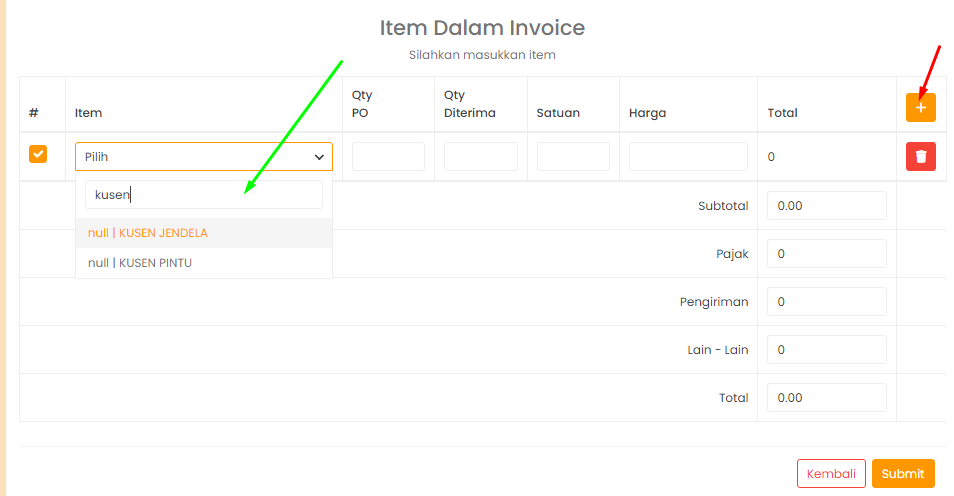
Masukan Data Berikut :
- Pilih Nomor PO
- Pilih Perumahan / Cluster
- Pilih Kavling
- Pilih Supplier
- Tentukan Tanggal Purchase Invoice
- Pilih Tipe Permintaan
- Pilih Pembayaran
- Input Nonor Invoice
- Isi Keterangan (Bila Dibutuhkan)
- Pilih Tambah Item Purchase Invoice (Panah Merah)
- Pilih Kemudian Cari Item Barangnya (Panah Warna Hijau)
Kemudian klik Submit untuk menyimpan semua data yang dimasukan
Selesai
Lap.Pembelian Barang
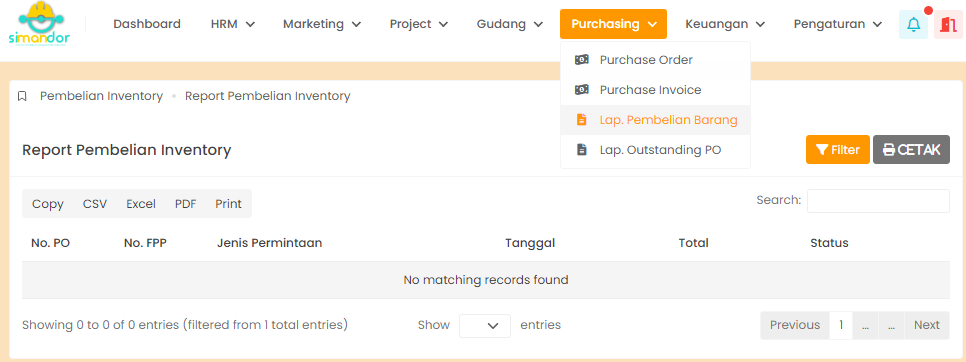
Untuk Melihat Laporan Pembelian Barang Pilih Menu PURCHASING > Lap.Pembelian Barang
Akan muncul Filter untuk memfilter Lap.Pembelian Barang
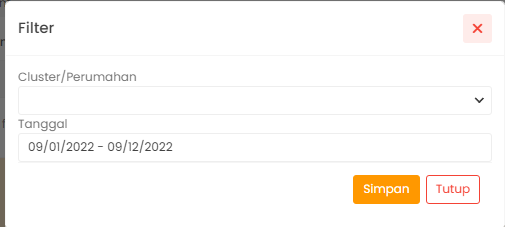
Kemudian klik Submit untuk memfilter data Lap.Pembelian Barang
Selesai
Lap.Outstanding PO
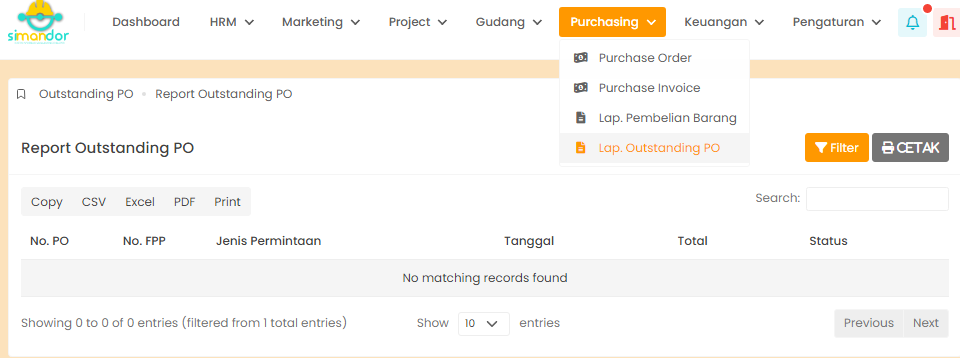
Untuk Melihat Laporan Outstanding PO Pilih Menu Keuangan > Lap. Outstanding PO
Akan muncul Filter untuk memfilter Laporan Outstanding PO
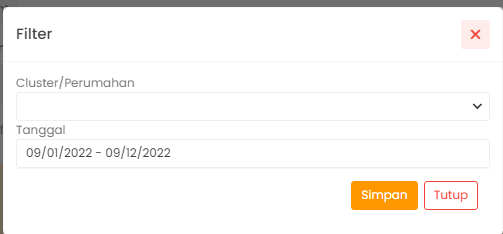
Kemudian klik Submit untuk memfilter data Lap.Outstanding PO
Selesai
KEUANGAN
Pembayaran Konsumen
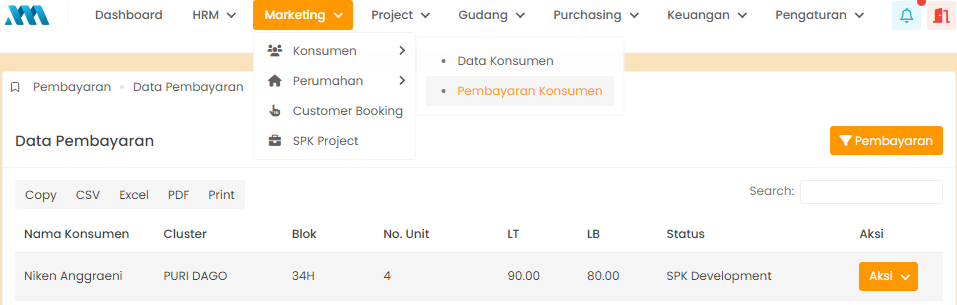
Untuk Input Pembayaran Konsumen Langkah Pertama pilih Menu Marketing > Konsumen > Pembayaran Konsumen > Pilih Aksi > Pembayaran
Akan muncul halaman baru untuk menambahkan Pembayaran Konsumen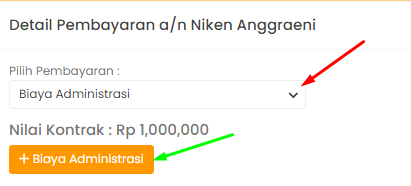
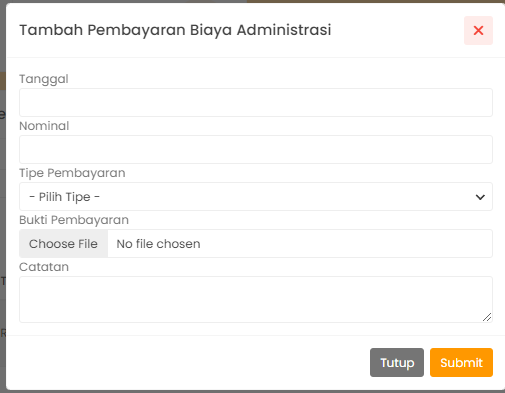
- Pilih Pembayaran (Panah Merah)
- Tambahkan Biaya (Panah Hijau)
- Pilih Tanggal
- Masukan Nominal Yang Akan Dibayarkan
- Pilih Tipe Pembayaran
- Lampirkan Bukti Pembayaran
- Isikan Catatan Bila Dibutuhkan
- Klik Submit
Untuk Konfirmasi Pembayaran Konsumen Pilih Menu Keuangan >Pembayaran Konsumen > Pilih Aksi > Pembayaran
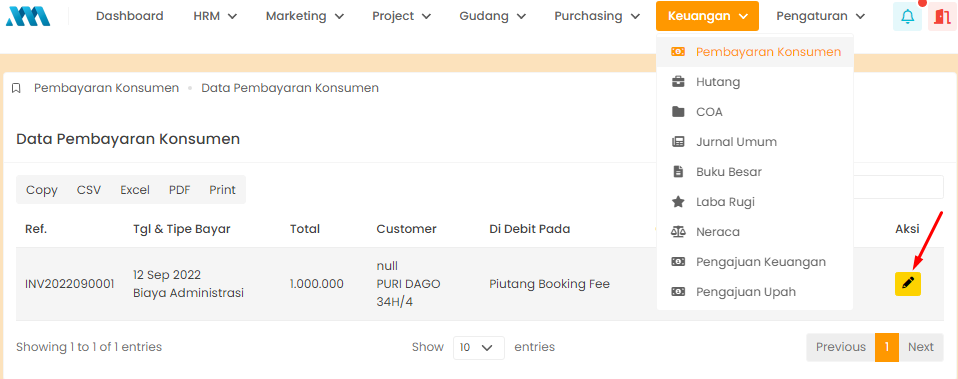
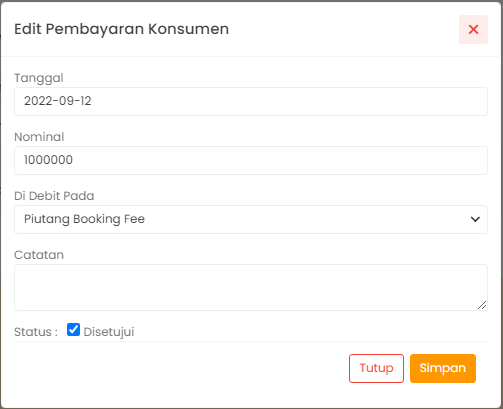
- Tentukan Tanggal Pembayaran
- Pastikan Semua sudah sesuai Tanggal,Nominal & Di Debit Pada
- Isikan Catatan Bila Dibutuhkan
- Ceklis Status Jika Sudah Disetujui
Kemudian klik Simpan untuk menyimpan semua data yang dimasukan
Selesai
Hutang
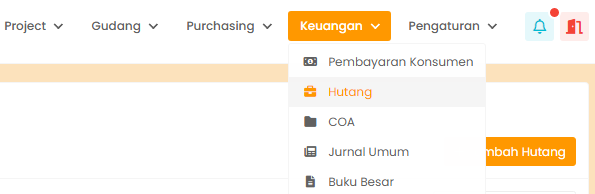
Untuk Input Hutang Langkah Pertama pilih Menu Keuangan > Hutang > Tambah Hutang
Akan muncul halaman baru untuk memasukan data Hutang
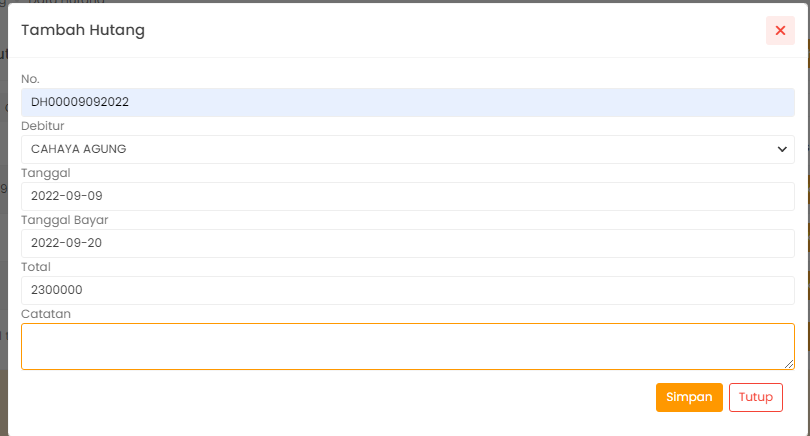
Masukan Data Berikut :
- Isi Nomor Hutang
- Pilih Debitur
- Tentukan Tanggal
- Tentukan Tanggal Pembayaran
- Isi Total Hutang
- Isikan Catatan Bila Dibutuhkan
Kemudian klik Simpan untuk menyimpan semua data yang dimasukan
Selesai
COA
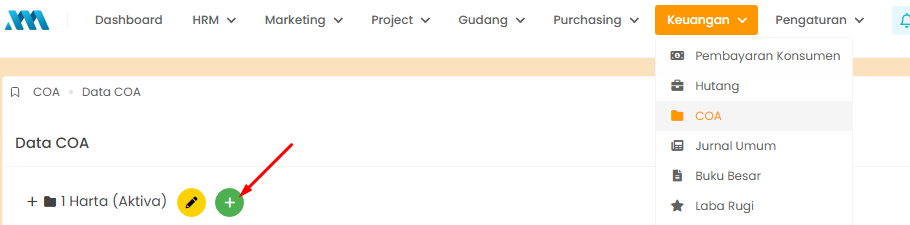
Untuk Input Data COA pilih Menu Keuangan > COA
Akan muncul halaman baru untuk menambahkan COA
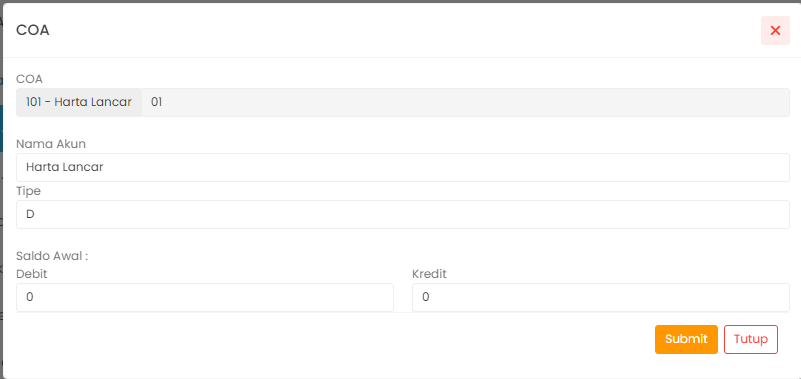
Masukan Data Berikut :
- Isi Nama Akun
- Pilih Tipe Debit (D) atau Kredit (K)
Kemudian klik Submit untuk menyimpan semua data yang dimasukan
Selesai
Jurnal Umum
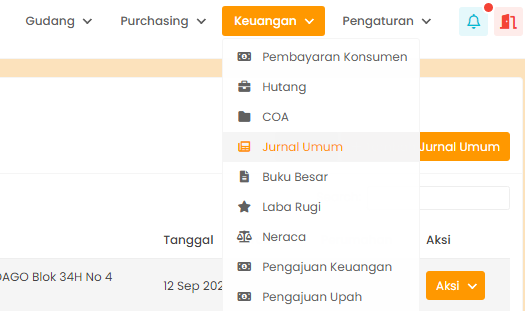
Untuk Input Data COA pilih Menu Keuangan > Jurnal Umum
Akan muncul halaman baru untuk menambahkan Jurnal Umum
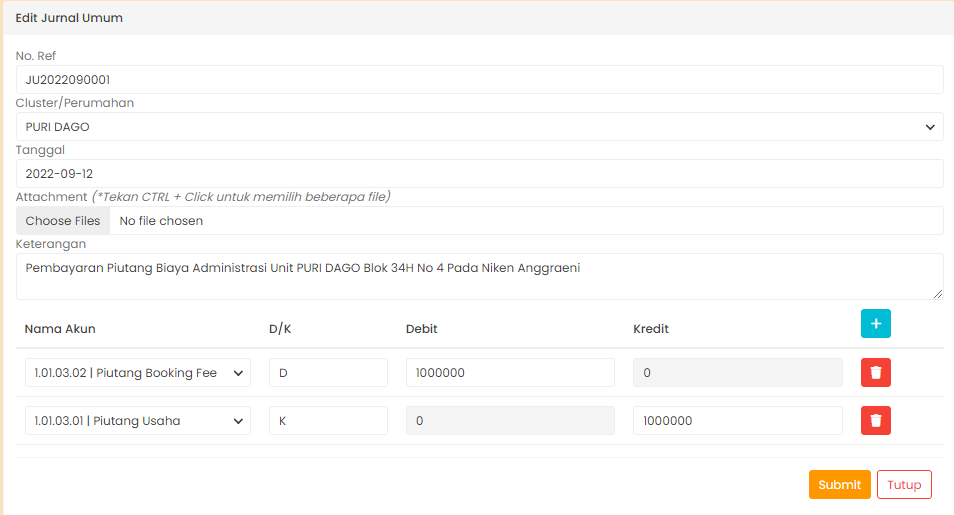
Masukan Data Berikut :
- Pilih Cluster/Perumahan
- Tentukan Tanggal Transaksi Jurnal Umum
- Pilih Attachment
- Input Keterangan Bila Dibutuhkan
- Masukan Data Akun Debit & Kreditnya
Kemudian klik Submit untuk menyimpan semua data yang dimasukan
Selesai
Buku Besar
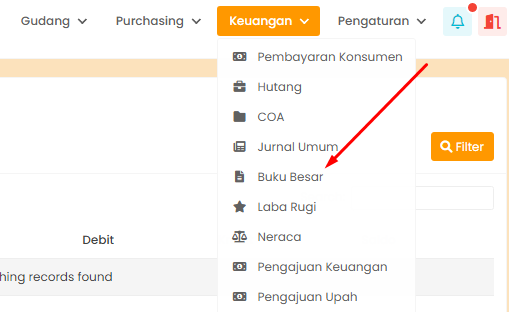
Untuk Melihat Laporan Buku Besar Pilih Menu Keuangan > Buku Besar
Akan muncul Filter untuk memfilter Buku Besar
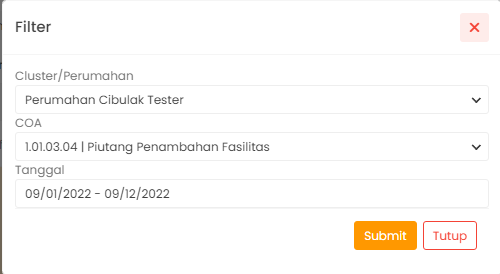
Kemudian klik Submit untuk memfilter data Buku Besar
Selesai
Laba Rugi
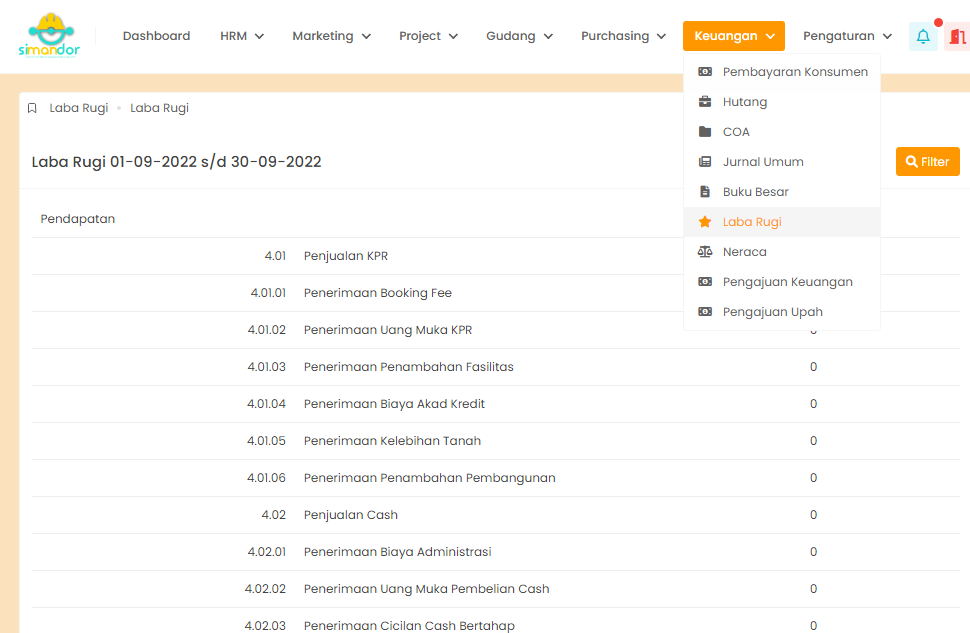
Untuk Melihat Laporan Buku Besar Pilih Menu Keuangan > Laba Rugi
Akan muncul Filter untuk memfilter Laba Rugi
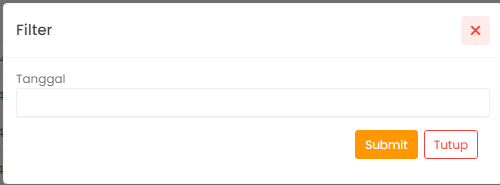
Kemudian klik Submit untuk memfilter data Laba Rugi
Selesai
Neraca
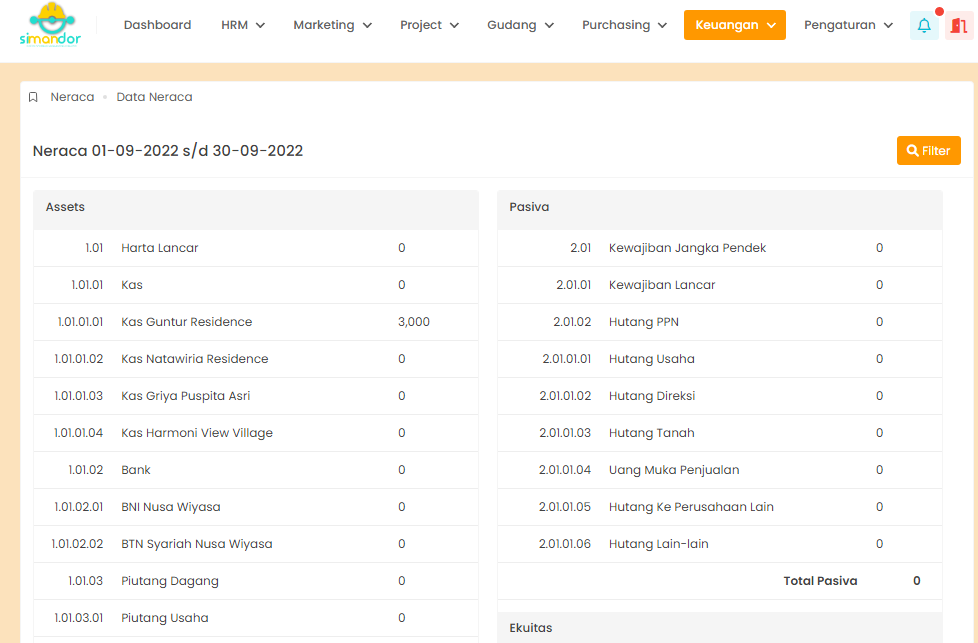
Untuk Melihat Laporan Buku Besar Pilih Menu Keuangan > Neraca
Akan muncul Filter untuk memfilter Neraca
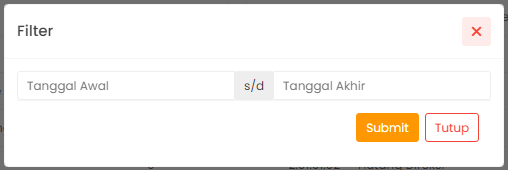
Kemudian klik Submit untuk memfilter data Neraca
Selesai
Pengajuan Keuangan
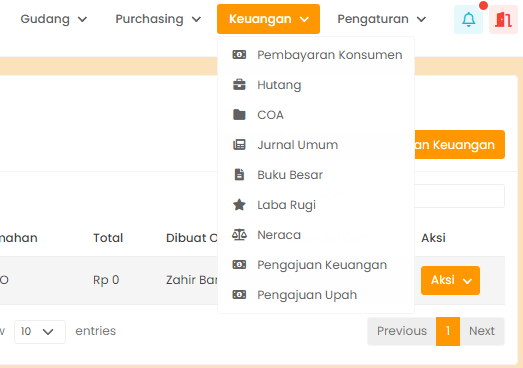
Untuk Input Data Pengajuan Keuangan pilih Menu Keuangan > Pengajuan Keuangan
Akan muncul halaman baru untuk menambahkan Pengajuan Keuangan
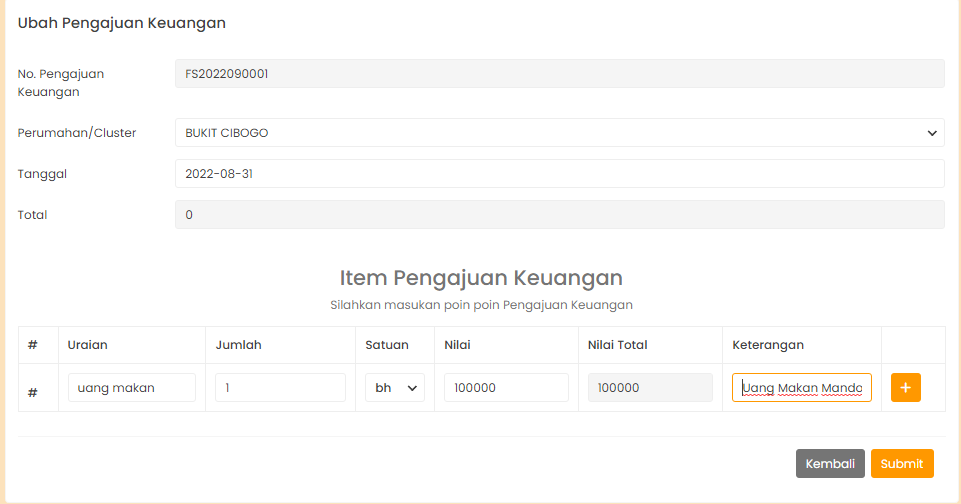
Masukan Data Berikut :
- Pilih Perumahan/Cluster
- Tentukan Tanggal Transaksi
- Input Uraian Pengajuan Keuangan
Kemudian klik Submit untuk menyimpan semua data yang dimasukan
Selesai
Pengajuan Upah
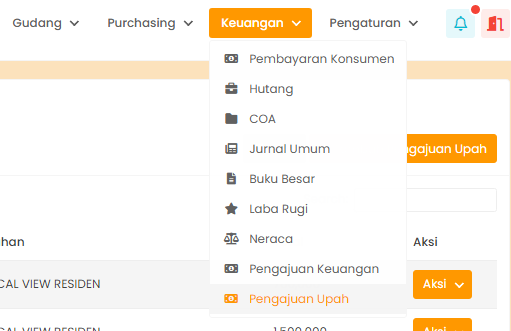
Untuk Input Data Pengajuan Keuangan pilih Menu Keuangan > Pengajuan Upah
Akan muncul halaman baru untuk menambahkan Pengajuan Upah
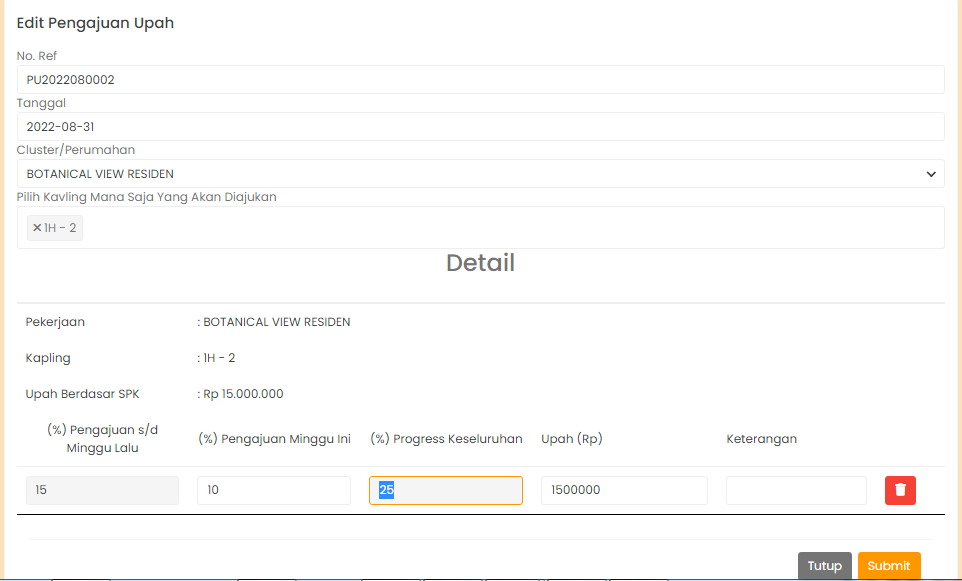
Masukan Data Berikut :
- Tentukan Tanggal Transaksi
- Pilih Cluster/Perumahan
- Pilih Kavling
- Input Detail Pengajuan
Kemudian klik Submit untuk menyimpan semua data yang dimasukan
Selesai
PENGATURAN
Pengguna
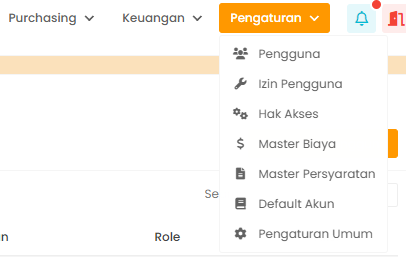
Untuk Menambahkan Pengguna Pilih Menu Pengaturan > Pengguna
Akan muncul halaman baru untuk menambahkan Pengguna
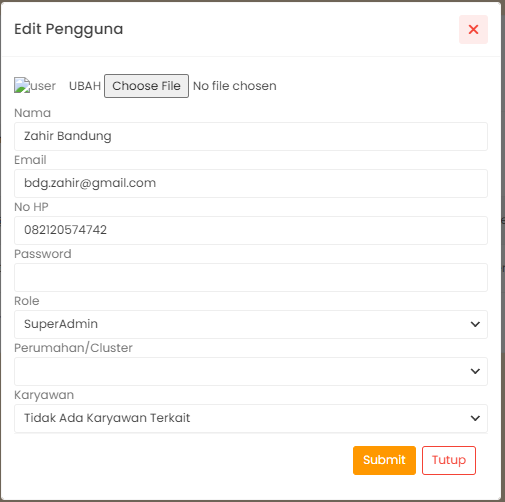
Masukan Data Berikut :
- Input Nama Pengguna
- Input Email Pengguna
- Input Nomor Hp
- Input Password Pengguna
- Pilih Role User
- Pilih Perumahan / Cluster
- Pilih Karyawan Terkait
Kemudian klik Submit untuk menyimpan semua data yang dimasukan
Selesai
Izin Pengguna
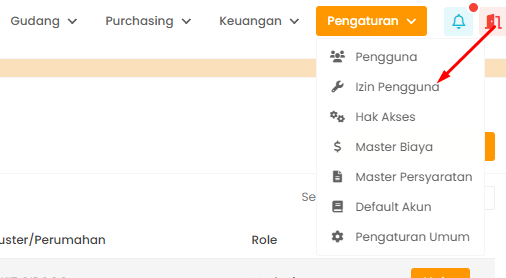
Untuk Menambahkan Pengguna Pilih Menu Pengaturan > Izin Pengguna
Akan muncul halaman baru untuk menambahkan Izin Pengguna
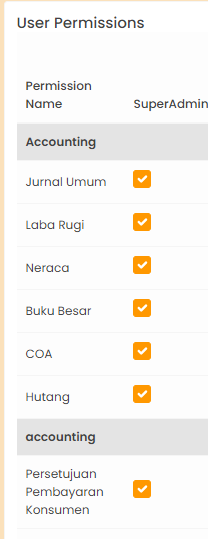
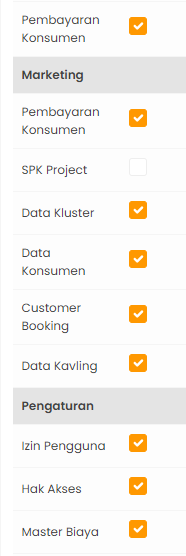
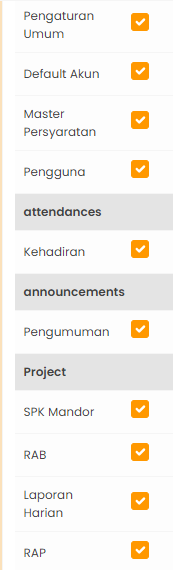
Ceklis Izin Pengguna Sesuai Dengan Kebutuhan Pengguna
Hak Akses
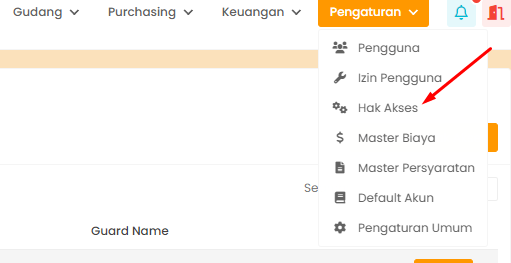
Untuk Menambahkan Pengguna Pilih Menu Pengaturan > Hak Akses
Akan muncul halaman baru untuk menambahkan Hak Akses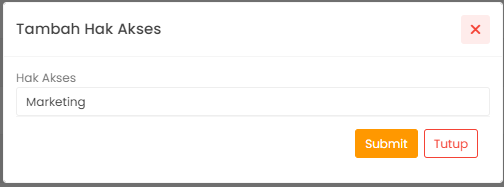
Masukan Data Berikut :
- Input Hak Akses
Kemudian klik Submit untuk menyimpan semua data yang dimasukan
Selesai
Master Biaya
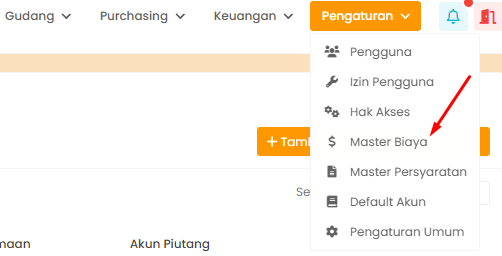
Untuk Menambahkan Pengguna Pilih Menu Pengaturan > Master Biaya
Akan muncul halaman baru untuk menambahkan Master Biaya
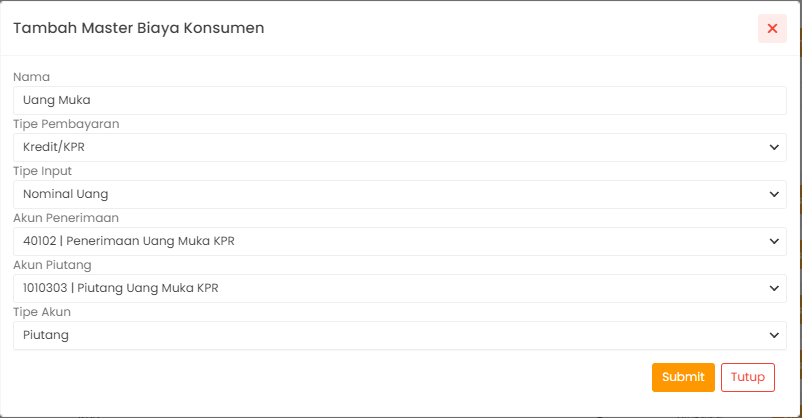
Masukan Data Berikut :
- Input Nama
- Pilih Tipe Pembayaran
- Pi;ih Tipe Input
- Pilih Akun Penerimaan
- Pilih Akun Piutang
- Pilih Tipe Akun
Kemudian klik Submit untuk menyimpan semua data yang dimasukan
Selesai
Master Persyaratan Konsumen
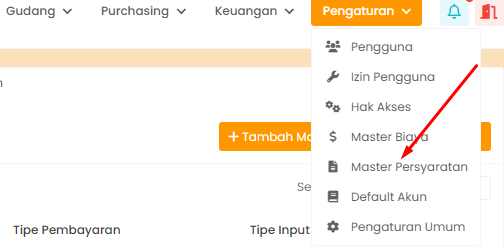
Untuk Menambahkan Pengguna Pilih Menu Pengaturan > Master Persyaratan
Akan muncul halaman baru untuk menambahkan Master Persyaratan
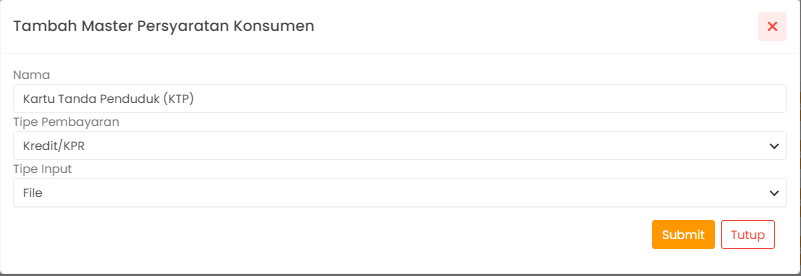
Masukan Data Berikut :
- Input Nama
- Pilih Tipe Pembayaran
- Pilih Tipe Input
Kemudian klik Submit untuk menyimpan semua data yang dimasukan
Selesai
Default Akun
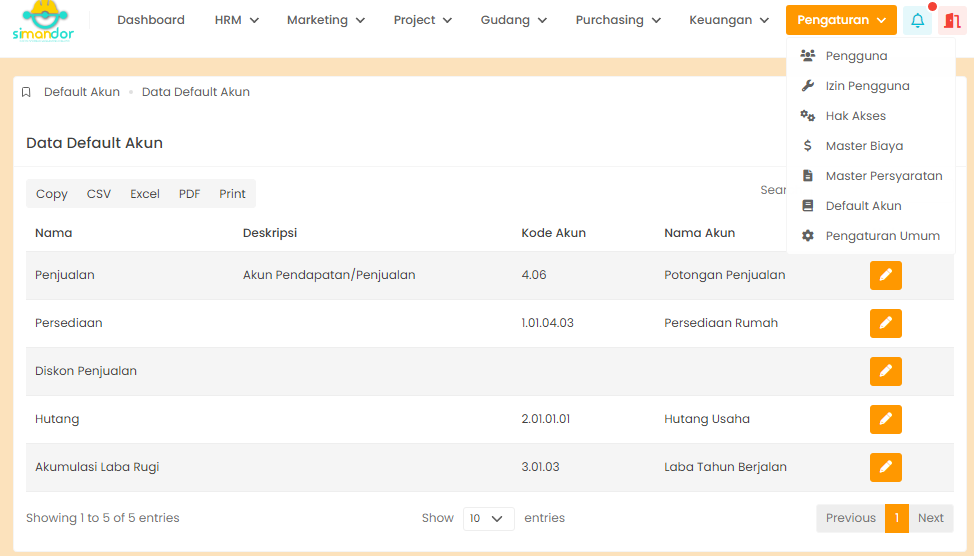
Untuk Melihat Data Default Akun Pilih Menu Pengaturan > Default Akun
Pengaturan Umum
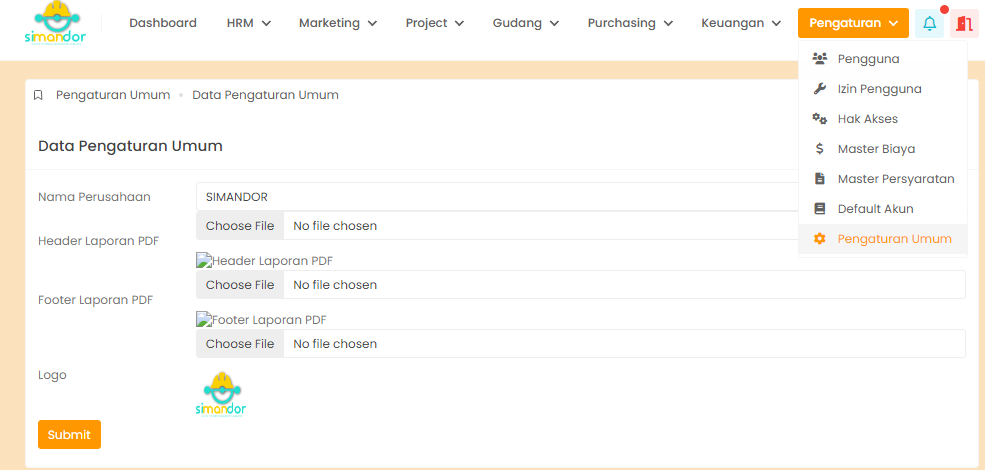
Untuk Menambahkan Pengaturan Umum Pilih Menu Pengaturan > Pengaturan Umum
Masukan Data Berikut :
- Input Nama Perusahaan
- Masukan Lampiran Header Laporan PDF
- Masukan Lampiran Laporan PDF
- LOGO
Kemudian klik Submit untuk menyimpan semua data yang dimasukan
Selesai
