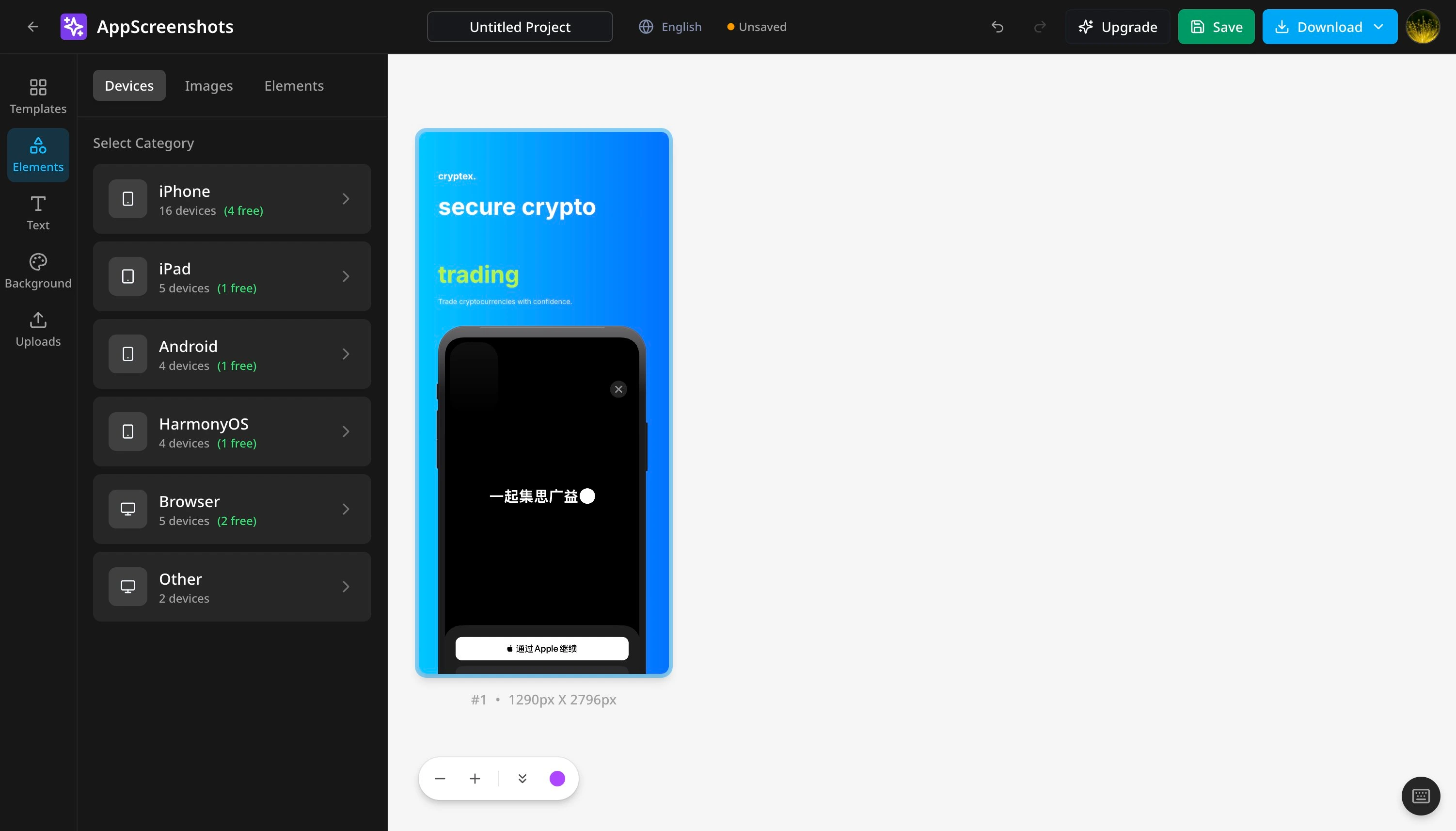
App Store & Google Play 用アプリスクリーンショット生成ツール
AppScreenshots は、実際のアプリ画面から App Store と Google Play の掲載画像を作るブラウザエディターです。端末フレームや見出しを追加し、PNG で書き出せます。
数分でプロフェッショナルな iOS および Android アプリスクリーンショットを作成
無料プランから始め、プレミアム機能が必要になったらアップグレードできます。
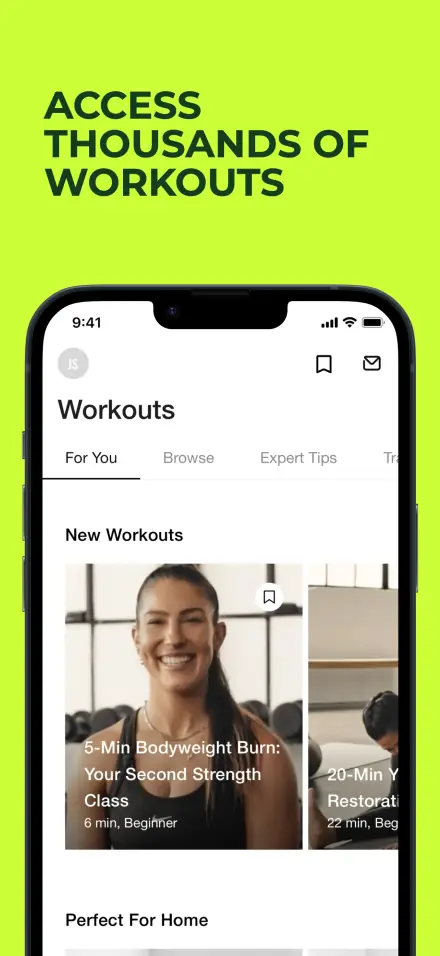
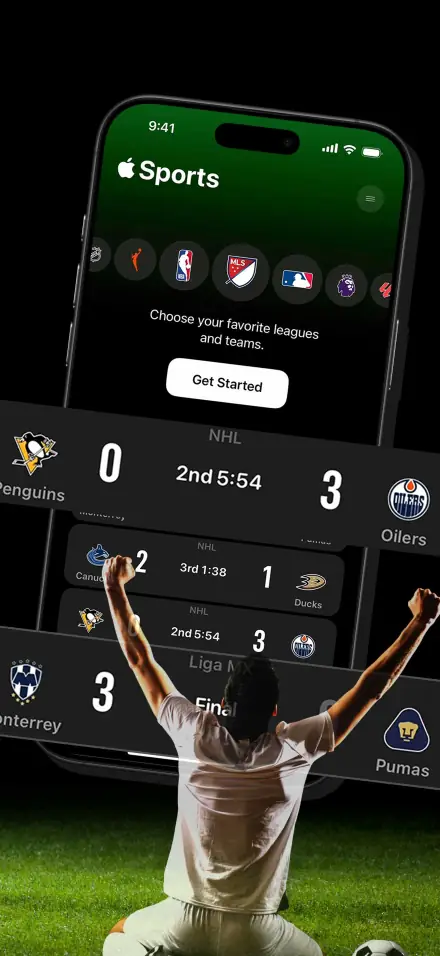
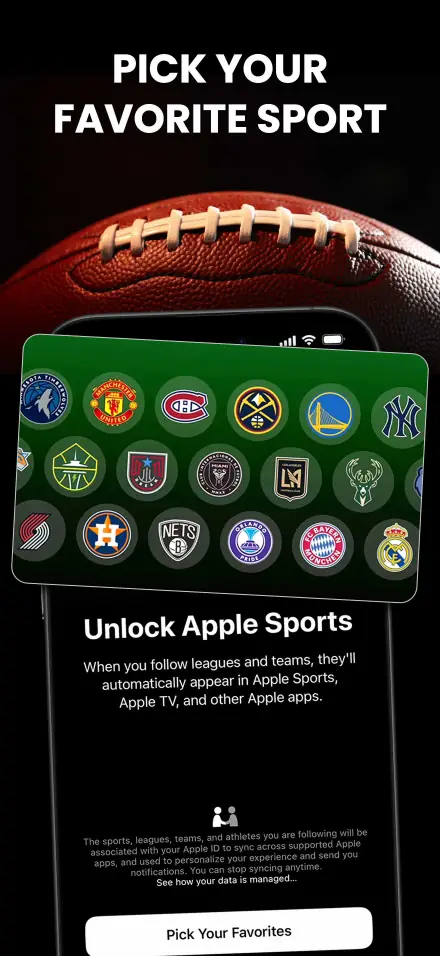
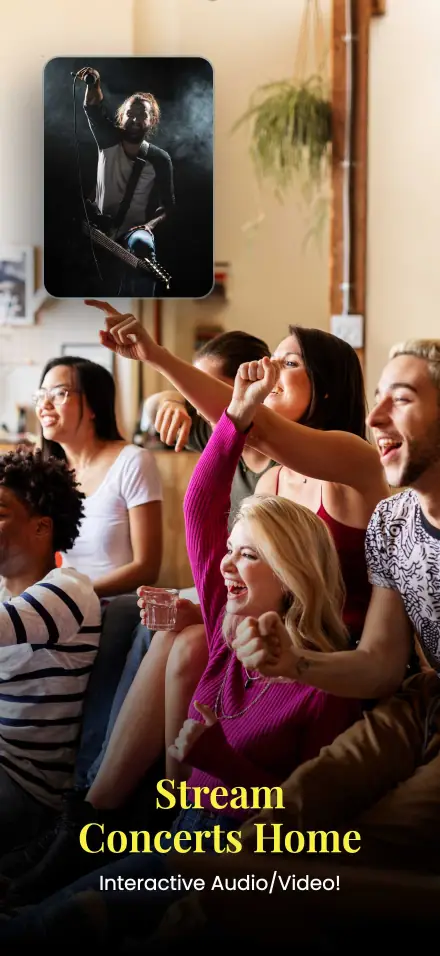
アプリストア用スクリーンショットの作り方
実際のアプリ画面から、掲載先に合わせて確認できる画像ファイルを作成します。
- 1
アプリの画面を用意
最新の UI を撮影し、画像ごとに伝える利点を一つ選び、対象ストアと言語を決めます。
- 2
スクリーンショットを構成
テンプレートや空白のキャンバスを選び、画面、端末フレーム、見出し、背景を追加します。
- 3
書き出して確認
PNG または PNG を含む ZIP をダウンロードし、各画像の寸法、画面内容、文字を確認します。
クラウド保存と AI にはログインが必要です。一括ツールはプランにより異なります。アップロード前に翻訳と画像の利用権を確認してください。 プランと利用制限を見る。
最新のストア要件: App Store Connect · Google Play Console
ショーケース
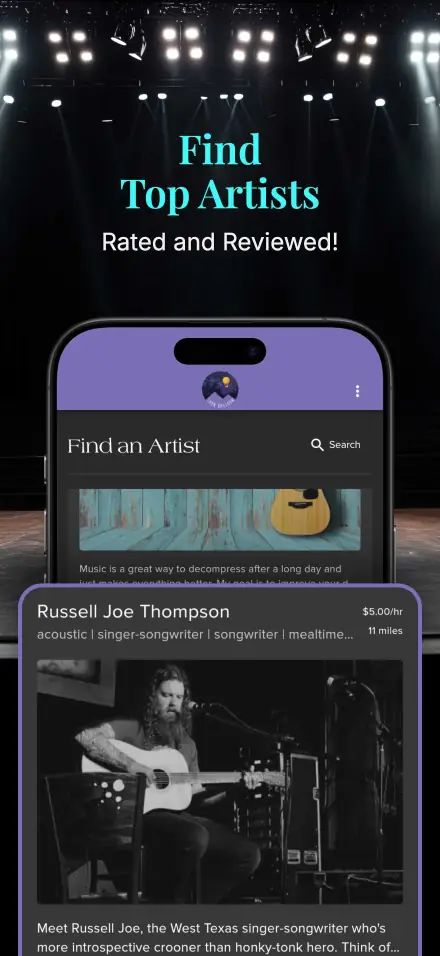
すべてのアプリカテゴリに対応した美しいスクリーンショット
トップアプリがスクリーンショットをどのように魅せるかご覧ください。インスピレーションを得て、あなただけの素晴らしいビジュアルを作成しましょう。
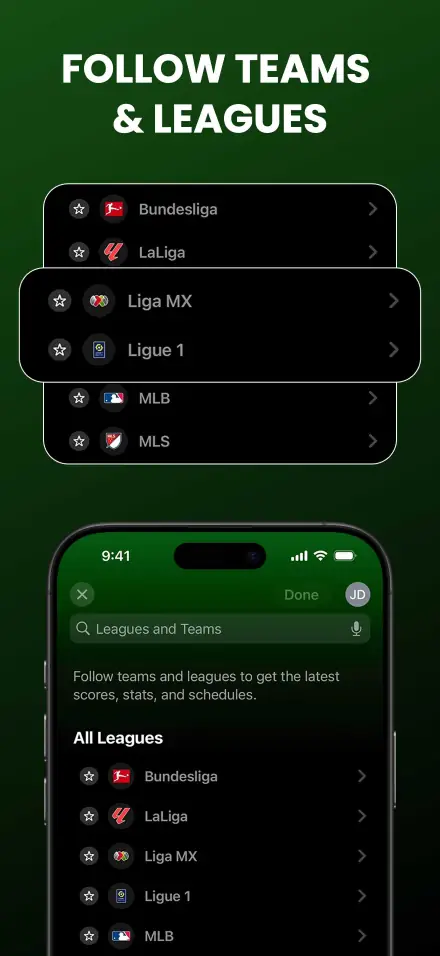
主な機能
魅力的なスクリーンショット作成に必要なすべてが揃っています
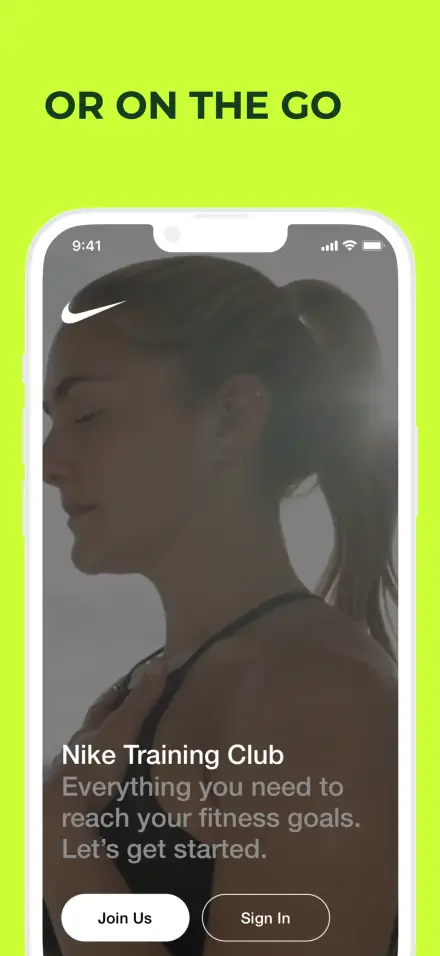
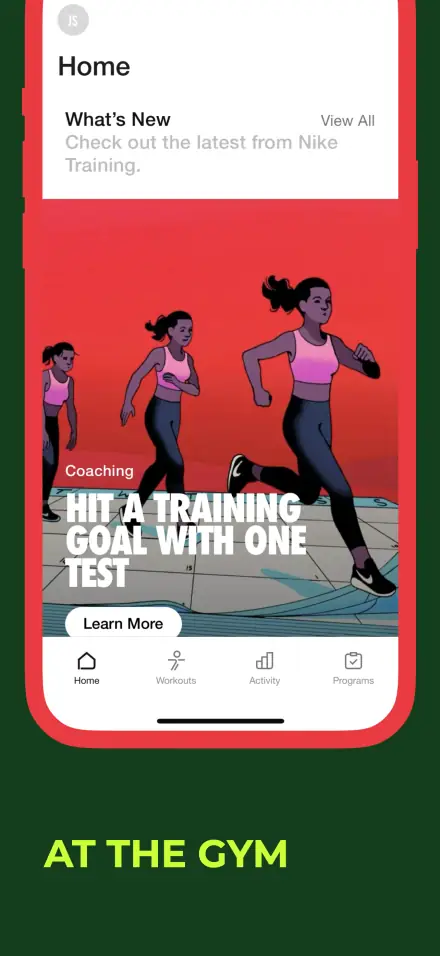
いつでもどこでもデザイン
世界中どこからでも、どんなデバイスからでも美しいスクリーンショットを作成。
ハイライト
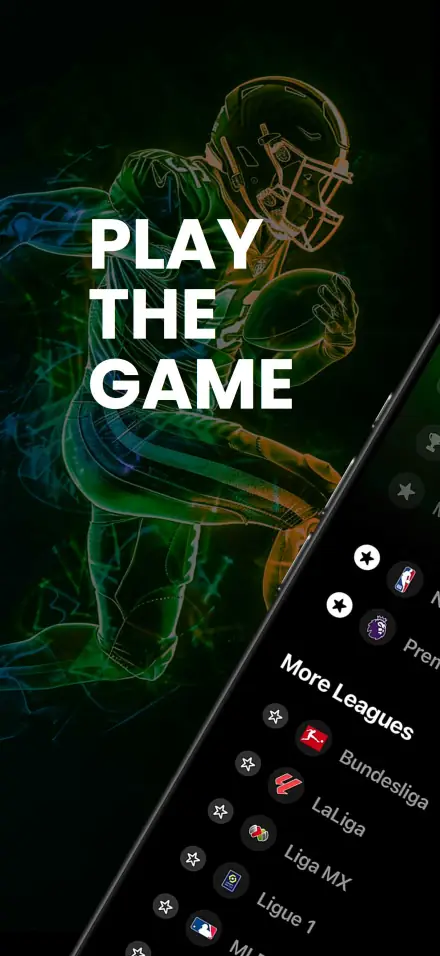
プロフェッショナルなハイライトで主要機能に注目を集めます。
書き出して確認
PNG または PNG を含む ZIP をダウンロードし、各画像の寸法、画面内容、文字を確認します。
デバイス
掲載先に合わせた書き出しサイズ
対象プラットフォームのプリセットを選び、書き出したピクセル寸法を最新のストア要件と照合してください。
iPhone
1179 × 2556 / 1206 × 2622
iPad
2064 × 2752 / 2048 × 2732
Android
スマートフォンとタブレット
Apple Watch
Series 9、Ultra
AIでアプリのスクリーンショットを生成
製品紹介からスクリーンショットの下書きを作成し、サンプル画面を実際の UI に置き換えて確認します。
AI生成
製品の説明や文書からスクリーンショットプロジェクトの下書きを開始できます。
スマートレイアウト
AIが要素をインテリジェントに配置し、最適な視覚効果を実現します。
即時エクスポート
完成したデザインを確認し、選択したキャンバス寸法で書き出します。
ログインが必要です。利用回数はプランにより異なります。

1つのデザイン、すべての言語
言語別のバージョンを一つのプロジェクトで管理できます。手動で編集するか、有料の一括翻訳と書き出しを使い、各言語を確認してください。
言語別のプロジェクト管理
英語、中国語、日本語、韓国語、スペイン語、フランス語、ドイツ語など、すべてのコンテンツを1つのプロジェクトで管理。
AI搭載翻訳
Pro と Lifetime の一括翻訳を使い、各言語の用語と改行を確認してください。
スマートフォント推奨
書き出す前に CJK、キリル文字、アラビア文字などのフォント対応を確認してください。
ZIPへの一括エクスポート
Pro と Lifetime は選択した言語を ZIP にまとめ、言語フォルダーやファイル名の接尾辞で整理できます。
CHROME 拡張機能 · STORE SYNC
デザインの次は、ストアの更新準備。
AppScreenshots の画像とストア掲載文を一つの公開作業にまとめます。言語と送信先を確認し、変更内容を確認してから同期できます。
Store Sync を見る01 / 03
次のストア更新
スクリーンショットと掲載文
アプリ、言語、画像を確認
更新は毎回あなたが確認
プロ仕様アプリモックアップ作成ツール
アプリストア掲載用の美しいデバイスモックアップを作成。スクリーンショットをリアルなiPhone、Android、タブレットフレームに配置し、美しい背景を追加。
デバイスマックアップ
リアルなiPhone、iPad、Androidデバイスフレームでプロフェッショナルなプレゼンテーションを実現。
カスタム背景
単色、グラデーション、または独自の画像をアップロードしてブランドに合わせて。
書き出して確認
対象プラットフォームのプリセットを選び、書き出したピクセル寸法を最新のストア要件と照合してください。
無料で使用。登録不要。

次のストア更新を準備
スクリーンショット制作の次の手順を選びましょう。
アプリスクリーンショットテンプレート
AppScreenshotsで利用可能なテンプレートをご覧ください。
Google Play フィーチャーグラフィック ジェネレーター
1024 × 500のプリセットからGoogle Playフィーチャーグラフィックを作成。アートワークを編集して書き出し、Play Consoleの要件を確認しましょう。
画像サイズを選ぶ
プラットフォーム別のプリセットで画像を調整し、書き出し前に寸法を確認します。
AI ツールを接続
MCP ガイドに従って AI クライアントを接続し、スクリーンショットプロジェクトを操作します。
ストア更新を準備
画像と掲載文を Store Sync にまとめ、同期前に対象アプリを確認します。
よくある質問
AppScreenshotsについて知っておくべきすべて
AppScreenshotsは本当に無料で使えますか?
基本編集とローカルの PNG 書き出しは無料です。無料アカウントは最大 1 件のスクリーンショットプロジェクトを保存でき、AI ワークフローはアカウントの利用期間全体で 1 回開始できます。一括翻訳と多言語書き出しには Pro または Lifetime が必要です。有料テンプレートには別の利用条件があります。
どのプラットフォームとデバイスに対応していますか?
App Store、Google Play、Huawei AppGallery、Chrome ウェブストアの掲載画像を作成できます。対象プラットフォームのプリセットを選び、書き出した画像の寸法を最新のストア要件と照合してください。
プロフェッショナルなスクリーンショットを作成するのにデザインスキルは必要ですか?
テンプレートまたは空白のキャンバスから始め、アプリの実画面をアップロードして見出し、背景、端末フレームを編集します。AI のレイアウトは下書きです。サンプル画面は実際の UI に置き換えてください。
多言語機能はどのように機能しますか?
14 のプロジェクト言語を管理し、言語ごとに手動編集できます。一括翻訳と多言語 ZIP 書き出しには Pro または Lifetime が必要です。訳語、フォント、改行を言語ごとに確認してください。
私のデータは安全ですか?スクリーンショットはどこに保存されますか?
ローカル編集と書き出しはブラウザーで行われます。クラウドへのアップロード、プロジェクト保存、AI 機能では、必要な内容が各サービスに送信されます。
プロジェクトを保存して後で編集できますか?
ログインするとクラウドプロジェクトを保存して再編集できます。無料アカウントは最大 1 件を保持できます。複製や書き出しで作業段階を残してください。ローカル下書きは作成したブラウザに保存されます。
どのようなエクスポート形式とサイズが利用可能ですか?
スクリーンショットエディターは PNG、または PNG を含む ZIP を書き出します。プリセットを選び、ダウンロード後のピクセル寸法を確認してください。リサイズなどの別ツールでは形式の選択肢が異なります。
始め方は?
「デザインを開始」をクリックするだけでエディターが開きます。アプリのスクリーンショットをアップロードし、テンプレートを選択するか一から作成し、テキストを追加してデザインをカスタマイズし、完成したスクリーンショットをエクスポートしてください。開始にアカウントは不要です!
スクリーンショット、モックアップ、リサイズの違いは?
ストア用スクリーンショットは完成した掲載画像です。モックアップは既存の画面を端末フレームに配置します。リサイズは寸法を変える機能で、足りない UI の作成や翻訳は行いません。
書き出すとアプリも公開されますか?
書き出しで作成されるのは画像ファイルです。ストア管理画面でアップロードするか、Store Sync で対応する更新を準備して確認します。ストア審査とアプリ公開は別の手順です。