
Selenium Python WebDriver-opas (esimerkki)
 Krishna Rungta
⚡ Älykäs yhteenveto
Selenium Python yhdistää WebDriver-automaatiokirjaston Python ytimekäs syntaksi verkkosovellusten testaamiseen Firefox, Chrome ja Internet Explorer. Tämä ohje määrittää PyDev in Eclipse, kirjoittaa kirjautumisskriptejä ja selittää, miksi tiimit suosivat Python yli Java.
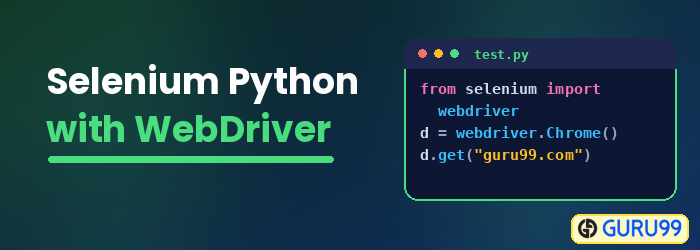
Selenium Python
Selenium tukee Python ja siten sitä voidaan käyttää mm Selenium WebDriver kanssa Python kokeiluun.
- Python on helppo verrattuna muihin ohjelmointikieliin, ja siinä on paljon vähemmän monimutkaista syntaksia.
- Python API:t antavat sinulle mahdollisuuden muodostaa yhteys selaimeen Selenium.
- Selenium lähettää standardin Python komentoja eri selaimille, vaikka niiden selainsuunnittelussa olisi eroja.
Voit ajaa Selenium Python käsikirjoituksia varten Firefox, Chrome, IE jne. eri käyttöjärjestelmissä.
Mikä on Python?
Python on korkean tason olio-skriptikieli. Se on suunniteltu käyttäjäystävällisellä tavalla. Python käyttää yksinkertaisia englanninkielisiä avainsanoja, jotka on helppo tulkita. Siinä on vähemmän syntaksiongelmia kuin missään muussa ohjelmointikieli.
Katso joitain esimerkkejä alla olevasta taulukosta.
| avainsana | Merkitys | Käyttö |
|---|---|---|
| elif | Muuten jos | Muuten jos |
| muu | Muu | jos: X; elif: Y; muu: J |
| paitsi | Tee näin, jos poikkeus tapahtuu | paitsi ValueError, a: tulosta a |
| Exec | Suorita merkkijono nimellä Python | exec 'tulosta "hei maailma!" |
Mikä on Selenium?
Selenium on työkalu verkkosovelluksesi testaamiseen. Voit tehdä tämän useilla eri tavoilla, esimerkiksi:
- Salli sen napauttaa painikkeita.
- Syötä sisältöä lomakkeisiin.
- Selaa sivustoasi ja tarkista, onko kaikki kunnossa ja niin edelleen.
Kuinka asentaa ja määrittää PyDev in Eclipse
PyDev on Python kehitysympäristö Eclipse.
Vaihe 1) Mene Eclipse Marketplace. Ohje > Asenna uusi ohjelmisto.

Seuraava vaihe on asentaa ”pydev IDE” Eclipse.
Vaihe 2) Tässä vaiheessa:
- Etsi Työskentele kanssa -kohdasta ”http://pydev.org/updates” ja sitten
- Valitse kaikki listatut kohteet ja napsauta Seuraava-painiketta kahdesti.
- Hyväksy käyttöoikeussopimus ja napsauta Valmis.

Vaihe 3) Saatat kohdata turvallisuusvaroituksen. Napsauta "Asenna joka tapauksessa".

Vaihe 4) Aseta asetukset, jotta voit käyttää Python projektin tarpeiden mukaan. Siirry kohtaan Ikkuna > Asetukset > PyDev > Tulkki > Python Tulkki.

Aseta oletusarvo Python Tulkki, aivan kuten asetit Java kääntäjä suorittamista varten Java koodi. Voit muuttaa tulkin nimeä napsauttamalla Selaa python/pypy exe -painiketta.

Vaihe 5) Anna tässä vaiheessa "tulkin nimi" ja "exe"-tiedostopolku Python.
- Napsauta "Selaa" ja etsi python.exe, johon asensit Python.
- Napsauta OK-painiketta.
- Valitse kaikki kansiot ja napsauta OK.
- Napsauta "Käytä ja sulje".

Vaihe 6) Luo uusi projekti sisään PythonTässä vaiheessa:
- Oikealla painikkeella PyDev Package Explorer > Uusi.
- Valitse vaihtoehto muut.

- Valitse "PyDev > PyDev Projekti”.
- Paina Seuraava-painiketta.

- Nimeä projektisi.
- Napsauta "Valmis".

Voit nähdä uuden Python (PyDev) -projekti on luotu.
Vaihe 7) Luomisen jälkeen 'PyDev Project", luot uuden Python paketti.
- Napsauta hiiren kakkospainikkeella kohtaa Projekti > Uusi > PyDev Paketti.
- Nimeä pakettisi ja napsauta Valmis.


Vaihe 8) Jos näet alla olevassa kuvakaappauksessa, uusi paketti on luotu.

Luo seuraavaksi PyDev moduuli. Moduuli sisältää Python alustustiedostot, joiden funktiot voidaan tuoda toiseen moduuliin välttäen ohjelman uudelleenkirjoittamista.
Vaihe 9) Luoda uusi PyDev moduuli. Napsauta hiiren kakkospainikkeella pakettia > Uusi > PyDev moduuli.

Nimeä moduuli ja napsauta "Valmis".

Valitse Tyhjä mallipohja ja napsauta "OK".

Vaihe 10) Kirjoita koodisi Selenium Python kuten alla.

Kuinka luoda testiskriptejä sisään Selenium Python
Tässä Selenium WebDriver kanssa Python esimerkiksi teimme automatisoinnin "Facebookin kirjautumissivulle" käyttämällä Firefox kuljettaja.
Selenium Python Esimerkki 1: Kirjaudu Facebookiin
from selenium import webdriver
from selenium.webdriver.common.keys import Keys
user_name = "YOUR EMAILID"
password = "YOUR PASSWORD"
driver = webdriver.Firefox()
driver.get("https://www.facebook.com")
element = driver.find_element_by_id("email")
element.send_keys(user_name)
element = driver.find_element_by_id("pass")
element.send_keys(password)
element.send_keys(Keys.RETURN)
element.close()
Tilannekuva Code

Koodin selitys
- Code rivi 1: Tuo webdriver selenium-moduulista.
- Code rivi 2: Tuo selenium-moduulista avaimet.
- Code rivi 3: user_name on muuttuja, jota käytetään käyttäjätunnuksen arvon tallentamiseen.
- Code rivi 4: Muuttujaa ”password” käytetään salasanan arvon tallentamiseen.
- Code rivi 5: Alusta "Firefox”tekemällä siitä esine.
- Code rivi 6: ”Driver.get”-metodi navigoi antamalle sivulle. URLWebDriver odottaa, kunnes sivu on latautunut kokonaan, ennen kuin palauttaa hallinnan skriptillesi.
- Code rivi 7: Etsi tekstikenttäelementti, johon ”sähköpostiosoite” on kirjoitettava.
- Code rivi 8: Lähetä arvot sähköpostiosioon.
- Code rivi 9: Sama salasanan kanssa.
- Code rivi 10: Lähetä arvot salasanaosioon.
- Code rivi 11: element.send_keys(Keys.RETURN) painaa enteriä arvojen syöttämisen jälkeen.
- Code rivi 12: Sulje.
lähtö: Käyttäjätunnuksen ”guru99” ja salasanan arvot syötetään.

Facebook-sivu kirjautuu sisään sähköpostiosoitteella ja salasanalla. Sivu avautuu (katso kuva alla).

Selenium Python Esimerkki 2: Kirjaudu Facebookiin ja tarkista otsikko
Tässä esimerkissä avaamme kirjautumissivun, täytämme pakolliset kentät ”käyttäjätunnus” ja ”salasana” ja tarkistamme sivun otsikon.
from selenium import webdriver
from selenium.webdriver.support.ui import WebDriverWait
# Step 1) Open Firefox
browser = webdriver.Firefox()
# Step 2) Navigate to Facebook
browser.get("http://www.facebook.com")
# Step 3) Search & Enter the Email or Phone field & Enter Password
username = browser.find_element_by_id("email")
password = browser.find_element_by_id("pass")
submit   = browser.find_element_by_id("loginbutton")
username.send_keys("YOUR EMAILID")
password.send_keys("YOUR PASSWORD")
# Step 4) Click Login
submit.click()
wait = WebDriverWait( browser, 5 )
page_title = browser.title
assert page_title == "Facebook"
Tilannekuva koodista

Koodin selitys:
- Code rivi 1–2: Tuo seleenipakkauksia.
- Code rivi 4: Alustaa Firefox luomalla objektin.
- Code rivi 6: Hanki kirjautumissivu (Facebook).
- Code rivi 8–10: Hae käyttäjätunnus, salasanan syöttökentät ja lähetyspainike.
- Code rivi 11–12: Syötä tiedot käyttäjätunnuksen ja salasanan syöttökenttiin.
- Code rivi 14: Napsauta Lähetä-painiketta.
- Code rivi 15: Luo odotusobjekti, jonka aikakatkaisu on 5 sekuntia.
- Code rivi 16: Ota otsikko ”selain”-objektista.
- Code rivi 17: Testaa kaapattua otsikkomerkkijonoa hakusanalla ”Facebook”.
Miksi valita Python yli Java in Selenium
Muutamia seikkoja, jotka puoltavat Python yli Java käyttää Selenium ovat:
- Java ohjelmat toimivat yleensä hitaammin verrattuna Python ohjelmia.
- Java käyttää perinteisiä tukia lohkojen aloittamiseen ja lopettamiseen, samalla kun Python käyttää sisennystä.
- Java käyttää staattista typing, Kun taas Python kirjoitetaan dynaamisesti.
- Python on yksinkertaisempi ja kompaktimpi verrattuna Java.

